What S The Difference Between Gpt And Mbr When Partitioning A Drive
GPT brings with it many advantages, but MBR is still the most compatible and is still necessary in some cases. This isn’t a Windows-only standard, by the way—Mac OS X, Linux, and other operating systems can also use GPT.
A partition structure defines how information is structured on the partition, where partitions begin and end, and also the code that is used during startup if a partition is bootable. If you’ve ever partitioned and formatted a disk—or set up a Mac to dual boot Windows—you’ve likely had to deal with MBR and GPT. GPT is the new standard and is gradually replacing MBR.
What Do GPT and MBR Do?#
You have to partition a disk drive before you can use it. MBR (Master Boot Record) and GPT (GUID Partition Table) are two different ways of storing the partitioning information on a drive. This information includes where partitions begin and end on the physical disk, so your operating system knows which sectors belong to each partition and which partition is bootable. This is why you have to choose MBR or GPT before creating partitions on a drive.
RELATED: What Is the System Reserved Partition and Can You Delete It?
MBR’s Limitations#
MBR was first introduced with IBM PC DOS 2.0 in 1983. It’s called Master Boot Record because the MBR is a special boot sector located at the beginning of a drive. This sector contains a boot loader for the installed operating system and information about the drive’s logical partitions. The boot loader is a small bit of code that generally loads the larger boot loader from another partition on a drive. If you have Windows installed, the initial bits of the Windows boot loader reside here—that’s why you may have to repair your MBR if it’s overwritten and Windows won’t start. If you have Linux installed, the GRUB boot loader will typically be located in the MBR.
MBR does have its limitations. For starters, MBR only works with disks up to 2 TB in size. MBR also only supports up to four primary partitions—if you want more, you have to make one of your primary partitions an “extended partition” and create logical partitions inside it. This is a silly little hack and shouldn’t be necessary.
RELATED: What’s the Difference Between FAT32, exFAT, and NTFS?
GPT’s Advantages#
GPT stands for GUID Partition Table. It’s a new standard that’s gradually replacing MBR. It’s associated with UEFI, which replaces the clunky old BIOS with something more modern. GPT, in turn, replaces the clunky old MBR partitioning system with something more modern. It’s called GUID Partition Table because every partition on your drive has a “globally unique identifier,” or GUID—a random string so long that every GPT partition on earth likely has its own unique identifier.
GPT doesn’t suffer from MBR’s limits. GPT-based drives can be much larger, with size limits dependent on the operating system and its file systems. GPT also allows for a nearly unlimited number of partitions. Again, the limit here will be your operating system—Windows allows up to 128 partitions on a GPT drive, and you don’t have to create an extended partition to make them work.
On an MBR disk, the partitioning and boot data is stored in one place. If this data is overwritten or corrupted, you’re in trouble. In contrast, GPT stores multiple copies of this data across the disk, so it’s much more robust and can recover if the data is corrupted.
GPT also stores cyclic redundancy check (CRC) values to check that its data is intact. If the data is corrupted, GPT can notice the problem and attempt to recover the damaged data from another location on the disk. MBR had no way of knowing if its data was corrupted—you’d only see there was a problem when the boot process failed or your drive’s partitions vanished.
Compatibility#
GPT drives tend to include a “protective MBR.” This type of MBR says that the GPT drive has a single partition that extends across the entire drive. If you try to manage a GPT disk with an old tool that can only read MBRs, it will see a single partition that extends across the entire drive. This protective MBR ensures the old tools won’t mistake the GPT drive for an unpartitioned drive and overwrite its GPT data with a new MBR. In other words, the protective MBR protects the GPT data from being overwritten.
RELATED: Beginner Geek: Hard Disk Partitions Explained
Windows can only boot from GPT on UEFI-based computers running 64-bit versions of Windows 11, 10, 8, 7, Vista, and corresponding server versions. All versions of Windows — 11, 10, 8, 7, and Vista — can read GPT drives and use them for data—they just can’t boot from them without UEFI.
Other modern operating systems can also use GPT. Linux has built-in support for GPT. Apple’s Intel Macs no longer use Apple’s APT (Apple Partition Table) scheme and use GPT instead.
You’ll probably want to use GPT when setting up a drive. It’s a more modern, robust standard that all computers are moving toward. If you need compatibility with old systems — for example, the ability to boot Windows off a drive on a computer with a traditional BIOS — you’ll have to stick with MBR for now.
Сравнение структур разделов GPT и MBR
Вы когда-нибудь задумывались о том, как загружается компьютер? Независимо от аппаратуры и операционной системы, все компьютеры при загрузке используют или традиционный метод BIOS-MBR, или более современный UEFI-GPT, реализованный в последних версиях ОС.
В этой статье мы сравним структуры разделов GPT и MBR; GPT означает GUID Partition Table, а MBR — Master Boot Record. Начнём с того, что разберём сам процесс загрузки.
В следующих главах выделяются различия между стилями разделов GPT и MBR, в том числе приводятся инструкции, как осуществить преобразование между двумя стилями, и советы, какой из них выбрать.
Понимание процесса загрузки
Когда вы нажимаете кнопку питания на своём ПК, стартует процесс, который в итоге приведёт к загрузке операционной системы в память. Первая команда зависит от того, какова структура разделов на вашем жёстком диске.
Если два вида структур разделов: MBR и GPT. Структура разделов на диске определяет три вещи:
- Структура данных на диске.
- Код, который используется при загрузке, если раздел загрузочный.
- Где начинается и заканчивается раздел.
Процесс загрузки MBR
Вернёмся к процессу загрузки. Если в вашей системе используется структура разделов MBR, то первый процесс выполнения загрузит BIOS. Базовая структура ввода-вывода (Basic Input/Output System) включает в себя микропрограмму загрузчика. Микропрограмма загрузчика содержит низкоуровневые функции, такие как ввод с клавиатуры, доступ к видеодисплею, осуществление дисковых операций ввода-вывода и код для загрузки начальной стадии загрузчика. До того как BIOS может определить загрузочное устройство, он выполняет последовательность функций системной конфигурации, начиная со следующих:
- Самотестирование при включении питания.
- Обнаружение и инициализация видеокарты.
- Отображение стартового экрана BIOS.
- Осуществление быстрой проверки памяти (RAM).
- Конфигурация устройств plug and play.
- Определение загрузочного устройства.
- Первая стадия загрузчика (446 байт).
- Таблица разделов диска (16 байт на раздел × 4 раздела) — MBR поддерживает только четыре раздела, подробнее об этом ниже.
- Подпись (2 байта).
VBR обычно содержит начальный загрузчик программ — Initial Program Loader (IPL), этот код инициирует процесс загрузки. Начальный загрузчик программ включает в себя вторую стадию загрузчика, который затем загружает операционную систему. На системах семейства Windows NT, таких как Windows XP, начальный загрузчик программ сначала загружает другую программу под названием NT Loader (аббревиатура NTLDR), которая затем загружает операционную систему.
Для операционных систем на ядре Linux используется загрузчик GRUB (Grand Unified Bootloader). Процесс загрузки похож на описанный выше, единственная разница в наименовании загрузчиков на первой и второй стадии.
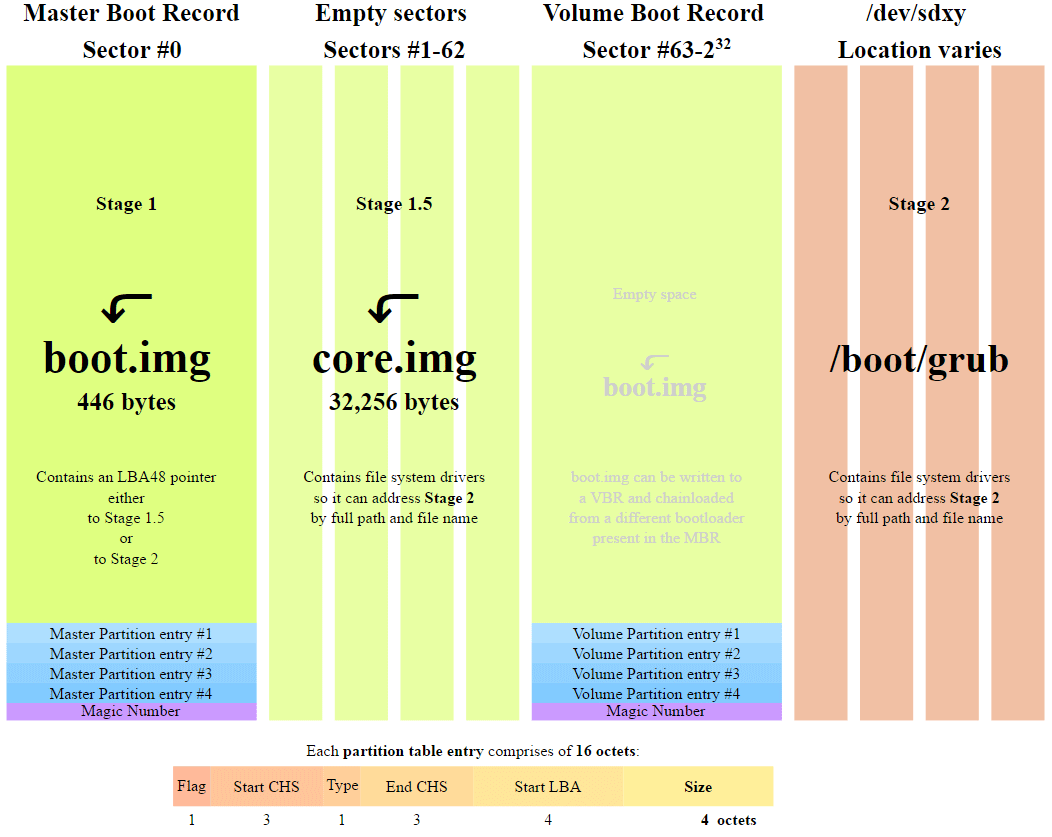
В GRUB первая стадия загрузчика называется GRUB Stage 1. Она загружает вторую стадию, известную как GRUB Stage 2. Вторая стадия загружает получает список операционных систем на жёстких дисках и предоставляет пользователю список для выбора ОС для загрузки.
Процесс загрузки GPT
На том же этапе загрузки в структуре разделов GPT происходит следующее. GPT использует UEFI, в котором нет такой как у MBR процедуры хранения в загрузочном секторе первой стадии загрузчика с последующим вызовом второй стадии загрузчика. UEFI — унифицированный расширяемый интерфейс прошивки (Unified Extensible Firmware Interface) — является более продвинутым интерфейсом, чем BIOS. Он может анализировать файловую систему и даже сам загружать файлы.
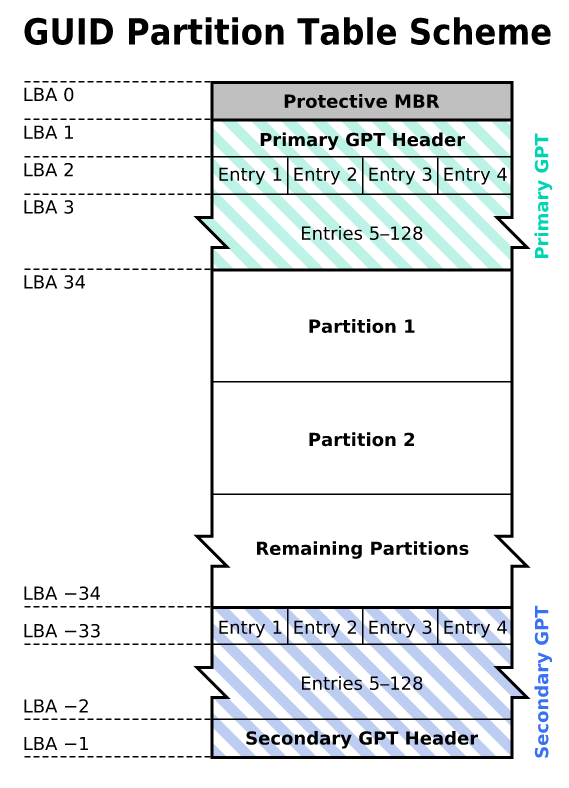
После включения вашего компьютера UEFI сначала выполняет функции системной конфигурации, также как и BIOS. Это управление энергопотреблением, установка дат и других компонентов управления системой.
Затем UEFI считывает GPT — таблицу разделов GUID. GUID расшифровывается как «глобальный уникальный идентификатор» (Globally Unique Identifier). GPT располагается в первых секторах диска, сразу после сектора 0, где по-прежнему хранится главная загрузочная запись для Legacy BIOS.
GPT определяет таблицу разделов на диске, на которой загрузчик EFI распознает системный раздел EFI. Системный раздел содержит загрузчики для всех операционных систем, установленных на других разделах жёсткого диска. Загрузчик инициализирует менеджер загрузки Windows, который затем загружает операционную систему.
Для операционных систем на ядре Linux существует версия GRUB с поддержкой EFI, которая загружает файл, такой как grub.efi, или загрузчик EFI, который загружает свой файл, такой как elilo.efi.
Вы можете заметить, что и UEFI-GPT, и BIOS-MBR передают управление загрузчику, но сами напрямую не грузят операционную систему. Однако в UEFI не требуется проходиить через несколько стадий загрузчика, как в BIOS. Процесс загрузки происходит на самой ранней стадии, в зависимости от вашей аппаратной конфигурации.
Различия между структурами разделов GPT и MBR
Если вы когда-нибудь пытались установить Windows 8 или 10 на новый компьютер, то скорее всего видели вопрос: какую структуру разделов использовать, MBR или GPT.
Если вам хочется узнать больше или вы планируете установить новую операционную систему на компьютер, то читайте дальше. Мы уже рассмотрели различия в процессах загрузки, которые стоит держать в уме, разбивая диск или выбирая структуру разделов.
GPT — более новая и продвинутая структура разделов, и у неё много преимуществ, которые я перечислю ниже. MBR используется давно, она стабильная и обладает максимальной совместимостью. Хотя GPT со временем может вытеснить MBR, поскольку предлагает более продвинутые функции, но в некоторых случаях можно использовать только MBR.
Главная загрузочная запись
MBR — традиционная структура для управления разделами диска. Поскольку она совместима с большинством систем, то по-прежнему широко используется. Главная загрузочная запись расположена в первом секторе жёсткого диска или, проще говоря, в самом его начале. Она содержит таблицу разделов — информацию об организации логических разделов на жёстком диске.
MBR также содержит исполняемый код, который сканирует разделы на предмет активной ОС и инициализирует процедуру загрузки ОС.
Диск MBR допускает только четыре основных раздела. Если вам нужно больше, то можно назначить один из разделов расширенным разделом, и на нём можно создавать больше подразделов или логических дисков.
MBR использует 32 бита для записи длины раздела, выраженной в секторах, так что каждый раздел ограничен максимальным размером 2 ТБ.
- Совместима с большинством систем.
- Допускает только четыре раздела, с возможностью создания дополнительных подразделов на одном из основных разделов.
- Ограничивает размер раздела двумя терабайтами.
- Информация о разделе хранится только в одном месте — в главной загрузочной записи. Если она повреждена, то весь диск становится нечитаемым.
Таблица разделов GUID (GPT)
GPT — более новый стандарт для определения структуры разделов на диске. Для определения структуры используются глобальные уникальные идентификаторы (GUID).
Это часть стандарта UEFI, то есть систему на основе UEFI можно установить только на диск, использующий GPT, например, таково требование функции Windows 8 Secure Boot.
GPT допускает создание неограниченного количества разделов, хотя некоторые операционные системы могут ограничивать их число 128 разделами. Также в GPT практически нет ограничения на размер раздела.
- Допускает неограниченное количество разделов. Лимит устанавливает операционная система, например, Windows допускает не более 128 разделов.
Не ограничивает размер раздела. Он зависит от операционной системы. Ограничение на максимальный размер раздела больше, чем объём любых существующих сегодня дисков. Для дисков с секторами по 512 байт поддерживается максимальный размер 9,4 ЗБ (один зеттабайт равен 1 073 741 824 терабайт)- GPT хранит копию раздела и загрузочных данных и может восстановить данные в случае повреждения основного заголовка GPT.
- GPT хранит значения контрольной суммы по алгоритму циклического избыточного кода (CRC) для проверки целостности своих данных (используется для проверки целостности данных заголовка GPT). В случае повреждения GPT может заметить проблему и попытаться восстановить повреждённые данные из другого места на диске.
- Может быть несовместима со старыми системами.
GPT против MBR
- GPT допускает неограниченное количество основных разделов, в то время как MBR допускает только четыре основных, а остальные — дополнительные.
- GPT позволяет создавать разделы любого размера, в то время как MBR имеет ограничение в 2 ТБ.
- GPT хранит копию данных раздела, позволяя восстановить их в случае повреждения основного заголовка GPT; MBR хранит только одну копию данных раздела в первом секторе жёсткого диска, что может привести к потере всей информации в случае повреждении информации о разделах.
- GPT хранит значения контрольной суммы для проверки, что данные не повреждены, и может выполнить необходимое восстановление из других областей диска в случае повреждения; MBR не имеет способа узнать о повреждении данных, вы можете узнать об этом только если компьютер откажется загружаться или исчезнет раздел.
Совместимость с операционными системами
Первый сектор (сектор 0) на диске GPT содержит защитную запись MBR, в которой записано, что на диске один раздел, который распространяется на весь носитель. В случае использования старых инструментов, которые читают только диски MBR, вы увидите один большой раздел размером с весь диск. Защитная запись сделана для того, чтобы старый инструмент ошибочно не воспринял диск как пустой и не перезаписал данные GPT новой главной загрузочной записью.
MBR защищает данные GPT от перезаписи.
Apple MacBook’и используют GPT по умолчанию, так что невозможно установить Mac OS X на систему MBR. Даже хотя Mac OS X может работать на диске MBR, но установка на него невозможна. Я пыталась сделать это, но безуспешно.
Большинство операционных систем на ядре Linux совместимы с GPT. При установке ОС Linux на диск в качестве загрузчика будет установлен GRUB 2.
Для операционных систем Windows загрузка из GPT возможна только на компьютерах с UEFI, работающих под 64-битными версиями Windows Vista, 7, 8, 10 и соответствующими серверными версиями. Если вы купили ноутбук с 64-битной версией Windows 8, то с большой вероятностью там GPT.
Windows 7 и более ранние системы обычно устанавливают на диски с MBR, но вы всё равно можете преобразовать разделы в GPT, как будет рассказано ниже.
Все версии Windows Vista, 7, 8, 10 могут считывать и использовать данные из разделов GPT — но они не могут загружаться с таких дисков без UEFI.
Так GPT или MBR?
Вы можете комфортно себя чувствовать и с MBR, и c GPT. Но учитывая преимущества GPT, упомянутые ранее, и факт постепенного перехода современных компьютеров на эту технологию, вы можете предпочесть GPT. Если цель заключается в поддержке старого оборудования или нужно использовать традиционный BIOS, то вы застряли на MBR.
Проверьте тип раздела жёсткого диска
На каждом жёстком диске под Windows можно проверить тип разделов с помощью «Управления дисками» (Disk Management). Для запуска «Управления дисками» сделайте следующее:
Нажмите сочетание «горячих клавиш» Windows+R, откроется окно для запуска программ.
Наберите diskmgmt.msc и нажмите клавишу Enter.
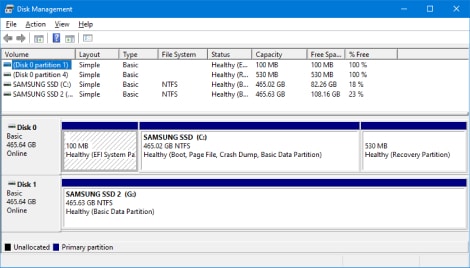
Windows просканирует жёсткие диски и вскоре покажет их. Для проверки типа разделов любого жёсткого диска нажмите правой кнопкой мыши на плашку диска в нижней части интерфейса. Нужно нажимать на «Диск 0», «Диск 1» и так далее, а не на разделы.
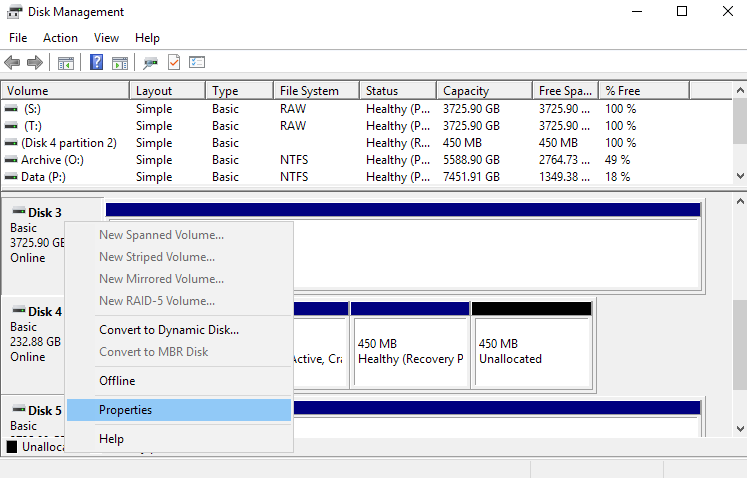
В появившемся контекстном меню выберите «Свойства». Откроется окно со свойствами выбранного диска.
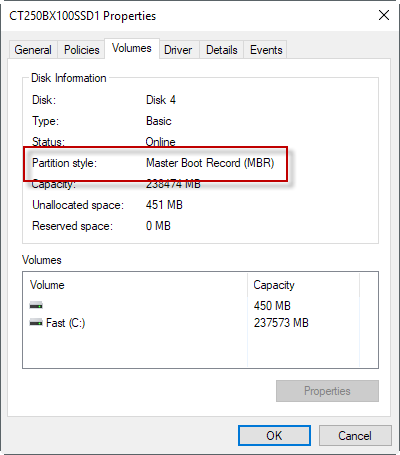
Перейдите на вкладку «Тома» и посмотрите на значение «Стиль раздела».
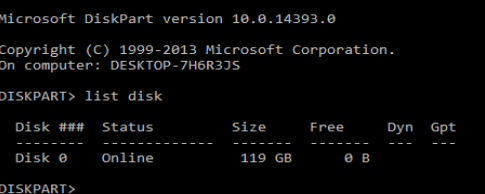
- Нажмите клавишу Windows, наберите cmd.exe , удерживая Ctrl и Shift, нажмите Enter.
- Подтвердите UAC-сообщение о повышении привилегий в системе.
- Наберите diskpart и нажмите Enter.
- Наберите list disk и снова нажмите Enter.
В списке перечислены все диски. В колонке Gpt указан стиль раздела для каждого диска. Если видите звёздочку в колонке, то это GPT, если её нет — это MBR.
Преобразование между MBR и GPT во время установки Windows
Есть два типичных сообщения об ошибке, которые могут возникнуть при установке Windows на жёсткий диск:
- Ошибка № 1: «Windows не может быть установлена на этот диск. Выбранный диск не имеет стиль разделов GPT».
- Ошибка № 2: «Windows не может быть установлена на этот диск. Выбранный диск имеет стиль разделов GPT».
Как вы уже знаете, MBR и GPT — это две абсолютно разные структуры разделов жёсткого диска. MBR — это традиционная структура разделов, а GPT — более новая.
Ошибка № 1 возникает, когда вы пытаетесь установить Windows на компьютер с UEFI, а раздел жёсткого диска не сконфигурирован для режима UEFI или совместимости с Legacy BIOS. Microsoft TechNet предлагает два варианта решения проблемы.
- Перезагрузить компьютер в режиме совместимости с Legacy BIOS. Этот вариант позволит сохранить текущий стиль раздела.
- Переформатировать диск под UEFI, используя стиль раздела GPT. Этот вариант позволит вам использовать функции прошивки UEFI. Переформатирование можно сделать самостоятельно, следуя инструкциям ниже. Всегда сохраняйте резервную копию данных перед форматированием.
Инструкции для преобразования жёсткого диска с MBR на GPT
С помощью Windows Setup
- Выключите компьютер и вставьте загрузочный накопитель Windows (USB или DVD).
- Загрузитесь с него в режиме UEFI.
- Выберите «Другое» (Custom) в типе установки.
- Появится экран с сообщением «Куда вы хотите установить Windows?» Выберите все разделы на диске и нажмите «Удалить».
- После успешного удаления диск будет представлять собой единую область нераспределённого пространства.
- Выберите нераспределённое пространство и нажмите «Далее». Windows определит, что компьютер загружен в режиме UEFI, и автоматически переформатирует диск с применением стиля раздела GPT. Процесс установки начнётся сразу после этого.
- Выключите компьютер и вставьте загрузочный накопитель Windows (USB или DVD).
- Загрузитесь с него в режиме UEFI.
- Из установки Windows нажмите Shift+F10, чтобы открыть консоль. После каждой следующей команды нажимайте Enter.
- Запустите инструмент diskpart командой diskpart .
- Чтобы выбрать диск для преобразования, наберите list disk .
- Укажите номер диска для преобразования: select disk # .
- Очистите диск: clean .
- Преобразование в GPT осуществляется командой convert gpt .
- Наберите exit для выхода из diskpart.
- Закройте консоль и возвращайтесь к установке Windows.
- При выборе типа установки выберите «Другое». Диск будет представлять собой единую область нераспределённого пространства.
- Выберите нераспределённое пространство и нажмите «Далее». Windows начнёт установку.
Инструкции для преобразования жёсткого диска с GPT на MBR
Иногда бывает необходимо преобразовать диск в структуру разделов MBR. Например, если во время установки Windows возникает такое сообщение об ошибке:
«Windows не может быть установлена на этот диск. Выбранный диск имеет стиль разделов GPT»
Загрузка с GPT поддерживается только в 64-битных версиях Windows Vista, 7, 8, 10 и соответствующих серверных версиях на UEFI-системах. Это сообщение об ошибке означает, что ваш компьютер не поддерживает UEFI, а поэтому вы можете использовать только BIOS, который работает со структурой разделов MBR.
What’s the difference between MBR and GPT?

Ever came across the terms MBR or GPT partitioning? If not yet, you’ll surely need to know about them when you will install any operating system in your computer by yourself as they play a major role in the partitioning of the hard disk.
MBR and GPT are mainly two different ways of creating the partitions in your hard disk. They both use their own strategies to create the partitions in the drive. We have to create these partitions because of the many reasons like storing the system files and other data in different partitions so that they do not disturb the functioning of the system files.
The MBR or Master Boot Record partition style was used for many years in the past but it had many limitations that’s why new partition style came into use.
For example, the major limitation of the MBR partition was that it can only have four primary partitions at most. If anyone wanted to use more than that then they have to use the “Extended partitions”. This partition style also had more risk of data loss.
Another major problem was that MBR partitions can only be used on hard drives or storage devices up to 2 terabytes. It’s true that for many decades that was more than enough, but nowadays it is too small even for basic use by users.
Because of these limitations, GPT or GUID partition table partition was developed having more storage capacity and reliability. It’s associated with UEFI, which is a replacement for the old BIOS. It’s called GUID Partition Table because every partition in the hard drive has a “globally unique identifier,” or GUID: a random string so long that every GPT partition on this planet likely has its own unique identifier.
GPT doesn’t suffer from MBR’s limitations. GPT-based drives can be much larger, with size limits dependent on the operating system and its file systems. GPT also allows for a nearly unlimited number of partitions. Again, the limit here will be your operating system that how many it can support.
On an MBR disk, the partitioning and boot data is stored in one place. If this data is overwritten or corrupted, you’re in trouble. In contrast, GPT stores multiple copies of this data across the disk, so it’s much more robust and can recover if the data is corrupted.
This was the basic overview of these partition styles in an easy way. If you are interested in these more then you can go further reading about them across the internet because knowledge has no limits.
MBR и GPT — полное сравнение

В чем разница между разделами MBR и GPT? Здесь мы пытаемся ответить на этот вопрос, предоставляя обзор, описывающий обе их функции. Главная загрузочная запись (Master Boot Record) (MBR) и таблица разделов GUID (GUID Partition Table) (GPT) представляют собой два типа схем секционирования для жестких дисков, при этом последняя является более продвинутой.
Хотя эти два устройства выполняют одну и ту же функцию, у каждого из них своя уникальная структура загрузки, скорость, вместимость, гибкость и требования. Эта статья предлагает более широкое понимание MBR и GPT, а также описывает плюсы и минусы при рендеринге методов инициализации, преобразования и восстановления MBR/GPT.
В этой статье:
MBR и GPT: в чем разница
GPT, сокращение от GUID Partition Table, является новым стандартом для размещения таблицы разделов на физическом жестком диске. MBR, сокращение от Master Boot Record, является более старым стандартом с той же функциональностью. При разбиении жесткого диска на разделы или с помощью инструмента разбиения диска на разделы вы можете выбрать один из этих двух методов разбиения на разделы.
- Для сравнения, MBR старше GPT. MBR лучше работает с предыдущими системами; что касается GPT, то он более совместим с более продвинутыми и новыми системами.
- Преимущество GPT заключается в огромном размере разделов, количестве разделов и отказоустойчивости.
- Кроме того, компьютеры, работающие с UEFI, могут поддерживать только GPT. Не говоря уже о том, что Microsoft недавно подтвердила, что система Windows 11 будет поддерживать только GPT и UEFI. Таким образом, GPT-диск является одним из основных компонентов Windows 11.
Примечание: Если вы решили обновить Windows 10 до Windows 11 на своем ПК, раздел о преобразовании MBR в GPT может оказаться полезным.
Более выгодные стороны GPT:
Как MBR, так и GPT могут быть первичными или динамическими. Тем не менее GPT-диск обеспечивает большую емкость, совместимость с современными устройствами и лучшую производительность. Вот некоторые из преимуществ GPT по сравнению с MBR:
MBR (Master Boot Record)
GTP (GUID Partition Table)
- Емкость MBR и GPT: MBR может обрабатывать только 2 ТБ пространства на жестком диске, в то время как GPT может поддерживать диски размером более 2 ТБ (это помогает томам размером до 18 эксабайт).
- Разделы MBR и GPT: Стиль разделения дисков MBR поддерживает тома размером до 2 ТБ и четыре основных раздела на диск (или три основных раздела, один расширенный раздел и неограниченное количество логических дисков). Но GPT не имеет ограничений на разделы. С помощью GPT операционные системы Windows могут иметь до 128 разделов на диске GPT без необходимости создания расширенного раздела.
- Восстановление MBR и GPT: GPT-секционированные диски имеют избыточные первичные и резервные копии. GPT хранит данные в нескольких областях диска в виде копии в качестве вторичной резервной таблицы GPT для восстановления. В то же время недостатком MBR является хранение данных в одном месте без резервного копирования, что повышает вероятность их повреждения и сбоя системы.
- Надежность MBR и GPT: GPT-диск обеспечивает большую надежность благодаря репликации и защите таблицы разделов от циклической проверки избыточности (cyclical redundancy check) (CRC). В отличие от дисков с разделами MBR, данные, критически важные для работы платформы, размещаются в разделах, а не в неразделенных или скрытых секторах.
- Технология и совместимость MBR и GPT: GPT может использовать более продвинутые технологии устройств, в то время как MBR предназначен для менее развитых систем.
Примечание: С одной стороны, GPT предназначен для более современных технологий; с другой стороны, если вы работаете со старым ПК, который работает с более ранними версиями Windows (до 8), у вас может отсутствовать загрузка GPT. Не говоря уже о том, что более старое оборудование более совместимо с разделением MBR.
- Интерфейс MBR и GPT: Обычно MBR и BIOS (MBR+BIOS) и GPT и UEFI (GPT+UEFI) работают вместе. Это сопряжение является обязательным для некоторых операционных систем (например, Windows) и необязательным для других (например, Linux).
Примечание: При конвертации системного диска в GPT убедитесь, что материнская плата вашего компьютера поддерживает режим загрузки UEFI.
- Скорость MBR и GPT: Наконец, процессы загрузки GPT и UEFI обычно выполняются быстрее, чем GPT.
MBR и GPT: какой из них лучше подходит для ваших нужд
Проще говоря, GPT — лучший вариант во многих отношениях. В то время как мир движется к более передовым технологиям, GPT с новейшей технической совместимостью превосходит MBR. Если ваш диск объемом более 2 ТБ или если вы решили установить более новую операционную систему, например, Windows 11, определенно выбирайте GPT.
Благодаря второй копии в качестве резервной и улучшенному управлению разделами это разделение является более надежным и устойчивым к повреждениям.
Быстрый запуск — еще одно преимущество GPT. Твердотельные накопители (SSDs) работают иначе, чем жесткий диск (HDD), и способны к быстрой загрузке. Хотя и GPT, и MBR работают нормально, для быстрой загрузки Windows GPT снова является лучшим выбором. И потому, что вам требуется Система на основе UEFI для более быстрой загрузки, а UEFI работает только с разделением GPT. Итак, еще раз, GPT кажется более логичным вариантом, когда речь заходит о MBR или GPT для SSD.
Несмотря на все сказанное, все еще бывают случаи, когда у вас нет другого выбора, кроме как работать с MBR. Например, если у вас старая операционная система. Или когда ваше старое компьютерное оборудование все равно не справляется с запуском более новой версии Windows. Однако в настоящее время пользователи предпочитают работать с высококачественными системами, учитывая, что твердотельные накопители более совместимы с последней версией Windows. Итак, в конечном счете, все зависит от ваших предпочтений, от того, сколько лет вашему оборудованию и с каким типом операционной системы вы работаете?
MBR и GPT: как инициализировать ваш диск в MBR/GPT
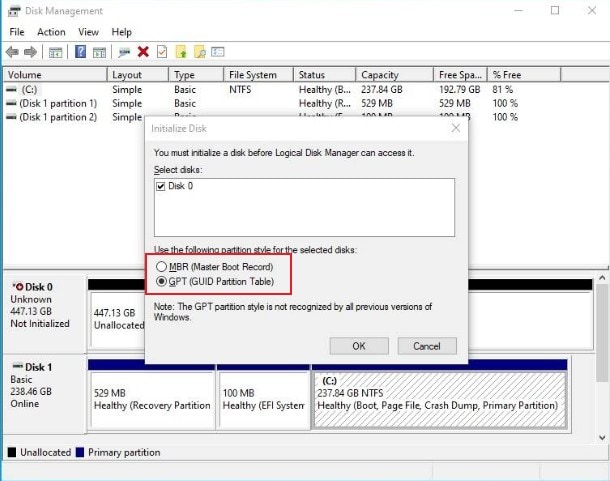
Инициализация MBR или GPT для SSD или HDD — это простой процесс, управляемый с помощью Windows «Управление дисками» и доступного программного обеспечения. Шаги по инициализации MBR/GPT с помощью управления дисками выполняются следующим образом:
- Шаг 1: Нажмите сочетание клавиш Windows + R, чтобы открыть «Выполнить«.
- Шаг 2: Наберите «msc«, чтобы запустить управление дисками.
- Шаг 3: Затем вам будет предложено инициализировать недавно добавленный жесткий диск. Затем вы можете выбрать либо MBR, либо GPT.
Как конвертировать GPT в MBR или MBR в GPT
Для преобразования MBR в GPT или GPT в MBR доступно несколько вариантов. Вы можете ознакомиться с полным руководством по конверсии, перейдя по ссылкам ниже:
- Как конвертировать GPT в MBR
- Как конвертировать MBR в GPT
Дополнительные советы: Как восстановить данные из потерянного раздела MBR или GPT
Wondershare Recoverit — это одна из самых надежных программ, доступных для восстановления разделов GPT и MBR в случае потери данных или иных связанных с этим проблем. Вы можете восстановить свои важные данные с помощью этого профессионального программного обеспечения для восстановления разделов, выполнив три простых шага (Выбирать потерянный раздел > Сканировать > Восстановить).
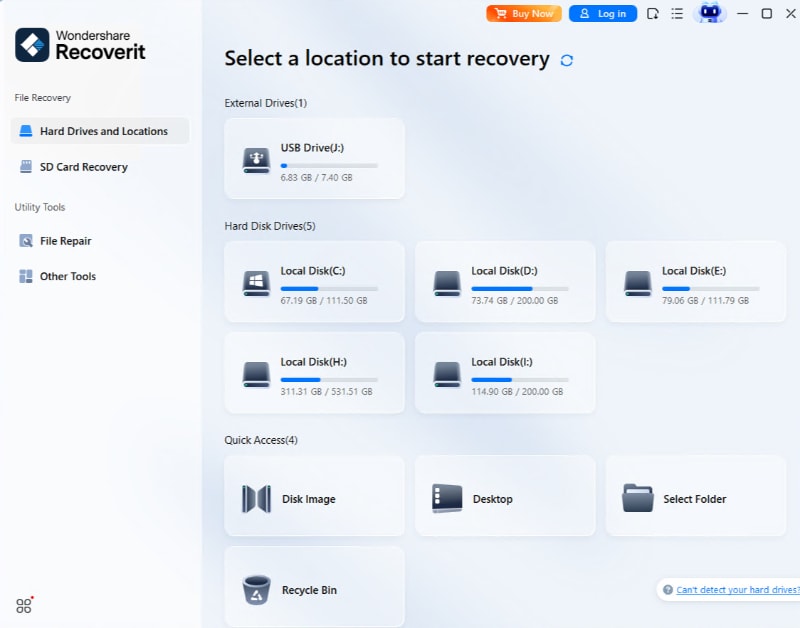
Для Windows XP/Vista/7/8/10/11
Для macOS X 10.10 — macOS 13
Вот видеоурок по восстановлению потерянного раздела MBR или GPT с помощью Recoverit. Скачайте и установите Recoverit Data Recovery на свой компьютер прямо сейчас, запустите его и выберите потерянный раздел для запуска!
Люди также спрашивают
MBR или GPT, какой из них выбрать?
С более продвинутыми операционными системами и жесткими дисками, если ваш диск больше 2 ТБ и вы хотите иметь более четырех основных разделов, GPT является правильным вариантом. Также помните, что при выборе MBR или GPT проверьте, использует ли ваш компьютер BIOS или UEFI. Потому что BIOS поддерживает только MBR, в то время как UEFI поддерживает как MBR, так и GPT. Тем не менее, с UEFI лучшим вариантом является GPT.
SSD должен использовать MBR или GPT?
При выборе диска MBR или GPT нужно учитывать поддержку ОС. На диск MBR можно установить большинство операционных систем. Однако все версии Windows могут использовать диск с разделами GPT для хранения данных, но загрузка поддерживается только для 64-разрядных версий в системах на основе UEFI.
Что лучше: GPT или MBR?
MBR является стандартом разделения диска с 1983 года и функционирует по сей день, и совместим с большинством операционных систем. Однако он имеет определенные ограничения. (он может обрабатывать диски объемом до 2 ТБ и поддерживает всего четыре основных раздела.) GPT — это более новая и продвинутая опция с более быстрой загрузкой. GPT — лучший вариант, но иногда вам лучше выбрать более простой.
Заключение
MBR и GPT? Это вопрос, который не выходит у вас из головы, особенно если вы впервые устанавливаете Windows на свой компьютер. MBR (главная загрузочная запись) и GPT (таблица разделов GUID) — это два разных стиля, которые помогают системе управлять разделами вашего диска. Мы рассмотрели их плюсы и минусы, чтобы помочь вам в окончательном выборе того, какая таблица разделов больше подходит для вашей системы.