Работаем в рекламном кабинете ВК: подробные иструкции для начинающих и не очень
Социальная сеть является мощным инструментом для продвижения любого вида продукции и услуг. Разработан ВКонтакте рекламный кабинет, с его помощью можно управлять созданной рекламой. Как известно, есть официальные и неофициальные способы продвижения группы ВК. Рекламный кабинет – это официальный способ, позволяющий платно раскручивать свой паблик и рекламировать продукцию.
Рекламный кабинет во ВКонтакте – это ваш центр для управления рекламными объявлениями. В нем всё просто. С помощью личного кабинета можно задать правильные настройки рекламному объявлению. Если настроить всё грамотно, то реклама будет показана максимальному количеству пользователей. И вы сможете сэкономить.
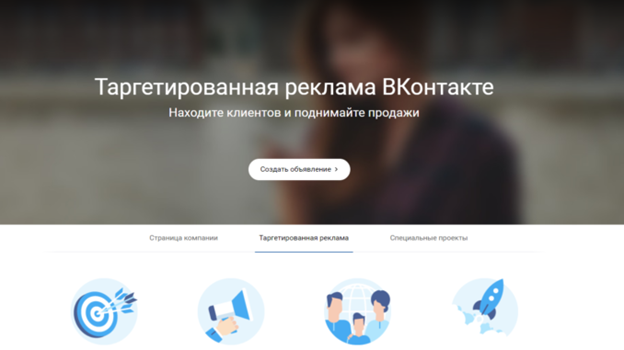
Как активировать рекламный кабинет в ВКонтакте?
Итак, уже становится ясно, что такое рекламный кабинет ВКонтакте. Нам определенно стоит ближе познакомиться с этим инструментом.
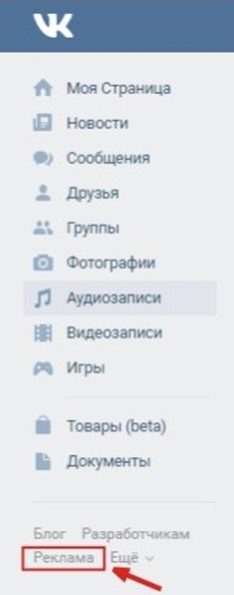
Рекламный кабинет доступен каждому пользователю социальной сети VK, активировать специально его не нужно, как и искать на него соответствующую ссылку. Чтобы попасть в него, необходимо открыть личный профиль, спуститься вниз под основное меню и увидеть там пункт «реклама», подсвеченный серым цветом.
В кабинете доступны каждому такие рекламные инструменты, как:
- таргетированные объявления;
- продвижение записей;
- рекламные записи в сообществах;
- специальные предложения в играх.
Наиболее востребованы два типа инструментов – это таргетинг и реклама в группах.
При таргетинге рекламное объявление показывается в новостной ленте потенциальных клиентов, которые выбраны по заданным настройкам (региону, возрасту, полу). Показывает людям в новостной ленте рекламный текст и картинку.
Реклама в сообществах позволяет размещать объявления в тематических пабликах и группах ВК за отдельную плату.
Создание рекламного кабинета ВКонтакте: пошаговая инструкция
В принципе вопрос: как создать рекламный кабинет ВКонтакте не совсем корректен. Ведь любой пользователь, открыв вкладку «реклама», автоматически в него попадает, и он уже создан по умолчанию. Достаточно лишь активировать этот инструмент и получить индивидуальный ID.
Чтобы это сделать, нужно:
- Открыть вкладку «реклама».
- Создать первое объявление.
- Подтвердить создание нажатием кнопки «создать объявление».
- После этого заняться настройкой таких параметров, как тип рекламирования (может быть приложение, внешний сайт), графическую составляющую, текстовое наполнение публикации в настройке таргета, определить стоимость, пополнить баланс и запустить.
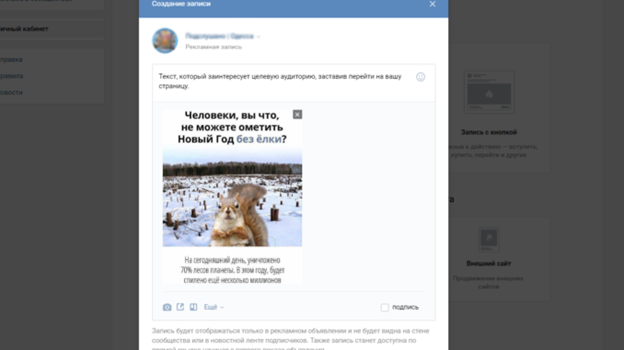
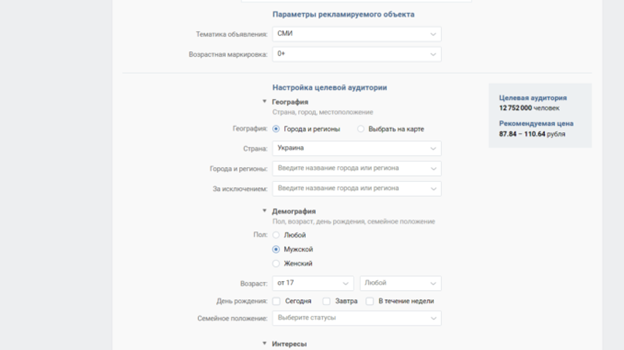
Самым сложным этапом в этой процедуре является таргетирование. Это отбор людей, которым будет продемонстрирована рекламная публикация.
Для этого можно задать параметры: их пол, возраст, учесть географию и местонахождение, интересы, семейное положение, уровень дохода и многое другое.
Поэтому предварительно необходимо изучить выбранную тематику, определить целевую аудиторию или доверить эту задачу профессионалу.
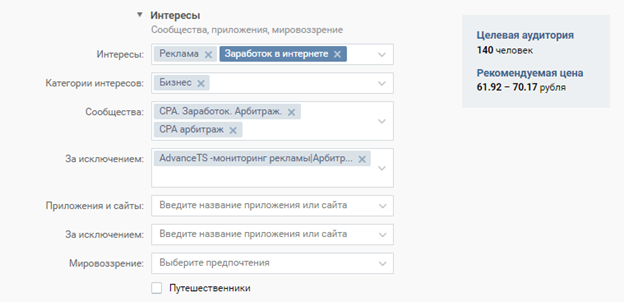
Также сложно поначалу выбрать ставки оплаты. ВК есть возможность самостоятельно определять размер вложений в этот метод рекламы. Чем больше ставки, тем больше затраты. Но при этом, чем они ниже, тем меньше вероятности, что именно ваш рекламный пост обгонит рекламу конкурентов. Поэтому к этому процессу также важно подключить профиль или самостоятельно научиться сохранять баланс.
Чтобы попасть в рекламный кабинет снова, нужно каждый раз использовать одну и ту же ссылку, которая доступна через кнопку «реклама». Тем пользователям, которые нажимают ее повторно, высвечивается такая информация:
- все существующие объявления, которых можно создавать неограниченное количество;
- сумма с бонусом или без него, которая находится в распоряжении, то есть рекламный депозит;
- разделение на активные и неактивные объявления, то есть те, которые пользователи в настоящий момент могут видеть и которые не показываются;
- детальная статистика каждого рекламного поста, в том числе количество просмотров, число выполненных целевых действий.
Как пополнить счет в рекламном кабинете ВКонтакте: пошаговая инструкция
Чтобы активировать то или иное объявление, запустить рекламную кампанию, обязательно нужно пополнить счёт в рекламном кабинете. Пошаговая инструкция:
- Необходимо зайти в рекламный кабинет по методу, описанному выше.
- Открыть вкладку «реклама в сообществах» или «таргетированную рекламу» в зависимости от типа и преследуемой цели.
- Перейти во вкладку «бюджет» в главном меню слева. Эта страница продемонстрирует пользователям актуальную информацию об оставшихся средствах и бонусах на счету. В распоряжении такая информация, как оставшийся бюджет, заблокированные средства, потрачено за сегодня и потрачено вчера. Ниже идет статистика о перечислениях в бюджет.
- Рядом с первой строкой «оставшийся бюджет» есть активная кнопка «пополнить».
- После нажатия откроется выбор доступного типа оплаты: порядок зачисления через банковские карты, терминалы или другие платежные системы, а также посредством безналичного расчета для юридических лиц. Минимальная сумма внесения на счёт 500руб.
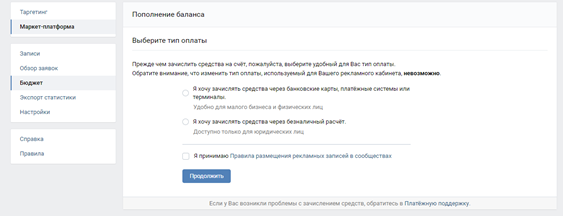
Существуют способы пополнения рекламного кабинета с бонусом. Для этого необходимо обратиться в маркетинговые агентства.
Как вывести деньги с рекламного кабинета ВКонтакте: пошаговая инструкция
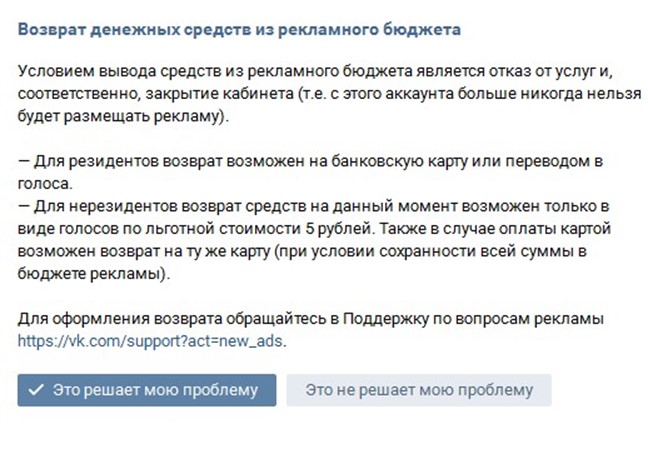
Очень важно перед пополнением счёта обращать внимание на то, что таргетинговая и реклама в сообществах имеют разные бюджеты. Заранее нужно определяться с тем, что нужно. Рекламный кабинет продуман для траты средств и не предназначен для их накопления и вывода. Администрация крайне негативно относится к таким операциям. Поэтому часто может навсегда блокировать рекламный кабинет пользователя. Однако если такая острая необходимость существует, нужно обращаться в техподдержку с подробным описанием всей проблемы. Администрация сможет пойти навстречу и вернуть внесенные средства.
Однако если нет нужды в использовании в дальнейшем рекламного кабинета можно воспользоваться одним из двух доступных способов:
- для резидентов РФ можно вывести деньги на банковскую карту любого банка или получить голоса в VK;
- для нерезидентов можно обменять средства исключительно на голоса в соотношении 5 рублей – 1 голос. Также для нерезидентов, которые ни разу не использовали внесённый бюджет, деньги выводятся обратно на ту карту, с которой были внесены на счёт.
Как удалить рекламный кабинет ВКонтакте
Так же, как и создать, удалить рекламный кабинет VK невозможно. Администрация сайта может только заблокировать его за недопустимое содержание, действие или за вывод средств из него. При отсутствии необходимости использования его просто можно не трогать. Для удаления необходимо обратиться в техподдержку с готовностью указать причины удаления.
Возможные проблемы при работе в рекламном кабинете

- Блокировка кабинета – распространенная причина нарушения правил социальной сети VK – необходимо обратиться в службу поддержки VK, выяснить причину, попытаться устранить нарушения;
- Не запускается реклама ВКонтакте – возможно, на счету недостаточно средств. Прекращается показ по той же причине, когда средства заканчиваются;
- При пополнении счёта средства с карты списались, но на счет не поступили – необходимо обратиться в техподдержку или подождать 1 час, на протяжении которого происходит перечисление средств, для безналичного расчёта перечисление длится до 3 рабочих дней;
- рекламное объявление не публикуется через личный кабинет (отказ) – необходимо проверить соответствие техническим требованиям, а также содержание.
Итого
Рекламный кабинет ВКонтакте – это очень удобный инструмент. который смогут освоить и использовать даже новички. Платформа предоставляет широкие возможности для рекламирования товаров и услуг пользователям социальной сети. Она знакомит с подробными правилами, оказывает помощь и техническую поддержку круглосуточно. Также можно проводить анализ статистики и учитывать изменения основных показателей.
Рекламный кабинет ВКонтакте
Основной инструмент продвижения в VK – рекламный кабинет. В этой статье мы изучим, какие настройки имеет рекламный кабинет Вконтакте. Вы также узнаете, как дать доступ к рекламному кабинету Вконтакте другим лицам. Поэтому этот материал будет полезен как начинающим таргетологам, так и владельцам бизнеса, которые хотят контролировать работу специалистов.
Где находится рекламный кабинет в ВК и как зайти в рекламный кабинет ВК
Попасть в раздел рекламы ВК можно тремя способами:
1. Внизу блока тизерной рекламы (под всеми объявлениями).
2. В меню вашего профиля (рядом с разделами «Маркет», «Закладки», «Файлы»).
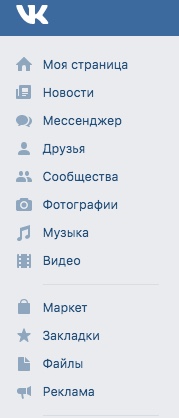
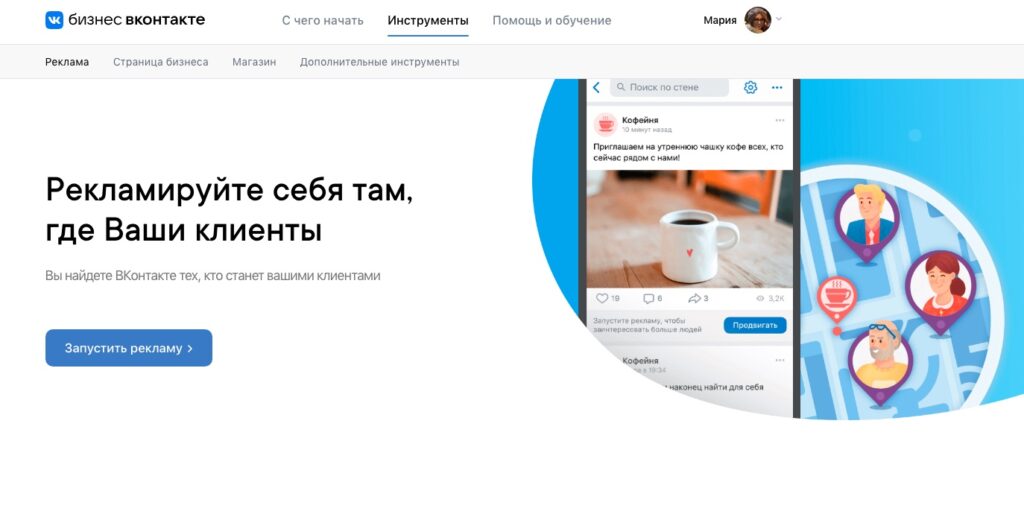
В рекламный кабинет ВК вход происходит автоматически, если вы уже авторизованы в браузере на сайте Вконтакте.
Как создать рекламный кабинет в ВК
Если вы впервые ищите, где в ВК рекламный кабинет, то для начала нужно создать рекламную публикацию. Не переживайте, создать рекламу еще не значит ее запустить. Поэтому нажимайте на странице «Бизнес Вконтакте» кнопку «Запустить рекламу». Перед вами открывается интерфейс выбора типа кампании. Выбирайте любую. Для примера в этой статье рассматривается универсальная запись.
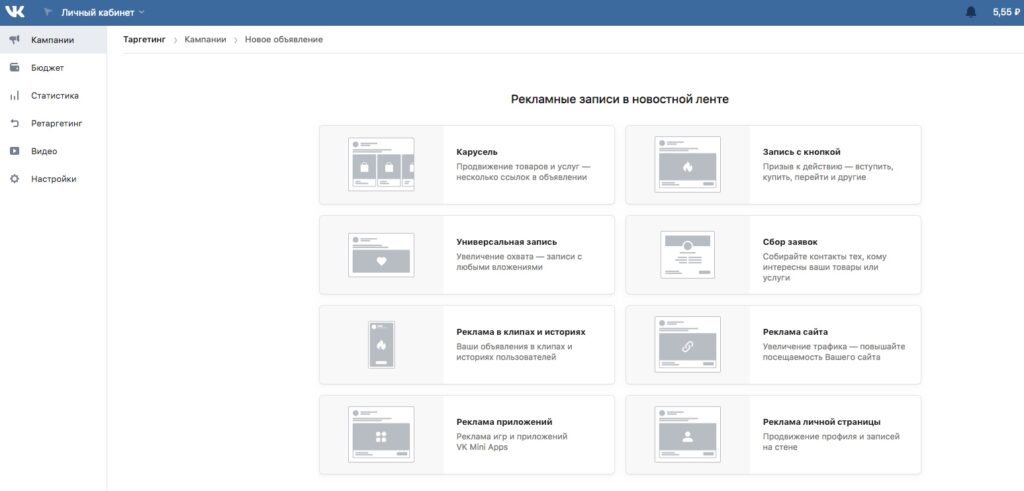
Вы можете создавать и публиковать рекламу только являясь администратором страницы или группы vk com, рекламный кабинет автоматически отобразит администрируемые паблики. Поэтому перед тем, как выполнять следующие шаги, создайте любую страницу в социальной сети. Вы можете также попросить заказчика дать доступ к рекламному кабинету ВК в качестве «Рекламодателя».
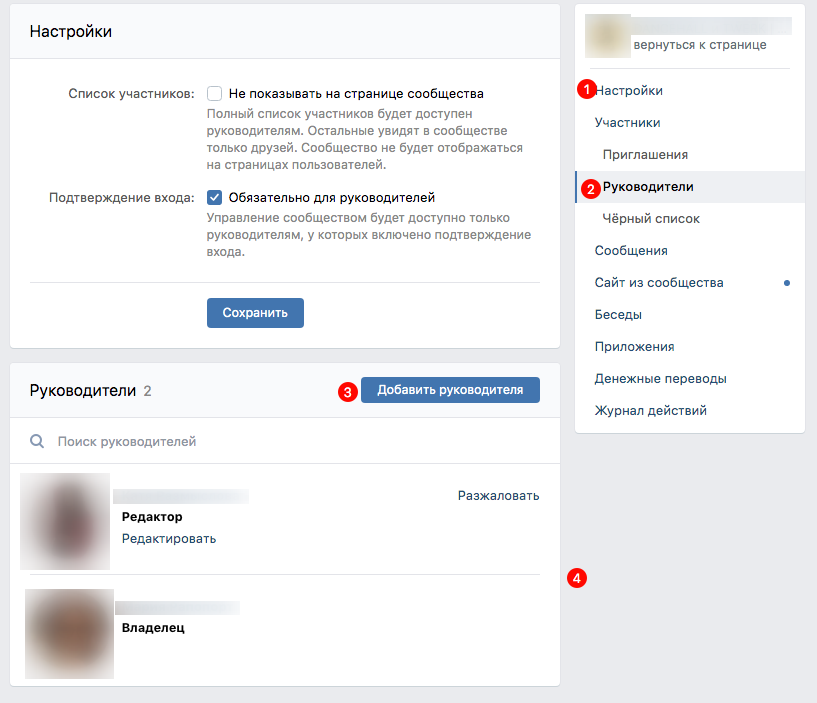
Возвращайтесь к созданию объявления. Теперь напишите несколько слов в поле записи и нажимайте «Создать». Не важно содержание, наша цель – понять, как создать рекламный кабинет Вконтакте.
Возрастная маркировка используется для некоторых товаров и услуг. Например, в работе с аудиторией родителей. Игрушки для детей 0+ и 6+ отличаются, поэтому в данном случае это важная настройка.
Настройка целевой аудитории проходит по параметрам:
- География:
- Страна;
- Города и регионы;
- Исключения;
- Пол;
- Возраст;
- День рождения;
- Семейное положение.
- Интересы. Можно подобрать автоматическую аудиторию по интересам, а можно задать настройки самостоятельно:
- Интересы и поведение;
- Подписчики сообщества;
- Активность в сообществах;
- Ключевые фразы. Здесь можно вставить список ключевых слов и указать период, в который их запрашивали;
- Образование и работа:
- Уровень образования;
- Должности;
Дополнительные параметры:
- Аудитории ретаргетинга.
- Аудитории исключения.
- Таргетинг по типам устройств.
- Таргетинг по операционным системам.
- Таргетинг по используемому браузеру.
На этом этапе вы можете сохранить шаблон настроек и использовать его для дальнейших объявлений Вконтакте.
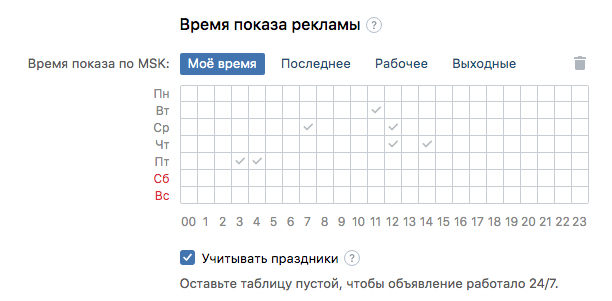
Время показа рекламы – дополнительная настройка. Если вы хотите, чтобы объявление показывалось круглосуточно, оставьте поле пустым. Эта настройка подходит для оффлайн магазинов или контор с ограниченным сроком работы. Также можно отключать продвижение на выходные, если в это время оно неэффективно.
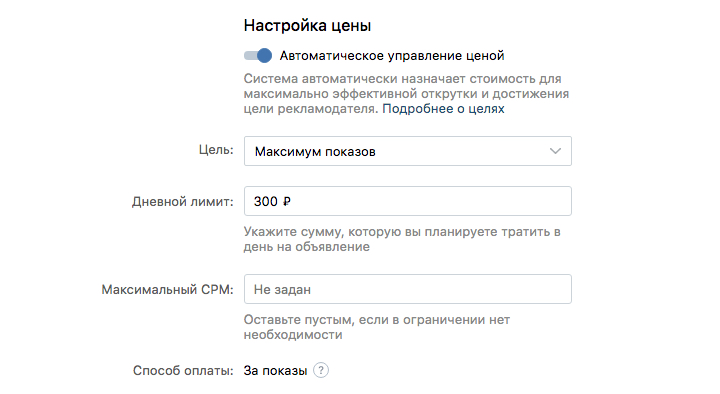
Настройка цены. Так же как в настройке целевой аудитории, вы можете выбрать автоматическое управление ценой. На начальном этапе работы с рекламным кабинетом Вконтакте рекомендуется выбирать эту настройку. Вам нужно просто задать:
- Цель (максимум показов или переходов);
- Дневной лимит;
- Лимит цены за тысячу показов (по желанию).
В ручном управлении ценой вы выбираете способ оплаты (за показы или за переходы) и устанавливаете фиксированную цену за тысячу показов.
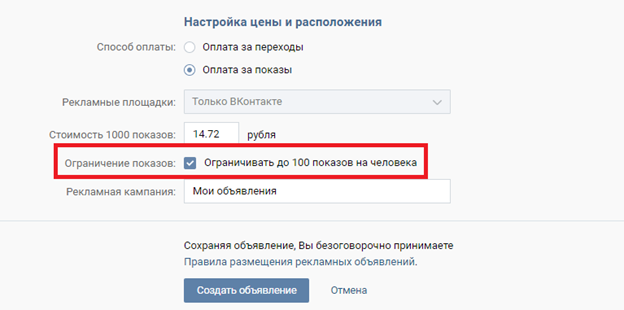
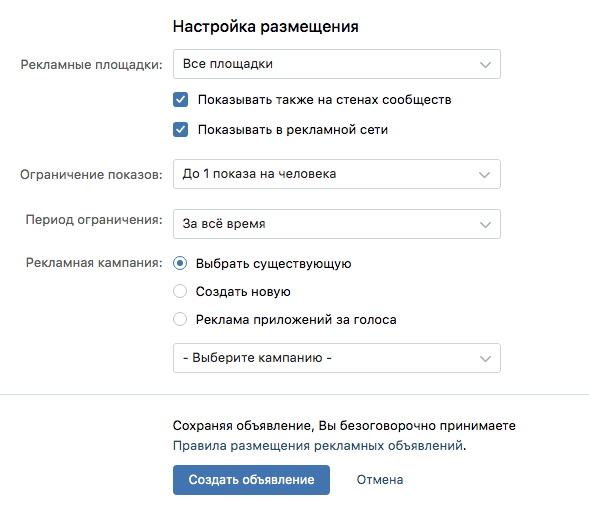
Настройка размещения. Помните, что все настройки таргетинга сужают целевую аудиторию. Это же касается мест размещений. Лучше оставить здесь все, как есть. А вот количество показов на человека редко бывает эффективно после 2 раз (но только не в случае, когда ваша цель – повысить узнаваемость бренда).
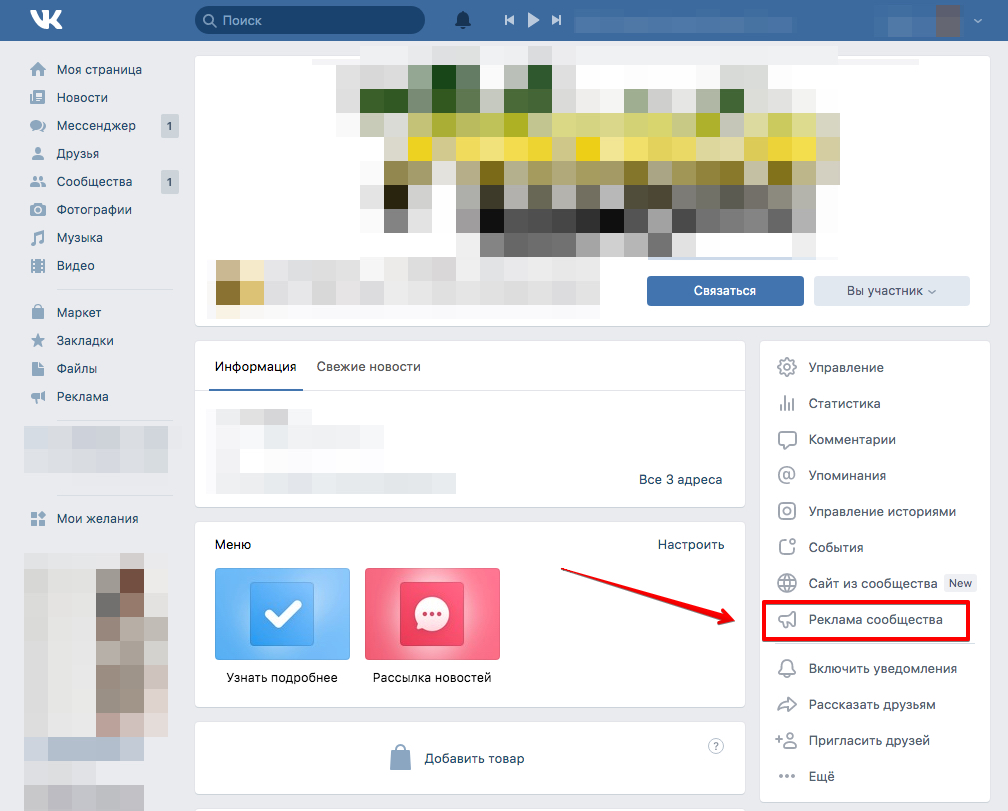
Чтобы найти на сайте vk com рекламный кабинет после его создания, зайдите в паблик, который собираетесь продвигать. В меню справа найдите кнопку «Реклама сообщества». Вы можете использовать и другие способы как открыть рекламный кабинет в ВК, которые мы описали ранее.
Дальше предстоит настройка рекламного кабинета в ВК. Следующий раздел статьи посвящен этому. Сейчас вы ознакомились с принципом, как сделать рекламный кабинет в ВК. Для наглядности процесса посмотрите видео от команды «Вконтакте».
Как настроить рекламный кабинет в ВК
Ознакомление с рекламным кабинетом (РК) Вконтакте начинается с основных платформ:
- «Таргетинг» – с помощью него настраивается реклама на аудиторию ВК.
- «Маркет-платформа» – место закупки рекламы в сообществах (посевы).
Бюджет на каждую из платформ рекламного кабинета ВК пополняется отдельно. Учитывайте это или обговаривайте с заказчиком. В случае, если пополнить счет не той платформы, отменить операцию можно только через техподдержку. Это затратит дополнительное время, поэтому будьте внимательны.
Таргетинг-платформа
Здесь содержатся основные инструменты рекламы Вконтакте. Так выглядит рабочее поле, когда вы:
- Пополнили бюджет платформы;
- Создали первое рекламное объявление.
Настройка рекламного кабинета в ВК поддерживает загрузку имеющихся данных
Форматы данных Форматы файлов ID пользователей Вконтакте в виде номера .txt – стандартный блокнот Адреса электронной почты .csv Номера телефонов Загрузка базы в РК
Если база клиентов уже собрана через парсер, вы можете:
- Загрузить до 200 тысяч пользователей напрямую из парсера;
- Базы более 200 тысяч id загрузить можно только с компьютера.
Загрузить базу ретаргетинга можно через раздел «Ретаргетинг» и функцию «Создать аудиторию».
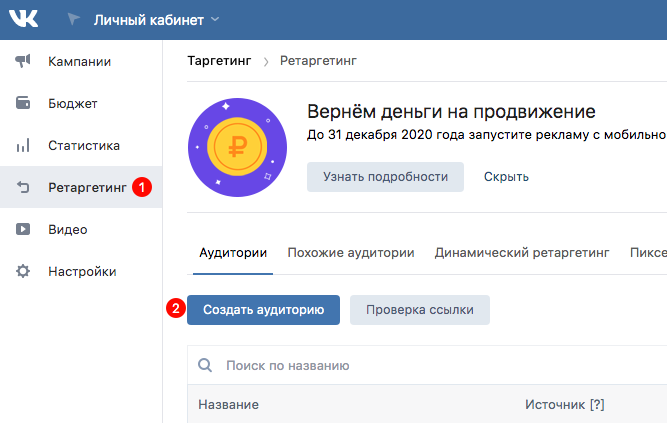
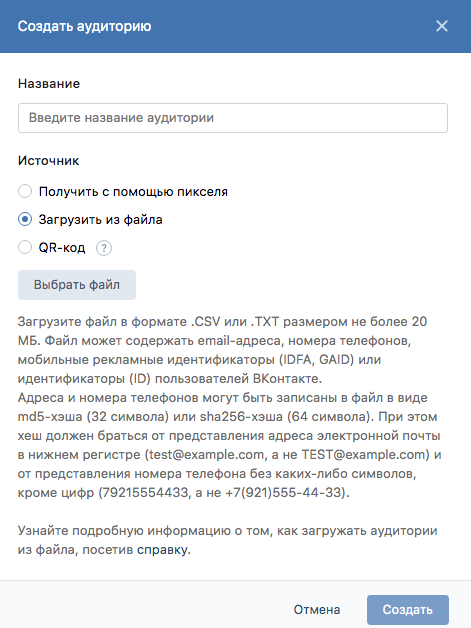
В появившемся окне выберите второй пункт из списка – «Загрузить из файла». Теперь загрузите с компьютера .txt или .csv файл с базой клиентов.
Работа с ретаргетингом рекламном кабинете ВК позволяет:
- Добавлять аудитории;
- Искать среди существующих аудиторий;
- Дополнять существующие аудитории;
- Исключать аудитории из таргетинга;
- Менять названия аудиторий;
- Искать похожие аудитории;
- Удалять аудитории.
Дополнительные возможности, как настроить рекламный кабинет в ВК
1. Экспорт статистики. Чтобы получить данные за определенный период, перейдите в раздел «Статистика», выберите:
- Тип объявления;
- Тип отчетности;
- Период отчетности;
- Формат вывода;
- Суммирование;
- Период статистики.
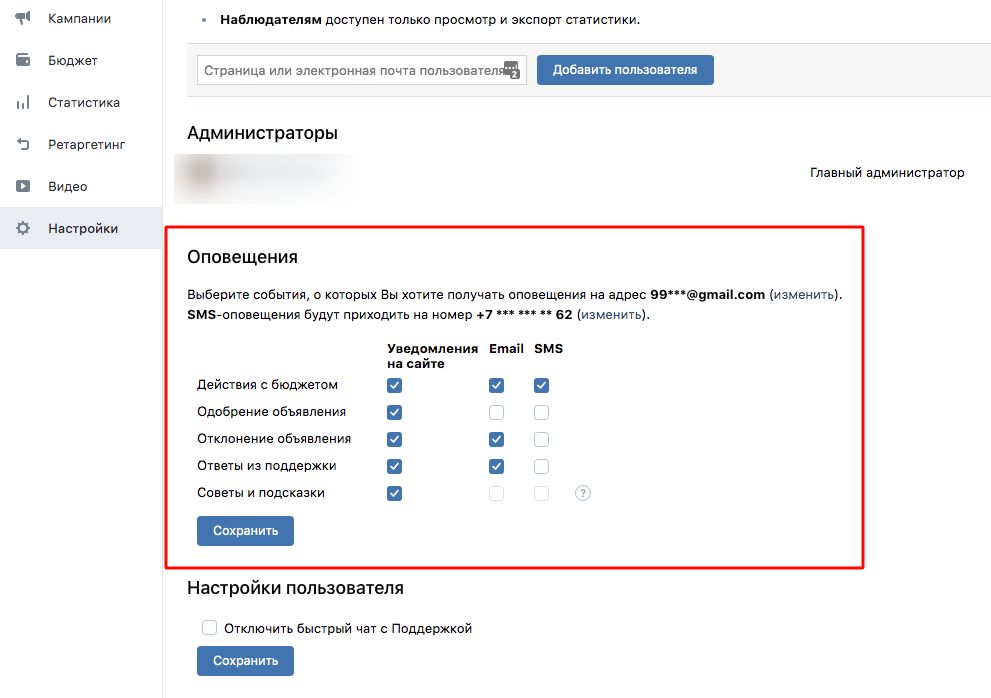
2. Настройка SMS-оповещений, а также по почте. Для этого перейдите в раздел «Настройки», прокрутите вниз и выберете удобные параметры уведомлений.
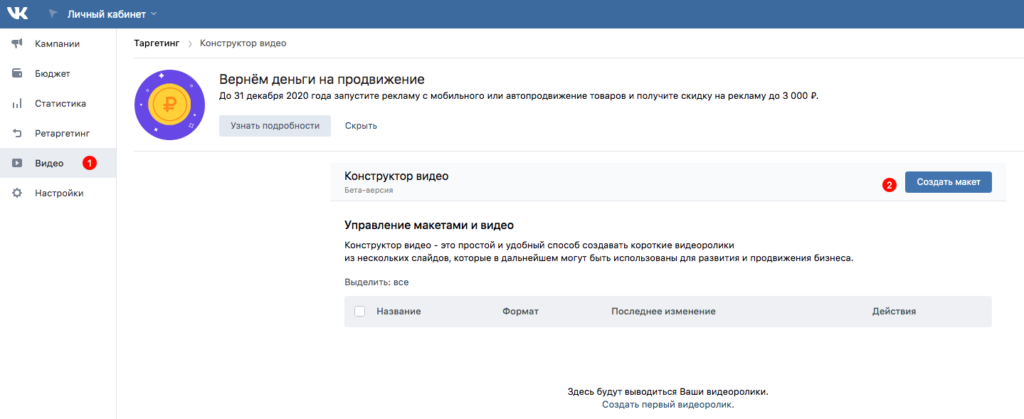
3. Создание рекламных видео из фотографий. Данная функция работает на базе видеоконструктора «SUPA».
Как дать доступ в рекламный кабинет ВК
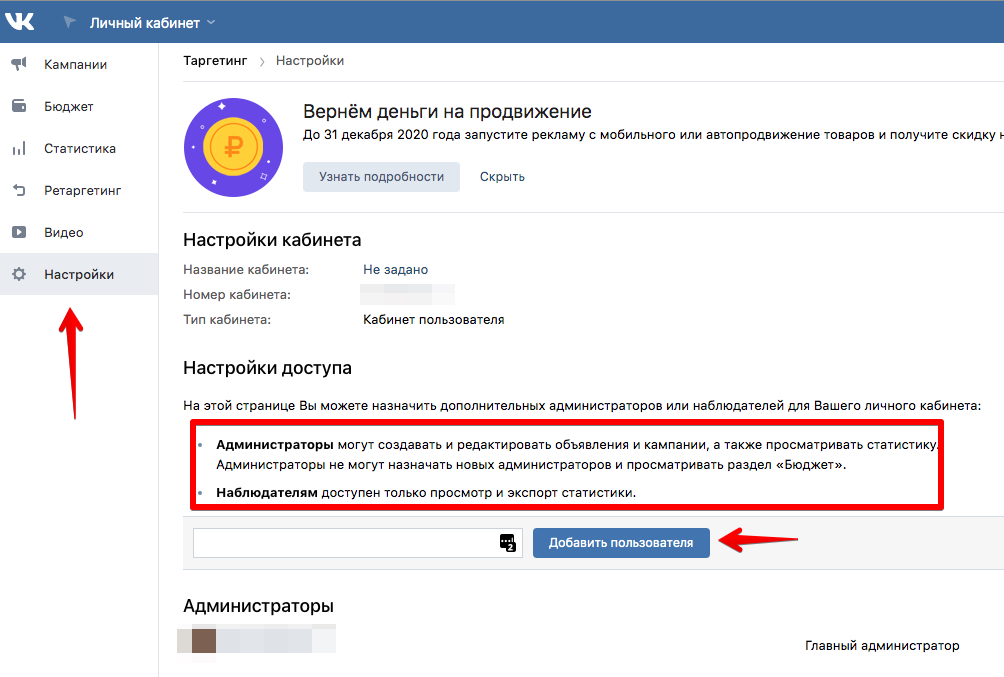
Чтобы предоставить доступ к рекламному кабинету ВК, перейдите в раздел «Настройки». Перед вами откроются «Настройки доступа». Чтобы добавить пользователя в ваш РК, введите id или его электронную почту.
Как пополнить рекламный кабинет ВК
Есть два варианта, как пополнить рекламный кабинет Вконтакте:
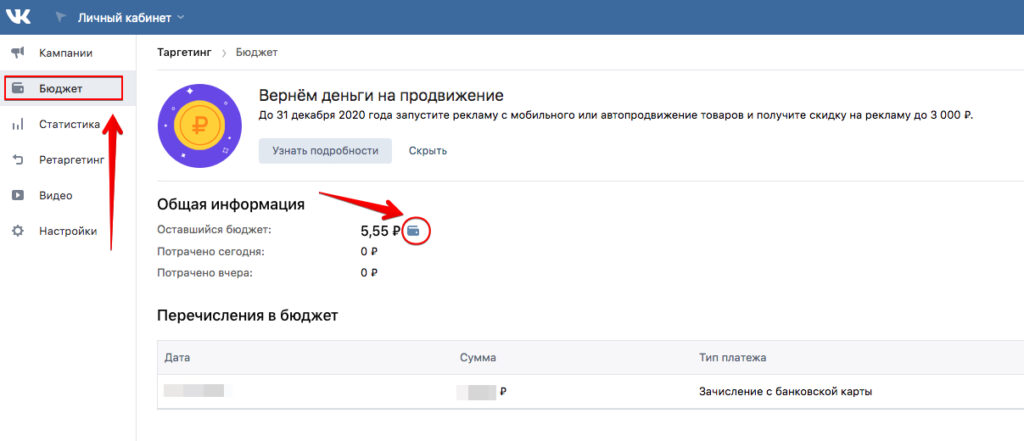
1. С главной страницы переходите во вкладку «Бюджет». Здесь вся информация о вашем бюджете. Напротив суммы остатка изображение кошелька – нажмите на него.
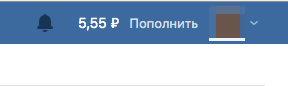
2. Из любого места РК Вконтакте можно нажать на кнопку «Пополнить» вверху экрана рядом с вашей фотографией.
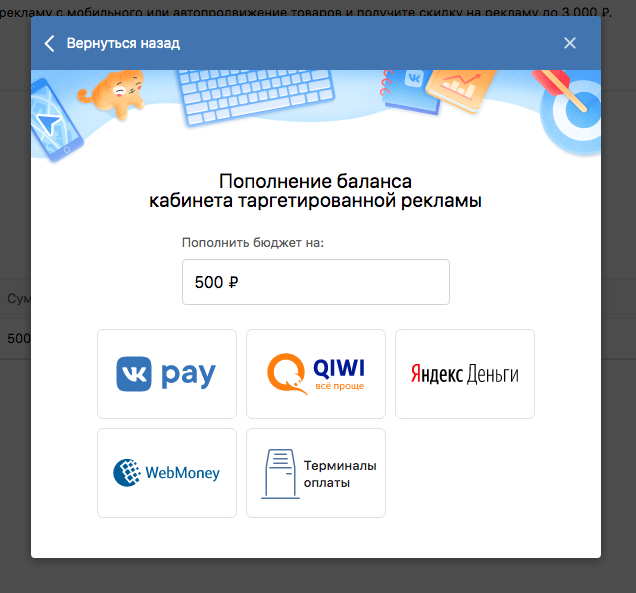
Вне зависимости от способа, который вы выберете, пополнение рекламного кабинета ВК происходит по одному сценарию. Перед вами открывается окно, где нужно ввести сумму пополнения и выбрать способ оплаты. Дальнейшие инструкции стандартные для каждого способа оплаты:
- VK Pay;
- Qiwi кошелек;
- WebMoney;
- ЮMoney (Яндекс.Деньги);
- Терминалы оплаты:
- Qiwi терминал;
- ПСКБ Банк;
- Элекснет;
- Московский кредитный банк.
Пополнение баланса возможно от 500 рублей.
Как вывести деньги с рекламного кабинета ВК
Возврат денежных средств со счета РК Вконтакте происходит через обращение в службу поддержки в течение 30 дней.
Заявка на возврат денег означает, что клиент РК отказывается от услуг. Администрация деактивирует рекламный аккаунт и с него больше никогда нельзя будет публиковать рекламу. Учитывайте это условие, когда думаете как вывести деньги с рекламного кабинета Вконтакте.
Условия возврата денежных средств Для резидентов Для нерезидентов Возврат средств возможен на банковскую карту или переводом в «Голоса». Возврат возможен в виде «Голосов» по льготной цене – 5 рублей. Если пополнение баланса производилось с банковской карты, то возврат возможен на ту же карту. Для этого бюджет кампании должен оставаться неизменным с момента пополнения счета. 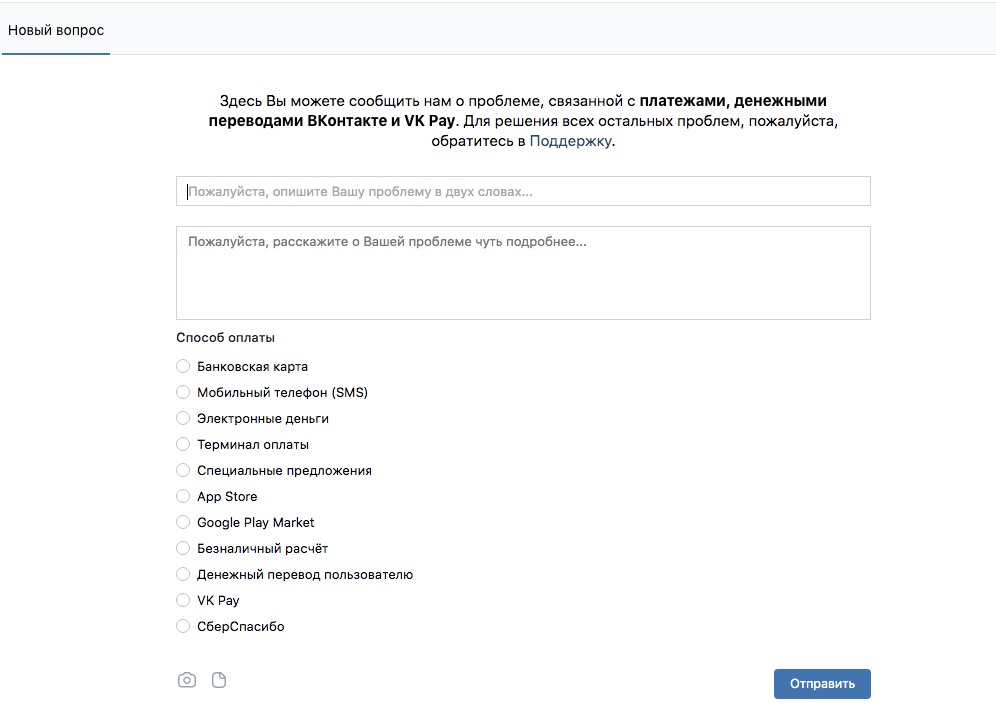
После возмещения средств вам все еще будут доступны просмотр рекламных объявлений и статистики по ним. Чтобы снова размещать рекламу, придется создать рекламный кабинет заново.
Возврат денег не производится, в случае если на счету остались деньги, полученные с помощью промокода.
Рекламный кабинет в ВК с телефона
В 2018 году Вконтакте предоставил функционал для работы с РК через смартфон. Запускать рекламу VK можно с помощью приложения «VK Admin», доступном во всех сторах.
- Установите приложение на свой телефон.
- Зайдите в администрируемое сообщество.
- Нажмите на кнопку «Продвигать» возле нужной публикации.
- Укажите аудиторию и продолжительность рекламы. Приложение также подбирает аудиторию, анализируя сообщество. Вы можете выбрать «Автоматическую аудиторию».
- Установите бюджет. Пополнять бюджет рекламного кабинета Вконтакте можно прямо из приложения VK Admin.
Как удалить рекламный кабинет в ВК
Чтобы удалить рекламный кабинет ВК в 2020 году:
- Выберите кабинет, из которого хотите выйти;
- Перейдите в раздел «Настройки»;
- Нажмите на кнопку «Покинуть кабинет».
Вы можете покинуть только тот кабинет, в которых вас пригласили. Удалить личный РК нельзя. Только если удалите свой аккаунт Вконтакте ��
Заключение
Поначалу работа в РК выглядит сложно. Начиная с вопроса, где рекламный кабинет Вконтакте и заканчивая настройками таргетинга. Но помните, что собирать аудиторию можно не только VK, но с помощью сторонних парсеров (Target Hunter и Церебро Таргет), а также настраиваться на аудиторию сообщества (не подойдет для молодых пабликов). Понимание приходит с опытом, поэтому желаем успехов в тестировании первого рекламного объявления!
Краткое резюме по статье
Полное удаление объявления в рекламном кабинете Вконтакте невозможно. Вместо этого можно отправить его в архив. Архивные объявления нельзя запускать вновь, но их статистика по-прежнему доступна. Архивные объявления не отображаются в общем списке. Увидеть их можно, выбрав фильтр «Архивные объявления» над таблицей.
Чтобы удалить пиксель, зайдите в соответствующий раздел. Нажмите на стрелку справа от названия пикселя. В выпадающем меню нажмите «Удалить». Все аудитории, в которых источником был пиксель, перестанут пополняться после удаления.
Как удалить рекламный кабинет вконтакте
Как создать рекламный кабинет
Как пополнить баланс РК ВКонтакте
Для проведения рекламных кампаний необходимо предусмотреть бюджет и пополнять его через рекламный кабинет.
Пополнить баланс рекламного кабинета можно с помощью карты, через банковский счет или через платежные системы. Для этого необходимо зайти в рекламный кабинет и через кнопку «Пополнить» перейти в поле «Баланс». После того, как вы примете правила размещения, можно положить деньги на баланс удобным для вас способом.
Как назначить администратора
Часто необходимо предоставить доступ к рекламному кабинету своему сотруднику (или стороннему агентству) и передать ему права администрирования. Напомним, что администратор группы имеет полный доступ к ее функциям, может управлять ею, менять разделы, назначать других администраторов и прочее.
Для того, чтобы добавить администратора (он должен быть подписчиком в группе), необходимо в разделе «Управление» перейти на вкладку «Участники» и выбрать там «Руководители». Нажав на кнопку «Добавить руководителя», вы увидите список всех участников сообщества и сможете выбрать того, кого хотите назначить администратором.
Можно открыть для такого сотрудника доступ к рекламному кабинету, для чего в настройках РК нужно ввести ссылку на администратора или адрес его почты. После этого администратор может запускать рекламные кампании в ВК и полноценно управлять ими.
Где посмотреть запущенную рекламу и статистику
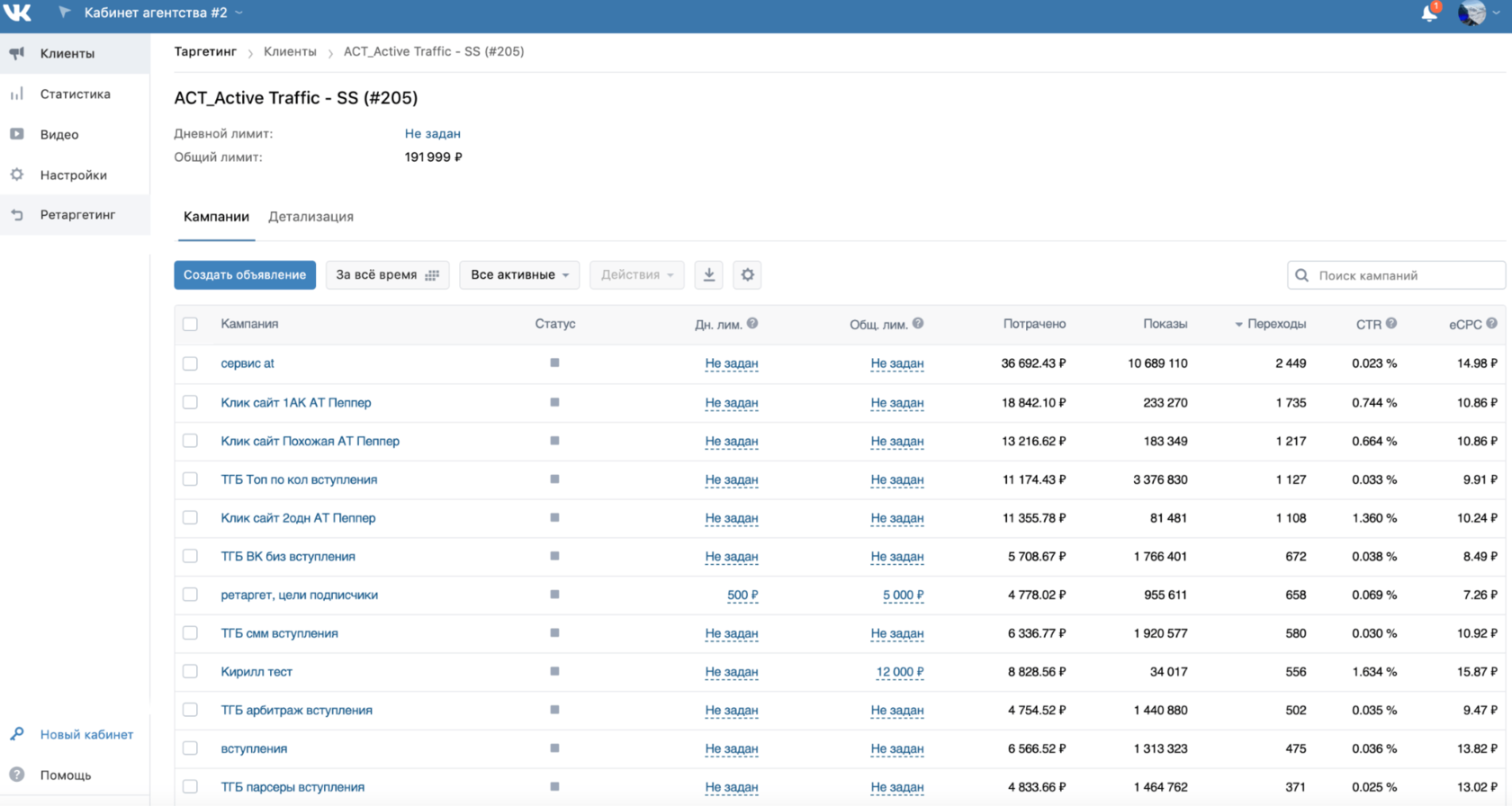
Возможности рекламного кабинета ВК позволяют понимать эффективность той или иной рекламной кампании, анализировать их с точки зрения целей компании и корректировать.
Вы можете при необходимости посмотреть работающую рекламную кампанию. Для этого нужно зайти по кнопке «Реклама» в рекламном кабинете в меню и перейти оттуда в раздел «Кампании».
Здесь в формате таблицы собраны все активные и проведенные рекламные кампании, а также основные показатели, демонстрирующие эффективность их работы.
Каждую кампанию из списка в таблице можно открыть отдельно, чтобы ознакомиться со статистикой ее работы, представленной графическом формате.
В более развернутом виде статистика работы рекламной кампании собрана в основном меню «Статистика» в кабинете ВК. При необходимости можно установить удобный для вас формат отображения отчетности, выбрать период, за который необходимо показать статистику, а также выбрать вариант суммирования. В этом разделе представлен большой объем важных для анализа кампаний сведений: от данных по охватам рекламных кампаний до стоимости одного перехода с запущенного в рекламу сообщения.
В разделе статистики вам доступны сведения по таким критериям, как охват (количество уникальных пользователях), количество показов рекламного объявления, CTR (показатель кликабельности, выраженный в процентах), количество кликов по объявлению, расходы на рекламную кампанию, стоимость одного перехода с объявления.
Как удалить рекламный кабинет
В ряде случаев, например, когда в нем нет больше необходимости, рекламный кабинет необходимо удалить. Однако сделать это непросто, так как, открыв однажды рекламный кабинет, вы «привязываете» его к своей личной странице. И удалить его без помощи технической поддержки ВКонтакте нельзя.
Удалить нельзя, но можно остановить кабинет и заархивировать рекламные кампании в нем. Для этого необходимо на вкладке «Кампании» в рекламном кабинете выбрать интересующие вас кампании и применить к ним соответствующее действие.
Как закрыть рекламный кабинет в ВК
Реклама в социальных сетях позволяет бизнесам привлекать новых клиентов и увеличивать свои продажи. Однако, иногда бывает необходимо закрыть свой рекламный кабинет или остановить рекламную кампанию. В этой статье мы расскажем, как можно закрыть рекламный кабинет в ВКонтакте и остановить рекламу.
Как закрыть рекламный кабинет в ВК
Для того чтобы закрыть свой рекламный кабинет в ВКонтакте, необходимо выполнить следующие шаги:
- Перейдите в блок «Настройки».
- Нажмите на кнопку «Удалить кабинет».
- Подтвердите удаление кабинета.
При закрытии рекламного кабинета в ВКонтакте будут удалены все связанные данные: реквизиты, настройки кабинета, черновики рекламных кампаний и т. п. Если вы захотите вернуться в VK Рекламу, необходимо будет создать новый кабинет и заполнить все данные.
Когда закроют старый рекламный кабинет ВК
С 1 июля компания ВКонтакте планировала закрыть старый рекламный кабинет ВК и переехать в новый VK Ads. Однако, сегодня вышло официальное заявление, что доступ к старому кабинету будет сохранен. Пополнение старого кабинета после 1 июля также будет возможно.
Можно ли удалить рекламный кабинет
Закрыть рекламный аккаунт или бизнес-аккаунт может только его администратор. Кроме того, компания должна владеть рекламным аккаунтом, который вы хотите закрыть.
Можно ли остановить рекламу в ВК
Если вам необходимо остановить рекламу в ВКонтакте, выполните следующие действия:
- Перейдите в объявление, которое необходимо остановить.
- Нажмите на кнопку «Остановить».
- Статус рекламы изменится на «Остановлена», и она перестанет показываться пользователям.
Где находится рекламный кабинет в ВК
Чтобы перейти в рекламный кабинет ВКонтакте с мобильного устройства, выполните следующие шаги:
- Зайдите в приложение ВКонтакте.
- Перейдите в нижнее меню приложения и выберите раздел «Сервисы».
- Найдите «Реклама» в списке сервисов ВКонтакте.
Советы и выводы
- Перед закрытием рекламного кабинета в ВКонтакте, убедитесь, что вы сохранили все необходимые данные.
- Если вы хотите изменить настройки рекламной кампании в ВКонтакте, не обязательно закрывать весь кабинет. Вы можете изменить настройки каждого объявления внутри кампании.
- Если вы остановили рекламу, но видите, что она продолжает показываться пользователям, попробуйте очистить кэш браузера или перезагрузить страницу.
- Не стоит останавливать рекламу в ВКонтакте, если вы хотите сохранить ее статистику. Вместо этого лучше создать копию объявления и продолжить ее показывать.
Как удалить новый рекламный кабинет ВК
Если вы хотите удалить рекламный кабинет ВК, то это сделать не получится. Однако вы можете остановить кабинет и заархивировать рекламные кампании, находящиеся в нем. Чтобы остановить кабинет, перейдите на вкладку «Кампании» внутри рекламного кабинета и выберите необходимые кампании. Затем примените к ним соответствующее действие. Кампании будут приостановлены и перестанут показываться пользователям. Вы также можете заархивировать кампании, чтобы не удалять их совсем, а сохранить в архиве на будущее. Для этого перейдите на вкладку «Архив» и выберите нужную кампанию, затем нажмите на кнопку «Заархивировать». Теперь вы знаете, как остановить рекламный кабинет и сохранить важные данные при необходимости.
Сколько хранится архив сообщений ВКонтакте
На платформе ВКонтакте хранится архив сообщений пользователей в соответствии с российским законодательством. Согласно реестру организаторов распространения информации в интернете, ВКонтакте обязана хранить переписку российских пользователей в течение шести месяцев. Однако для другой информации, в том числе для персональных данных пользователей, срок хранения увеличивается до года. Это может включать данные о друзьях, подписках, публикации и комментарии, которые пользователи создают на платформе. Таким образом, архив сообщений на ВКонтакте подвергается обязательному хранению, чтобы обеспечить соблюдение законодательства в отношении защиты персональных данных пользователей.
Сколько хранятся переписки на серверах ВК
VKонтакте хранит переписки на своих серверах в течение определенного периода. Если данные были удалены, они сохраняются на серверах компании в течение 6 месяцев вместе с другой информацией. В случае сообщений, данные обязаны храниться в течение 1 года после их удаления из диалогов. Это означает, что даже если вы удалили сообщения, они все еще остаются в системе VK. Также на серверах компании хранятся все комментарии к сообщениям. Некоторые пользователи могут быть неудобно с длительным хранением их личных данных, но это мера безопасности и помогает компании предотвратить потерю информации в случае сбоев в системе.
Сколько хранятся переписки в ВК после удаления
В социальной сети ВКонтакте даже после удаления переписок из диалога, информация о них сохраняется в системе в течение года. Это означает, что хотя диалог может быть удален и его содержимое скрыто от пользователя, данные о нем все еще существуют на серверах компании. Это связано с тем, что социальная сеть должна соблюдать определенные юридические требования и обеспечивать возможность доступа к информации при необходимости. Пользователи могут быть спокойными насчет конфиденциальности своих сообщений, однако они должны помнить о том, что информация в цифровой форме может сохраняться в течение длительного времени даже после ее удаления или скрытия. Это важно учитывать при использовании социальных сетей и передавании чувствительной информации через них.
Если вы хотите закрыть свой рекламный кабинет в социальной сети ВКонтакте, вам нужно перейти в раздел «Настройки» и выбрать «Удалить кабинет». После удаления кабинета все связанные с ним данные, включая реквизиты, настройки и черновики кампаний, будут удалены. Если вы позже решите создать новый кабинет в VK Рекламе, вам придется заново заполнить все данные. Важно понимать, что удаление кабинета не отменит уже размещенные рекламные кампании и затраты на них не будут возвращены. Поэтому, перед тем как закрыть кабинет, необходимо тщательно продумать все моменты и убедиться, что это действительно необходимо.
Все права защищены © 2023.
Удаление приложений — это процесс, при котором с компьютера удаляются ненужные или неработающие программы или приложения. Удаление приложений может освободить место на диске, повысить производительность системы и избавить от ошибок. В Windows 11 есть несколько способов удалить приложения: через панель управления, через параметры или через меню Пуск. Для удаления приложения нужно выбрать его в списке и нажать кнопку Удалить, а затем подтвердить действие. Некоторые приложения могут запускать свой собственный деинсталлятор, который может потребовать дополнительных шагов.