Управление в Геншин импакт на компьютере (клавиатура и мышь)
 Genshin Impact
В статье мы расскажем об кнопках управления на компьютере (ноутбуке) в Геншин импакт, которые установлены разработчиками по умолчанию.
Если вам что-то кажется не удобным в управлении, то вы можете самостоятельно это поменять внутри игры.
Движение
Кнопки управление в Геншин импакт на пк, связанные с движением:
- Вперед — W
- Назад — S
- Влево — A
- Вправо — D
- Спринт — Лев. Shift (Left Shift) или правая кнопка мыш
- Бег/ходьба — Лев. Ctrl (Left Ctrl)
- Прыжок — Пробел
- Отцепиться от поверхности — X
Выбор персонажа
На компе довольно просто выбрать нужного перса в отряде:
- Персонаж 1 — 1
- Персонаж 2 — 2
- Персонаж 3 — 3
- Персонаж 4 — 4
Взаимодействие
Если необходимо каким-то образом провзаимодействовать с окружением, то потребуются следующие кнопочки на мыши и клавиатуре в Genshin Impact:
- Чувство стихий — удерживать колесико мыши
- Подобрать/Поговорить — F
- Отслеживание задания — V
- Использовать предмет в быстром доступе — Z
- Взаимодействие в некоторых игровых режимах — T
Битва
Управление на клавиатуре, связанное с битвой:
- Обычная атака — лев. кнопка мыши
- Элементальный навык — E
- Взрыв стихий — Q
- Прицельная стрельба — R
- Прервать испытание — P
- Переключиться на члена отряда и использовать взрыв стихий — Лев.Alt + 1\2\3\4
Горячие клавиши
Если вы хотите получить к чему-то быстрый доступ в Геншин импакт, то используйте на компьютере горячие клавиши:
- Инвентарь — B
- Карта — М
- Меню персонажа — С
- Меню “Паймон” (общее меню) — Esc
- Меню заданий — J
- Колесо быстрого доступа — Tab
- Открыть меню настройки отряда — L
- Открыть меню друзей — O
- Подробности уведомлений — Y
- Открыть чат — Enter
- Лицензия искателя приключений — F1
- Меню совместного режима — F2
- Меню Молитвы — F3
- Меню Боевого пропуска (БП) — F4
- Меню события — F5
- Открыть руководство обители (в Чайнике безмятежности) — F6
- Открыть меню декора (в Чайнике безмятежности) — F7
- Пояснение особых условий — U
- Подробности обучения — G
Где посмотреть в игре
Напомнить себе (или поменять под себя) ту или иную клавишу, вы можете в меню “Паймон”, нажав на значок в виде шестеренки. Внутри необходимо выбрать вкладку “Кнопки”.

Шестеренка — ваш помощник в настройке Genshin Impact
как открыть меню паймон на компьютере
Смотрите видео на тему «как открыть меню паймон на компьютере» в TikTok (тикток).
 от пользователя ������������ (@bakygey): «».original sound — .ykeo.» width=»» height=»» /></p>
<p><strong>13.2K</strong></p>
<p><img decoding=) Genshin Impact
Genshin Impact
В статье мы расскажем об кнопках управления на компьютере (ноутбуке) в Геншин импакт, которые установлены разработчиками по умолчанию.
Если вам что-то кажется не удобным в управлении, то вы можете самостоятельно это поменять внутри игры.
Движение
Кнопки управление в Геншин импакт на пк, связанные с движением:
- Вперед — W
- Назад — S
- Влево — A
- Вправо — D
- Спринт — Лев. Shift (Left Shift) или правая кнопка мыш
- Бег/ходьба — Лев. Ctrl (Left Ctrl)
- Прыжок — Пробел
- Отцепиться от поверхности — X
Выбор персонажа
На компе довольно просто выбрать нужного перса в отряде:
- Персонаж 1 — 1
- Персонаж 2 — 2
- Персонаж 3 — 3
- Персонаж 4 — 4
Взаимодействие
Если необходимо каким-то образом провзаимодействовать с окружением, то потребуются следующие кнопочки на мыши и клавиатуре в Genshin Impact:
- Чувство стихий — удерживать колесико мыши
- Подобрать/Поговорить — F
- Отслеживание задания — V
- Использовать предмет в быстром доступе — Z
- Взаимодействие в некоторых игровых режимах — T
Битва
Управление на клавиатуре, связанное с битвой:
- Обычная атака — лев. кнопка мыши
- Элементальный навык — E
- Взрыв стихий — Q
- Прицельная стрельба — R
- Прервать испытание — P
- Переключиться на члена отряда и использовать взрыв стихий — Лев.Alt + 1\2\3\4
Горячие клавиши
Если вы хотите получить к чему-то быстрый доступ в Геншин импакт, то используйте на компьютере горячие клавиши:
- Инвентарь — B
- Карта — М
- Меню персонажа — С
- Меню “Паймон” (общее меню) — Esc
- Меню заданий — J
- Колесо быстрого доступа — Tab
- Открыть меню настройки отряда — L
- Открыть меню друзей — O
- Подробности уведомлений — Y
- Открыть чат — Enter
- Лицензия искателя приключений — F1
- Меню совместного режима — F2
- Меню Молитвы — F3
- Меню Боевого пропуска (БП) — F4
- Меню события — F5
- Открыть руководство обители (в Чайнике безмятежности) — F6
- Открыть меню декора (в Чайнике безмятежности) — F7
- Пояснение особых условий — U
- Подробности обучения — G
Где посмотреть в игре
Напомнить себе (или поменять под себя) ту или иную клавишу, вы можете в меню “Паймон”, нажав на значок в виде шестеренки. Внутри необходимо выбрать вкладку “Кнопки”.
Шестеренка — ваш помощник в настройке Genshin Impact
Как посмотреть историю своих молитв
В игре не предусмотрена удобная система для отслеживания молитв в баннерах. По этой причине достаточно трудно понять, сколько осталось до легендарного героя или лег. оружия. В данном руководстве подробно рассказывается, как узнать статистику круток в Genshin Impact и какой способ самый удобный.
КАК ПОСМОТРЕТЬ КРУТКИ GENSHIN IMPACT
Получить информацию об истории роллов в Геншине можно двумя способами: в игре и через специальные сайты.
В ИГРЕ
Чтобы посмотреть свои крутки в игре, сделайте следующее:
- Зайдите в меню профиля и выберите раздел Молитва.

- Откроется текущий баннер, а под ним найдете вкладку История. Нажмите на нее и увидите все свои крутки за последние месяцы.


К сожалению, все сделанные молитвы придется считать вручную, поскольку других, более удобных способов ведения статистики не предусмотрено.История круток в игре хранится не больше полугода.
Однако стирается только информация, сами молитвы и накопленные гаранты не сбрасываются. При этом многие игроки забывают о последней выбитой леге, и происходит путаница.
Именно по причине неудобства данной системы в игре, энтузиасты создали отдельные сайты для расчетов.
НА САЙТЕ
Смотреть историю молитв на сайте довольно удобно: все систематизировано и понятно. Необходимость использования Excel или блокнота отпадает.
Существует два сайта, специализирующихся на ведении статистки: Genshin-wishes и paimon.moe. Однако по сообщениям пользователей первый вариант на данный момент нерабочий. Далее будет подробно рассмотрен второй способ.
КАК СЧИТАТЬ МОЛИТВЫ GENSHIN IMPACT В ПАЙМОН МОЕ (PAIMON.MOE)

Для вычисления круток на странице есть специальная вкладка – Счетчик молитв. В ней собрана вся актуальная информация по каждому баннеру.Paimon.moe не является официальным партнером HoYoverse, поэтому используйте сайт на свой страх и риск. Но на данный момент случаев кражи и мошенничества со стороны разработчиков проекта обнаружено не было.
КАК ВОЙТИ В ПАЙМОН МОЕ
Найти paimon.moe не составит труда:
- Наберите в поиске название сайта или перейдите по ссылке.
- Появятся меню с разными инструментами. Возможность зарегистрироваться тут отсутствует – все крутки сохраняются при импорте данных с игры.
КАК ИМПОРТИРОВАТЬ МОЛИТВЫ НА САЙТ

Паймон Мое поддерживает три способа переноски: на компьютере, андроиде и IOS (PS тоже присутствует, но функционирует нестабильно, на самом сайте это указывается). На странице есть инструкция, как импортировать данные. Рассмотрим подробнее каждую.
Импорт на ПК
Рекомендуется остановиться на варианте без скрипта (No script), так как это безопаснее:

- Зайдите в Геншин и откройте Историю молитв. Если есть трудности, можете вернуться к первому пункту – Как посмотреть крутки Genshin Impact в игре.
- Зажмите кнопки WINDOWS + R на клавиатуре, в открывшемся окне введите: %userprofile%\AppData\LocalLow\miHoYo\Genshin Impact\output_log.txt
- После этого в блокноте наберите CTRL + F и вставьте: OnGetWebViewPageFinish:https://webstatic
- Часть нужной области будет выделена, начиная с https://webstatic. Доведите ее до конца, где будет #/log.
- Скопируйте и вставьте этот текст на сайт, в 11 поле. Данные загрузятся, затем сможете сохранить молитвы и смотреть их в любое время.
Импорт на Android
Для переноски круток с устройства Андроид нужно:
- Открыть страницу Молитвы в игре через телефон.
- Свернуть Геншин и отключить интернет.
- Обновить игру, нажав на кнопку в верхнем правом углу. После чего появится ошибка, ее нужно скопировать (весь текст на экране).
- Снова включить интернет и вставить в специальную строку на сайте (в Андроиде пункт 13).
Импортируйте и сохраните данные, чтобы просматривать свои крутки.
Импорт на IOS
Данный вариант самый трудноисполнимый и требует скачивания ВПН.
Для импорта на устройства IOS выполните следующие действия:
- Скачайте приложение Stream в App Store.
- Зайдите в него. Разрешите использование VPN в настройках телефона, как показано на скриншотах, и попытайтесь его включить. После этого должно перекинуть к окну установки.
- Установите CA – нажмите на Sniff now, разрешите добавление конфигурации. Перед этим поставьте браузер Safari по умолчанию, чтобы все сработало верно.
- Откройте настройки и через меню Профиль загружен установите Stream Generated CA и включите ВПН.
- В Основных настройках выберите, что доверяете приложению. Остановите Sniff, чтобы он засветился красным.
- Зайдите в Геншин Импакт и откройте страницу с баннерами.
- Вернитесь в Stream и снова нажмите Sniff now.
- Откройте страницу с Историей молитв. Подождите пока она прогрузится.
- В приложении кликните на Stop Sniffing, а затем на Sniff History.
- Выберите запрос, указанный на скриншоте ниже. Полностью скопируйте его и вставьте текст на сайте в пункт 15.
КАК ПОСМОТРЕТЬ ИСТОРИЮ КРУТОК И СКОЛЬКО ОСТАЛОСЬ ДО ГАРАНТА

Чтобы узнать все свои крутки, выберите вкладку Счетчик молитв. После этого откроется подробная статистика:
- Столбец слева – вся информация по ивентовому баннеру. Под ним Молитва новичка.
- Столбец посередине – по оружейному баннеру. Внизу конкретные числа, на которых выпали легендарные событийные персонажи.
- Столбец справа – сведения из стандартного баннера и за ними крутки, на которых удалось выбить леги.
Если навести на цифры в столбах, покажет, сколько осталось до следующего гаранта.
Данные не обновляются автоматически, все пункты выше нужно повторить, если хотите получить актуальную информацию.
Гайд: Как ловить рыбу в Genshin Impact
 Рейтинг
Игромании
18+ Сетевое издание Игромания
Свидетельство о регистрации СМИ: Эл № ФС77-83780 от 19 августа 2022 г.
Выдано Федеральной службой по надзору в сфере связи, информационных технологий и массовых коммуникаций
Главный редактор: Бражник А.В.
Учредитель: ООО «ТМ-Медиа»
2003-2022 «ТМ-Медиа». Полное или частичное воспроизведение материалов сайта и журнала допускается только с согласия редакции.
Мнение авторов и посетителей сайта может не совпадать с мнением редакции.
Наши друзья:
CrowdRepublic — краудфандинговая площадка для настольных игр и книг.
«Канобу» — новости кино, сериалов, игр, музыки и технологий.
Как посмотреть, кто и чем занимался на компьютере в мое отсутствие: определяем последние действия «чужака».

Вопрос от пользователя
Здравствуйте!
Работаю в небольшом офисе, недавно появилось подозрение что за моим ПК копается кто-то еще (у нас у всех свои ПК, поэтому моя система по работе точно никому не должна быть нужна!).
Не подскажите, можно ли как-то посмотреть, кто и чем занимался на компьютере в мое отсутствие? И, если можно, как-нибудь бы защитить ПК от таких не званных гостей.
Ваш вопрос прямо напомнил мне одно просторечие: «Если вам кажется, что за вами следят — это вовсе не значит, что у вас паранойя» .
Вообще, для 100%-надежной защиты вашего ПК — он должен быть всегда при вас (тогда никто не сможет отформатировать диск, и посмотреть ваши данные).
Но обычно в офисных условиях достаточно установить пароль на Windows, а документы (которые никто не должен увидеть) — можно зашифровать (либо носить с собой на флешке). 👌
Собственно, теперь об основном вашем вопросе: где и какую историю хранит Windows и как это посмотреть.

Не мешай! Всё уже и так записано на диске. (Евгений Кран, сайт: http://cartoon.kulichki.com/)

Как посмотреть последние действия: история работы
👉 Совет 1: анализируем журнал событий
В Windows есть спец. журналы, куда заноситься очень многое: когда включался и выключался компьютер, коды шибок, предупреждения и т.д. Нас же, разумеется, интересует время вкл./выкл. 😉
Чтобы открыть журнал : нажмите Win+R —> откроется окно «Выполнить» —> в него введите команду eventvwr.
После должно появиться окно событий — в нем нужно выбрать вкладку «Журналы Windows / Система» и открыть фильтр текущего журнала. Далее выбрать дату, установить галочку «Сведения» и нажать OK (см. мой пример ниже 👇).
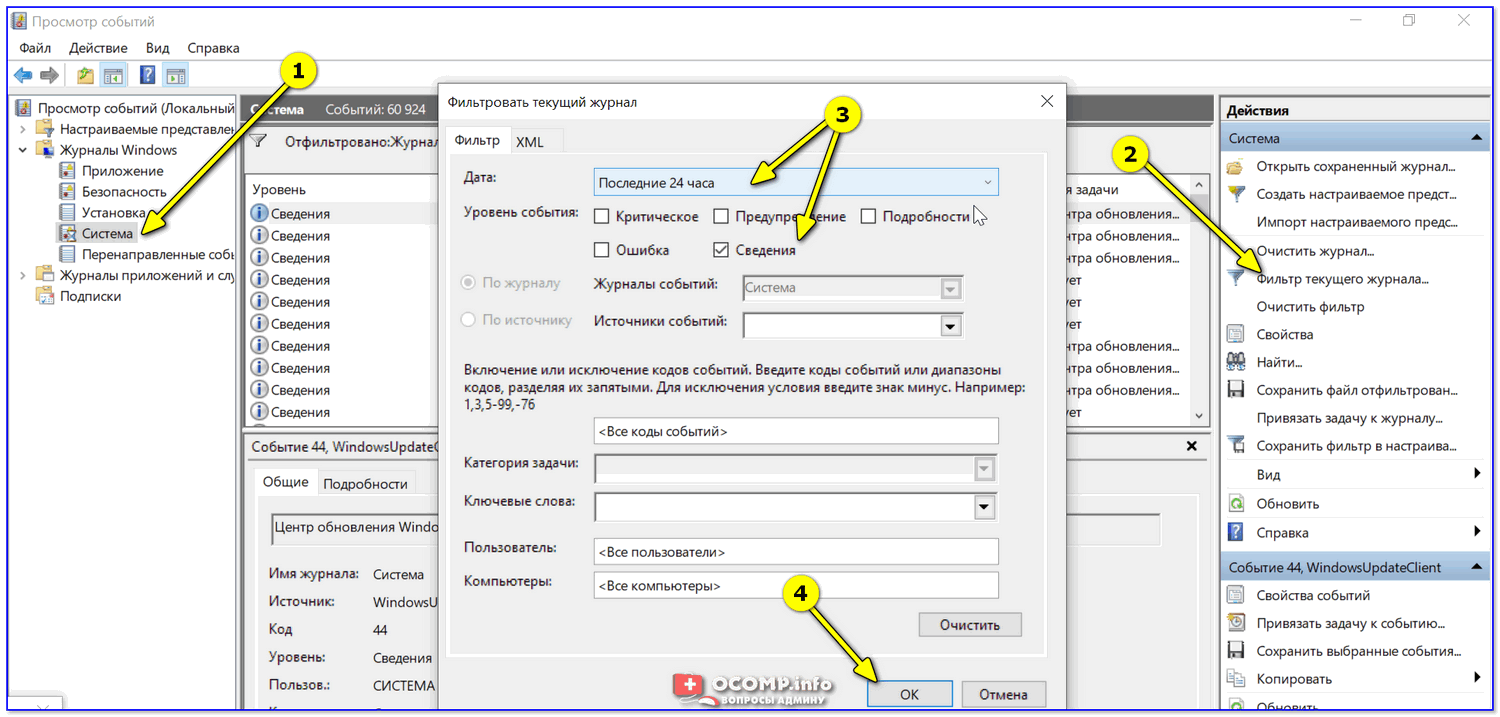
Смотрим историю вкл. ПК за последние сутки
Теперь внимательно смотрим список событий: если вы их отфильтровали — список не будет большим. В первую очередь нас интересуют события «Power. « — в моем примере ниже (👇) показано, что кто-то вывел мой ПК в 7:59 по Москве.
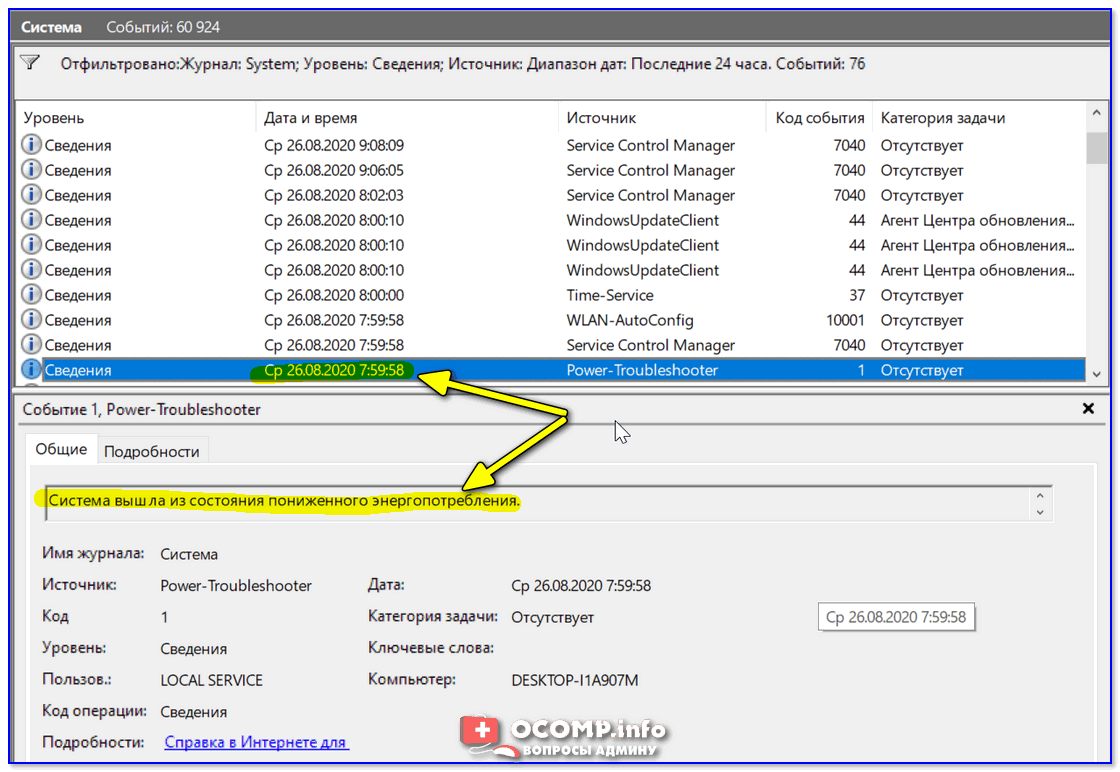
Могли ли вы в это время использовать компьютер
Собственно, время, когда работал ПК мы уже знаем.
👉 Совет 2: смотрим документы и файлы, с которыми недавно работали
По умолчанию Windows помнит обо всех документах и файлах, которые вы недавно открывали (это делается с целью ускорения открытия файлов, с которыми часто работаете).
Чтобы посмотреть этот список (недавних документов*) — нажмите Win+R, и используйте команду shell:recent.

shell:recent — недавние документы
Далее у вас откроется системный каталог, в котором вы сможете отсортировать по дате изменения все файлы — ну и сравнить, с вашими рабочими часами за ПК (а заодно и узнаете, какими документами интересовались «гости» 😉).

Недавние документы отсортированные по дате
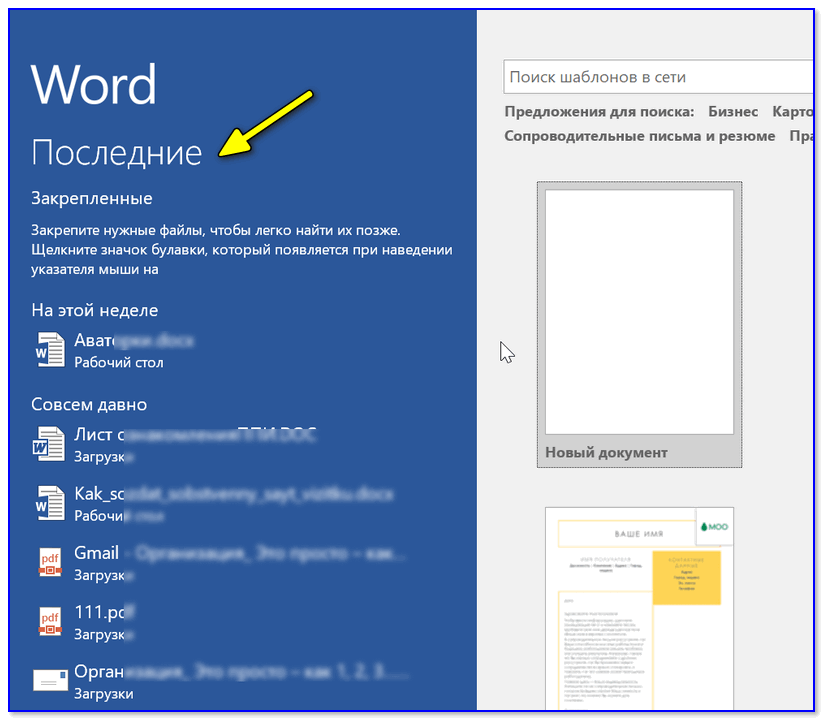
Кстати, обратите внимание, что Word и Excel тоже при запуске показывают документы, которые недавно были открыты (если у вас хорошая память и внимательность — возможно вы заметите и те документы, которые сами не открывали 👇).
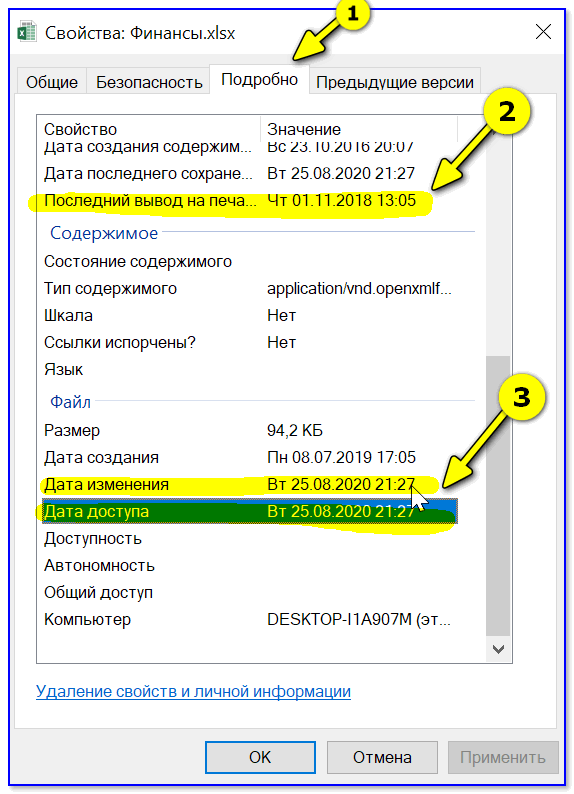
Ну и не могу не отметить, что если вы откроете свойства файла — то во вкладке «Подробно» проводник вам сможет подсказать даты доступа, печати и изменения документа.
👉 В помощь!
Как посмотреть недавно открытые файлы в ОС Windows 10 (никак не могу найти вчерашний документ. )
👉 Совет 3: анализируем историю посещений в браузере
Одна из самых популярных программ для работы в сети интернет, разумеется, браузер . И вполне вероятно, что если кто-то сидел за вашим ПК/ноутбуком — ему (вероятно) мог он понадобиться.
Чтобы открыть историю посещений (журнал посещений) — в большинстве браузеров достаточно нажать сочетание кнопок Ctrl+H (работает в Chrome, Firefox, Opera. ).
Кстати, в Chrome можно также перейти на страничку: chrome://history/
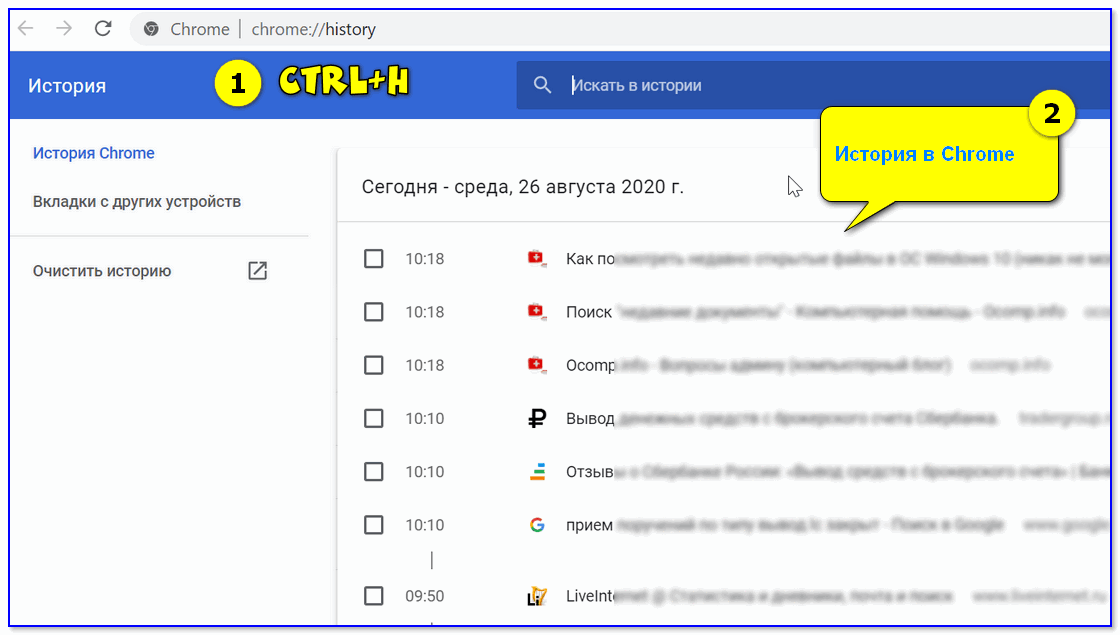
Ctrl+H — открыть историю
После, в журнале указываете нужную дату и уточняете какие сайты просматривались. 👌 (Кстати, многие пользуются соц. сетями — а значит можно будет быстро узнать кто заходил на свой профиль!).
👉 В помощь!
1) Как посмотреть историю посещения сайтов, даже если она удалена
2) Как очистить историю посещения сайтов, чтобы нельзя было восстановить! Удаление всего кэша браузеров
👉 Совет 4: проверяем свой профиль Google
Кстати, если незваный «гость» на ПК пользовался сервисами Google — то вероятно вы сможете узнать, например, что он искал в поисковой системе (еще один «плюсик» к пакету информации 😉). Благо, что по умолчанию Google всю эту информацию собирает и «откладывает».
Как это проверить : зайти на главную страничку Google, кликнуть по значку своего профиля и выбрать «Управление аккаунтом Google» .
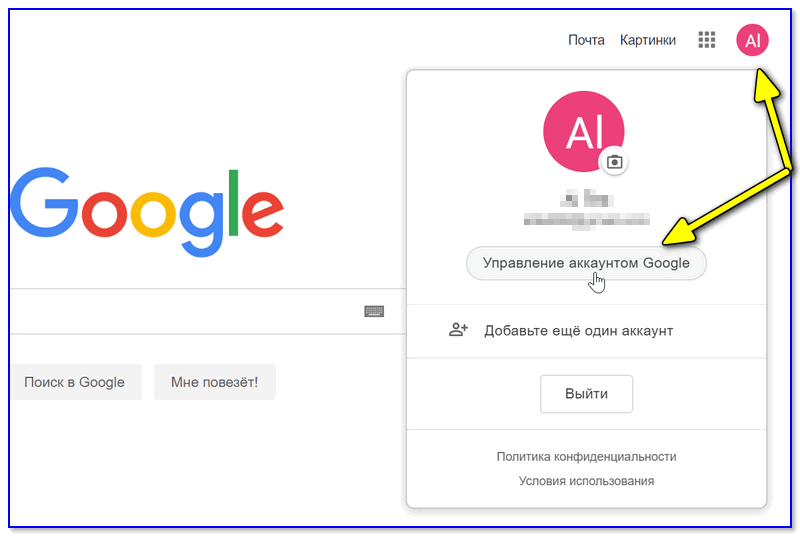
Профиль Google (браузер Chrome)
После перейти во вкладку «Данные и персонализация / история приложений и веб-поиска» .
Далее «проматываете» до нужной даты и смотрите, какие поисковые запросы были сделаны. 👌
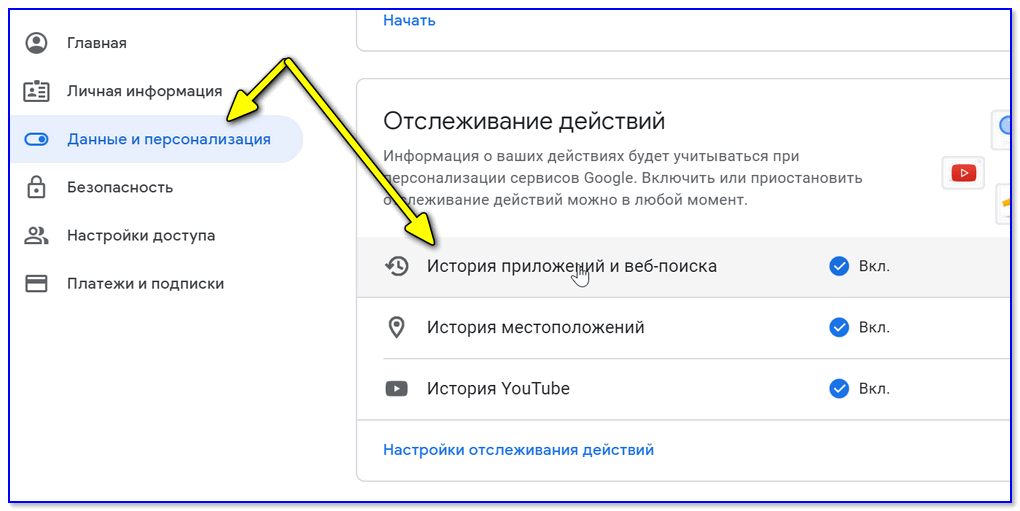
Данные и персонализация — история поиска
👉 Совет 5: просматриваем корзину, каталог загрузок
Многие пользователи (чаще всего) не обращают внимание на системные «каталоги»: «Загрузки» и «Корзина» . А ведь в них могут остаться определенные файлы и документы, с которыми работали за ПК.
Папку «загрузки» можно открыть, нажав на Win+R, и использовав в меню «Выполнить» команду: shell:downloads.
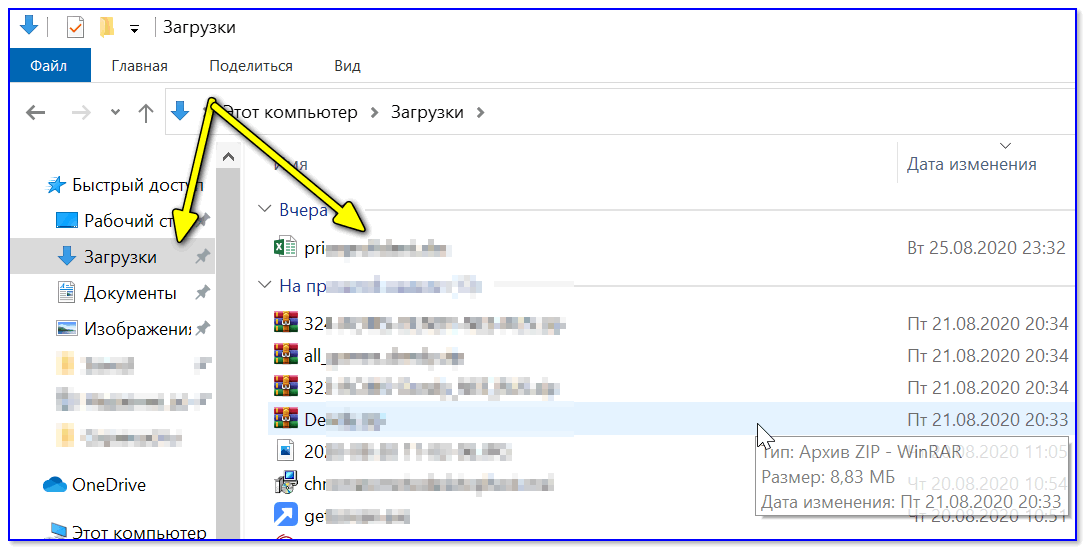
Чтобы открыть корзину (даже если ее значка нигде нет): нажмите Win+R, и используйте команду Shell:RecycleBinFolder.
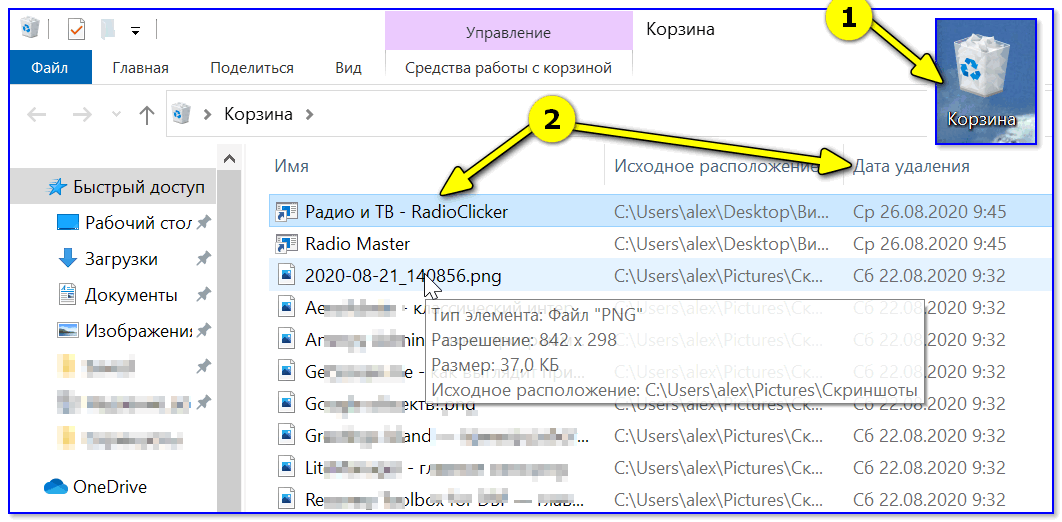
👉 Совет 6: как поймать с поличным «тайного работника» за вашим ПК
На мой взгляд, самый простой способ это сделать — воспользоваться спец. программами для контроля сотрудников (например, Clever Control ). Примечание : таких программ много, я просто привел одну из них.
Установка у Clever Control простая и интуитивно понятная, в процессе работы она будет незаметно фиксировать всё в спец. журнал (в т.ч. и делать снимки с веб-камеры, запоминать работающие программы, и т.д., в зависимости от ваших настроек).
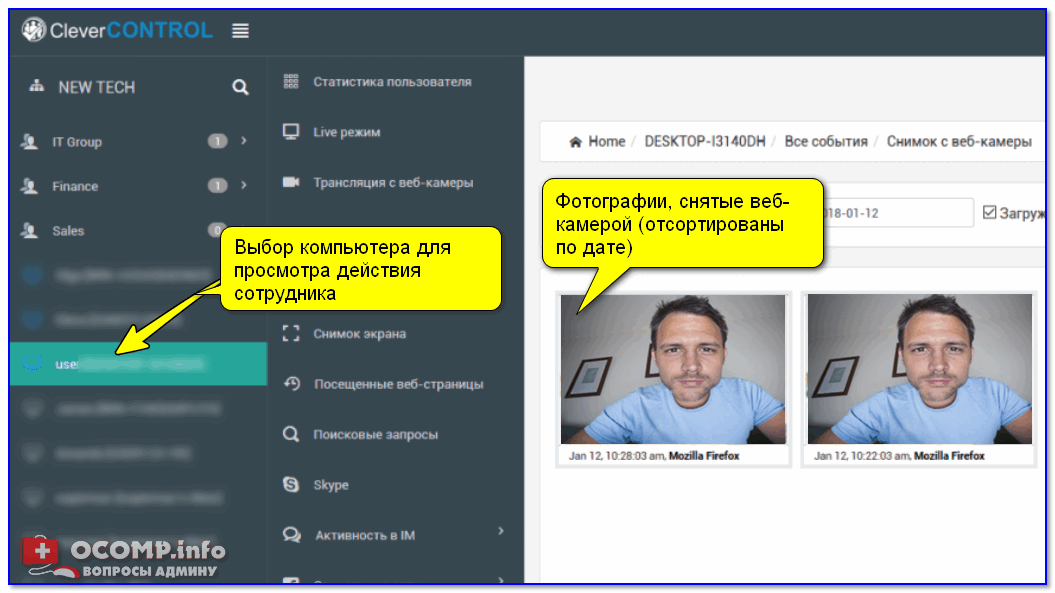
Clever Control — одна из программ для контроля сотрудников (узнали, кто сидел за ПК!)
Т.е. о том, что вы ее установили к себе на ПК, и что она работает — никто не узнает, а просматривать что творится за вашей системой вы сможете в любое удобное для вас время (даже не находясь возле нее ( прим. : с другого компьютера)).
Таким образом вы сможете узнать кто и что делает за вашим ПК, причем так, что «виновник» даже не узнает о том, что он «попался». 😉
Как открыть меню паймон в игре Геншин Импакт на компьютере
Python — это главный скриптовый язык в Genshin Impact, он отвечает за автоматизацию и оптимизацию игры. Именно по этой причине, знание Python является ключом к успешной игре. Одной из важных фич языка является открытие меню консоли для работы с Python.
В инструкции мы расскажем, как открыть меню Python в Genshin Impact на ПК. Нет ничего сложного, достаточно знать несколько комбинаций клавиш.
Для начала, обратите внимание, что для открытия меню необходим доступ к игровой консоли. Но не переживайте, она доступна всем пользователям, и ее можно через нее открыть, введя команду.
Подготовка к открытию меню
Установка Python
Для того чтобы открыть меню Python в игре Genshin Impact на своем ПК, необходимо установить Python. Это можно сделать с помощью официального сайта Python.
Чтобы установить Python, необходимо:
- Перейти на официальный сайт Python;
- Скачать и установить версию Python, соответствующую операционной системе;
- Установить Python, следуя инструкциям на экране.
После установки Python необходимо проверить, что он был установлен корректно и готов к использованию.
Установка Genshin Impact Modding Tool
Для того чтобы открыть меню Python в игре Genshin Impact на своем ПК, необходимо установить Genshin Impact Modding Tool. Это можно сделать с помощью официального сайта Modding Tool.
Чтобы установить Genshin Impact Modding Tool, необходимо:
- Перейти на официальный сайт Modding Tool;
- Скачать и установить программу, следуя инструкциям на экране.
После установки Modding Tool необходимо проверить, что он был установлен корректно и готов к использованию.
Открытие меню Python в игре Genshin Impact
Python — это многофункциональный язык программирования, который позволяет разработчикам создавать уникальные игры и приложения. В игре Genshin Impact Python используется для создания макросов, которые выполняют определенные действия автоматически.
Шаг 1: Установка Python
Первым шагом для открытия меню Python в игре Genshin Impact является установка Python на компьютер. Для этого необходимо перейти на официальный сайт Python и загрузить последнюю версию языка программирования.
Шаг 2: Запуск IDLE Python
После установки Python необходимо запустить среду разработки IDLE Python. Для этого откройте меню «Пуск», найдите папку Python и выберите «IDLE Python».
Шаг 3: Написание скрипта
Для создания макросов в игре Genshin Impact необходимо написать соответствующий скрипт в IDLE Python. В скрипте необходимо описать все действия, которые должны быть выполнены автоматически, когда макрос запущен.
Шаг 4: Запуск макроса
После написания скрипта необходимо сохранить его и запустить макрос в игре Genshin Impact. Для этого откройте игру, выберите нужный персонаж и нажмите соответствующую кнопку для запуска макроса.
Открытие меню Python в игре Genshin Impact является отличным способом для автоматизации определенных действий. С помощью макросов можно значительно ускорить процесс игры и сделать ее более эффективной.
Примеры использования меню Python в игре Genshin Impact
1. Автоматический фарм ресурсов
С помощью команд в меню Python можно автоматизировать процесс фарма ресурсов в игре. Например, написав скрипт, который будет выполнять определенную последовательность действий на автомате, игрок может существенно сократить время, затраты на фарм и уменьшить количество ошибок.
Так, можно написать скрипт, который будет автоматически собирать материалы из сада и монстров на карте, а затем отправлять персонажей на фарм боссов или добывать особо ценные ресурсы. Такой подход особенно полезен для тех, кто играет на ПК и часто проводит много времени в игре.
2. Улучшение автоматических боевых систем
Python также может быть использован для улучшения боевой системы в игре. К примеру, программа может оценивать силу врага и выбирать наиболее эффективную тактику боя, а также автоматически сочетать скилы разных персонажей для максимального эффекта.
Также можно написать скрипт, который будет автоматически использовать мощные артефакты на персонажей и выбирать наиболее эффективную комбинацию оружия и брони для каждого игрока. Это сократит время на создание идеального боевого подготовленности и позволит сразу перейти к обвалке сильных боссов и перебыванию в других уровнях игры.
3. Оптимизация игрового процесса
Часто в игре Genshin Impact много повторяющихся действий, которые можно заменить автоматической программой. Например, можно написать Python-скрипт, который будет автоматически телепортироваться к месту назначения за нас, выполнять действия со врагом, собирать ресурсы и анализировать уровень персонажей.
Также может быть полезным для игроков у которых есть тестовые аккаунты, которые для практики поднимают игроков на более высоких уровнях. Скрипт Python может автоматически создавать такие аккаунты, путем сбора материала от определенных врагов, достигающих определенного уровня, и т.д.
Вопрос-ответ
Как открыть меню Python в игре Genshin Impact на ПК?
Для того чтобы открыть меню Python в игре Genshin Impact на ПК, необходимо включить Python Console в настройках игры. Затем, при игре, нажмите клавишу желаемого действия и введите соответствующую команду на Python. Команды могут быть написаны как вручную, так и скопированы из руководства пользователя.
Какие команды доступны в меню Python для Genshin Impact?
Список доступных команд в меню Python для игры Genshin Impact на ПК может включать в себя запросы на получение информации о персонажах, оружии и предметах, а также производство предметов и различные игровые действия. Команды могут быть настроены и созданы пользователем.
Какая информация может быть получена в меню Python для игры Genshin Impact на ПК?
В меню Python для игры Genshin Impact на ПК можно получить информацию о характеристиках каждого персонажа, его текущем здоровье, уровне, опыте и др. Общая информация об игроке, его прогресс и достижения также могут быть получены через меню Python.
Какие преимущества имеют пользователи, использующие меню Python для Genshin Impact на ПК?
Использование меню Python для Genshin Impact на ПК дает пользователям возможность получать дополнительную информацию об игре, что может значительно улучшить их игровой опыт. Они также могут создавать настраиваемые команды, которые могут автоматизировать процессы в игре и упростить их игровой опыт. Кроме того, Python Console может использоваться для тестирования и создания собственных скриптов, что также может улучшить пользовательский опыт.
Как настроить меню Python для Genshin Impact на ПК?
Для настройки меню Python для игры Genshin Impact на ПК пользователь может включить Python Console в настройках игры. Затем они должны зайти в игру, открыть консоль Python и ввести соответствующие команды. Дополнительные функции и данные могут быть добавлены пользователем по желанию с помощью специальных инструментов.