Яндекс Музыка на ПК: где и как скачать без проблем
Яндекс Музыка — это сервис потокового воспроизведения музыки в России. Он предлагает более 20 миллионов песен и обладает удобным интерфейсом для пользователей разных уровней. В этой статье мы расскажем, как скачать Яндекс Музыку на ПК без проблем.
Где скачать Яндекс Музыку на ПК?
Существует несколько способов скачать Яндекс Музыку на ПК. Мы предлагаем остановиться на двух из них — скачивание программы на официальном сайте и загрузку из Microsoft Store.
Скачивание с официального сайта
- Перейдите на официальный сайт Яндекс Музыки https://music.yandex.ru.
- Нажмите на кнопку "Скачать" в правом верхнем углу страницы.
- Выберите версию программы для вашего ПК — Windows или Mac.
- Нажмите "Скачать" и дождитесь окончания загрузки.
- Откройте файл и следуйте инструкциям по установке.
Загрузка из Microsoft Store
- Откройте Microsoft Store на вашем ПК.
- Введите в поисковой строке "Яндекс Музыка".
- Выберите приложение "Яндекс Музыка" в списке.
- Нажмите кнопку "Получить" и дождитесь загрузки.
- Откройте приложение и введите свой логин и пароль для входа в свой аккаунт.
Как пользоваться Яндекс Музыкой на ПК
После успешной установки Яндекс Музыки на ПК возможно возникнут вопросы, как ее использовать. Вот несколько полезных советов:
- Нажмите на значок трех полос в левом верхнем углу для открытия меню. Там вы можете выбрать свой заставку, настроить количество треков в плейлисте и громкость.
- Введите название исполнителя или песни в поле поиска и выберите нужные треки из списка.
- Добавляйте песни в свой плейлист, используя кнопки "+" на каждом треке.
- Создавайте плейлисты и делитесь ими со своими друзьями.
Выводы
Яндекс Музыка является удобным и простым сервисом для потокового воспроизведения музыки. Вы можете скачать его на ПК с официального сайта или из Microsoft Store. После установки просто следуйте нашим советам и наслаждайтесь любимой музыкой.
где находится папка яндекс музыка на компьютере
Загруженные с компьютера треки доступны для прослушивания только в приложении, они не синхронизируются с веб-версией и другими устройствами. Чтобы слушать загруженную музыку на разных устройствах, импортируйте треки в веб-версии сервиса.
Загруженные треки отмечаются значком и доступны только вам, ими нельзя поделиться с другими пользователями Яндекс.Музыки. Если вы создадите из загруженных треков плейлист и поделитесь им с друзьями, они получат пустой плейлист.
Вы можете загрузить для личного прослушивания даже те треки, которые уже есть в каталоге Яндекс.Музыки.
Если вы хотите разместить на сервисе свои собственные произведения, ознакомьтесь с условиями размещения музыки.
Импорт треков с компьютера
Загруженные с компьютера треки доступны для прослушивания только в приложении, они не синхронизируются с веб-версией и другими устройствами. Чтобы слушать загруженную музыку на разных устройствах, импортируйте треки в веб-версии сервиса.
Загруженные треки отмечаются значком  и доступны только вам, ими нельзя поделиться с другими пользователями Яндекс.Музыки. Если вы создадите из загруженных треков плейлист и поделитесь им с друзьями, они получат пустой плейлист.
Вы можете загрузить для личного прослушивания даже те треки, которые уже есть в каталоге Яндекс.Музыки.
Если вы хотите разместить на сервисе свои собственные произведения, ознакомьтесь с условиями размещения музыки.
Куда сохраняет музыку Яндекс Музыка?
Чтобы разобраться, куда сохраняет музыку Яндекс Музыка, надо установить приложение на смартфон или планшет. Через него (при наличии подписки) можно скачать треки из собственной подборки. Не важно, происходит загрузка в автоматическом или в ручном режиме, аудиофайлы сохраняются в одну папку. Хранятся они на устройстве в зашифрованном виде. Чтобы посмотреть загруженные песни, перейдите на вкладку «Моя музыка», а затем коснитесь «Скачанные файлы».

Чтобы посмотреть, сколько места занимают композиции, надо перейти в раздел «Коллекция» и коснуться изображения шестеренки в правом верхнем углу. В настройках ищите строку «Скачанные треки». Рядом с ней показано количество занимаемого места. Объем файлов будет зависеть от настроек приложения:
Но даже при загрузке аудиозаписей на телефон интернет-трафик может расходоваться. Это связано с отправкой запросов серверам Яндекса или с обновлением данных приложения.
Как удалить загруженные на устройство треки?
Куда сохраняет музыку Яндекс Музыка – разобрались, осталось понять, как удалить файлы и что делать, если они пропали. Первое, что надо сделать – проверить, отключен ли офлайн-режим. В этом режиме удалить композиции не получится. Затем откройте песню, которую надо убрать из памяти устройства, и коснитесь трех вертикально расположенных точек справа от названия.

Откроется небольшое меню, где надо выбрать пункт «Удалить с устройства». В итоге музыкальный файл исчезнет из памяти смартфона или планшета, но останется в списке песен вашей фонотеки.
Также вы можете убрать альбом или плейлист. Надо открыть его, а затем нажать кнопку «Скачан». Вычистить все загруженные композиции из памяти гаджета чуть сложнее:
Важно понимать, что при удалении стираются сохраненные в кэше музыкальные файлы. В результате при повторном прослушивании будет потрачен трафик для загрузки песни. Если файлы пропали сами собой, надо проверить:
Мелодии не удалось найти – обратитесь в службу поддержки сервиса.
Как скачать трек или альбом с Яндекс.Музыки: 5 рабочих способов
Всем нам время от времени хочется свежей музычки. А где ее взять? Правильно, в интернетах. В специальных «кладовочках», где она любой вкус и в несметном количестве. Например, в социальной сети ВКонтакте или на Яндекс.Музыке. Но… эти сервисы не торопятся раздавать нам ее направо-налево: авторские права, понимаешь, и все дела. Да и денег за прослушивание срубить охота.

Однако вряд ли кто-то кинется-опрокинется платить за подписку, если хочет послушать всего-то пару-тройку новых альбомов. Поэтому на каждый хитрый болт… В общем, поговорим, как качать музыку с Яндекс.Музыки пятью рабочими способами.
Собственные возможности сервиса Яндекс.Музыка
Да-да, качайте на здоровье, никто не запрещает. Тем более вы – подписчик. Только кайфовать под любимую мелодию вы сможете ровно до окончания срока оплаты подписки. Потом все скачанные треки просто превратятся в тыкву (перестанут играть).
Сервис Яндекс.Музыка позволяет платным подписчикам скачивать контент без ограничений, что дает возможность слушать любимые песни без подключения к Интернету. Но на устройстве пользователя они хранятся в зашифрованном виде и могут воспроизводиться только в собственном плеере Яндекса. Другие проигрыватели их не читают.
Порядок действий на компьютере под Windows
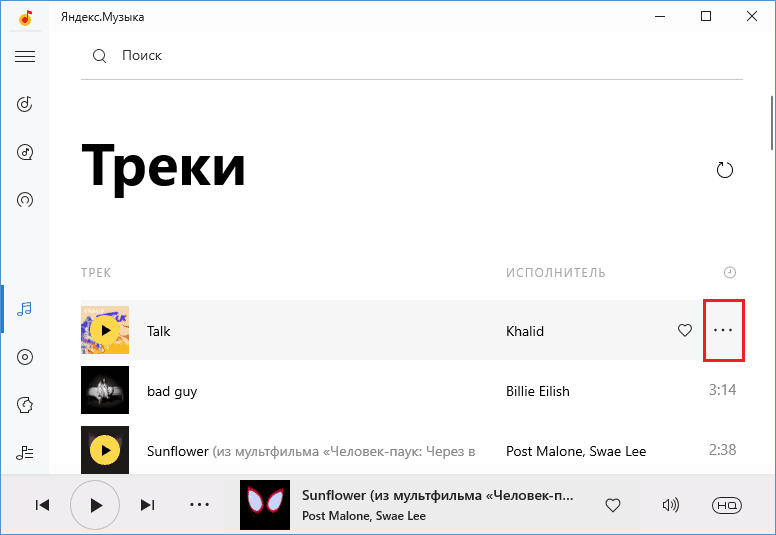
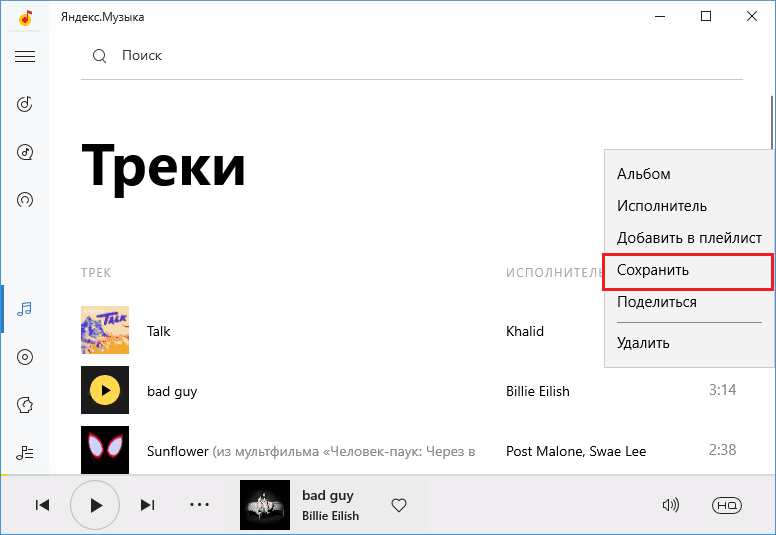
Программа не предлагает выбрать место сохранения файла. Он будет помещен в одну из ее внутренних папок под другим именем.
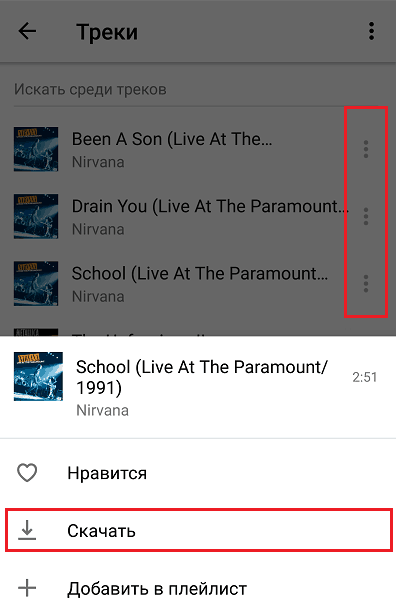
Порядок действий на Андроиде
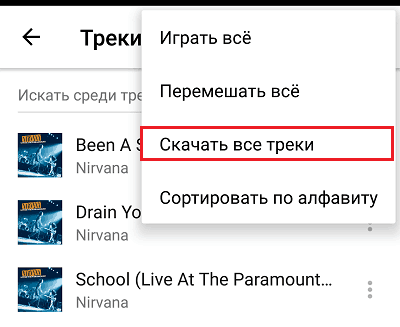
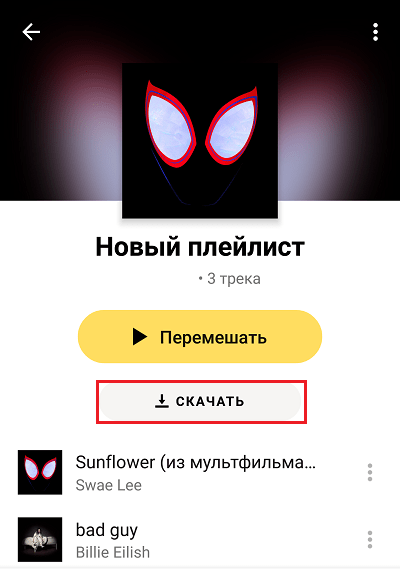
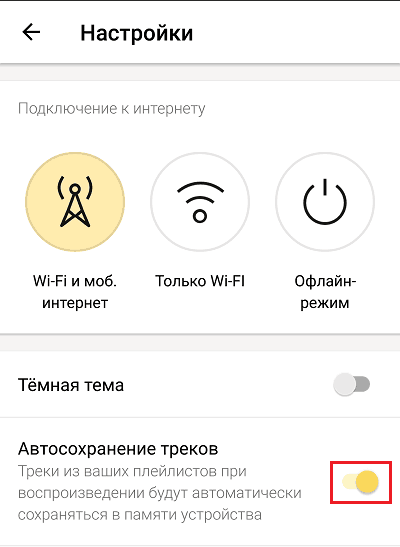
Закачка аудиофайлов на смартфоны и планшеты выполняется так же, как на ПК, но здесь на пару возможностей больше. Вы можете разом скачать все записи из одного или нескольких плэйлистов, а также настроить автоматическое сохранение на устройстве всей музыки, которая была проиграна в приложении.
Yandex Music Fisher
Yandex Music Fisher (сейчас он называется YaMusic.pro) – это расширение для скачивания аудиофайлов из браузерной версии Яндекс Музыки и Яндекс Радио. Оно доступно даже тем пользователям, кто не подписан на сервис. Загруженные с его помощью записи можно слушать и хранить на чем угодно. Кроме того, их можно переименовывать и перемещать с устройства на устройство, как любые другие файлы вашей музыкальной коллекции. Впрочем, такую же возможность дают и остальные расширения, о которых рассказано ниже.
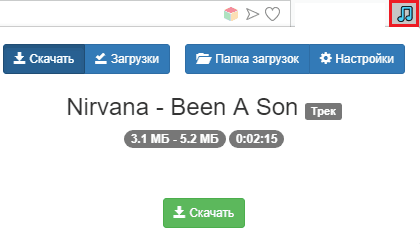
Пользоваться расширением Yandex Music Fisher исключительно просто. Во время проигрывания песни в его окошке появляется кнопка «Скачать». При желании можно включить в настройках функцию скачивания кликом по треку.
Количество одновременных загрузок здесь – от 1 до 8. Вместе с аудио можно качать обложки альбомов.
YandexMusic.pro
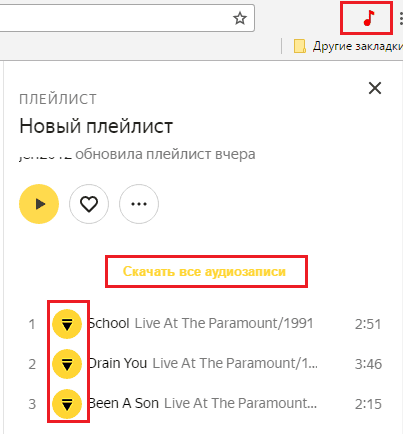
Файлы сохраняются с битрейтом 192 kbps.
Skyload
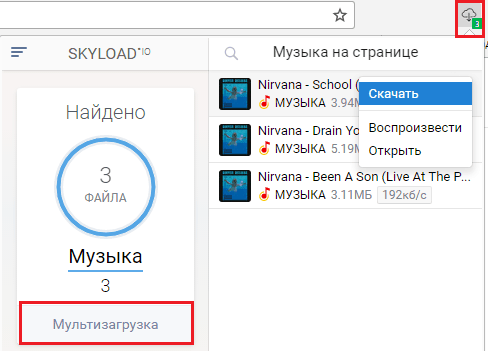
Пользоваться Skyload’ом тоже очень легко: во время проигрывания музыки на сайте он отображает в своем окне все записи, доступные для загрузки. А кроме того, добавляет кнопки скачивания отдельных треков в плейлисты.
Music Downloader
Music Downloader не так функционален, как предыдущие расширения, зато «всеяден», надежен и прост. Он работает на разных веб-сайтах, где воспроизводится аудио, в том числе на сервисах Яндекса. Загруженные файлы сохраняет в одном из четырех форматов – MP3, MP4, WAV и OGG.
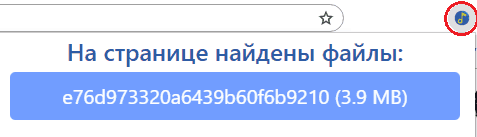
Чтобы научиться использовать Music Downloader, достаточно беглого взгляда. Во время игры музыкального файла в окошке расширения появляется кнопка загрузки. Один щелчок – и ваша фонотека пополнилась новой записью. Словом, четко, стабильно и быстро.
Удачного пополнения музыкальной коллекции!
Понравилась статья? Оцените её:
Ещё у меня лично незнаю как у других с яндекс музыки качает менеджер загрузок Internet Download Manager версия 6.36 build 7. Браузер фаирфокс последней версии. Музыка за играла появляется кнопка от этой программы где то на странице смотрите. Нажимаем и выдаёт список где каждый или почти каждый трек по два раза написан. Качаем тот что меньшего размера. Пока что качает в отличии от популярного Yandex Music Fisher. Сегодня заметил что не качает и всё тут. Может временно не знаю поглядим.
Яндекс Фишер помог, огромное спасибо за статью!!
это снова я, как писалось ниже yandexmusic.pro – самое удобнейшее приложение. Кстати скачать можно перейдя на их сайт, он так и называется – yandexmusic.pro
Скачивает плейлесты с яндекс музыки или отдельные треки. Очень прям классное!
Все ваши расширения скачивают только 30 секунд.
А качество остается таким же?
YandexMusic.pro – Cамая классная и топовая! Больше не представляю без нее жизни. Автору статьи здоровья и успеха в жизни! Спасибо!
Безусловно мой комментарий ранее (Анатолий) предполагает использование браузера ГуглХром–привык и удобно закладки ставить==к ранее сказанному можно добавить расширение Vidio Downloader(целое семейство)-не пугайтесь слова видио-музыку на яндексе качает+++попробуйте эксперимент=открывать альбом по его названию и по его автору==в последнем случае расширение видит и другие альбомы автора(в открывшемся окне нажимаете поместить в папку-вот там они и будут)
При скачивании сборников не рекомендую нажимать педальку =поместить в папку=(сами потом поместите скаченное а иначе каждый файл будет в отдельной папке)
есть неудрбство в хроме подтверждать каждый трек, при выборе скачать все.
Круто, все работает! Рекомендую! Огонь. 1
Уважаемые. Из практики докладываю всем заинтересованным=== Yandex Music Fisher – было замечательным расширением (одно время возможно было скачать с Я-музыки 100 и более альбомов – запустил и оно работало N-часов) Теперь Гугл Хром забанил это расширение(не установить) – авторы расширения испугались и зарубили свою курицу== оно работает но возможно скачивать по одному альбому (установить возможно на ОПЕРУ)=== хорошо работает Skyload Pro Downloader и ему подобные (с облаком) расширения именно на Я-музыке=отлично видит все файлы альбома без прослушивания(на других сайтах слушать(тыкать нужно на плей чтобы расширение увидело и достаточно) и не более 20 файлов(если файлов больше-скачивать частями по 20шт)===Проблема и с SAveFrom–очень удобно расширение===его ГуглХром и ранее банил но. ===была найдена прокладка-расширение(кубик)-его устанавливаешь а потом только SaveFrom=== теперь такой номер с установкой не проходит(установил на Оперу без прокладок)=== очень рекомендую это расширение для скачивания альбомов и плейлистов (открыл альбом-потом расширение(один клик)-начал слушать последний трек-снова клик по открытому расширению(оно открывает следующее окно и определяет количество файлов)-снова клик и скачивание пошло всего альбома(при больших количествах треков 200 и более возможны ошибки(пропуски)=== чтобы было понятно см сайт my.mail.ru/music — там куча плейлистов различной тематики(вот это расширение и будет вам в тему)==== успехов.
в яндексе каждую песню подтверждать надо путь скачивания
Вы как-то совершенно забыли сказать, что всё это расширения для Google Chrome. У кого он не является браузером №1 статья практически бесполезна
Есть такая фишка: выделяете в тексте имя расширения, жмете Ctrl+С, открываете в своем браузере магазин расширений и жмете Ctrl+V. Часто помогает. Например, Skyload есть в версии для Оперы.
Потом, расширения для Google Chrome ставятся в другие хромоногие браузеры – Яндекс, Orbitum и т. д. А если в ваш не ставятся, то что мешает разок запустить Google Chrome в качестве браузера №2?
Импорт треков с устройства
Треки с устройства — это треки, которые вы загрузили на устройство не через Яндекс.Музыку (например, скачали из интернета или загрузили с компьютера). Вы можете прослушивать такие треки с помощью плеера приложения или импортировать их в свою фонотеку.
Треки с устройства хранятся локально, не синхронизируются с веб-версией сервиса и не могут добавляться в плейлисты. Вы можете импортировать эти треки в свою фонотеку, чтобы слушать их на всех устройствах, где установлена Яндекс.Музыка, и в веб-версии сервиса:
Яндекс.Музыка сопоставит названия треков на вашем устройстве со своим каталогом. Все найденные треки будут добавлены в новый плейлист. Если импортируемых треков больше 10 000, приложение создаст для них несколько плейлистов.
Импорт треков с устройства
Треки с устройства — это треки, которые вы загрузили на устройство не через Яндекс.Музыку (например, скачали из интернета или загрузили с компьютера). Вы можете прослушивать такие треки с помощью плеера приложения или импортировать их в свою фонотеку.
Треки с устройства хранятся локально, не синхронизируются с веб-версией сервиса и не могут добавляться в плейлисты. Вы можете импортировать эти треки в свою фонотеку, чтобы слушать их на всех устройствах, где установлена Яндекс.Музыка, и в веб-версии сервиса:
Яндекс.Музыка сопоставит названия треков на вашем устройстве со своим каталогом. Все найденные треки будут добавлены в новый плейлист. Если импортируемых треков больше 10 000, приложение создаст для них несколько плейлистов.
Где хранится музыка скачанная из Яндекс музыки?
В папке Android/Data/ru. yandex. music/files/user/music(Тут две папки и в них всё скаченная музыка из приложения)/aac/название видно только через программу а на самом устройстве они изменены на числа!
Куда сохраняется скачанная Яндекс музыка?
Скачанные в приложении Яндекс Музыка треки сохраняются в памяти устройства в зашифрованном виде. Загрузить их в память устройства или на другой сервис невозможно. А если вы хотите поделиться треком, отправьте ссылку на него в приложении Яндекс.
Как скачать свой плейлист с Яндекс музыки?
Откройте страницу с нужным альбом или плейлистом. Чтобы скачать один трек, нажмите на стрелку рядом с ним. Чтобы загрузить все либо несколько песен, нажмите на иконку Skyload на панели расширений браузера, выберите «Мультизагрузка», отметьте нужные треки и кликните «Скачать».
Куда сохраняется музыка из Apple Music Android?
Теперь пользователи Apple Music на Android смогут загружать и сохранять музыку для прослушивания в оффлайне на карты памяти SD. Среди других новшеств — полное расписание программ радиостанции Beats 1, просмотр My Music по композиторам и сборкам, что должно помочь находить музыку альбомами или саундтеки к фильмам.
Куда сохраняется Яндекс музыка на ПК?
основной диск user/user/AppData/local/Packages/. Yandex. Music_*/LocalState/Music/название папки не известно из за защиты пк но она там одно так что разберётесь там находится все загруженные треки из приложения я. музыка на пк!
Как найти скачанную музыку на телефоне?
Все скачанные из Интернета файлы хранятся в папке «Download». Для её открытия вам требуется открыть файловый менеджер, затем найти в каталогах данную папку. После этого вы сможете открыть любой скачанный ранее файл, в том числе установочный *. apk, *.
Как скачать музыку из Яндекс музыки на андроид?
Порядок действий на Андроиде
Для закачки одного трека: откройте список песен или плэйлист. Коснитесь кнопки с тремя точками в выбранной строке. Нажмите «Скачать».
Как скачать музыку на телефон с Яндекс музыки?
Чтобы скачать музыку, нужно войти в личную учётную запись на сайте «Яндекс. Музыка». Затем нажмите на значок загрузки рядом с песней, чтобы скачать её. Если кликнуть на «Скачать все аудиозаписи», то загрузятся все треки.
Как открыть плейлист в Яндекс музыке?
Откройте сайт Яндекс. Музыки. Нажмите Моя коллекция в правом верхнем углу.
…
Поделиться умным плейлистом
Как перенести музыку из Яндекс музыки в Apple Music?
Как перенести плейлисты от Yandex Music к Apple Music?
Где хранится музыка из Apple Music?
На вашем устройстве iOS, Перейдите в Настройки > Музыка. Там вы можете настроить следующие параметры: Медиатека iCloud: Если вы подписаны на Apple Music или iTunes матча, превратить это в доступ ваш контент на всех ваших устройствах. Узнать больше о Медиатеки iCloud.
Как скинуть музыку на айфон через айтюнс 2020?
Для того, что «залить» музыку в память iOS-девайса необходимо предварительно загрузить ее в медиатеку айтюнса.
Как загрузить сразу всю музыку из Apple Music?
Откройте iTunes на компьютере и перейдите во вкладку «Библиотека». В открывшемся окне появятся все песни и музыкальные композиции, загруженные на компьютер, а также панель управления слева. В панели управления вызываем контекстное меню на пункте «Музыкальные плейлисты» и нажимаем «Новый смарт-плейлист…».
Как слушать музыку в Яндексе без интернета?
Чтобы включить офлайн-режим:
В каком качестве музыка на Яндексе?
Музыке необязательно обозначает, что сервис передаёт треки с битрейтом 320 kbps, самым качественным для выбранного Яндексом mp3-формата. Даже после включения опции «HQ» Яндекс. Музыка может передавать записи со сниженным качеством 192 kbps (как в бесплатной версии).
Где хранятся загруженные треки с Яндекс.Музыки на компьютере?
Яндекс.Музыка — это один из самых популярных музыкальных сервисов в России, позволяющий слушать музыку онлайн и загружать ее на компьютер. Однако многие пользователи задаются вопросом, где именно хранятся загруженные треки на их компьютере.
По умолчанию, все загруженные треки с Яндекс.Музыки сохраняются в специальной папке на жестком диске компьютера. Путь к этой папке может отличаться в зависимости от операционной системы. Например, если вы используете Windows, то по умолчанию загруженные треки будут сохраняться в папке «Мои документы/Яндекс.Музыка».
Внутри этой папки каждый альбом или плейлист, загруженный вами, будет храниться в отдельной подпапке. Внутри каждой подпапки будут находиться mp3-файлы с треками. Таким образом, вы можете легко найти и организовать свою музыку на компьютере.
Если вы хотите изменить место сохранения загруженных треков, то вы можете сделать это в настройках приложения Яндекс.Музыка. В настройках вы можете указать путь к папке, в которую будут сохраняться загруженные треки. Таким образом, вы можете выбрать любую папку на вашем компьютере для хранения музыки.
Важно помнить, что загруженные треки с Яндекс.Музыки доступны только внутри приложения. Если вы удалите папку или переместите треки, то они перестанут быть доступными для воспроизведения в Яндекс.Музыке.
Теперь вы знаете, где хранятся загруженные треки с Яндекс.Музыки на компьютере. Вы можете легко найти и организовать свою музыку, а также изменить место сохранения треков в настройках приложения. Наслаждайтесь прослушиванием любимых песен в Яндекс.Музыке!
Где хранятся треки с Яндекс.Музыки на компьютере?
Треки с Яндекс.Музыки на компьютере хранятся в специальной папке, которая автоматически создается при установке приложения.
По умолчанию, эта папка называется «Яндекс.Музыка» и находится в основной директории вашего компьютера.
Внутри папки «Яндекс.Музыка» вы найдете подпапки, в которых хранятся треки различных артистов и альбомов.
Каждый артист или альбом имеет свою собственную папку, в которой содержатся файлы с музыкой.
Файлы с треками могут иметь различные форматы, такие как MP3 или FLAC, в зависимости от качества, которое вы выбрали при загрузке треков.
Используя проводник или другую программу для работы с файлами, вы можете найти и скопировать треки с Яндекс.Музыки на другие устройства или в другие папки на вашем компьютере.
Локальные папки для хранения треков
При использовании Яндекс.Музыки на компьютере, загруженные треки сохраняются в локальных папках на жестком диске. Это позволяет пользователям иметь доступ к трекам даже без подключения к интернету.
Для Windows операционной системы, локальные папки для хранения треков находятся по следующему пути: C:UsersИмя_пользователяMusicYandexMusic. В этой папке вы можете найти все загруженные треки в формате MP3.
Для macOS путь к локальным папкам выглядит следующим образом: /Users/Имя_пользователя/Music/YandexMusic. Здесь также хранятся все загруженные треки в формате MP3.
Кроме того, в локальных папках для хранения треков можно найти различные метаданные о треках, такие как названия, исполнители, альбомы и обложки. Эти данные позволяют пользователям удобно организовывать свою музыкальную коллекцию.
Используя локальные папки для хранения треков на компьютере, вы можете создавать плейлисты, управлять воспроизведением и наслаждаться музыкой даже без доступа к интернету. Это удобное решение для тех, кто предпочитает иметь полный контроль над своей музыкальной библиотекой.
Местоположение загруженных треков
При использовании сервиса Яндекс.Музыка на компьютере, загруженные треки сохраняются в специальной папке на жестком диске. Это местоположение может быть разным в зависимости от операционной системы.
Windows
На компьютерах под управлением операционной системы Windows загруженные треки хранятся в папке «Мои документы». Внутри этой папки создается подпапка с названием «YandexMusic», где и сохраняются все загруженные аудиофайлы.
macOS
На компьютерах Mac загруженные треки с Яндекс.Музыки сохраняются в папке «Музыка» в домашней директории пользователя. Внутри этой папки создается подпапка «YandexMusic», где находятся все загруженные треки.
Linux
В операционной системе Linux местоположение загруженных треков также зависит от дистрибутива. Обычно они сохраняются в папке «Документы» или «Музыка» в домашней директории пользователя. Внутри этой папки создается подпапка «YandexMusic», где хранятся загруженные аудиофайлы.
Таким образом, независимо от операционной системы, загруженные треки с Яндекс.Музыки на компьютере сохраняются в специальной папке, которую можно найти в домашней директории пользователя.
Как найти сохраненные треки на компьютере?
После загрузки треков с Яндекс.Музыки на компьютер, они сохраняются в определенной папке. Чтобы найти эти треки, вам понадобится пройти несколько простых шагов.
Шаг 1: Откройте проводник
Первым шагом откройте проводник на вашем компьютере. Вы можете сделать это, щелкнув на значок проводника на рабочем столе или в меню Пуск.
Шаг 2: Перейдите в папку «Музыка»
После открытия проводника, найдите папку «Музыка». Она обычно расположена в разделе «Пользователи» или «Мой компьютер». Нажмите на эту папку, чтобы открыть ее.
Шаг 3: Откройте папку «Яндекс.Музыка»
Внутри папки «Музыка» найдите папку «Яндекс.Музыка». Это место, где сохраняются все загруженные треки с Яндекс.Музыки. Щелкните на эту папку, чтобы открыть ее.
Шаг 4: Найдите свои треки
Внутри папки «Яндекс.Музыка» вы найдете все ваши загруженные треки. Они могут быть организованы по артистам, альбомам или плейлистам. Вы можете использовать поиск или просмотреть содержимое папок, чтобы найти нужные вам треки.
Теперь вы знаете, как найти сохраненные треки с Яндекс.Музыки на компьютере. Следуя этим простым шагам, вы сможете легко найти и наслаждаться своей любимой музыкой, даже без подключения к интернету.
Поиск файлов с загруженными треками
Если вы загрузили треки с Яндекс.Музыки на компьютер, то они сохраняются в определенной папке на вашем устройстве. Чтобы найти эти файлы, вам потребуется знать местоположение этой папки.
Местоположение папки с загруженными треками
Местоположение папки с загруженными треками может отличаться в зависимости от операционной системы вашего компьютера.
- Для компьютеров под управлением операционной системы Windows папка с треками обычно находится в следующем пути: C:UsersИмя_пользователяMusicYandexMusic.
- Для компьютеров под управлением операционной системы macOS папка с треками обычно находится в следующем пути: /Users/Имя_пользователя/Music/YandexMusic.
Помимо этого, вы можете использовать поиск на вашем компьютере, чтобы найти папку с загруженными треками. Воспользуйтесь поисковым запросом «YandexMusic» или названием конкретного трека, чтобы быстро найти нужные файлы.
Копирование и перемещение файлов
Когда вы нашли папку с загруженными треками, вы можете копировать или перемещать эти файлы в другую папку на вашем компьютере. Для этого просто выделите нужные треки, щелкните правой кнопкой мыши и выберите соответствующую опцию — «Копировать» или «Вырезать». Затем перейдите в целевую папку и вставьте треки, нажав правой кнопкой мыши и выбрав «Вставить».
Теперь вы знаете, где находятся загруженные треки с Яндекс.Музыки на вашем компьютере и как их можно найти и переместить.
Перемещение треков на другой диск или папку
Если вы хотите изменить расположение загруженных треков с Яндекс.Музыки на вашем компьютере, вы можете переместить их на другой диск или в другую папку. Это может быть полезно, если вы хотите освободить место на текущем диске или организовать треки по своему усмотрению.
Для перемещения треков на другой диск или папку вам потребуется выполнить несколько простых шагов:
- Откройте папку с загруженными треками. Обычно они хранятся в папке «Музыка» на вашем компьютере. Если вы не знаете точное местоположение папки, вы можете воспользоваться функцией поиска на вашей операционной системе.
- Выберите треки, которые вы хотите переместить. Вы можете выбрать один или несколько треков, удерживая клавишу «Ctrl» (или «Cmd» на Mac) и щелкая по трекам.
- Скопируйте выбранные треки. Вы можете сделать это, щелкнув правой кнопкой мыши на выбранных треках и выбрав опцию «Копировать».
- Перейдите в папку или диск, на который вы хотите переместить треки. Вы можете использовать проводник или другой файловый менеджер для этого.
- Вставьте скопированные треки в новую папку или диск. Вы можете сделать это, щелкнув правой кнопкой мыши внутри папки или диска и выбрав опцию «Вставить».
После выполнения этих шагов выбранные треки будут перемещены на новый диск или в новую папку. Обратите внимание, что после перемещения треков, Яндекс.Музыка может не сможет найти их, если вы попытаетесь проиграть их через приложение. Поэтому рекомендуется обновить плейлисты или библиотеку Яндекс.Музыки после перемещения треков, чтобы они были доступны для прослушивания.
Советы по управлению загруженными треками
1. Организуйте свою музыку в плейлисты
Чтобы легко находить нужные треки, рекомендуется организовать свою музыку в плейлисты. Создайте плейлисты по жанрам, настроению или исполнителям, чтобы быстро находить нужные композиции. Можно также создать плейлисты для разных событий или мероприятий, чтобы иметь все необходимые треки под рукой.
2. Используйте функцию поиска
Если у вас большая коллекция загруженных треков, то функция поиска станет незаменимым инструментом. Воспользуйтесь поиском, чтобы быстро найти нужную композицию по названию, исполнителю или альбому. Это поможет сэкономить время и избежать необходимости прокручивать длинный список треков.
3. Пометьте любимые треки
Если у вас есть любимые треки, которые вы часто слушаете, пометьте их специальным тегом или добавьте в отдельный плейлист. Это поможет вам быстрее находить эти композиции и создавать персональные подборки для разных настроений.
4. Удалите ненужные треки
Регулярно просматривайте свою коллекцию загруженных треков и удаляйте ненужные композиции. Это освободит место на вашем устройстве и поможет поддерживать порядок в вашей музыкальной библиотеке. Не забывайте, что удаление треков с компьютера не удалит их из облачного хранилища Яндекс.Музыки.
5. Синхронизируйте свою музыку с другими устройствами
Если вы слушаете музыку не только на компьютере, но и на других устройствах, то вам будет полезно синхронизировать свою музыку с помощью облачного хранилища Яндекс.Музыки. Таким образом, вы сможете иметь доступ к своей коллекции треков с любого устройства и слушать музыку везде, где есть интернет.
Следуя этим советам, вы сможете эффективно управлять своей коллекцией загруженных треков с Яндекс.Музыки на компьютере и наслаждаться любимой музыкой без лишних затруднений.
Куда сохраняются треки с Яндекс Музыки на ПК
Скачанные треки сохраняются в памяти устройства в зашифрованном виде. Послушать их в другом приложении или загрузить на сторонний сервис невозможно. Чтобы поделиться треком, отправьте ссылку на него в приложении Яндекс Музыка.
Куда сохраняется скачанная Яндекс музыка:
- Слушателю необходимо убедиться, что музыка была скачана на конкретно это устройство. Если один аккаунт используется на разных девайсах, то нужно учитывать, что скачанные треки между ними не синхронизируются. Песни будут находиться лишь на том устройстве, где были скачаны;
- Убедиться, что авторизация в системе была осуществлена через тот аккаунт, с помощью которого была скачана музыка. *Чтобы просмотреть задействованный аккаунт, в верхнем правом углу раздела «Моя музыка» нужно тапнуть на значок человечка;
- Слушателю необходимо убедиться, что у него еще действует подписка. Со сроками ее окончания можно ознакомиться в разделе «Моя музыка»;
- Последний способ, который может решить проблему — настройка кэша. Скачанные песни хранятся в кэше мобильника. *Если на устройстве дополнительно установлены программы-очистки, в их настройках нужно «Яндекс.Музыку» добавить в список исключений. Обусловлено это тем, что во время работы они удаляют всю закэшированную информацию.
Куда сохраняются треки с Яндекс Музыки на ПК:
- Загруженные треки находятся в зашифрованном виде в памяти устройства;
- Треки нельзя слушать в другом приложении или загружать на сторонний сервис;
- Для того чтобы поделиться треком, необходимо отправить ссылку на него из приложения Яндекс Музыка;
- Треки сохраняются только на устройстве, на которое они были скачаны;
- Перед поиском скачанной музыки на ПК, необходимо убедиться, что авторизация была осуществлена через тот же аккаунт, с помощью которого музыка была скачана;
- Для просмотра задействованного аккаунта, необходимо тапнуть на значок человечка в верхнем правом углу раздела «Моя музыка»;
- Также следует убедиться, что подписка на сервис еще действует;
- Скачанные песни хранятся в кэше мобильного устройства. Если установлены приложения-очистки, то нужно добавить «Яндекс Музыку» в список исключений, чтобы не удалялись закэшированные данные;
- Для скачивания трека на ПК необходимо открыть страницу с альбомом или плейлистом, нажать на стрелку рядом с треком или иконку Skyload на панели расширений браузера для загрузки нескольких песен;
- После скачивания треков на ПК они сохраняются в папке Android/Data/ru.yandex.music/files/user/music/aac;
- Для переноса скачанных треков в Яндекс Музыку, необходимо авторизоваться в своем аккаунте Яндекса и выбрать сервис, из которого нужно импортировать музыку;
- Чтобы скачать музыку с Яндекс Музыки на ПК, необходимо открыть список песен или окно воспроизведения, нажать на три точки напротив названия композиции и выбрать «Скачать»;
- Для подключения Яндекс Музыки к компьютеру можно использовать Bluetooth и транслировать музыку как на обычную беспроводную колонку.
Можно ли скачивать с Яндекс музыки на компьютер
Откройте страницу с нужным альбом или плейлистом. Чтобы скачать один трек, нажмите на стрелку рядом с ним. Чтобы загрузить все либо несколько песен, нажмите на иконку Skyload на панели расширений браузера, выберите «Мультизагрузка», отметьте нужные треки и кликните «Скачать».
Как найти скачанную музыку с Яндекс музыки
Куда скачивается музыка:
- Откройте вкладку Коллекция и в правом верхнем углу нажмите.
- Найдите пункт Где сохранять музыку, нажмите и выберите вариант В памяти устройства или На карте памяти.
Где находится папка с Яндекс музыкой
В папке Android/Data/ru. yandex. music/files/user/music(Тут две папки и в них вся музыка из приложения)/aac/название видно только через программу а на самом устройстве они изменены на числа!
Как перенести скачанные треки из Яндекс музыки
Перейдите по ссылке. Авторизуйтесь в своем аккаунте Яндекса, с которого пользуетесь Яндекс Музыкой. Выберите сервис, из которого нужно импортировать Музыку, и авторизуйтесь в нем в появившемся всплывающем окне. Запустите процесс переноса треков, и Яндекс Музыка сопоставит названия треков в списке со своим каталогом.
Как скачать музыку с Яндекс Музыки на ПК 2022
Чтобы сохранить трек на компьютер, откройте список песен или окно воспроизведения. Как и в приложении для смартфона, кликните на три точки напротив названия композиции и нажмите «Скачать». После сохранения около песни также появится зеленый значок и вы сможете слушать ее без интернета.
Как Яндекс музыку подключить к компьютеру
Музыку можно транслировать с компьютера через Bluetooth — как на обычную беспроводную колонку: Скажите: «Алиса, включи Bluetooth». Включите Bluetooth на компьютере и запустите поиск устройств Bluetooth. В списке устройств выберите Yandex.
Куда сохраняются скачанные песни
Браузеры Интернет и Chrome: по умолчанию все скачанные из интернета файлы сохраняются в папку Download (Загрузки), которая находится в памяти устройства. Другие загруженные браузеры: могут создавать свои собственные папки для сохранения загруженных файлов.
Можно ли скачать песни с Яндекс Музыка
Найдите нужный трек, подкаст, подборку, плейлист или альбом. Для скачивания трека нажмите справа от его названия значок, затем нажмите. Если вы хотите скачать сразу все треки из подкаста, плейлиста или альбома, откройте его и нажмите значок в строке под названием.
Можно ли Яндекс музыку слушать без интернета
Используйте офлайн-режим, чтобы тратить меньше денег на мобильный трафик и слушать музыку и подкасты в местах, где нет интернета. В этом режиме для прослушивания доступны только скачанные треки. Чтобы включить офлайн-режим: В разделе Коллекция в правом верхнем углу нажмите значок.
Где находится история в Яндекс музыке
В плеере в правом верхнем углу нажмите на и перейдите на вкладку История. Там отображаются треки и подкасты, которые вы слушали в приложении. На этой вкладке удобнее искать конкретные композиции. Чтобы посмотреть, что вы слушали недавно, откройте вкладку Коллекция.
Как синхронизировать Яндекс музыку на разных устройствах
Синхронизация мобильной и веб-версии выполняется автоматически при авторизации в приложении. Чтобы синхронизировать какой-либо раздел фонотеки вручную, откройте его и сдвиньте экран сверху вниз (в приложении для компьютера — нажмите значок).
Как удалить скачанную музыку в Яндекс музыке
Чтобы удалить всю скачанную на устройство музыку: В разделе Коллекция в правом верхнем углу нажмите значок. В настройках приложения нажмите Скачанные треки → Удалить скачанные треки.
Как скачать на флешку Музыку с Яндекс музыки
Как скачать Яндекс Музыку на флешку бесплатно?:
- надо установить расширение;
- открыть в браузере список треков;
- кликнуть кнопку загрузки;
- сохранить песню на ПК.
Как перенести плейлист с Яндекс музыки
В правом верхнем углу страницы нажмите кнопку Коллекция. На вкладке Плейлисты нажмите название нужного плейлиста. Под названием плейлиста нажмите кнопку и на кнопке-переключателе настроек приватности выберите значение Публичный. Нажмите кнопку и скопируйте ссылку на плейлист.
Как перенести Музыку с Яндекс музыки на другой аккаунт
На вкладке Плейлисты нажмите название нужного плейлиста. Под названием плейлиста нажмите кнопку и отключите опцию Приватный плейлист. Нажмите Поделиться и скопируйте ссылку на плейлист. Выйдите из аккаунта и войдите с помощью нового логина.
Зачем скачивать треки в Яндекс музыке
Сервис Яндекс. Музыка позволяет платным подписчикам скачивать контент без ограничений, что дает возможность слушать любимые песни без подключения к Интернету. Но на устройстве пользователя они хранятся в зашифрованном виде и могут воспроизводиться только в собственном плеере Яндекса. Другие проигрыватели их не читают.
Как очистить кэш в Яндекс Музыка
В разделе Коллекция в левом верхнем углу нажмите значок. В настройках приложения нажмите Освободить место → Удалить все данные.
Как найти историю прослушанных песен в Яндекс музыке
Чтобы увидеть последние прослушанные треки и подкасты или отметить понравившийся ранее трек, откройте историю воспроизведения одним из способов:
- на странице Коллекция перейдите на вкладку История;
- в строке плеера нажмите значок и перейдите на вкладку История.
Можно ли перенести Музыку из Яндекс музыки в Спотифай
Как перенести любимые треки с Yandex Music (Яндекс. Музыка) на Spotify?:
- Откройте Soundiiz и выберите инструмент передачи.
- Подключите свои аккаунты Yandex Music (Яндекс. Музыка) и Spotify.
- Выберите все песни, которые вы хотите добавить в Spotify.
- Подтвердите выбор и начните передачу!
Как скачать Музыку с Яндекс диска
Чтобы скачать несколько файлов через браузер: Откройте страницу Яндекс Диска. Выделите файлы. На верхней панели нажмите Скачать:
- Откройте страницу Яндекс Диска.
- Выберите файл.
- Нажмите → История изменений на верхней панели или в контекстном меню.
- Выберите нужную версию.
- Нажмите Восстановить → Сохранить как копию.
Как найти понравившуюся песню в Яндекс музыке
Чтобы открыть фонотеку, в правом верхнем углу страницы нажмите кнопку Коллекция. Ваша любимая музыка расположена на нескольких вкладках: Треки — понравившиеся вам треки и подкасты, все треки и подкасты из ваших плейлистов, а также загруженные вами треки. Альбомы — понравившиеся вам альбомы.
Как перенести плейлист из Яндекс музыки в YouTube
Как перенести плейлисты от Yandex Music (Яндекс. Музыка) к YouTube?:
- Откройте Soundiiz и выберите инструмент передачи.
- Подключите свои аккаунты Yandex Music (Яндекс. Музыка) и YouTube.
- Выберите все плейлисты, которые вы хотите скопировать в YouTube.
- Подтвердите выбор и начните передачу!
Как закачать музыку на флешку
Ручной метод загрузки музыки на флешку — самый простой и надежный:
- вставляем флешку в разъем;
- открываем папку с музыкой;
- правой кнопкой мыши выбираем нужные файлы, копируем или нажимаем ctrl+c;
- переходим на флешку, вставляем содержимое или выбираем комбинацию ctrl+v.
Можно ли скачать Яндекс музыку на мак
Windows — пользователи имеют приложение под свою ОС, пользователи MAC — нет.
Зачем скачивать песни в Яндекс музыке
Она позволяет экономить мобильный трафик и слушать песни даже там, где имеются проблемы с интернетом. Но для прослушивания музыки в офлайн-режиме ее необходимо предварительно скачать в память пользовательского устройства. Сам сервис Яндекс. Музыка предоставляет подобную возможность.
Яндекс Музыка — популярный музыкальный сервис, предоставляющий доступ к широкому каталогу музыки. Многие пользователи задаются вопросом, куда сохраняются скачанные треки с Яндекс Музыки на ПК. Оказывается, сохранение загруженных песен на компьютере осуществляется с помощью специальных функций и инструментов, которые мы и рассмотрим.
Чтобы скачать музыку с Яндекс Музыки на компьютер, нужно открыть страницу плейлиста или альбома и нажать на стрелку рядом с выбранным треком. Если необходимо загрузить несколько песен, можно воспользоваться расширением Skyload для браузера. Для этого необходимо выбрать опцию Мультизагрузка, отметить нужные треки и нажать кнопку Скачать. Важно помнить, что скачанные треки могут быть использованы только на том устройстве, где они были загружены.
После скачивания музыки пользователи часто задаются вопросом, где находится папка с музыкой. По умолчанию скачанные треки сохраняются в памяти компьютера. Чтобы выбрать другое место для сохранения музыки, нужно зайти в настройки приложения и выбрать опцию «Где сохранять музыку». Также можно выбрать папку, в которую будут сохраняться треки.
Если вы хотите перенести скачанные треки из Яндекс Музыки на другое устройство, необходимо перейти по специальной ссылке, авторизоваться в своем аккаунте, выбрать сервис, из которого нужно импортировать музыку, и запустить процесс переноса треков.
Также возникает вопрос, можно ли подключить Яндекс Музыку к компьютеру. Ответ — да, можно. Для этого необходимо включить Bluetooth на компьютере и запустить поиск устройств Bluetooth. В списке устройств нужно выбрать Yandex, и музыкальный контент будет транслироваться на компьютер через Bluetooth.
В заключение можно сказать, что загрузка музыки с Яндекс Музыки на ПК не представляет сложности. Главное — убедиться в наличии подписки, правильно настроить кэш и выбрать нужное место для сохранения музыки. Кроме того, скачанные треки могут быть перенесены на другие устройства или подключены к компьютеру через Bluetooth.