Методы трансляции музыки в Discord

Разберем метод с добавлением музыкального бота в Discord для трансляции композиций в первую очередь, поскольку он самый простой и эффективный. Музыка передается без снижения качества, не захватываются системные звуки пользователя и не требуются какие-либо манипуляции с операционной системой. Единственное условие — необходимо обладать правами администратора или являться создателем сервера, где хотите воспроизводить любые треки. Ознакомьтесь со статьей по ссылке ниже, где на примере трех разных ботов демонстрируется принцип их добавления.
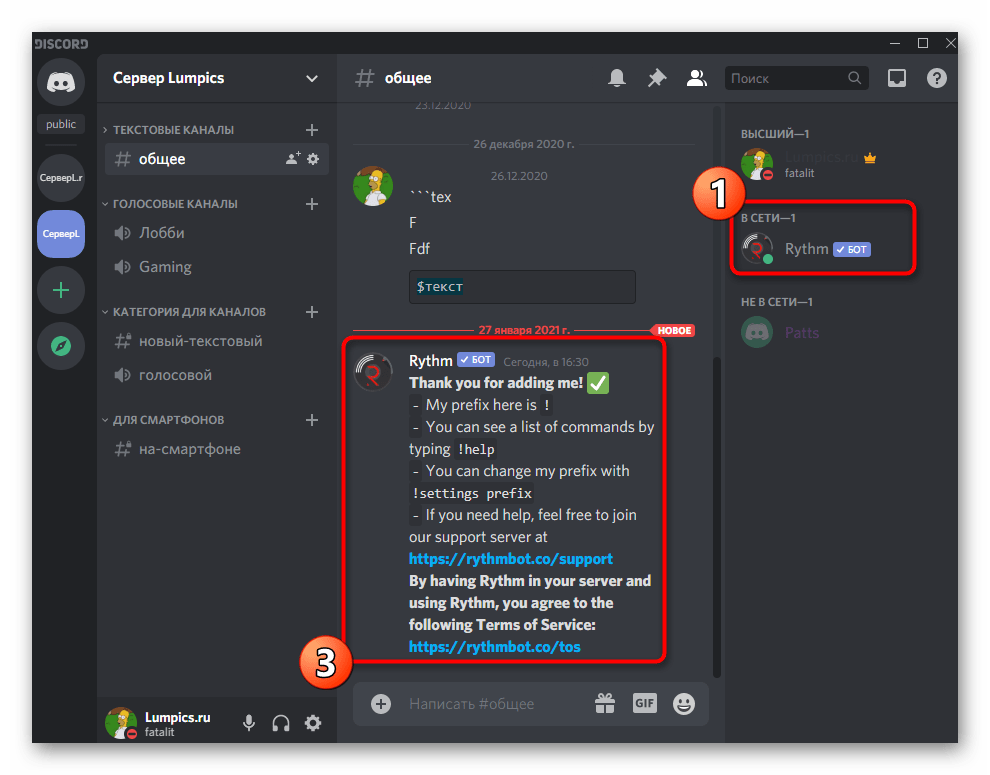
Подробнее: Добавление музыкального бота на сервер в Discord
Следующий шаг — настройка и запуск воспроизведения, что тоже не займет много времени. Все действия осуществляются при помощи встроенных в бота команд. Чаще всего транслируются треки через YouTube, поскольку так их проще найти, но определенные боты поддерживают и другие способы. Узнать развернутые сведения о том, как осуществляется взаимодействие с подобными серверными инструментами, вы можете в материале далее.
Способ 2: Использование стерео микшера
Стерео микшер — стандартное виртуальное устройство, добавляемое в операционную систему вместе с драйверами звуковой карты. Обычно используется при работе с программами, где при создании видео или звуковой дорожки захватываются как системные, так и звуки из микрофона. Выполнив определенные настройки, это оборудование можно назначить на захват треков в Дискорде, что позволит включать их на любом голосовом канале. Представляем вам пошаговую инструкцию реализации этого метода. Поочередно осуществляйте каждый этап, чтобы наладить корректное воспроизведение.
Шаг 1: Включение стерео микшера
Если в Windows отсутствует стерео микшер или по каким-то причинам сейчас он отключен, понадобится добавить его либо активировать, ведь без него выполнить этот метод просто не получится. Для проверки работы стерео микшера используйте следующую инструкцию:
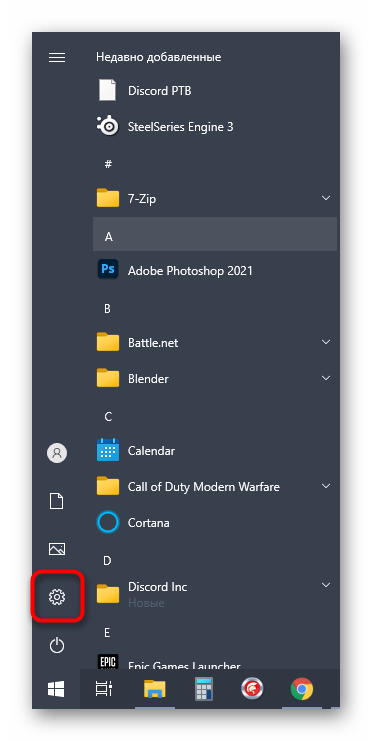
- Откройте «Пуск» и перейдите в «Параметры».
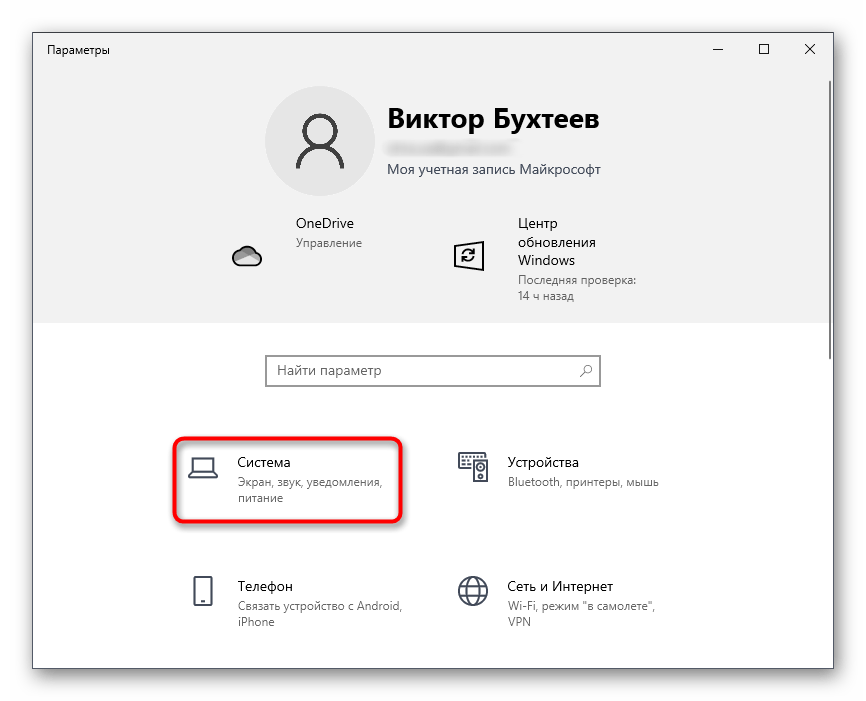
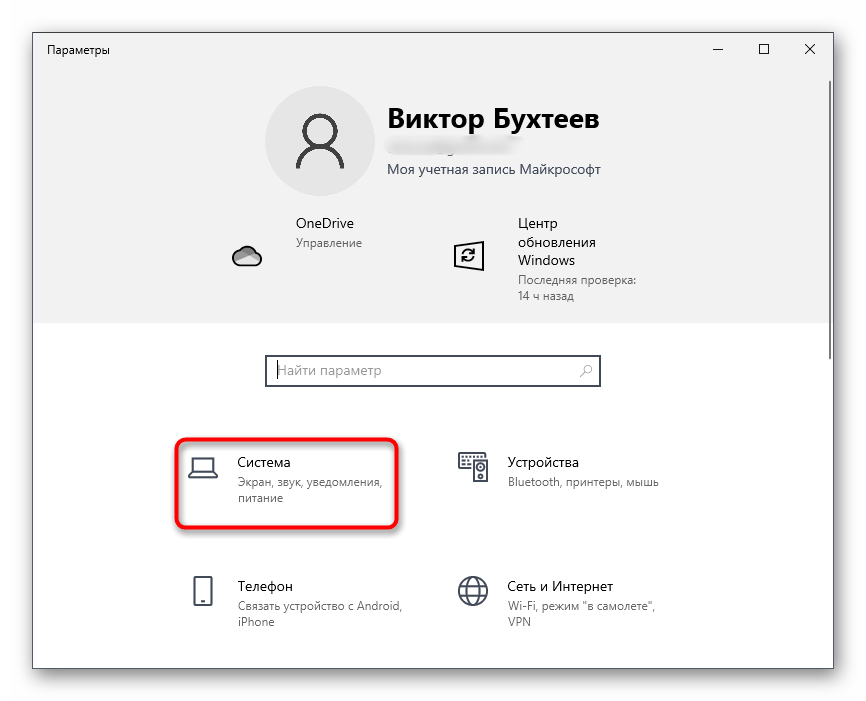
- Нажмите по первой плитке с названием «Система».
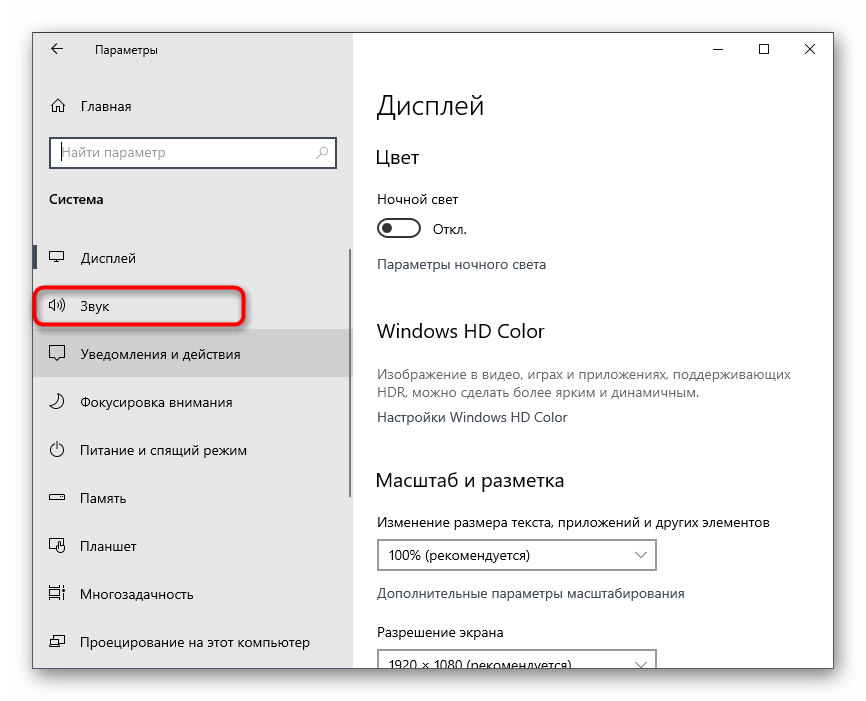
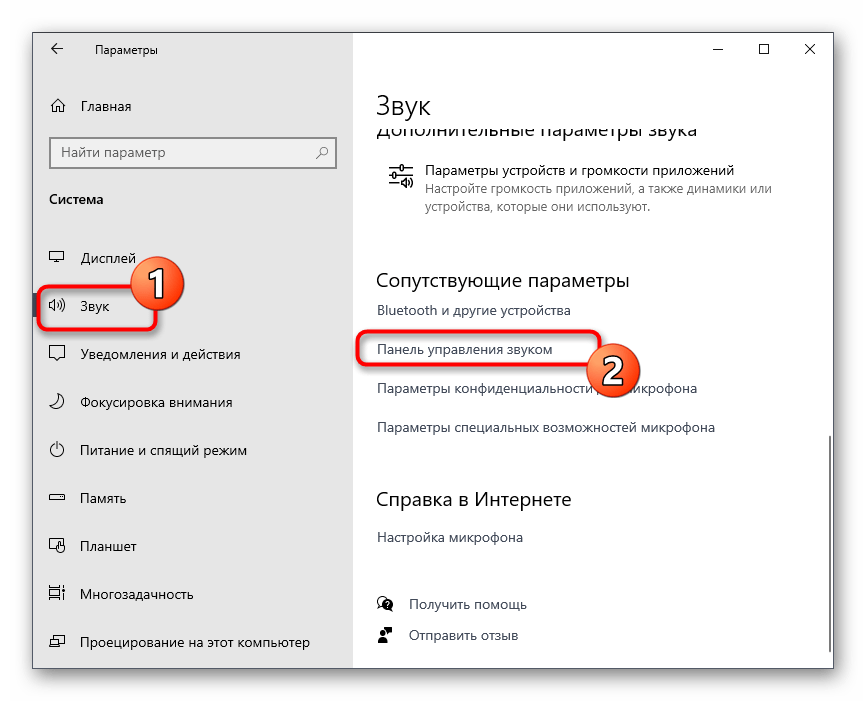
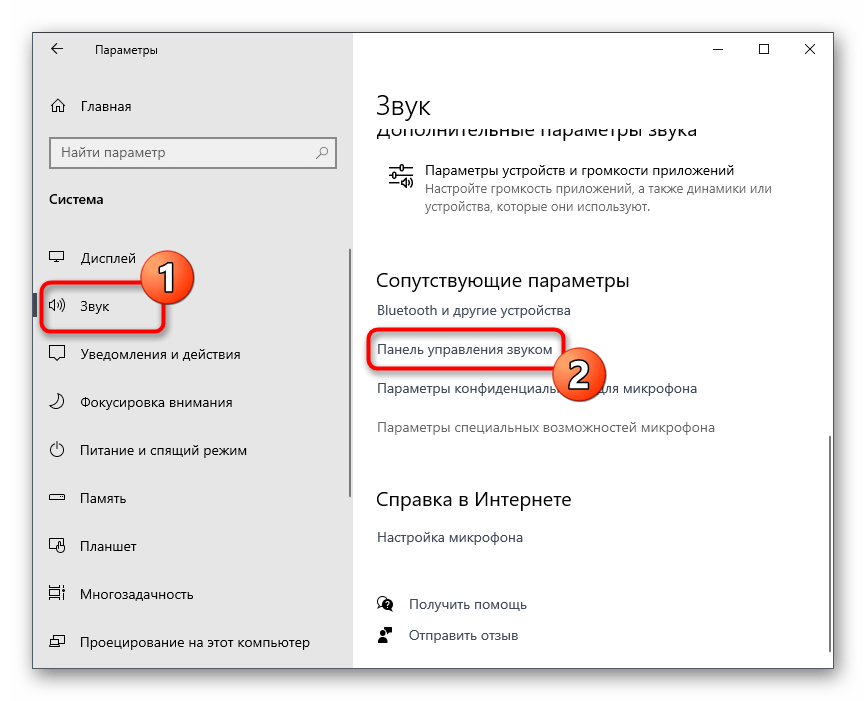
- Через панель слева перейдите к разделу «Звук».
- Опуститесь к блоку «Сопутствующие параметры» и щелкните по строке «Панель управления звуком».
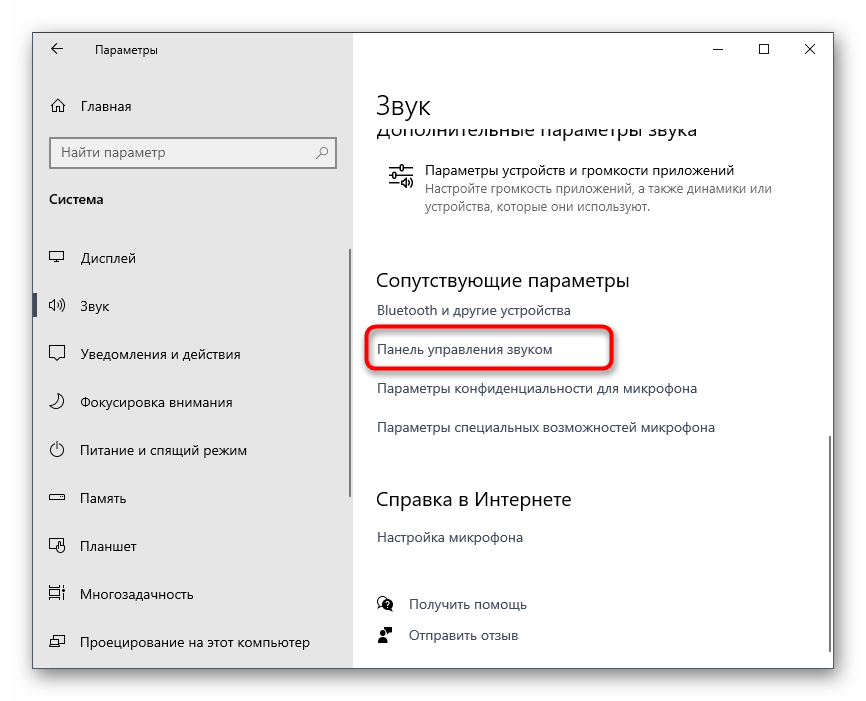
Если же оказалось, что стерео микшер отсутствует, в первую очередь производится обновление драйверов звуковой карты, поскольку именно они добавляют данное виртуальное устройство в ОС. Более детально об этом и других способах решения возникшей трудности рассказывает другой наш автор в статье ниже.
Шаг 2: Выбор средства воспроизведения
Вкратце затронем тему выбора средства воспроизведения музыки на голосовом канале в Discord. Стерео микшер захватывает все звуки, транслируемые на используемый динамик, значит, можно выбрать абсолютно любой музыкальный плеер. Если вы еще не скачали его или не определились с выбором, обратите внимание на следующий обзор.
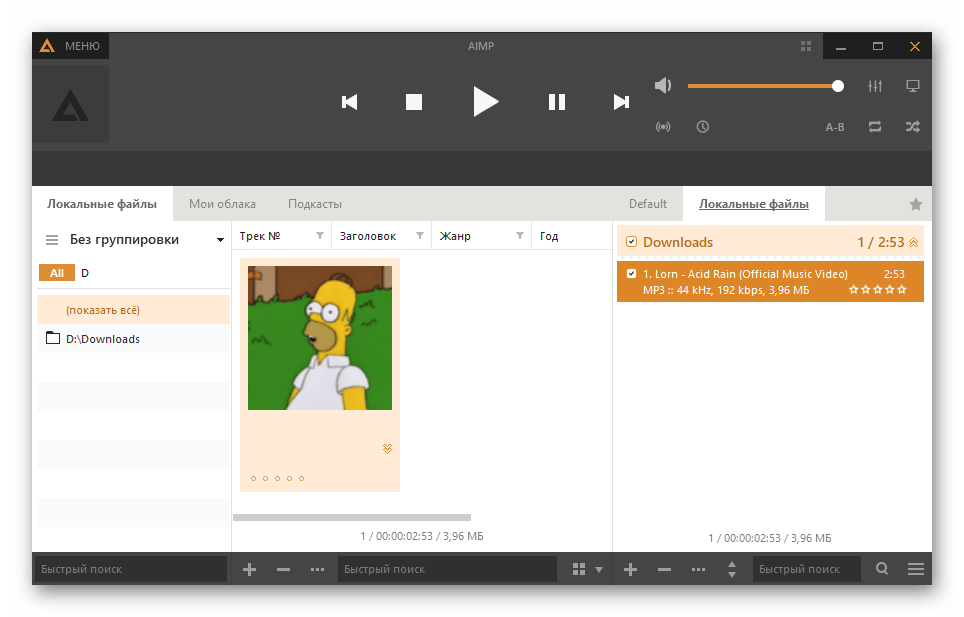
В дополнительных изменениях плеер не нуждается, поэтому пока можно его просто оставить или заранее подготовить плейлист треков для дальнейшего проигрывания. Можно вовсе обойтись без применения плеера, включив композиции напрямую в браузере, например через ВКонтакте или YouTube. Принцип остается тот же — никаких настроек и предварительных манипуляций.

Шаг 3: Настройка Discord и воспроизведение музыки
Завершающий этап перед началом воспроизведения треков в голосовых чатах. Для учетной записи в Дискорд нужно изменить всего несколько параметров, указав, какое устройство ввода необходимо захватывать. Это обеспечит корректную передачу звука другим участникам голосового канала.
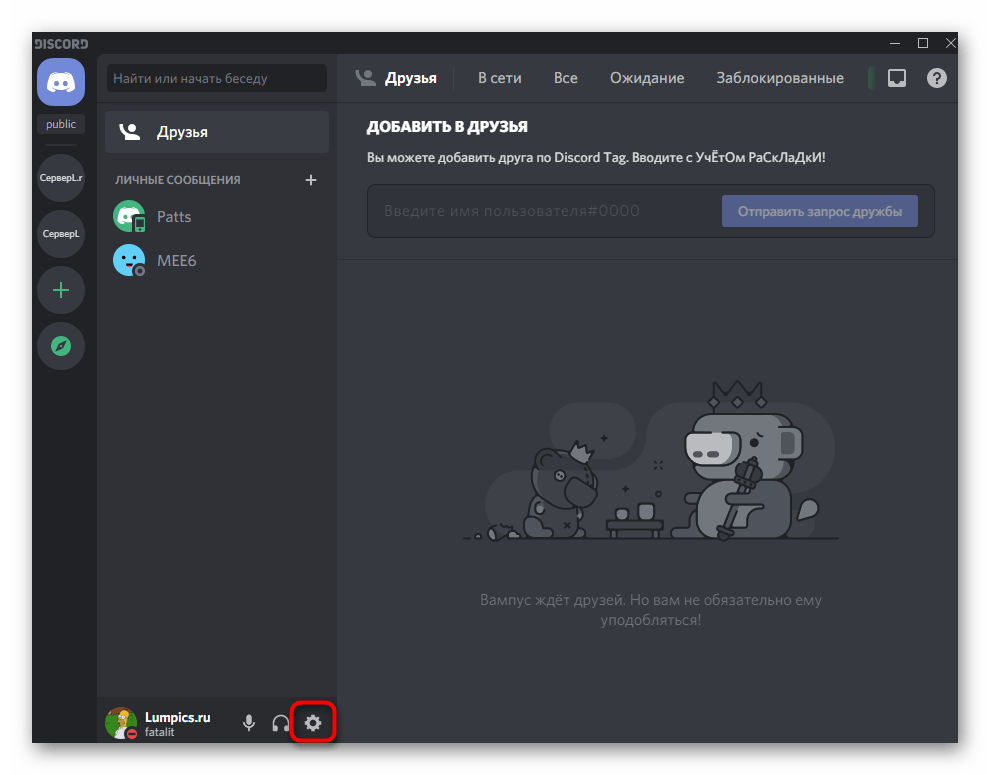
- Откройте программу и перейдите в настройки учетной записи.
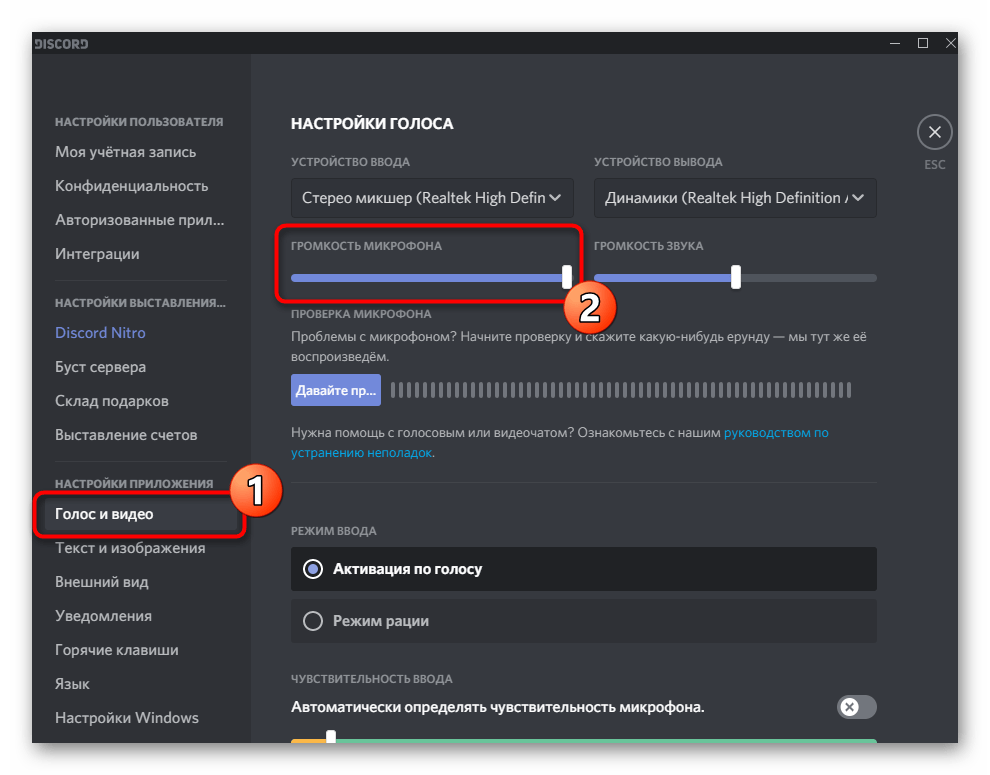
- В блоке «Настройки приложения» выберите раздел «Голос и видео».
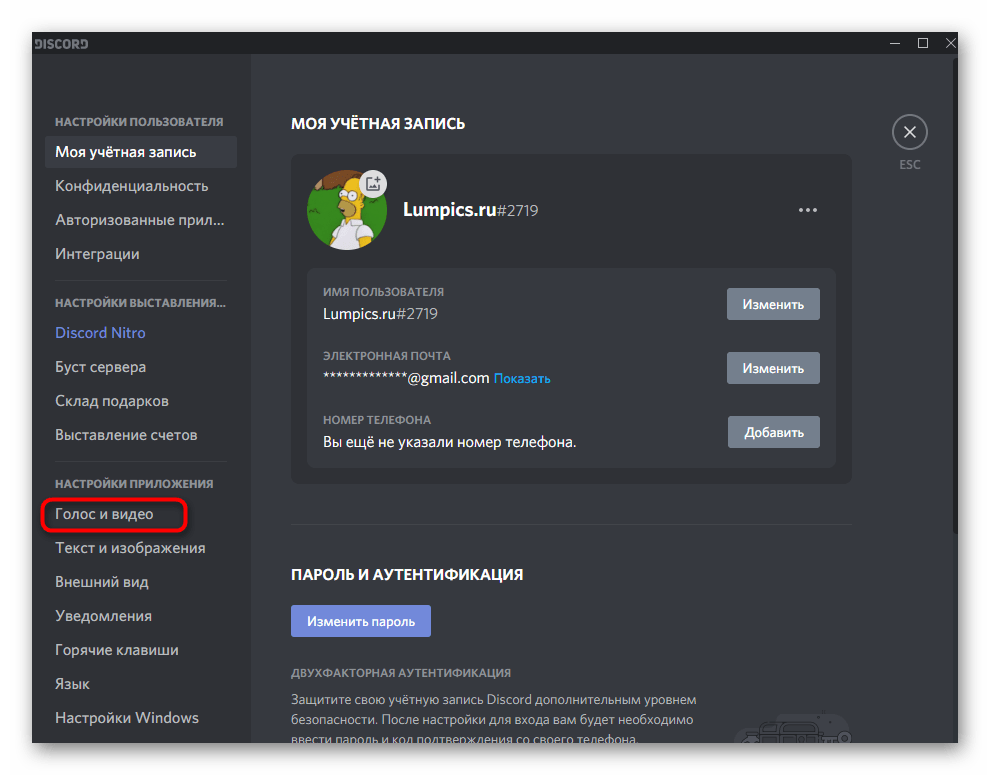
- Разверните список «Устройство ввода» и найдите там пункт «Стерео микшер».
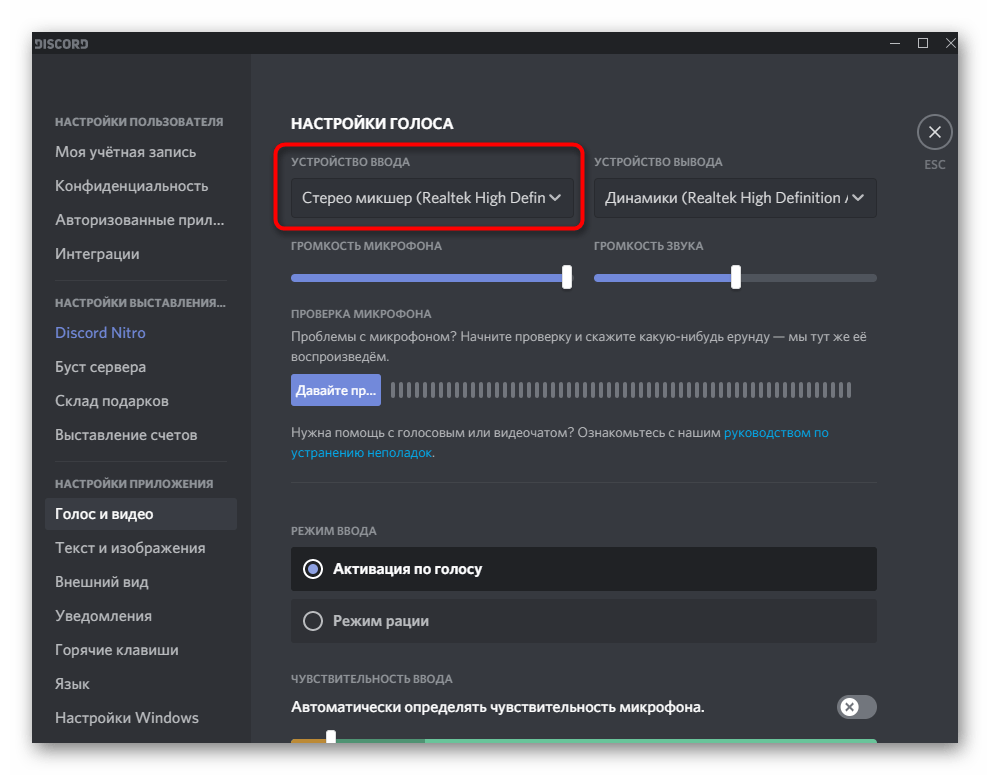
- Заранее можно отрегулировать громкость, выкрутив ее на полную, поскольку обычно ее не хватает.

- Перейдите к серверу и подключитесь к необходимому голосовому каналу.
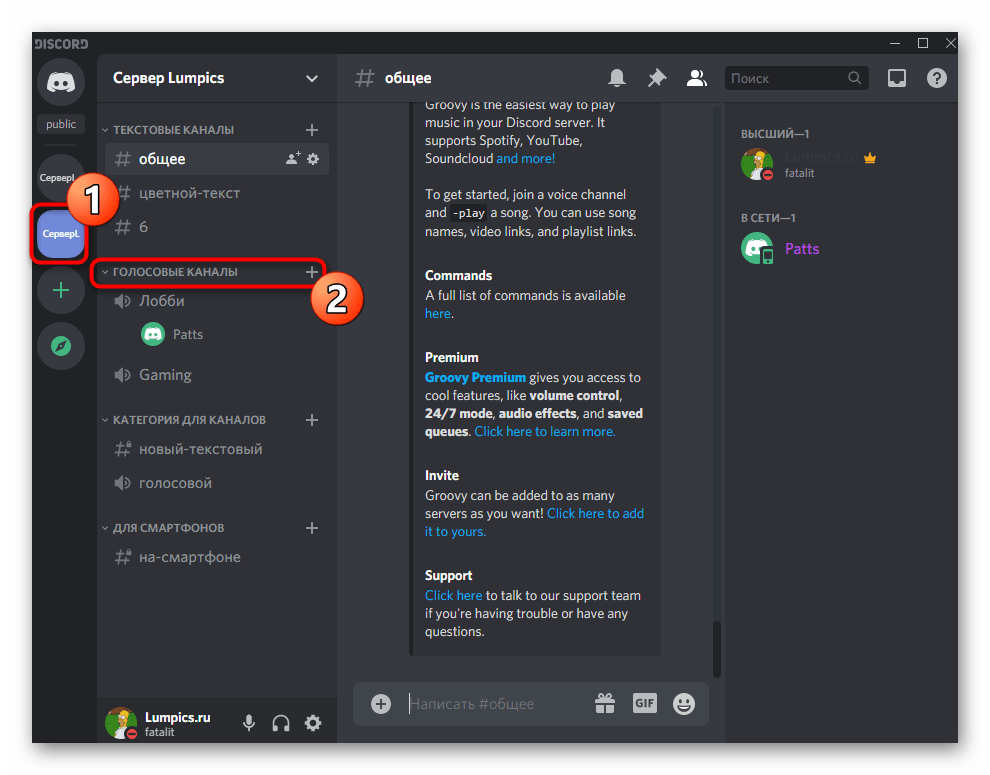
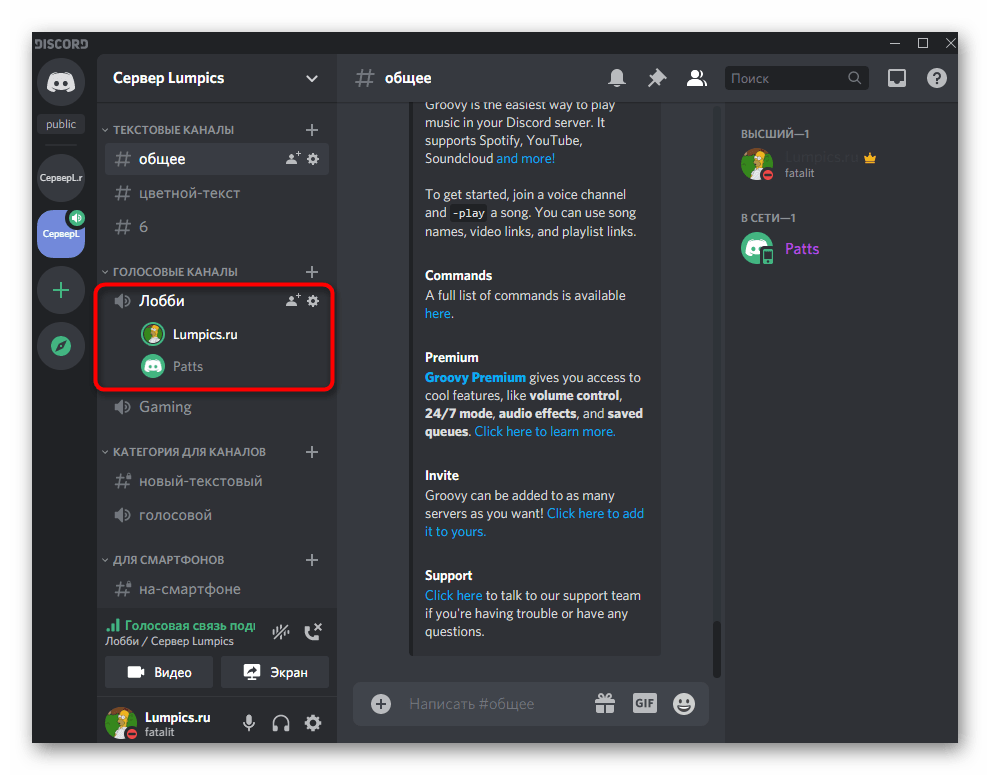
- Сразу же можно запустить воспроизведение любого трека и проверить, появляется ли обводка вокруг аватарки, свидетельствующая о захвате звука.
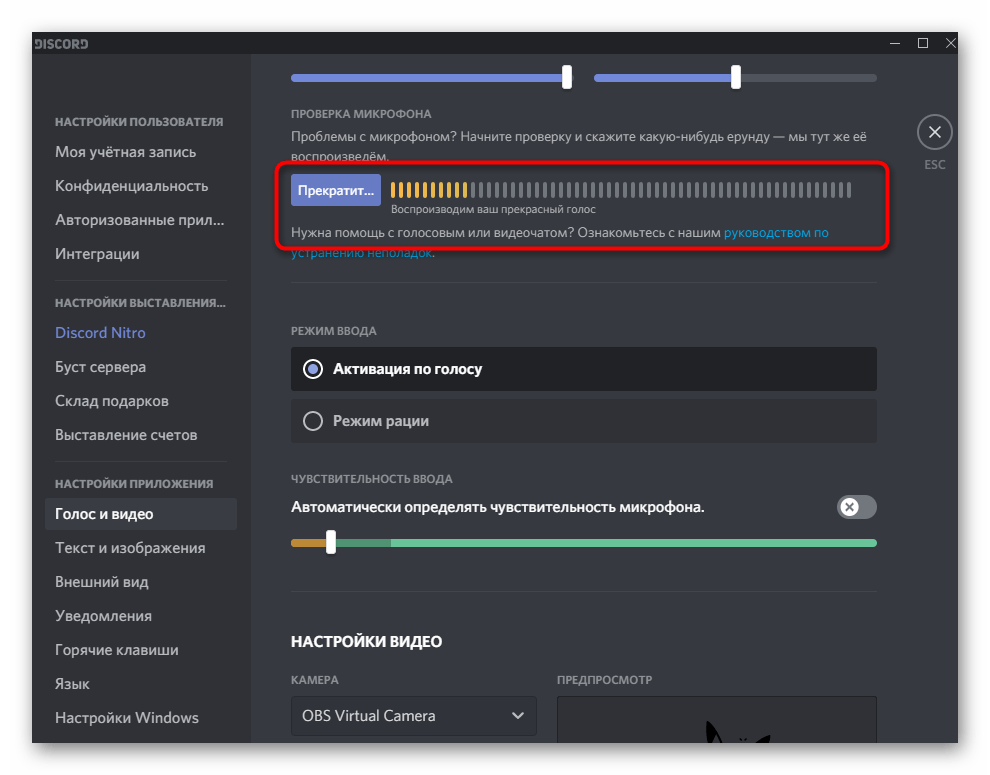
- По желанию снова откройте тот же раздел с настройками и запустите проверку микрофона. Колебания должны соответствовать ритму музыки, что и поможет убедиться в нормальном ее захвате.
Шаг 4: Регулировка громкости
Недостаточный уровень громкости или проблемы с захватом звука — частые трудности, возникающие при первой попытке воспроизвести треки на голосовых каналах в Discord. В таких случаях придется проверить несколько параметров громкости, выполнив следующие действия:
- Снова вызовите «Параметры» и раздел «Система», выберите «Звук» и перейдите в «Панель управления звуком».
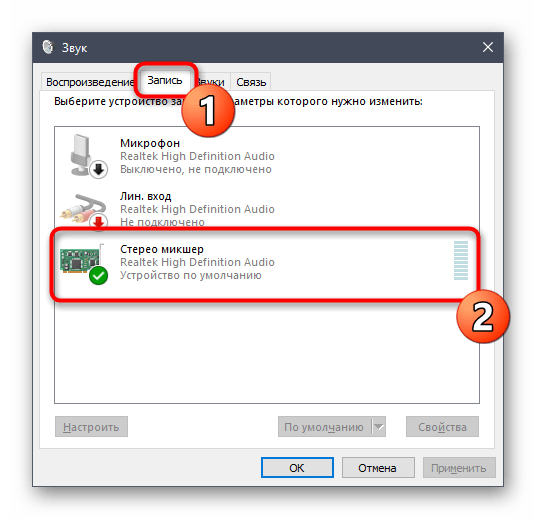
- Переместитесь на вкладку «Запись» и сделайте двойной клик по «Стерео микшеру».
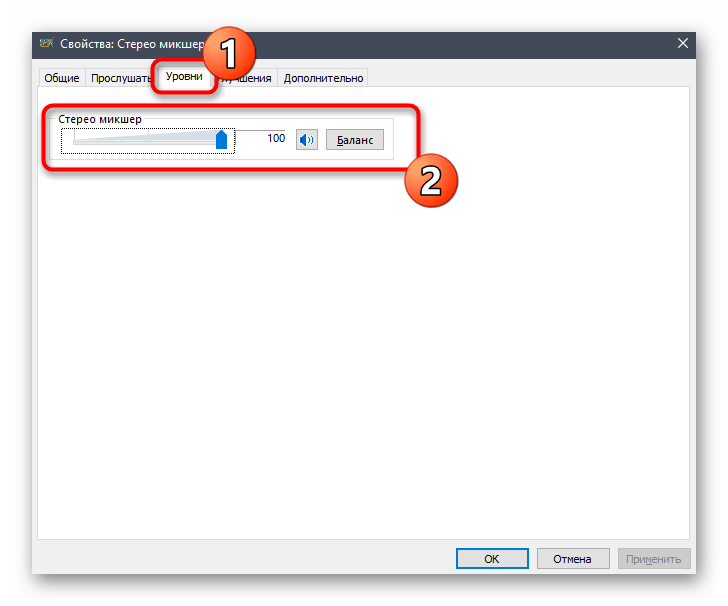
- На вкладке «Уровни» находится ползунок, отвечающий за громкость устройства, соответственно, его можно выкрутить сильнее или уменьшить по необходимости.
- Откройте раздел «Голос и видео» в настройках Дискорда и используйте ползунок «Громкость микрофона» для регулировки громкости.
- Если же звук захватывается прерывисто или вообще не воспроизводится, убедитесь в том, что в качестве режима ввода выбран вариант «Активация по голосу».
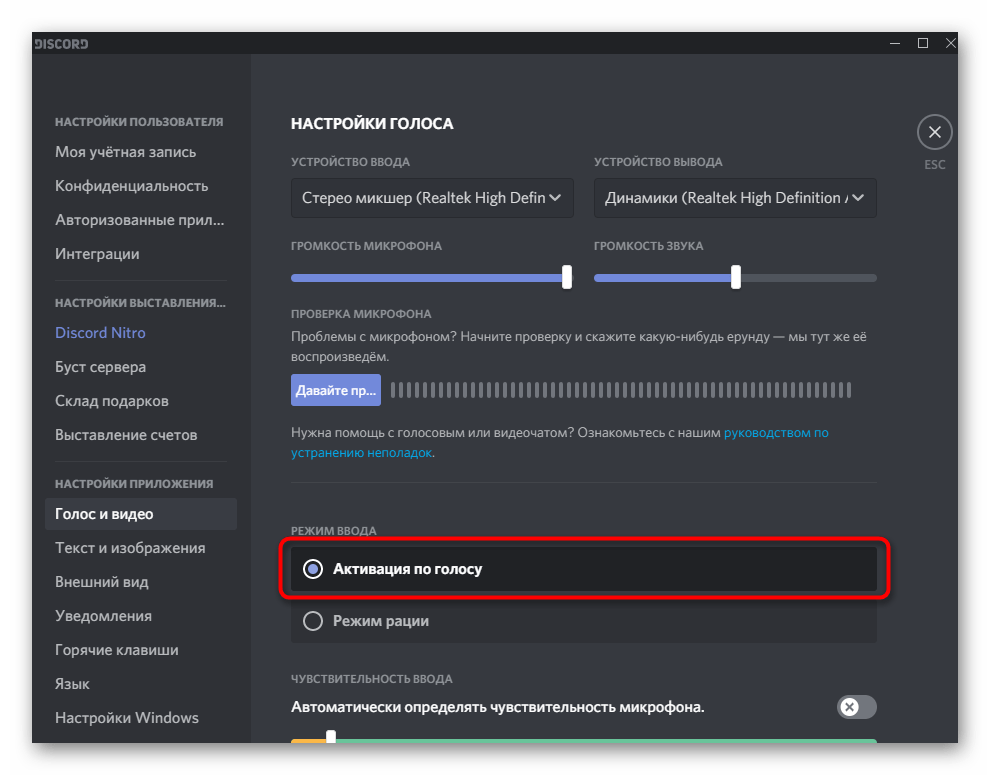
- Ниже находится функция «Автоматически определять чувствительность микрофона», которую необходимо отключить.

- Передвиньте ползунок чувствительности на уровень воспроизведения музыки, который можно определить по динамической полоске, появляющейся во время трансляции трека.
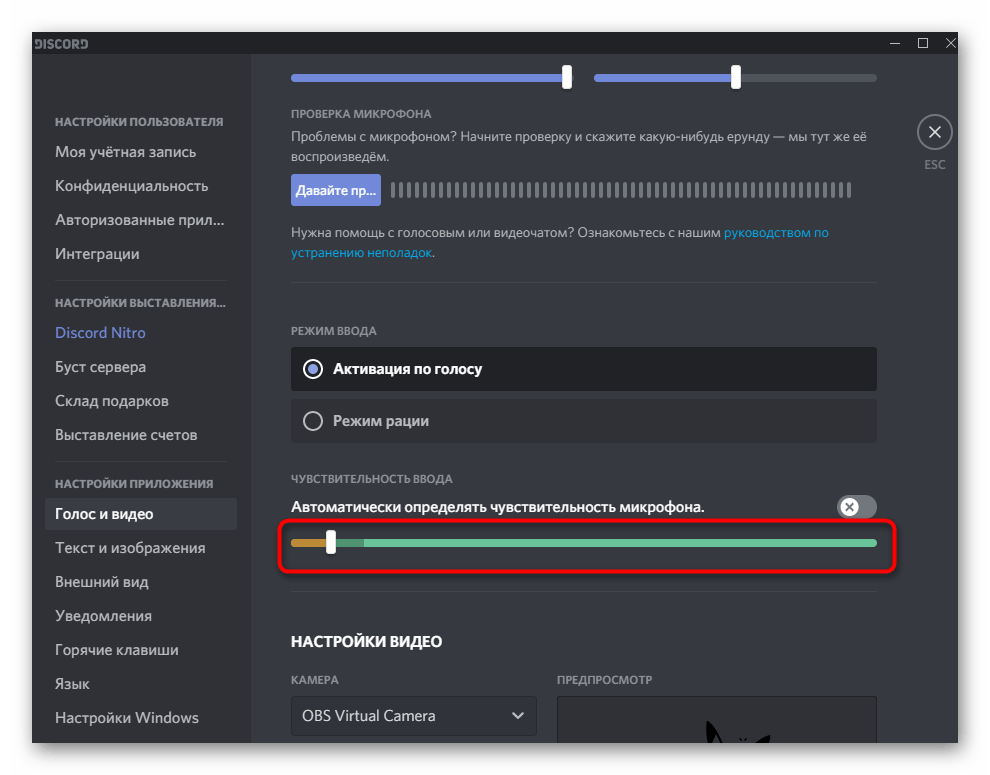
Больше никаких параметров изменять не нужно, можете приступать к трансляции любых треков на голосовом канале. Если же возникла необходимость в проверке выполненных действий, прочитайте завершающий шаг этого способа.
Шаг 5: Проверка воспроизведения
К сожалению, при использовании этого метода вы не можете самостоятельно проверить качество воспроизведения на этой учетной записи, поэтому придется попросить друга или войти в другой аккаунт, например через браузерную версию Дискорда. Подключитесь к тому же голосовому каналу, куда вы транслируете треки и проверьте требуемые параметры качества и громкости.
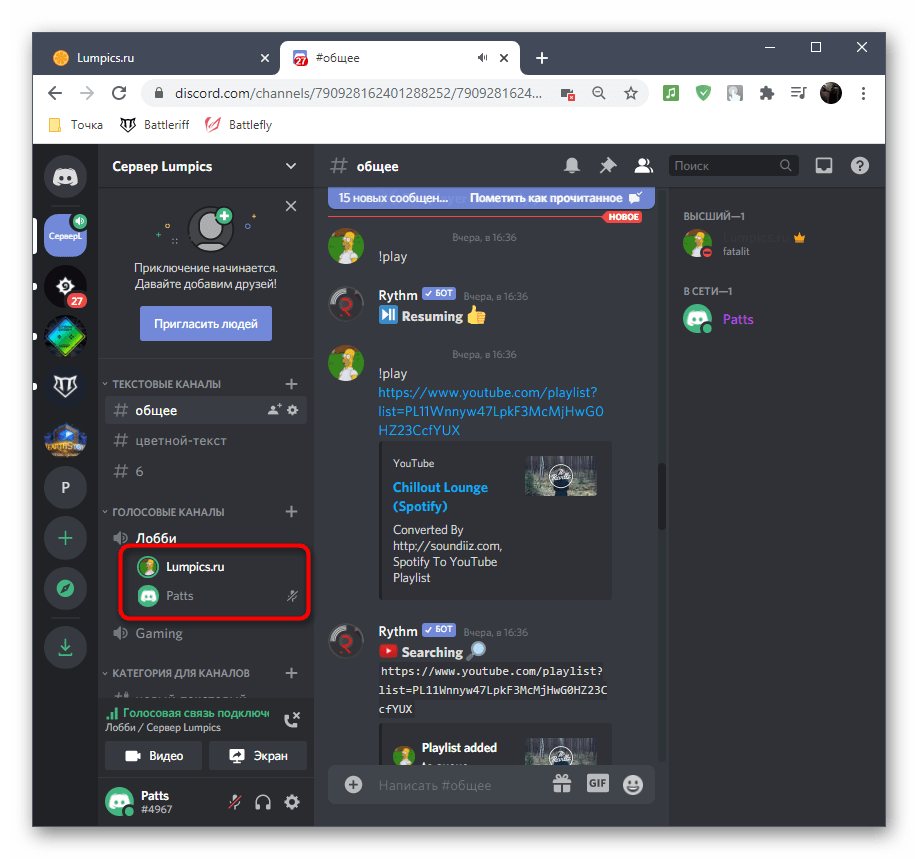
Учитывайте, что при подключении другого своего аккаунта, открытого в браузере, музыка будет дублироваться, ведь она уже запущена в ваших наушниках или динамиках, и создастся эффект эхо, а это означает ее нормальное воспроизведение.
Способ 3: Использование Virtual Audio Cable
Программа Virtual Audio Cable добавляет в операционную систему виртуальные устройства ввода и вывода для использования их в разных целях, в том числе и для включения музыки в Discord. Главное отличие этого метода от предыдущего — возможность не слышать самому то, что сейчас транслируется на голосовой канал, но тогда в любом случае придется задействовать плеер, выбирая там виртуальный источник воспроизведения.
Шаг 1: Загрузка и установка VAC
В первую очередь понадобится скачать и установить рассматриваемую программу на свой компьютер, после чего произвести минимальное количество настроек, подготовив тем самым виртуальные устройства для работы.
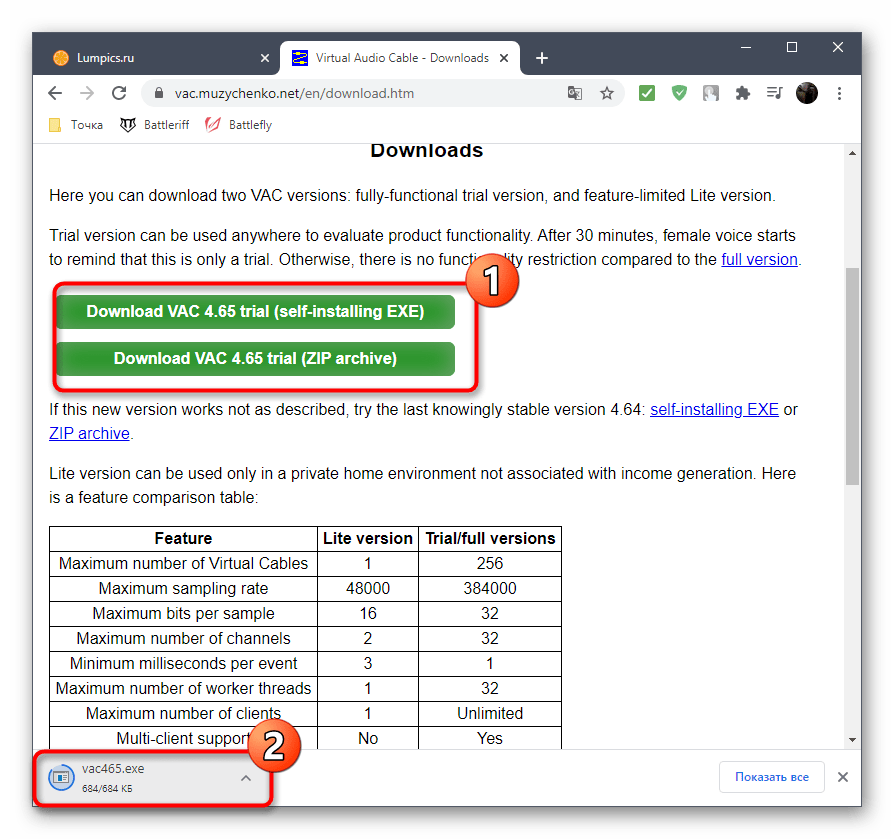
- Воспользуйтесь ссылкой выше для перехода на официальный сайт программы, где нажмите кнопку «Download».
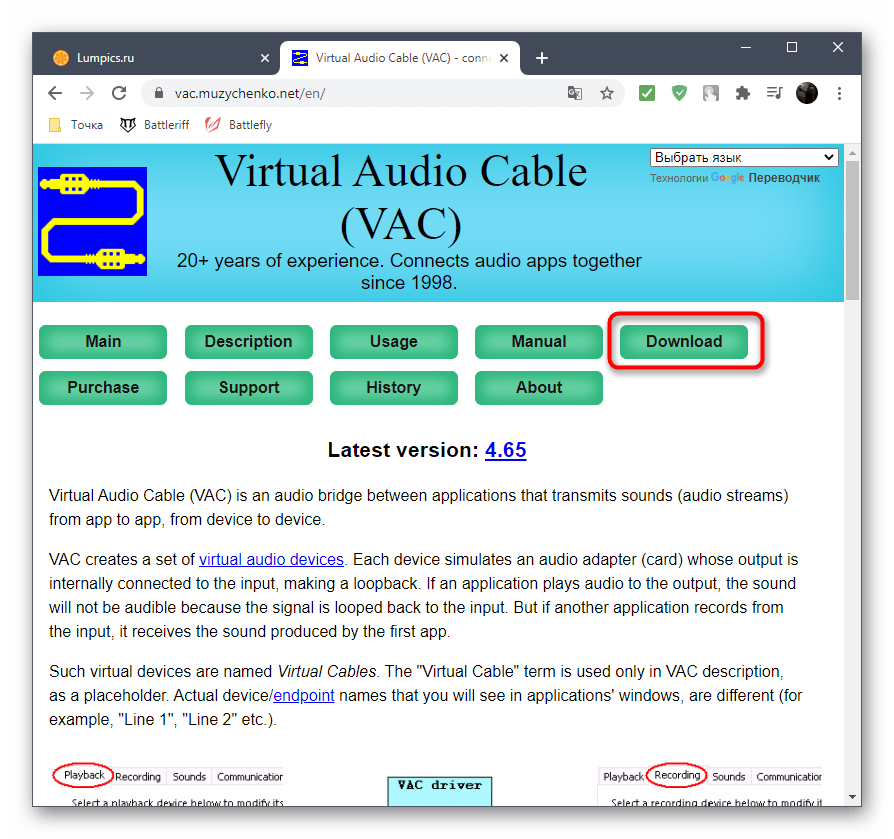
- Если скачивание не началось, попробуйте альтернативный метод загрузки, используя кнопки, расположенные немного ниже. По завершении скачивания запустите полученный исполняемый файл.
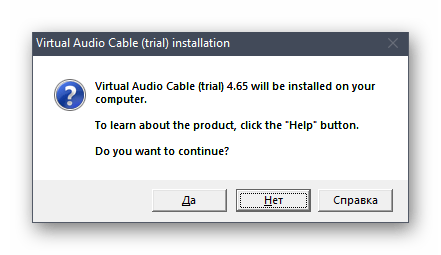
- Подтвердите начало установки Virtual Audio Cable в Windows.
- Для перехода к следующему этапу примите условия лицензионного соглашения.

- Выберите место на компьютере для расположения файлов софта и запустите инсталляцию.
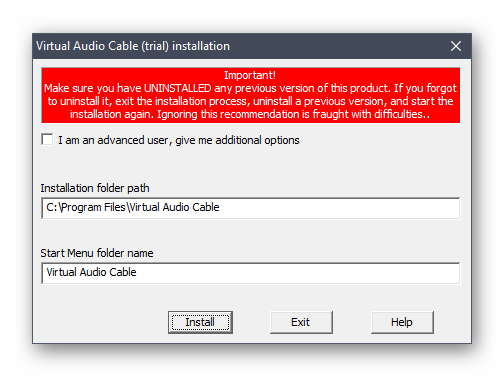
Через несколько секунд появится сообщения об успешном добавлении компонентов. Можете закрыть текущее окно и переходить к следующему шагу инструкции.
Шаг 2: Настройка виртуальных устройств VAC
Теперь все виртуальное оборудование добавлено в операционную систему. Использование графического меню VAC не требуется, поскольку для реализации поставленной задачи достаточно одного микрофона и динамика. Нужно только проверить их в «Панели управления звуком», что происходит так:
- Вызовите «Пуск» и перейдите в «Параметры».
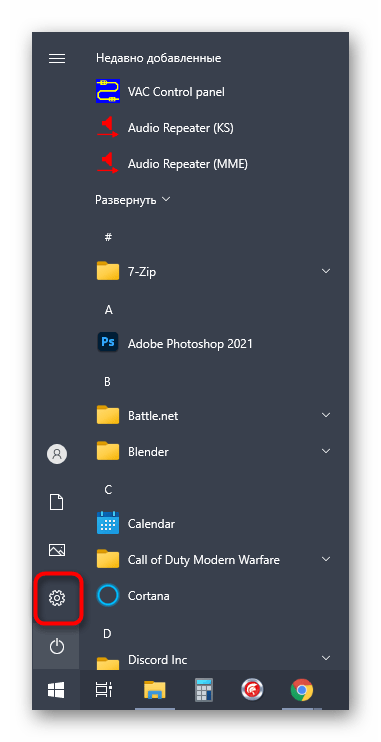
- Выберите раздел «Система».
- В нем перейдите в «Звук» и найдите строку «Панель управления звуком».
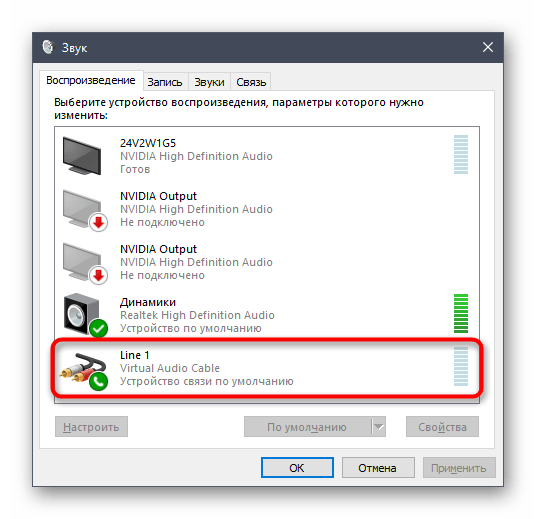
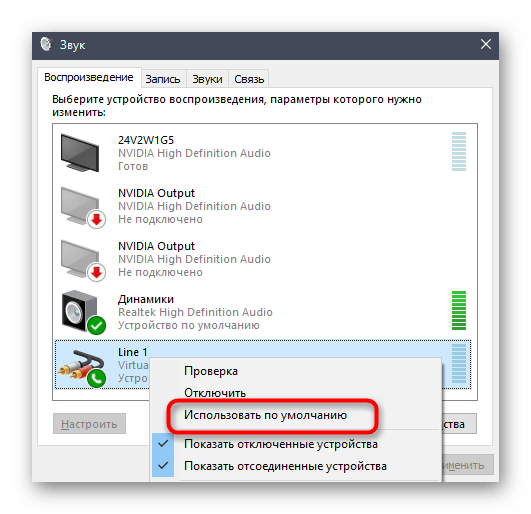
- Сразу же появится необходимая вкладка — «Воспроизведение», где найдите виртуальное устройство «Line 1», убедитесь в том, что оно включено и используется по умолчанию.
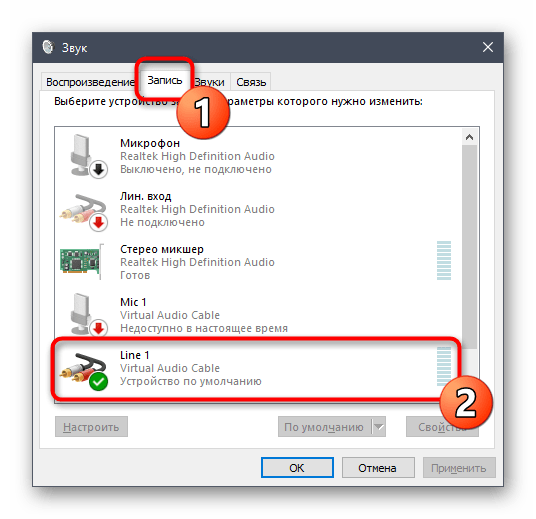
- То же самое сделайте и с микрофоном на вкладке «Запись».
- Если понадобится, откройте контекстное меню нажатием ПКМ по необходимой строке, где и можно выбрать включение и использование устройства в качестве по умолчанию.
Шаг 3: Изменение параметров Discord
Функции самого Дискорда тоже нельзя обойти стороной, поскольку там нужно внести несколько важных изменений, чтобы звук из нового источника захватывался корректно.
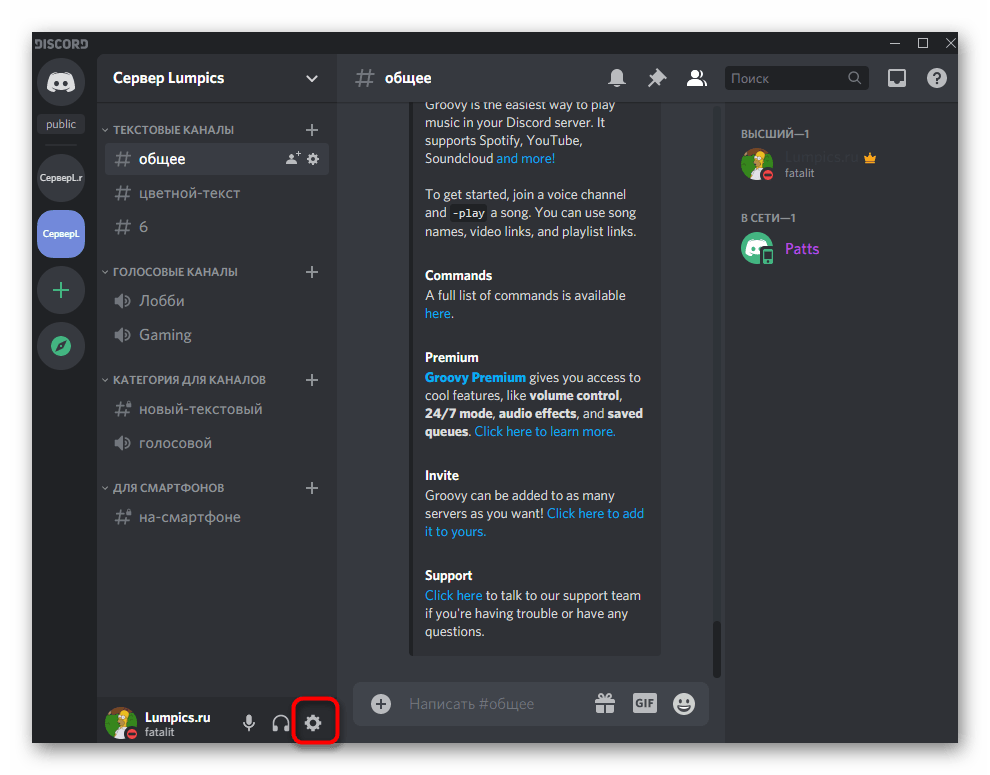
- Через главное окно программы перейдите в настройки учетной записи.
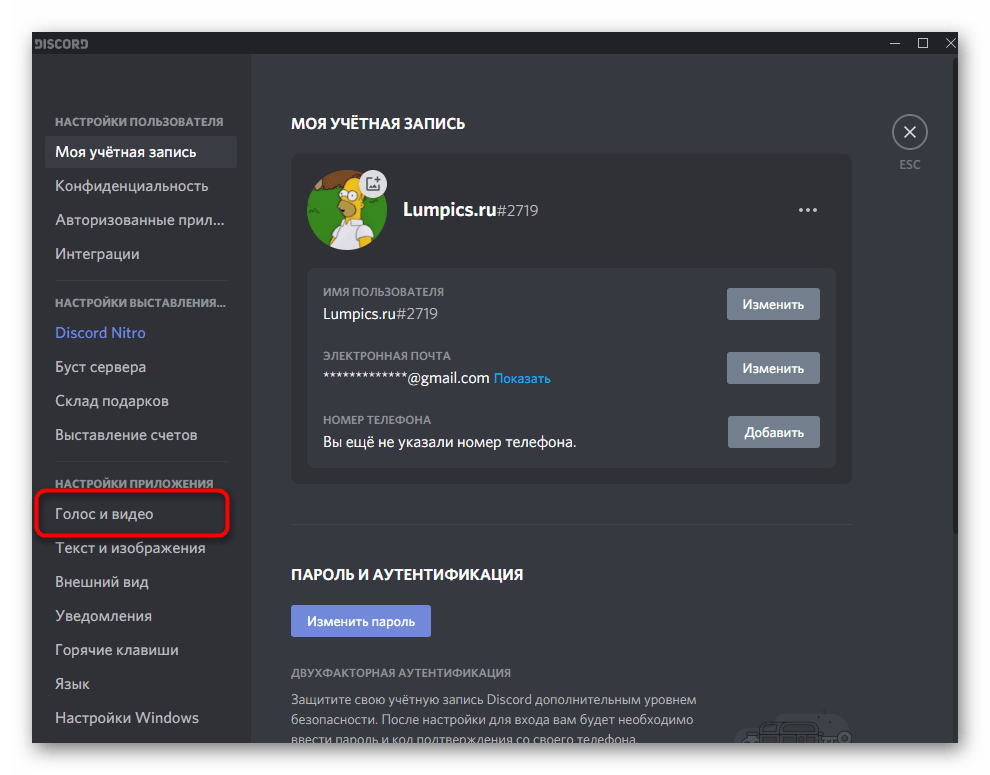
- Откройте раздел «Голос и видео», который находится в блоке «Настройки приложения».
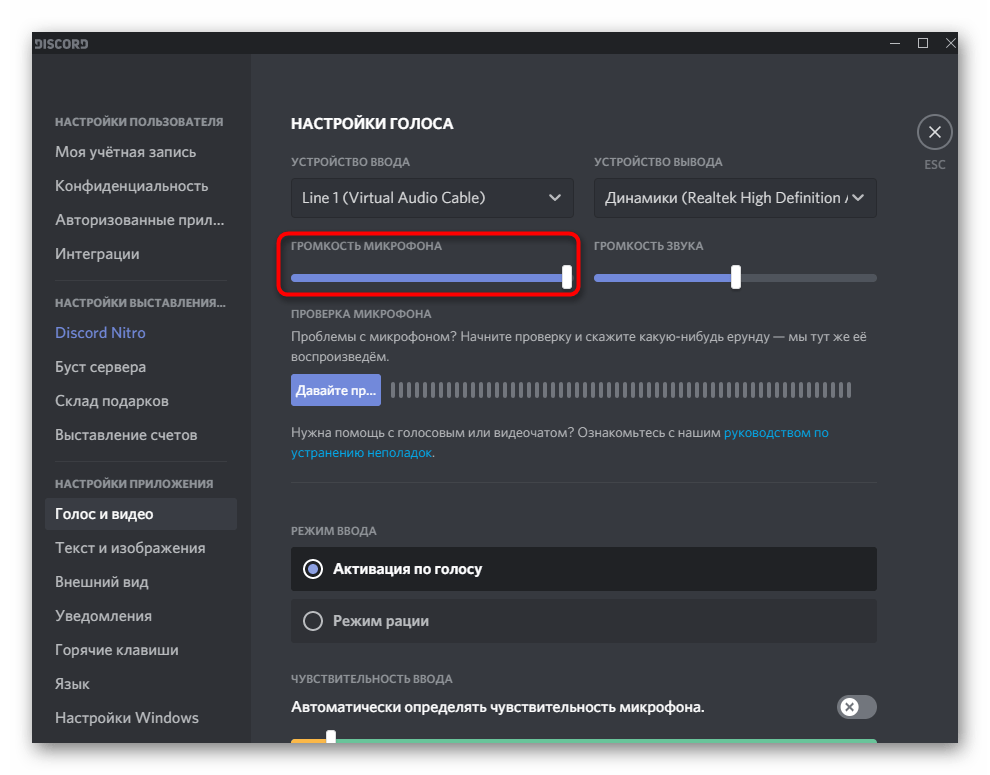
- В качестве устройства ввода выберите «Line 1».
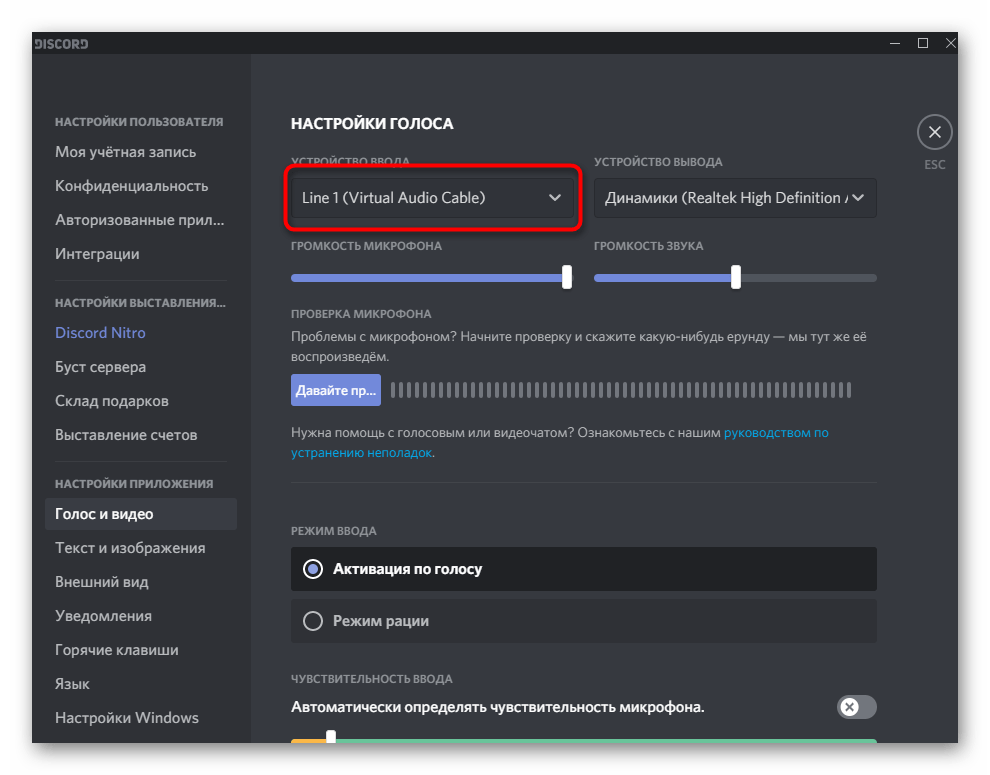
- Сначала выкрутите громкость на полную — потом можно будет вернуться в это меню для ее регулировки.
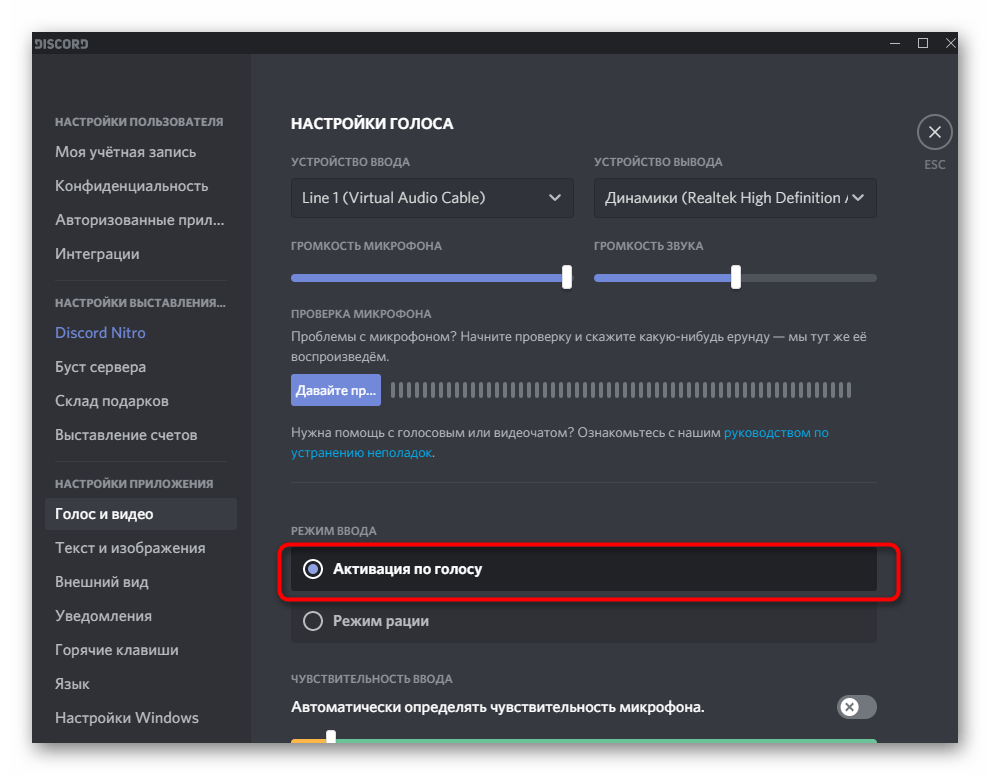
- В качестве режима ввода обязательно используйте «Активацию по голосу».
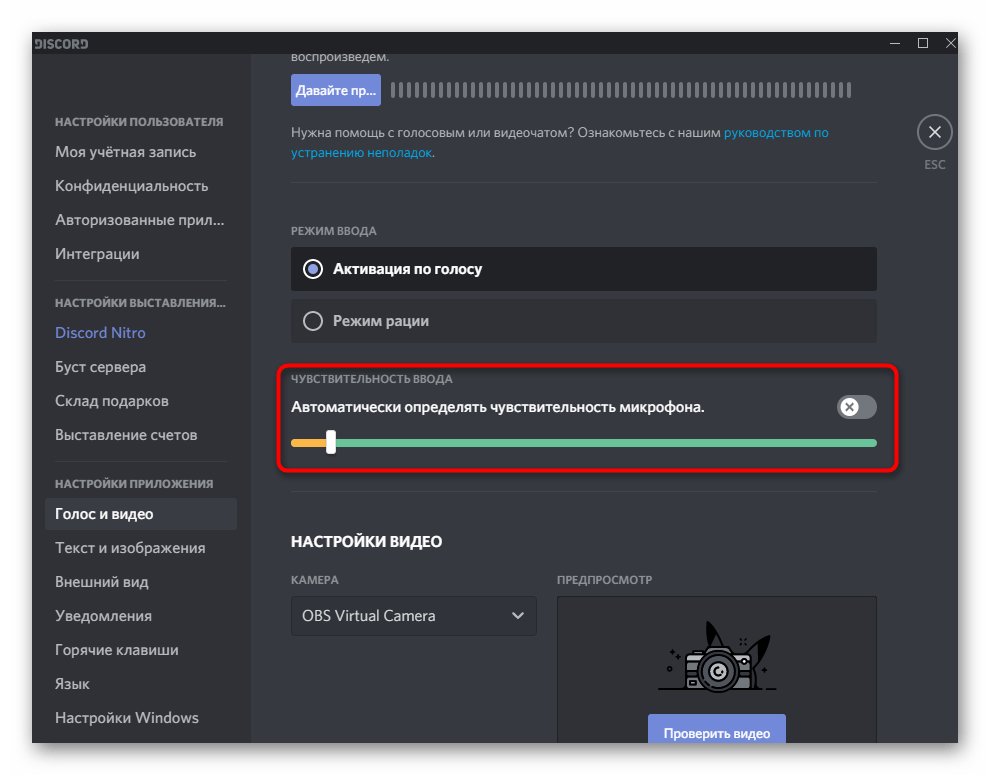
- Отключите автоматическое определение чувствительности и переместите ползунок практически на минимальный уровень, обеспечив захват всех звуковых частот трека.
- Сразу можно выбрать один из голосовых каналов для подключения.
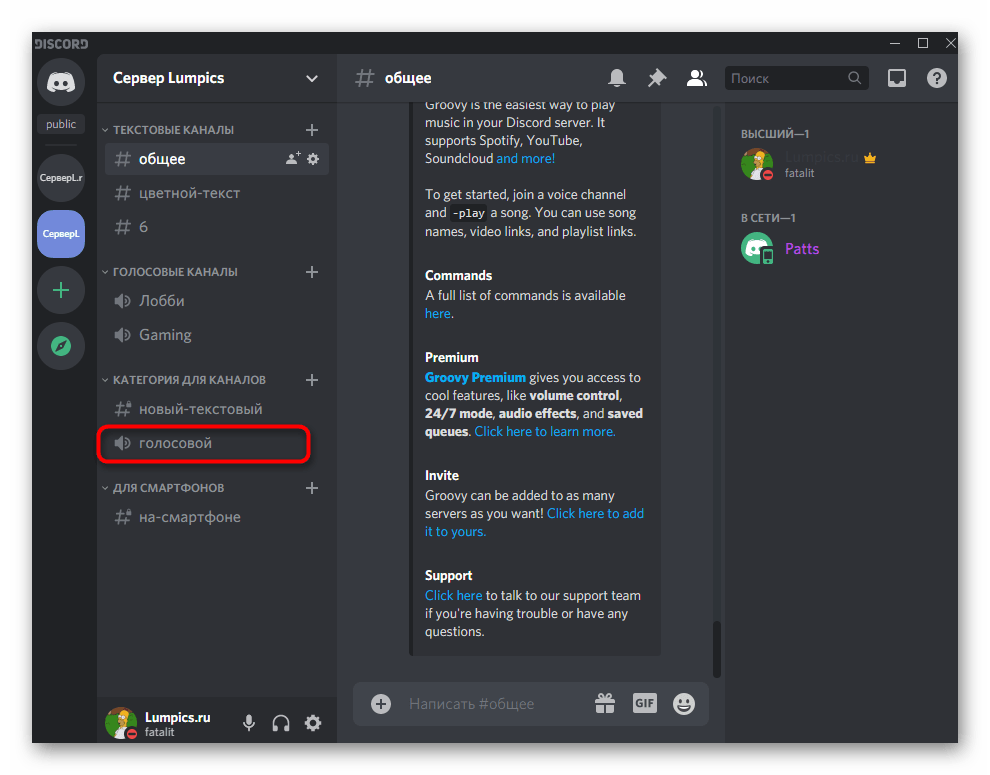
- Отображение вашего профиля в голосовом канале свидетельствует об успешном подключении.
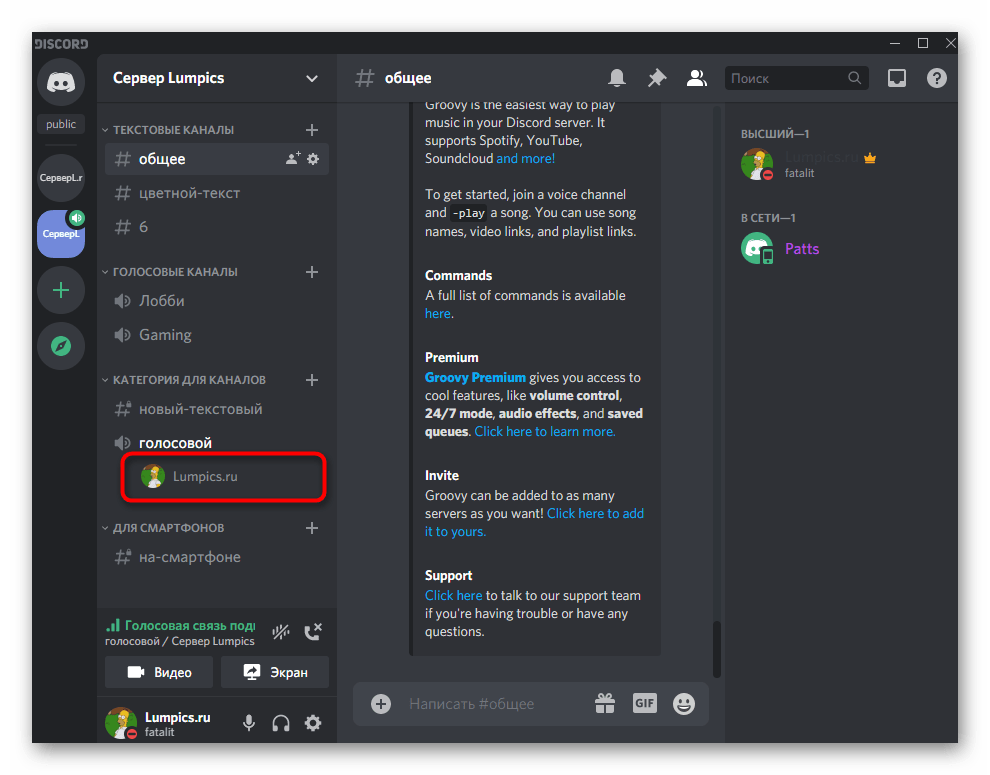
Остается только включить трек и убедиться в его нормальном воспроизведении. Как вы уже знаете, браузер для этого не подходит, поскольку для виртуального микрофона выбрано не то устройство захвата звука, что и обеспечивает проигрывание музыки без одновременного прослушивания. Для завершения настройки переходите к следующему этапу.
Шаг 4: Настройка плеера
Понадобится использовать музыкальный плеер, поддерживающий настройку выбора устройства воспроизведения, то есть позволяющий сменить динамик трансляции музыки. В качестве примера мы взяли AIMP, но вы можете установить любой другой современный плеер.
- Запустите выбранный софт и откройте его меню.
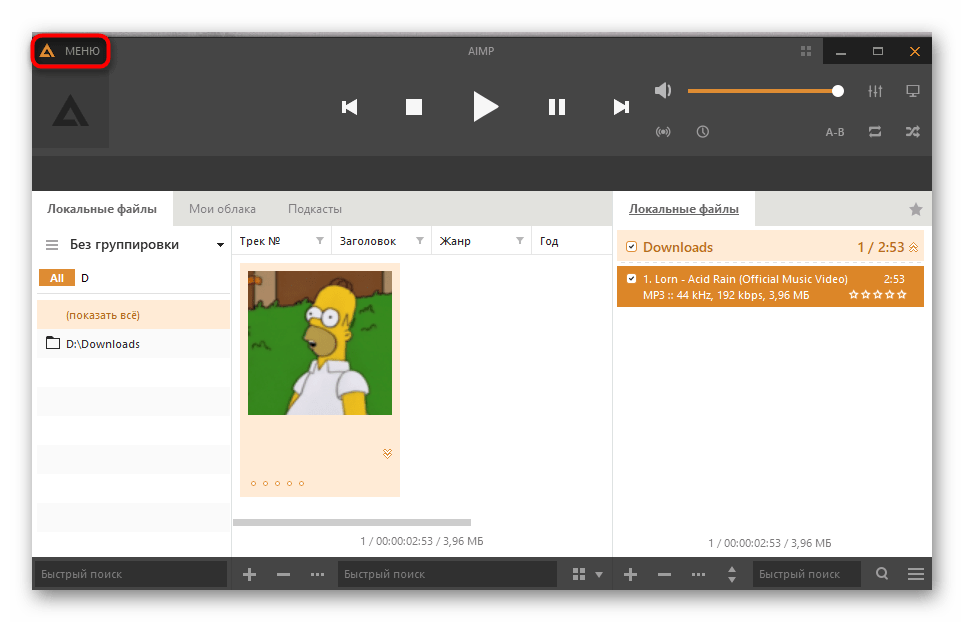
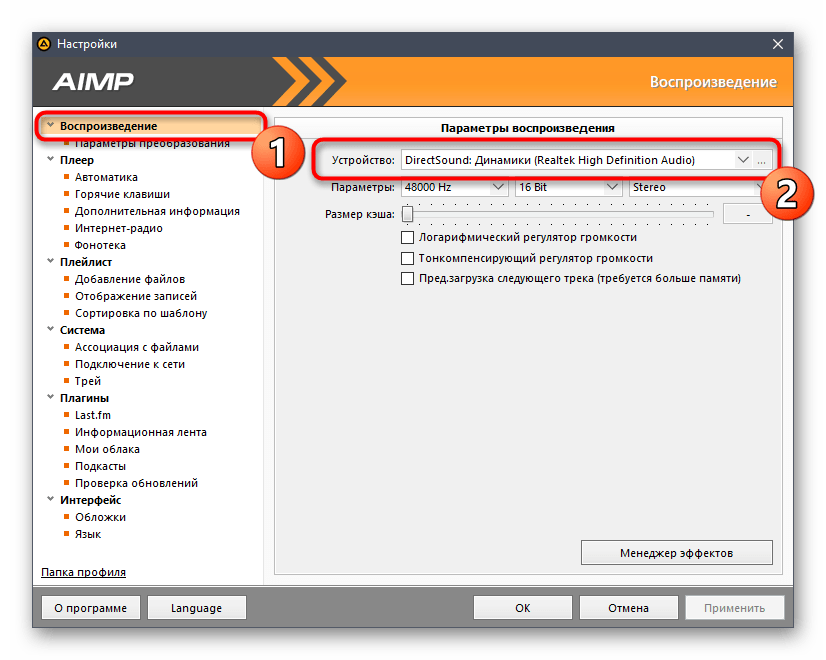
- Через него перейдите в общие настройки. Обычно за это отвечает еще и стандартная горячая клавиша Ctrl + P.

- Найдите раздел «Воспроизведение» или «Параметры воспроизведения», где разверните список с доступными устройствами.
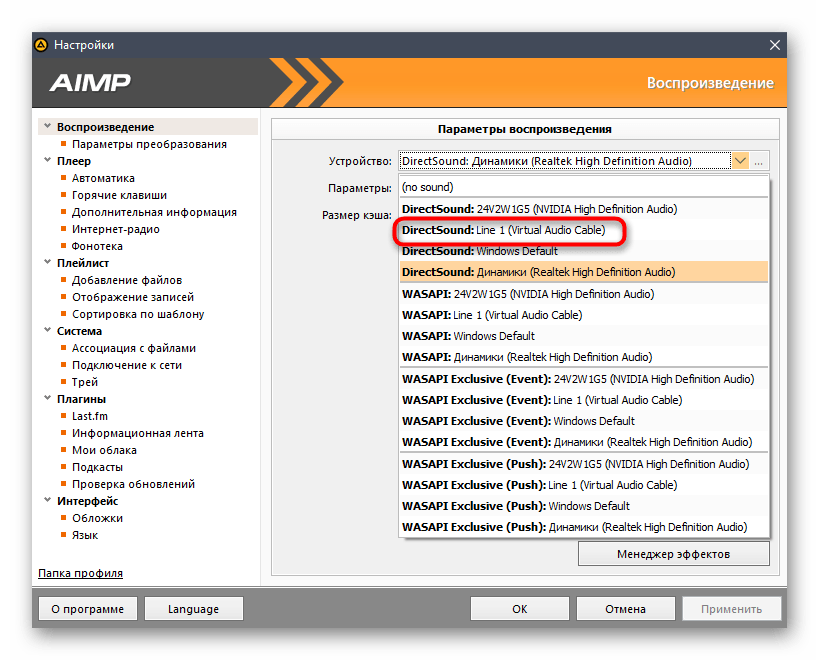
- Отыщите там добавленный динамик «Line 1» и установите его основным.
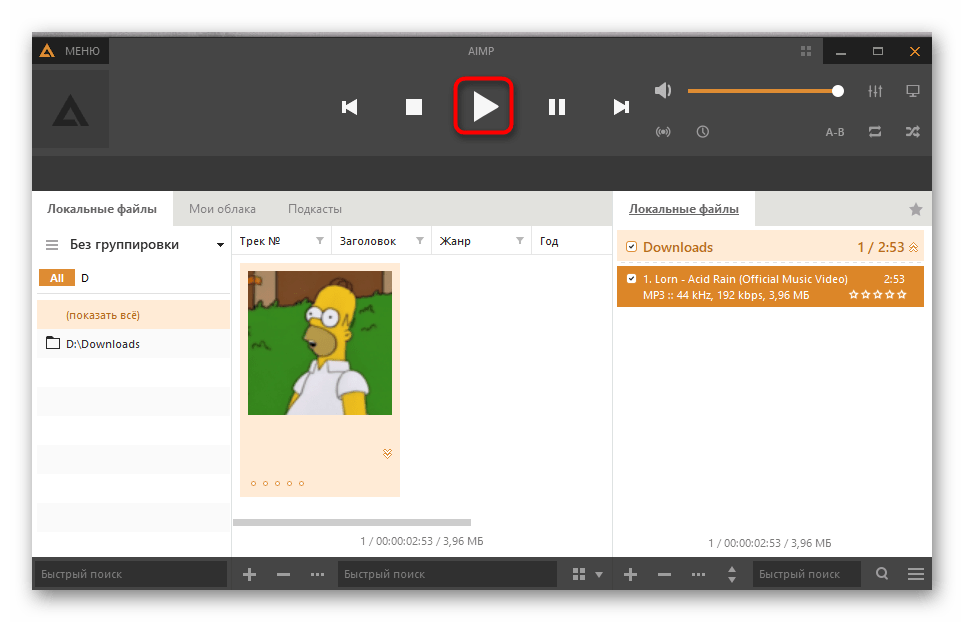
- Начните воспроизведение выбранной композиции.
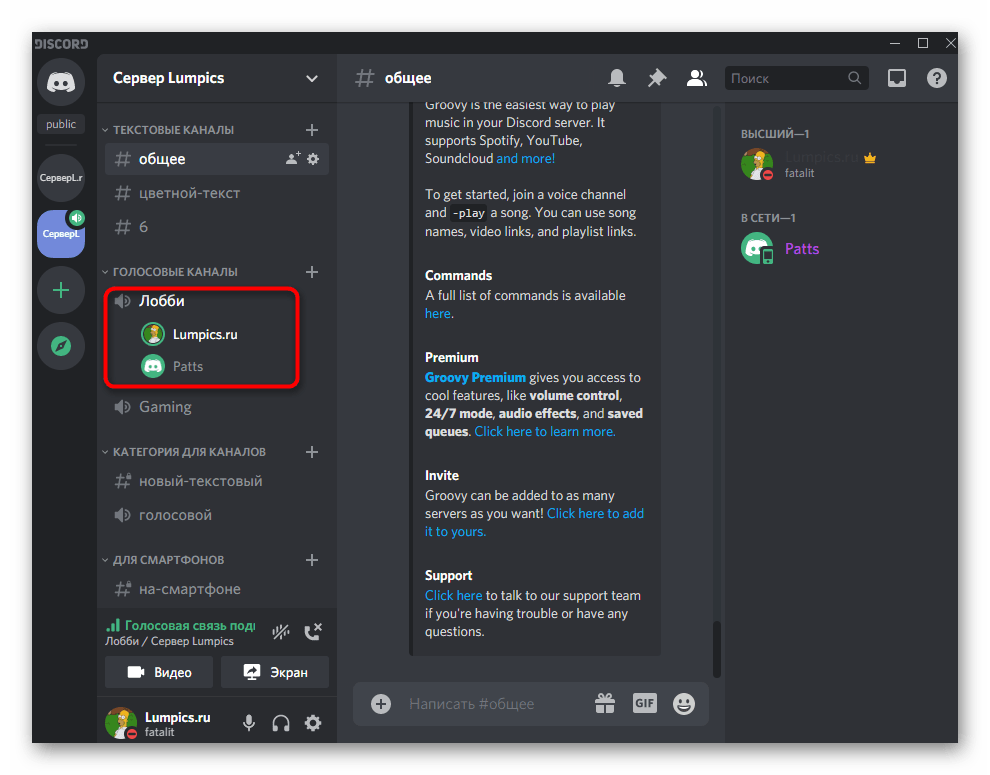
- Вернитесь в Discord и убедитесь в том, что микрофон захватывает транслируемый трек.
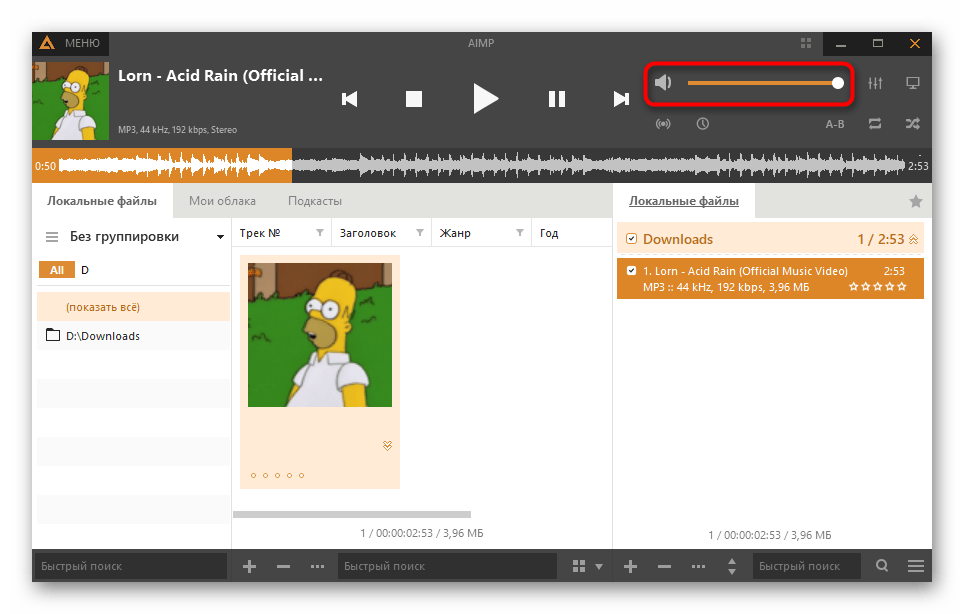
- По необходимости громкость можно изменить прямо в плеере или настройках Дискорда.
Вернитесь к завершающему шагу Способа 2 для получения детальной информации о самостоятельной проверке воспроизведения трека через Virtual Audio Cable. Кстати, в этом случае ситуация немного меняется, поскольку изначально вы не слышите трансляцию трека, ведь он передается на виртуальное устройство. Тогда вы можете войти при помощи другой учетной записи в Discord через браузер, подключиться к голосовому каналу и услышать трек.
Настройка права использования режима активации по голосу
При чтении предыдущих методов вы могли заметить, что во время настройки Discord в обязательном порядке активируется режим активации по голосу и редактируется его чувствительность. Для каждой роли можно настроить право, разрешив или запретив использовать этот режим на голосовых каналах сервера. Такой подход позволяет ограничить воспроизведение музыки некоторым пользователям или разрешить только определенным. Разберем как общие настройки для ролей, так и права отдельных голосовых каналов.
Редактирование разрешений для роли
Если использование режима активации по голосу настраивается для конкретной роли, относящиеся к ней участники сразу попадают под действие разрешения или запрета, и это распространяется на все каналы текущего сервера.
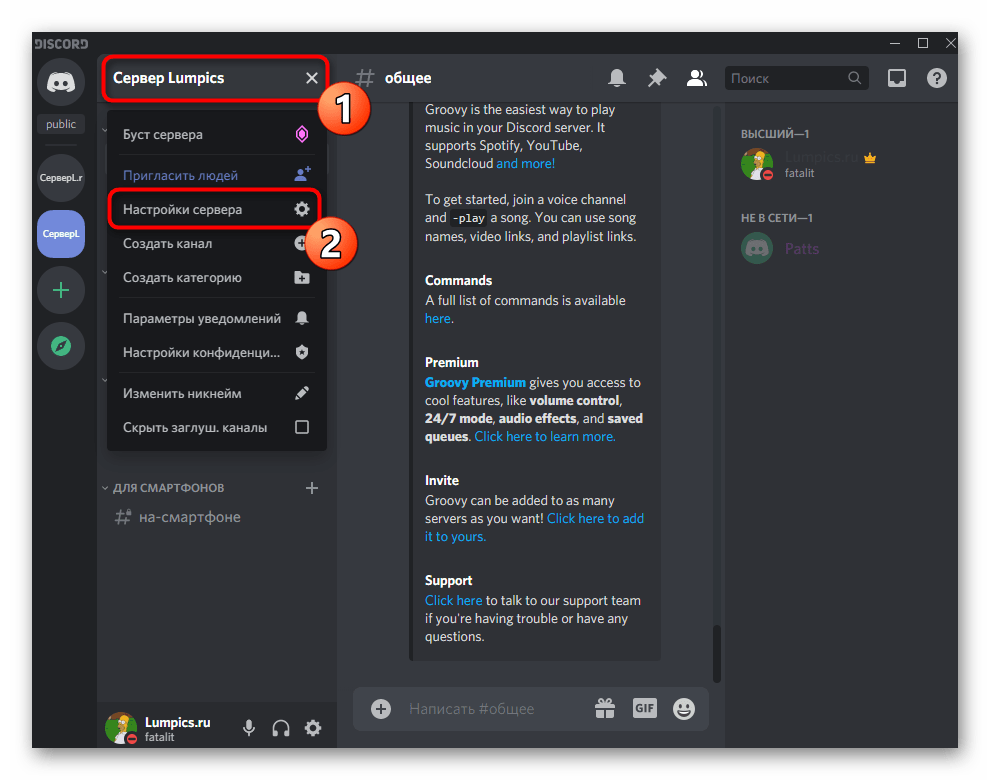
- Нажмите по названию сервера и через выпадающее меню перейдите в его настройки.
- Откройте раздел «Роли».
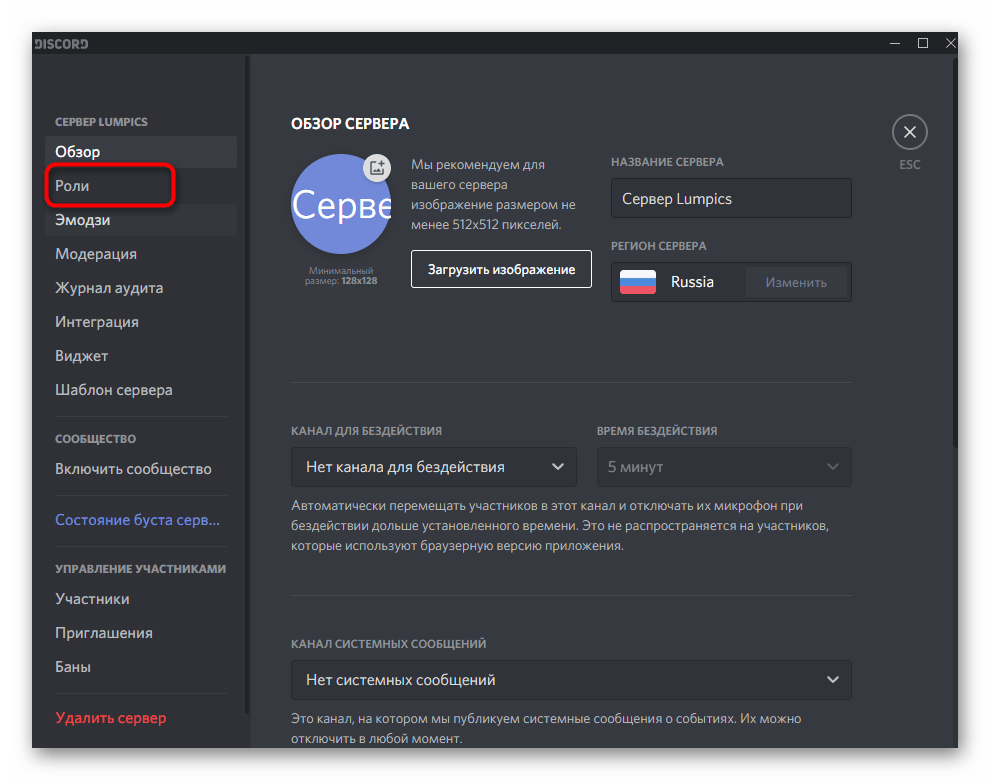
- Выберите роль для редактирования или создайте новую.
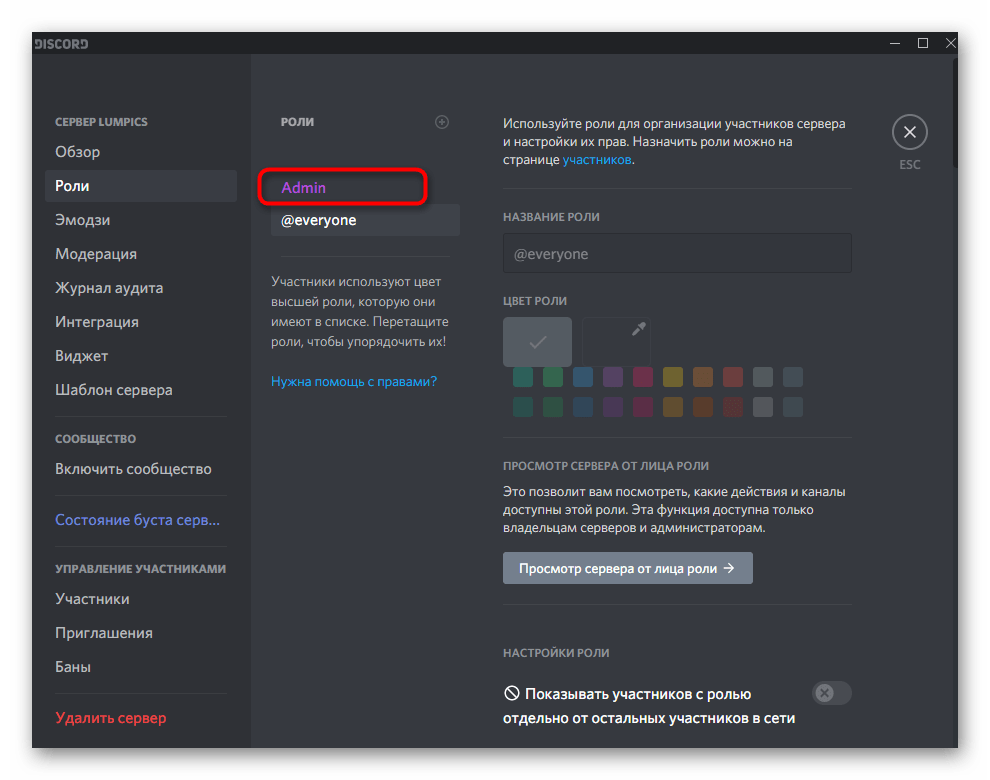
- Опуститесь к блоку с правами для голосовых каналов и найдите там «Использовать режим активации по голосу». Теперь вы можете отключить или активировать его в зависимости от личных потребностей.

- Вернитесь к предыдущему меню, но на этот раз откройте раздел «Участники». Укажите пользователя для присвоения настроенной роли.
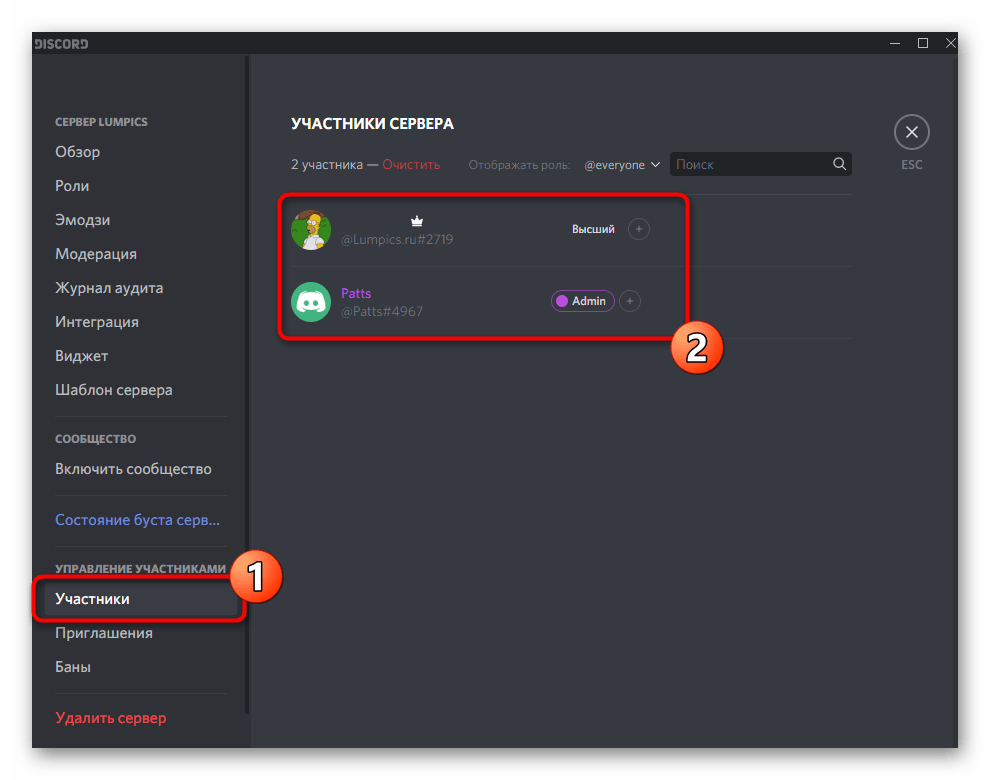
- Найдите ее в списке, выдайте участнику и сделайте то же самое с остальными юзерами, которые должны попасть под новое правило сервера.

Если вы являетесь создателем или администратором сервера и появилась срочная необходимость в настройке прав, но под рукой есть только смартфон или планшет, можно использовать мобильное приложение Discord для редактирования параметров ролей.
- Откройте свой сервер и нажмите по его названию для отображения меню.
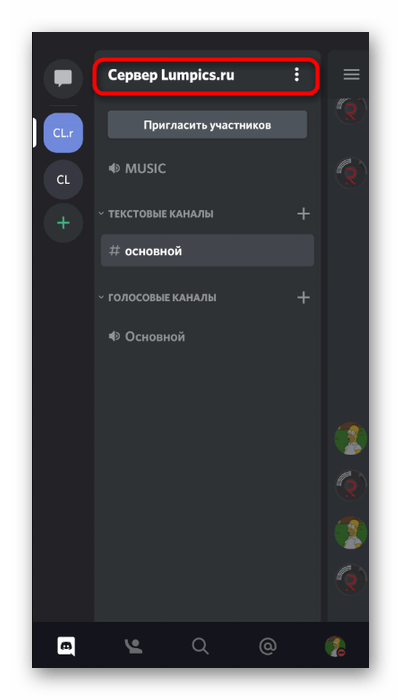
- Перейдите в «Настройки».

- Найдите там раздел «Роли», находящийся в блоке «Управление участниками».
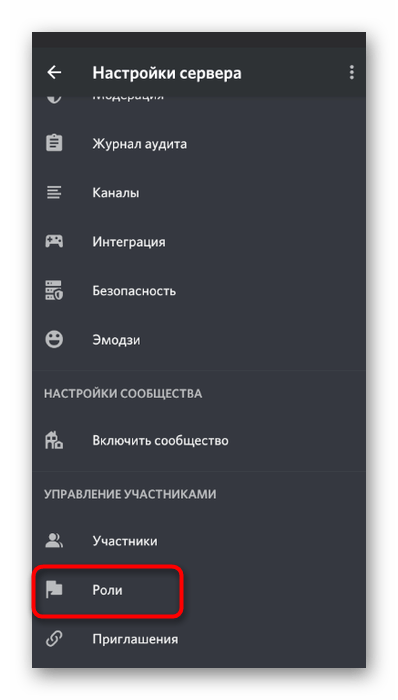
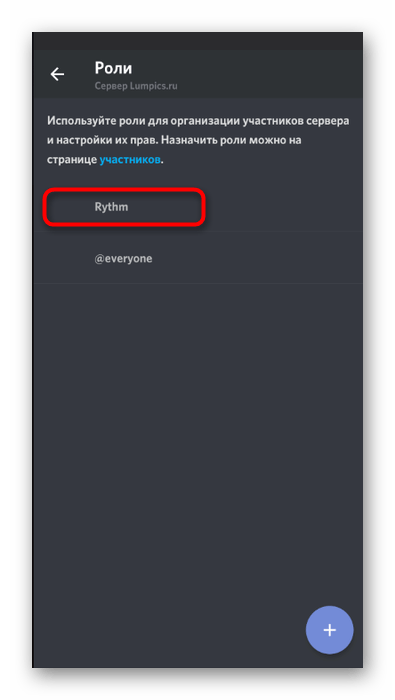
- Выберите роль для редактирования права на использование режима активации по голосу.
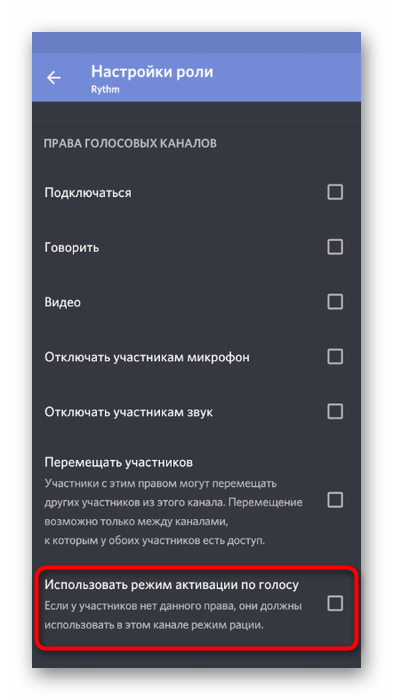
- Просмотрите список доступных прав и найдите необходимое. Снимите или активируйте галочку для внесения соответствующих изменений.
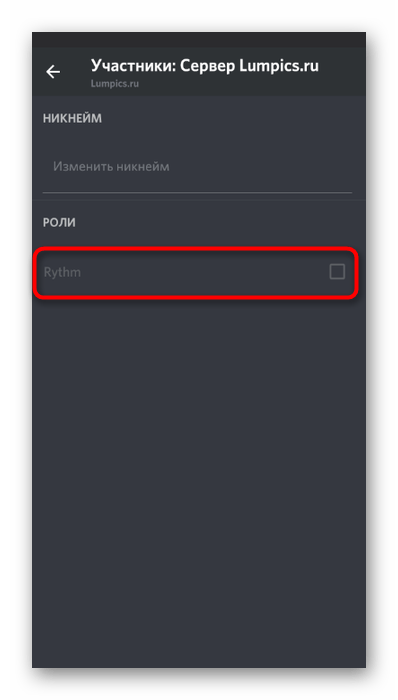
- Вернитесь к главному разделу с настройками сервера и выберите «Участники».

- Найдите пользователя для присвоения ему новой роли.

- Отметьте маркером новый статус, редактирование которого осуществлялось ранее.
Если какие-то аспекты в настройке ролей вам непонятны или вы желаете получить еще больше информации по этой теме, ознакомьтесь с инструкциями по ссылкам ниже, где говорится об общих параметрах ролей и присвоении статуса администратора сервера.
Редактирование прав на голосовом канале
Предыдущие инструкции подходят только в том случае, когда разрешение или запрет на использование режима активации по голосу необходимо распределить на все каналы для определенных пользователей. Однако возникают другие ситуации, например, при создании специальных каналов со строгими правилами или же, наоборот, с флудом. Тогда оптимальный вариант — настройка прав на самом канале.
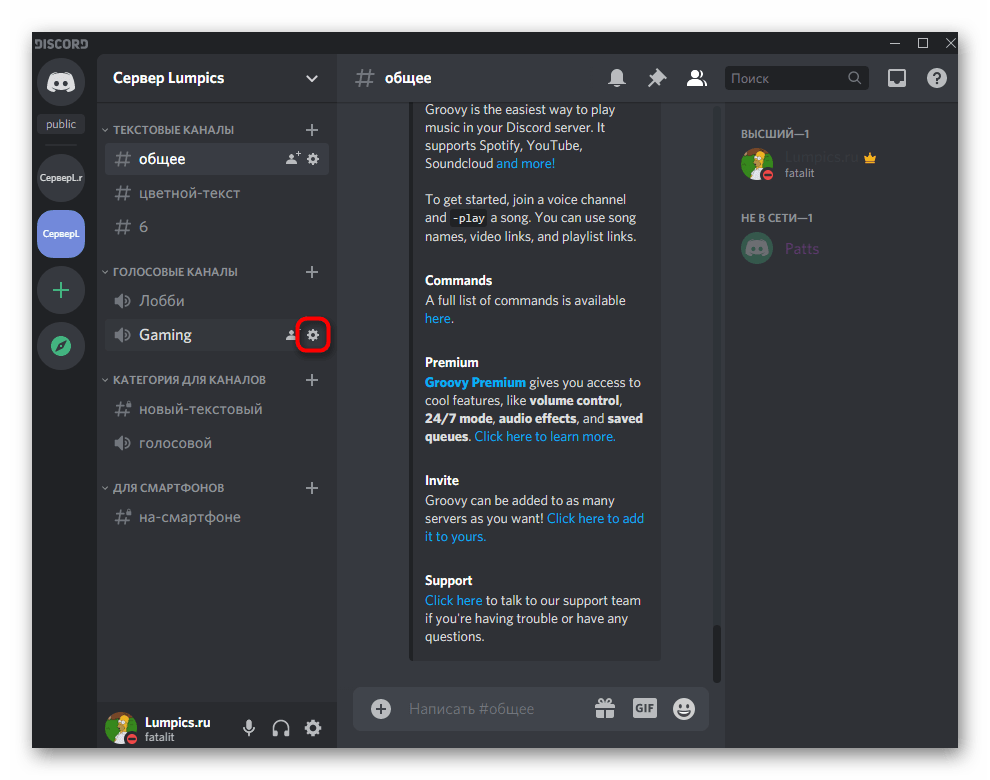
- Наведите курсор на голосовой канал и кликните по появившемуся значку шестеренки.
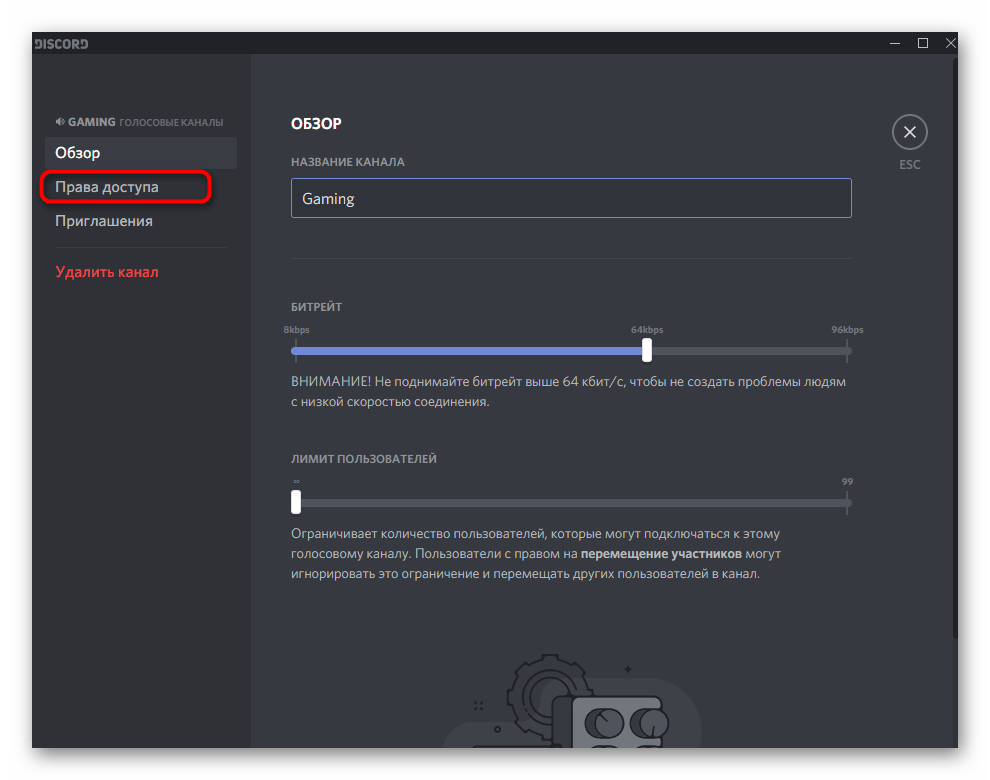
- В окне с настройками перейдите в раздел «Права доступа».
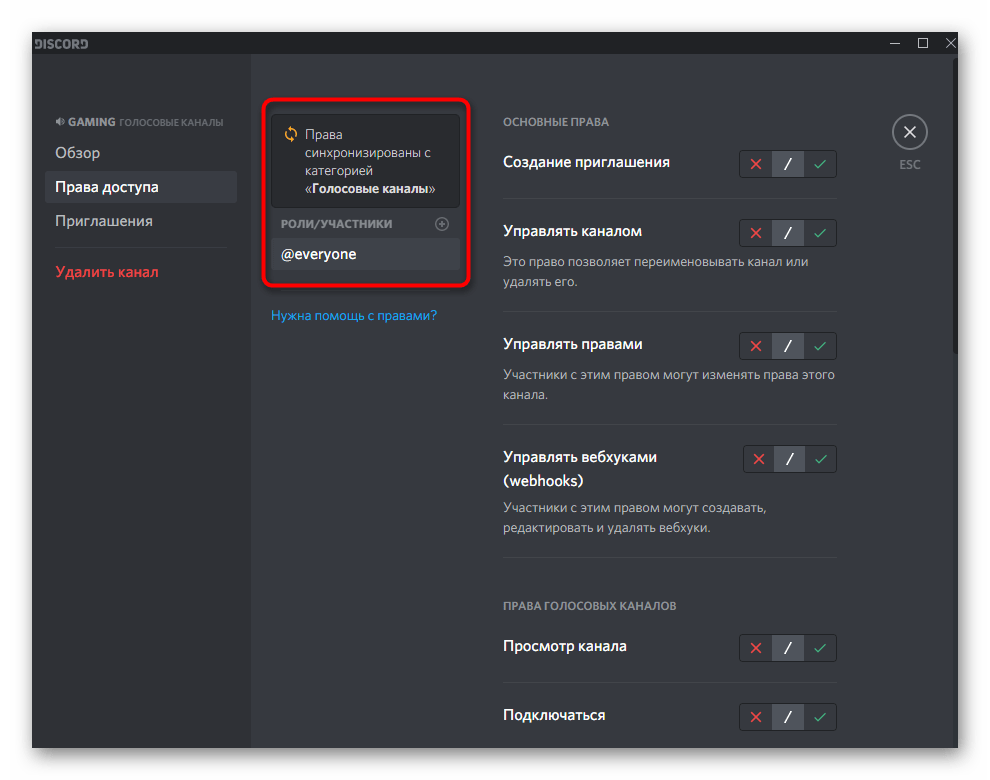
- Добавьте участника или роль, к которой будут относиться особые права текущего канала.
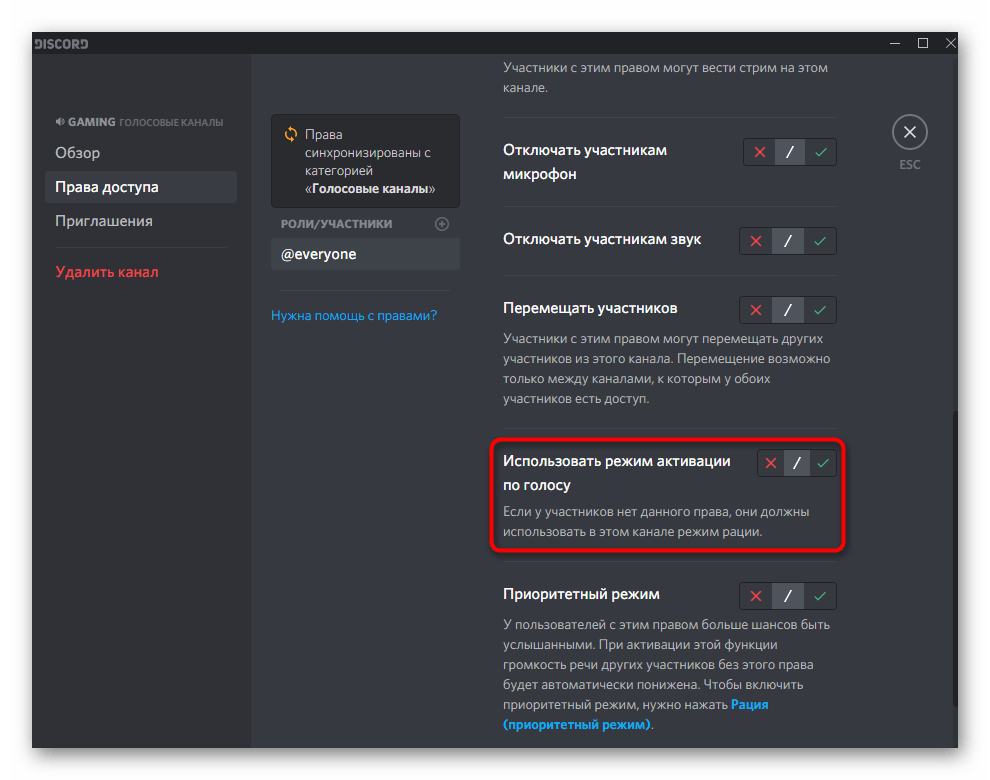
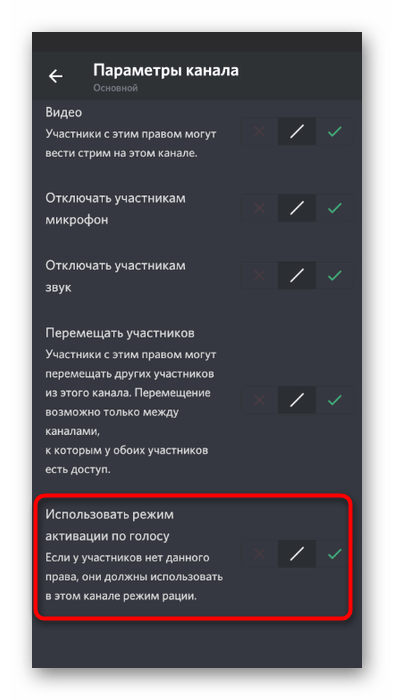
- В списке разрешений найдите «Использовать режим активации по голосу». Если поставить галочку, он будет доступен. Косая черта означает синхронизацию с параметрами роли.
Как и ранее, рассмотрим принцип управления разрешениями для каналов в мобильном приложении Discord, если доступа к компьютеру нет или вы предпочитаете использовать смартфон для работы со своим сервером.
- Сделайте долгий тап по голосовому каналу, который хотите настроить.
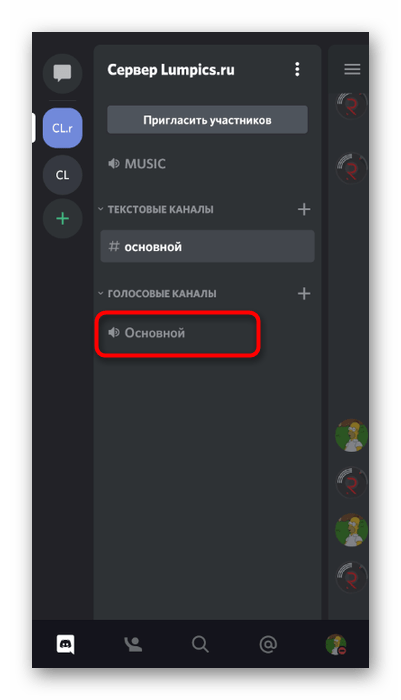
- Появится окно «Параметры канала», в котором перейдите в «Права доступа».
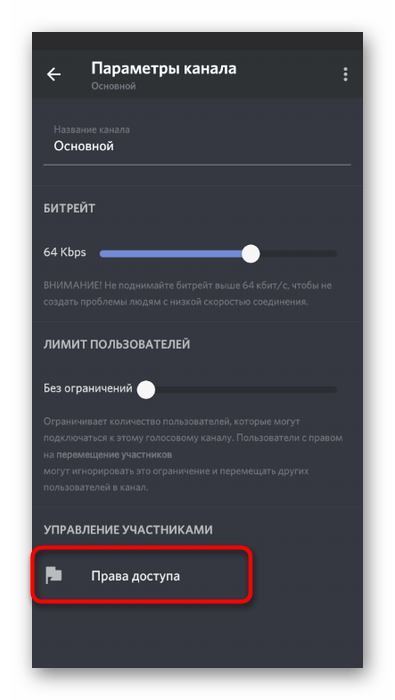
- Добавьте роль или конкретного участника для настройки.
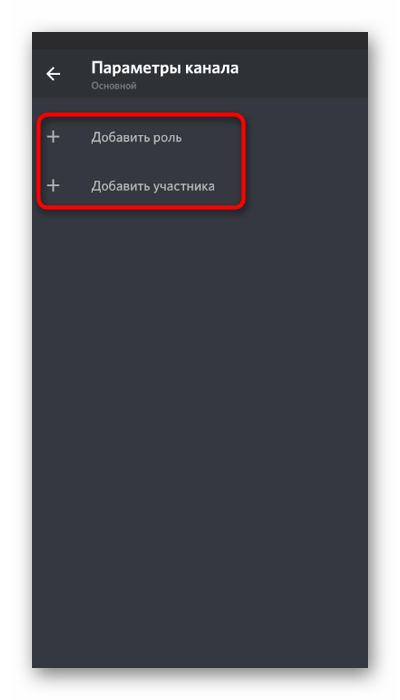
- В отобразившемся списке осуществите свой выбор или используйте функцию быстрого поиска.
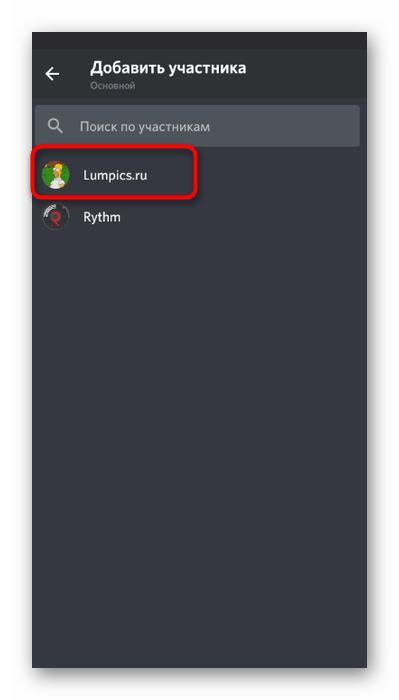
- Найдите право «Использовать режим активации по голосу» и решите, хотите ли вы его отключить или сделать активным.
Как использовать стерео микшер в дискорде

Простой гайд как транслировать звук в дискорд со стерео звуком и максимальным качеством звука.
Так же будет полезно тем, кто использует стерео микрофон.
+ Исправил проблему с войсом
 1
1

| 1,641 | уникальных посетителей |
| 30 | добавили в избранное |

Для начала решим, а нужно ли вам оно.
Пример 1 [dh0.fun]
Пример 2 [dh0.fun]
А как звучит earrape?
Вот так [dh0.fun]
Да, Ripcord намного лучше передает earrape.
А как 8D audio?
Шикарно [dh0.fun]
И так, сразу к делу.
Открываем Soundpad и устанавливаем нужную громкость. Если неизвестно, устанавливайте значение от -15db до -6db.
Убедитесь что у вас трек высокого качества и со стерео звуком.
Часть настройки с SoundPad завершена.
А зачем он нужен?
Потому что там используется кодек opus который поддерживает режим музыки. То есть транслирует звук без сжатия Без сжатия — Это без использования шумоподавления и прочей херни. Только с битрейтом
96kbit/s
Это portable версия программы не требующей установки. Распакуйте из архива в любую папку и запускайте Ripcord.exe.
Далее нужно скачать dll Тыкаем сюда [dh0.fun] и закидываем в папку с ripcord.
После успешного запуска, нас встречает такое окно
Возможно вы сейчас испытываете разочарование, я тоже.
Нажимаем сюда
Вставляем свой Discord токен. Те кто знают как его достать, едем дальше.
Для тех кто не знает, пожалуйста загуглите.
Уже вошли в аккаунт? Отлично.
Заходим в настройки, и включаем Force Opus codec to encode in music mode.
Ниже gif на которой всё показано.
После того как всё сделали заходим в звонок и настраиваем:
В случае проблем таких как "вас не слышно" выключите и включите микрофон кнопкной Mute mic.
Так же, выбирайте микрофон и динамики с надписью old. Это поможет избежать проблем со звуком
Вы можете так же использовать этот Discord клиент чтобы транслировать звук с своего микрофона. Для этого нужно выбрать свой микрофон в настройках. И убедится, что в звуках Windows стоит формат на 2 канала.
How to Use Stereo Mix on Discord
Through a bit of work and setup, you can use stereo mix on Discord. The stereo mix is used for sharing all kinds of sounds from your computer with the people you’re speaking or watching videos with.
If you’re having issues with your Discord stereo mix not working, then you’ll need to do some troubleshooting to find out which issue is the one you need to focus on fixing. Some of the most common problems include the stereo mix not picking up sound. Today, we’ll go over some of the more common problems with stereo mixing on Discord
How to Play Stereo Mix Through Discord
Using stereo mix on Discord is slightly more challenging than you may think, as it requires you to have outside knowledge of the audio features of your PC and not just flipping a switch on or off through Discord. There are a few different methods which can be used to properly use stereo mix so others can hear your PC sounds.
The first method to stream audio on Discord involves enabling the stereo mix option through your PC settings. To do this, you’ll first need to follow the steps below:
1) Firstly, you’ll need to enable stereo mix on your computer. To start this, go to your desktop tray and right-click on the audio icon.
2) Click on the Recording Devices option that comes up in the menu that follows.
3) When you get the Sound window open, make sure you are on the Recording tab first, then right-click in the empty area under “Select a recording device”.
4) You’ll then want to make sure that “Show Disabled Devices” as well as “Show Disconnected Devices” are both turned on.
5) After you do this, you should see the option for “Stereo Mix” come up in a greyed-out picture. You’ll then want to right-click on this option and click on Enable.
If on the rare chance you aren’t seeing the option for stereo mix coming up, it may be because your drivers are out of date. It can also be the result of a new update which does not support the stereo mix feature. Make sure you check what version of windows your running and that you back up any important files before making changes to your driver settings.
Barring any issues from those first steps, your stereo mix option should now be enabled. With this, you can go about actually setting it up for use. To do this, you’ll just need to go to your Discord audio options and select your microphone from the list. With that list now open, you can select “Stereo Mix”.
Stereo Mix not Picking Up Any Sound
There are a lot of different problems which can cause issues with your stereo mix being able to play sounds through discord. The first issue that can be easily fixed is the use of a USB microphone.
USB microphones are great, except for when you want to use stereo mixing on Discord. They have been known to cause issues and even prevent the sounds from your computer from being sent to others on your Discord channel. If possible, you should try to first unplug or use another microphone to see if that alleviates the problem.
If you end up fixing your issue by removing your current microphone, then it just may be an issue with finding a new microphone that will work for the task at hand.
Another helpful tip for stereo mix is for the actual properties of the stereo mix option in your sound settings. If you go into the Properties tab of the stereo mix option in your sound devices, you can uncheck the “Listen to device” box.
Problems can arise more frequently if you have that box checked, as it can cause some extreme levels of feedback and echo. While you’re in that section of the Properties tab, you should also go into your Levels tab of the stereo mix option. Here, you can see how loud you have it set to come out through your speakers.
You should make sure of two things right away on this Levels tab:
1) The volume is set to a reasonable level, normally anywhere from 30–70%
2) The sound is not on mute. (This option can be seen to the right of the volume bar in that levels tab. Just be sure it does not have a red crossed-out circle on it when you click on it.)
If you are still having issues even after trying all the previous troubleshooting solutions, then there are still a few methods to try and fix your stereo mix issues. If you have an auxiliary slot open on your computer, it can sometimes help to plug something into it.
If you plug something into that auxiliary slot, whether it be an old microphone that you don’t plan on using or some other device, it can cause the stereo mix option to start working as intended. This is not a fix that will work for everyone, but it has proven successful for some of those struggling with stereo mix in the past.
A simple solution to an issue with stereo mixing can also be just unplugging and re-plugging in your desired device. It may sound simple, but sometimes that can mean the difference between hours of troubleshooting and system settings changes and just a simple 10-second fix.
There are a few options in the Sounds menu of the stereo mix device which can cause a whole heap of issues, such as the “Playback through this device” option. You should choose the device you currently using to avoid any issues with missing sound.
You should also be aware of the option under the advanced tab that will allow apps on your computer to take exclusive control over the stereo mix device. You will want to make sure this is checked so that Discord and other communication apps will have less trouble trying to get the best possible quality from our stereo mixer. This includes giving them priority through the “Give exclusive mode applications priority” option.
One final option is the Communications tab in the Sounds menu. The option there is for the computer to automatically lower the volume of all other sounds when you are in the middle of a conversation through a communication device. This means that, when you are talking with someone, your computer will try to lower the volume so that you may hear them better.
While this may sound like a handy feature, it can mess up your stereo mixing if it lowers it by too much. It is better to leave this option off if possible.
Tips for Use of Discord
Now that you have the stereo mix feature working on Discord, there are a few things you can do to tweak your settings to get the best possible outcome.
For starters, you can adjust your volume to balance your voice and your computer sounds. You can always enable the option to hear your voice to get a good idea of how loud you are versus the volume of your computer sounds.
It’s good to remember that everyone on Discord has their own volume settings, however, so it may be a better idea to just have your friends help out with this part by joining a chat with them and start to share sound on Discord with them.
If you are having some strange distortion or your volume is still too low, then there are a few options you should try to enable or disable. If you are finding there is a lot of echo on your end, you can try to enable Echo Reduction in Discord’s audio settings.
To do this, just click on the gear icon in Discord by your name on the lower left. Then, below “App Settings”, there is the Voice and Video tab where you switch your microphone and output devices. If you scroll down on that menu, you’ll find an option for Echo Cancellation.
Be warned that this option can cause you to be very difficult to hear unless you are turned up very loudly. This is a setting that will lower your microphone quality for others.
The other option there is the Noise Reduction option. This option will help cancel out any background noises such as a fan or an AC as you speak. This option works well for many users and will do you well to try and turn it on before messing with your stereo mix settings.
Conclusion
The use of Stereo Mixing to share your computer sounds with others on Discord is extremely useful for watching shows or sharing gameplay with your friends, but it can be a headache when you keep hitting a dead end with troubleshooting. vIf this is the case for you, then there are some third-party options that help to make life a lot easier.
We recommend you do your research very thoroughly before downloading any kind of third-party software, and we encourage you to never log in with your Discord account on anything except for the official app and website.
To protect you and your computer, we won’t name any of the software in question, but there are a few well-known apps out there which have been proven to be pretty reputable if that’s what you may be interested in.
However, they aren’t necessary if you have the patience to troubleshoot and fix the smaller issues that may arise when setting up your stereo mix on Discord.
How To Use Stereo Mix in Discord [A-Z Guide 2023]
Discord is a paradise, especially for games and advanced users who communicate with the same interest ground. But using Discord for streaming might seem complicated when it comes to sharing internal sounds of your PC.
Can you use Stereo Mix in Discord?
I also faced some difficulties when I tried to use Stereo Mix in Discord. But I managed to wipe them out with ease.
Keep reading to find out how you can quickly use the Stereo Mix on Discord.
- What is Stereo Mix?
- What happens when you enable Stereo Mix in Discord?
- Should you enable Stereo Mix for Discord?
- How to enable Stereo Mix on PC to use it on Discord
- Use Stereo Mix in Discord while Gaming
- How to Fix Stereo Mix not picking sound from PC
- 1. Check Default Device
- 2. Stop Using USB Microphone
- 3. Check Device Volume
What is Stereo Mix?
Stereo Mix is a feature that allows a PC to record its sounds without a microphone or any separate recording peripheral. And it doesn’t go through any analog-digital conversion. Choosing Stereo Mix as input, it’ll record the sound playing on the PC.
For example, if you play a song on PC and want to record it along with your voice, Stereo Mix makes it easy. You won’t need to play the song from the loudspeaker to record it. Just turn on the Stereo Mix, and your job is done.
What happens when you enable Stereo Mix in Discord?
Enabling Stereo Mix allows your PC to record its sounds. Such as error, flag, USB is connecting disconnecting, or if you play any music on your PC on your own, Stereo Mix records them all. It doesn’t need any extra device to record the exact sounds are being played on the speakers.
Stereo Mix is an often-needed feature for those who stream games and kinds of stuff on Discord, allowing you to talk over a microphone connected over the auxiliary port and record that simultaneously. It’s a handy feature that usually seems less critical. But when you need it, it’ll get the job done very well.
Should you enable Stereo Mix for Discord?
Yes, you can enable stereo mix for discord. By enabling the stereo mix, you can record your favorite songs without even a microphone.
It entirely depends on your preferences. First of all, you need to identify why you need the Stereo Mix. Is it just because your friend mentioned the day before yesterday, or do you need to get something done?
Often people get confused over Stereo Mix, thinking that it might be a professional tool for advanced users like professional music artists or something. But that’s not.
It’s just a simple system tweak that you need to cast your microphone’s input and PC’s internal output simultaneously. So if you’re a gamer interested in show-off your skills alongside telling your thoughts to the audience, this will be the tool you need.
How to enable Stereo Mix on PC to use it on Discord
Now you know what Stereo Mix is used for, you need to enable it from the system itself.
Here are the steps to enable Stereo Mix on PC:
- Click on the Speaker icon on the taskbar1
- Go to the Recording tab in Sounds, and click on it.
- Lookup into Select a recording device option, right-click in the empty space.
- Enable Show Disconnected Devices and Show Disabled Devices
- Now you’ll see Stereo Mix. Enable it.
All Set, You are done.
Following the steps carefully, you should be able to enable the stereo mix on your system successfully.
Note: If you don’t see Stereo Mix even after reaching Step 9, you might be having a bad day with your outdated audio drivers that are more likely to need an update as soon as possible.
Important: In some cases, whether your drivers are up to date or not, it simply does not matter as long as these are not supported on your system.
The driver that comes with your audio gear might not have support for Stereo Mix. Then you will have to find some other supported alternative drivers that might come with Stereo Mix.
Use Stereo Mix in Discord while Gaming
You already enabled Stereo Mix from the system at this stage. But you need to enable it from the Discord app itself too. Otherwise, Stereo Mix won’t work in Discord.
Here’s how to enable Stereo Mix in Discord:
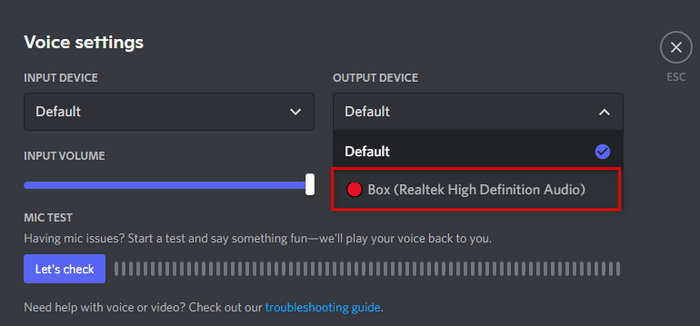
- Dive into Settings of Discord app for PC.
- Find out the Microphone from the Voice & Audio section.
- You’ll see a list of selecting microphones. Select Stereo Mix.
You’re done. Now you are good to go.
Following these steps, after making sure that you did turn on Stereo Mix from your PC settings, you are ready to go now.
Note: If you face any problem finding out the Stereo Mix option on the Discord App itself, try updating the app to the latest version available right now.
So, you just set up the Stereo Mix option on Discord that had been a headache for you until now. This is the easiest and simple way.
However, things keep changing. Often Discord gets updated and might have been updated to a new version where the options and menus might get a new place when you’re reading this article. Check in the other audio sections of the Discord app if the steps here do not match the newest version of the app.
In some cases, audio drivers might lack the Stereo Mix feature. This might happen in the newest version or could be in the older one. Search for the right audio driver that suits your hardware. You can either contact your hardware manufacturer or do a search on google mentioning the speaker model.
After you’ve set up the Stereo Mix successfully, some issues might arise in the audio or the settings. I have gone through the issues and discussed them for you below.
How to Fix Stereo Mix not picking sound from PC
If you have done all the steps mentioned above, the Stereo Mix feature isn’t working or not working correctly, then don’t get stressed. You’ve already done the critical part. The remaining ones are easy.
1. Check Default Device
It might happen that your default device is not the one you need now. For the time being, you need Stereo Mix to be the default device. You need to fix it. Here’s how to do it.
- Open Control Panel
- Go to Hardware and Sound
- Scroll to the Stereo Mix and hit right-click on it
- Set it as the Default Playback Device
- Test if it’s working or not by simply clicking on the Test icon there.
- Follow the green bars. If they are moving up and down, it’s working.
2. Stop Using USB Microphone
Microphones that input data with USB ports often fail when using Stereo Mix in Discord. Your PC just can’t detect the sound properly; hence it fails to deliver the optimal experience.
Better to switch to an auxiliary connector-based microphone that is made to input sound through the microphone.
3. Check Device Volume
Check if the hardware volume is at 30-70% in the Discord app and the Windows system itself. It’s the average volume that is optimal for the Stereo Mix feature. It often happens.
FAQ
Question: How to use Stereo Mix in Discord?
Answer: By enabling the Stereo Mix from the system, you can use it. Just turn on the Stereo Mix following the guide above, and enjoy.
Question: Does Discord support stereo?
Answer: Yes, Discord allows microphone and system sound at a time. You just need to tweak Stereo Mix in system settings following the above.
Question: Can I share my game sounds using stereo mix?
Answer: You can share your system’s sound, including gaming sounds using Stereo Mix.
Question: What’s the volume level I should keep while using Stereo Mix in Discord?
Answer: Discord has it’s own volume controls so that you can configure it through the Discord app. Keep it between 30-70% for the best experience.
Question: How to reduce noise in Discord while using Stereo Mix?
Answer: Stereo Mix in Discord app has an option called Noise Reduction. Enable it.
Conclusion
Discord is a free platform for sharing, great for gamers and advanced users focused on servers and communities. It allows users to explore new interests and connect with people with the same interests.
While other social media platforms are not that focused on gamers, Discord took the chance and has almost everything gamers need for a better experience.
Discord allows sharing the sounds from your PC with the help of Stereo Mix. Discord offers several features for its users. Some tips might be helpful for you to get the best experience from Discord. These tips might increase your productivity while gaming and communicating with others.