Как изменить местоположение папки Загрузки в Windows: 2 способа
Софт
Операционная система Windows позволяет изменить путь некоторым пользовательским папкам.
Например, если Вам вдруг понадобиться изменить местоположение папки Загрузки на своё — это несложно сделать.
Это может пригодится тем пользователям, кто часто загружает большие файлы в бразуерах. Статья покажет Вам как переназначить свой собственный путь для папки Загрузки двумя разными способами.
Каждый раз после очередного обновления ядра браузера Microsoft Edge, путь к папке Загрузки придётся обновить заново. Не упустите этот момент из виду.
В статье Как добавить в Microsoft Edge пункт «Сохранить как?» я рассмотрел возможность изменить диалог загрузки файлов для Microsoft Egde и теперь каждый раз скачивая любой файл, браузер будет предлагать Вам возможность сохранить файл как.
Но если вам нужно просто изменить папку Загрузки на свою, то читайте эту статью дальше
Изменение местоположения папки Загрузки в проводнике
Рассмотрим сначала самый простой способ изменить расположение папки Загрузки с помощью свойств этой папки.
Откройте Проводник на компьютера с Windows 7, 8, 10. Щелкните правой кнопкой мыши на папке Загрузки в области навигации, и выберите Свойства.
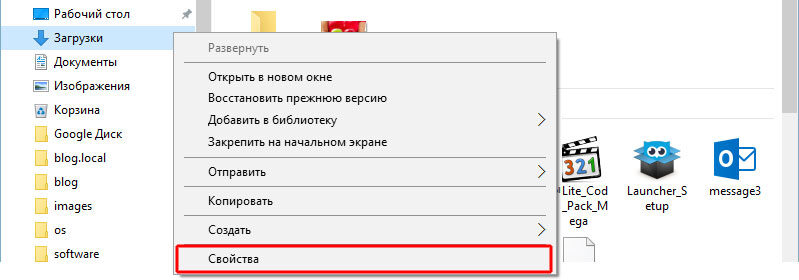
Шаг 1. Загрузки — Правый клик мыши — Свойства
В открывшемся окне перейдите на вкладку Расположение и введите новый путь для нужной папки загрузки.
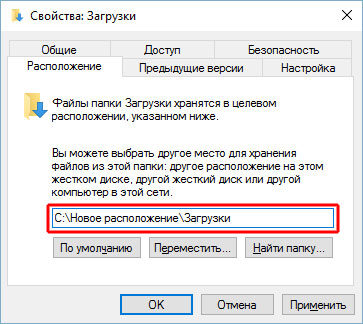
В этом окне можно легко поменять папку Загрузки в Windows
При этом Вы можете переместить уже загруженные файлы новую папку Загрузки.
Для этого нажмите кнопку Да, чтобы переместить все файлы из старого расположения в новое. В противном случае нажмите Нет.
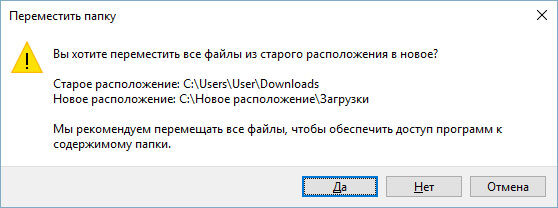
Перемещение всего содержимого из папки Загрузки в новое место
Теперь папка загрузки будет иметь новое расположение, а все файлы, скаченные в браузере, будут попадать в неё.
Изменение пути к папке Загрузки в редакторе реестра
Если вы предпочитаете работу с реестром Windows, то этот способ позволит изменить путь к папке Загрузки с помощью реестра.
Запустите редактор реестра и перейдите к следующему разделу :
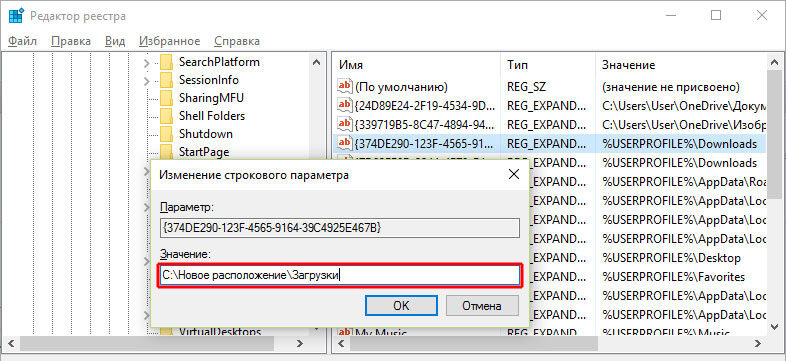
Найти ключ со строкой %USERPROFILE%\Downloads. Щёлкнув два раза на строке, измените параметр на значение пути, который хотите задать.
Меняем папку Загрузки на Windows с помощью редактора реестра Windows
Закройте редактор реестра. Теперь папка Загрузки имеет новый адрес месторасположения.
Перезагрузите компьютер, чтобы сохранить сделанные изменения в редакторе реестра.
Нужно заметить, в этом случае что файлы, которые были расположены в папке Загрузки по адресу по умолчанию, не будут перемещены в новое место, в отличие от первого способа. Если Вам необходимо иметь эти файлы в новом месте папки Загрузки, переместите их в новую папку самостоятельно.
Изменение папки загрузок в операционной системе Windows
Работая в интернете, мы постоянно скачиваем какую-либо информацию: документы, фото- и видеофайлы. Просто нажимаем на ссылку для скачивания, и файл куда-то сохраняется. И часто не замечаем, где именно он располагается после этого, что вызывает долгий и мучительный поиск его места расположения. Рассмотрим, как найти и как изменить папку загрузок в Windows.
Для решения этой задачи можно воспользоваться настройками интернет-просмотрщика, который вы используете. Но это не всегда работает, например, в Windows 10 браузер Microsoft Edge не предполагает таких изменений. Поэтому опишем также варианты смены параметра непосредственно в системе.
Яндекс.Браузер
Инструкция, как изменить папку загрузок в Яндекс.Браузере, вполне проста:
- Откройте Яндекс и щёлкните в правом углу кнопку меню (горизонтальные полоски).
- Перейдите к пункту «Настройки».
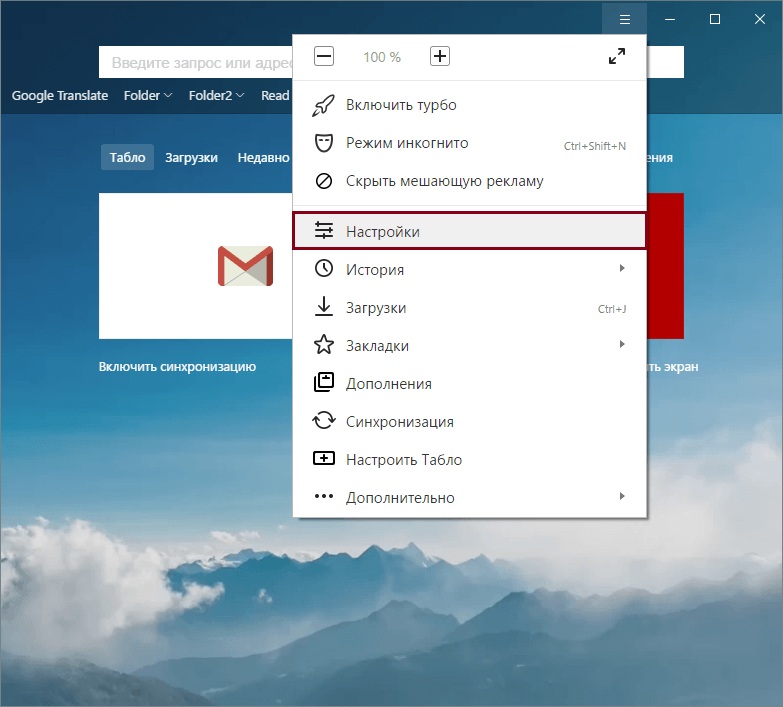
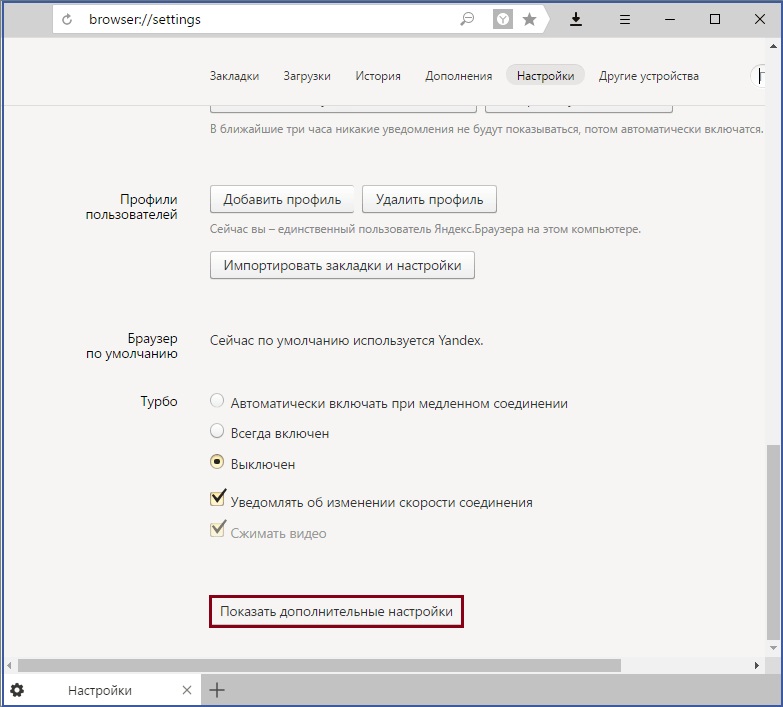
- Появится отдельная вкладка со страницей настройки.
- Прокрутите её вниз до конца и нажмите на «Показать дополнительные настройки».
- В появившемся окне выберите «Изменить».
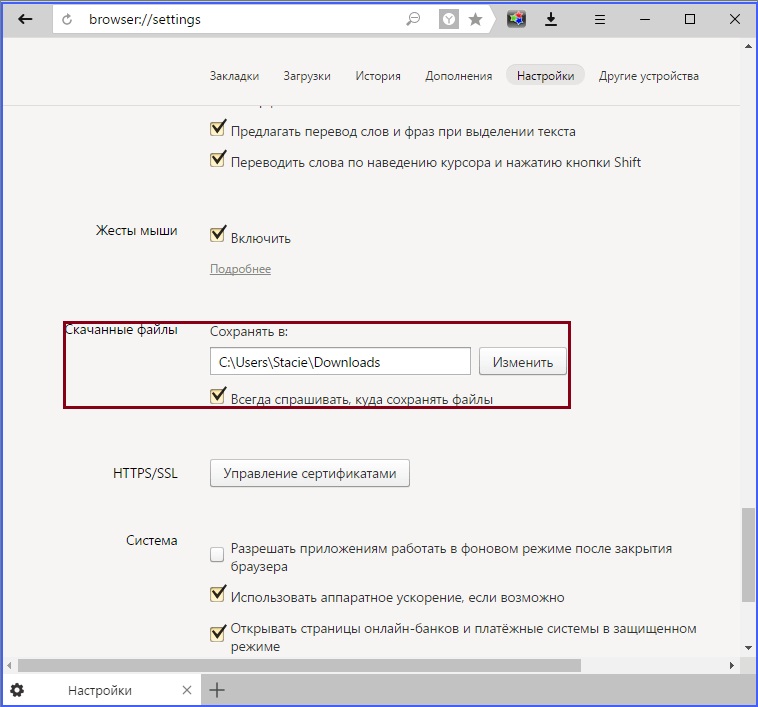
- Выберите место, куда будут записываться все скачанные файлы, либо создайте новое.
- Закройте окно настройки.
Теперь все файлы будут загружаться в выбранное место. Чтобы найти их, вы можете перейти по пути в проводнике либо можно открывать в самой программе: в меню закачки рядом с файлом щёлкнуть «Показать».
Google Chrome
В Хроме алгоритм изменения практически не отличается:
- Запустите Гугл Хром и откройте пункт настроек (кнопка с полосками).
- В появившейся странице кликните на ссылку и откройте дополнительные настройки.
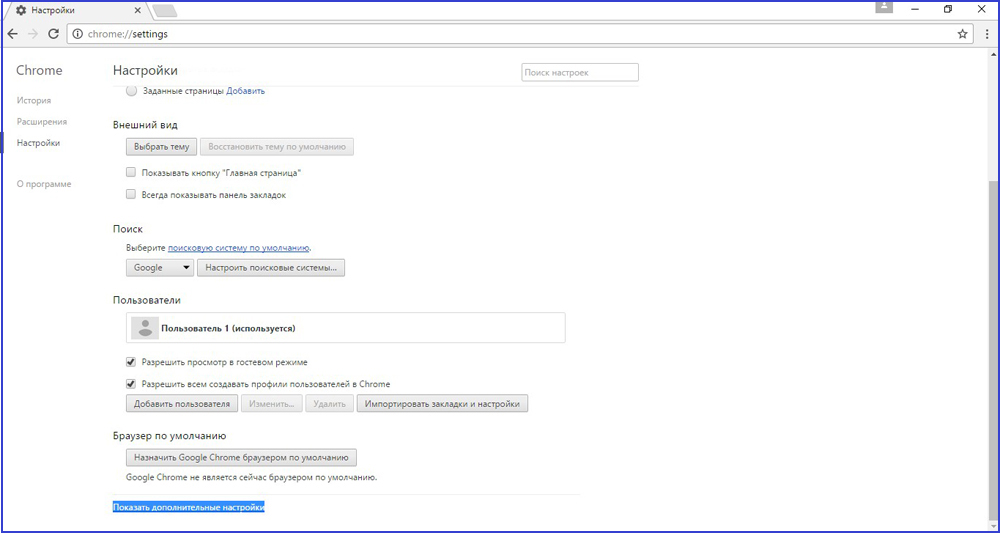
- Выберите «Изменить» и укажите новый путь сохранения.
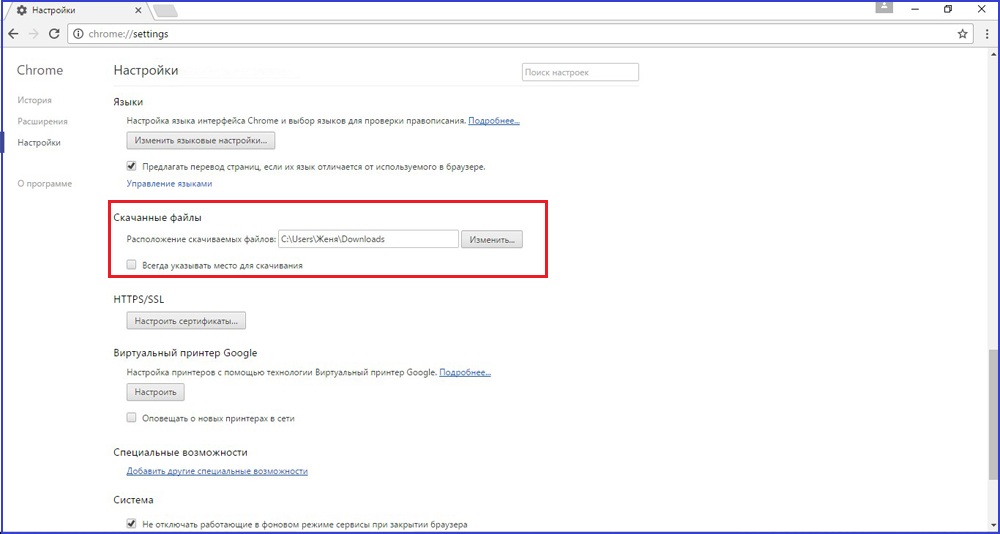
- Можно поставить галочку в окошке, предлагающем запрашивать место сохранения перед скачиванием.
Аналогично Яндексу, здесь можно открыть место сохранения пунктом «Показать» рядом со скачанным файлом в списке закачек.
Internet Explorer
Если вы относитесь к редкому числу людей, всё ещё использующих Internet Explorer, вот инструкция, как поменять место сохранения закачек:
- Запустите браузер, щёлкните на настройки (шестерёнка в углу справа).
- Нажмите «Посмотреть загрузки».
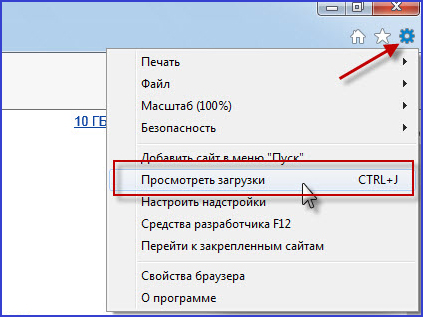
- Зайдите в параметры и выберите «Обзор».
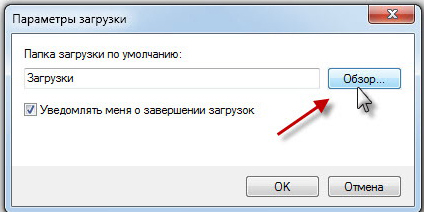
- В открывшемся окне укажите нужную директорию или создайте её.
Теперь все файлы будут сохраняться сюда. Есть ещё один универсальный способ изменения для всех пользователей — это непосредственно через настройки системы.
Изменение, перемещение и восстановление директории в Windows
Если вы используете разные программы для сёрфинга по интернету, то проще просто изменить месторасположение системной папки, куда происходит скачивание по умолчанию. Такая необходимость возникает, когда системный диск переполнен, а вы качаете из сети большие объёмы информации, что приводит к зависаниям и торможению в работе. Для начала нужно знать, как можно найти эту папку в любом компьютере Windows:
- В окне проводника слева в меню рядом с пунктами «Рабочий стол» и «Избранное» будет директория «Загрузки» с синей стрелкой.
- Можно зайти на системный диск (обычно это диск С), перейти в Users (Пользователи), далее щёлкнуть по значку со своим именем пользователя и открыть «Downloads» (Загрузки).
Эта директория является системной, поэтому поменять настройки не так просто. Нет способа того, как просто поменять в системе папку, предназначенную для загрузок. Но можно её переместить:
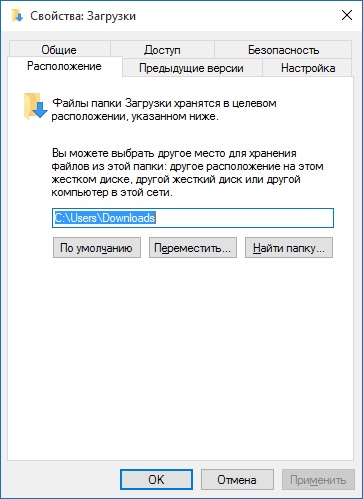
- Откройте в окне проводника путь, по которому должна находиться системная директория, куда сохраняется загружаемый контент.
- Вызываем контекстное меню и заходим в «Свойства».
- В появившемся новом окне заходим на вкладку «Расположение».
- Открывшийся пункт покажет текущее расположение.
- Кликните «Переместить».
- Выберите новую, желательно заранее созданную и обязательно пустую директорию.
- Щёлкните «Применить» и подтвердите перемещение всех данных в новое месторасположение.
Восстановление прежнего состояния возможно аналогичным образом. Просто укажите прежний путь.
Бывает, что пользователи случайно удаляют эту директорию либо она может пропадать сама, например, при заражении компьютера вирусом. В этом случае первое, что вы должны делать, это проверить компьютер антивирусом и обезвредить угрозы.
Рассмотрим, как восстановить место сохранения в системе, если эта папка вдруг пропала, и каждый браузер помещает загрузки в разные места на своё усмотрение.
- Зайдите в «Пуск» и выберите пункт «Выполнить».
- Вызовите командную строку, напечатав cmd и щёлкнув Enter.
- Наберите в командной строке такую запись:
attrib –s –h C:\users\пользователь\downloads
где «пользователь» — это имя конкретно вашего пользователя компьютера.
После этого система должна восстановить папку.
Мы рассмотрели, как можно открыть системную папку для загрузок, изменить её месторасположение, как изменить установленную по умолчанию папку, куда производит загрузку браузер Яндекс и некоторые другие. Всё это необходимо для удобства и ускорения работы компьютера.
Изменение папки для загрузок в Windows 10
Практически каждому пользователю операционной системы Windows известен стандартный каталог под названием «Загрузки». По умолчанию в него загружаются все файлы из браузеров и специализированных программ. Такое положение устраивает далеко не всех юзеров, что случается, например, при необходимости создания общего доступа или из-за быстрой заполняемости системного раздела жесткого диска. Сегодня мы хотим рассказать о методах перемещения этой директории и изменении параметров ПО, которые отвечают за выбор папки для скачивания.
Перемещаем каталог «Загрузки»
Сначала предлагаем затронуть тему перемещения рассматриваемой директории в любое место на локальном хранилище. Это поможет освободить пространство на системном разделе и, например, упростить организацию общего доступа. Сама процедура производится буквально в несколько кликов и выглядит следующим образом:
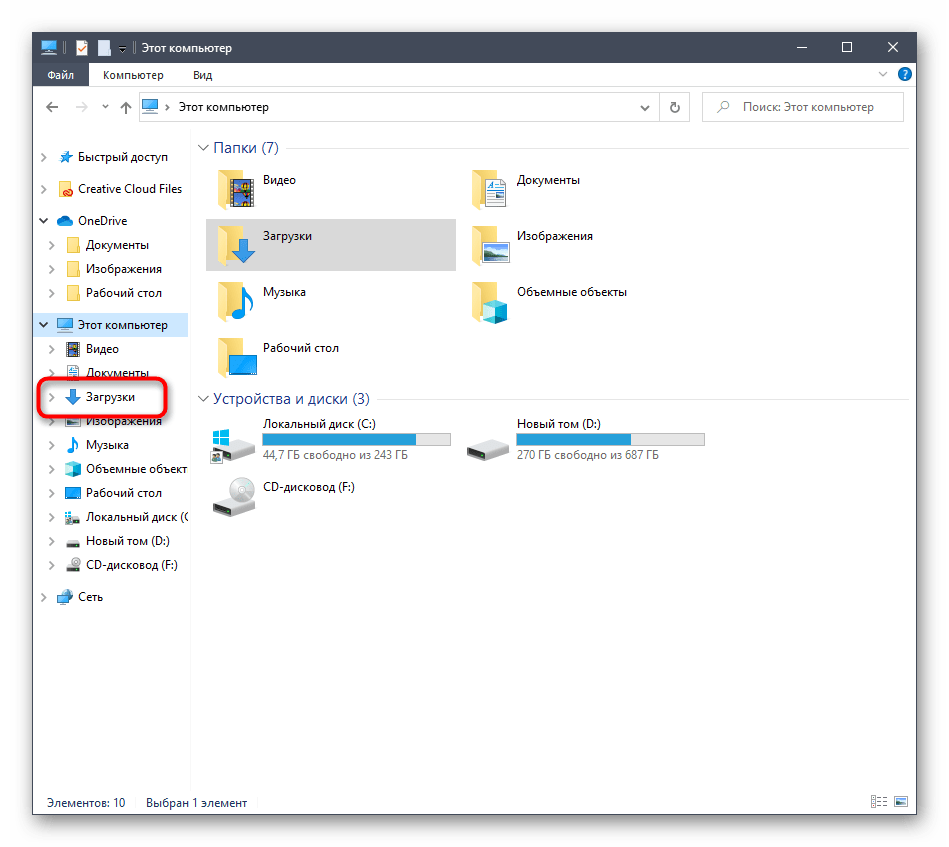
- Откройте Проводник, найдите на левой панели раздел «Загрузки» и щелкните по нему правой кнопкой мыши.
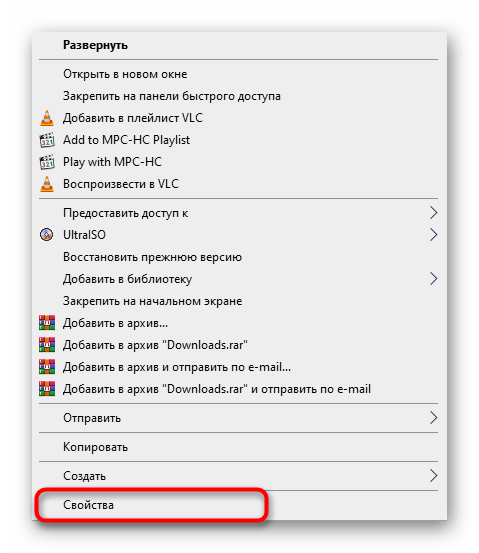
- В появившемся меню вас интересует пункт «Свойства».
Как видите, ничего сложного в перемещении папки с загрузками на локальном хранилище нет. После этого остается только совершить другие действия, ради которых и осуществлялось подобное изменение. Если вас интересует настройка общего доступа и вы еще не знаете, каким именно методом это осуществляется, рекомендуем прочитать отдельную инструкцию по этой теме в другой статье на нашем сайте, использовав далее.
Настраиваем папку для помещения загрузок в браузере
В большинстве случаев папка для загрузок используется браузерами, когда пользователь скачивает файлы любого типа. Практически всегда объекты помещаются в стандартное расположение, в качестве которого и выступает рассматриваемая сегодня директория. Изменение этого параметра или даже отключение автоматического выбора папки не займет много времени. Давайте рассмотрим операцию на примере самого популярного веб-обозревателя Google Chrome.
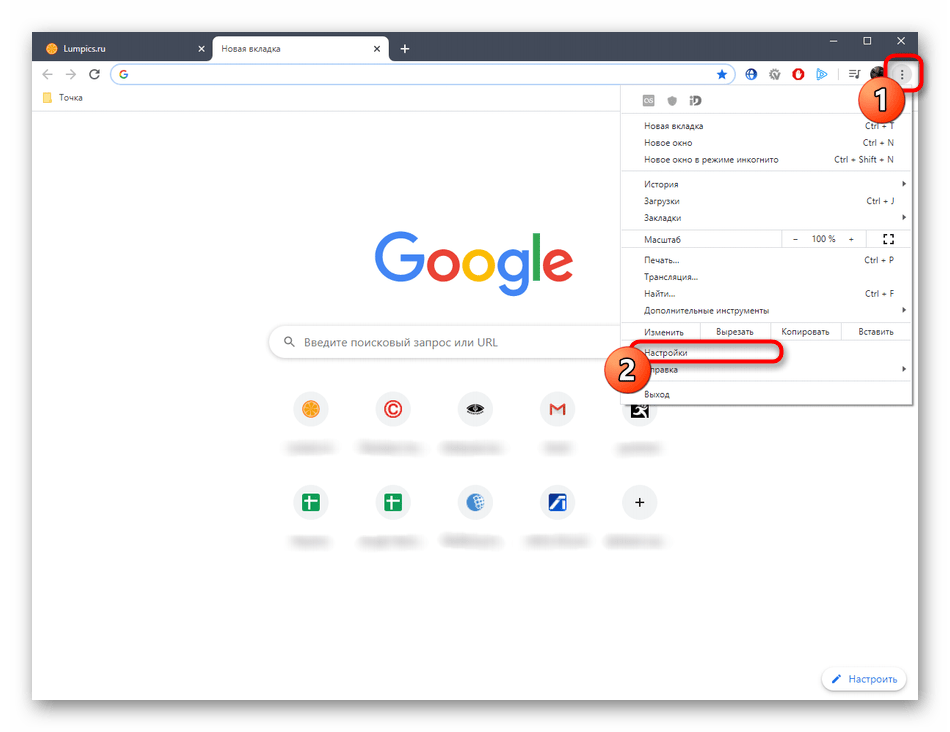
- Запустите браузер и нажмите на кнопку в виде трех вертикальных точек, которая находится на панели в правом верхнем углу. В открывшемся меню зайдите в «Настройки».
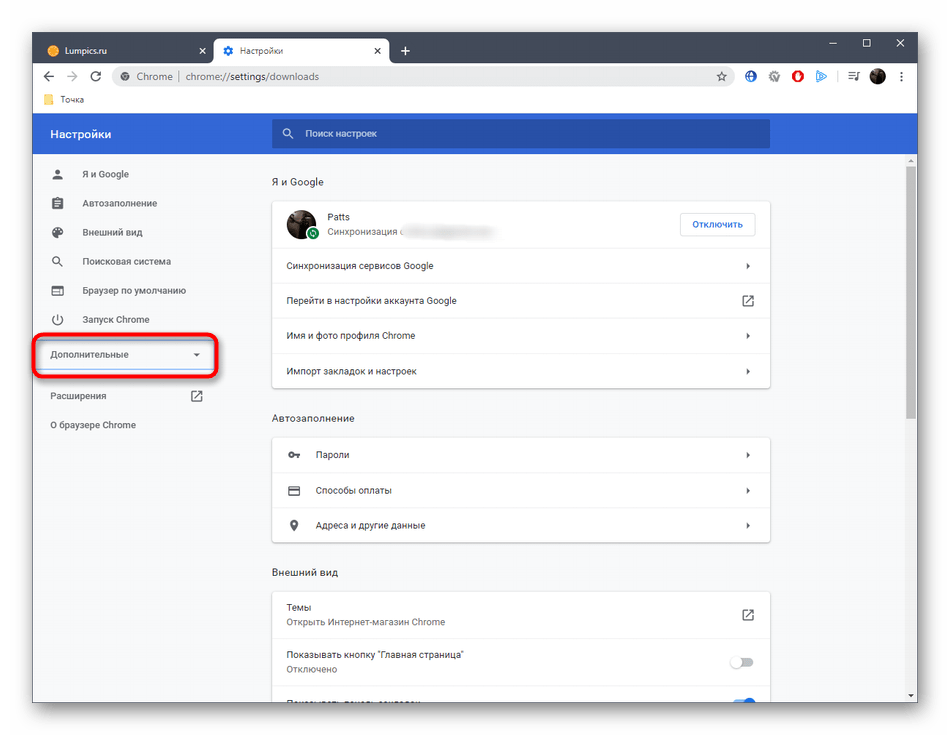
- Разверните дополнительные параметры, кликнув по соответствующей надписи на панели слева.
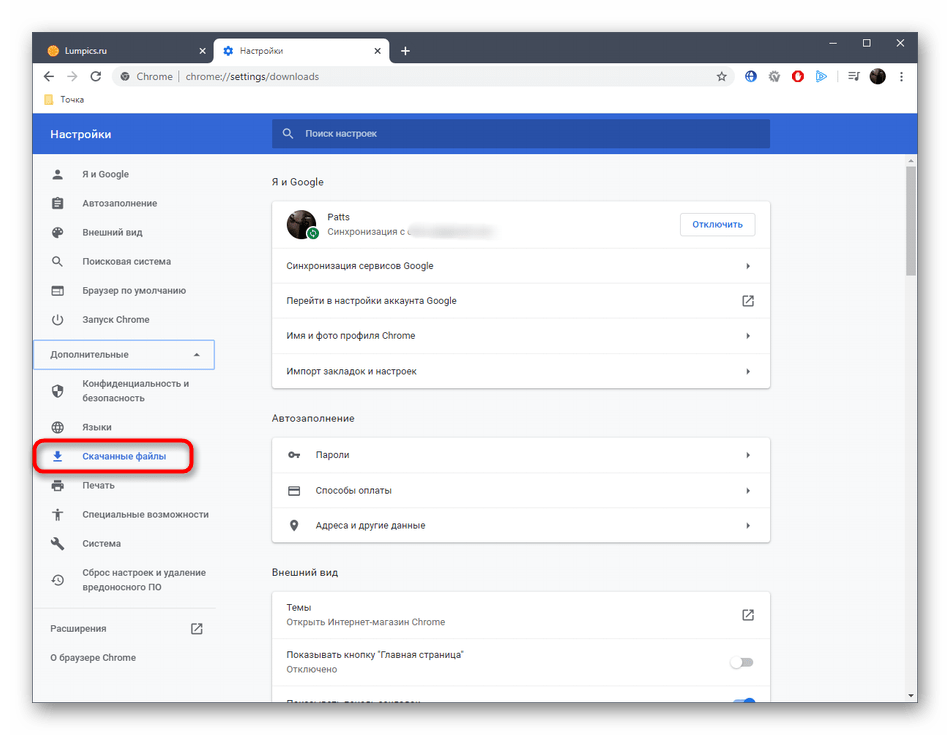
- Здесь отыщите раздел «Скачанные файлы».
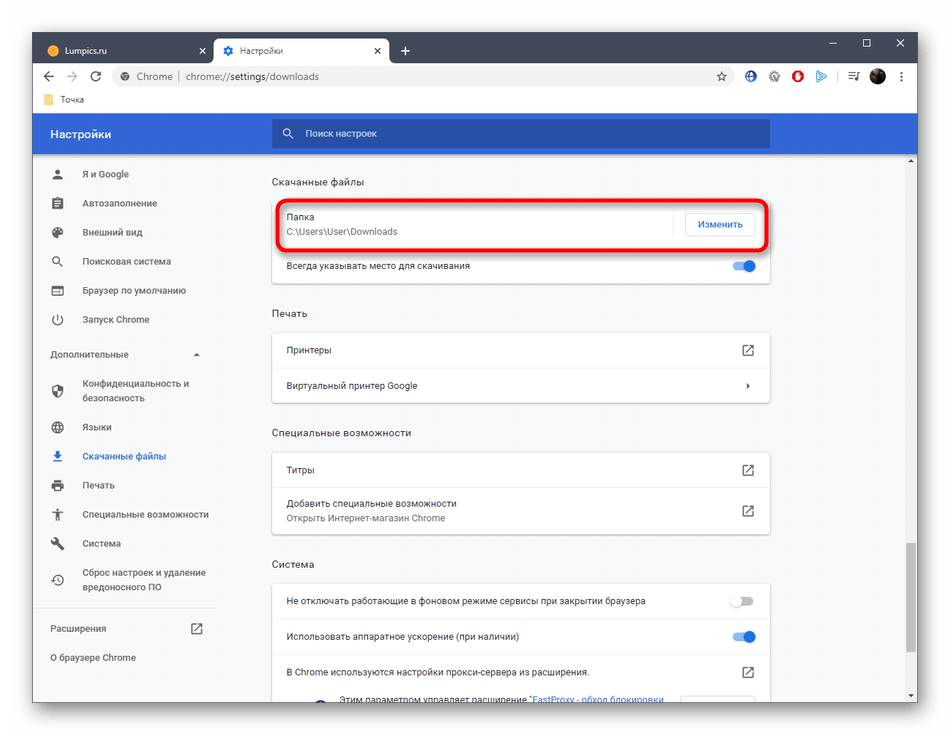
- Теперь вы можете перейти к изменению папки для загрузки. Если хотите, чтобы запрос о месте скачивания появлялся каждый раз, просто активируйте пункт «Всегда указывать место для скачивания».
- После появления системного Проводника остается только указать новый каталог, куда будут помещены все загруженные файлы при автоматическом выборе.
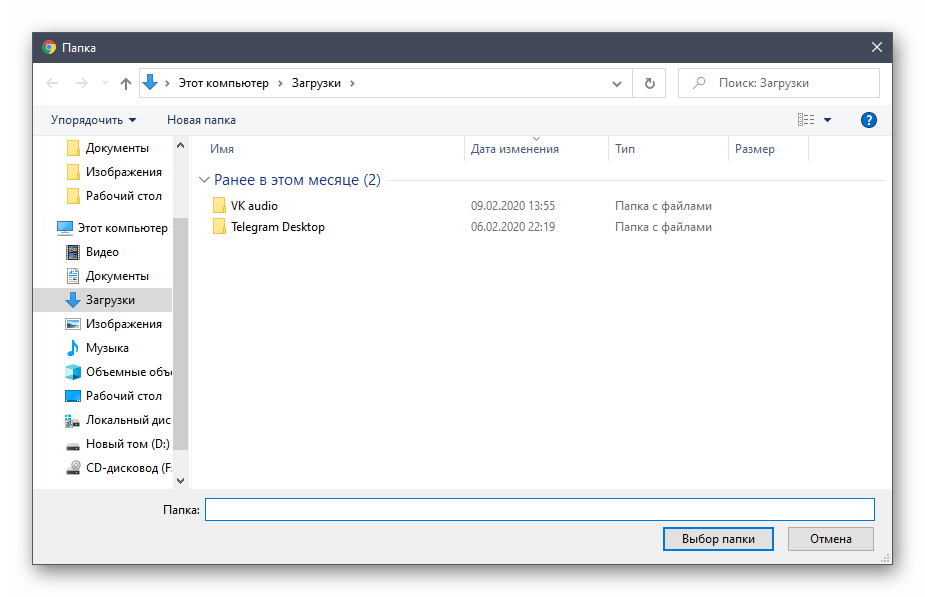
В большинстве других веб-обозревателей эта операция выполняется примерно по такому же принципу, поэтому приведенную выше инструкцию можно использовать как универсальную. Если же вы используете браузер от компании Яндекс и желаете там поменять директорию для загрузок, обратитесь к руководству от другого автора на нашем сайте, кликнув по ссылке ниже.
Настраиваем папку загрузок в других программах
В завершение сегодняшнего материала хотим рассказать о специальных программах, которые позволяют скачивать файлы на компьютер. Чаще всего такими решениями являются торрент-трекеры, поэтому на них мы и предлагаем остановиться. Конечно, формат статьи не поместит разбор настроек абсолютно всех соответствующих инструментов, потому мы взяли во внимание только самое популярное решение под названием uTorrent. Вам остается только ознакомиться с инструкцией и выполнить примерно такие же действия в другом приложении, учитывая особенности интерфейса.
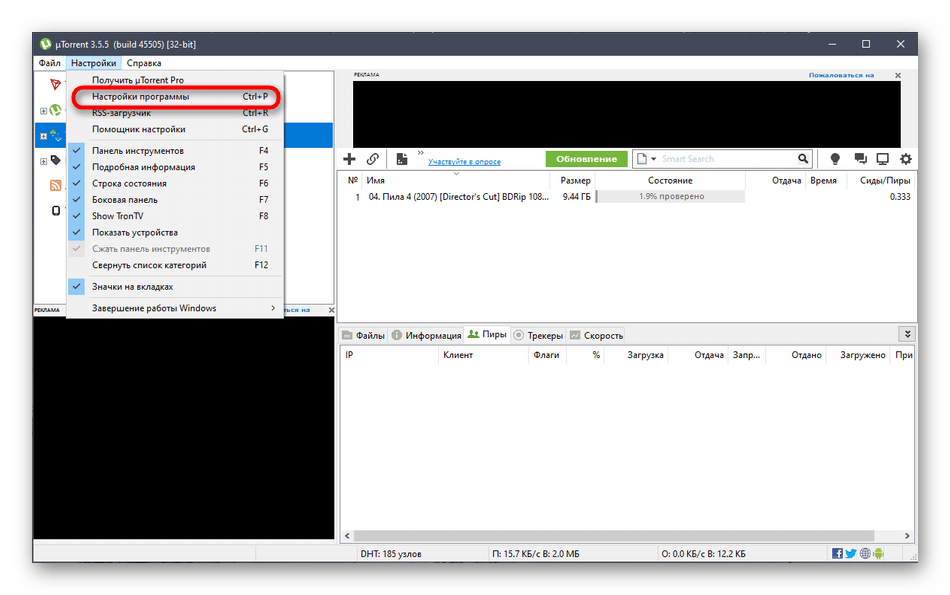
- Запустите программное обеспечение и перейдите к окну настройки. Чаще всего открытие меню с параметрами осуществляется через специальный раздел на верхней панели.
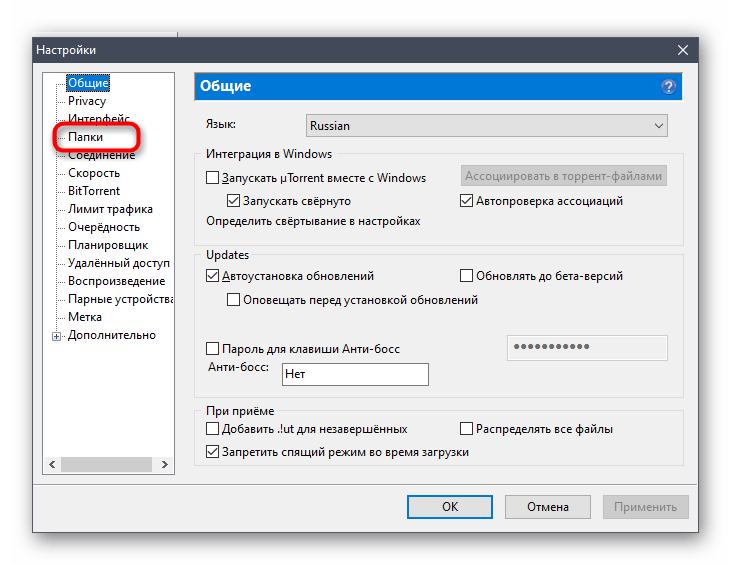
- Здесь отыщите категорию, отвечающую за загрузку файлов. В рассматриваемом приложении она называется «Папки».
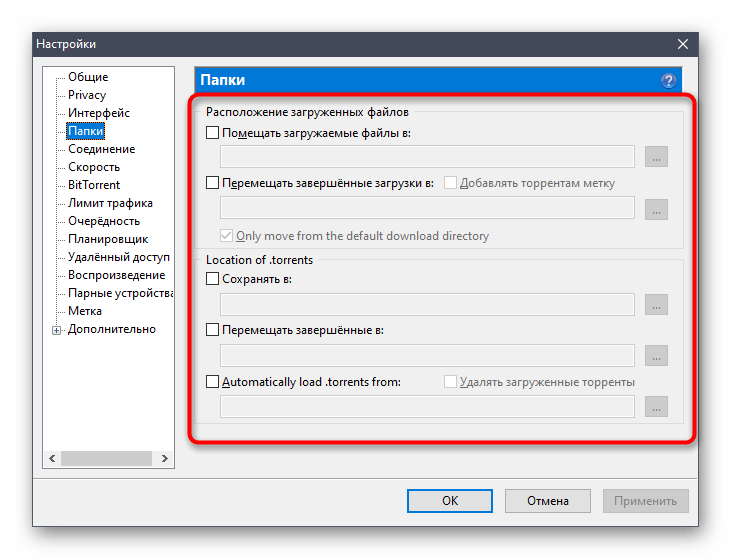
- Осталось только настроить расположение загруженных и загружаемых файлов в соответствии со своими предпочтениями, указав подходящие директории.
- Не забывайте, что чаще всего изменять папку загрузки можно и при непосредственном создании задачи в отдельном окне, как это видно на следующем скриншоте.
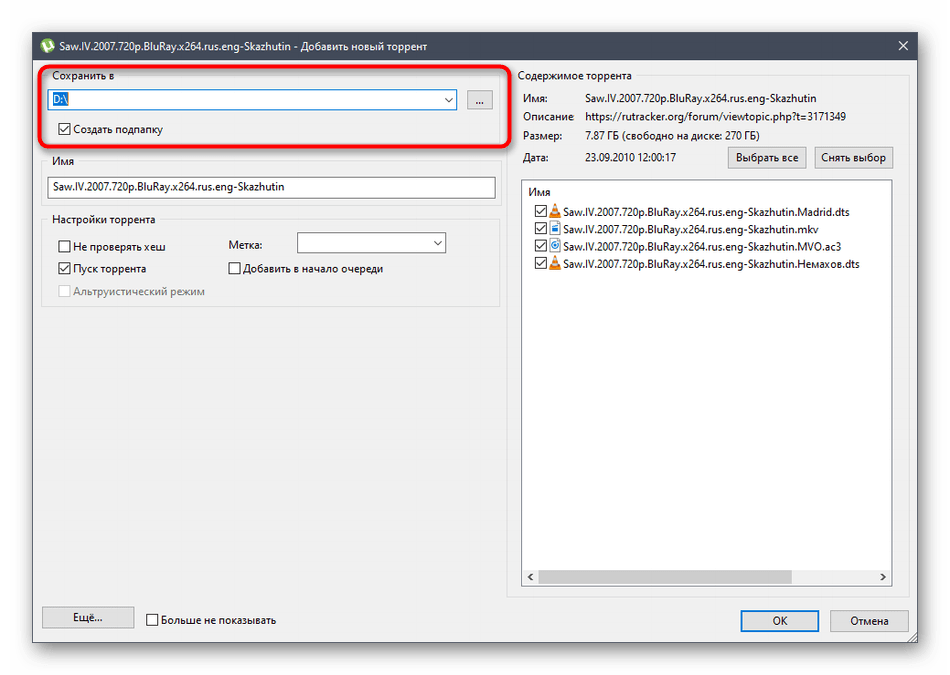
Теперь вы знакомы со всеми аспектами изменения папки загрузок в операционной системе Windows 10. Как видите, любые действия, производимые непосредственно в Проводнике или в других программах, не являются сложными.
Как изменить папку для загрузки файлов в браузере

Активный пользователь интернета регулярно загружает из сети различные фото, видео, музыку, программы и многое другое. Делает он это через используемый, и чаще всего в папку по умолчанию, в которой потом сложно что-то найти. В рамках данной статьи рассмотрим, как изменить папку для загрузки файлов в различных браузерах.
Как изменить папку для загрузки в Яндекс Браузере
Один из самых популярных браузеров в России — Яндекс Браузер. Он выполнен на базе популярного браузера Chrome, но имеет отличный от него интерфейс и ряд дополнительный настроек.
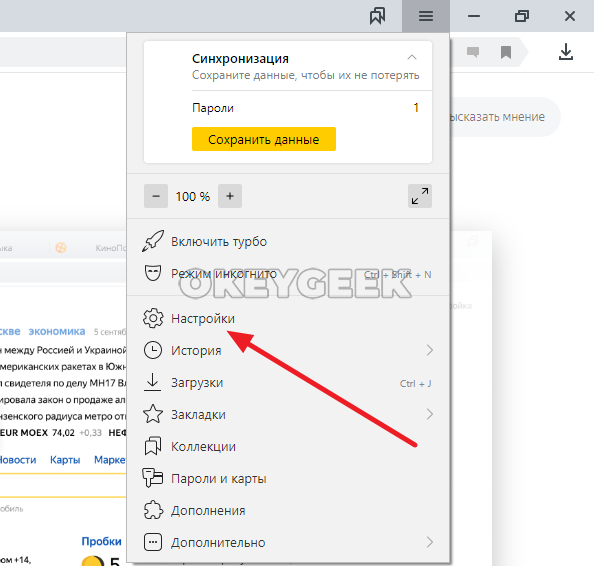
Чтобы в Яндекс Браузере изменить папку загрузки файлов, нажмите на значок с тремя полосками в правом верхнем углу, после чего появится контекстное меню. Здесь нужно выбрать пункт “Настройки”.
Откроется страница с настройками. Здесь нужно в левом меню нажать на вариант “Инструменты”, после чего страница прокрутится до нужного раздела настроек. В подразделе “Загруженные файлы” нажмите в пункте “Сохранять в” на адрес, после чего откроется стандартный проводник WIndows.
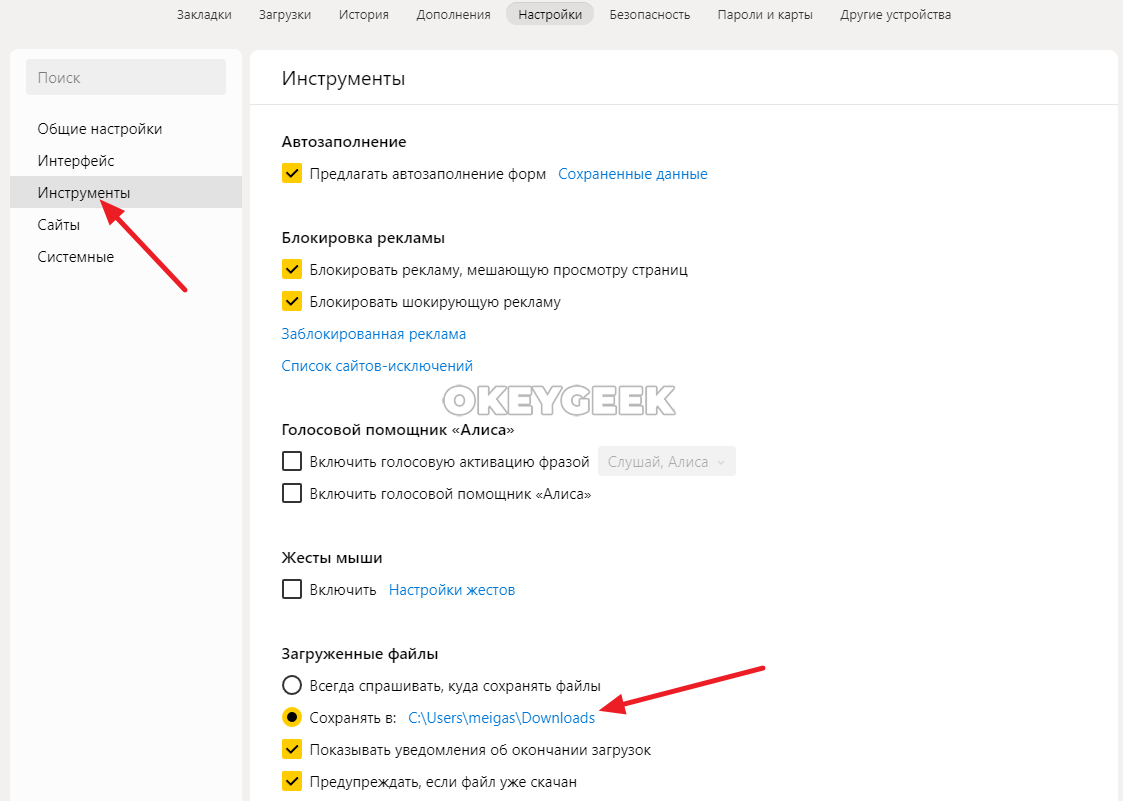
Выберите в проводнике Windows папку, которую вы хотите использовать в качестве папки для загрузки файлов по умолчанию.
Как изменить папку для загрузки в Google Chrome
Еще один популярный браузер — Google Chrome. Чтобы в нем изменить папку для загрузки, нужно нажать в правом верхнем углу на три точки, после чего откроется контекстное меню, где необходимо выбрать “Настройки”.
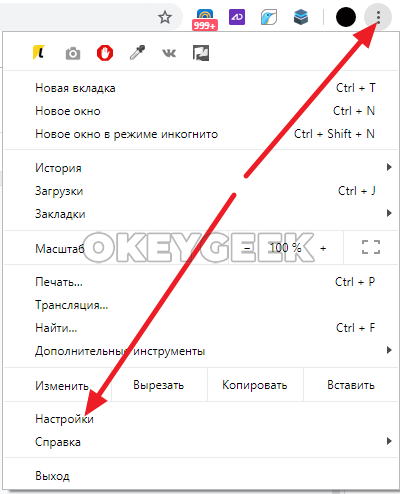
В левом меню нажмите на пункт “Дополнительные” и перейдите к подразделу “Скачанные файлы”.
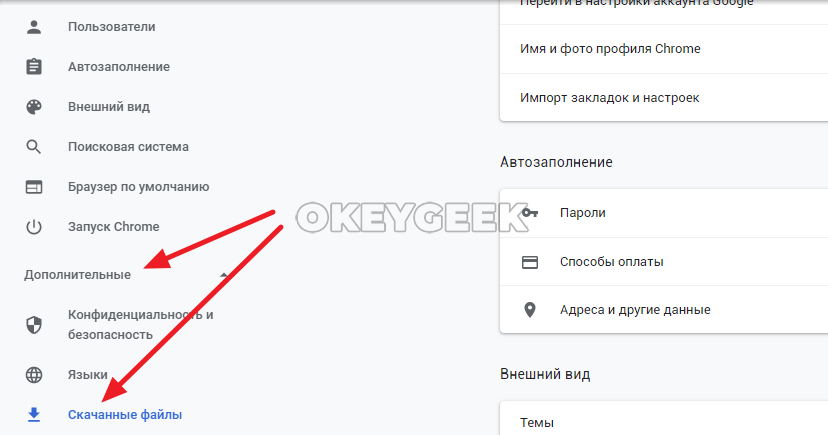
Здесь будет указана папка, куда происходит загрузка файлов из браузера. Нажмите на кнопку “Изменить”, чтобы указать другую папку.
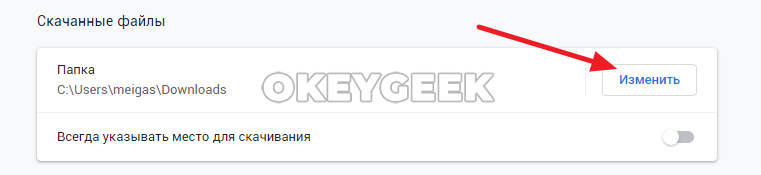
Откроется стандартный проводник Windows, с помощью которого можно будет выбрать новую папку для хранения загружаемых файлов.
Как изменить папку для загрузки в Opera
В браузере Opera изменить папку для хранения загружаемых файлов еще проще, чем в Яндекс Браузере или Google Chrome. Чтобы это сделать, нажмите на три горизонтальных переключателя в правом верхнем углу программы, после чего появится выпадающее меню.
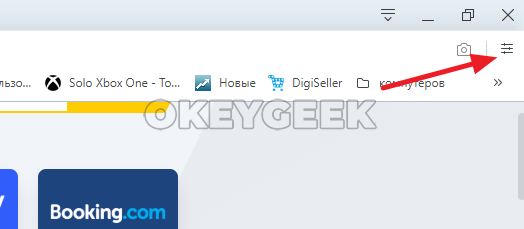
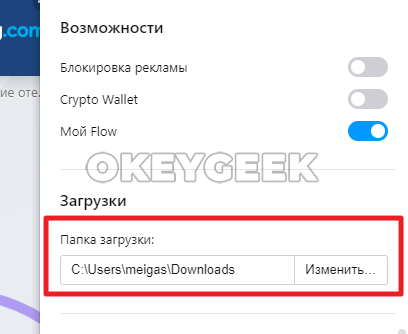
Прокрутите открывшееся меню чуть вниз, и в подразделе “Загрузки” нажмите на адрес или на кнопку “Изменить”, чтобы открылся проводник, в котором можно выбрать путь для сохранения файлов.
Как изменить папку для загрузки в Microsoft Edge
По умолчанию в Windows установлен браузер Microsoft Edge. В нем также можно изменить папку для загрузки. Для этого нажмите на три точки в правом верхнем углу окна программы, чтобы открыть меню, и далее перейдите в раздел “Параметры”.

Прокрутите немного открывшееся меню вниз, после чего нажмите “Изменить” на пункте “Выберите расположение для сохранения”.
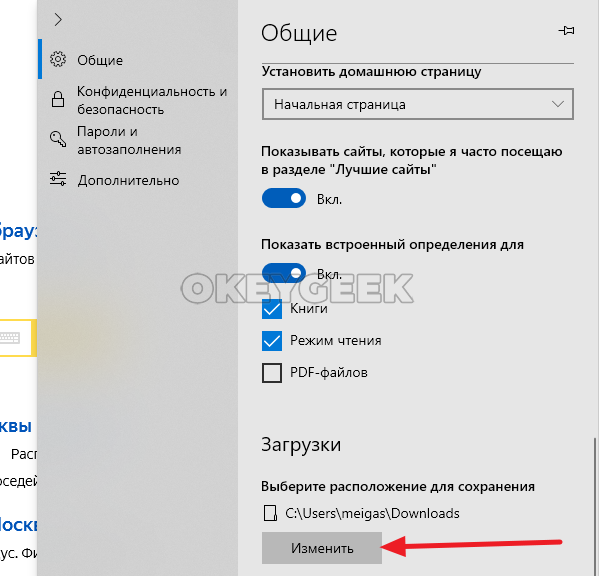
Откроется окно проводника Windows, в котором можно выбрать, куда будут сохраняться файлы по умолчанию.
Как изменить папку для загрузки в Safari
Рассмотрим также, как изменить папку для загрузки в браузере Safari на MacOS. Сделать это можно в настройках программы. Запустите браузер Safari, после чего в левом верхнем углу экрана нажмите на его название, и в выпадающем меню выберите пункт “Настройки”.

Откроется окно настроек. Сверху необходимо переключиться на раздел “Основные”. Здесь будет пункт “Папка для загрузки файлов”, где можно выбрать, куда должны сохраняться файлы при загрузки через Safari.