Как отключить обновления Google Chrome

Установленный на компьютере браузер Google Chrome автоматически регулярно проверяет и загружает обновления в случае их наличия. Это положительный фактор, однако в некоторых случаях (например, очень ограниченный трафик), пользователю может потребоваться отключить автоматические обновления Google Chrome и, если ранее в параметрах браузера была предусмотрена такая опция, то в последних версиях — уже нет.
В этой инструкции — способы отключить обновления Google Chrome в Windows 11 и Windows 10, 8.1 и Windows 7 разными способами: первым мы можем полностью отключить обновления Chrome, вторым — сделать так, чтобы браузер не выполнял поиск (и соответственно установку) обновлений автоматически, но мог установить их, когда вам потребуется. Возможно, заинтересует: Лучший браузер для Windows.
Полностью отключаем обновления браузера Google Chrome с помощью reg-файла
Первый способ — самый простой для начинающего пользователя и полностью блокирует возможность обновления Google Chrome до того момента, когда вы отмените сделанные изменения.
Шаги по отключению обновлений данным способом будут следующими
- Создайте, например, в блокноте, reg-файл (как создать reg-файл) со следующим содержимым:
- «Запустите» созданный файл и согласитесь с добавлением данных в реестр.
- Перезапустите Chrome.
На этом все действия завершены — наличие обновлений не будут проверяться и они не будут устанавливаться автоматически.
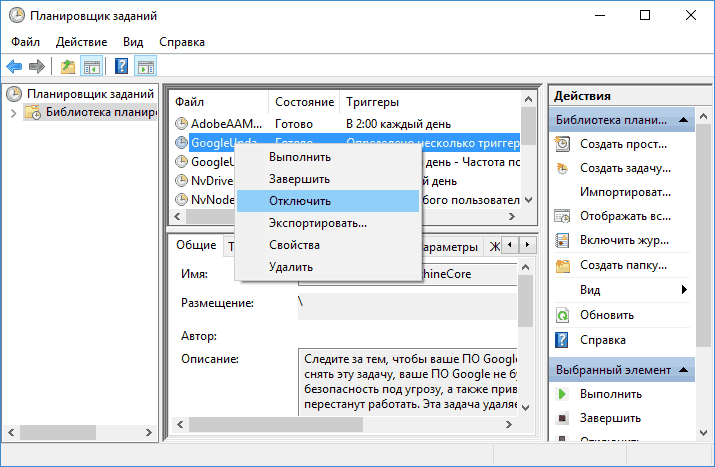
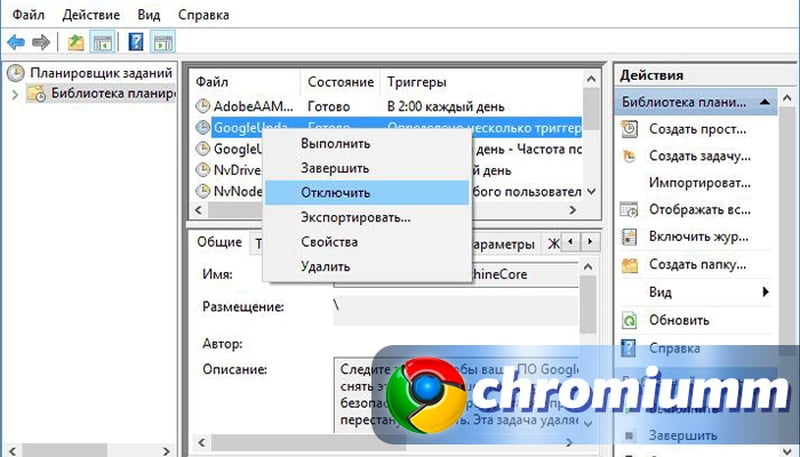
После выполнения этого действия рекомендую также зайти в планировщик заданий (начните набирать в поиске на панели задач Windows 11, 10 или в меню пуск Windows 7 «планировщик заданий, либо используйте Win+R — taskschd.msc), после чего отключить наличествующие там задания GoogleUpdate, как на скриншоте ниже.
Отключение обновления Chrome путем подмены GoogleUpdate.exe или папки Update
Ещё один метод полного отключения обновлений Google Chrome заключается в переименовании используемых для этого файлов и папок, а также отключении служб обновления:
- В Win+R — services.msc отключите две службы с одинаковым именем: «Служба Google Update» (gupdate и gupdatem) — нажмите дважды по службе, установите тип запуска в «Отключена» и примените настройки для каждой из них.

- Перейдите в папку
- В этой папке переименуйте файл GoogleUpdate.exe, в идеале — с изменением его расширения.

- Создайте в этой же папке текстовый файл и задайте ему имя GoogleUpdate.exe (удалив расширение .txt, а если если оно не отображается, включите показ расширений в проводнике).
- Откройте свойства этого файла и на вкладке «Безопасность» нажмите «Изменить». Выберите пункты «СИСТЕМА», «Администраторы», «Пользователи» и для каждого пункта установите отметку «Запретить» напротив пункта «Полный доступ». Примените настройки.

- Похожий по сути вариант — переименовать папку Update в C:\Program Files (x86)\Google\ после чего создать пустую папку (или файл без расширения) с таким же именем с полным запретом доступа к нему.
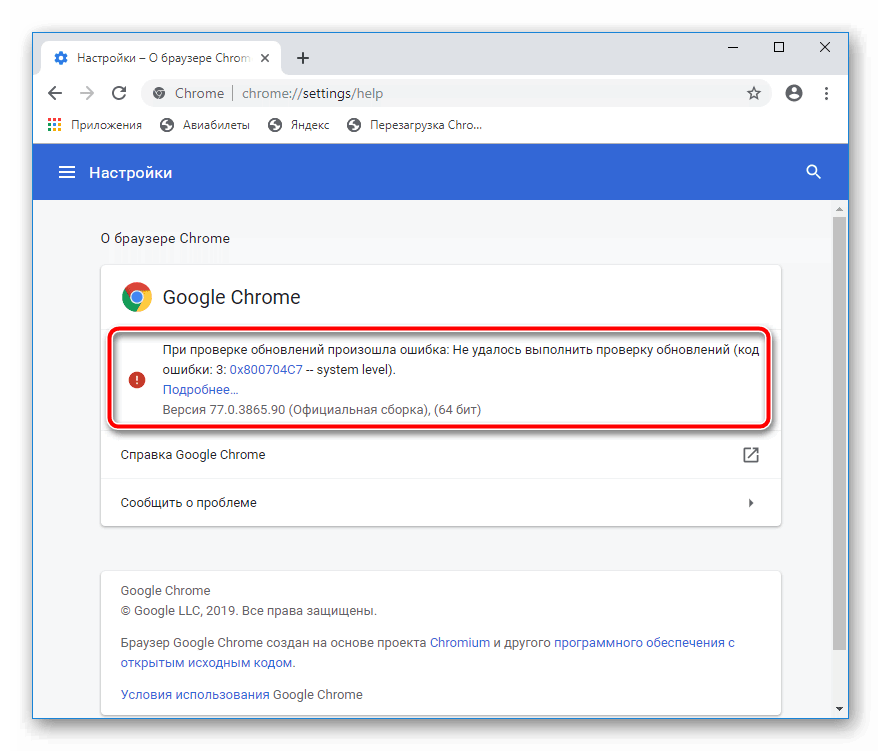
В результате Google Chrome перестанет обновляться, а при попытке обновиться вручную будет сообщать об ошибке.
Если вам потребуется выполнить обновление: верните полный доступ к ненастоящему файлу GoogleUpdate.exe, удалите его, после чего измените имя файла, переименованного на 3-м шаге на GoogleUpdate.exe, включите отключенные службы и запустите ручное обновление браузера.
Отключение автоматических обновлений Google Chrome вручную с помощью редактора реестра или gpedit.msc
Второй способ настройки обновлений Google Chrome официальный и сложнее, описан на странице https://support.google.com/chrome/a/answer/6350036, я лишь изложу его более понятным образом для рядового русскоязычного пользователя.
Отключить обновления Google Chrome в данном способе можно с помощью редактора локальной групповой политики (доступно только для Windows 7, 8 и Windows 10 профессиональная и выше) или с помощью редактора реестра (доступно и для других редакций ОС).
Отключение обновлений с помощью редактора локальной групповой политики будет состоять из следующих шагов:
- Перейдите на указанную выше страницу на сайте Google и загрузите архив с шаблонами политик в формате ADMX в разделе «Get the Google Update policy template» (второй пункт — Download and unzip the administrative template XML-based (ADMX)).
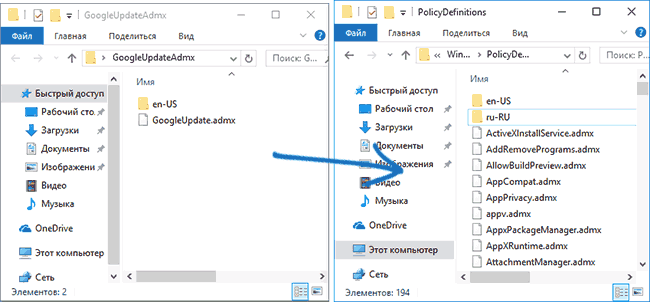
- Распакуйте этот архив и скопируйте содержимое папки GoogleUpdateAdmx (не саму папку) в папку C:\Windows\PolicyDefinitions\
- Запустите редактор локальной групповой политики, для этого нажмите клавиши Win+R на клавиатуре и введите gpedit.msc
- Зайдите в раздел Конфигурация компьютера — Административные шаблоны — Google — Google Update — Applications — Google Chrome
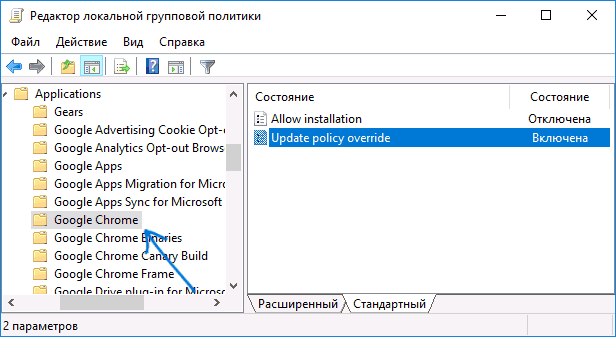
- Дважды кликните по параметру Allow installation, установите его в значение «Отключено» (если этого не сделать, то обновления все-таки можно будет установить в «О браузере»), примените настройки.
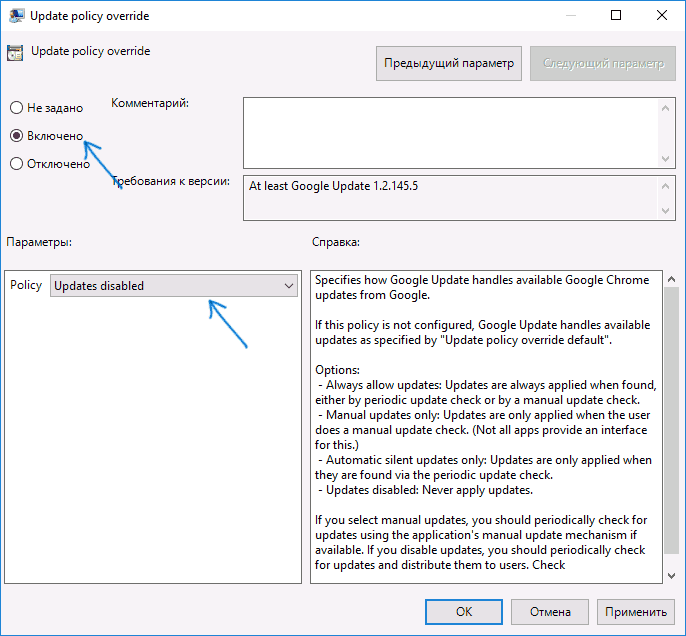
- Дважды кликните по параметру Update Policy Override, задайте для него «Включено», а в поле Policy установите «Updates disabled» (или, если вы хотите продолжить получать обновления при ручной проверке в «О браузере», установите значение «Manual updates only»). Подтвердите изменения.
Готово, после этого обновления не будут устанавливаться. Дополнительно рекомендую убрать задания «GoogleUpdate» из планировщика заданий, как это описывалось в первом способе.
Если редактор локальной групповой политики не доступен в вашей редакции системы, то отключить обновления Google Chrome можно с помощью редактора реестра следующим образом:
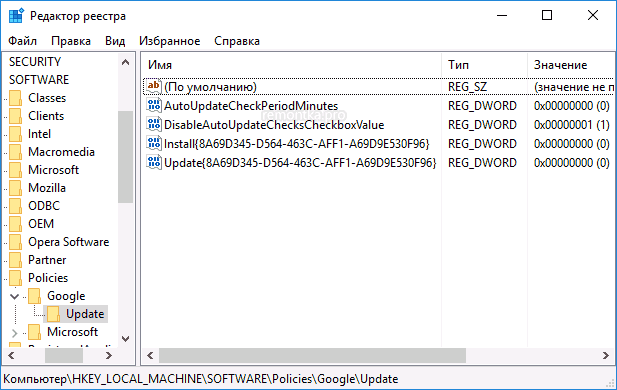
- Запустите редактор реестра, для чего нажмите клавиши Win+R и введите regedit а затем нажмите Enter.
- В редакторе реестра перейдите к разделусоздайте внутри этого раздела (кликнув по Policies правой кнопкой мыши) подраздел Google, а внутри него — Update.
- Внутри этого раздела создайте следующие параметры DWORD со следующими значениями (ниже скриншота все имена параметров приведены в виде текста):
- AutoUpdateCheckPeriodMinutes — значение 0
- DisableAutoUpdateChecksCheckboxValue — 1
- Install — 0
- Update — 0
- Если у вас 64-разрядная система, проделайте пункты 2-7 в разделе
На этом можно закрыть редактор реестра и заодно удалить задания GoogleUpdate из планировщика заданий Windows. В дальнейшем обновления Chrome не должны будут устанавливаться, если только вы не отмените все сделанные вами изменения.
Как отключить автообновление google chrome
В статье мы рассмотрим несколько действенных способов, объясняющих как отключить обновления в Google Chrome. Любое приложение требует регулярных обновлений для нормального функционирования. Браузер — не исключение. Хром постоянно проводит самостоятельную проверку и при наличии новых патчей производит их скачивание и установку. Ранее пользователь мог отключать автообновления, но в последних версиях веб-обозревателя данная функция отсутствует. Рассмотрим, как отключить автоматическое скачивание на Windows разными способами.

Инструкция как отключить обновления в Гугл Хроме
Первый метод подразумевает использование параметров, при условии, что вы используете одну из старых версий программы. Инструкция:
- Откройте настройки браузера.
- Откройте дополнительные параметры.
- В категории личной информации нажмите на «Настройки контента».
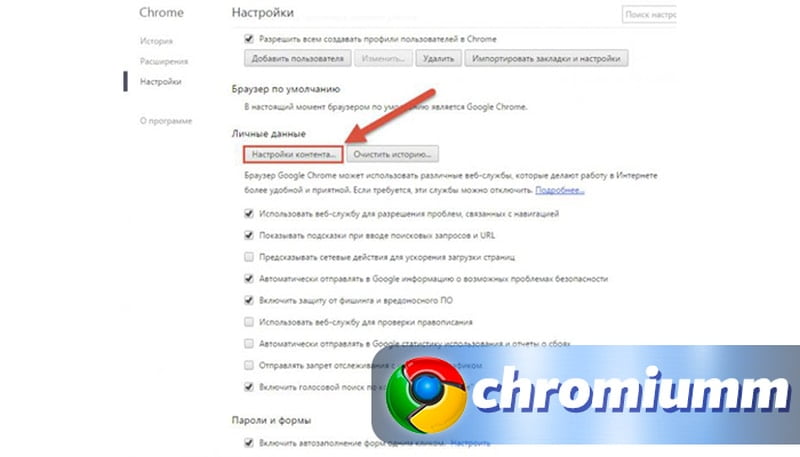
- В открывшемся окне нажмите на подсвечиваемый пункт, позволяющий отключить некоторые плагины.
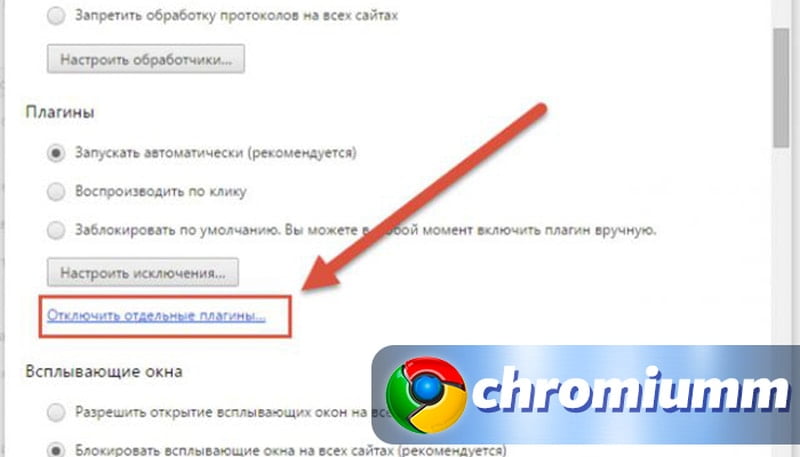
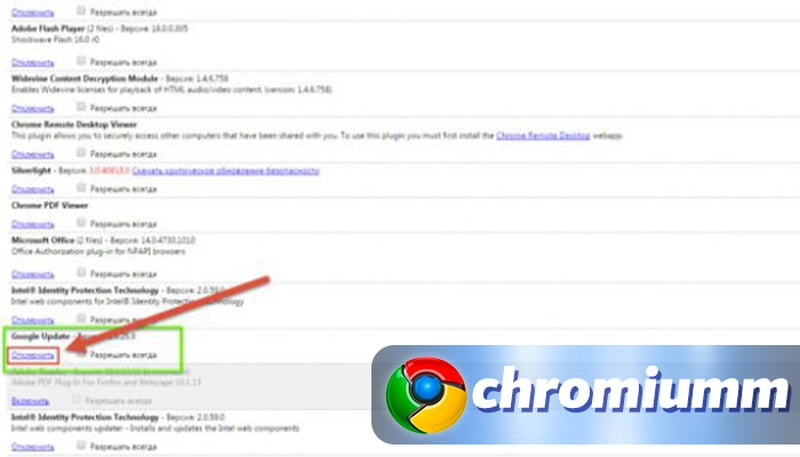
- В списке отыщите Google Update и кликните «Отключить».
Отключение автообновлений Google Chrome через редактор реестра или gpedit.msc
Следующее решение, позволяющее отключить обновление Гугл Хром, немного сложнее, чем представленное выше. Процедура проводится через редактор реестра:
- Перейдите по ссылке и скачайте шаблон политики Google Update — www.dl.google.com/update2/enterprise/GoogleUpdate.adm.
- Откройте архив и распакуйте его в папку — C:\Windows\PolicyDefinitions\.
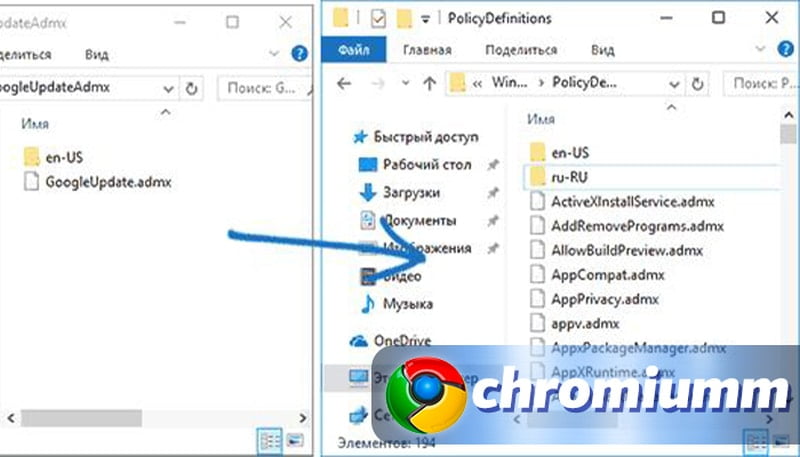
- Нажмите на комбинацию кнопок — Win+R. Это откроет командную строку, в которой необходимо ввести — msc. Откроется следующее окно.
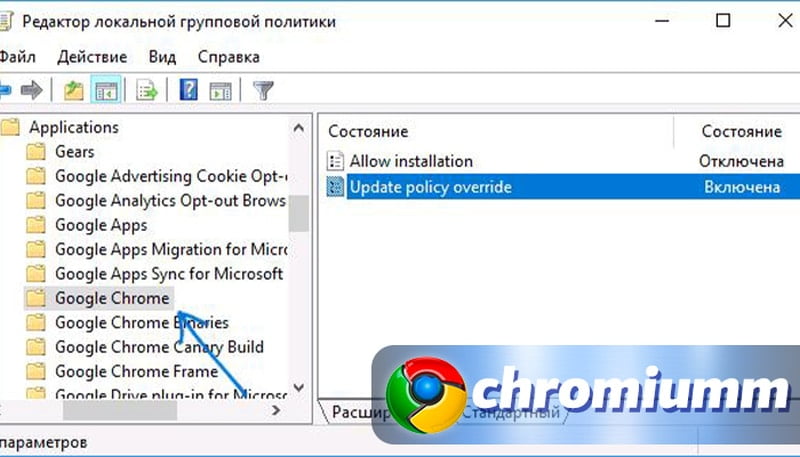
- Откройте вкладку «Конфигурация компьютера».
- Перейдите в «Административные шаблоны», где в списке нужно найти Гугл и Google Update.
- Выберите подраздел — Applications. В перечне нажмите на наш браузер — Chrome.
- Справой стороны вы увидите дополнительное окно, где требуется открыть двойным кликом Allow installation и поставить параметр «Отключено».
- Перейдите в следующий пункт — Update Policy Override, и включите его.
- В Policy поставьте значение — Updates disabled. Нажмите «Применить» и «Ок».
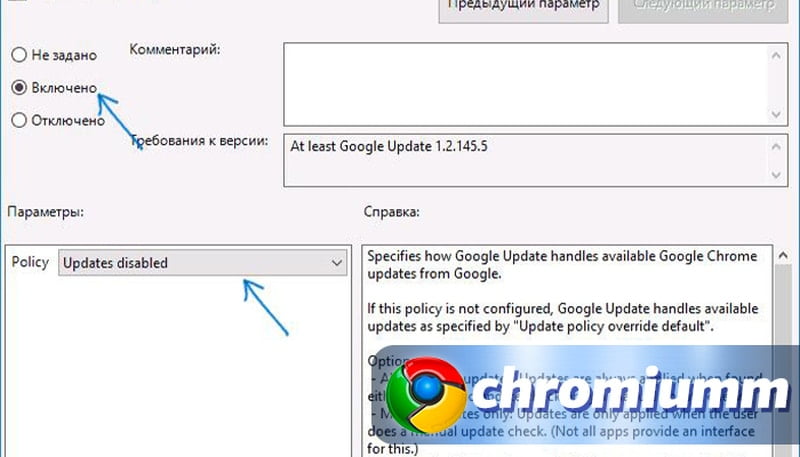
Таким образом вы предотвратите скачивание патчей. Также можно отключить обновы с помощью редактора реестра:
- Вызовите командную строку нажатием кнопок Win+R.
- Введите команду — regedit.
- Откроется редактор реестра. Перейдите во вкладку HKEY_LOCAL_MACHINE, затем раздел SOFTWARE и в Policies. В данной категории нужно создать подраздел Google, откройте его и создайте еще одну категорию с названием Update.
- Откройте созданный раздел и задайте команды с определенными значениями:AutoUpdateCheckPeriodMinutes — значение 0
DisableAutoUpdateChecksCheckboxValue — 1
Install <8A69D345-D564-463C-AFF1-A69D9E530F96>— 0
Update <8A69D345-D564-463C-AFF1-A69D9E530F96>— 0.
Если вы пользуетесь 64-разрядной системой, то проделайте те же самые действия, но в следующей категории — HKEY_LOCAL_MACHINE\ SOFTWARE\ WOW6432Node\ Policies.
Переименование папки Update.no
Третий вариант, отвечающий на вопрос — как отключить автоматическое обновление Chrome, достаточно прост. Вам нужно переименовать одну папку. Для этого:
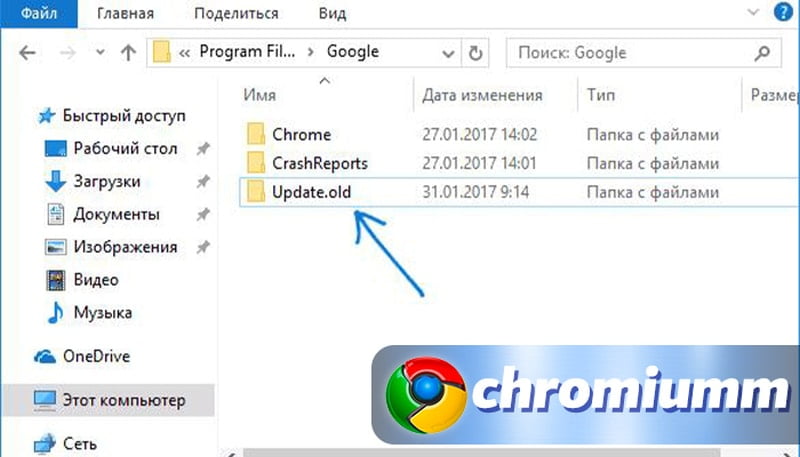
- Перейдите в папку с веб-обозревателем. Обычно она располагается по пути — C:\ Program Files (x86)\ Google.
- Найдите в списке папку Update, и переименуйте ее, добавив на конце хвост — .old.
Таким образом система больше не сможет ставить новые обновления. Более того, даже вручную скачать последние патчи программы не получится. При попытке установить новый патч браузер будет демонстрировать ошибку.
Дополнительно вы можете перейти в планировщик и выключить там опции GoogleUpdate. Для его открытия наберите в поисковой строке пуска «Планировщик заданий».
Удаление файлов обновления
Для удаления всех файлов обновы выполните следующее:
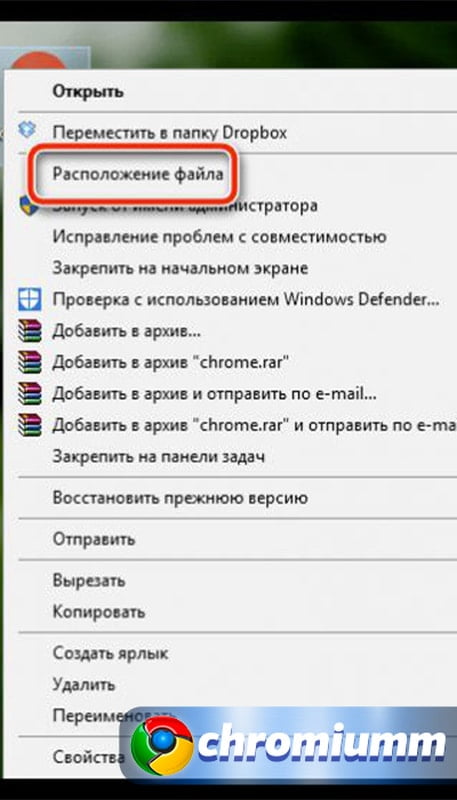
- Вызовите дополнительное меню, нажав правой кнопки мыши по ярлыку браузера, и выберите пункт «Расположение файла».
- Обратите внимание на адресную строку, что расположена вверху открытой папки, и перейдите в категорию Гугл.
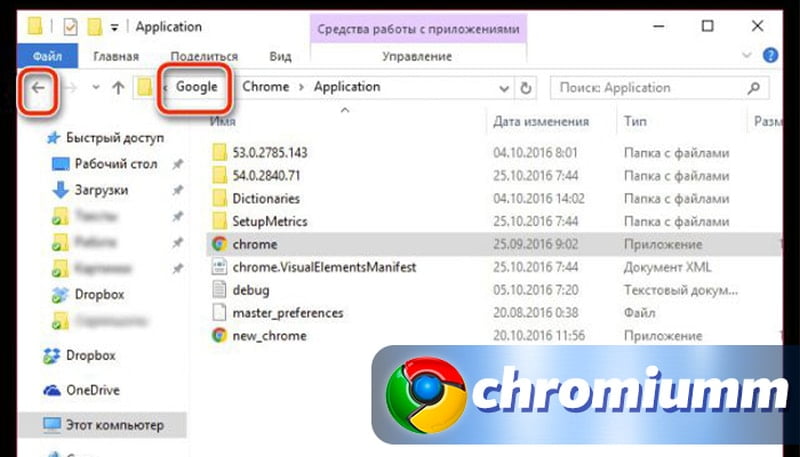
- Войдите в Update.
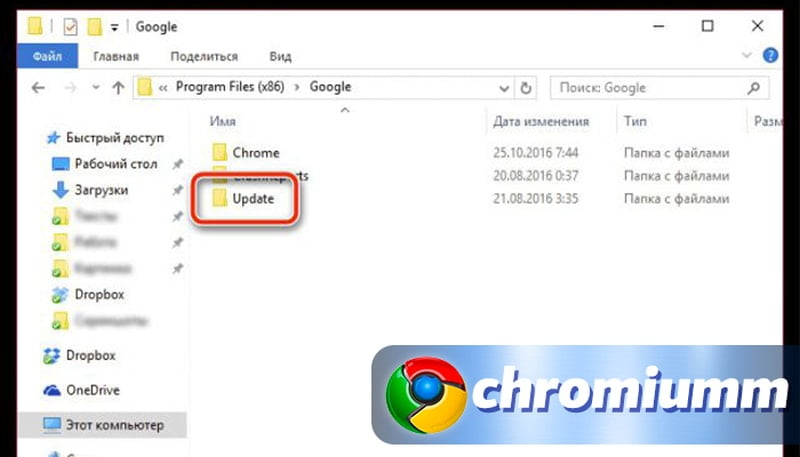
- Найдите файл GoogleUpdate и удалите его. Но, если вы просто переименуете папку, как было описано в инструкции выше, то ничего удалять не придется.
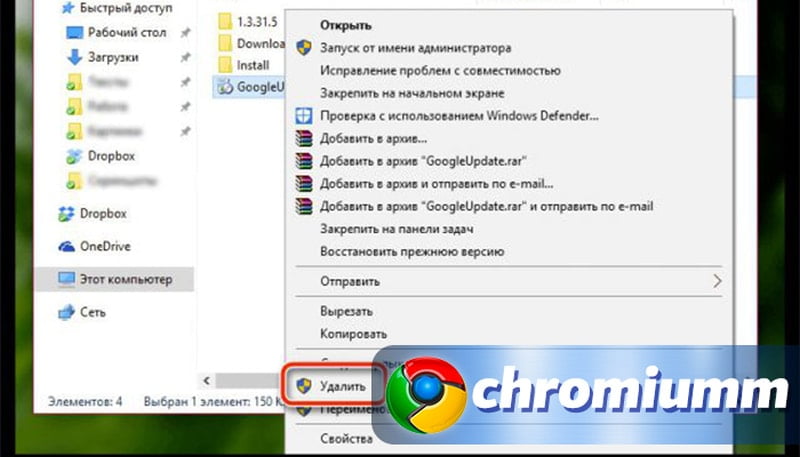
Не забудьте перезагрузить компьютер. Если вы захотите вновь вернуть обновления обратно, то придется переустанавливать браузер.
Отключение обновлений при помощи командной строки
Когда вы устанавливаете веб-обозреватель на ПК, то в системе создаются две дополнительные службы, которые будут отвечать за обновления. Их можно отключить через командную строку:
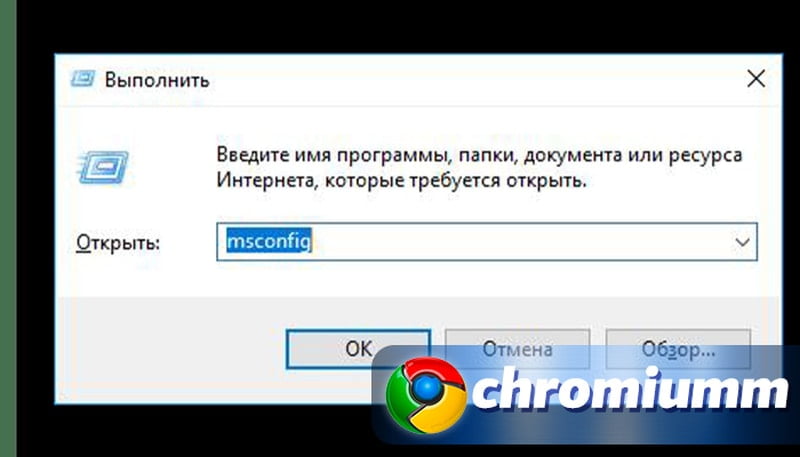
- Откройте «Выполнить» и введите — msconfig.
- Откройте вкладку «Службы».
- Поставьте галку возле пункта «Не отображать службы».
- Отключите все опции, как указано на скриншоте.
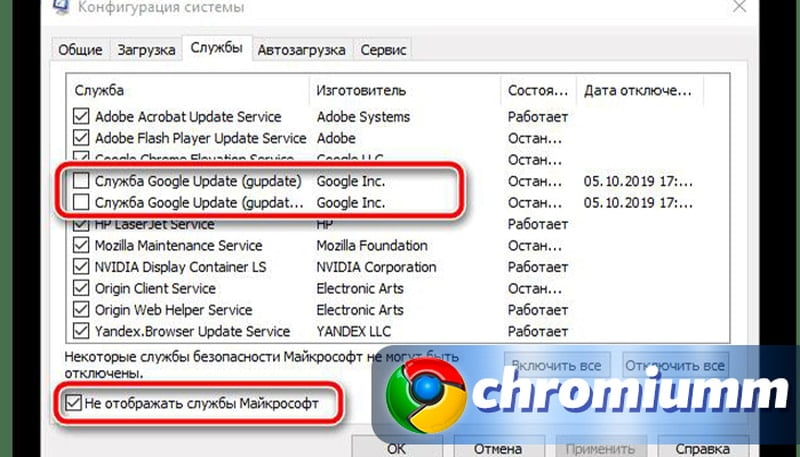
- Примените и нажмите «ОК».
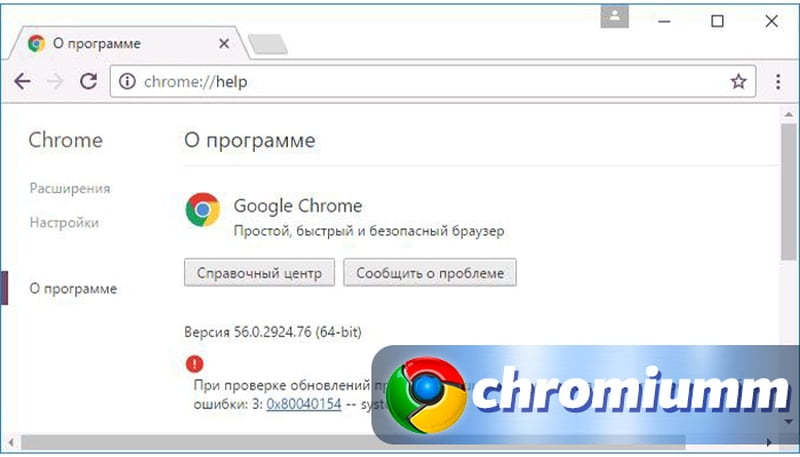
Чтобы проверить выполненные действия и убедиться, что новые патчи не будут устанавливаться, перейдите в сам браузер и вызовите меню. Перейдите в раздел «Справка» и нажмите на «О браузере».
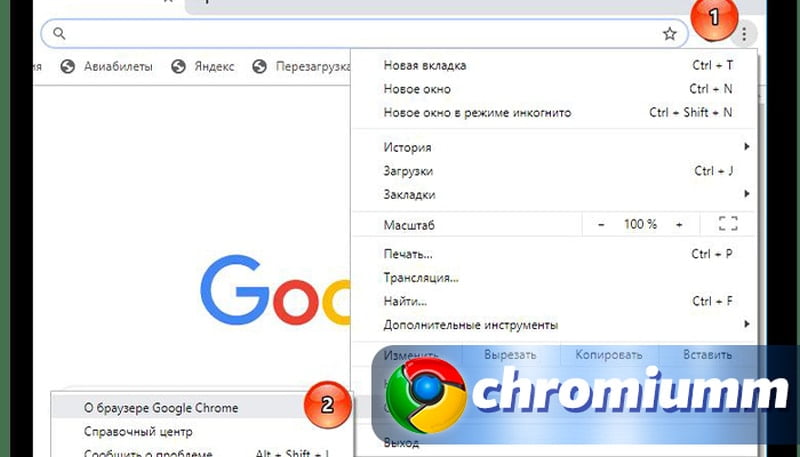
Система запустит поиск обновлений, и, если вы их отключили, то будет продемонстрирована ошибка.
Как отключить автоматическое обновление Google Chrome
Каждому пользователю знакома ситуация, когда компьютер лагает, оперативная память используется на максимум, а процессор отчаянно пытается справиться с обработкой протекающих процессов. Поэтому сегодня мы избавим вас от одной головной боли, рассказав о том, как отключить обновление Google Chrome. В процессе повествования мы рассмотрим наиболее простые способы достижения желаемого.
Пару слов предисловия
Существует несколько инструментов, которые избавят ПК или ноутбук от одного назойливого процесса, запускающегося автоматически. От пользователя не потребуется много времени и сил, все делается в пару кликов.
Для удобства восприятия разобьем дальнейшее повествование на несколько логических блоков.
Отключаем службы
После установки браузера, в системе появляются две службы, отвечающие за его обновления. Их мы и отключим. Для этого:
- Запускаем Конфигурацию системы. Для этого нажимаем сочетание клавиш Win + R и вводим msconfig.
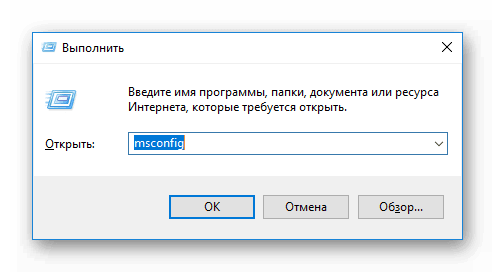
- Переходим на вкладку Службы.
- Ставим снизу галочку Не отображать службы Майкрософт.
- Отключаем службы, отмеченные на скриншоте ниже.
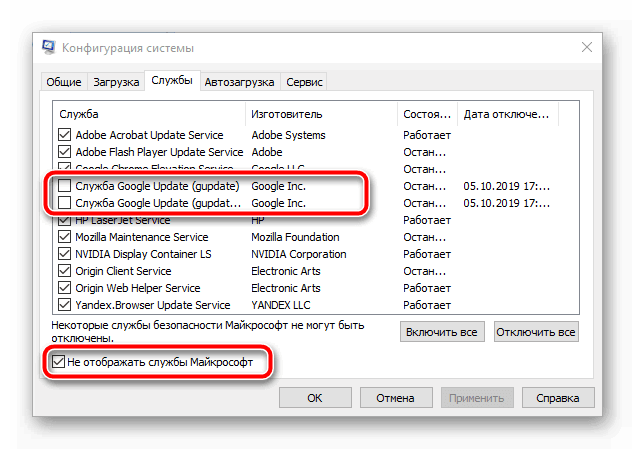
- Нажимаем ОК и закрываем окно.
После проведения всех манипуляций обновление Google Chrome будет остановлено. Для проверки этого можно выполнить несколько простых шагов:
- Открываем Хром и кликаем ЛКМ по троеточию в правой части пользовательского окна.
- Наводим курсор на вкладку «Справка», а выпадающем списке выбрать пункт «О браузере».
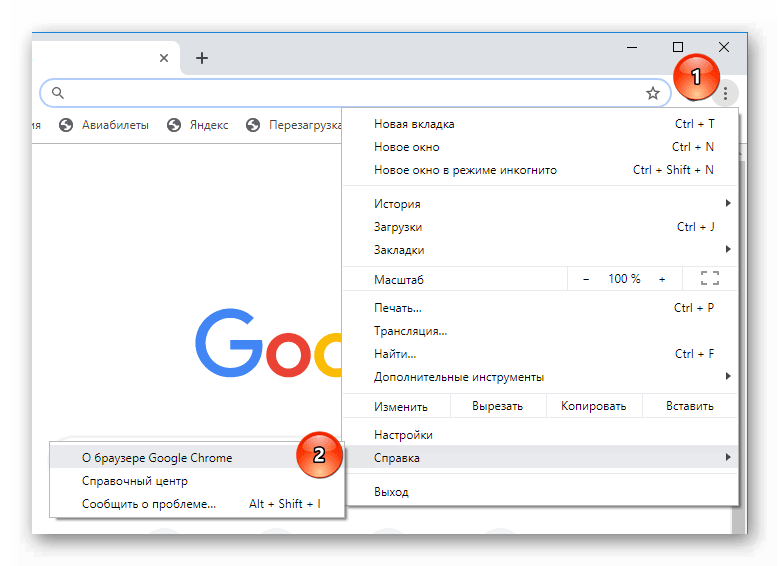
- Начнется поиск установочных пакетов, и автоматически запуститься окно «Контроль учетной записи», при помощи которого можно отменить обновление Хрома.
Это был лишь первый способ достижения желаемого результата, ну а мы двигаемся дальше.
100% вариант
Чтобы полностью отключить обновление Google Chrome, можно пойти альтернативным путем. Для претворения задуманного в жизнь:
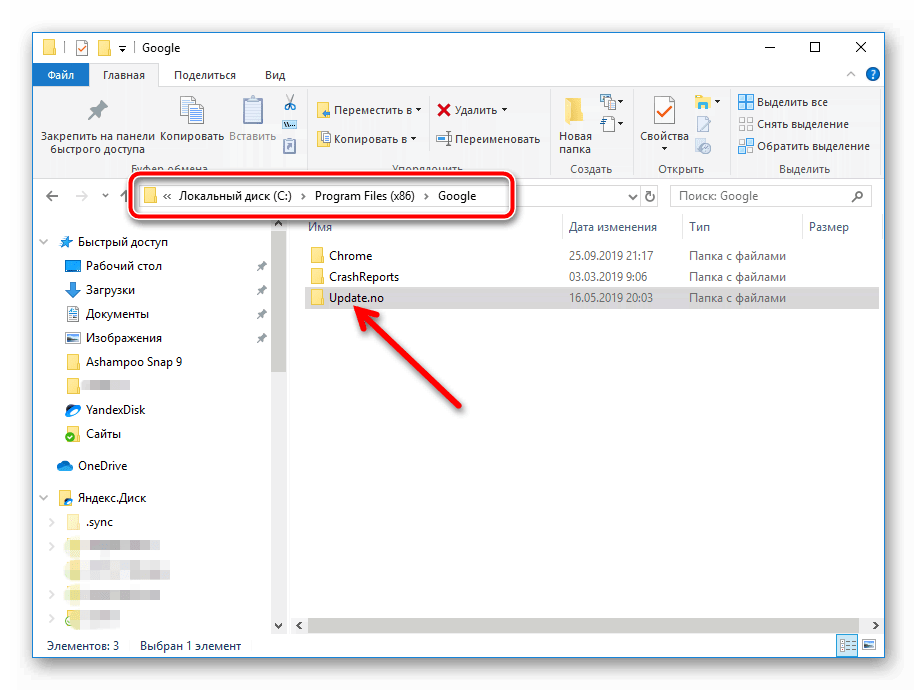
- Открываем файловый менеджер Проводник удобным способом.
- Прописываем путь к системной папке Хрома. По умолчанию это: «С:\ Program Files (x86)\ Google».
- Находим папку «Update» и добавляем, с помощью функции «Переименовать», приписку, например «.no».
На этом наша деятельность завершена, а пакеты обновлений не смогут запустить ни автоматически, ни вручную.
Подведем итоги
Существует несколько способов навсегда отключить автоматическое обновление браузера Chrome. Мы рассмотрели парочку наиболее простых и действенных. От пользователя не потребуется большое количество телодвижений или временных затрат. Все легко и просто!
Отключение обновлений в браузере Google Chrome

Своевременное обновление программного обеспечения – важное условие для его стабильной и безопасной работы, а также единственный способ получения новых функций. Вот только далеко не все пользователи считают это обязательным, а есть и те, кто предпочитают попросту не расходовать лимитированный трафик. Как для первых, так и для вторых оптимальным решением будет отключение автоматического апдейта ПО, и сегодня мы расскажем, как это сделать с браузером Google Chrome.
Деактивация обновления Гугл Хром
По умолчанию веб-обозреватель от Google обновляется в фоновом режиме, незаметно для пользователя, а для того, чтобы внесенные в процессе этой процедуры изменения вступили в силу, достаточно просто его перезапустить. Запретить этой программе скачивать и устанавливать апдейты можно несколькими способами, но прежде, чем приступить к их рассмотрению, отметим следующее:
Гугл Хром – самый популярный браузер в мире, а потому хакеры прилагают немалые усилия для поиска в нем уязвимостей и последующего их использования для заражения вирусами. Обновления, помимо изменений в дизайне и новой функциональности, несут в себе еще и всевозможные патчи безопасности, исправления ошибок и прочие крайне важные, хоть и незаметные глазу заплатки. А потому перед тем, как отказаться от автоматического апдейта программы, подумайте, готовы ли вы рисковать.
Способ 1: Изменение локальных файлов
За работу службы поиска и установки обновлений в Google Chrome отвечает папка «Update», которая находится на системном диске – там же, где и остальные файлы этого браузера. Достаточно просто изменить ее наименование, и апдейты более не будут поступать.
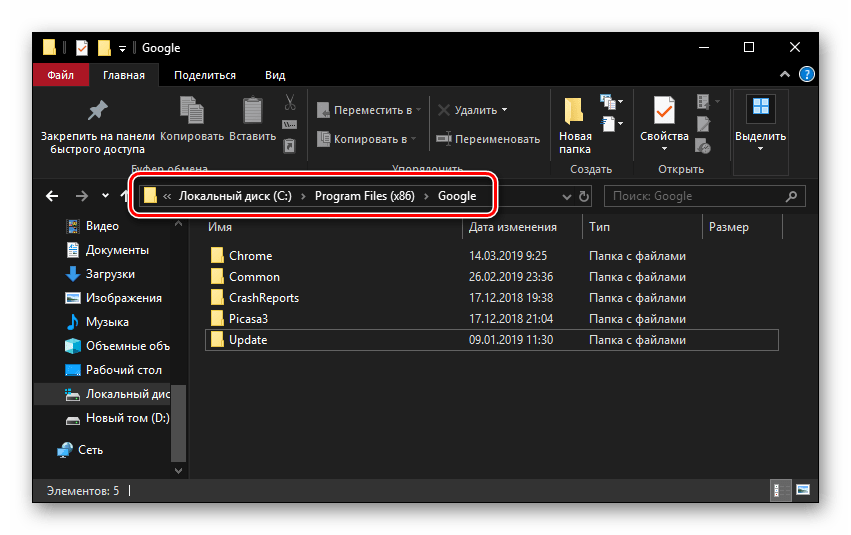
- Закройте Гугл Хром и перейдите в «Проводнике» по одному из следующих путей, в зависимости от того, Виндовс какой разрядности установлена на вашем компьютере:
- C:\Program Files (x86)\Google\ — для 64-битных ОС;
- C:\Program Files\Google\ — для 32-битных.
Примечание: Для переименования данной папки необходимо обладать правами Администратора.
Помимо изменения имени локальной папки, следует также отключить задание «Google Update» в «Планировщике заданий» Windows. Делается это следующим образом:
-
Вызовите системную службу «Выполнить» нажатием клавиш «WIN+R», введите в ее строку представленную ниже команду, а затем нажмите «ОК» или «ENTER» для выполнения.
Примечание: Из описания задачи ниже вы можете узнать о том, к каким последствиям приведет отключение обновлений Chrome.
Способ 2: «Редактор реестра»
Еще один, несколько более сложный, зато рекомендуемый самой компанией Google метод отключения обновлений в Chrome. Для его реализации нам с вами потребуется внести некоторые правки в реестр операционной системы.
-
Откройте «Редактор реестра». Проще всего это сделать через системный поиск или окно «Выполнить» («WIN+R» для вызова), в обоих случаях нужно вводить следующую команду:
HKEY_LOCAL_MACHINE\SOFTWARE\Policies – для 32-битных систем
HKEY_LOCAL_MACHINE\SOFTWARE\WOW6432Node\Policies – для 64-битных 
Создайте в нем раздел «Google» — для этого выделите кликом ЛКМ директорию «Policies», затем нажмите по ней же ПКМ и выберите в пеню пункты «Создать» — «Раздел». Назовите его «Google» и тоже выделите кликом. 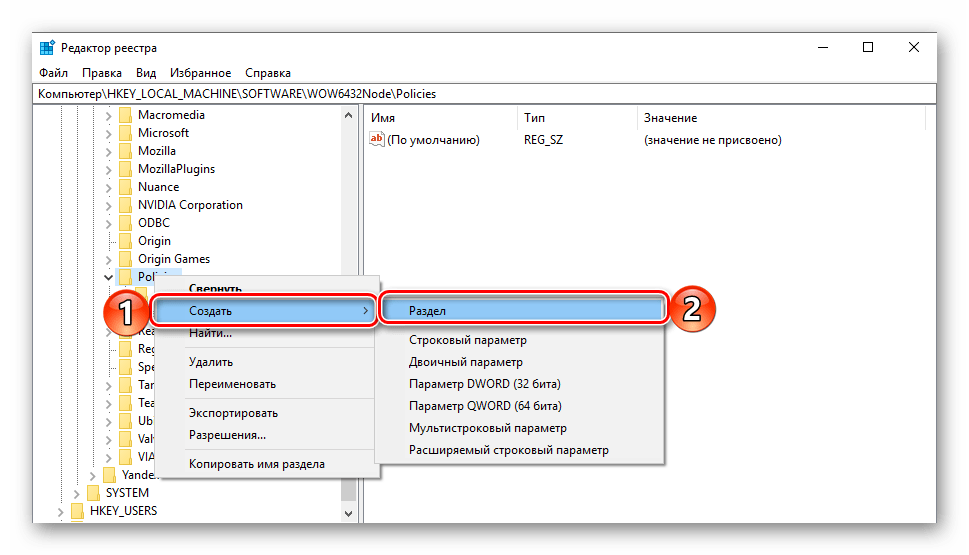
В созданном каталоге добавьте еще один раздел – «Update», после чего выделите его кликом по наименованию в навигационной панели. 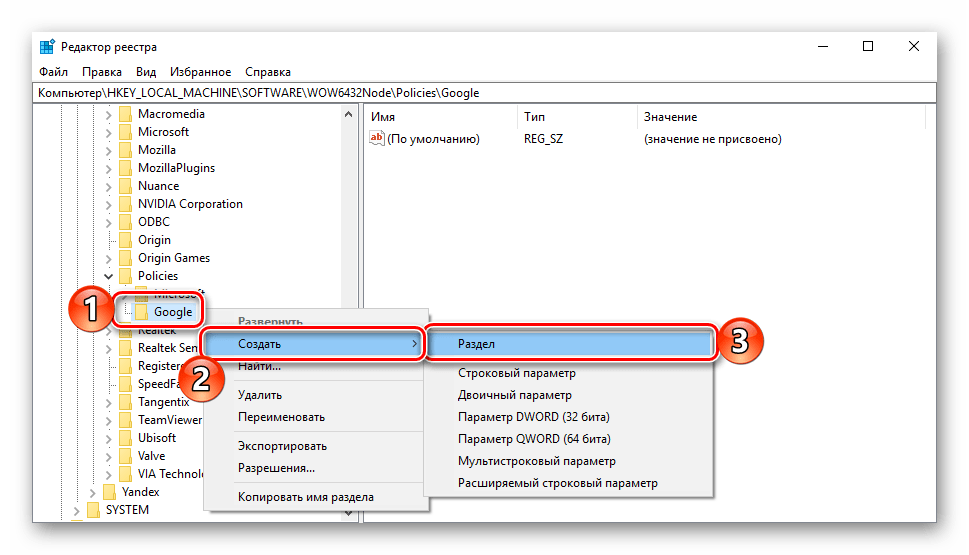
Теперь вы должны находиться в одном из следующих расположений, смотря какой разрядности Windows у вас установлена:
- AutoUpdateCheckPeriodMinutes — значение 0
- DisableAutoUpdateChecksCheckboxValue — 1
- Install — 0
- Update — 0
Способ 3: «Редактор локальной групповой политики»
Последним рассмотрим решение, предлагаемое все той же корпорацией Google в качестве альтернативы предыдущему. Суть его заключается в редактировании элементов локальной групповой политики.
Примечание: Данный способ не подойдет для пользователей Домашней (Home) версии Виндовс, так как в ней «Редактор локальной групповой политики» отсутствует. Для отключения обновлений в Хроме воспользуйтесь одним из рассмотренных выше решений.
-
Воспользуйтесь представленной выше ссылкой для скачивания архива с шаблонами политик. Распакуйте его и скопируйте содержимое папки GoogleUpdateAdmx по представленному ниже пути, согласившись на замену файлов:
Примечание: Если вы хотите отключить только функцию автоматического обновления, но при этом оставить возможность их установки при ручной проверке, в списке «Policy» установите значение «Manual updates only».
Заключение
Отключить обновление браузера Google Chrome не так сложно, как может оказаться. Напомним еще раз, что делать это крайне нежелательно, а потому рекомендуем хотя бы оставить возможность ручного апдейта программы и пользоваться ею по мере необходимости.