Размытие фона на изображениях

Откройте изображение в Photoshop и выполните следующие быстрые действия, чтобы получить желаемый результат:
Вы можете открыть панель «Новые возможности» в Photoshop с помощью значка поиска в правом верхнем углу рабочей области приложения. В качестве альтернативы можно воспользоваться сочетанием клавиш Cmd/Ctrl + F или выбрать «Справка» > «Справка по Photoshop» в строке меню.
На панели «Новые возможности» перейдите в раздел «Обзор» > «Быстрые действия» и выберите «Размыть фон» .
Нажмите «Применить» , чтобы размыть фон и выделить предмет — создайте уникальное изображение.
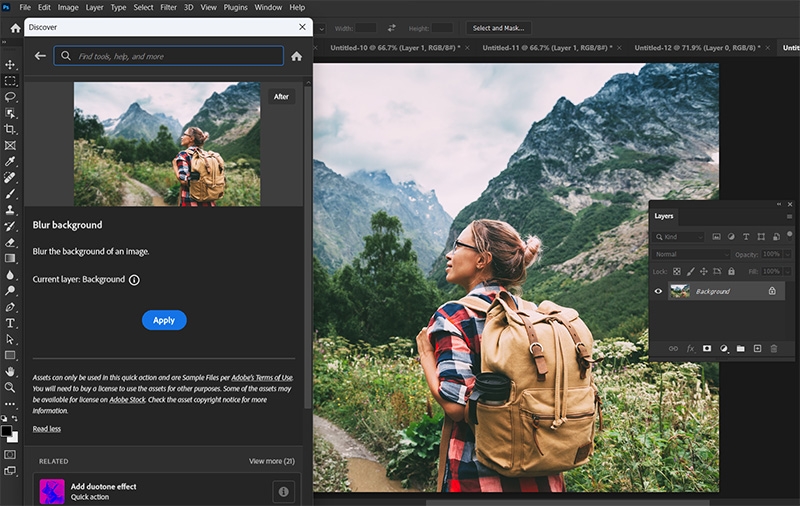
(Необязательно) Чтобы попробовать другой слой, выберите желаемый слой на панели «Слои» и нажмите «Обновить» , чтобы возобновить работу.
Чтобы отменить примененные изменения, нажмите на кнопку «Восстановление» .Чтобы ознакомиться с другими быстрыми действиями, которые можно применить к изображению, нажмите «Обзор других быстрых действий» .
Как размыть фон в Фотошопе
Если говорить о работе с растровой графикой, то программе «Photoshop» от компании «Adobe» на этом поприще нет конкурентов. В Фотошопе содержится настолько большое количество различных функций и инструментов обработки графики, что даже не каждый профессионал, работающий с данной программой, знает об их всех. В общем, Adobe Photoshop в умелых руках способен творить чудеса, и это не преувеличение.
В этой статье мы рассмотрим один из множества эффектов, которые можно сделать в Фотошопе – размытие фона. Для удобства разделим весь процесс на два этапа. Для работы мы возьмём фотографию, которая приведена ниже.

Этап первый. Общее размытие
Перед нами стоит цель – сделать так, чтобы девушка на фото выглядела чётко, а её окружение на заднем плане – размыто. Мы выберем самый простой алгоритм действий – сначала сделаем размытым всё изображение, а затем уберём размытие с нужных элементов. Но обо всём по порядку.
Сначала сделайте так, как в инструкции ниже:
-
Создайте копию слоя. Для этого наведите курсор мыши на слой, затем нажмите левую клавишу и, не отпуская её, перетащите слой на соответствующую иконку на панели инструментов (она выделена красным прямоугольником на скриншоте) и отпустите кнопку. После этого создастся дубликат слоя. Теперь на время забудьте про изначальный слой – последующие действия мы будем совершить с его копией.

На заметку! Есть и более простой способ сделать это – просто нажать на комбинацию клавиш «Ctrl+J».


Итак, первый этап пройден. Прежде чем переходить ко второму, перепроверьте всё, что сделали. На скриншоте ниже указаны оптимальные значения размытия для каждого слоя. Если они у вас совпадают – двигайтесь дальше.

На заметку! В данном случае мы использовали размытие по Гауссу (Gaussian Blur). Можете также поэкспериментировать с другими видами размытия – они дают весьма любопытные эффекты. Возможно, другой вид блюра понравится вам больше.
Этап второй. Плавный переход
Теперь наша задача состоит в том, чтобы сделать плавный переход от сильного размытия до слабого. Чем дальше объекты находятся от девушки, тем больший радиус размытия у них должен быть. Для этого мы воспользуемся таким непопулярным у новичков инструментом как маска. Маска – это некий аналог трафарета, состоящего из чёрного и белого цвета. В областях с белым цветом изображение видно, с чёрным – не видно. Дальнейшие шаги описаны в инструкции:
-
Выберите самый верхний слой и создайте для него маску. Чтобы сделать это, нажмите на соответствующую иконку на панели инструментов.


На заметку! Можно было упростить задачу, создав копию слоя, размыв его и удалив нужные контуры с помощью маски и кисти. Но это выглядело бы неестественно.
Заключение
Теперь вы знаете, как размыть фон в Фотошопе. На самом деле вы знаете лишь один из огромного множества способов сделать это. Фотошоп настолько богат всякими инструментами, что одну задачу можно решить множеством методов. Экспериментируйте, пробуйте использовать различные эффекты, и тогда, возможно, в будущем вы сами станете тем мастером, в руках которого Фотошоп будет не просто графическим редактором, а палитрой для создания шедевров.
Как в Фотошопе размыть фон
Размытый задний план (или фон) позволяет убрать отвлекающие элементы и сконцентрировать внимание зрителя на основном объекте съёмки. Самое правильное — ещё на этапе съёмки размыть фон с помощью оптики, открытой диафрагмы и правильного выбора фокусного расстояния, но немного воспроизвести этот эффект можно и в Photoshop.
Давайте рассмотрим, как сделать фон размытым в Фотошопе.
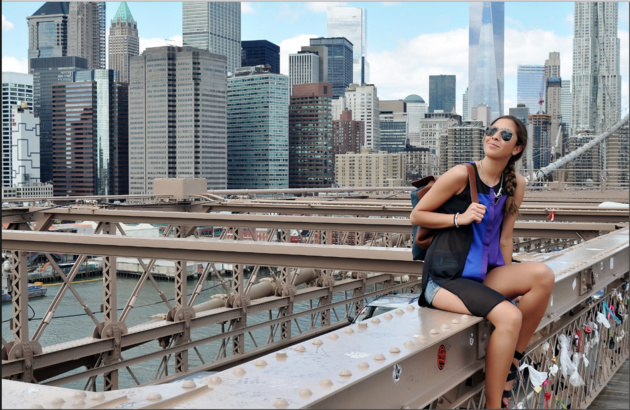
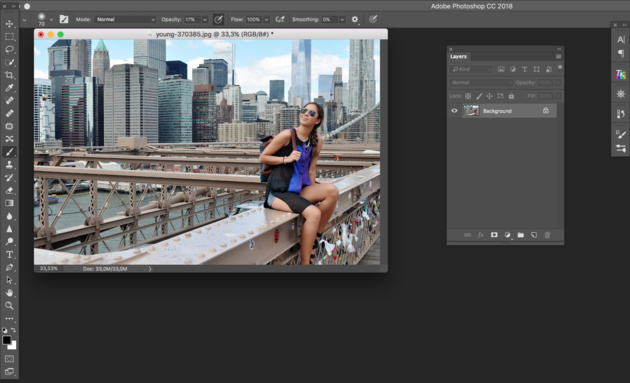
Открываем фотографию в Adobe Photoshop.
Сначала создадим копию исходного слоя. Для этого можно либо выбрать пункт меню Layer/«Слои» → Dublicate Layer…/«Создать дубликат слоя…», либо мышкой перетащить пиктограмму слоя на пиктограмму создания нового слоя на панели слоёв.
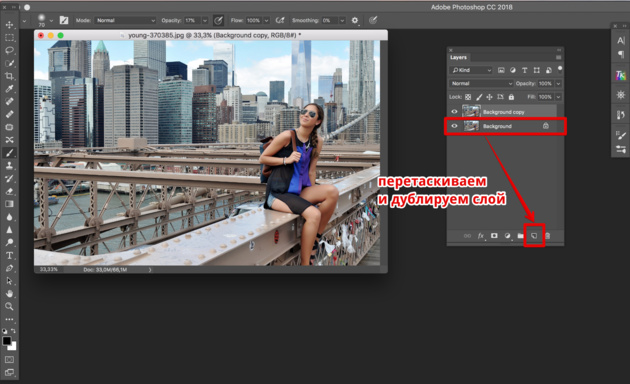
Как и прочие эффекты, размытие лучше всего применять к копии исходного слоя. Кликаем по верхнему слою.
Если просто заблюрить фон в Фотошопе и оставить резкой только девушку, то картинка может выглядеть неестественно. Для того, чтобы добиться более реалистичного эффекта, необходимо эмулировать съёмку с открытой диафрагмой и маленькой глубиной резкости. При такой съёмке размытие происходит плавно. Чем дальше от точки фокусировки, тем сильнее. Вот такого эффекта мы сейчас и попытаемся добиться.
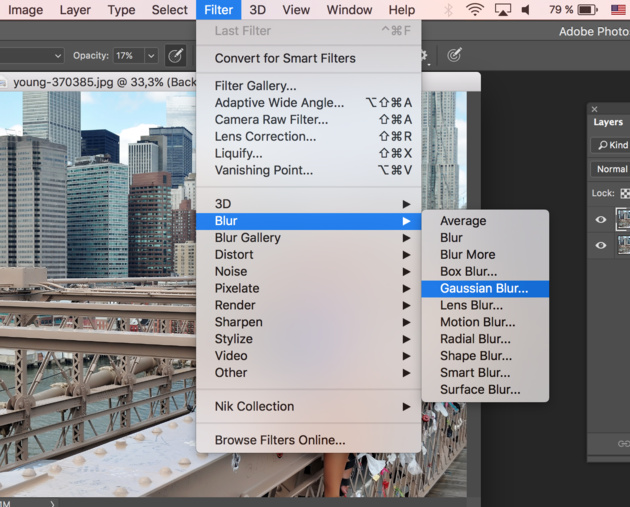
Параметры размытия выбираем не очень большие, для начала 5–10 пикселей будет достаточно. Нажимаем Ok и видим, что изображение на экране стало размытым. Теперь ещё раз дублируем исходный слой Background. Дубль появится сверху на панели слоёв с названием «Background copy 2». К этой новой копии исходного слоя снова применяем фильтр «Размытие по Гауссу», но на этот раз устанавливаем радиус размытия больше, чем в предыдущем случае. У нас получилось 12 пикселей.
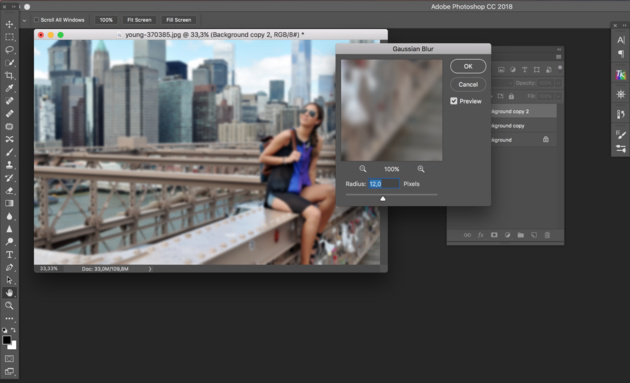
В последний раз повторяем последовательность действий — копирование слоя → размытие копии. Теперь радиус размытия ставим еще больше, около 30 пикселей. Но конкретное значение будет зависеть от размера вашего изображения.
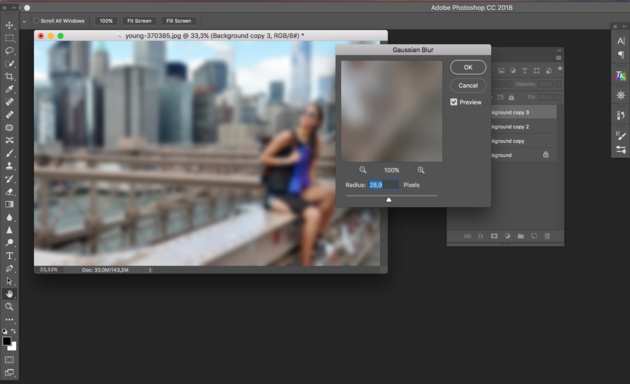
В результате этих операций у нас получается 4 слоя — исходный резкий слой и три слоя с размытием, при этом степень размытия увеличивается с каждым слоем.
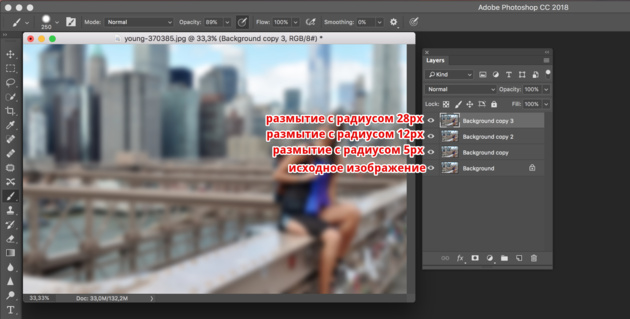
Теперь наша задача — сделать плавный переход от сильного размытия к слабому в зависимости от расстояния от объектов до девушки (она должна быть в фокусе и резкой).
Самое правильное — прорисовать «резкость» по маске вручную, потому что только вы можете определить удалённость объектов на фотографии; автоматика этого сделать не сможет. Но мы пойдём более простым путём.
Добавляем маску к самому верхнему слою, так как на нём самая большая степень размытия.
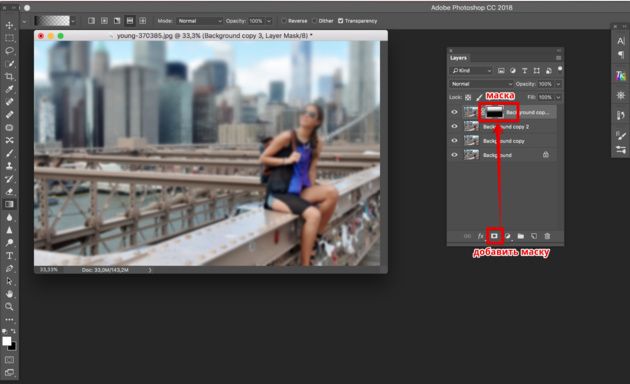
Маска — это своеобразный трафарет. В тех местах, где она чёрная, области на том слое, к которому она применена, перестают быть видимыми. Белые области полностью видимы. Поэтому, чтобы добиться плавного и естественного эффекта, нам пригодится инструмент Gradient Tool/«Инструмент “Градиент”».
Выбираем градиент с переходом от белого к чёрному и накладываем его на изображение сверху вниз. Таким образом, от самого размытого слоя остаётся только верхняя часть, которая плавно «исчезает» и открывает нижележащий слой, где размытие не такое сильное.
Вот у нас и получился плавный переход между двумя степенями размытия. Подобную операцию проделываем и на слое Background Copy 2 со средней степенью размытия. Только в нём надо сделать плавный переход от средней части кадра к нижней, а значит центр градиента должен быть ниже, чем в предыдущем случае.
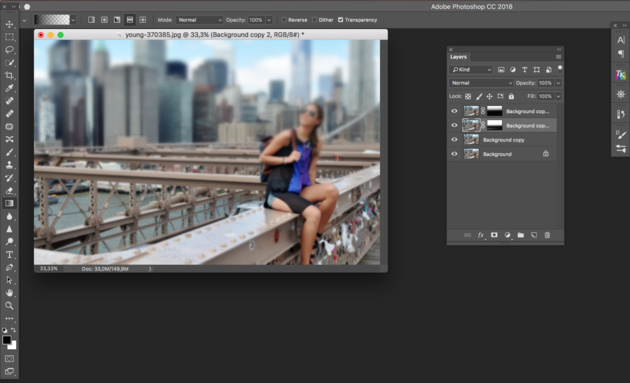
Пока не обращаем внимания на то, что фигура девушки тоже размывается, с этим мы разберёмся позднее.
Размытие на фотографии уже выглядит довольно естественно, остался один небольшой штрих — размыть передний план. Кликаем по слою Background Copy, на котором самое слабое размытие, добавляем к нему маску и накладываем градиент.

Теперь нужно сделать так, чтобы резкой осталась только фигура девушки. По сути, нам надо к каждому из слоёв с размытием добавить еще одну маску, которая будет скрывать размытие на фигуре девушки. Чтобы не рисовать три раза одинаковые маски, поступим следующим образом.
Добавим новую папку с помощью команды Create new group/«Создать новую группу» в нижней панели инструментов в панели слоёв. В появившуюся папку перемещаем мышкой три слоя с размытием и их масками. Тут важно соблюдать последовательность слоёв и перенести их в том же порядке, в каком они и находились.
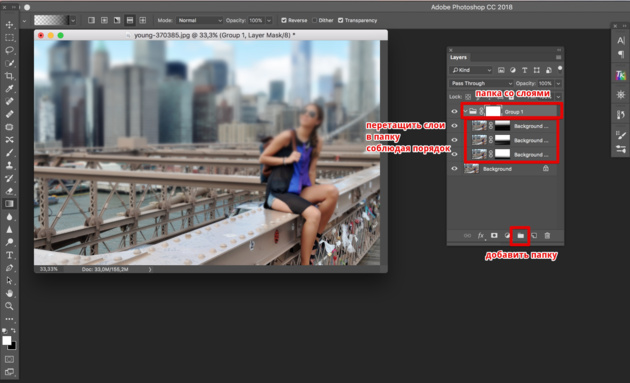
Теперь к папке можно добавить маску. Она будет оказывать влияние на все слои, которые объединили в эту группу — очень удобно.
По маске группы чёрной кистью аккуратно закрашиваем фигуру девушки. Для достижения лучшего эффекта работу надо делать при 100% увеличении кадра, меняя характеристики кисти.
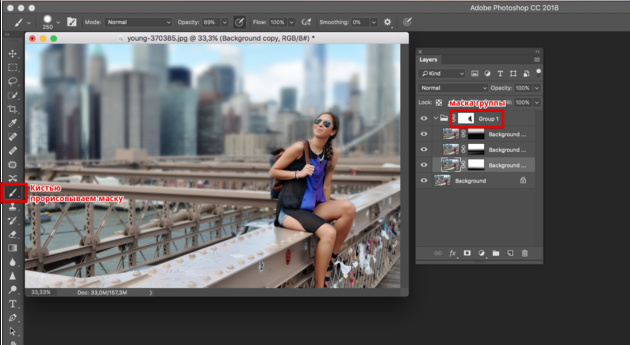
В результате у нас получился снимок с естественно размытым задним планом, и мы узнали, как сделать размытым задний фон в Фотошопе.
КАК РАЗМЫТЬ ФОН В ФОТОШОПЕ ЗА 6 ПРОСТЫХ ШАГОВ

Кредит изображения: rmacholbert
Содержание Спрятать
Вы хотите добавить профессиональный штрих к своим фотографиям, размыв фон? Это популярная техника, используемая в фотографии для создания глубины и фокусировки на главном объекте. Хотя достижение этого эффекта может показаться пугающим, не бойтесь! С помощью Adobe Photoshop размытие фона может быть простым процессом. Здесь мы объясним шесть простых шагов, чтобы размыть фон в Adobe Photoshop, инструмент размытия, как размыть слой в Photoshop и т. д. Независимо от того, являетесь ли вы новичком или имеете некоторый опыт работы с программным обеспечением, эти шаги помогут вам добиться потрясающих результатов. и улучшайте свои фотографии. Итак, давайте погрузимся в мир Adobe Photoshop и узнаем, как легко размыть фон.
Как размыть фон в Photoshop за 6 простых шагов
Если вы хотите добавить глубины и профессионализма своим фотографиям, размойте фон в Photoshop, чтобы добиться этого эффекта. С Adobe Photoshop вы можете легко размыть фон за шесть простых шагов. Вот шесть простых шагов, чтобы размыть фон в Photoshop:
Шаг № 1. Откройте изображение в Photoshop.
Чтобы размыть фон в Photoshop, сначала запустите Photoshop и откройте изображение, с которым хотите работать. Перейдите в «Файл» и выберите «Открыть», чтобы найти и импортировать файл изображения.
Шаг № 2: Дублируйте фоновый слой
На панели «Слои» (если она еще не видна, перейдите в «Окно» и выберите «Слои»), затем щелкните правой кнопкой мыши фоновый слой и выберите «Дублировать слой». Это создаст новый слой над исходным фоновым слоем.
Шаг № 3: Выберите тему
Используя любой из инструментов выделения в Photoshop (например, инструменты «Быстрое выделение», «Лассо» или «Перо»), аккуратно выберите объект или объект, который вы хотите сохранить в фокусе. Убедитесь, что находитесь как можно ближе к краям объекта для более точного выбора.
Шаг № 4: Примените растушевку к выделению
С темой перейдите в «Выбрать» и нажмите «Изменить». В раскрывающемся меню выберите «Перо». В поле радиуса растушевки введите значение, подходящее для вашего изображения, обычно от 5 до 10 пикселей. Это смягчит края выделения и сделает переход более естественным.
Шаг № 5: Создайте маску слоя
После применения пера нажмите кнопку «Добавить маску слоя» в нижней части панели «Слои». Это создаст маску на основе вашего выбора, скрывая фон и показывая только объект. Кроме того, при необходимости вы можете уточнить маску с помощью инструмента «Кисть».
Шаг № 6: Размытие фона
Наконец, чтобы размыть фон в Photoshop, выберите фоновый слой (тот, что ниже маскированного слоя) на панели «Слои». Затем перейдите в «Фильтр» и выберите «Размытие» в раскрывающемся меню. В зависимости от желаемого эффекта вы можете выбрать «Размытие по Гауссу» или «Размытие объектива» и соответствующим образом настроить радиус или другие параметры. Просмотрите изменения и нажмите «ОК», когда будете удовлетворены результатом.
Помните, что эти шаги по размытию фона в Photoshop являются лишь отправной точкой. Вы можете экспериментировать с различными методами и настройками, чтобы добиться желаемого уровня размытия и общей эстетики вашего изображения. После того, как все сделано, сохраните отредактированное фото в нужном формате.
Размытие фона в Adobe Photoshop
Размытие фона в Adobe Photoshop — это мощный инструмент, который позволяет фотографам и графическим дизайнерам улучшать свои изображения, создавая плавный и профессионально выглядящий фоновый эффект. С помощью этой функции вы можете легко избавиться от отвлекающих факторов и привлечь внимание к основному объекту фотографии.
Одним из больших преимуществ использования Adobe Photoshop для размытия фона является возможность контролировать степень размытия, применяемого к изображению. Вы можете выбрать один из различных вариантов размытия, включая радиальное размытие, размытие в движении и размытие по Гауссу, для достижения желаемого эффекта. Этот уровень управления позволяет настроить художественный эффект размытия, который может улучшить общую композицию изображения.
Кроме того, размытие фона в Adobe Photoshop также предлагает удобный интерфейс, облегчающий освоение и использование новичками. Всего несколькими щелчками мыши вы можете применить эффект размытия, отрегулировать интенсивность и выбрать область, которую хотите сохранить в фокусе. Кроме того, программное обеспечение обеспечивает предварительный просмотр в реальном времени, позволяя вам мгновенно видеть изменения и соответствующим образом уточнять их редактирование.
В целом, размытие фона в Adobe Photoshop полезно для фотографов и графических дизайнеров, которые хотят улучшить свои изображения и придать им профессиональный и художественный вид. Благодаря настраиваемым параметрам размытия и удобному интерфейсу эта функция позволяет выделять объекты, добавляя глубину и визуальную привлекательность вашим композициям.
Инструмент размытия в фотошопе
Инструмент размытия в Photoshop — это мощная функция, которая позволяет пользователям размывать определенные области изображения, создавая тонкий или драматический эффект. Будь то создание глубины резкости, смягчение дефектов кожи или размытие фона, чтобы сфокусировать внимание на объекте, этот инструмент позволяет фотографам и дизайнерам манипулировать своими изображениями разными способами. Инструмент размытия предлагает различные методы размытия, такие как «Размытие по Гауссу», «Размытие в движении» и «Размытие объектива», которые настраиваются в зависимости от желаемого эффекта. Благодаря интуитивно понятному интерфейсу и простым в использовании элементам управления, инструмент размытия в Photoshop является важным инструментом для улучшения изображений и управления ими.
Одним из основных преимуществ инструмента размытия Photoshop является его универсальность. Вы можете использовать его как в творческих, так и в практических целях. В творческих целях этот инструмент позволяет добавлять к изображениям мечтательный или художественный эффект, придавая уникальный и визуально привлекательный вид. С другой стороны, вы также можете использовать инструмент размытия в практических целях, таких как размытие важной или конфиденциальной информации в документах или защита частной жизни людей на фотографиях. Однако эта гибкость делает инструмент размытия Photoshop ценным активом для профессионалов в области фотографии, графического дизайна и цифрового маркетинга.
Как размыть слой в Photoshop
Размытие слоя в Photoshop может помочь создать глубину и добавить ощущение мягкости или движения к вашим изображениям.
- Чтобы размыть слой в Photoshop, сначала продублируйте слой, который хотите размыть. Это поможет вам настроить уровень размытия, не затрагивая исходный слой.
- После дублирования слоя перейдите в меню «Фильтр» и выберите «Размытие». Оттуда вы можете выбрать размытие, которое хотите применить, например «Размытие по Гауссу» или «Размытие в движении».
- Отрегулируйте степень размытия, перемещая ползунок или вводя определенное значение. Вы можете предварительно просмотреть эффект в режиме реального времени, установив флажок предварительного просмотра. Кроме того, экспериментируя с различными типами и настройками размытия, вы сможете добиться желаемого эффекта для вашего изображения.
- Наконец, нажмите OK, чтобы применить эффект размытия к слою.
После применения размытия к продублированному слою вы можете дополнительно уточнить эффект с помощью масок слоя. С помощью маски слоя вы можете выборочно скрывать или показывать размытые области и плавно смешивать их с исходным изображением. Чтобы добавить маску слоя, выберите дублированный слой и щелкните значок маски слоя в нижней части панели слоев. Это создаст белую маску слоя, указывающую, что весь слой виден. И чтобы скрыть размытые области, выберите маску слоя и используйте черную кисть, чтобы закрасить места, которые вы хотите сохранить резкими.
Если вы допустили ошибку, вы можете переключиться на белую кисть, чтобы снова показать размытые области. Используя маски слоя, вы полностью контролируете места, которые хотите размыть, и результат вашего изображения.
Как размыть часть изображения в Photoshop?
Если вы хотите размыть определенную часть изображения в Photoshop, вы можете использовать несколько методов. Один из способов — использовать фильтр «Размытие по Гауссу». Сначала выделите область, которую хотите размыть, с помощью таких инструментов выделения, как «Лассо» или «Выделение». После выбора перейдите в меню «Фильтр», выберите «Размытие», а затем выберите «Размытие по Гауссу». Появится диалоговое окно, в котором вы можете настроить степень размытия. Экспериментируйте с различными настройками, пока не добьетесь желаемого результата. Однако этот метод идеально подходит для размытия определенных объектов или фона.
Другой метод — функция «Размытие поля» или «Размытие диафрагмы». Это позволяет создавать более настраиваемый и естественный эффект размытия. Начните с создания дубликата слоя изображения, которое вы хотите размыть, затем выберите дубликат слоя. Затем откройте меню «Фильтр» и выберите «Галерея размытия». Оттуда выберите инструмент «Размытие поля» или «Размытие диафрагмы». Затем используйте булавку размытия, чтобы указать, где вы хотите, чтобы эффект размытия начинался, и отрегулируйте ползунок размытия, чтобы контролировать степень размытия. Вы можете добавить несколько булавок размытия, чтобы создать более сложный эффект размытия. Кроме того, этот метод полезен, когда вы хотите создать постепенное или выборочное размытие изображения.
Как лучше сделать размытие в фотошопе?
При размытии в Photoshop существуют различные приемы для достижения нужного эффекта. Одним из популярных методов является использование фильтра «Размытие по Гауссу». Этот фильтр позволяет вам контролировать степень размытия, регулируя значение радиуса. Это отличный вариант для размытия фона или смягчения краев изображения.
Еще одним эффективным приемом является фильтр «Размытие объектива», имитирующий эффект размытия, возникающий через объектив камеры. Этот фильтр позволяет настраивать карту глубины и контролировать степень размытия для разных областей изображения, создавая более реалистичный и настраиваемый эффект размытия.
В целом, лучший способ размытия в Photoshop зависит от требований вашего проекта, поэтому проверьте различные методы и фильтры, чтобы найти тот, который дает желаемый результат.
Что такое ярлык для инструмента размытия в Photoshop?
Хотя есть несколько способов получить доступ к инструменту «Размытие» в Photoshop, один из самых удобных ярлыков — просто нажать букву «R» на клавиатуре. Этот ярлык быстро активирует инструмент «Размытие», экономя ваше время и усилия при навигации по различным меню и инструментам в Photoshop.
Как быстро размыть фон?
Один из самых быстрых и простых способов — использовать широкое значение диафрагмы на вашей камере. Выбрав низкое число f (например, f/2.8 или ниже), вы можете создать малую глубину резкости, что приведет к размытию фона.
Однако этот метод особенно эффективен при съемке портретов или крупных планов, поскольку позволяет выделить объект и придает изображению глубину. Кроме того, использование телеобъектива также может помочь быстро размыть фон, поскольку он сжимает расстояние между объектом и фоном, усиливая эффект размытия.
Какое приложение лучше всего подходит для размытого фона?
Когда дело доходит до размытия фона ваших фотографий, несколько приложений могут помочь вам добиться желаемого эффекта. Некоторые из них:
- Adobe Photoshop
- Snapseed
- Боке
- PicsArt
- Пиксель и др.
Где находятся инструменты размытия в Photoshop?
Инструменты Blur находятся под панелью инструментов слева от рабочей области Photoshop.
Сколько типов размытия есть в Photoshop?
В Photoshop существует 14 различных типов размытия. Между тем, вы должны использовать каждый в разных случаях в зависимости от того, какой вид вы хотите получить.
Где находится размытие поля в Photoshop?
Чтобы найти «Размытие поля», перейдите в меню «Фильтр» в верхней части экрана. Затем в меню «Фильтр» выберите «Галерея размытия» и, наконец, выберите «Размытие поля» в раскрывающемся меню. Кроме того, вы можете получить доступ к размытию поля с помощью комбинации клавиш быстрого доступа Ctrl + Alt + F.
Заключение
Размытие фона в Photoshop — это простой процесс, который может улучшить общий вид ваших фотографий. Таким образом, эти шесть простых шагов по размытию фона в Photoshop помогут вам добиться профессионально выглядящих результатов и вывести свои навыки фотографии на новый уровень.