Как убрать браузер по умолчанию

Если на Вашем ПК имеется несколько браузеров, то один из них будет установлен по умолчанию. Это значит, что в такой программе по умолчанию будут открываться все ссылки в документах. У некоторых это вызывает затруднения, поскольку конкретная программа может не отвечать их предпочтениям. Чаще всего такой веб-обозреватель не привычен и может отличаться от родного, а возможно просто нет желания переносить вкладки. Поэтому, если Вы хотите убрать текущий браузер по умолчанию, то этот урок предоставит Вам несколько способов.
Отключение Интернет-обозревателя по умолчанию
Используемый обозреватель по умолчанию, как таковой, не отключить. Нужно лишь назначить желаемую программу для выхода в Интернет взамен уже установленной. Для достижения этой цели можно использовать несколько вариантов. Об этом и пойдёт речь дальше в статье.
Способ 1: в самом браузере
Этот вариант заключается в изменении свойств выбранного Вами обозревателя, чтобы заменить им заданный по умолчанию. Это позволит заменить браузер по умолчанию тем, который Вам более привычен.
Посмотрим, как это сделать пошагово в браузерах Mozilla Firefox и Internet Explorer, однако аналогичные действия можно произвести и в других браузерах.
Чтобы узнать, как сделать другие браузеры программами для выхода в интернет по умолчанию, читайте эти статьи:
То есть, Вы открываете обозреватель, который Вам нравится, и в нём производите нижеуказанные действия. Таким образом, Вы установите его по умолчанию.
Действия в обозревателе Mozilla Firefox:
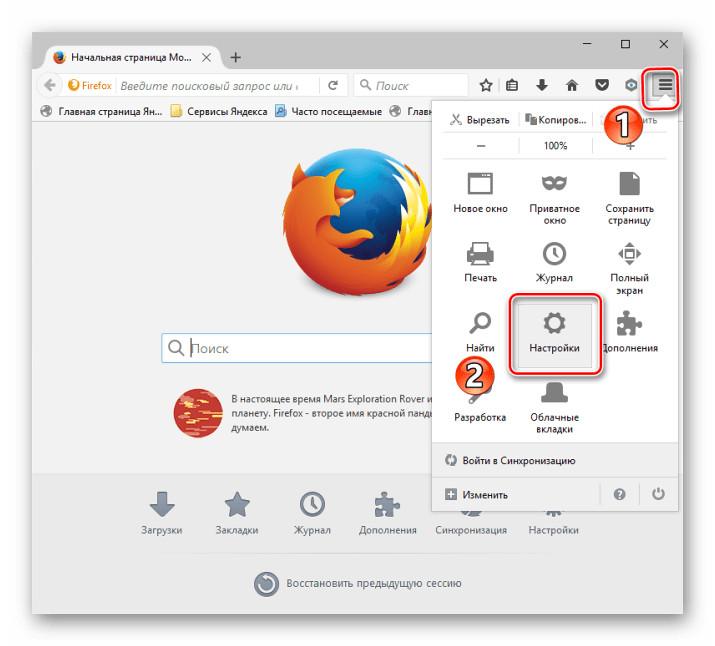
- В обозревателе Mozilla Firefox открываем в меню «Настройки».
Действия в обозревателе Internet Explorer:
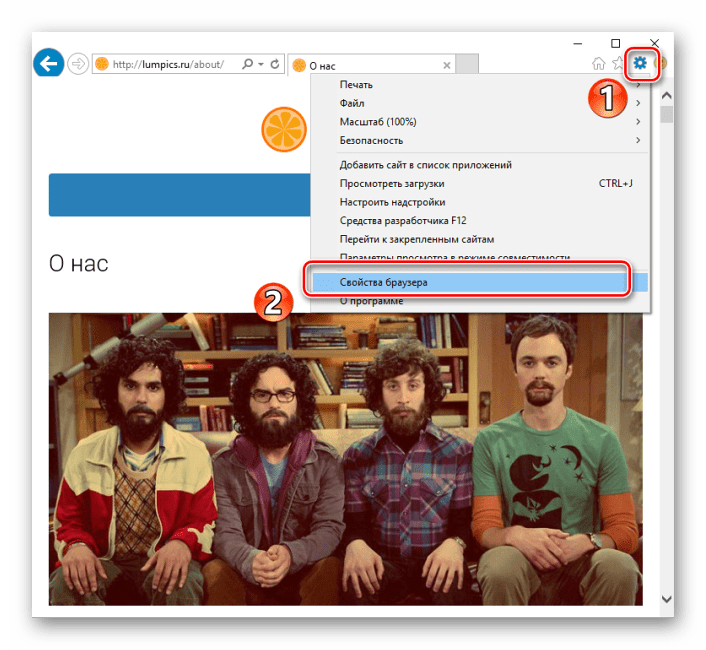
- В обозревателе Internet Explorer нажимаем «Сервис» и дальше «Свойства».
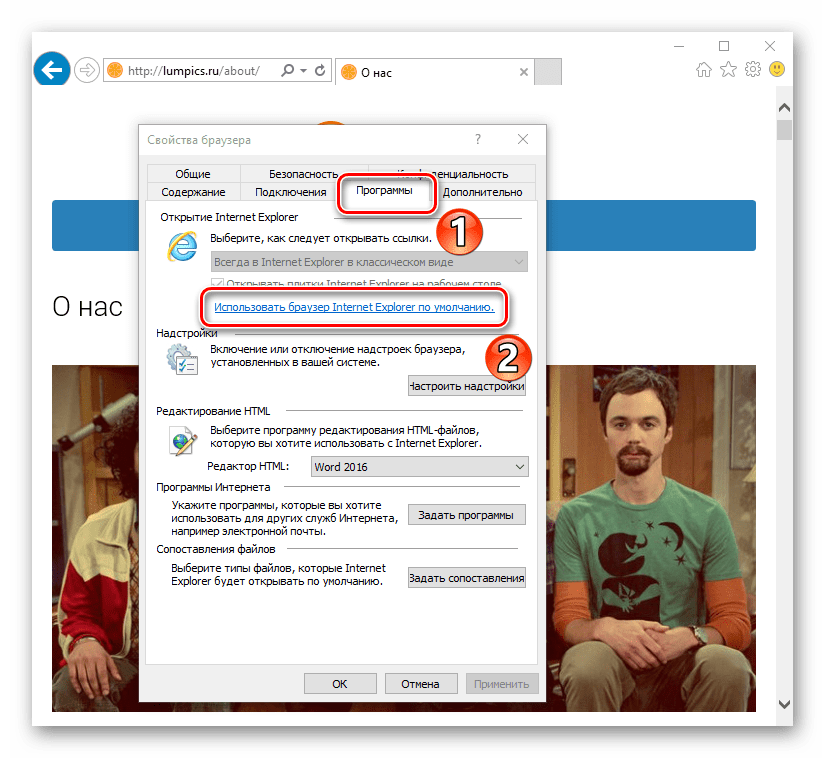
- В появившейся рамке переходим в пункт «Программы» и кликаем «Использовать по умолчанию».
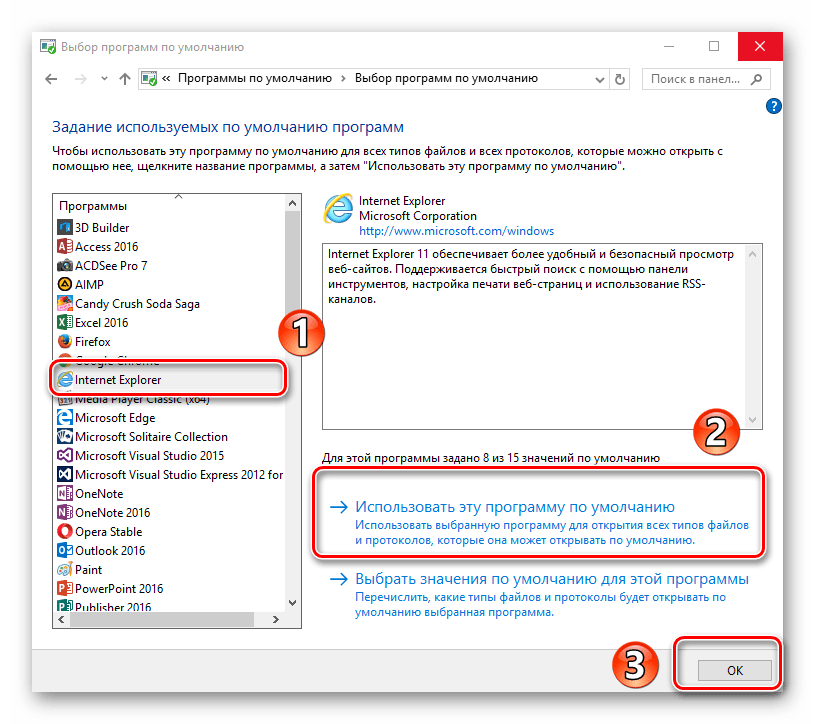
- Откроется окно «Выбор программ по умолчанию», здесь выбираем «Использовать по умолчанию» – «ОК».
Способ 2: в параметрах ОС Windows
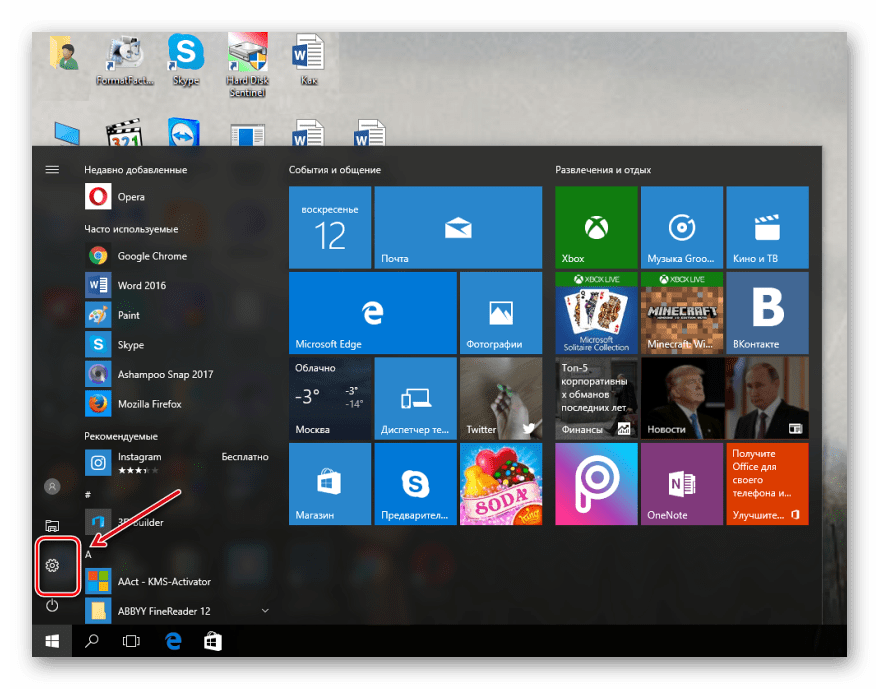
- Необходимо открыть «Пуск» и нажать «Параметры».
- После автоматического открытия рамки Вы увидите параметры Windows – девять разделов. Нам нужно открыть «Система».

- В левой стороне окна появится список, где нужно выбрать «Приложения по умолчанию».
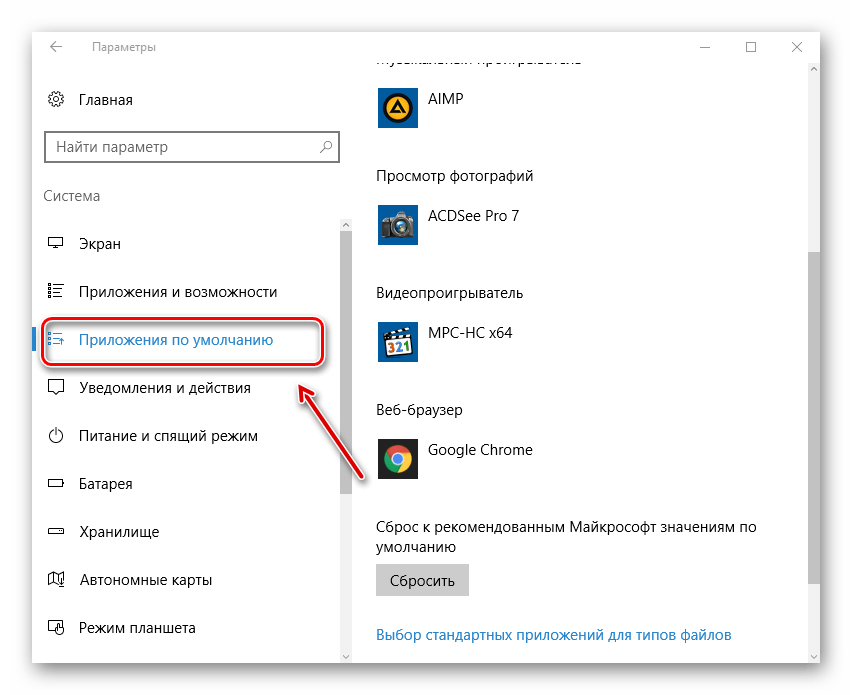
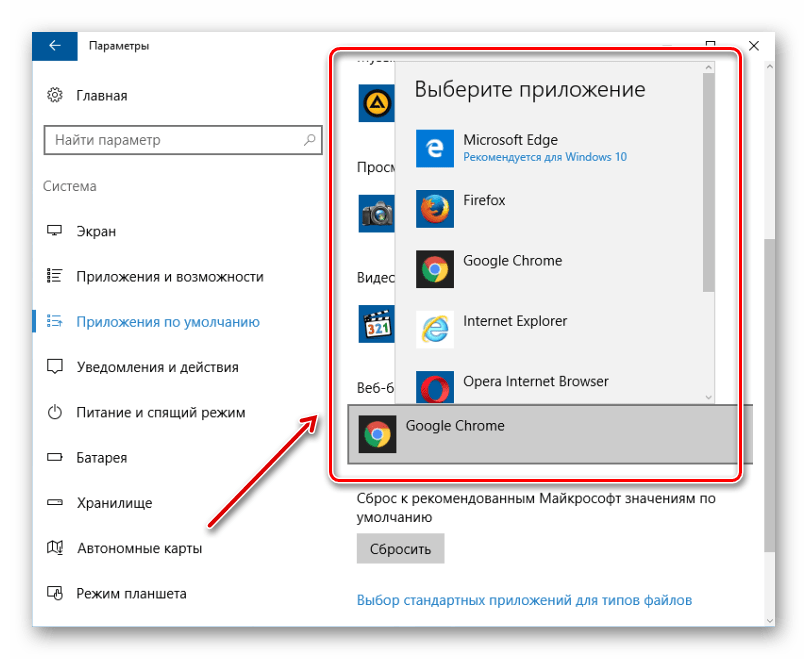
- В правой части окна ищем пункт «Веб-браузер». Сразу видно значок интернет-обозревателя, который сейчас стоит по умолчанию. Нажмите на него единожды и выпадет список всех установленных обозревателей. Выберите тот, который хотели бы назначить как основной.
Способ 3: через панель управления в ОС Windows
Альтернативный вариант убрать браузер по умолчанию – это использовать настройки, находящиеся в панели управления.
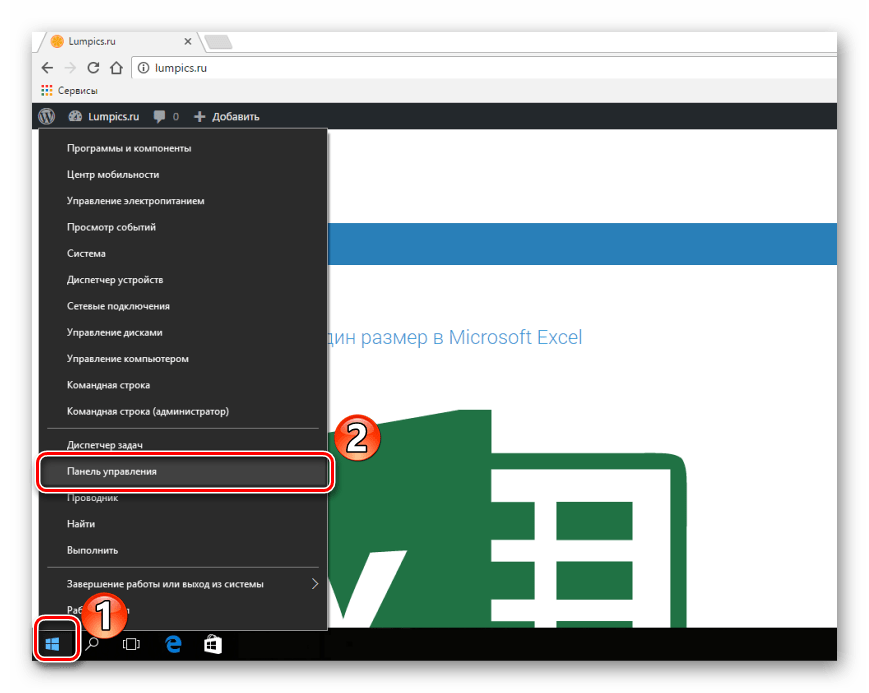
- Жмём левой кнопкой мыши на «Пуск» и открываем «Панель управления».
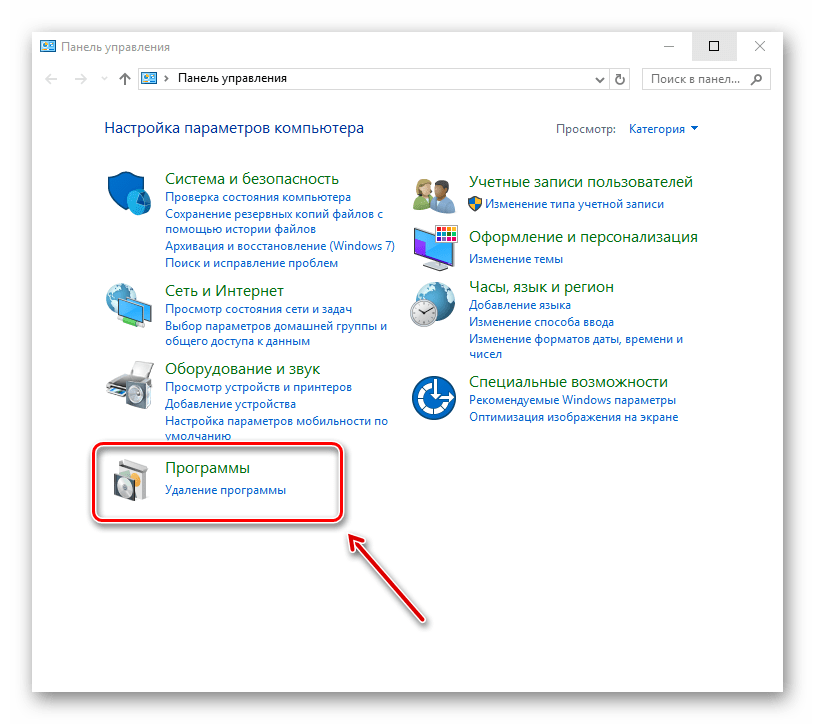
- Появится рамка, где необходимо выбрать «Программы».
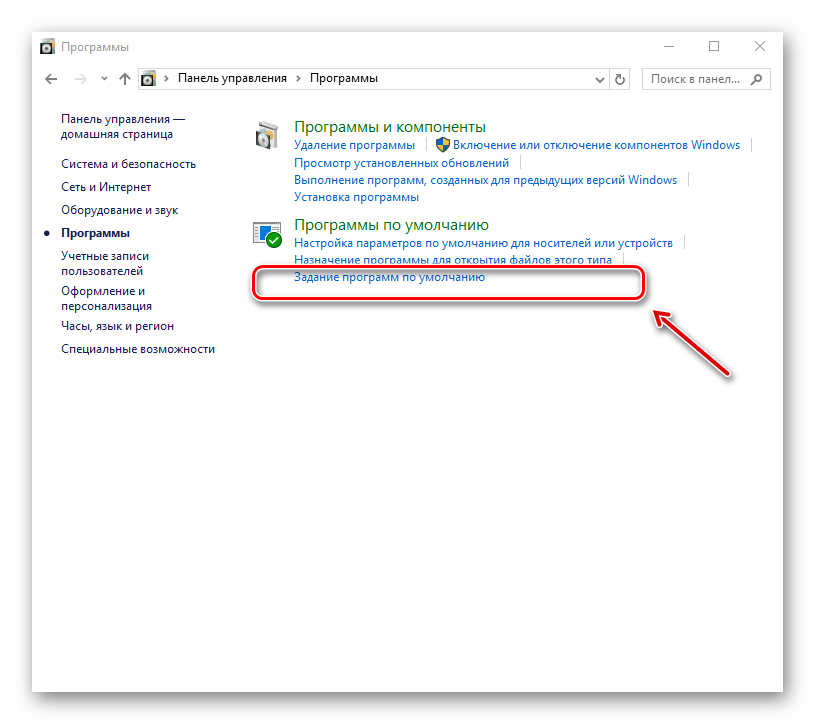
- Дальше выбираем «Задание программ по умолчанию».
- Кликаем на нужном Вам веб-обозревателе и отмечаем «Использовать по умолчанию», после чего нажимаем «ОК».
Можно прийти к выводу, что заменить веб-обозреватель по умолчанию совсем не трудно и под силу каждому. Мы рассмотрели несколько вариантов как это сделать – использовать сам браузер или средства ОС Windows.Все зависит от того, какой из методов Вы сами посчитаете наиболее удобным.
Как убрать оперу браузером по умолчанию
Опера является одним из наиболее популярных браузеров, но многие пользователи могут захотеть изменить его настройки по умолчанию. Например, они могут захотеть установить другой браузер по умолчанию или изменить поисковую систему по умолчанию. Если вы ищете способы изменить настройки браузера по умолчанию в Опере, вам помогут следующие инструкции и советы.
Как убрать Оперу браузером по умолчанию
Если вы хотите убрать Оперу как браузер по умолчанию и использовать другой браузер, вы можете выполнить следующие шаги:
- Откройте Оперу и перейдите в раздел «Настройки» (Alt+P).
- В верхней части настроек найдите кнопку «Использовать Opera как браузер по умолчанию».
- Снимите галочку напротив этой кнопки.
Теперь Опера больше не будет использоваться в качестве браузера по умолчанию.
Как удалить Оперу
Если вы хотите полностью удалить Оперу из вашего компьютера, выполните следующие действия:
- Откройте «Панель управления».
- Выберите «Установка и удаление программ».
- Найдите Оперу в списке программ и нажмите кнопку «Удалить».
Теперь Опера будет удалена из вашего компьютера.
Как изменить приложение браузера или почты по умолчанию
Чтобы изменить приложение браузера или почты по умолчанию, выполните следующие действия:
- Откройте раздел «Настройки» в Опере.
- Прокрутите вниз до настройки приложения браузера или почты.
- Коснитесь приложения и выберите «Приложение браузера по умолчанию» или «Приложение почты по умолчанию».
Теперь вы можете изменить приложение по умолчанию на любое другое.
Как изменить поисковую систему по умолчанию в Опере
Если вы хотите изменить поисковую систему по умолчанию в Опере, выполните следующие действия:
- Откройте «Настройки» в Опере.
- Нажмите на вкладку «Основные».
- В разделе «Служба поиска» выберите предпочтительную поисковую систему из выпадающего списка.
Теперь вы можете выбрать любую поисковую систему, которую хотите использовать по умолчанию.
Как изменить браузер по умолчанию на Оперу
Если вы хотите изменить браузер по умолчанию на Оперу, выполните следующие действия:
- Откройте меню «Панель управления».
- Кликните на раздел «Программы».
- Выберите раздел «Программы по умолчанию» и затем «Задание программ по умолчанию».
- В списке программ выберите Оперу и нажмите «Использовать эту программу по умолчанию».
Теперь Опера будет использоваться в качестве браузера по умолчанию.
Советы и выводы
- Изменение настроек браузера по умолчанию в Опере может быть полезно для того, чтобы настроить свою рабочую среду наиболее комфортно для вас.
- Помните, что вы можете поменять настройки не только в Опере, но и в других браузерах и приложениях.
- Старайтесь не удалять приложения, особенно если вы не знаете, какие функции они предоставляют. Если у вас есть сомнения, лучше обратитесь за помощью к специалисту или подробно ознакомьтесь с документацией приложения.
Какой браузер лучше сделать по умолчанию
Как выбрать браузер по умолчанию? Ответ на этот вопрос чаще всего сводится к выбору браузера Chrome, который является популярным среди пользователей и устанавливается по умолчанию на многих устройствах, в том числе на мобильных устройствах с операционной системой Android. Он также доступен на стационарных ПК с Windows, Mac и Linux, а также на устройствах iOS. Хром предоставляет широкий набор функций и дополнений, которые облегчают работу в Интернете. Он обеспечивает безопасность и стабильность работы, блокирует нежелательные рекламные элементы и защищает пользователя от вредоносных программ и вирусов. Если нужен надежный и удобный браузер, то Chrome является хорошим выбором для пользователей.
Как включить отображение вкладок в Хроме
Если вы хотите научиться отображать все открытые вкладки в браузере Google Chrome на вашем устройстве Android, вам нужно нажать на значок переключения между вкладками, который находится справа от адресной строки. После этого на экране появятся все открытые вкладки. Если вы хотите закрыть какую-то вкладку, просто нажмите на значок «Закрыть», который находится в правом верхнем углу нужной вкладки. Также можно закрыть вкладку, проведя по ней влево или вправо. Это простой и удобный способ управлять своими вкладками в Google Chrome на Android-устройстве.
Как запустить браузер в приватном режиме
Для тех, кто хочет оставаться незамеченным во время сёрфинга в интернете, существует специальный режим, предназначенный для сохранения приватности — это инкогнито. На компьютерах, работающих на операционных системах Windows, Linux и Chrome OS, для открытия нового окна в режиме инкогнито нужно нажать комбинацию клавиш «Ctrl + Shift + N», а на компьютерах Mac — «⌘ + Shift + N». В этом режиме браузер не сохраняет историю посещения, кэш, файлы cookie и пароли, так что никто не сможет отследить, какие сайты посетил пользователь. Однако стоит помнить, что инкогнито не является полной защитой от слежки в сети, так как провайдеры, сайты и другие приложения могут собирать множество данных о пользователе. Тем не менее, режим инкогнито — это хороший способ защитить свою приватность в интернете.
Как сделать так чтобы браузер работал в фоновом режиме
Чтобы заставить браузер работать в фоновом режиме, нужно выполнить несколько простых шагов. Сначала перейдите в настройки браузера и нажмите на кнопку «Показать расширенные настройки». Далее найдите раздел «Фоновые программы» и уберите галочку рядом с опцией «Продолжать работу фоновых программ, когда Google Chrome закрыт». Таким образом, вы отключите функцию, которая может помещать браузер в фоновый режим, чтобы он сохранял свои процессы после закрытия окна браузера. Если вы хотите, чтобы браузер работал в фоновом режиме и выполнял какие-то задачи, необходимо оставить эту опцию включенной. Во всех остальных случаях рекомендуется выключать эту функцию, чтобы не тратить ресурсы компьютера и не создавать дополнительные задержки в работе.
Если вы хотите убрать Opera как браузер по умолчанию, достаточно снять галочку с этой опции. После этого браузер, который вы установили последним, станет браузером по умолчанию.
Для того чтобы изменения вступили в силу, нужно закрыть все окна браузера и перезапустить его. Если вам нужно снова сделать Opera браузером по умолчанию, то просто поставьте галочку обратно на этой же странице настроек браузера.
Этот способ работает на всех платформах, на которых работает Opera: Windows, Mac и Linux. Обратите внимание, что этот процесс может немного отличаться в разных версиях браузера, но основные действия будут примерно одинаковыми.
Как убрать опера из браузера по умолчанию
Популярный веб-обозреватель Opera не всегда является предпочтительным инструментом пользователя для работы в сети. Однако он может быть уже установлен на компьютере по умолчанию. То есть, все ссылки из документов открываются только посредством Opera, а другие браузеры, установленные на ПК, не могут перенять на себя его функции. Если подобный расклад вещей не устраивает, необходимо срочно поменять браузер по умолчанию. Это можно сделать несколькими альтернативными способами. Именно о них мы и поговорим в данной статье.
Способ 1: назначаем другой браузер по умолчанию
Чтобы воплотить свою идею в жизнь, для начала необходимо четко определиться с новым обозреватель, который станет основной программой на устройстве.
Найдите на компьютере имеющийся вариант, либо скачайте другой заинтересовавший инструмент в Интернете. Именно он послужит заменой браузеру Opera в дальнейшем. Откройте выбранный веб-обозреватель, и перейдите в раздел настроек. Разумеется, все браузеры слегка отличаются между собой в плане интерфейса и функционала, но в целом принцип корректировки настроек очень похож. В разделе настроек нужно найти блок, отвечающий за установку браузера по умолчанию.

К примеру, в веб-обозревателе Mozilla Firefox данные действия производятся в пункте под названием «Запуск». Необходимо нажать Меню три полоски —> Настройка. Затем в разделе «Запуск» нажать на кнопку «Установить по умолчанию».

В Internet Explorer подобные действия выполняются за счет определенной опции. Она называется «Свойства браузера», и находится в основных настройках указанной программы в разделе «Программа». Чтобы всё получилось правильно, пользователю достаточно нажать на кнопку «Использовать по умолчанию».
Способ 2: пуск панель управления меняем программу (браузер) по умолчанию на другой
Итак, пользователь больше не хочет открывать ссылки из документов через наскучивший ему веб-обозреватель Опера. Ему потребовался другой инструмент для работы.
Как поступить в сложившейся ситуации? Чтобы аннулировать текущий статус веб-обозревателя Opera, можно использовать еще один альтернативный вариант установки иного браузера по умолчанию. Возможно, этот метод станет более привычным для некоторых юзеров, имеющих дело с операционной системой Windows. Как сменить основной браузер на компьютере?
- Откройте «Панель управления» через «Пуск».
- Перейдите в раздел «Программы и компоненты».
- Далее вам понадобится опция под названием «Задание программ…». С её помощью вы сможете утвердить новую программу по умолчанию.
- В представленном списке доступных браузеров кликните по нужной программе и сделайте её главной.
Готово! Статус браузера Opera изменен.
Заключение
Исходя из данного материала, легко убедиться в том, что установка нового браузера по умолчанию – довольно простая и выполнимая задача, даже если за дело берется аматор. Кроме того, неопытный пользователь может выбрать наиболее удобный способ смены настроек, поскольку ему предложено сразу несколько альтернативных вариантов.
Не беда, если веб-обозреватель Opera перестал быть любимым инструментом для сёрфинга в сети Интернет. Это всегда можно изменить, всего в пару кликов!
Как убрать браузер по умолчанию
Если на Вашем ПК имеется несколько браузеров, то один из них будет установлен по умолчанию. Это значит, что в такой программе по умолчанию будут открываться все ссылки в документах. У некоторых это вызывает затруднения, поскольку конкретная программа может не отвечать их предпочтениям. Чаще всего такой веб-обозреватель не привычен и может отличаться от родного, а возможно просто нет желания переносить вкладки. Поэтому, если Вы хотите убрать текущий браузер по умолчанию, то этот урок предоставит Вам несколько способов.
Отключение Интернет-обозревателя по умолчанию
Используемый обозреватель по умолчанию, как таковой, не отключить. Нужно лишь назначить желаемую программу для выхода в Интернет взамен уже установленной. Для достижения этой цели можно использовать несколько вариантов. Об этом и пойдёт речь дальше в статье.
Способ 1: в самом браузере
Этот вариант заключается в изменении свойств выбранного Вами обозревателя, чтобы заменить им заданный по умолчанию. Это позволит заменить браузер по умолчанию тем, который Вам более привычен.
Посмотрим, как это сделать пошагово в браузерах Mozilla Firefox и Internet Explorer, однако аналогичные действия можно произвести и в других браузерах.
Чтобы узнать, как сделать другие браузеры программами для выхода в интернет по умолчанию, читайте эти статьи:
То есть, Вы открываете обозреватель, который Вам нравится, и в нём производите нижеуказанные действия. Таким образом, Вы установите его по умолчанию.
Действия в обозревателе Mozilla Firefox:
1. В обозревателе Mozilla Firefox открываем в меню «Настройки».
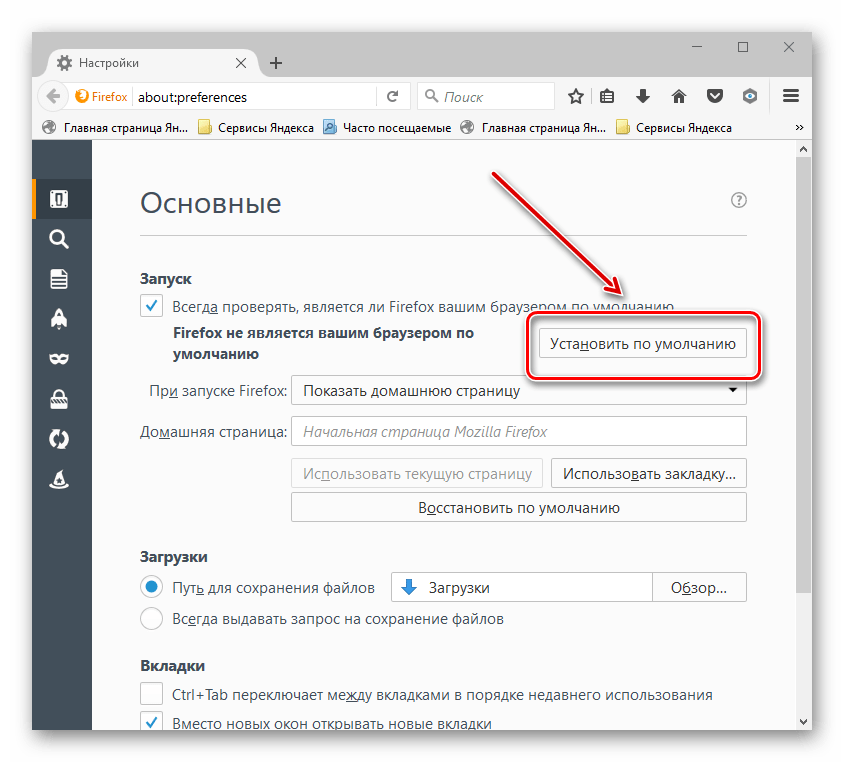
2. В пункте «Запуск» нажимаем «Установить по умолчанию».
3. Откроется окно, где нужно кликнуть «Веб-браузер» и выбрать подходящий из списка.
Действия в обозревателе Internet Explorer:
1. В обозревателе Internet Explorer нажимаем «Сервис» и дальше «Свойства».

2. В появившейся рамке переходим в пункт «Программы» и кликаем «Использовать по умолчанию».
3. Откроется окно «Выбор программ по умолчанию», здесь выбираем «Использовать по умолчанию» – «ОК».
Способ 2: в параметрах ОС Windows
2. После автоматического открытия рамки Вы увидите параметры Windows – девять разделов. Нам нужно открыть «Система».
3. В левой стороне окна появится список, где нужно выбрать «Приложения по умолчанию».
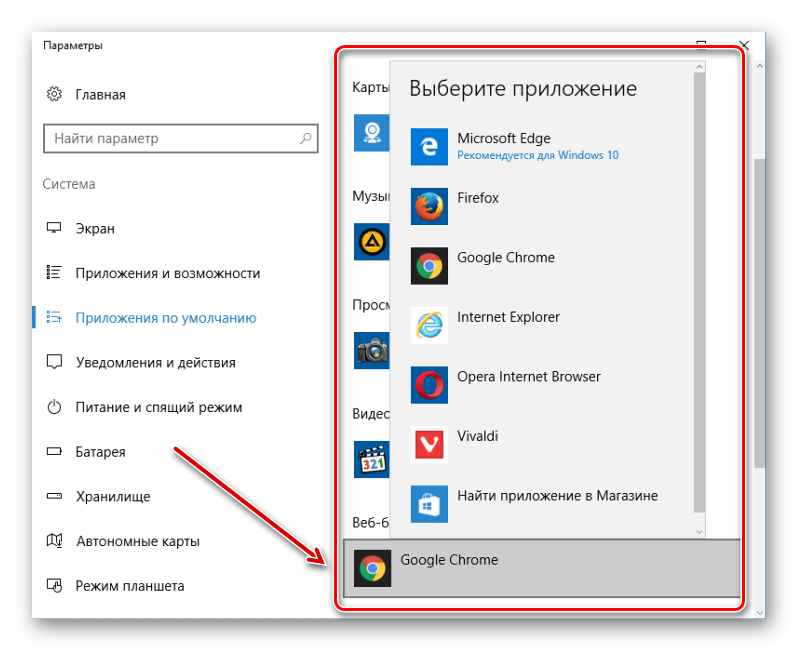
4. В правой части окна ищем пункт «Веб-браузер». Сразу видно значок интернет-обозревателя, который сейчас стоит по умолчанию. Нажмите на него единожды и выпадет список всех установленных обозревателей. Выберите тот, который хотели бы назначить как основной.
Способ 3: через панель управления в ОС Windows
Альтернативный вариант убрать браузер по умолчанию – это использовать настройки, находящиеся в панели управления.
1. Жмём левой кнопкой мыши на «Пуск» и открываем «Панель управления».
2.Появится рамка, где необходимо выбрать «Программы».
3. Дальше выбираем «Задание программ по умолчанию».
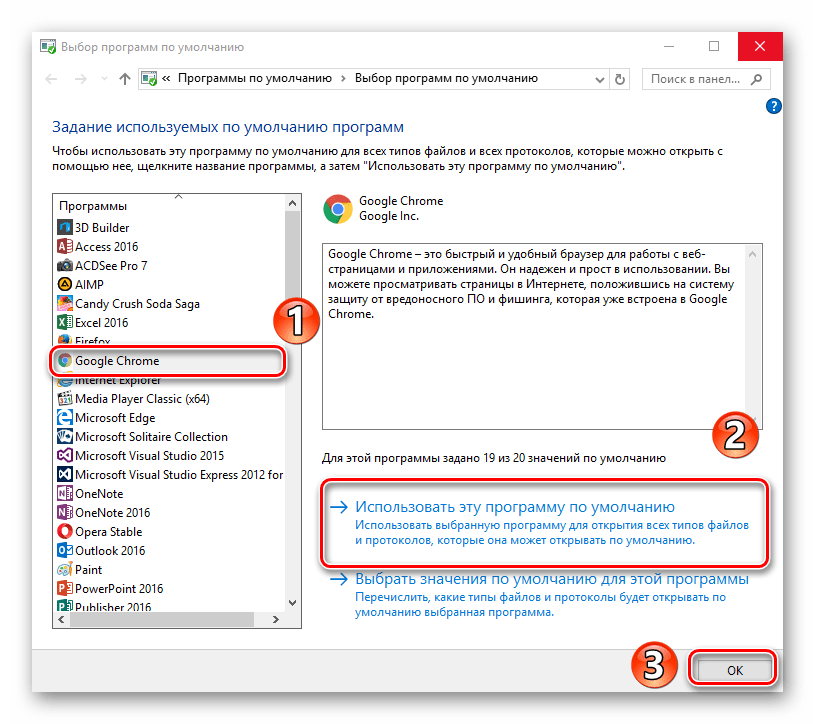
4. Кликаем на нужном Вам веб-обозревателе и отмечаем «Использовать по умолчанию», после чего нажимаем «ОК».
Можно прийти к выводу, что заменить веб-обозреватель по умолчанию совсем не трудно и под силу каждому. Мы рассмотрели несколько вариантов как это сделать – использовать сам браузер или средства ОС Windows.Все зависит от того, какой из методов Вы сами посчитаете наиболее удобным.
alt=»Закрыть» />Мы рады, что смогли помочь Вам в решении проблемы.
alt=»Закрыть» />Опишите, что у вас не получилось. Наши специалисты постараются ответить максимально быстро.
Браузер предлагает сделать его основным. Нужно ли с этим соглашаться?
Пользователи зачастую не ограничиваются одним браузером на компьютере (ноутбуке), а устанавливают еще один или больше. В какой-то момент любой браузер может задать пользователю вопрос: а не желает ли он этот браузер сделать основным
Иногда тот же самый вопрос формулируется иначе: использовать как браузер по умолчанию?
p, blockquote 1,0,0,0,0 —>

p, blockquote 2,0,0,0,0 —>
p, blockquote 3,0,0,0,0 —>
Читатель описывает проблему следующим образом: «Сегодня включил Яндекс. Страница открылась и появилось меню: Сделать браузер основным? У меня установлены Google Chrome, Опера и Яндекс. Не понятно, что будет дальше, если дам добро сделать браузер основным и кто сейчас за основного?»
p, blockquote 4,0,0,0,0 —>
Что такое основной браузер или браузер по умолчанию
Если имеется два браузера или более, то рано или поздно пользователю придется принять какое-то решение, кому из них он отдает предпочтение. Все браузеры предлагают сделать их основными. Таким образом браузеры борются за пользователей. Принцип у разработчиков браузеров: чем больше пользователей – тем лучше.
p, blockquote 5,0,0,0,0 —>
Основной браузер – этот тот, который в вашей системе установлен браузером по умолчанию. Именно там автоматически открываются ссылки из мессенджеров, из электронной почты и из других программ, по которым щелкает пользователь.
p, blockquote 6,0,0,0,0 —>
Браузер по умолчанию – это означает, что ссылки, по которым Вы кликаете, открываются именно с помощью этого ресурса.
p, blockquote 7,0,0,0,0 —>
Как узнать, какой браузер является основным
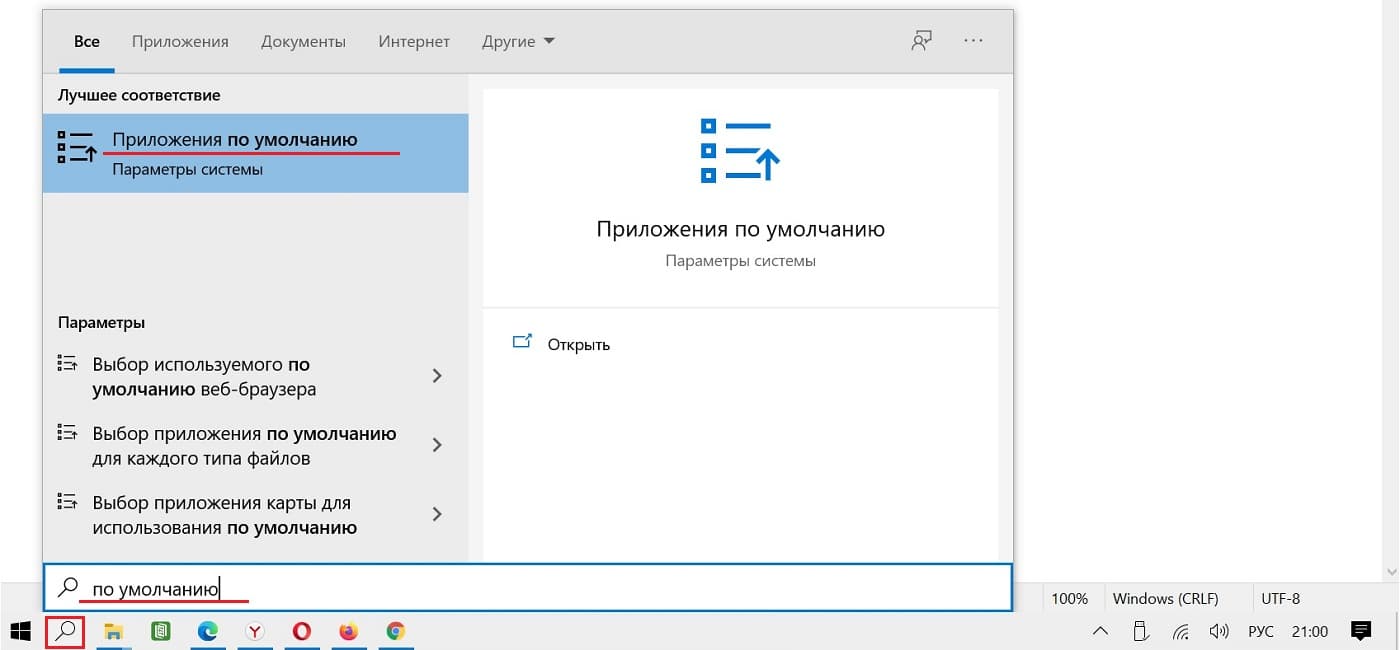
h2 2,0,0,0,0 —> Рис. 1. Поиск приложения по умолчанию в Windows 10.
В Windows 10 можно нажать на значок лупы в левом нижнем углу и набрать там без кавычек фразу «по умолчанию». Появится «Приложения по умолчанию», следует кликнуть по этой строке (рис. 1).
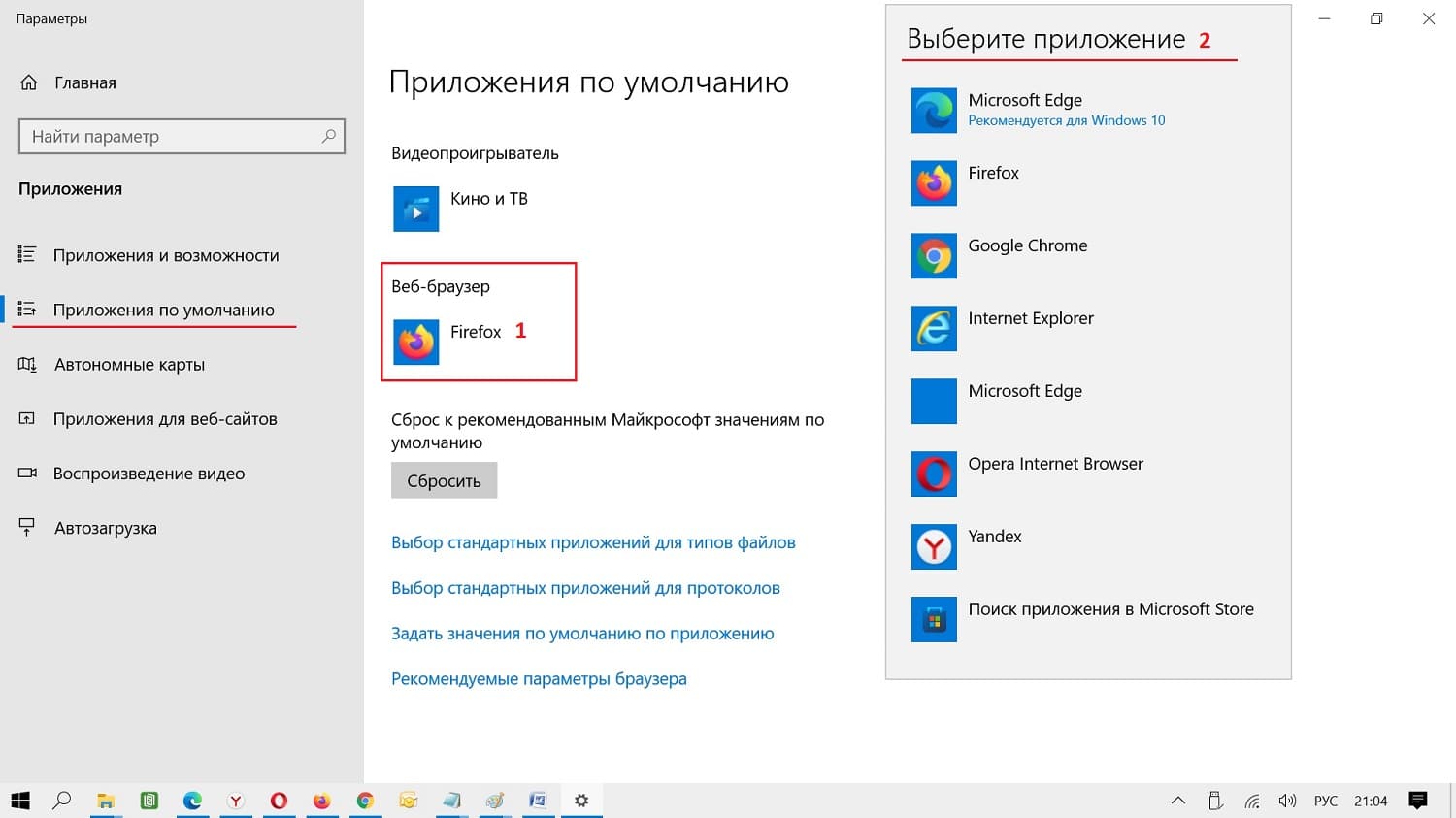
p, blockquote 8,0,1,0,0 —> Рис. 2. В окне «Приложения по умолчанию» находим подзаголовок «Веб-браузер». Под ним указан ваш основной браузер (он же является браузером по умолчанию).
В окне «Приложения по умолчанию» нужно скролить до тех пор, пока появится подзаголовок «Веб-браузер» (рис. 2). Как раз здесь можно увидеть, какой браузер на вашем компьютере является браузером по умолчанию, то есть основным браузером. На рисунке 2 – это Firefox.
p, blockquote 9,0,0,0,0 —>
Как изменить основной браузер
Чтобы сменить основной браузер на другой, надо кликнуть по названию браузера. На рис. 2 кликаем на Firefox (который показан слева на скриншоте). Откроется окно «Выберите приложение». Там представлены другие браузеры, которые уже установлены на компьютере. Достаточно кликнуть по любому из них, чтобы установить новый браузер по умолчанию, то есть, сделать его основным.
p, blockquote 10,0,0,0,0 —>
На рис. 2 в окне «Выберите приложение» есть строка «Поиск приложения в Microsoft Store». Она понадобится в том случае, если нужно установить новый браузер, которого еще нет на компьютере, и сразу же сделать его основным.
p, blockquote 11,0,0,0,0 —>
Далее рассмотрим, как можно сделать браузер основным с помощью его настроек. Разработчики браузеров заинтересованы в увеличении количества своих пользователей. Именно поэтому они сделали так, чтобы каждый пользователь сумел легко и просто назначить браузер основным через настройки самого браузера, а не через настройки Windows.
p, blockquote 12,0,0,0,0 —>
Как Яндекс Браузер сделать основным
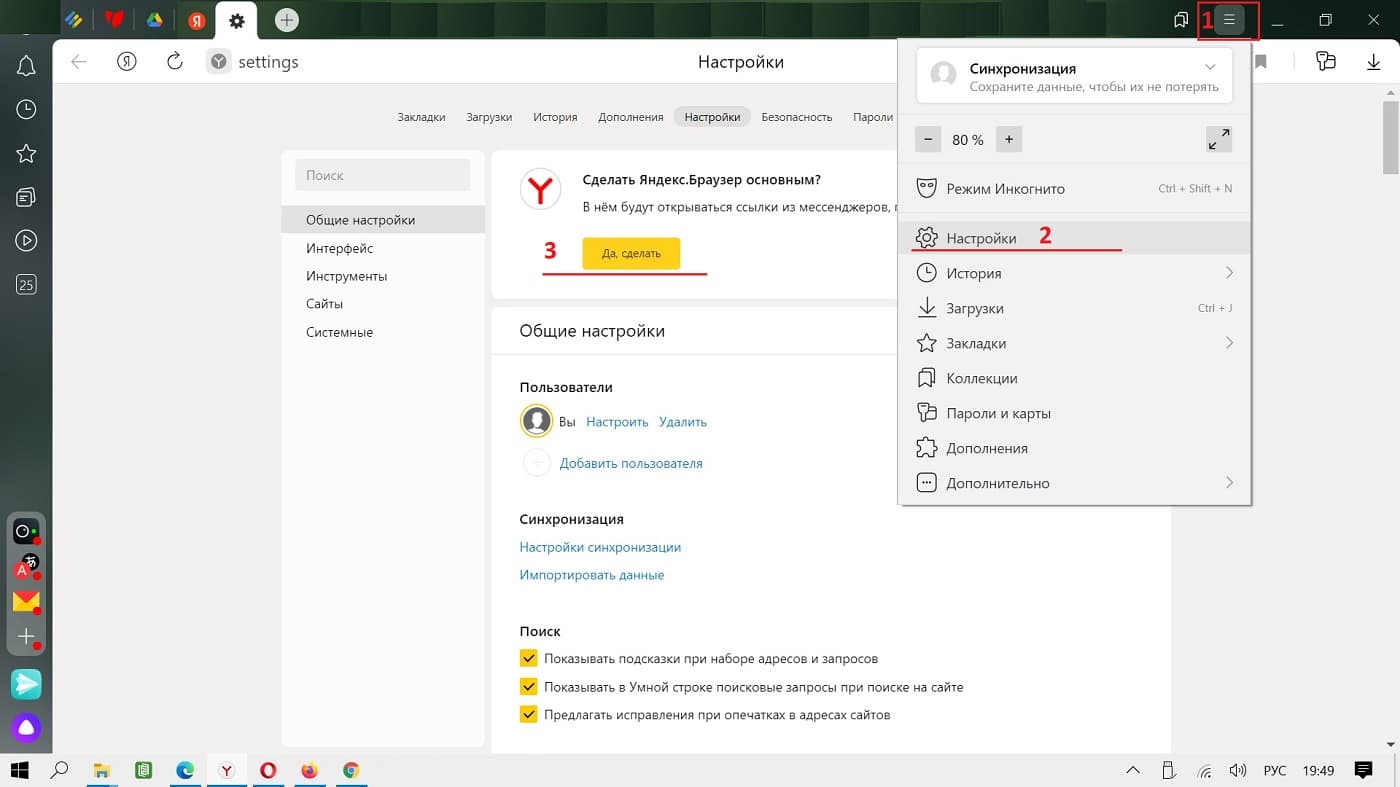
h2 3,0,0,0,0 —> Рис. 3. В настройках находится вопрос: Яндекс Браузер сделать основным?
В правом верхнем углу Яндекс Браузера есть меню с настройками – это значок из трех горизонтальных полосок. Кликаем по значку меню, далее открываем «Настройки» (рис. 3).
p, blockquote 13,0,0,0,0 —>
Сразу видим в верхней строке вопрос «Сделать Яндес.Браузер основным?» Нужно всего лишь щелкнуть по желтой кнопке «Да, сделать». После этого Яндекс.Браузер будет основным. Там будут открываться ссылки из мессенджеров, из почты и из других приложений.
p, blockquote 14,0,0,0,0 —>
Назначить Google Chrome браузером по умолчанию
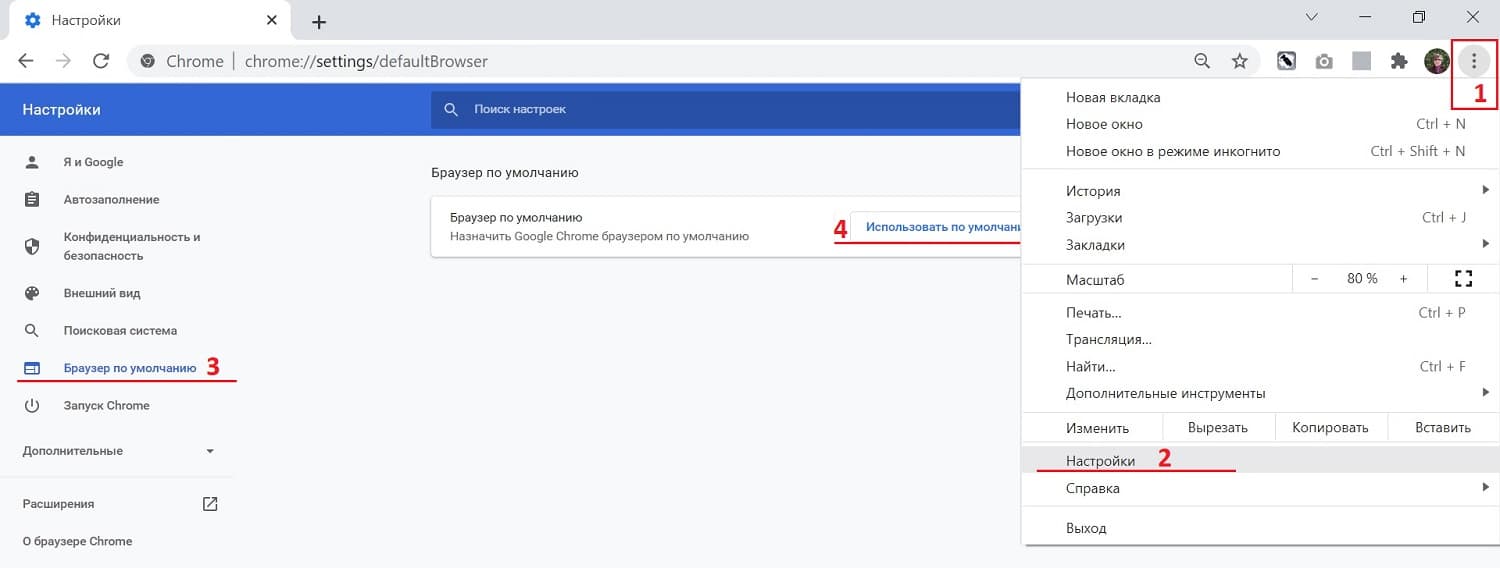
h2 4,0,0,0,0 —> Рис. 4. Как назначить Google Chrome браузером по умолчанию — показано с помощью цифр 1, 2, 3, 4.
Щелкаем в правом верхнем углу по значку из трех вертикальных точек, затем – «Настройки» (рис. 4). Откроются настройки, в левой колонке есть отдельная строка «Браузер по умолчанию». Щелкаем по этой строке. Как теперь сделать Google Chrome браузером по умолчанию? Нужно всего лишь нажать на синюю ссылку «Использовать по умолчанию».
p, blockquote 15,0,0,0,0 —>
Является ли Firefox браузером по умолчанию
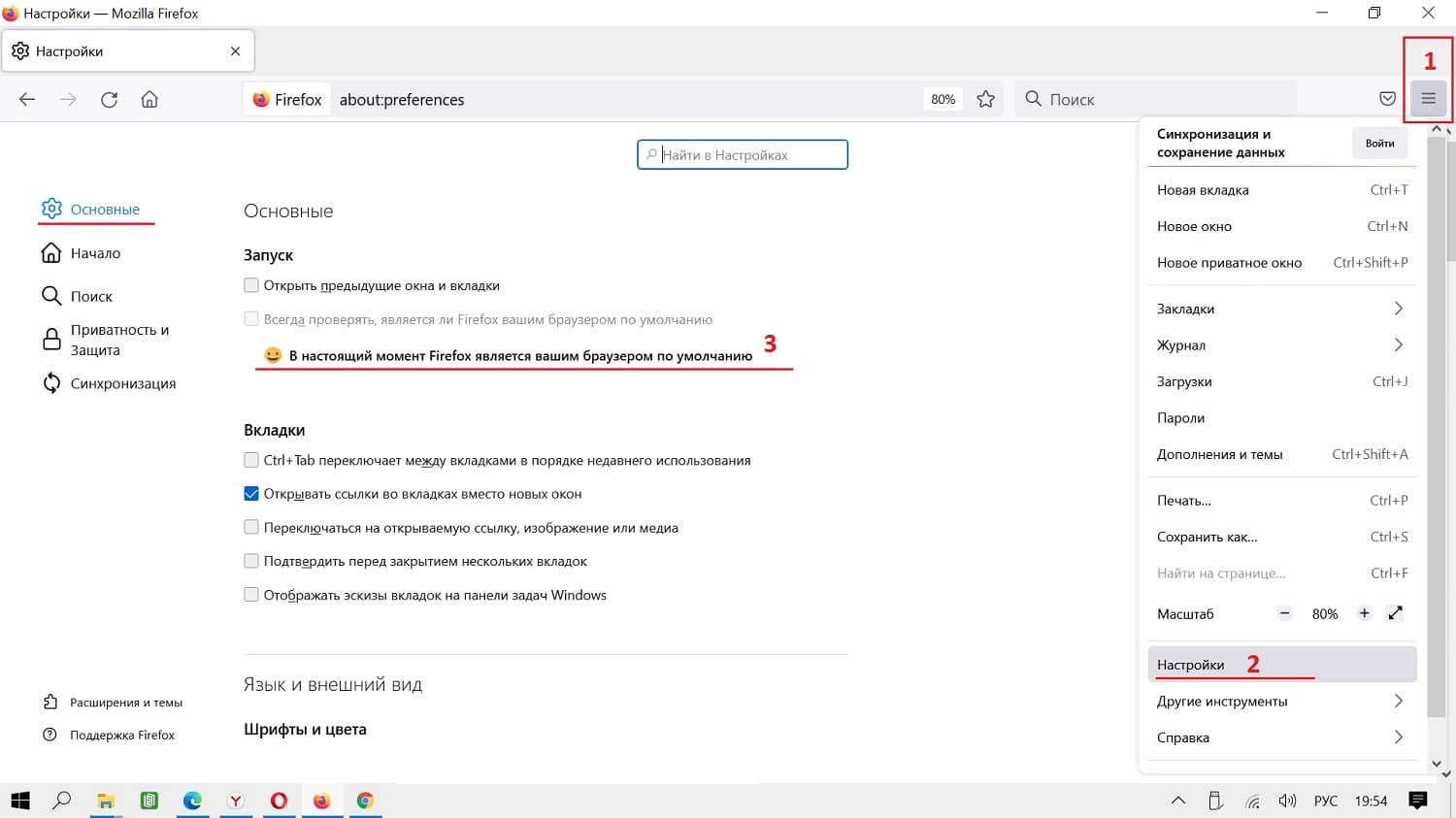
h2 5,0,0,0,0 —> Рис. 5. Является ли Firefox браузером по умолчанию.
В Мозилле (Firefox Mozilla) меню находится в правом верхнем углу – это значок из трех вертикальных полосок. Клик по нему, затем следующий клик – «Настройки».
p, blockquote 16,0,0,0,0 —>
На рисунке 5 видно, что «В настоящий момент Firefox является вашим браузером по умолчанию». Такая надпись будет только в том случае, если Мозилла выбрана в качестве браузера по умолчанию.
p, blockquote 17,1,0,0,0 —>
Как установить по умолчанию Оперу
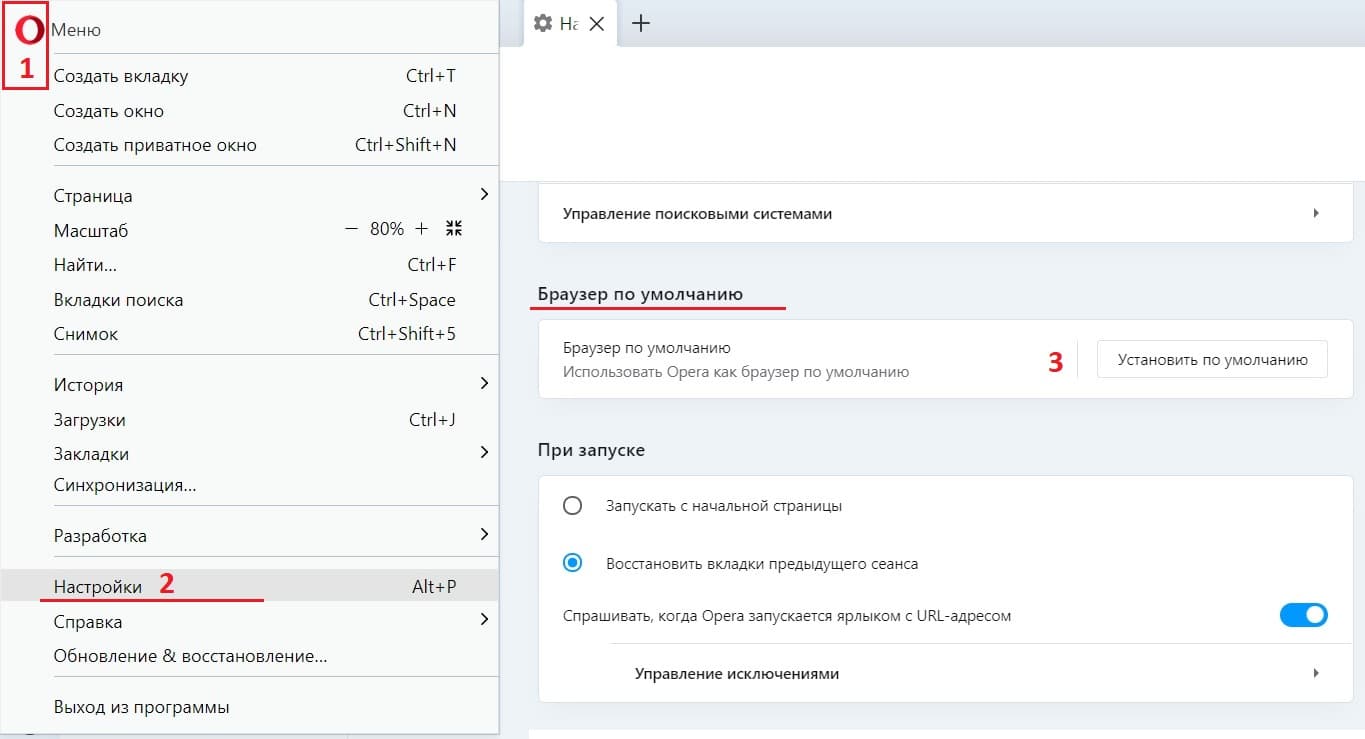
h2 6,0,0,0,0 —> Рис. 6. Настройки в Опере и предложение «Установить по умолчанию» Оперу.
Чтобы открыть меню, можно нажать на клавиши Alt+P. Либо следует щелкнуть в левом верхнем углу на красивую красную букву «О» – логотип Оперы, далее кликаем «Настройки».
p, blockquote 18,0,0,0,0 —>
В настройках Оперы скролим так, чтобы появился подзаголовок «Браузер по умолчанию». Если нажать на кнопку «Установить по умолчанию», тогда Опера станет основным браузером.
p, blockquote 19,0,0,0,0 —>
Сделать Microsoft Edge браузером по умолчанию
В операционной системе Windows изначально именно браузер Microsoft Edge является браузером по умолчанию. В более ранних версиях Windows (XP, Vista, 7, 8, 8.1) браузером по умолчанию был Internet Explorer. Но на него поступали многочисленные нарекания и жалобы со стороны его пользователей. Компания Microsoft, которая разрабатывает все системы Windows, приняла решение о смене названия основного браузера, а также о значительной доработке его функционала. Так появилось новое название – Microsoft Edge.
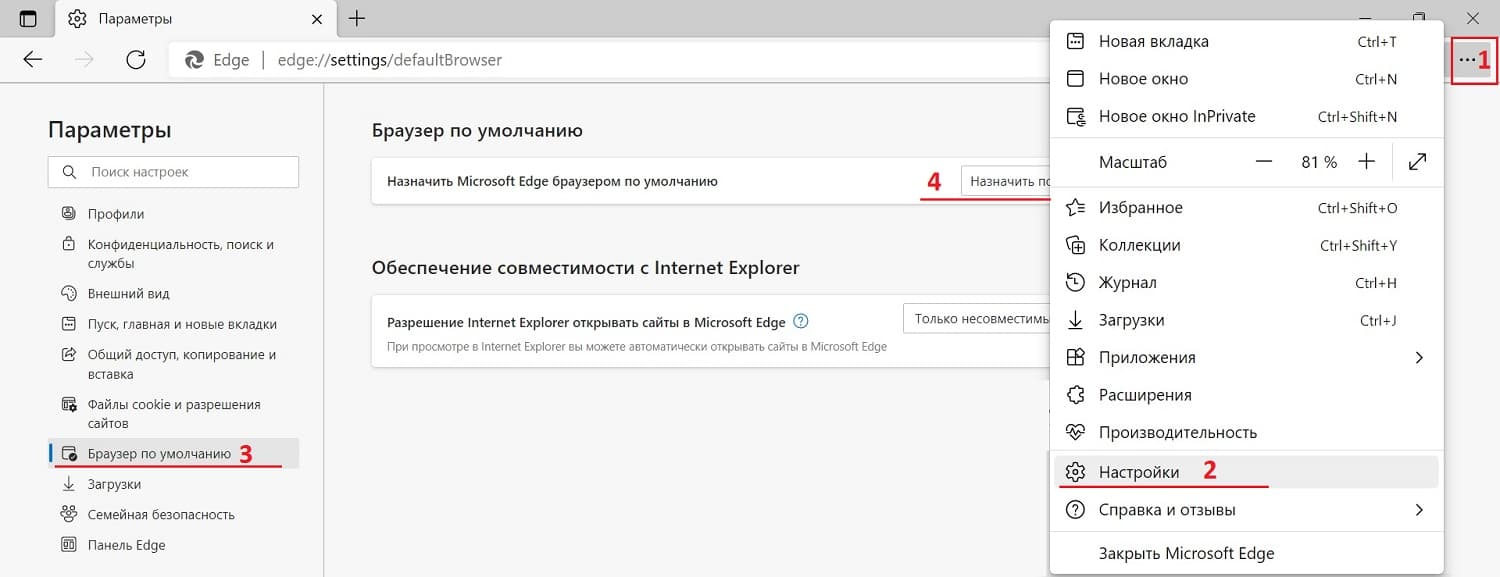
p, blockquote 20,0,0,0,0 —> Рис. 7. Назначить Microsoft Edge браузером по умолчанию.
Бывает так, что пользователь сначала отказался от того, чтобы основным браузером был Edge. Но потом он все-таки решил снова сделать его основным.
p, blockquote 21,0,0,0,0 —>
Для этого следует в правом верхнем углу браузера Edge щелкнуть на значок меню, который состоит из трех горизонтальных точек (рис. 7). В левой колонке кликнуть по строке «Браузер по умолчанию», далее – клик по кнопке «Назначить по умолчанию».
Как убрать браузер по умолчанию Опера

Используемый обозреватель по умолчанию, как таковой, не отключить. Нужно лишь назначить желаемую программу для выхода в Интернет взамен уже установленной. Для достижения этой цели можно использовать несколько вариантов. Об этом и пойдёт речь дальше в статье.
Способ 1: в самом браузере
Этот вариант заключается в изменении свойств выбранного Вами обозревателя, чтобы заменить им заданный по умолчанию. Это позволит заменить браузер по умолчанию тем, который Вам более привычен.
Посмотрим, как это сделать пошагово в браузерах Mozilla Firefox и Internet Explorer, однако аналогичные действия можно произвести и в других браузерах.
Чтобы узнать, как сделать другие браузеры программами для выхода в интернет по умолчанию, читайте эти статьи:
Как сделать Яндекс браузером по умолчанию
Назначение Opera браузером по умолчанию
Как сделать Google Chrome браузером по умолчанию
То есть, Вы открываете обозреватель, который Вам нравится, и в нём производите нижеуказанные действия. Таким образом, Вы установите его по умолчанию.
Действия в обозревателе Mozilla Firefox:
1. В обозревателе Mozilla Firefox открываем в меню «Настройки».

2. В пункте «Запуск» нажимаем «Установить по умолчанию».
3. Откроется окно, где нужно кликнуть «Веб-браузер» и выбрать подходящий из списка.
Действия в обозревателе Internet Explorer:
1. В обозревателе Internet Explorer нажимаем «Сервис» и дальше «Свойства».
2. В появившейся рамке переходим в пункт «Программы» и кликаем «Использовать по умолчанию».
3. Откроется окно «Выбор программ по умолчанию», здесь выбираем «Использовать по умолчанию» – «ОК».
Способ 2: в параметрах ОС Windows
1. Необходимо открыть «Пуск» и нажать «Параметры».
2. После автоматического открытия рамки Вы увидите параметры Windows – девять разделов. Нам нужно открыть «Система».
3. В левой стороне окна появится список, где нужно выбрать «Приложения по умолчанию».
4. В правой части окна ищем пункт «Веб-браузер». Сразу видно значок интернет-обозревателя, который сейчас стоит по умолчанию. Нажмите на него единожды и выпадет список всех установленных обозревателей. Выберите тот, который хотели бы назначить как основной.
Способ 3: через панель управления в ОС Windows
Альтернативный вариант убрать браузер по умолчанию – это использовать настройки, находящиеся в панели управления.
1. Жмём левой кнопкой мыши на «Пуск» и открываем «Панель управления».
2.Появится рамка, где необходимо выбрать «Программы».
3. Дальше выбираем «Задание программ по умолчанию».
4. Кликаем на нужном Вам веб-обозревателе и отмечаем «Использовать по умолчанию», после чего нажимаем «ОК».
Можно прийти к выводу, что заменить веб-обозреватель по умолчанию совсем не трудно и под силу каждому. Мы рассмотрели несколько вариантов как это сделать – использовать сам браузер или средства ОС Windows.Все зависит от того, какой из методов Вы сами посчитаете наиболее удобным. Мы рады, что смогли помочь Вам в решении проблемы. Опишите, что у вас не получилось. Наши специалисты постараются ответить максимально быстро.
Помогла ли вам эта статья?
Сейчас существует множество качественных веб-браузеров. Например, Google Chrome, Mozilla Firefox или Opera. Установив один или несколько новых браузеров, пользователи не редко сталкиваются с вопросом, как изменить браузер по умолчанию. В данной статье мы расскажем о том, как решить эту проблему.
Для того чтобы использовать Google Chrome как браузер по умолчанию открываем его основное меню и переходим в раздел «Настройки».
В Настройках внизу страницы вы увидите кнопку «Назначить Google Chrome браузером по умолчанию».
После нажатия на эту кнопку Google Chrome станет браузером по умолчанию.
Для того чтобы сделать Mozilla Firefox браузером по умолчанию нажимаем на кнопку «Firefox», которая находится в верхнем левом углу программы, и в открывшемся окне выбираем пункт «Настрйоки».
В настройках браузера Mozilla Firefox переходим на вкладку «Общие». Здесь в разделе «Системные настройки» есть кнопка «Сделать Firefox браузером по умолчанию». Нажав на эту кнопку, вы сделаете браузер Mozilla Firefox браузером по умолчанию.
Кроме этого, над кнопкой есть функция «Всегда проверять при запуске, является ли Firefox браузером по умолчанию». Если включить данную функцию, то при смене браузера по умолчанию, браузер Firefox будет сообщать, что он не является браузером по умолчанию и предлагать это исправить.
Для того чтобы использовать веб-браузер Opera в качестве браузера по умолчанию, откройте меню Opera, которое находится в верхнем левом углу программы.
В открывшемся окне перейдите в «Настройки». Также окно с настройками браузера Opera можно открыть с помощью комбинации клавиш Alt+P.
В верхней части окна с настройками вы увидите кнопку «Использовать Opera как браузер по умолчанию». После нажатия на данную кнопку веб-браузер Opera начнет использоваться операционной системой как браузер по умолчанию.
После установки операционной системы Windows браузером по умолчанию является веб-браузер Internet Explorer. Если вы изменили браузер по умолчанию, но потом решили вернуть Internet Explorer, то это легко сделать.
Откройте Internet Explorer и нажмите на кнопку Alt. После нажатия на кнопку Alt в верхней части окна Internet Explorer появится меню «Файл, Правка, Вид, Избранное, Сервис, Справка». Откройте меню «Сервис», потом откройте пункт меню «Свойства браузера».
В окне «Свойства браузера» на вкладке «Программы» есть кнопка «Использовать по умолчанию».
Нажав на эту кнопку, вы сделаете Internet Explorer браузером по умолчанию. Кроме этого, под кнопкой есть функция «Сообщать мне, если Internet Explorer не является браузером по умолчанию». Если вы включите данную функцию, то браузер Internet Explorer сообщит вам, если он перестанет быть браузером по умолчанию и предложит это исправить.
Также вы можете установить браузер по умолчанию через Панель управления. Для этого откройте Панель управления и перейдите в раздел «Программы – Программы по умолчанию – Задание программ по умолчанию».
Дальше в открывшемся окне выберите браузер, который вы хотите сделать браузером по умолчанию, и нажмите на кнопку «Использовать эту программу по умолчанию». После этого сохраните результат, нажав на кнопку «OK».
Также здесь можно задать какие именно файлы будут открываться с помощью той или иной программы. Чтобы воспользоваться этой возможностью нажмите на кнопку «Выбрать умолчания для этой программы».
Популярный веб-обозреватель Opera не всегда является предпочтительным инструментом пользователя для работы в сети. Однако он может быть уже установлен на компьютере по умолчанию. То есть, все ссылки из документов открываются только посредством Opera, а другие браузеры, установленные на ПК, не могут перенять на себя его функции. Если подобный расклад вещей не устраивает, необходимо срочно поменять браузер по умолчанию. Это можно сделать несколькими альтернативными способами. Именно о них мы и поговорим в данной статье.
Способ 1: назначаем другой браузер по умолчанию
Чтобы воплотить свою идею в жизнь, для начала необходимо четко определиться с новым обозреватель, который станет основной программой на устройстве.
Найдите на компьютере имеющийся вариант, либо скачайте другой заинтересовавший инструмент в Интернете. Именно он послужит заменой браузеру Opera в дальнейшем. Откройте выбранный веб-обозреватель, и перейдите в раздел настроек. Разумеется, все браузеры слегка отличаются между собой в плане интерфейса и функционала, но в целом принцип корректировки настроек очень похож. В разделе настроек нужно найти блок, отвечающий за установку браузера по умолчанию.
К примеру, в веб-обозревателе Mozilla Firefox данные действия производятся в пункте под названием «Запуск». Необходимо нажать Меню три полоски —> Настройка. Затем в разделе «Запуск» нажать на кнопку «Установить по умолчанию».
В Internet Explorer подобные действия выполняются за счет определенной опции. Она называется «Свойства браузера», и находится в основных настройках указанной программы в разделе «Программа». Чтобы всё получилось правильно, пользователю достаточно нажать на кнопку «Использовать по умолчанию».
Способ 2: пуск панель управления меняем программу (браузер) по умолчанию на другой
Итак, пользователь больше не хочет открывать ссылки из документов через наскучивший ему веб-обозреватель Опера. Ему потребовался другой инструмент для работы.
Как поступить в сложившейся ситуации? Чтобы аннулировать текущий статус веб-обозревателя Opera, можно использовать еще один альтернативный вариант установки иного браузера по умолчанию. Возможно, этот метод станет более привычным для некоторых юзеров, имеющих дело с операционной системой Windows. Как сменить основной браузер на компьютере?
- Откройте «Панель управления» через «Пуск».
- Перейдите в раздел «Программы и компоненты».
- Далее вам понадобится опция под названием «Задание программ…». С её помощью вы сможете утвердить новую программу по умолчанию.
- В представленном списке доступных браузеров кликните по нужной программе и сделайте её главной.
Готово! Статус браузера Opera изменен.
Заключение
Исходя из данного материала, легко убедиться в том, что установка нового браузера по умолчанию – довольно простая и выполнимая задача, даже если за дело берется аматор. Кроме того, неопытный пользователь может выбрать наиболее удобный способ смены настроек, поскольку ему предложено сразу несколько альтернативных вариантов.
Не беда, если веб-обозреватель Opera перестал быть любимым инструментом для сёрфинга в сети Интернет. Это всегда можно изменить, всего в пару кликов!
Наверняка многие не раз сталкивались с тем, что при попытке открыть какую-нибудь ссылку на компьютере, запускался совсем не тот браузер, которым пользователь привык пользоваться. Почему так случается? Потому что именно этот браузер установлен в системе по умолчанию, а значит, все страницы и ссылки будут открываться только через него. В сегодняшнем материале мы расскажем о том, как убрать браузер по умолчанию. Сложного в этом ничего нет, так что справится любой.
Microsoft Edge
Прежде чем рассказать обо всех универсальных способах, стоит уделить немного внимания двум продуктам от компании “Майкрософт”, и первым из них будет Microsoft Edge. В “Виндовс” 8-й и 10-й версии данный браузер стоит сразу, и система по умолчанию считает его основным. Даже если пользователь устанавливает сторонний браузер, но не назначает его главным, Edge все равно будет использоваться для открытия всех ссылок и интернет-страниц.
Итак, как убрать браузер по умолчанию и что для этого нужно сделать? Вот небольшая инструкция:
- Нажать на меню “Пуск”.
- Выбрать “Параметры” (иконка в виде шестеренки).
- Далее в открывшемся окне следует найти пункт “Приложения” и выбрать его.
- В появившемся окне, с левой стороны, необходимо нажать на вкладку “Приложения по умолчанию”.
- В этой вкладке нужно пролистать список вниз, до кнопки “Сбросить”. Вот ее-то и следует нажать.
IE (Internet Explorer)
Теперь рассмотрим, как убрать браузер “Эксплорер” по умолчанию, т. е. второй продукт от “Майкрософт”. Internet Explorer не был в почете среди пользователей, потому как обеспечивал низкую скорость загрузки страниц, постоянно тормозил, вылетал, зависал и т. д.
Что же нужно сделать, чтобы убрать IE из списка браузеров по умолчанию? Для начала нужно зайти в “Панель управления”. Сделать это можно просто, достаточно нажать на иконку лупы рядом с меню “Пуск” и написать там “Панель управления”, после чего выбрать найденный результат.
В “Панели управления” следует найти пункт “Программы”, нажать на него и в меню слева выбрать из списка “Включение или отключение компонентов”. Откроется небольшое окошко со списком. В этом списке находим пункт Internet Explorer, снимаем галочку с него и нажимаем Ок. Теперь можно переходить к универсальным способам.
Убрать браузер через “Панель управления”
Следующий способ убрать браузер по умолчанию “Яндекс”, “Хром”, “Опера” и прочие – через “Панель управления”. Это тоже весьма полезный, простой и эффективный метод, который поможет каждому.
Нужно зайти в “Панель управления”, найти там пункт “Программы по умолчанию” и нажать на него. В появившемся окне выбираем первую строку “Задание программ по умолчанию”. Важно: в версиях ОС “Виндовс-10” и “Виндовс-8” при нажатии на “Задание программ…” открывается окно “Параметры” из меню “Пуск”, так что тут нужно будет малость схитрить.
Чтобы открылось нужное окно, необходимо нажать сочетание клавиш Win + R, после чего вставить в строку “Выполнить” следующий код и нажать Enter:
На экране появится список всех установленных приложений, и вот в нем нужно отыскать необходимый браузер. Далее выбираем его из списка и нажимаем на кнопку “Выбрать значения по умолчанию”. Откроется еще одно окно, в котором нужно снять все галочки и после этого нажать “Сохранить”.
Убрать браузер через удаление
Еще один способ убрать браузер по умолчанию – удалить его, если он не нужен. Очень часто при установке какой-нибудь программы вместе с ней ставится дополнительно браузер от “Яндекс” или Mail.ru, которые тайком становятся основными и навязчиво предлагают пользователю использовать только их. В таком случае самым оптимальным решением избавиться от браузера по умолчанию будет удаление.
Удалить программу можно через стандартный деинсталлятор или же воспользоваться любым сторонним, например Total Uninstall, Revo Uninstaller и т. д.
Убрать браузер через сброс настроек
Ну и последний способ убрать браузер по умолчанию – сбросить настройки программы. Если предыдущий вариант с удалением не подходит и обязательно нужно, чтобы браузер остался на компьютере, но не был основным, то тут идеально подойдет сброс настроек.
На всех браузерах сброс делается примерно одинаково, единственное, нужная кнопочка может находиться в разных местах. Для примера рассмотрим браузер Google Chrome. Итак, для начала необходимо запустить “Хром”. Теперь нажимаем на 3 точки в верхнем правом углу и выбираем из списка “Настройки”.
В “Настройках” пролистываем страницу вниз, нажимаем на стрелочку “Дополнительно” и снова пролистываем все до самого конца. Как раз в конце и будет находиться та самая заветная кнопка “Восстановить настройки по умолчанию”. Нажимаем на нее и подтверждаем свой выбор. Готово!
Браузер по умолчанию – инструмент, который система автоматически использует для открытия интернет страниц. Почему важно выбирать его самостоятельно? Всё просто: каждая открытая ссылка будет отображаться как новая вкладка именно в вашем приложении, и потерять её в таком случае становится сложнее. Но как сделать Яндекс браузером по умолчанию на разных платформах?
На компьютере
Компьютеры могут работать под управлением множества систем, поэтому и стандартные браузеры могут быть совершенно разными. Актуальность использования Яндекса вместо них – тема для отдельной статьи, однако, если вы привыкли открывать интернет-страницы только с его помощью, то инструкция будет вам полезна. Для всех десктопных платформ, представленных ниже, актуален самый простой способ: сделать активной галочку, как показано ниже.

Windows 10
При первом запуске любой версии Windows по умолчанию используется Internet Explorer. Яндекс браузер предложит установить себя вместо Internet Explorer на первом же экране программы установки, как показано выше, однако, если вы забыли это сделать, то окно выбора появится поверх начальной страницы.

Выбираем в нём кнопку «Сделать», жмём её, и Яндекс становится браузером по умолчанию, задача выполнена.
Следующие шаги актуальны, только если вы упустили два предыдущих шанса выполнить поставленную задачу. Теперь придётся совершить чуть больше, чем одно действие, чтобы Яндекс стал стандартной программой.
- Открываем меню.
- Выбираем пункт «Настройки».

- Нажимаем «Да, сделать» на панели, где предлагается сделать Яндекс браузер основным.

Следует отметить, что некоторые версии Windows могут запрашивать дополнительные разрешения для осуществления такой задачи. С большинством можно соглашаться без раздумий, однако, следует всегда проверять, какое приложение запрашивает разрешение, и только потом принимать решение.
На этом всё, браузер по умолчанию изменён. Такой способ всегда будет доступен в настройках Яндекса, однако есть и другой, использующий только системные методы. Для его реализации потребуется произвести несколько действий.
- Нажимаем кнопку «Пуск» на клавиатуре или мышкой справа внизу.
- Открываем настройки, нажав на шестерёнку.

- Нажимаем вкладку «Система».

- Выбираем пункт «Приложения по умолчанию».
- Пролистываем до пункта «Веб-браузер».
- Выбираем нужное приложение.

Теперь точно всё. В Windows 10 поставленная задача выполняется очень просто, причём несколькими способами, поэтому трудностей при повторении у вас точно не возникнет.
Windows 7
Изначально стандартным является тот же Explorer. Исправить это можно первыми тремя способами, описанными выше. Способ, затрагивающий системные настройки, для Windows 7 выглядит несколько иначе. Чтобы его реализовать, нужно также выполнить несколько простых действий.

- Открываем меню «Пуск».
- Выбираем «Панель управления».
- Убеждаемся, что в подменю «Просмотр» выбран параметр «Категория».
- Нажимаем «Программы», как показано на картинке ниже.
- Находим пункт «Программы по умолчанию» и выбираем под ним подпункт «Задание программ по умолчанию».
- После небольшого ожидания, находим Яндекс браузер в списке установленных программ и выбираем параметр «Использовать эту программу по умолчанию».
К слову, использовать этот метод можно и для Windows 10, поскольку разработчики позаботились о старых пользователях и оставили два метода изменения системных параметров.
На макбуке
Операционная система, используемая для MacBook, несколько отличается от Windows. Помимо внешних отличий есть множество внутренних, но нас интересует стандартный браузер. В osX используется Safari, поэтому заменять придётся именно его. Чтобы осуществить замену в osX, нужно также осуществить несколько простых шагов.
- Открываем меню Apple.
- Открываем системные настройки (System Preferences).
- Выбираем пункт «Основные» или General.
- Прокручиваем окно до пункта «Браузер по умолчанию» или Default Browser.
- Выбираем нужное приложение.
На телефоне
Использование разных приложений для стандартных задач на смартфонах – распространённая практика последних лет, так как стандартные не всегда удовлетворяют пользовательским потребностям, например, не умеют синхронизироваться с другими устройствами. Как настроить синхронизацию Яндекс браузера, в том числе на смартфоне, мы рассказывали ранее, а сейчас речь пойдёт о настройке браузера по умолчанию на мобильных девайсах.
На Android
Современные Android смартфоны давно научились изменять приложения по умолчанию, что касается и браузеров. Сделать это напрямую из приложения не получится, поскольку все настройки система позволяет изменять только в собственных меню и каталогах. Но это не проблема: Яндекс может помочь добраться до них. Итак, чтобы выполнить поставленную задачу на Android-смартфоне, нужно осуществить следующие манипуляции:
- Открываем меню настроек.
- Выбираем пункт «Браузер по умолчанию».
- Соглашаемся с переходом в меню настроек.
- Открываем пункт «Браузер».
- Выбираем Яндекс.
На iPhone
Яблочная система – одна из самых защищённых, по мнению Apple. Возможно, как раз из-за защиты компания решила запретить пользователям выбирать браузер по умолчанию. При некоторых сценариях iOS позволяет выбрать, в каком приложении будет открыто следующее окно, однако, почти все ссылки открываются в Safari.