SNDeepInfo
Одним из основных технических характеристик любого смартфона является его память. Количество памяти в телефоне напрямую отвечает за то сколько файлов поместится на устройство – будь то музыки, видео, фото или приложения. В этой статье предоставлена подробная инструкция как узнать сколько памяти на iPhone.

Изучаем коробку
Каждый гаджет от Apple реализуется в фирменной коробке. Посмотреть сколько памяти на iPhone можно, ознакомившись с наклейкой, которая находится в нижней части коробки. Объем общей памяти указан рядом с моделью телефона и его цветом. Стоит отметить, что данный способ может быть применен в том случае, если гаджет приобретается в авторизированном Apple магазине. В противном случае рекомендуется использовать другие способы проверки памяти.

Смотрим сколько памяти в настройках iPhone
Проверить память на iPhone можно после прохождения процедуры активации iPhone. Необходимо зайти в настройки. Там найти меню «Основные», в котором расположен раздел «Об этом устройстве». В открывшемся информационном окне, необходимо найти графу «Емкость памяти», где будет указано общее количество памяти устройства. Ниже расположена графа «Доступно», где отображается свободная память iPhone. Стоит учесть, что часть памяти устройства изначально отведена под системные файлы, необходимые для полноценного функционирования устройства, поэтому не стоит удивляться, если в абсолютно новом iPhone доступная память будет меньше, чем изначально заявленная.
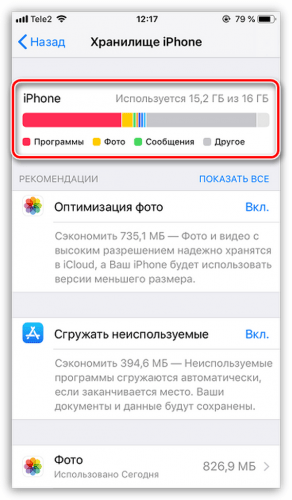
Чтобы узнать каким типом файлов занята память iPhone, в меню «Основные» надо выбрать «Хранилище iPhone», где необходимая информация будет предоставлена в виде цветного графика. Отсюда же можно произвести очистку устройства для удаления не используемых файлов и приложений.

Проверяем сколько памяти при помощи Finder или ITunes
Каждый пользователь техники Apple имеет ITunes, с помощью которого есть возможность без труда узнать характеристики устройства. Стоит отметить, что на устройстве с macOS Catalina 10.15 нужно использовать приложение Finder, а на устройствах под управлением Windows или более ранней версией macOS – iTunes.
- Для начала необходимо подключить iPhone к компьютеру или ноутбуку с помощью зарядного кабеля
- Открыть на ПК iTunes или Finder. В том случае, если программы нет, то ее можно скачать с официального сайта Apple
- В приложении необходимо выбрать iPhone и общее количество памяти устройства будет указано под изображением смартфона.

Проверяем серийный номер или IMEI на сайте sndeep.info
Используя серийный номер устройства есть возможность посмотреть память на iPhone. Это самый надежный метод для проверки памяти устройства. Найти серийный номер и IMEI можно прямо на коробке устройства, на наклейке снизу или в настройках в разделе «Об устройстве». После этого нужно ввести серийник на сайте SNDeep.info, где отобразится полная информация о характеристиках iPhone.
Связанные публикации
Apple представила новый IPhone 13 и другие устройства
Смартфон iPhone 13 не сильно отличается от предыдущих моделей. Новый смартфон будет работать на процессоре A15 Bionic и, по словам разработчиков, скорость его работы на 50% быстрее, чем iPhone 12. Еще одно технологическое преимущество — высокий уровень защиты от влаги — IP68, а это по классификатору — погружение на глубину более 1 метра, на время более 30 минут.
Apple iOS усложнит взлом iPhone с помощью Zero-click
Обновления безопасности уже добавлены в бета-версию iOS 14.5, и скорее всего будут внедрены в финальную версию. Эксперты по безопасности уверены, что новый метод защиты значительно усложнит хакерам получение контроля над iPhone с помощью эксплойтов с нулевым кликом (Zero-click).
Apple выпустила публичный релиз iOS 14.5 beta 2
Apple выпустила публичный релиз iOS 14.5 beta 2. Смотрим, какие новые функции и возможности увидят пользователи iPhone и iPad.
Отключение блокировки активации (Turn off Activation Lock).
На официальном сайте поддержки Apple появилась возможность отключения блокировки активации (Turn off Activation Lock).
Как узнать на сколько памяти твой iPhone?
Всем привет! «Зачем вообще проверять на сколько памяти iPhone, — спросите Вы, — сказали на 32 GB, значит так и есть, да и на коробке написано!» Так-то оно так. Но, как обычно, далеко не всегда — у этого заявления могут быть нюансы. Все дело в том, что на рынке присутствует огромное количество «кустарно» восстановленных телефонов (мы не говорим о «официальных как новых»). И при их приобретении (у не совсем честных продавцов) существует достаточно большая вероятность получить совсем не тот объем памяти, который указан на коробке.
Представьте, заплатили как за 64 GB, а по мере использования обнаруживаете что там всего лишь 16. Обидно? Не то слово! Чтобы подобных ситуаций не возникало, учимся быстро и безошибочно определять размер внутреннего накопителя iPhone. Приготовились… поехали же!:)
Кстати, внимательный читатель задаст вполне резонный вопрос: «Блог посвящен iPhone и iPad, почему в заголовке речь только про iPhone?». Ответ будет простым — на iPad количество встроенных гигабайтов написано на задней крышке. И для того чтобы узнать их количество — достаточно просто взглянуть на нее. А вот с iPhone так происходит далеко не всегда…
Впрочем, если Вы не доверяете надписям, то все перечисленные варианты определения емкости накопителя подходят как для телефона, так и для планшета на операционной системе iOS.
Способ 1. Посмотреть в настройках
Действительно, самый простой способ узнать объем внутренней памяти — это посмотреть в настройках устройства. Он же будет самым правдивым и достоверным — изменять подобную информацию в самой системе еще не научились. Как это сделать?
- Открываем «Настройки».
- Ищем вкладку «Основные».
- Нас интересует пункт «Об этом устройстве».
- В графе «Емкость» видим общее количество гигабайт, которые доступны на полностью новом iPhone.
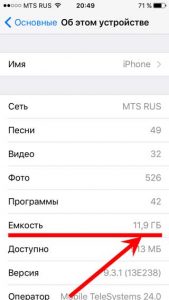
Не удивляйтесь, обнаружив там цифру намного меньше той, которая считается общепринятой для iPhone и iPad. Например, для 16 GB-версии будет указано что-то около 12 GB — это абсолютно нормально. Из оставшихся 4 Gb часть «съедается» при конвертации (1 Gb=1024 мегабайта), а другая часть самой системой iOS под себя и свои нужды.
Способ 2. При помощи iTunes
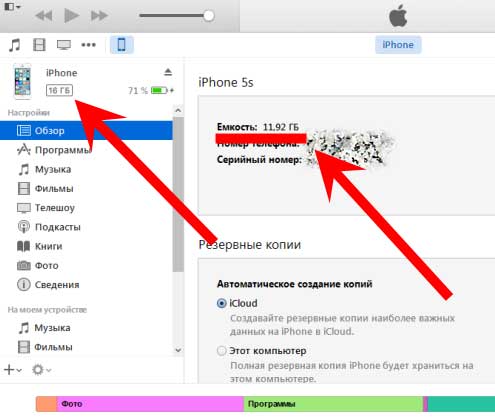
Здесь нам понадобиться компьютер и установленный iTunes (где взять и как инсталлировать). Достаточно подключить iPhone к ПК и в первом же открывшемся окне программы видим краткую информацию об устройстве, в числе которых будет и данные об объеме встроенной памяти.
Кстати, если по каким-либо причинам подключение не удается, то читайте эту статью.
Рассмотренные способы просты и надежны, однако не всегда осуществимы по причине того, что iPhone или iPad могут быть не активированы. Поэтому, мы научимся узнавать емкость внутреннего накопителя iOS-устройства не включая его.
Способ 3. Используем серийный номер
Не включая и даже не имея доступа к гаджету, можно узнать массу полезной информации о нем используя один лишь серийник. Но для начала необходимо его узнать. Сделать это можно различными способами, а для тех у кого на руках не активированный и выключенный iPhone, подойдет самый простой — вытаскиваем лоток для сим-карты и на нем видим идентификационный номер.
Далее достаточно просто воспользоваться одним из сервисов, которые я уже описывал в статьях про всевозможные проверки гаджета (где куплен, как полностью проверить). Повторяться и рассказывать заново о том, как ими пользоваться я сейчас не буду, достаточно перейти по любой из этих ссылок и воспользоваться предложенными сайтами.
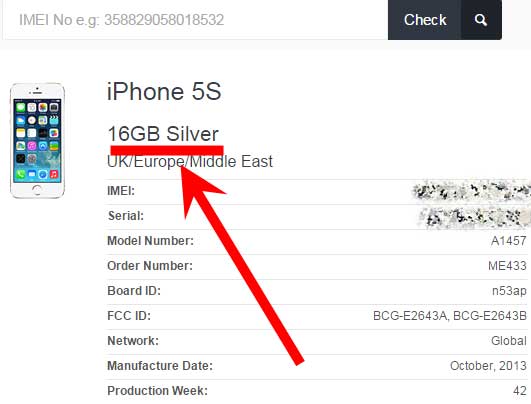
Вот и все! После этого Вы запросто узнаете на сколько памяти любой iPhone, даже не включая его. Да и множество другой, зачастую нужной информации, что особенно актуально при приобретении не нового устройства.
Сколько оперативной памяти в iPhone
Объем оперативной памяти – одна из основных характеристик любой компьютерной техники, будто настольный компьютер, ноутбук или смартфон. Поэтому при выборе или сравнении подобных устройств часто встает вопрос об объеме памяти. В этом материале мы расскажем о том, сколько оперативной памяти в разных моделях iPhone и как узнать объем памяти если не знаешь название модели.
Объем оперативной памяти (RAM) в разных моделях iPhone
Если вам нужно узнать, сколько оперативной памяти в той или иной модели iPhone, то вы можете свериться с данной таблицей. Здесь указан объем оперативной памяти и ее тип для всех моделей iPhone, начиная с первой.
| Название модели | Оперативная память (объем и тип) |
| iPhone 13 Pro Max | 6 GB LPDDR4X |
| iPhone 13 Pro | 6 GB LPDDR4X |
| iPhone 13 mini | 4 GB LPDDR4 |
| iPhone 13 | 4 GB LPDDR4 |
| iPhone 12 Pro Max | 6 GB LPDDR4X |
| iPhone 12 Pro | 6 GB LPDDR4X |
| iPhone 12 | 4 GB LPDDR4 |
| iPhone 12 mini | 4 GB LPDDR4 |
| iPhone SE2 | 3 GB LPDDR4X |
| iPhone 11 Pro Max | 4 GB LPDDR4X |
| iPhone 11 Pro | 4 GB LPDDR4X |
| iPhone 11 | 4 GB LPDDR4X |
| iPhone XS | 4 GB LPDDR4X |
| iPhone XR | 3 GB LPDDR4X |
| iPhone X | 3 Gb LPDDR4 |
| iPhone 8 Plus | 3 Gb LPDDR4 |
| iPhone 8 | 2 Gb LPDDR4 |
| iPhone 7 Plus | 3 Gb LPDDR4 |
| iPhone 7 | 2 Gb LPDDR4 |
| iPhone SE | 2 Gb LPDDR4 |
| iPhone 6S Plus | 2 Gb LPDDR4 |
| iPhone 6S | 2 Gb LPDDR4 |
| iPhone 6 Plus | 1 Gb LPDDR3 |
| iPhone 6 | 1 Gb LPDDR3 |
| iPhone 5C | 1 Gb LPDDR2 |
| iPhone 5S | 1 Gb LPDDR2 |
| iPhone 5 | 1 Gb LPDDR2 |
| iPhone 4S | 512 Mb EDRAM |
| iPhone 4 | 512 Mb EDRAM |
| iPhone 3GS | 256 Mb EDRAM |
| iPhone 3G | 128 Mb EDRAM |
| iPhone | 128 Mb EDRAM |
Если же вас интересует не только объем оперативной памяти, то предлагаем ознакомиться с более подробной таблицей. Здесь собраны все основные характеристики всех выпущенных моделей iPhone.
Как посмотреть, сколько памяти на Айфоне
В процессе покупки нового или б/у iPhone потенциальные покупатели интересуются его основными характеристиками. Одним из главных параметров современного гаджета является память, которая позволяет пользователям хранить на устройстве много различных файлов (фотографий, музыки, различных документов и т.д.). Объем памяти любого цифрового устройства выражается в гигабайтах (Gb). Поэтому стоит разобрать все способы просмотра реального объема емкости iPhone.
Данная статья будет полезна покупателям новых или подержанных Айфонов, так как недобросовестные продавцы часто предоставляют покупателям недостоверные данные, в частности в плане памяти телефона.
Как узнать, сколько памяти на Айфоне, на упаковке
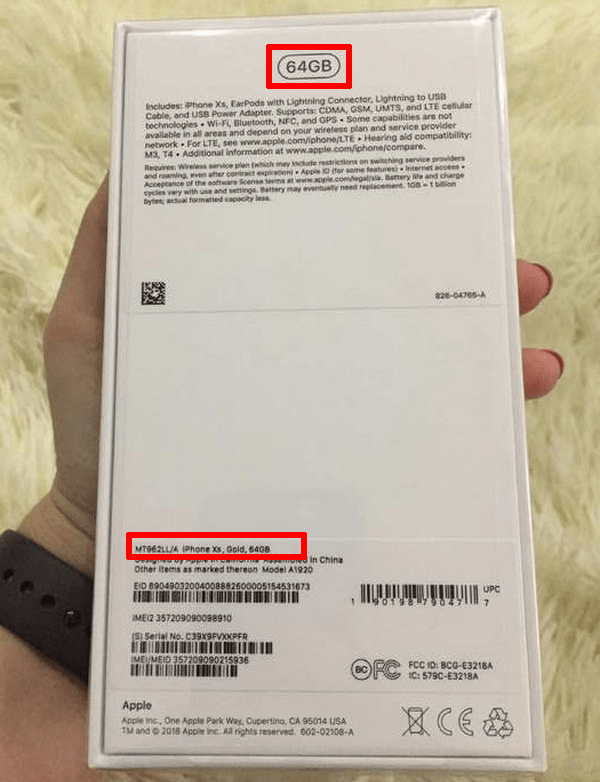
Первым делом покупателю нужно начать с изучения коробки Айфона, на которой снизу должны быть наклейки. На этих наклейках производители указывают модель гаджета, общий объем его памяти и другую важную информацию. На некоторых коробках емкость указывают сверху коробки, как на нижней картинке.
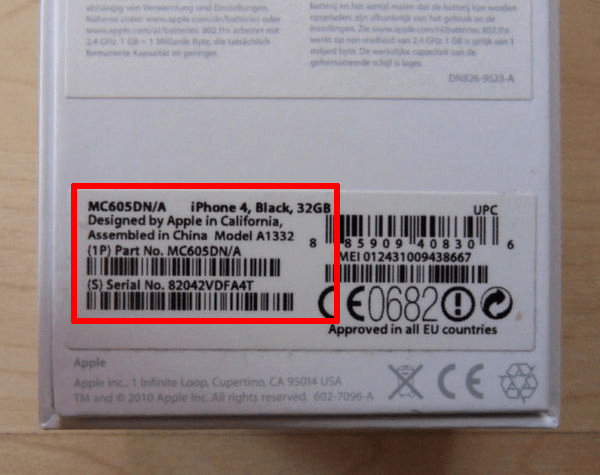
Если сверху коробки не указан объем памяти гаджета, то нужно смотреть её нижнюю части, где возле модели iPhone производители указывают объем памяти. Также они тут размещают другие важные для покупателей данные о гаджете (№ партии, SN и IMEI).
Если Айфон продается в малоизвестном магазине или с рук, то ограничиваться информацией с коробки не нужно. В этом случае необходимо смотреть объем памяти в настройках смартфона или с помощью утилиты iTunes.
Ниже перечислены модели Айфонов и возможные объемы их памяти.
| Модель iPhone | Объем памяти (ГБ) |
| iPhone | 4, 8, 16 |
| 3 G | 8, 16 |
| 3 GS | 8, 16, 32 |
| 4 | 8, 16, 32 |
| 4 S | 8, 16, 32, 64 |
| 5 | 16, 32, 64 |
| 5 C | 8, 16, 32 |
| 5 S | 16, 32, 64 |
| SE | 16, 32, 64, 128 |
| 6 | 16, 32, 64, 128 |
| 6 Plus | 16, 64, 128 |
| 6 S | 16, 32, 64, 128 |
| 6 S Plus | 16, 32, 64, 128 |
| 7 | 32, 128, 256 |
| 7 Plus | 32, 128, 256 |
| 8 | 64, 256 |
| 8 Plus | 64, 256 |
| X | 64, 256 |
| XR | 64, 128, 256 |
| XS | 64, 256, 512 |
| XS Max | 64, 256, 512 |
| 11 | 64, 128, 256 |
| 11 Pro | 64, 256, 512 |
| 11 Pro Max | 64, 256, 512 |
Как посмотреть память на Айфоне в меню настроек
Самый быстрый способ ознакомиться с реальным объемом памяти смартфона (сколько занято и доступно) – использование настроек смартфона.
Для этого нужно:
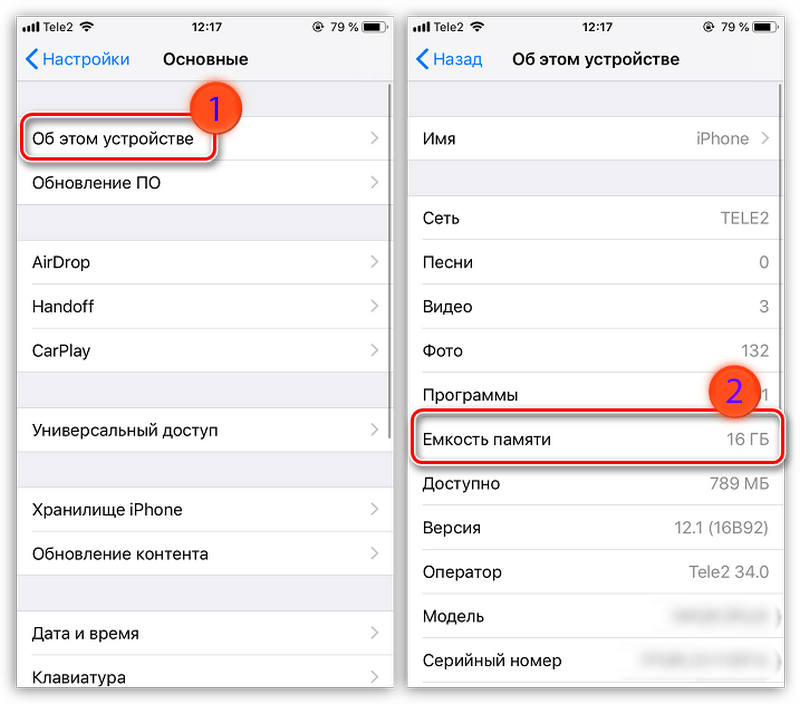
- Развернуть настройки iPhone.
- Потом выбрать там пункт «Основные».
- Далее нужно открыть вкладку «Об этом устройстве».
- После чего необходимо найти там пункты «Ёмкость памяти» и «Доступно»
Верхняя картинка говорит, что в гаджете 16 Гб памяти. При этом строчка «Доступно» отражает объем свободную памяти на устройстве (в нашем случае – это 789 Мб). Также часть памяти iPhone занимает система iOS, поэтому показатели могут отличаться от заявленных производителем.
- Если требуется подробная информация о памяти гаджета, то необходимо открывать пункт «Основные» и выбирать там вкладку «Хранилище iPhone».
- После чего в верхней части окна будет указаны данные о том, какая часть памяти занят определенными типами файлов (софт, картинки, сообщения и т.д.). Эта информация позволяет быстро понять, сколько доступно места на гаджете. Если на нем практически не осталось свободной памяти, то необходимо ее очисть от мусора и лишних данных.
Как проверить память на Айфоне через iTunes
Ознакомиться с количеством занятой и доступной памяти на iPhone можно также c помощью утилиты iTunes.
Для этого нужно:
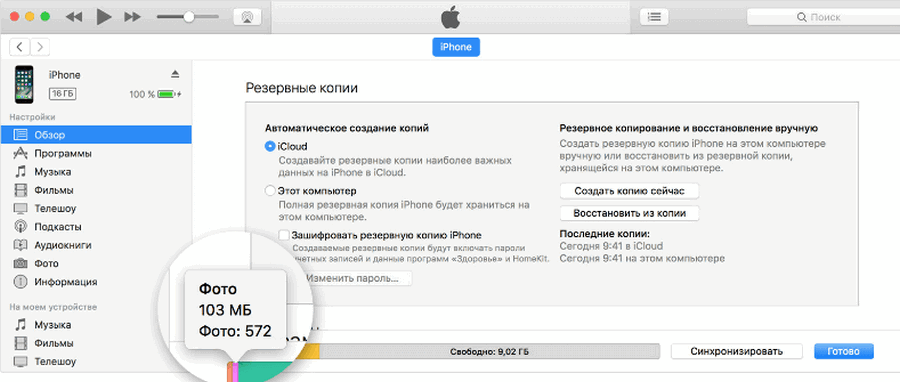
- Подключить с помощью USB шнура iPhone к ПК или ноутбуку.
- Установить и запустить программу iTunes на ноутбуке или ПК.
- После чего в основном окне утилиты нужно кликнуть по иконке смартфона и выбрать в правом части программы вкладку «Обзор».
- Потом в пункте «Емкость» отобразится вместимость iPhone.
- Внизу окна утилиты будет видна цветная полоска, которая отображает занятую и свободную память Айфона.
Если iTunes будет показывает общую емкость гаджета 29,2 ГБ, то этот iPhone с памятью 32 ГБ.
Как посмотреть, сколько занято памяти в iCloud
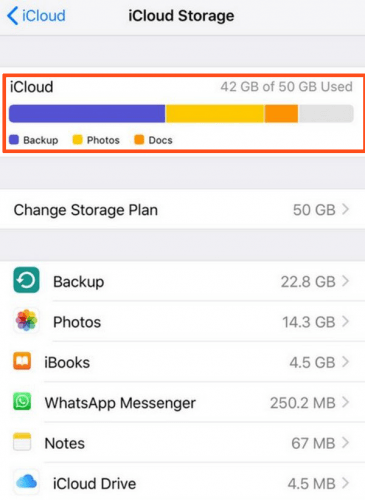
Проверить состояние памяти iCloud можно с помощью настроек устройства.
Для этого нужно:
- Открыть настройки iPhone.
- Нажать там на имя устройства.
- Далее выбрать пункт «iCloud».
- После чего вверху открывшегося окна отобразится привычная цветная шкала, которая показывает сколько занимают места те или иные файлы (бэкапы, фотографии и документы). Здесь не отображаются музыкальные файлы и кинофильмы, приобретенные в iTunes.
Также можно проверить объем занятой памяти в облачном сервисе iCloud следующим образом:
- Заходят на сайт www.icloud.com и входят в свою учетную запись (вводят Apple ID).
- Далее переходят в «Настройки».
- Тут будет представлена информация о размере и степени заполнения облачного хранилища iCloud в виде цветовой-полоски. Она позволяет понять на сколько и какими файлами заполнен гаджет.
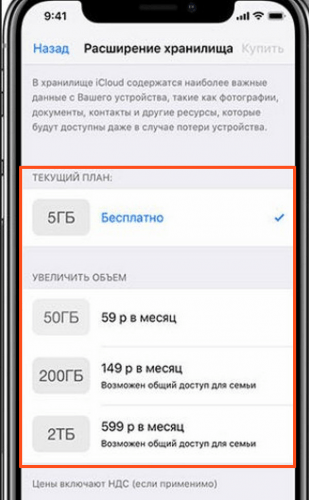
Если место в iCloud мало, то можно расширить объем хранилища. Для этого требуется выполнить следующее:
- Открыть настройки гаджета.
- Кликните на имя iPhone.
- Далее нажать вкладку «iCloud».
- Потом выбрать «Управлять хранилищем» или «Хранилище iCloud».
- Под шкалой нужно выбрать пункт «Сменить план хранилища». В более старых версиях системы iOS этот пункт называется «Купить больше пространства».
- После чего необходимо ознакомиться с ценами и подобрать для себя более подходящий тариф.
- Далее требуется нажать «Купить». В процессе оплаты нужно действовать в соответствии с предложенной системой инструкции.
Как проверить, сколько памяти занимают приложения
Вкладка «Хранение и использование iPhone» на одиннадцатой и более поздних версиях iOS называется «Хранилище iPhone», что облегчает владельцам доступ к памяти гаджета. В этом пункте настроек представлены данные о свободной емкости смартфона, а также сколько места на нем занимает та или иная утилита. Тут же пользователь может получить совет по очистке пространства.
Для оценки использования памяти приложениями требуется выполнить следующее:
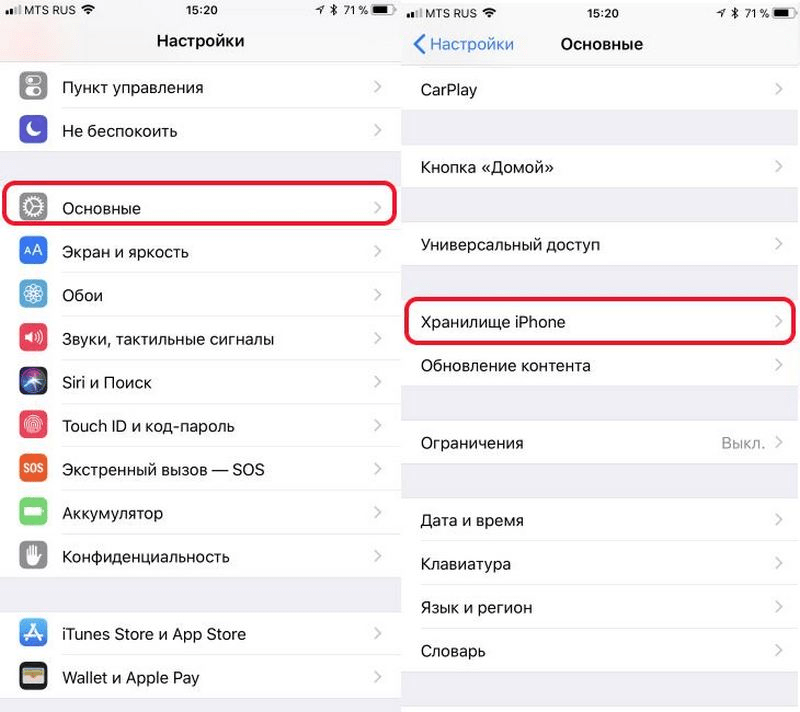
- Открыть «Настройки» Айфона.
- После чего выбрать там вкладку «Основные», а потом пункт «Хранилище iPhone».
- Далее на дисплее появится перечень установленных на гаджете программы и подробная информация об количестве занимаемого ими пространства. При этом самые «тяжелые» утилиты и игры будут отображаться вверху данного списка. Для получения подробной информации нужно нажать на необходимое приложение, после чего отобразится ее размер и объем памяти, занимаемый сохраненными ей данными (кеш, временная информация и т.д.).
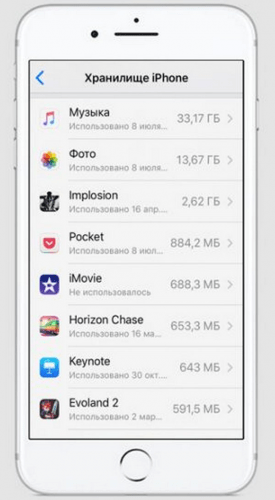
Кэш и временная информация могут не учитываться как используемые. Как и раньше, пользователь можете деинсталлировать утилиту и сохраненные ей данные с помощью вкладки «Удалить программу».
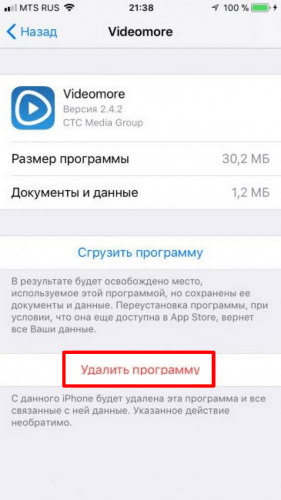
Контент программы «Музыка», «Сообщения», данные браузера Safari и «Подкасты» доступны для удаления с этого экрана, как показано на нижних картинках. Причем в окне сводки программ «Музыка» и «Сообщения» предусмотрены еще некоторые функции, позволяющие удалять имеющуюся в них информацию списками или выборочно.
Кроме того, можно автоматически удалять редко используемый на iPhone софт.
Для это в системе iOS 11 и более новых версиях предусмотрена функция «Сгрузить приложение», которая позволяет удалять программы и сохранить все их данные. Также в настройках «iTunes и App Store» имеется специальный ползунок «Сгружать неиспользуемое», после включения которого система iOS самостоятельно станет выгружать редко используемый софт.
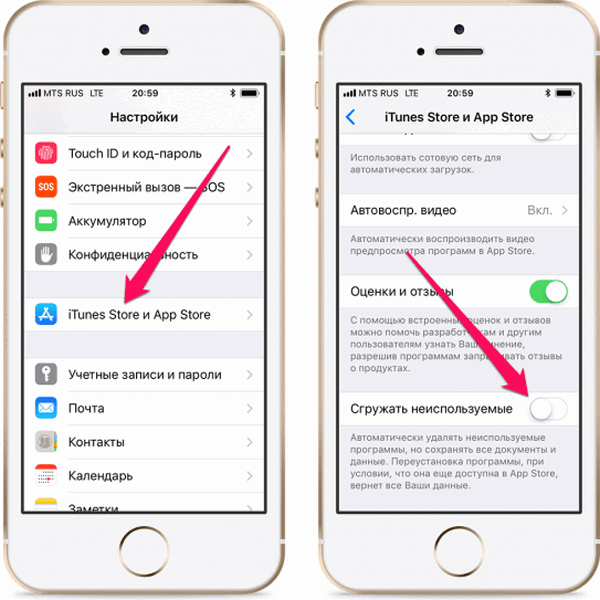
При этом, рядом с названием сгруженного софта будет виден ярлычок с изображением «облачка и стрелки».
Производители не уточнили период времени, по которому система определяет неактивность программы. Но в перечне программ в разделе «Хранилище iPhone» есть пункт «Последний раз использовалось».
Выгрузка софта эффективна в том случае, если он большого размера, а сохраненные им данные мало весят. Радует то, что после повторной установки софта (если он будет доступен в фирменном магазине App Store) все данные восстановятся.
Используя все перечисленные выше способы, любой начинающий пользователь сможете быстро проверить сколько памяти имеет любая модель iPhone, а также iPod или iPad. При этом он cможет определить, какими типами файлов она занята. Это позволит ему оперативно ее очищать и эффективно использовать ценные ресурсы смартфона. Благодаря этому гаджет будет дольше работать.