Восстановление PDF не сохраняет изменения с помощью безотказных методов
 Обновлено Лиза Оу / 12 мая, 2023 09:00
Portable Document Format, широко известный как PDF, — это формат, созданный Adobe. Он используется для документов, содержащих текст или изображения. Файлы PDF делают представление документов более удобным независимо от устройства или программы. Почти все мобильные телефоны, компьютеры, планшеты и т. д. поддерживают этот формат файла. Он доступен, поэтому миллионы людей по всему миру используют его для создания, редактирования и просмотра документов. Однако бывают случаи, когда происходит несчастье, и вы не можете сохранять PDF-файлы на своем устройстве.
Невозможность сохранить изменения в файле PDF может расстраивать, особенно если вы работали над ним долгое время. Одним щелчком все, что вы создавали или редактировали, может исчезнуть. К счастью, вы все еще можете вернуть потерянные PDF-файлы с помощью надежного инструмента для восстановления PDF-файлов. Тем не менее, в этом посте будут показаны возможные причины, по которым изменения не сохранятся в вашем PDF-файле. Ниже приведены инструкции по устранению проблемы. Тогда мы поможем вам восстановить PDF, который вы не смогли сохранить.

Часть 1. Почему PDF не сохраняет изменения
Если вы выходите из PDF-файла, не сохранив его, вы не можете ожидать, что он сохранит внесенные вами изменения. Но помимо такой ошибки, одна из возможных причин, по которой ваш PDF-файл не сохраняет изменения, заключается в том, что функция автоматического сохранения не включена. Возможно, вы используете другое устройство для редактирования, поэтому вы закрыли файл, думая, что он сохранится автоматически, как обычное устройство, которое вы используете. К сожалению, это не так. Таким образом, вы всегда должны сохранять PDF перед выходом из файла.
Другой вероятной причиной того, что ваш PDF-файл не сохраняет изменения, является устаревшая программа. Имейте в виду, что необходимо обновить редактор PDF или программу для чтения. Вы должны поддерживать его в актуальном состоянии, чтобы программа работала без сбоев. Для этого перейдите на официальную веб-страницу Adobe Acrobat. Оттуда загрузите последнюю версию программы и установите ее на свой компьютер, мобильный телефон или планшет. В противном случае вы можете время от времени сталкиваться с подобными проблемами, поскольку его функции будут устаревшими.
FoneLab Data Retriever — восстанавливайте потерянные / удаленные данные с компьютера, жесткого диска, флэш-накопителя, карты памяти, цифровой камеры и многого другого.
- Восстановление фотографий, видео, документов и других данных с легкостью.
- Предварительный просмотр данных перед восстановлением.
Часть 2. Как исправить PDF не сохраняет изменения
Изменение настроек хранилища может помочь исправить ваш PDF-файл, который не может сохранять изменения. Если используемая вами программа Adobe Reader несовместима с настройками хранилища вашего устройства, это может привести к тому, что PDF-файл не сохранит изменения. Таким образом, включение «Показывать онлайн-хранилище при сохранении файлов” позволяет программе предлагать вам возможность сохранять ваши PDF-документы в Интернете.
Действуйте в соответствии с приведенными ниже простыми рекомендациями, чтобы исправить проблему с невозможностью сохранения PDF, изменив настройки хранилища.
Шаг 1 Запустите, чтобы запустить Adobe Acrobat Reader на вашем компьютере, затем откройте файл PDF, который вы хотите сохранить после редактирования. В правом верхнем углу экрана документа щелкните значок Редактировать кнопку.
Шаг 2 Когда появятся варианты в раскрывающемся меню, выберите Настройки вкладка внизу для Настройки всплывающее окно. В окне нажмите кнопку Общие вкладку в левом верхнем углу экрана.
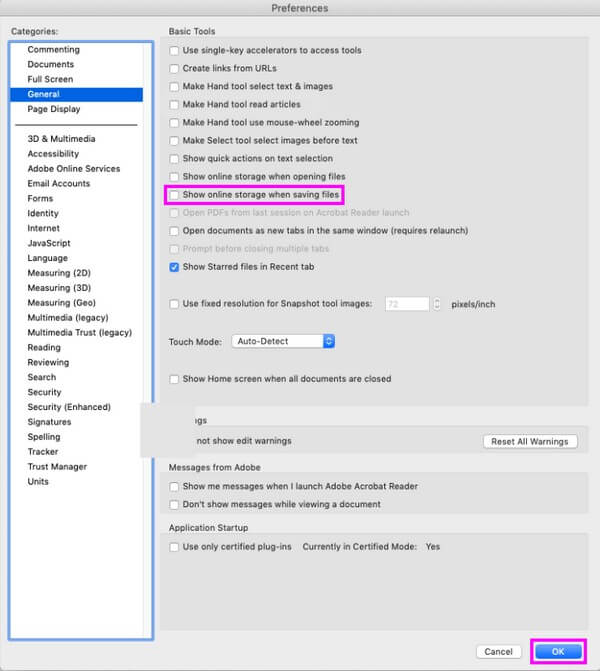
Шаг 3 Другой список опций появится на следующем экране. Отметьте галочкой пункт Показывать онлайн-хранилище при сохранении файлов вариант, затем нажмите OK для сохранения настроек. После этого вы можете сохранить документ и посмотреть, успешно ли он сохранен.
Часть 3. Как восстановить несохраненные PDF-файлы с помощью FoneLab Data Retriever
FoneLab Data Retriever это безопасная программа для восстановления непреднамеренно удаленных или потерянных файлов. Он поддерживает различные типы данных, такие как документы, изображения, аудиофайлы, видео, электронные письма и т. д. Таким образом, вы можете доверять этой программе, чтобы безопасно вернуть ваш файл PDF и даже включить файлы, которые вы ранее потеряли. Независимо от вашего устройства, это не проблема, так как FoneLab Data Retriever может получить файлы с компьютера, карта памяти, флешка, флешка, цифровая камера и многое другое. Кроме того, этот инструмент гарантированно неразрушающий, поэтому вы можете ожидать, что ваши данные вернутся такими, какими они были изначально.
FoneLab Data Retriever — восстанавливайте потерянные / удаленные данные с компьютера, жесткого диска, флэш-накопителя, карты памяти, цифровой камеры и многого другого.
- Восстановление фотографий, видео, документов и других данных с легкостью.
- Предварительный просмотр данных перед восстановлением.
См. приведенные ниже инструкции в качестве шаблона для восстановления несохраненных PDF-файлов с помощью FoneLab Data Retriever после исправления PDF не сохранит изменения:
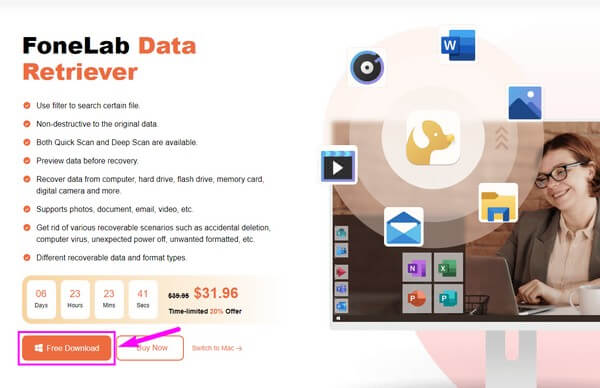
Шаг 1 На официальной веб-странице FoneLab Data Retriever сохраните копию установочного файла ретривера с расширением Бесплатная загрузка вкладка в левой части. После этого откройте файл, но знайте, что установка произойдет только после того, как вы разрешите инструменту вносить изменения в ваше устройство. Процесс займет больше или меньше минуты, прежде чем появится вкладка «Пуск», а затем пришло время запустить программу восстановления на вашем компьютере.
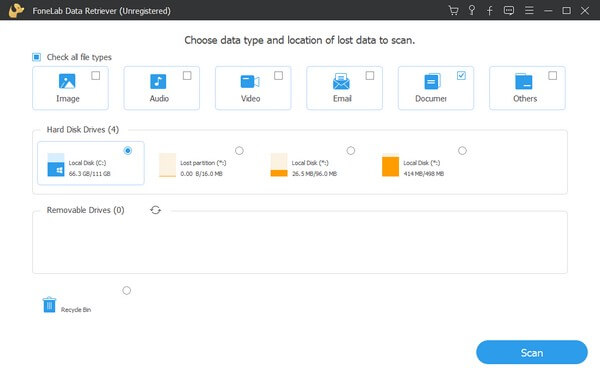
Шаг 2 Вы увидите в интерфейсе FoneLab Data Retriever и доступные форматы, которые вы можете получить с помощью программы. Для файлов PDF отметьте маленькое поле рядом с параметром «Документы». Затем щелкните диск, на котором ваши PDF-файлы изначально хранятся перед удалением. При этом выберите из Съемные диски ниже, если они были сохранены на вашей флешке, карте памяти и т. д. После этого нажмите кнопку Сканировать вкладку для ретривера для просмотра данных вашего устройства.
Шаг 3 Быстрое сканирование выполняется менее чем за 30 секунд, в зависимости от количества документов, хранящихся на вашем устройстве. Когда это будет сделано, Документ папка будет отображаться в интерфейсе. Откройте его, и вы увидите различные форматы документов, классифицированные в каждой папке. Сканируйте интерфейс, пока не найдете папку PDF, затем откройте ее, чтобы отобразить удаленные или потерянные файлы PDF на вашем устройстве.
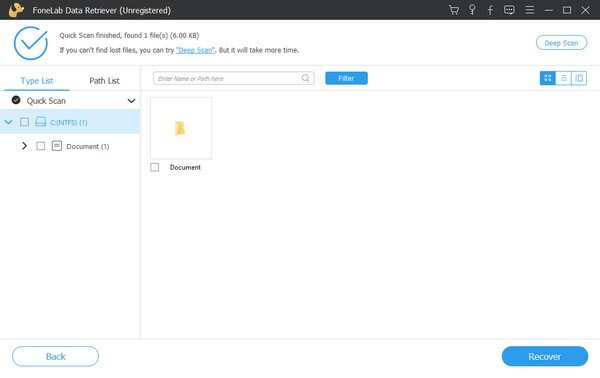
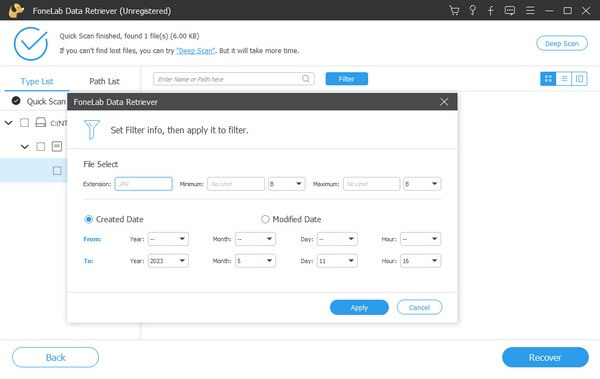
Шаг 4 Вы можете найти файл PDF вручную, прокрутив список элементов интерфейса вниз. Либо используйте строку поиска в верхней части, чтобы ввести имя файла. Между тем, функция «Фильтр» может помочь вам быстрее найти нужные файлы. Вам нужно только установить информацию о файлах в Фильтр раздел, и программа соответствующим образом классифицирует результаты. Это лучше всего работает, когда вы ищете несколько файлов PDF. Закончив выбор, нажмите Recover в правом нижнем углу, чтобы восстановить файлы.
FoneLab Data Retriever — восстанавливайте потерянные / удаленные данные с компьютера, жесткого диска, флэш-накопителя, карты памяти, цифровой камеры и многого другого.
- Восстановление фотографий, видео, документов и других данных с легкостью.
- Предварительный просмотр данных перед восстановлением.
Часть 4. Часто задаваемые вопросы о PDF не сохраняют изменения
1. Могу ли я автоматически сохранять изменения в файле PDF?
Да, ты можешь. Adobe Acrobat Reader имеет функцию автосохранения, которая автоматически сохраняет ваши изменения PDF. Однако это сработает только в том случае, если документ уже сохранен на вашем устройстве и вы только редактируете его. Чтобы использовать это, вы должны получить доступ к Настройки > Настройки документов. После этого включите Автоматически сохранять изменения документа во временный файл каждые (1-99) минут вариант. Затем в пустом поле введите минутный интервал, который вы хотите, прежде чем ваши изменения PDF будут автоматически сохранены.
2. Как сохранить Word в виде файла PDF?
Чтобы сохранить Word в формате PDF, вы должны завершить работу над документом, чтобы убедиться, что ваша работа выполнена правильно. После этого нажмите кнопку Файл вкладку в левом верхнем углу интерфейса Word, чтобы появилась информация о файле. Выбрать Экспортировать в левой колонке и нажмите кнопку Создать PDF / XPS икона. Когда отобразится папка с файлами, сохраните файл в формате PDF, затем нажмите Опубликовать чтобы сохранить документ Word в виде файла PDF.
Вот и все, что нужно для исправления и восстановления PDF-файлов, которые не сохраняют изменения. Вы можете доверять приведенным выше исправлениям и методам восстановления, чтобы решить проблему с вашим PDF-файлом.
FoneLab Data Retriever — восстанавливайте потерянные / удаленные данные с компьютера, жесткого диска, флэш-накопителя, карты памяти, цифровой камеры и многого другого.
Комбинации клавиш
Чтобы включить использование одиночных клавиатурных сокращений, откройте диалоговое окно «Установки» («Редактировать» > Установки») и в разделе «Основные» выберите параметр «Выбирать инструменты нажатием клавиш».
Действие в Windows/UNIX
Действие в macOS
Временный выбор инструмента «Рука»
Инструмент «Увеличить выделенное»
Переключение инструментов масштаба: Увеличить выделенное, Динамический масштаб, «Лупа»
Временный выбор инструмента Динамический масштаб (при выбранном инструменте Увеличить выделенное)
Временное уменьшение (при выбранном инструменте Увеличить выделенное)
Временный выбор инструмента Увеличение
Инструмент «Выделение объекта»
Инструмент «Изменить объект»
Вход/выход из редактирования форм
Инструмент «Текстовое поле»
Переключение инструментов форм: «Текстовое поле», «Флажок», «Переключатель», «Поле списка», «Раскрывающийся список», «Кнопка», «Цифровая подпись», «Штрихкод»
Циклическое переключение инструментов мультимедиа: 3D-объект, SWF, звук, видео
Инструмент «Редактировать текст документа»
Инструмент «Вставить пустую страницу»
Открыть просмотр вывода
Инструмент «Корректировать порядок чтения» (или, если он уже выбран, фокус возвращается в диалоговое окно)
Клавиши для работы с комментариями
Чтобы включить использование одиночных клавиатурных сокращений, откройте диалоговое окно «Установки» («Редактирование» > Установки») и в разделе «Основные» выберите параметр «Выбирать инструменты нажатием клавиш».
Действие в Windows/UNIX
Действие в macOS
Инструмент «Правка текста»
Текущий инструмент выделения
Переключение инструментов выделения: «Выделение текста», Подчеркивание текста , Зачеркивание текста
Shift+U (только Windows)
Инструмент пометки текущего рисунка
Переключение инструментов пометок: «Стрелка», «Линия», «Прямоугольник», «Овал», Ломаная линия , «Многоугольник», Карандаш , «Ластик»
Shift+D (только Windows)
Q (только Windows)
Текущий инструмент «Линогравюра» или «Вложить файл»
Переключение инструментов: Линогравюра, Вложить файл , «Запись звукового комментария»
Перемещение фокуса на следующий комментарий или поле формы
Перемещение фокуса на предыдущий комментарий или поле формы
Открытие всплывающего окна (или текстового поля в списке комментариев) для комментария, на котором находится фокус
Закрытие или выход из всплывающего окна (или текстового поля в списке комментариев) для комментария, на котором находится фокус
Клавиши для навигации по документу PDF
Действие в Windows/UNIX
Действие в macOS
Page Up или Shift+Enter
Page Up или Shift+Return
Page Down или Enter
Page Down или Return
Home или Shift+Ctrl+ Page Up либо Shift+Ctrl+стрелка вверх
Home или Shift+Command+ стрелка вверх
End или Shift+Ctrl+Page Down либо Shift+Ctrl+стрелка вниз
End или Shift+Command+ стрелка вниз
Стрелка влево или Ctrl+ Page Up
Стрелка влево или Command+ Page Up
Стрелка вправо или Ctrl+Page Down
Стрелка вправо или Command+Page Down
Предыдущий открытый документ
Следующий открытый документ
Прокрутка (при выбранном инструменте «Рука»)
Клавиши для работы с формами
Чтобы включить использование одиночных клавиатурных сокращений, откройте диалоговое окно «Установки» («Редактировать» > Установки») и в разделе «Основные» выберите параметр «Выбирать инструменты нажатием клавиш».
Действие в Windows/UNIX
Действие в macOS
Клавиши для работы с портфолио PDF
Эти клавиши доступны в списке файлов области окна «Подробности».
Действие в macOS
Перемещение фокуса на следующую или предыдущую строку при нахождении в списке файлов слева
Стрелка вверх или Стрелка вниз
Стрелка вверх или Стрелка вниз
При нажатии этой клавиши при нахождении в списке файлов выполняется переход в папке на один уровень вверх
Нажатие кнопки Назад в папке, если фокус находится на кнопке
Enter или пробел
Enter или пробел
Если при нажатии этой клавиши в фокусе находится строка в списке файлов, представляющая подпапку, выполняется переход к подпапке или открывается вложение в режиме предварительного просмотра
При нахождении в списке файлов выполняется перемещение на первую или последнюю строку
При нахождении в списке файлов выполняется переход к следующему или последнему набору строк, который отображается на экране
Page Down или Page Up
Page Down или Page Up
Выделение или снятие выделения со всех файлов
Ctrl+A или Shift+Ctrl+A
Command+A или Shift+Command+A
При нахождении в списке файлов выполняется расширение выделения, путем добавления следующей строки за выбранной строкой
Shift+ стрелка вверх или Shift+ стрелка вниз
Shift+ стрелка вверх или Shift+ стрелка вниз
Выделение или снятие выделения со строки, на которой находится фокус
Перемещение фокуса вверх или вниз на одну строку без изменения выделения
Ctrl+ стрелка вверх или Ctrl+ стрелка вниз
Command+ стрелка вверх или Command+ стрелка вниз
Клавиши для навигации по областям задач
Действие в Windows
Действие в macOS
Переместить фокус на следующий элемент в области «Документ», областях задач, в строке сообщения и в строке навигации
Переместить фокус на предыдущий элемент в области «Документ», областях задач, в строке сообщения и в строке навигации
Переместить фокус на следующую панель области задач
Переместить фокус на предыдущую панель области задач
Переход к следующей панели и элементу управления панели в открытой области задач
Переход к предыдущей панели и элементу управления панели в открытой области задач
Перейти к следующей командной кнопке на панели
Перейти к предыдущей командной кнопке на панели
Развернуть или свернуть панель в фокусе (нажмите «F6», чтобы переместить фокус в область инструментов, затем с помощью клавиши табуляции перейдите к нужной панели)
Пробел или Enter
Открыть и закрыть панель «Задача»
Закрыть панель со списком задач операции
Открыть меню и переместить фокус на первый пункт, если фокус на команде подменю или элементе всплывающего подменю
Пробел или Enter
Пробел или Enter
Вернуть фокус на родительскую командную кнопку, если фокус на подменю или элементе всплывающего подменю
Выполнить команду в фокусе
Пробел или Enter
Пробел или Enter
Переход к следующему элементу на активной панели в диалоговых окнах «Создать операцию», «Изменить операцию», «Создать пользовательский инструмент» или «Редактировать пользовательский инструмент»
Переход к предыдущему элементу на активной панели в диалоговых окнах «Создать операцию», «Изменить операцию», «Создать пользовательский инструмент» или «Редактировать пользовательский инструмент»
Клавиши для общей навигации
Действие в Windows/UNIX
Действие в macOS
Переместить фокус на меню (Windows, UNIX); развернуть первый элемент меню (UNIX)
Переместить фокус на панель инструментов в браузере и приложении
(В приложении фокус устанавливается на первой кнопке в верхней строке — Home)
Переход к следующему окну открытого документа (когда фокус находится в окне документа)
Переход к предыдущему окну открытого документа (когда фокус находится в окне документа)
Закрыть текущий документ
Закрыть все открытые документы
Переместить фокус на следующий комментарий, ссылку или поле формы в окне документа
Переместить фокус на окно документа
Переместить фокус на предыдущий комментарий, ссылку или поле формы в окне документа
Сделать активным выбранный инструмент, элемент (закладку, видеоклип и т. д.) или команду
Пробел или Enter
Пробел или Return
Открыть контекстное меню
Закрыть контекстное меню
Возврат к инструменту «Рука» или «Выделение»
Переместить фокус на следующую закладку в диалоговом окне с закладками
Перейти к предыдущему результату поиска и выделить его в документе
Перейти к следующему результату поиска и выделить его в документе
Выполнить поиск по предыдущим документам (в результатах поиска может отображаться несколько файлов)
Alt+Shift+стрелка влево (только Windows)
Выполнить поиск по следующим документам (в результатах поиска может отображаться несколько файлов)
Alt+Shift+ стрелка вправо (только в ОС Windows)
Command+Shift+ стрелка вправо
Выделить текст (если выбран инструмент «Выделение»)
Выделить следующее слово или отменить выбор предыдущего слова (если выбран инструмент «Выделение»)