Полное удаление MediaGet с компьютера

MediaGet — это самый простой из известных способов скачивания фильмов, музыки и прочих программ, однако, порой даже от таких полезных приложений приходится избавляться из-за ненадобности. Однако, после удаления программы остаются файлы, которые называются остаточными, а также остаются записи в реестре. В этой статье будет рассказано о том, как полностью удалить МедиаГет с компьютера.
Методы деинсталляции MediaGet
Технически МедиаГет не отличается от любой другой Windows-программы, поэтому удалить его можно как сторонними приложениями-деинсталляторами, так и системными средствами.
Способ 1: Revo Uninstaller
Простая и удобная программа Revo Uninstaller является одним из лучших сторонних решений для удаления разнообразного софта.
- После установки запускаем программу и находим в списке позицию «MediaGet».

- Теперь нажимаем на кнопку «Удалить».
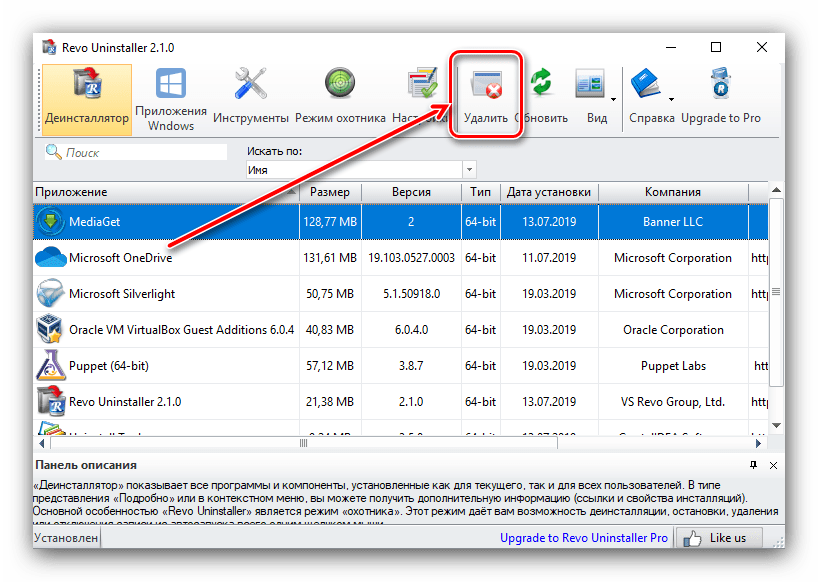
Если окно не закроется автоматически, то жмем «Готово». И все, MediaGet больше нет на вашем компьютере.
Способ 2: Uninstall Tool
Второе средство, которое поможет нам избавиться от MediaGet – приложение Uninstall Tool. Данное средство работает так же, как и Рево Унинсталлер, однако более тщательно сканирует систему в поисках остаточных данных удаляемой программы.
- Откройте программу и найдите позицию «MediaGet». Выделите её и воспользуйтесь кнопкой «Деинсталляция».
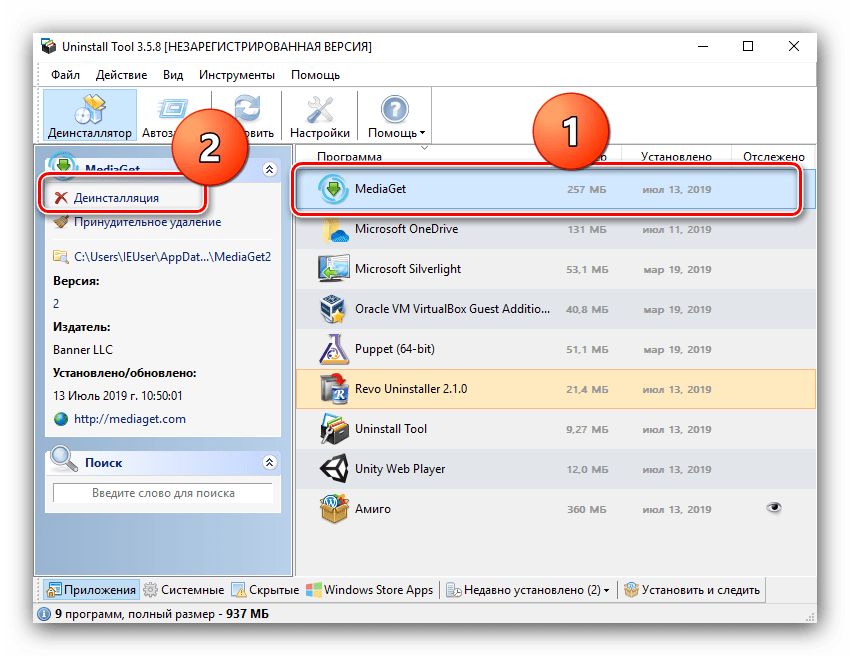
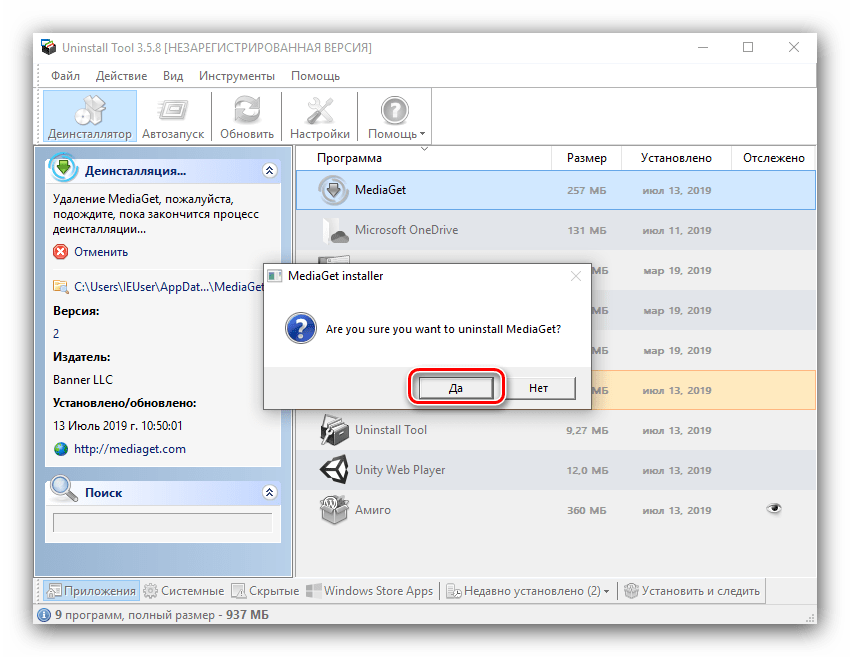
- Нажмите «Да» для подтверждения процесса удаления.
- Автоматически начнётся процедура сканирования файловой системы и реестра. По её окончании вам будет предложен список файлов и ключей, ассоциированных с MediaGet. Выберите нужные и нажимайте «Удалить».
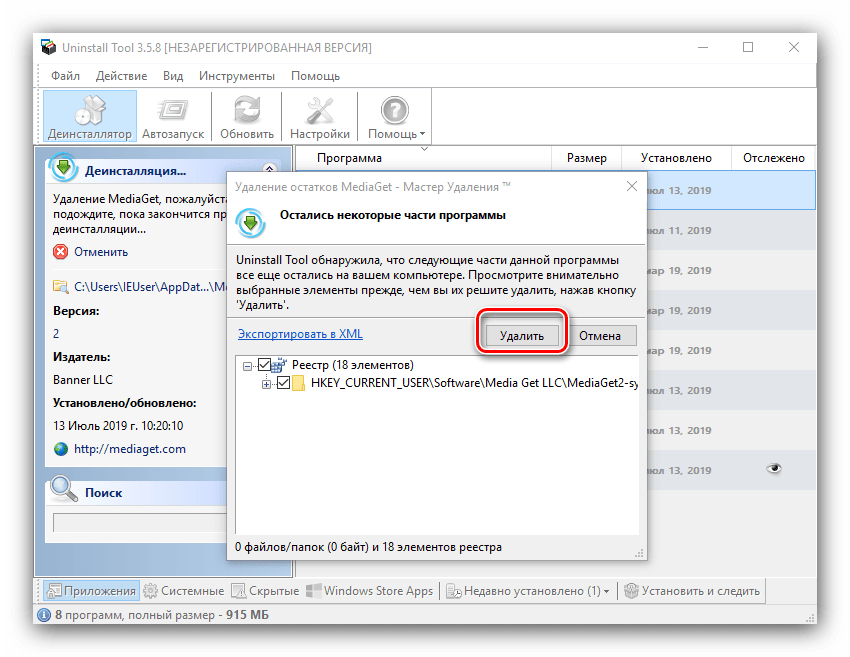
Важно! Возможность удаления следов в реестре доступна только в полной версии программы!
Унинстал Тул представляет собой неплохую альтернативу Revo Uninstaller, пусть и платную.
Способ 3: «Параметры» Windows 10
Если MediaGet требуется удалить на машине под управлением Виндовс 10, можно воспользоваться встроенным в оснастку «Параметры» средством удаления программ.
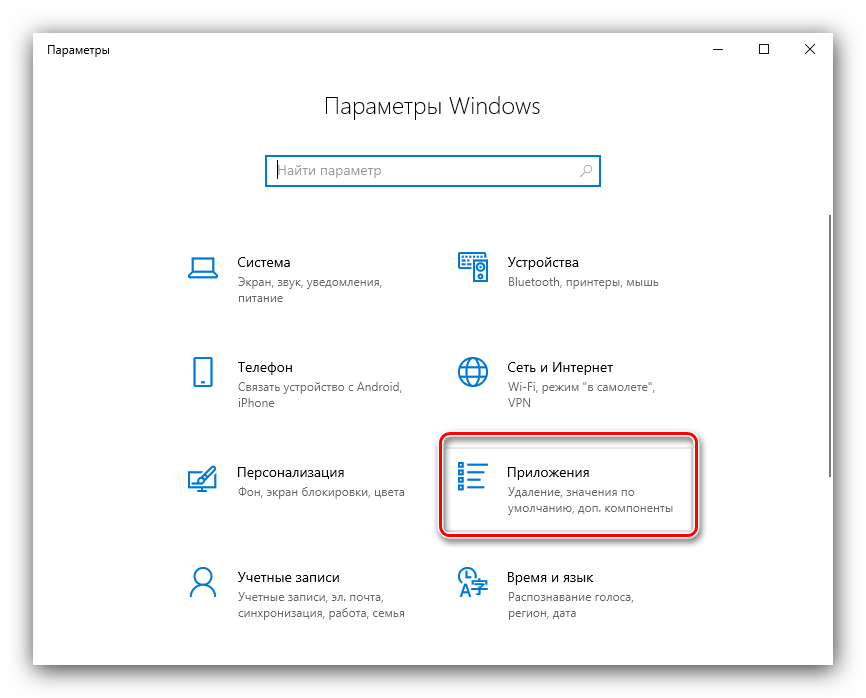
- Вызовите «Параметры», удобнее всего будет через комбинацию Win+I. Далее откройте пункт «Приложения».
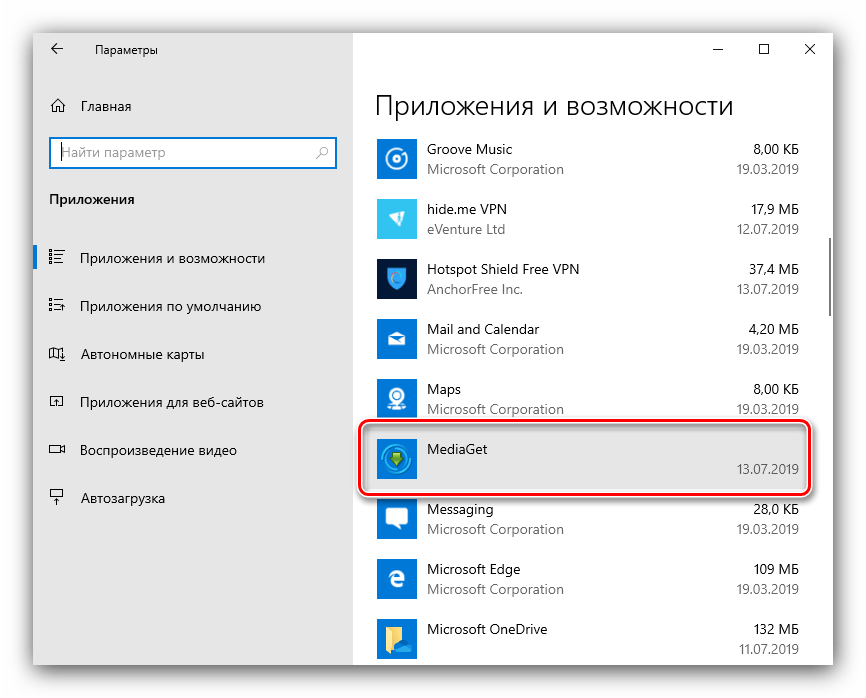
- В списке должен быть пункт «MediaGet», кликните по нему.
- Используйте кнопку «Удалить».

Снова нажмите «Удалить» для начала деинсталляции.
- Появится окно, в котором система попросит разрешения для работы деинсталлятора, нажмите «Да».

- Снова появится диалоговое окно, на этот раз от деинсталлятора программы, снова нажимаем «Да».
Через несколько мгновений Медиагет будет полностью деинсталлирован.
Способ 4: «Программы и компоненты»
Универсальный для всех версий Виндовс метод удаления приложений – оснастка «Программы и компоненты». Ею тоже можно воспользоваться для удаления МедиаГет.
- Вызовите средство «Выполнить» сочетанием клавиш Win+R, впишите название appwiz.cpl в текстовую строку, затем нажмите «ОК».

- Подождите, пока подгрузится список, затем найдите в нём запись «MediaGet», выделите её и нажмите «Удалить/Изменить» на панели инструментов.

- Нажмите «Да» для начала удаления Медиагета с компьютера.
После короткой процедуры деинсталляции торрент-клиент будет полностью удалён.
Очистка реестра
При удалении Медиагет системными средствами может потребоваться также очистка реестра. Вручную проделать это практически невозможно – MediaGet оставляет мусорные записи в виде случайных цифробуквенных комбинаций – поэтому для этой цели лучше всего будет воспользоваться специализированным приложением, например CCleaner.
- Запускайте чистильщик после его установки. В главном меню программы перейдите к пункту «Registry».

- Убедитесь, что в меню слева отмечены все пункты, после чего нажимайте на кнопку «Scan for Issues».

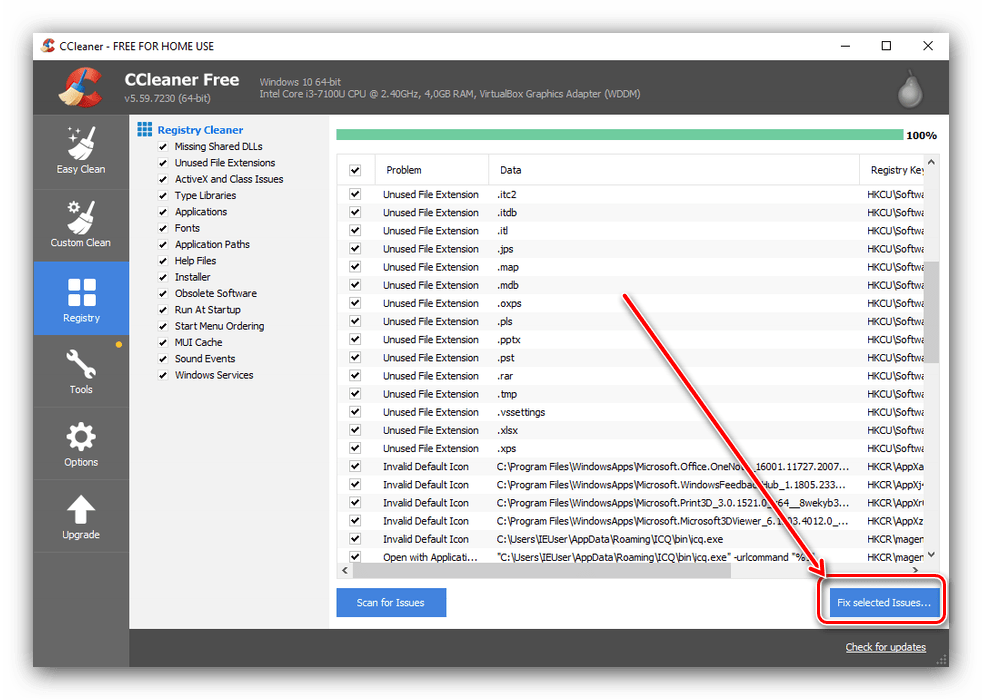
- Дождитесь, пока приложение просканирует данные в реестре, после чего используйте кнопку «Fix Selected Issues».
Система предложит создание резервной копии реестра перед началом процедур, делайте по желанию.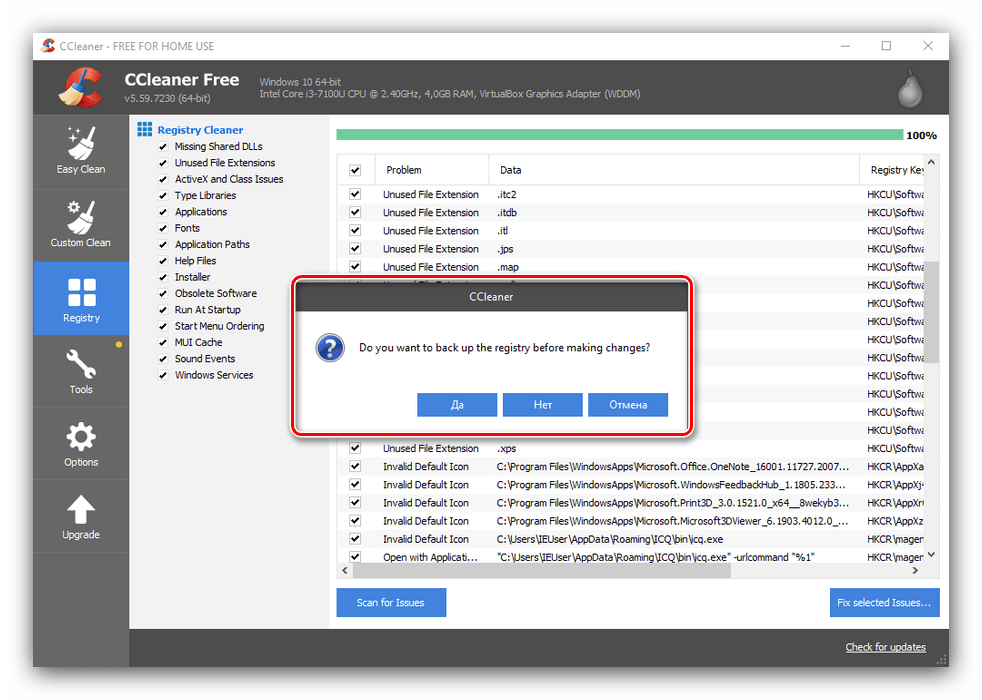
- Обычно СиКлинер предлагает исправить проблемы по одной или все разом. Последний вариант намного удобнее, поэтому нажмите «Fix All Selected Issues».
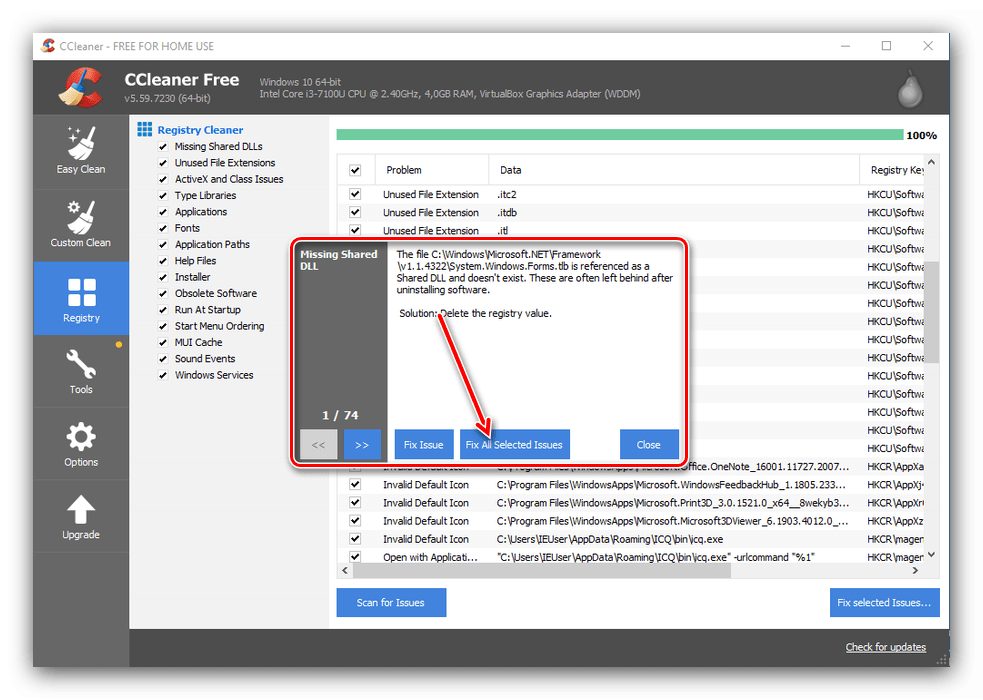
- По окончании процедуры нажмите «Close» и закрывайте приложение. Для верности можно также перезагрузить компьютер.
Таким образом реестр будет очищен от остаточных следов удалённого MediaGet.
Заключение
Мы рассмотрели методы удаления торрент-клиента MediaGet и выяснили, что удалить это приложение можно как сторонними средствами, так и встроенными в систему инструментами. В последнем случае, однако, не обойтись без стороннего чистильщика реестра.
Как удалить Mediaget с компьютера полностью

Конечно, Медиа Гет не является программой первой необходимости, поэтому её без труда можно удалить с помощью различных инструментов. Рассмотрим несколько вариантов, чтобы каждый смог выбрать удобный для себя.
Стандартный способ
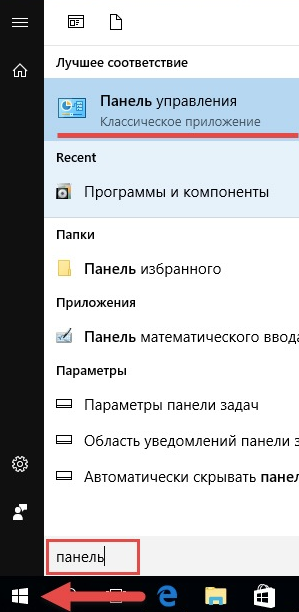
Перейдите в панель управления, кликнув на значок “Пуск” и введя название приложения в поисковик.
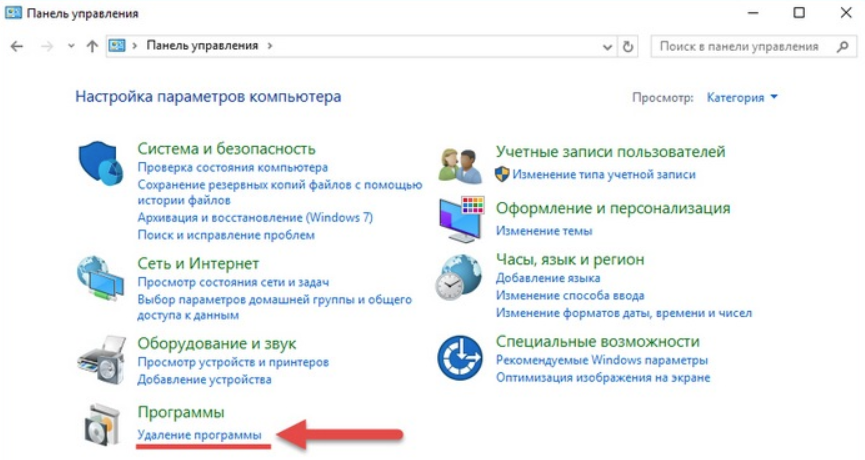
В открывшемся окне выберите пункт “Удаление программы” в разделе “Программы”.
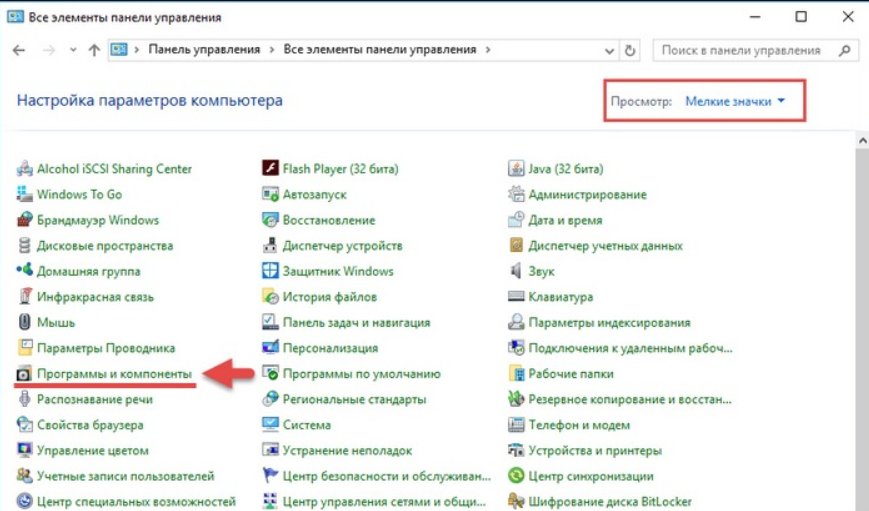
Проверьте, стоит ли у вас просмотр мелких или крупных значков и правом верхнем углу, и кликните на надпись “Программы и компоненты”.
Найдите Медиа Гет в появившемся списке компьютерных программ. Для удобства можно отсортировать их по имени или дате установки. Кликните по названию правой кнопкой мыши и нажмите на кнопку “Удалить/Изменить”.
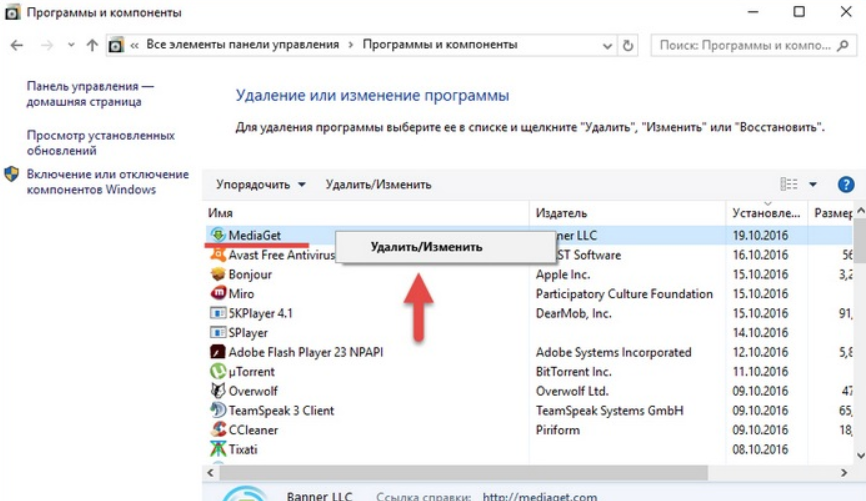
Если появится окно с надписью: “Вы действительно хотите удалить MediaGet?”, подтвердите удаление, кликнув по кнопке “Да”. После этого утилита будет полностью удалена с вашего компьютера.
Через меню Пуск
Существует способ с ещё меньшим количеством шагов удалить утилиту, однако поиск в данном случае менее удобен.
Кликните по Пуску и найдите MediaGet в списке программ. В зависимости от версии Windows они могут располагаться как в отдельной папке, так и вперемешку с другими частями каталога. После наведения курсора на нужный пункт откроется еще один список, в котором необходимо будет выбрать “Деинсталлировать MediaGet”.
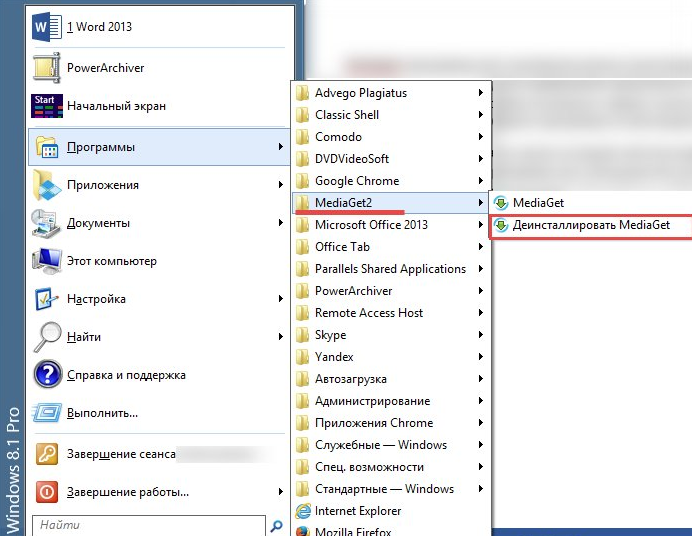
Согласитесь с удалением программы, чтобы стереть все данные о ней с компьютера.
Возможно, кому-то этот вариант покажется проще, потому что он требует только запуска меню “Пуск”.
Через CCleaner
Если у вас есть утилита CCleaner, можете попробовать удалить MediaGet с помощью неё. В некоторых случаях только эта программа позволяет стереть необходимые данные, которые недоступны в панели управления.
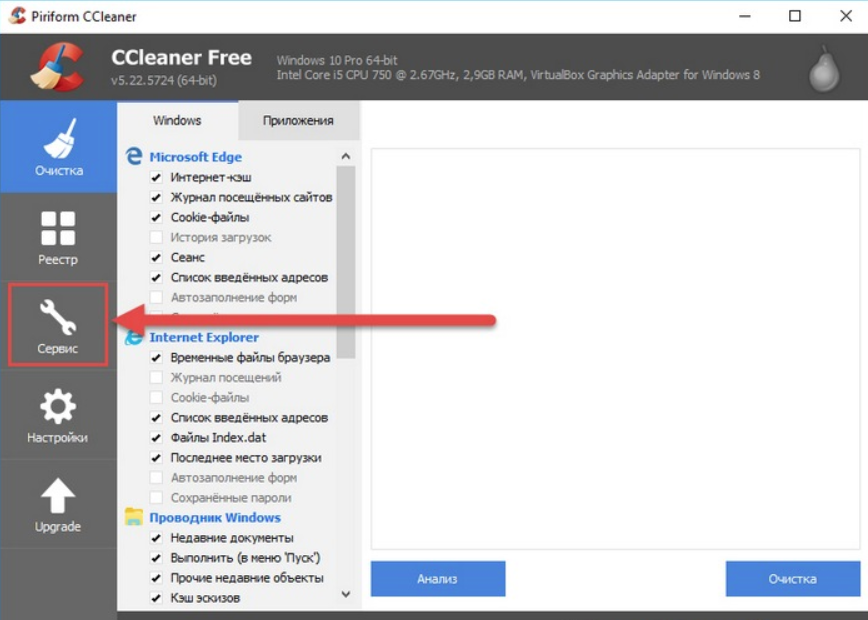
Зайдите в CCleaner и в левом меню выберите вкладку “Сервис”.
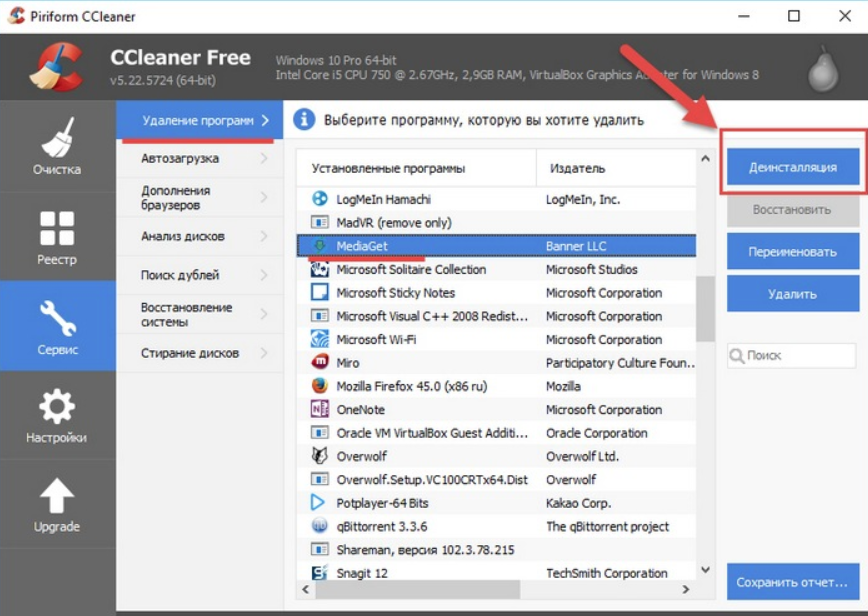
В разделе “Удаление программ” отыщите Медиа Гет. Кликните по нему левой кнопкой мыши, чтобы выделить, и в правой части меню нажмите на кнопку “Деинсталляция”. Подтвердите удаление утилиты, чтобы полностью стереть её с компьютера.
Удалить MediaGet через Revo Uninstaller
Кроме того, существует ещё одна не менее известная программа для удаления различных приложений с компьютера. Если у вас установлена утилита Revo Uninstaller, попробуйте воспользоваться ей.
Запустите программу и выберите пункт “Деинсталлятор” в верхнем меню. С помощью поиска или самостоятельно найдите MediaGet.
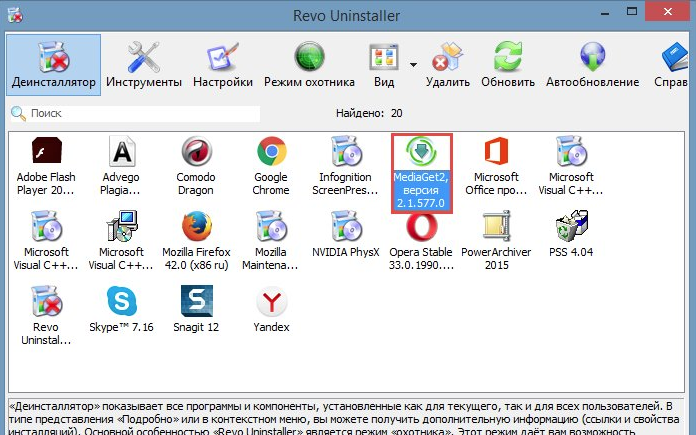
Кликните два раза по программе и при необходимости подтвердите удаление. После этого выберите режим деинсталляции. Продвинутый режим удалит всё — как программу, так и информацию о ней в реестре и на жёстком диске.
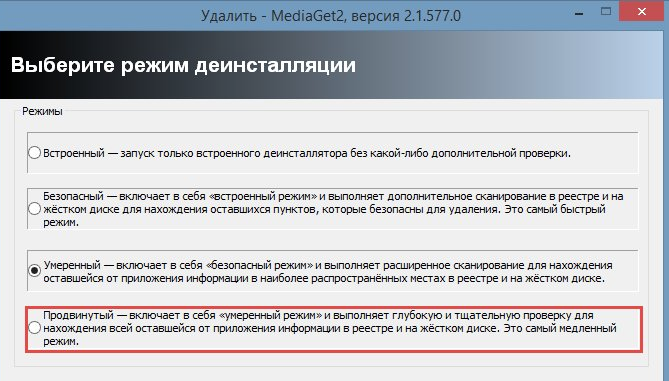
Нажмите “Далее” и дождитесь выполнения первоначального анализа и удаления. После этого Revo Uninstaller автоматически просканирует компьютер для нахождения оставшейся информации.
Выберите удобный для себя способ удалить MediaGet и воспользуйтесь подходящей инструкцией, чтобы сделать это быстро и легко.
Кроме того в видео ниже вы там же сможете найти ответ на вопрос — как удалить Медиа Гет.
mediaget.exe что это за процесс и как его отключить?
 Всем привет Заметили у себя процесс mediaget.exe? Если это так, то значит у вас стоит программа MediaGet. Вообще-то эта программа неопасная, но на нее много жалоб от юзеров есть, поэтому она считается как потенциальное опасное ПО.
Но MediaGet, это вообще что такое, что это за программа? В общем это такой себе качальщик торрентов. То есть торрент клиент, как uTorrent, только этот более продвинутый и более удобный, вам это подозрительным не кажется? Вот мне немного кажется!
Также что еще очень интересно, MediaGet умеет воспроизводить сразу то, что вы качаете. Ну то есть вы например качаете фильм, так вот, можно не ждать пока он скачается, можно сразу начинать просмотр. Ну а такой опции нет в uTorrent, она есть только в платной версии uTorrent! Вот такие дела ребята, странновато что тут эта функция бесплатная…
Теперь давайте немного посмотрим детальнее, вот процесс mediaget.exe в диспетчере задач:
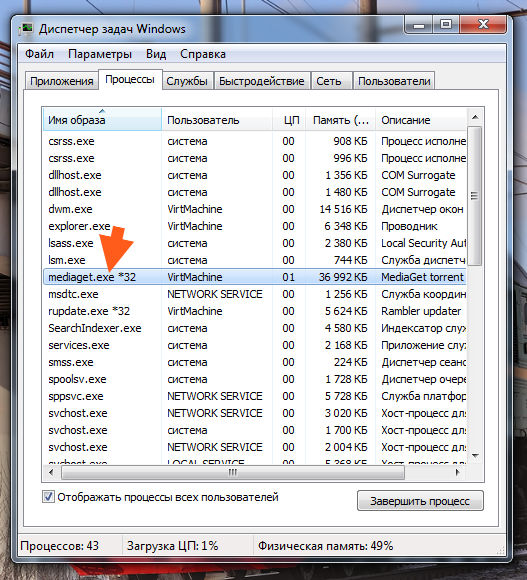
Что мы тут видим? Процесс особо не грузит процессор, вернее почти не грузит, оперативы использует немного, но все таки 36 мб это не прям уж чучуть.. Но все же немного.
Запускается процесс mediaget.exe вот из этой папки (только там где VirtMachine, то у вас там будет имя компа, ну то есть имя виндовской учетной записи):

Интересно, почему эта папка, ну откуда запускается mediaget.exe, и собственно куда прога MediaGet и установлена, то почему она называется MediaGet2? Не просто MediaGet, а именно Mediaget2… Ну ладно, просто немного странно…
Хорошо, что хотя бы прога MediaGet не ставит свою службу.
Кстати, вот как выглядит сама прога MediaGet:

Что будем делать? Нужна вам эта программа? Я так понимаю, что избавиться от процесса mediaget.exe можно только если удалить саму программу MediaGet. Ибо процесс mediaget.exe, это и есть основной процесс программы.
Если вы надумаете удалить MediaGet, то я покажу как это сделать, чтобы у вас не было никакого сложняка с этим делом. Значит для удаления вы можете использовать такой удалятор как Revo Uninstaller, он и прогу удалит и винду почистит от остатков. В общем годный удалятор, давно уже присутствует на рынке софта так бы сказать.
Ну а теперь как удалить MediaGet по по-простецки. Зажимаете Win + R и пишите туда такую команду:
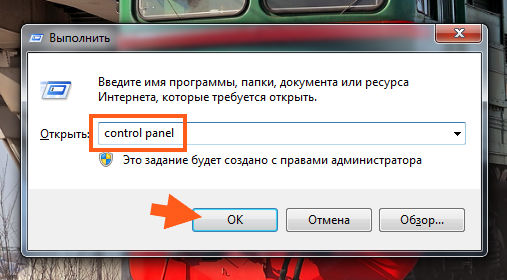
Теперь находим тут значок Программы и компоненты, ну и запускаем его:
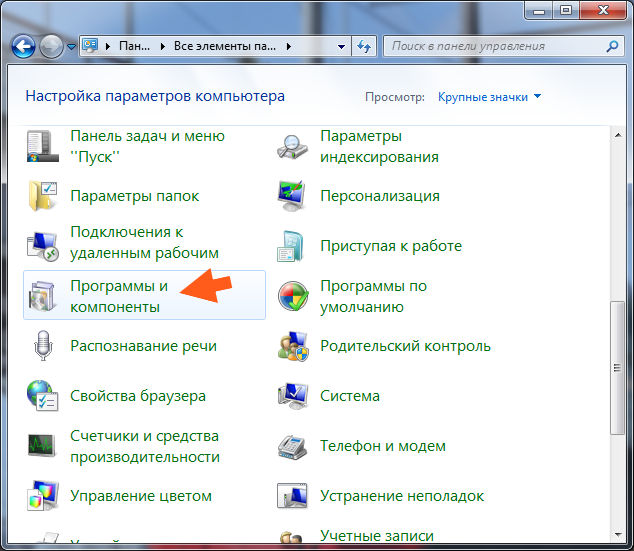
Откроется окно со всем установленным софтом. Ничего тут просто так удалять не нужно. Тут находим программу MediaGet, нажимаем по ней правой кнопкой и выбираем Удалить:

Кстати, заметили, что внизу написано такое как Banner LLC? Как будто прямо намекают, что прога что-то рекламирует (хотя в ней таки есть реклама, но не так уж и много). В общем нажали Удалить, потом еще будет такое окошко, тут нажимаете просто Да:
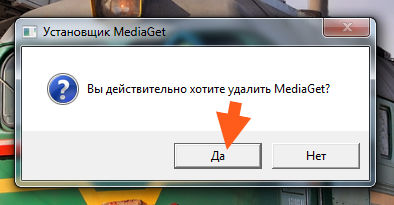
Все, потом прога MediaGet быстренько удалится и ее уже не будет на компе. Потом только откроется еще браузер, где будет такая вот печальная так бы сказать страничка:
Как удалить MediaGet?
В этой статье рассказывается, как удалить МедиаГет с Windows-компьютера и телефона на Android. Делается это при помощи встроенных утилит на обоих устройствах. На ПК можно воспользоваться приложением от сторонних разработчиков. Так на компьютере не останется временных файлов МедиаГет.
Удаление MediaGet с компьютера вручную
Инструкция ниже рассказывает, как удалить torrent-client MediaGet полностью с компьютера. Руководство актуально для операционных систем Windows 10, 8.1, 8 и 7.
- Откройте меню «Пуск». На клавиатуре начните писать «программ».
- Кликните появившуюся иконку «Установка и удаление программ» или «Программы и компоненты», если у вас стоит Windows 7.
- В открывшемся окне прокрутите до раздела «Приложения и возможности». В поисковой строке этого раздела введите MediaGet.
- Нажмите иконку приложения, затем кнопку «Удалить».
- Нажмите «Да», после этого MediaGet удалится.
Совет! Две папки, содержащие файлы торрент-клиента, находятся тут: «Имя_Пользователя/AppData/Local». Если после удаления они там остались, введите в поиске Windows %appdata%, откройте папку и удалите папки самостоятельно. Помните, что вновь скачать MediaGet можно на нашем сайте.
Как удалить программу с помощью утилиты
В этом руководстве по удалению MediaGet, используется программа для Windows CCleaner. С ней же можно очистить реестр Виндовс от временных файлов, замедляющих работу ПК.
-
Скачайте утилиту с официального сайта https://www.ccleaner.com/ru-ru и установите. Внутри приложения перейдите во вкладку «Сервис». В разделе «Удаление программ» найдите МедиаГет и нажмите «Деинсталляция».
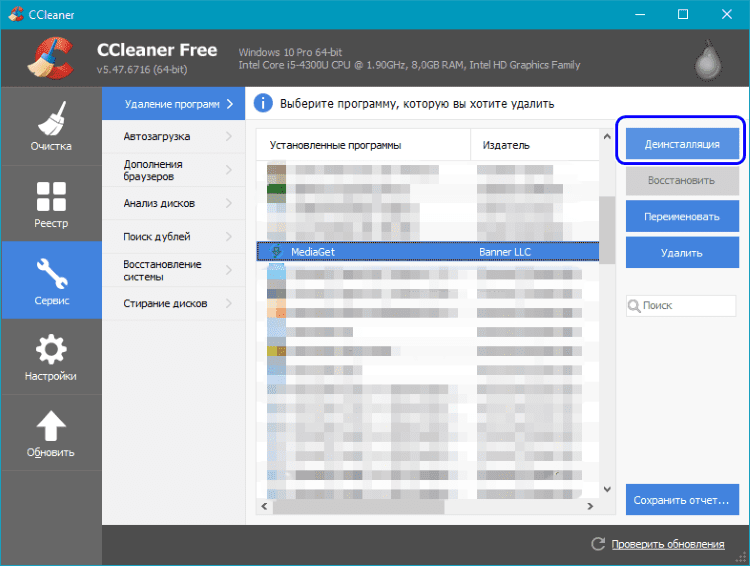
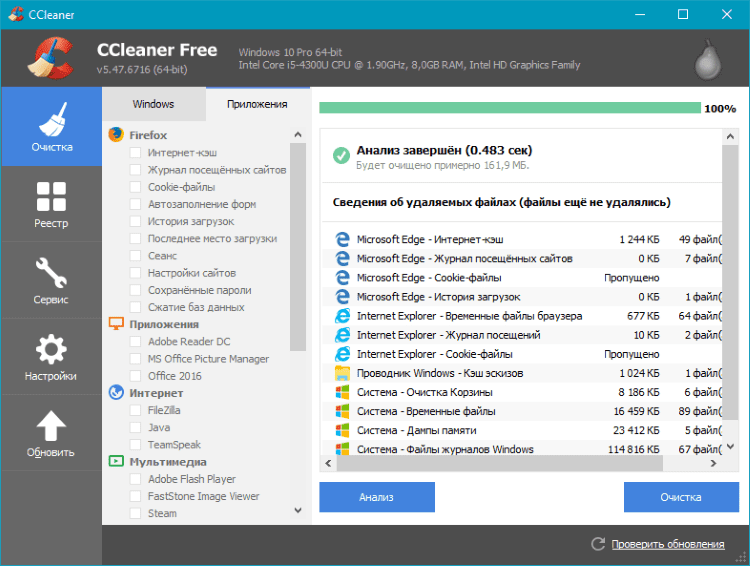
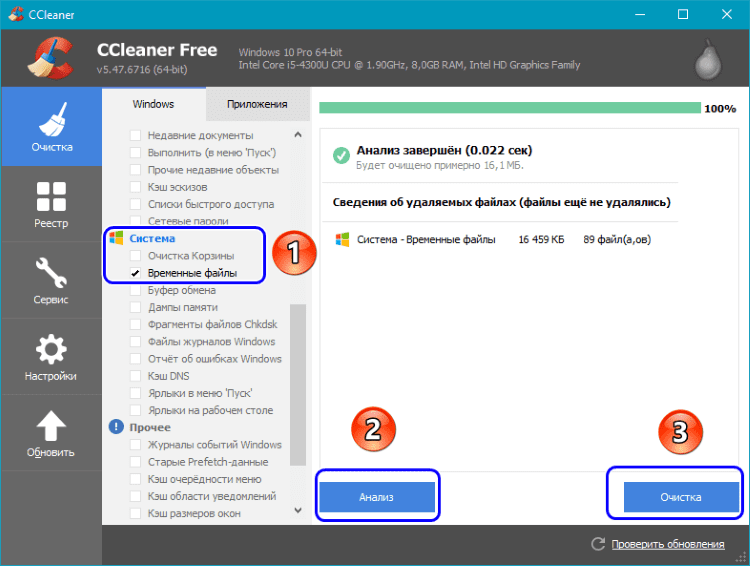
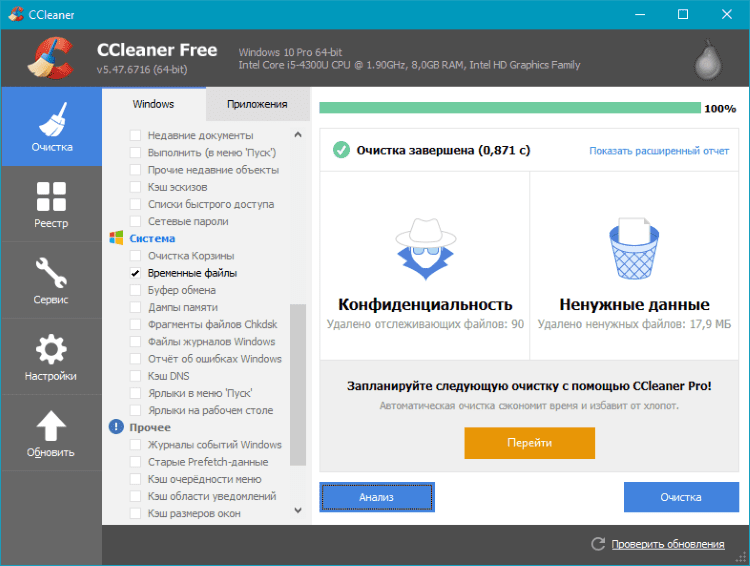
Советуем использовать этот способ очистки ПК от временных файлов, так как удаление основных программ и этих файлов происходит в одном окне.
Как удалить приложение с телефона
Удаление МедиаГет с мобильных устройств на Android происходит из утилиты «Настройки». Наша инструкция поможет удалить торрент-клиент с телефона.
Из-за разнообразности смартфонов под Андроидом названия пунктов настроек могут отличаться. В нашем примере используется телефон с оболочкой MiUi 8 на английском языке.
- Зайдите в настройки телефона. Перейдите во вкладку «Установленные приложения».
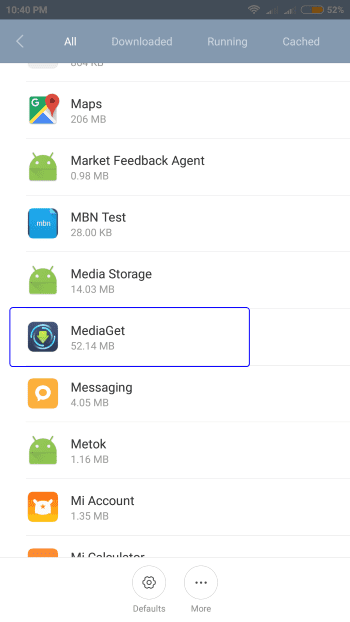
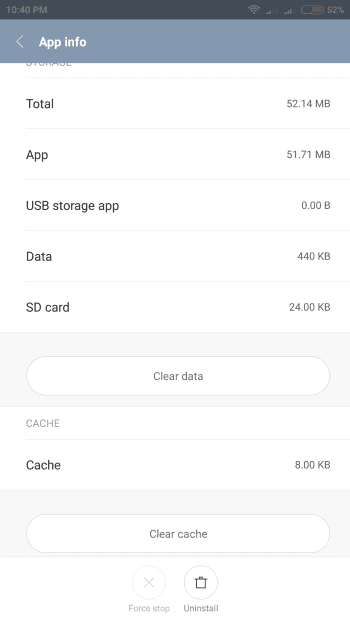
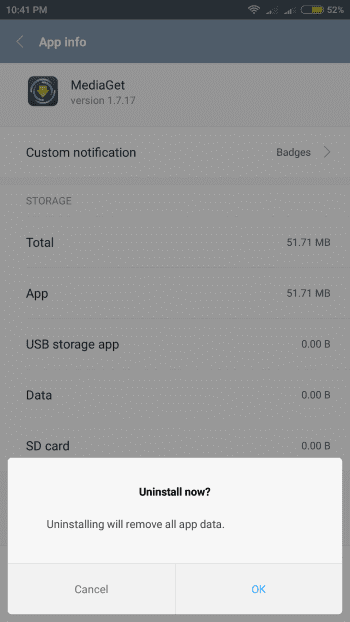
Благодаря очистке кеша и данных перед удалением приложения на телефоне не останется временных файлов.
Причины удаления MediaGet
- проблемы с проверкой антивирусом;
- субъективная перенасыщенность МедиаДжет рекламой; ;
- из-за проблем с провайдером скачать контент из сети через этот торрент-трекер невозможно;
- MediaGet может не запускаться и выдавать ошибки.
Наш ресурс специализируется на помощи пользователям МедиаГет. В рубрике «Ответы на вопросы» находятся руководства и советы по решению проблем с антивирусом, брандмауэром, провайдером и прочих ошибок, которые не дают торрент-клиенту правильно работать.
Видео: Как удалить MediaGet с компьютера Windows.
Если вы не нашли описание решения своей проблемы на нашем сайте – напишите в комментариях, мы вам поможем. Или обратитесь в техническую поддержку на официальном сайте.