Интервалы между абзацами
Интервалы между абзацами могут быть больше, чем между строками в абзацах. Увеличение интервалов облегчает чтение текста. Особенно часто увеличенные интервалы после абзаца используются при оформлении заголовков.
По умолчанию при создании нового документа для обычного текста установлен интервал после абзаца в 10 пт. Увеличенные интервалы определены и для заголовков.
Интервалы между абзацами удобно устанавливать в счетчиках Интервал группы Абзац вкладки Разметка страницы (см. рис. 7.3).
Выделите один или несколько абзацев.
В счетчиках Интервал установите требуемое значение интервала перед абзацем (верхний счетчик) и интервала после абзаца (нижний счетчик). По умолчанию значение указывается в пунктах (пт) с точностью до 0,1 пт, но, при желании, его можно указать в сантиметрах или миллиметрах. Для этого следует в поле счетчика ввести число и через пробел — сокращение см или мм, например, 1 см или 15 мм.
Для установки интервалов между абзацами можно воспользоваться счетчиками Перед и После в группе Интервал вкладки Отступы и интервалы диалогового окна Абзац (см. рис. 7.5 и рис. 7.11).
Удалить имеющиеся интервалы перед и после абзаца можно, выбрав соответствующую команду в меню кнопки Междустрочный интервал группы Абзац вкладки Главная (см. рис. 7.10).
Установка границ абзацев
О границах абзацев
Установка обрамления (границ) абзаца используется при оформлении заголовков, выделения фрагментов текста в документе и в других случаях. Обрамлять можно один или сразу несколько абзацев. Границы могут располагаться как со всех сторон абзаца (абзацев), так и только с некоторых сторон (рис. 7.12).

увеличить изображение
Рис. 7.12. Границы абзацев
Параметры границ абзацев можно настраивать, например, изменять вид, цвет, толщину линии и ее расстояние от текста.
Простые границы устанавливают с использованием кнопки Граница, расположенной в группе Абзац вкладки Главная.
Выделите один или несколько абзацев.
Во вкладке Главная в группе Абзац щелкните по стрелке кнопки Граница и выберите требуемое расположение границ (рис. 7.13). Функция динамического просмотра при выборе границ не работает.

увеличить изображение
Рис. 7.13. Установка границ абзацев
Для удаления имеющихся границ выделите абзац (абзацы) и в меню кнопки Граница выберите режим Нет границы (см. рис. 7.13).
Настройка параметров границ
Настроить (изменить) параметры границ можно как при их установке, так и после.
Выделите один или несколько абзацев.
Во вкладке Главная в группе Абзац щелкните по стрелке кнопки Граница и выберите команду Граница и заливка (см. рис. 7.13).
Перейдите во вкладку Граница диалогового окна Границы и заливка (рис. 7.14).

увеличить изображение
Рис. 7.14. Настройка параметров границ абзацев
В списке Тип выберите линию границы.
В раскрывающемся списке Цвет выберите цвет границы.
В раскрывающемся списке Ширина выберите толщину линии границы. Возможные значения толщины могут быть различными для разных типов линий.
В разделе Тип, кроме обычной рамки ( рамка ), можно выбрать также рамку с тенью ( тень ). Для двойных несимметричных линий можно выбрать объемную рамку (объемная ) Тип рамки другая используется в том случае, если требуется с разных сторон абзаца установить линии разного типа, цвета или толщины.
Для установки произвольного обрамления с разных сторон можно воспользоваться кнопками, расположенными в разделе вкладки Образец. Однократное нажатие кнопки устанавливает или снимает границу. Вместо использования кнопок можно щелкать левой кнопкой мыши по границе абзаца (абзацев) в разделе вкладки Образец.
Для настройки расстояния от рамки до текста нажмите кнопку Параметры. В диалоговом окне Параметры границы и заливки (рис. 7.15) в счетчиках верхнее, нижнее, левое, правое можно указать любое значение от 0 до 31 пункта. Величина расстояния по умолчанию устанавливается в пунктах, но, при желании, значение можно указать в сантиметрах или миллиметрах. Для этого следует в поле счетчика ввести число и через пробел — сокращение см или мм, например, 0,5 см или 3 мм.
Убираем интервал между абзацами в Microsoft Word

В программе Microsoft Word, как и в большинстве текстовых редакторов, задан определенный отступ (интервал) между абзацами. Это расстояние превышает расстояние между строками в тексте непосредственно внутри каждого абзаца, а необходимо оно для лучшей читабельности документа и удобства навигации. Кроме того, определенное расстояние между абзацами является необходимым требованием при оформлении документов, рефератов, дипломных работ и прочих не менее важных бумаг.
Для работы, как и в случаях, когда документ создается не только для личного пользования, эти отступы, конечно, нужны. Однако, в некоторых ситуациях может возникнуть необходимость уменьшить, а то и вовсе убрать установленное расстояние между абзацами в Ворде. О том, как это сделать, мы расскажем ниже.
Удаляем интервал между абзацами
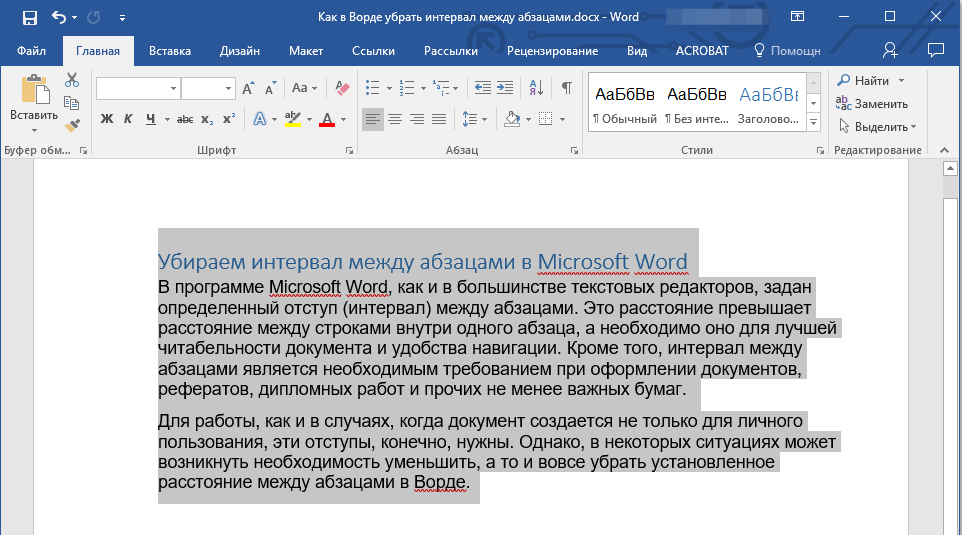
- Выделите текст, интервал между абзацами в котором вам нужно изменить. Если это фрагмент текста из документа, используйте мышку. Если же это все текстовое содержимое документа, используйте клавиши “Ctrl+A”.
- Удалить интервал перед абзацем;
- Удалить интервал после абзаца.
Изменяем и выполняем точную настройку интервалов между абзацами
Метод, который мы рассмотрели выше, позволяет быстро переключаться между стандартными значениями интервалов между абзацами и их отсутствием (опять же, стандартным значением, установленным в Ворд по умолчанию). Если же вам нужно выполнить точную настройку этого расстояния, задать какое-то свое значение, чтобы оно, к примеру, было минимальным, но все же заметным, проделайте следующие действия:
-
С помощью мышки или кнопок на клавиатуре выделите текст или фрагмент, расстояние между абзацами в котором необходимо изменить.
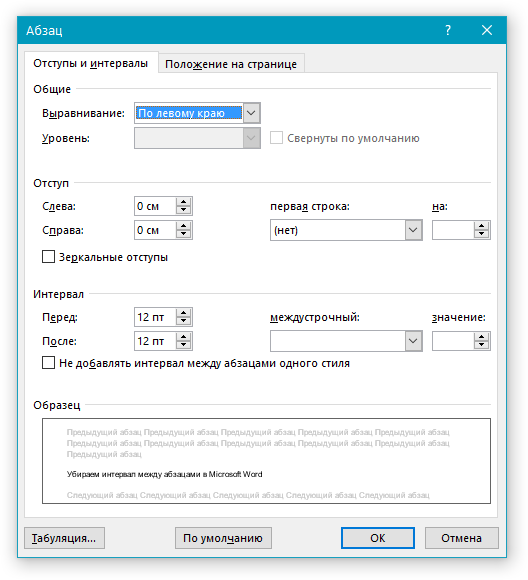
Совет: Если это необходимо, не покидая диалогового окна “Абзац”, вы можете отключить добавление интервалов между абзацами, написанными в одном стиле. Для этого установите галочку напротив соответствующего пункта.
Совет 2: Если вам не нужны интервалы между абзацами вообще, для интервалов “Перед” и “После” задайте значения “0 пт”. Если интервалы нужны, хоть и минимальные, задайте значение больше 0.
Если это необходимо, вы всегда можете установить заданные вручную значения интервалов в качестве параметров по умолчанию. Для этого достаточно в диалоговом окне “Абзац” нажать на соответствующую кнопку, которая расположена в его нижней части.
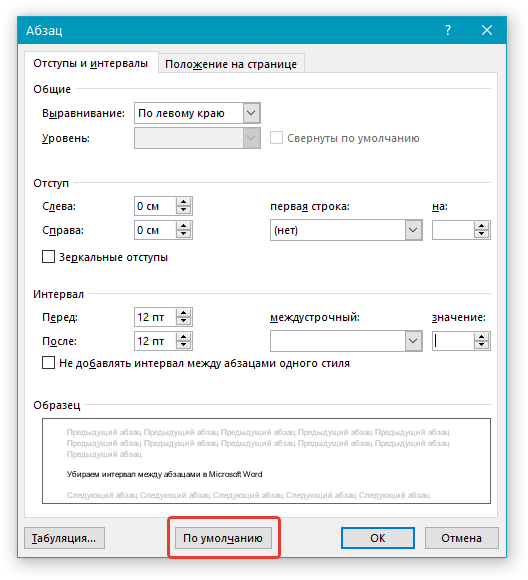
Аналогичные действия (вызов диалогового окна “Абзац”) можно проделать и через контекстное меню.
- Выделите текст, параметры интервалов между абзацами в котором требуется изменить.
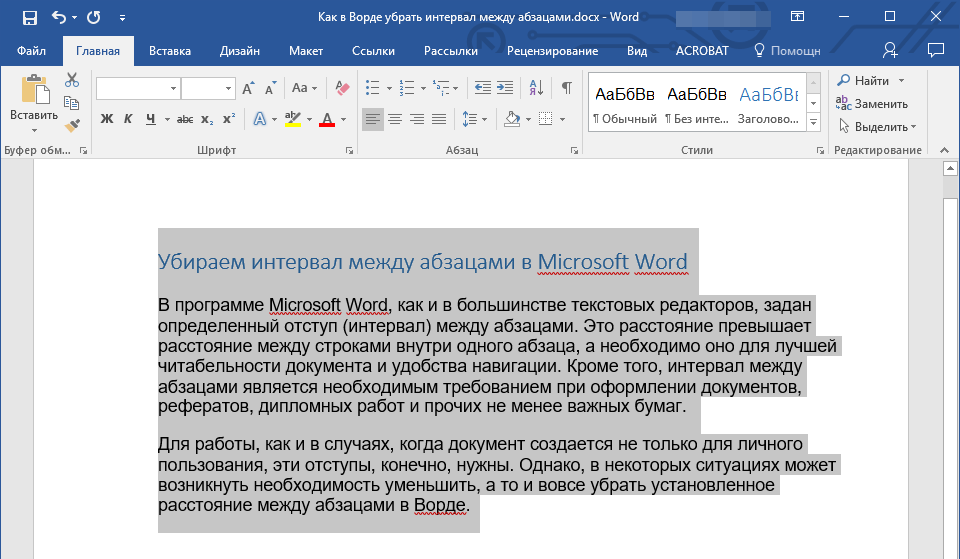
- Кликните правой кнопкой мышки по тексту и выберите пункт “Абзац”.
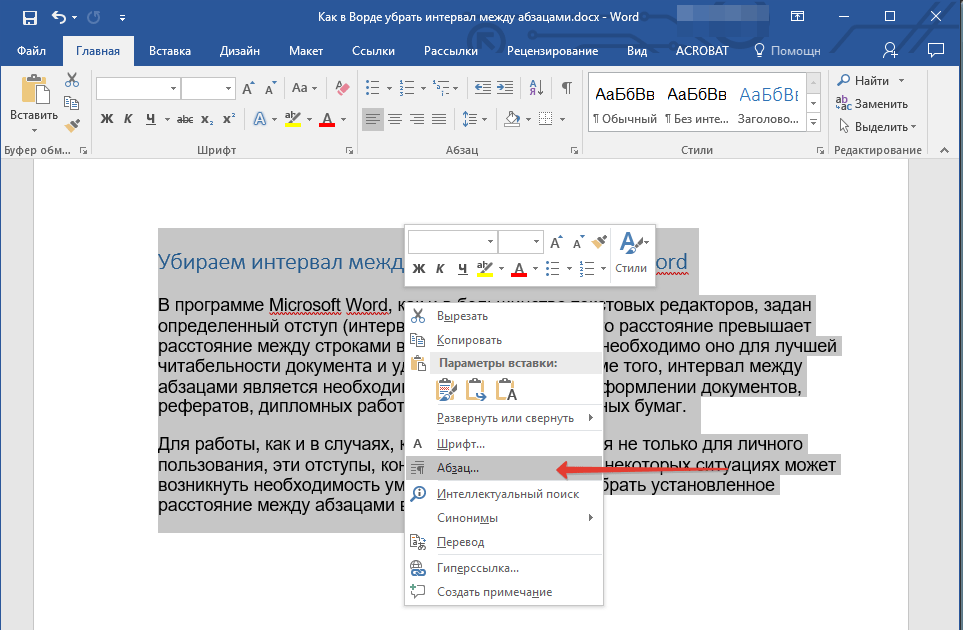
- Задайте необходимые значения, чтобы изменить расстояние между абзацами.
На этом мы можем закончить, ведь теперь вы знаете, как в Ворде изменить, уменьшить или удалить интервалы между абзацами. Желаем вам успехов в дальнейшем освоение возможностей многофункционального текстового редактора от компании Microsoft.
Форматирование абзацев. Стилевое форматирование

В данный момент вы не можете посмотреть или раздать видеоурок ученикам
Чтобы получить доступ к этому и другим видеоурокам комплекта, вам нужно добавить его в личный кабинет.
Получите невероятные возможности



Конспект урока «Форматирование абзацев. Стилевое форматирование»
Как мы уже знаем к прямому форматированию относится форматирование символов и абзацев. Что такое форматирование символов и что оно в себя включает, мы узнали с вами на прошлом уроке. Сегодня же мы ответим с вами на вопросы: что такое абзац, что в себя включает форматирование абзацев, а также что такое стилевое форматирование.
Итак, абзац – это часть документа между двумя соседними непечатаемыми (не отображаемыми без специальной команды) управляющими символами конца абзаца. Исключением является первый абзац. Абзац заканчивается непечатаемым символом «Конец абзаца», – его мы ставим, нажимая клавишу «Enter».

Давайте сравним два текста.
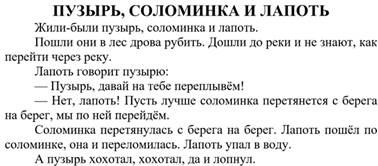
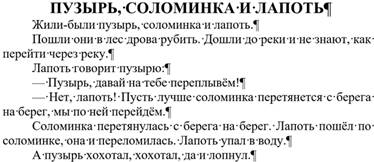
Они одинаковы по содержанию, но разница в том, что в первом выключена функция отображения непечатаемых символов, а во втором включена. Точки между словами обозначают пробел. Символы в конце каждого абзаца указывают, что был осуществлён переход на новую строку. Кнопка для включения или выключения функции отображения этих символов выглядит так.

Эта функция удобна тем, что мы можем видеть, сколько, например, пробелов между словами, где заканчивается абзац. Это нам поможет не нарушать правила ввода текста. При выводе на печать эти символы не отображаются.
А теперь переходим непосредственно к форматированию абзацев. Оно включает в себя выравнивание, отступ слева или справа, отступ первой строки, междустрочный интервал.
Прежде чем перейти к подробному рассмотрению всех этих пунктов, вспомним такой элемент интерфейса текстового процессора как линейка.
Вертикальная линейка показывает длину листа, а горизонтальная – ширину. Рассмотрим вертикальную линейку.
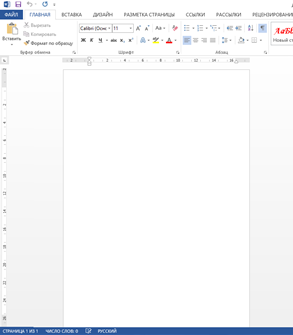
Она окрашена в два цвета. Серый цвет указывает размер полей сверху и снизу. В них ввод данных не осуществляется. Соответственно белое поле обозначает место для ввода данных.
Аналогично и с горизонтальной, только серый цвет указывает левое и правое поля. Также на горизонтальной линейке есть маркеры. Их назначение мы узнаем чуть позже.
А сейчас познакомимся с элементами форматирования абзацев.
Итак, выравнивание абзаца – это расположение абзаца относительно боковых границ. Абзац можно выравнивать по левой или правой границе, по ширине или по центру.
Для этого существуют специальные кнопки, которые выглядят одинаково в любом текстовом процессоре.
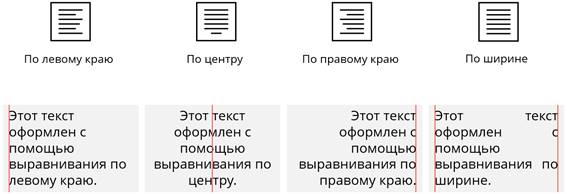
Первая кнопка обозначает выравнивание по левому краю. При применении этого форматирования все строки абзаца визуально образуют линию по левому краю абзаца. В большинстве случаев это выравнивание применяется ко всему тексту.
Вторая кнопка обозначает выравнивание по центру. При применении этого форматирования высчитывается длина каждой строки, то есть количество символов плюс все пробелы, затем находится середина. После этого середина строки соотносится с серединой листа. Таким образом края текста получаются неровными. Чаще всего такое форматирование применяется для выравнивания заголовков текстов.
Третья кнопка обозначает выравнивание по правому краю. При применении такого форматирования текст образует ровную линию справа. Это форматирование чаще всего используется для оформления цитат перед текстом.
И последняя, четвёртая кнопка – выравнивание по ширине. Это форматирование позволяет выравнивать текст по ровным линиям по левому и правому краям. Кроме последней строки абзаца – она ведёт себя так, как при выравнивании по левому краю.
Основная ошибка учеников при выравнивании текста – то, что они пытаются выровнять текст, используя пробелы, а не при помощи специальных команд или кнопок.
Следующий элемент форматирования абзацев – это отступ слева или справа. Отступ слева или справа – это расстояние от края страницы до левой или правой границы абзаца соответственно. То есть при использовании данного элемента форматирования мы можем указать расстояние от левого или правого полей (а можно и то и то сразу) до левой или правой границы абзаца. Это можно выполнить, используя горизонтальную линейку. Если мы потянем за нижний левый вправо, то таким образом мы зададим отступ слева. А если за правый, то соответственно справа.
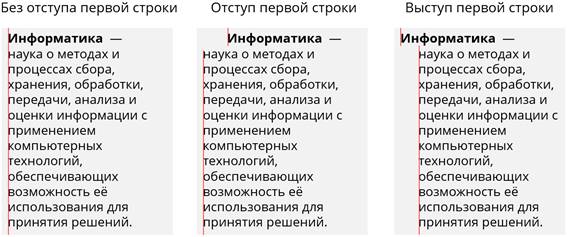
Переходим к отступу первой строки. Отступ первой строки – это отступ перед первой строкой абзаца. Можно назвать его красной строкой. При отступе первой строки, красная строка находится правее всего абзаца, а при выступе – левее. Отступ или выступ абзаца тоже можно устанавливать горизонтальной линейкой с помощью верхнего левого маркера.
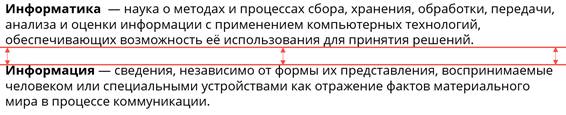
С помощью интервалов перед и после абзаца задаётся расстояние между абзацами сверху и снизу. Это расстояние измеряется в пунктах.
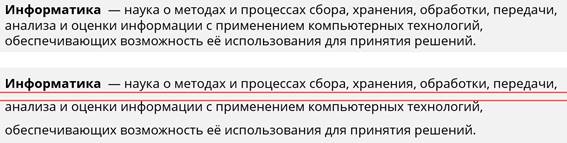
И последний элемент, который относится к форматированию абзацев – это междустрочный интервал. С его помощью задаётся расстояние между строками абзаца, которое также задаётся в пунктах. Чаще всего используют одинарный, полуторный и двойной интервалы.
Как изменять текст с помощью форматирования абзацев мы с вами узнаем в практической части нашего урока.
А сейчас переходим к стилевому форматированию. Как вы уже знаете, форматирование символов и абзацев относится к прямому форматированию. Чаще всего стилевое форматирование применяют при работе с объёмными текстами. С помощью данного форматирования мы можем назначать специальные стили для абзацев и символов. Например, мы можем задать определённый стиль для заголовков в одном тексте. Этот стиль будет включать в себя определённый набор параметров форматирования (шрифт, начертание, размер, междустрочный интервал и так далее).
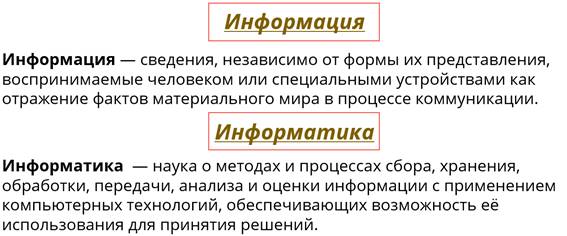
В современных текстовых процессорах есть функция, которая автоматически создаёт оглавления документов, в которых для заголовка определённого уровня будет применятся стилевое форматирование. Прежде чем создавать такое оглавление необходимо выбрать соответствующий стиль для заголовков каждого уровня. Далее выбирается команда для создания оглавления, которое собирается автоматически, с указанием страниц, с которых начинается тот или иной раздел.
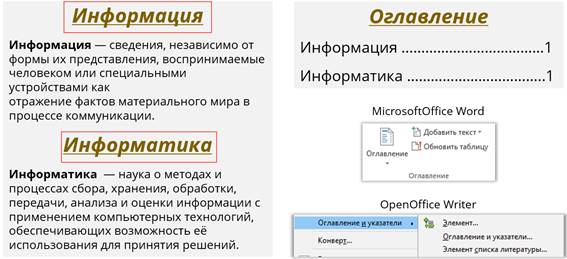
У стилевого форматирования существует множество преимуществ перед прямым. Рассмотрим некоторые из них.
Экономия времени. Для применения определённого стиля нужно меньше времени, чем задавать отдельно для каждого элемента текста все необходимые параметры форматирования.
Единообразие в оформлении текстового документа. Данное преимущество в том, что с применением стилевого форматирования весь документ будет оформлен одинаково. Применение определённого стиля вносит в оформление документа определённую строгость.
Быстрое изменение вида отдельных элементов во всём документе. Вам достаточно изменить нужные параметры в самом стиле и все элементы текста, которые оформлены с его помощью, изменятся в соответствии с внесёнными изменениями.
К преимуществам также можно отнести и то, что в текстовых процессорах уже существуют готовые стили, которые вам достаточно применить для изменения элементов текста. Также вы можете самостоятельно создавать свои стили, с указанием определённых параметров.
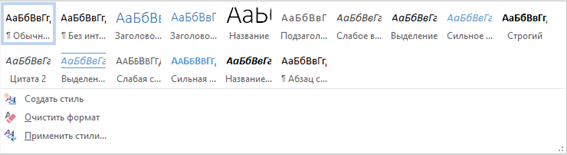
На основе определённых стилей создаются шаблоны типовых документов. К ним можно отнести визитные карточки, грамоты, буклеты и много другое. Вам достаточно ввести информацию в блоки шаблона и визитная карточка или грамота будет готова.
На этом теоретическая часть нашего урока подошла к концу.
Подведём итоги урока.
· Абзац – это часть документа между двумя соседними непечатаемыми (не отображаемыми без специальной команды) управляющими символами конца абзаца. Исключением является первый абзац.
· Форматирование абзацев включает в себя выравнивание, отступ слева или справа, отступ первой строки, междустрочный интервал.
· Выравнивание абзаца – это расположение абзаца относительно боковых границ.
· Отступ слева или справа – это расстояние от края страницы до левой или правой границы абзаца соответственно.
· Отступ первой строки – это отступ перед первой строкой абзаца.
· Интервалы перед и после абзаца задают расстояние между абзацами сверху и снизу.
· С помощью междустрочного интервала задаётся расстояние между строками абзаца, которое также измеряется в пунктах.
· С помощью стилевого форматирования назначаются специальные стили для абзацев или символов.
Отступы и интервалы в реферате
Отступ в реферате – это отклонение от края колонки одной или нескольких строк, идущих подряд.
Какой отступ должен быть в реферате по ГОСТу
Правила оформления отступов в реферате прописаны в ГОСТ 2.105-95 и ГОСТ Р 2.105-2019 «Общие требования к текстовым документам». В ГОСТ Р 2.105-2019 указано, что текст печатается с применением шрифта Times New Roman. Расстояние между боковыми линиями формы и текстом должно составлять минимум 3 мм. От нижней и верхней границ следует отступать не менее 10 мм. Абзацы начинается с отступа, равного 12,5-17 мм. Те же правила применяются и при оформлении титульного листа.
Стандартные требования к отступам в 2022 году следующие:
- текст следует печатать, соблюдая следующую разметку страницы. Размеры полей от краев страницы: верхнее и нижнее − 20 мм, левое − 30 мм, правое − 10 мм;
- абзацы отступать необходимо одинаково по всему тексту, и отступ должен составлять 1,25 см. Образец текста с отступом 1,25 см наглядно представлен ниже.
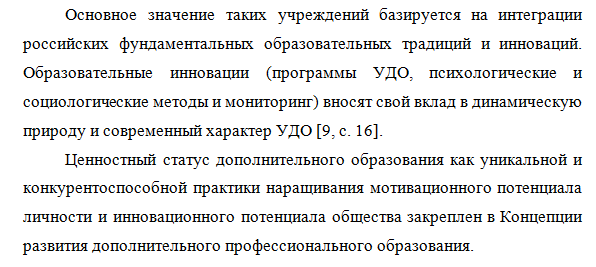
Рисунок 1. Образец текста с отступом 1,25 см
Как оформить отступы в реферате в Ворде
Краткая инструкция. Способ № 1:
1. Выделите один или несколько абзацев, которые нужно изменить.
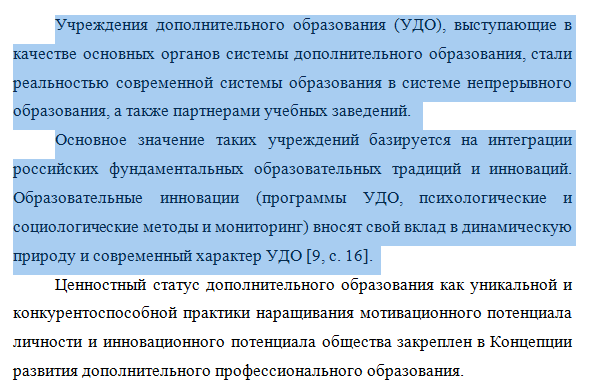
Рисунок 2. Выделение абзацев
2. Откройте вкладку «Главная» и нажмите кнопку вызова диалогового окна «Абзац».

Рисунок 3. Диалоговое окно "Абзац"
3. Выберите вкладку «Отступы и интервалы».
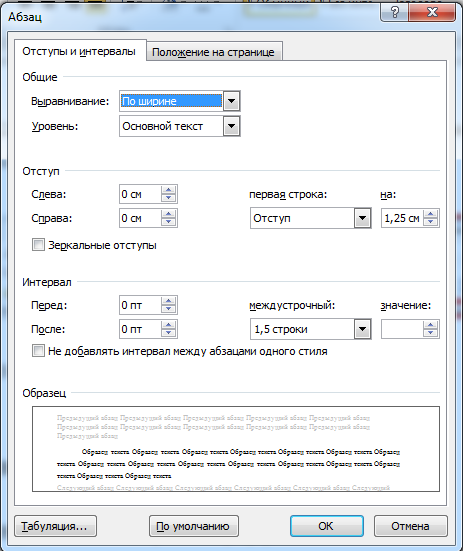
Рисунок 4. Вкладка "Отступы и интервалы"
4. В поле «Первая строка» выберите «Отступ» и его значение «1,25 см».
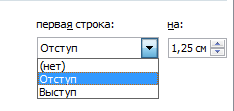
Рисунок 5. Оформление отступа первой строки
5. Нажмите кнопку «Ок».
1. Выделите необходимый абзац, щелкните правой кнопкой мыши и выберите «Абзац».
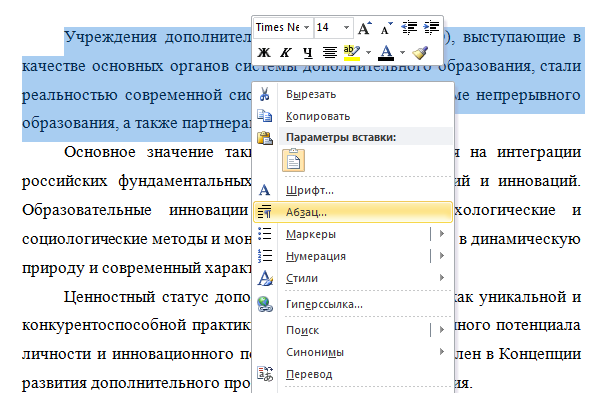
Рисунок 6. Окно при нажатии правой кнопкой мыши
2. Далее проделать те же действия, что и в способе № 1.
Что такое интервалы в реферате
Интервал в реферате – это расстояние между строками в тексте, между нижней и верхней линиями смежных строк.
Межстрочные интервалы в реферате по ГОСТу
Правила оформления интервалов в реферате прописаны в ГОСТ 2.105-95 и ГОСТ Р 2.105-2019 «Общие требования к текстовым документам». ГОСТом Р 2.105-2019 установлено, что текст оформляют с использованием полуторного межстрочного интервала. При этом допускается использование двойного межстрочного интервала.Расстояние между заголовком и текстом, между заголовками раздела и подраздела должно составлять не менее 4 высот шрифта, которым набран основной текст. Расстояние между строками заголовков подразделов и пунктов принимают таким же, как в тексте.
Стандартные требования к межстрочному интервалу в 2022 году следующие:
- расстояние между строками должно составлять 1,5 см;
- расстояние между заголовками раздела, подраздела и последующим текстом так же, как и расстояние между заголовками и предыдущим текстом, должно быть равно 2 пробелам с полуторным интервалом.
Как указывать междустрочные интервалы в Ворд
Краткая инструкция. Способ № 1:
1. Выделите один или несколько абзацев, которые нужно изменить.
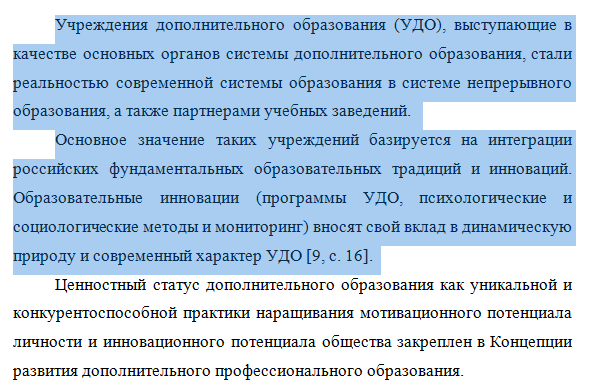
Рисунок 7. Выделение нескольких абзацев текста
2. Откройте вкладку «Главная» и нажмите кнопку вызова диалогового окна «Абзац».

Рисунок 8. Диалоговое окно "Абзац"
3. Выберите вкладку «Отступы и интервалы».
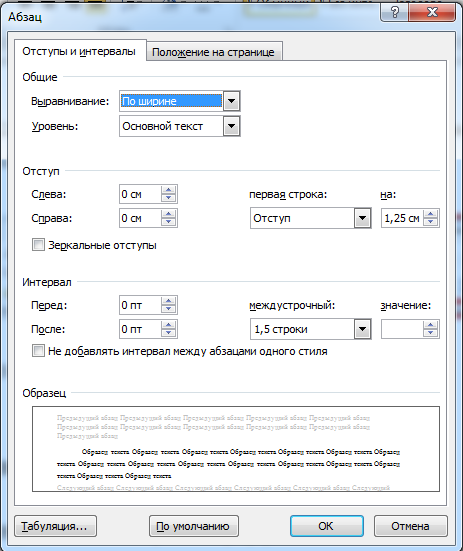
Рисунок 9. Вкладка "Отступы и интервалы"
4. В поле «Междустрочный интервал» выберите «1,5 строки».
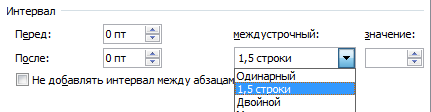
Рисунок 10. Поле "Междустрочный интервал"
Выделите один или несколько абзацев, которые нужно изменить. Во вкладке «Главная» нажмите кнопку «Интервал» и выберите значение 1,5.
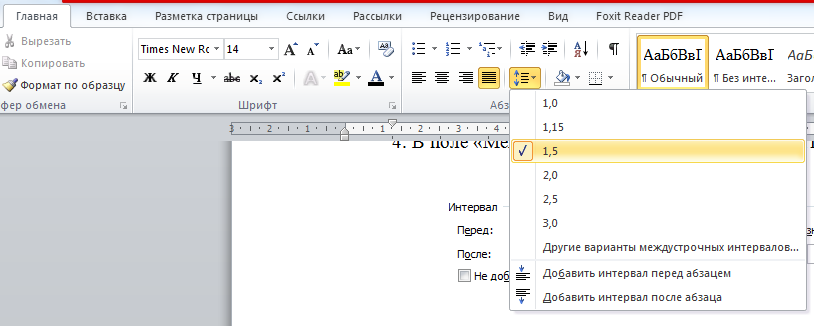
Рисунок 11. Кнопка "Интервал"
Как сделать выравнивание текста в реферате
В соответствии с ГОСТ в тексте применяется выравнивание по ширине. Выделите текст, для которого нужно изменить выравнивание по горизонтали, и во вкладке «Главная» выберите вариант «Выровнять по ширине».
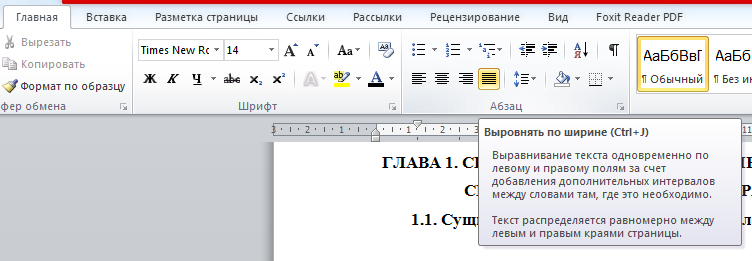
Рисунок 12. Выравнивание по ширине
Ответы на вопросы
Каким ГОСТом регулируются правила оформления отступов и интервалов в реферате?
Правила оформления отступов в реферате прописаны в ГОСТ 2.105-95 и ГОСТ Р 2.105-2019 «Общие требования к текстовым документам».
Сколько должен составлять абзацный отступ в тексте?
Абзацный отступ должен быть одинаковым по всему тексту и составлять 1,25 см.