Что делать, если не работает КриптоПро ЭЦП Browser plug-in

При использовании КриптоПро ЭЦП Browser plug-in могут возникать ошибки, приводящие к тому, что плагин не работает или работает некорректно, из-за чего электронная подпись не создаётся. Рассмотрим наиболее распространённые варианты ошибок и разберёмся, как их устранить.
При проверке отображается статус «Плагин загружен», но нет информации о криптопровайдере
Это значит, что криптопровайдер КриптоПро CSP не установлен. Необходимо загрузить дистрибутив программы с сайта разработчика и установить её на компьютер. В настройках плагина в графу Список доверенных узлов также следует добавить адрес ресурса, с которым работаете (например, nalog.ru).
Не удаётся построить цепочку сертификатов для доверенного корневого центра. (0x800B010A)

При этой ошибке плагин не может сформировать запрос на создание ЭЦП. Она возникает, если по каким-то причинам нет возможности проверить статус сертификата. Например, если нет привязки к ключу или доступа к спискам отзыва. Также проблема может воспроизводиться, если не установлены корневые сертификаты.
Для устранения этой ошибки нужно привязать сертификат к закрытому ключу.
Сначала проверьте, строится ли цепочка доверия. Для этого нужно открыть файл сертификата, а затем вкладку Путь сертификации.

Если на значке сертификата отображается крест, это означает, что цепочка доверия не строится. В этом случае необходимо скачать и установить корневые и промежуточные сертификаты. Они должны быть доступны для загрузки на сайте удостоверяющего центра, который выпустил сертификат на ваше имя.
Для установки корневого сертификата необходимо:
- Кликнуть правой кнопкой мыши по файлу.
- В контекстном меню выбрать пункт Установить сертификат.
- После запуска Мастера установки нажать Далее.
- Выбрать вариант Поместить все сертификаты в выбранной хранилище и нажать Обзор.
- Выбрать в списке хранилищ Доверенные корневые центры сертификации, нажать ОК, затем Далее.
- Нажать Готово.
Установка промежуточных сертификатов выполняется точно так же, как и установка корневых, за исключением того, что в процессе установки вместо пункта Доверенные корневые центры сертификации нужно выбрать пункт Промежуточные центры сертификации.
Если вы создаёте ЭЦП таких форматов, как CAdES-T или CAdES-X Long Type 1, ошибка может возникать из-за отсутствия доверия к сертификату оператора службы предоставления штампов времени. В этой ситуации нужно установить корневой сертификат УЦ в доверенные корневые центры.
ЭЦП создаётся с ошибкой при проверке цепочки сертификатов

Данная проблема возникает из-за отсутствия доступа к спискам отозванных сертификатов. Списки должны быть доступны для загрузки на сайте удостоверяющего центра, который выпустил сертификат ЭЦП. Установка списков выполняется по той же схеме, что и установка промежуточного сертификата.
Ошибка несоответствия версии плагина
При проверке возникает сообщение «Установлен и настроен плагин для браузера КриптоПро ЭЦП Browser plug-in версии 2.0.12438 и выше. — undefined». В этом случае необходимо установить плагин версии 2.0.12438 и выше.
Появляется сообщение «Плагин недоступен»
Данная проблема может возникнуть, если ваш браузер не поддерживает установленную версию плагина. Попробуйте воспользоваться другим обозревателем.
Ошибки 0x8007064A и 0x8007065B

Ошибка возникает в связи с окончанием срока действия лицензий на КриптоПро CSP (КриптоПро TSP Client 2.0, Криптопро OCSP Client 2.0).
Чтобы создать электронную подпись с форматом CAdES-BES, необходима действующая лицензия на КриптоПро CSP. Создание ЭЦП с форматом CAdES-X Long Type 1 потребует наличия действующих лицензий:
- КриптоПро CSP;
- КриптоПро OCSP Client 2.0;
- КриптоПро TSP Client 2.0.
После приобретения лицензии потребуется её активация.
Набор ключей не существует (0x80090016)

Возникает из-за того, что у браузера нет прав для выполнения операции. Для решения проблемы в настройках плагина добавьте сайт в Список доверенных узлов.
Отказано в доступе (0x80090010)

Возникает в связи с истечением срока действия закрытого ключа. Чтобы проверить срок действия, запустите Крипто-Про CSP, затем откройте вкладку Сервис. Далее необходимо выбрать пункт Протестировать и указать контейнер с закрытым ключом. Если в результатах тестирования вы увидите, что срок действия закрытого ключа истёк, необходимо получить новый ключ.

Ошибка: Invalid algorithm specified. (0x80090008)
Появление такой ошибки означает, что криптопровайдер не поддерживает алгоритм используемого сертификата. Рекомендуется проверить актуальность версии КриптоПро CSP.
Если предлагаемые выше способы устранения ошибок не помогут, рекомендуем обратиться в службу поддержки КриптоПро.
У вас ещё нет электронной подписи? Её можно заказать у нас на сайте. Выберите подходящий вариант ЭЦП: для участия в электронных торгах, работы с порталами или отчётности. Процедура оформления не займёт больше одного дня.
Плагин криптопро не установлен что это значит
Эта статья поможет проверить, корректно ли настроено рабочее место: установлены ли необходимые программы, можно ли выполнить подписание. Приведены примеры типичных ошибок проверки и способы их решения.
Шаг 1
Перейдите по ссылке:
Согласитесь со всеми всплывающими окнами, если таковые будут.
Страница последовательно проверит три компонента, необходимые для работы: Расширение браузера, программу-плагин на компьютере, КриптоПро CSP.
Если все проверки пройдены, вы увидите три зелёных кружка:
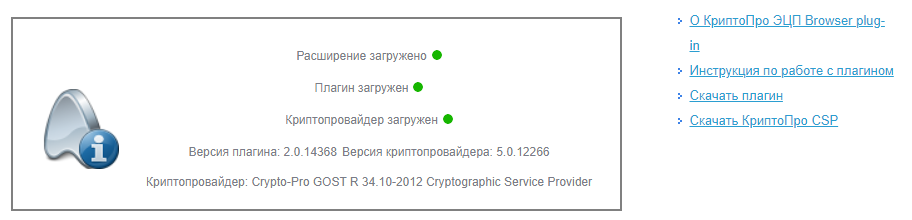
Это значит, что все необходимое ПО установлено и настроено, переходите к шагу 2 . Если нет, читайте дальше.
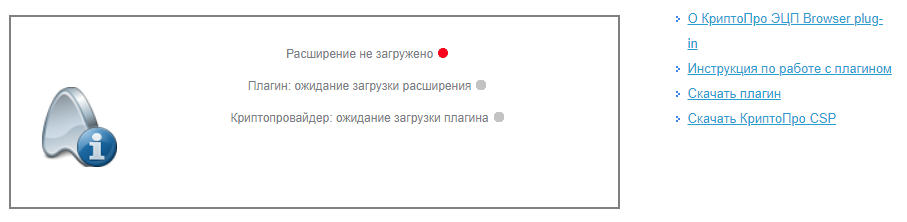
Если Вы видите такое окно и первый кружок красный, а остальные серые, значит расширение в браузере не активировано, не установлено или недоступно, переходите к разделу «Как убедиться, что включено расширение в браузере «. Для Internet Explorer расширение не требуется.
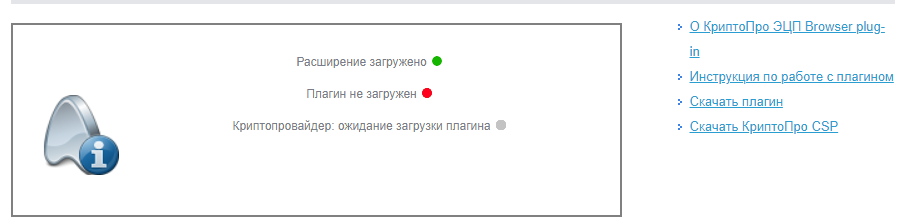
Если Вы видите окно, в котором первый значок зелёный, а второй красный с сообщением «плагин не загружен» или «истекло время ожидания загрузки плагина», значит КриптоПро ЭЦП Browser Plug-in не установлен или недоступен, переходите к разделу » Как убедиться, что плагин установлен «.
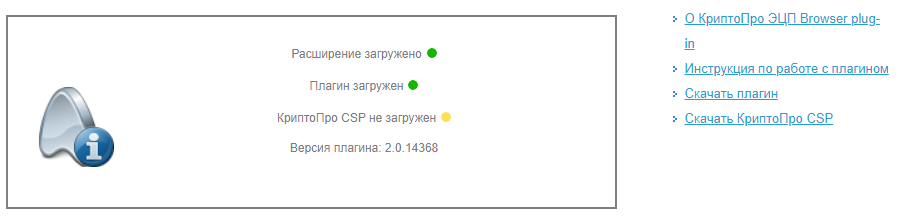
Если вы видите окно, в котором два первых кружка зелёные, а последний — жёлтый, значит не удалось обнаружить КриптоПро CSP. Если у вас не установлен никакой криптопровайдер — вы не сможете использовать электронную подпись с алгоритмами ГОСТ. Перейдите к разделу » Как проверить установлен ли КриптоПро CSP «.
Если установлен сторонний криптопровайдер (например VipNet CSP) то электронная подпись с VipNet CSP будет работать на нашей тестовой странице, но может некорректно работать на других площадках, выполняющих проверку наличия именно КриптоПро CSP.
Шаг 2
Посмотрите содержимое поля «Выберите сертификат». В нем отображаются все сертификаты, установленные в хранилище Личное текущего пользователя, и сертификаты, записанные в ключевые контейнеры. Если в списке нет сертификатов или отсутствует нужный, необходимо вставить ключевой носитель с закрытым ключом и установить сертификат в хранилище Личное текущего пользователя .
Выберите нужный сертификат. Браузер отобразит информацию о нем поле, выделенным зелёным цветом. Нажмите Подписать чтобы выполнить подписание тестовой фразы «Hello World».
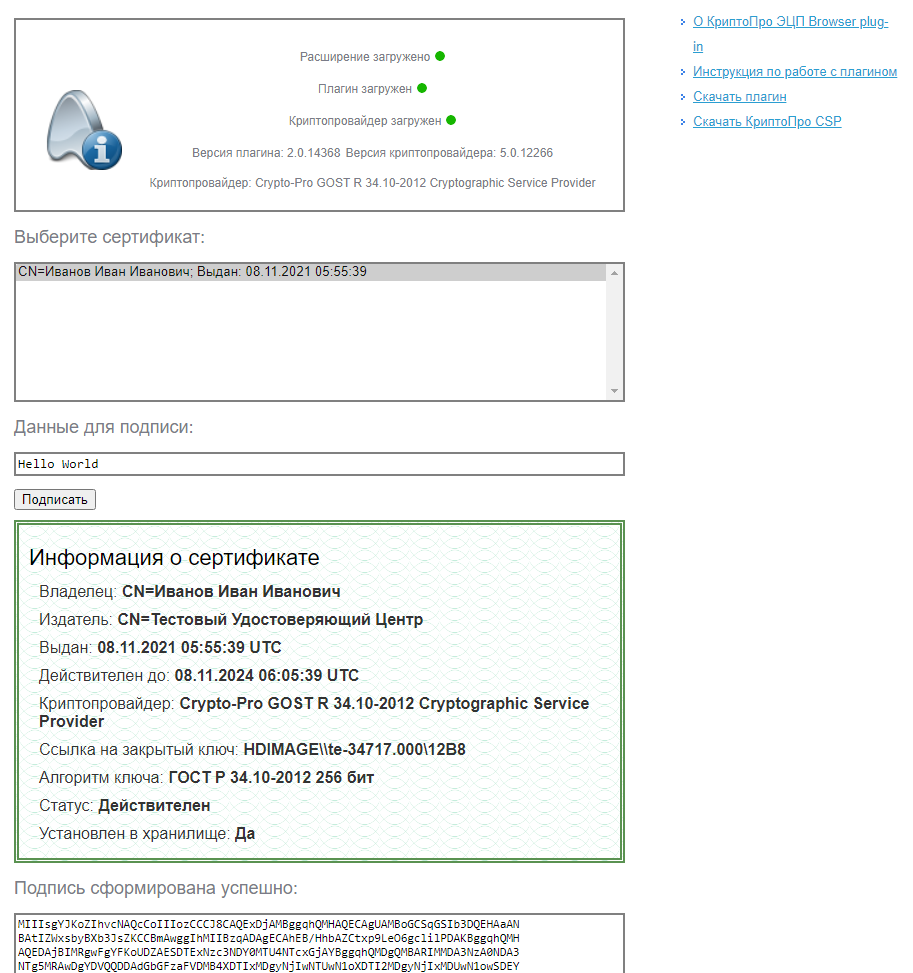
Если после нажатия кнопки Подписать Вы видите такой результат (символы в поле «Подпись сформирована успешно:» при этом будут другие), значит Вы успешно выполнили подпись и КриптоПро ЭЦП Browser plug-in работает в штатном режиме.
Если Вы получили ошибку, посмотрите статью » Типичные ошибки работы КриптоПро ЭЦП Browser plug-in в браузерах » на предмет ее решения. Если по вашей ошибке нет подходяшего решения или статья вам не помогла — создайте обращение на нашем портале технической поддержки.
Как проверить установлен ли КриптоПро CSP
Проверить установлен ли КриптоПро CSP можно, зайдя в панель управления — Программы и компоненты (Установка и удаление программ). Там же можно увидеть версию установленного продукта:
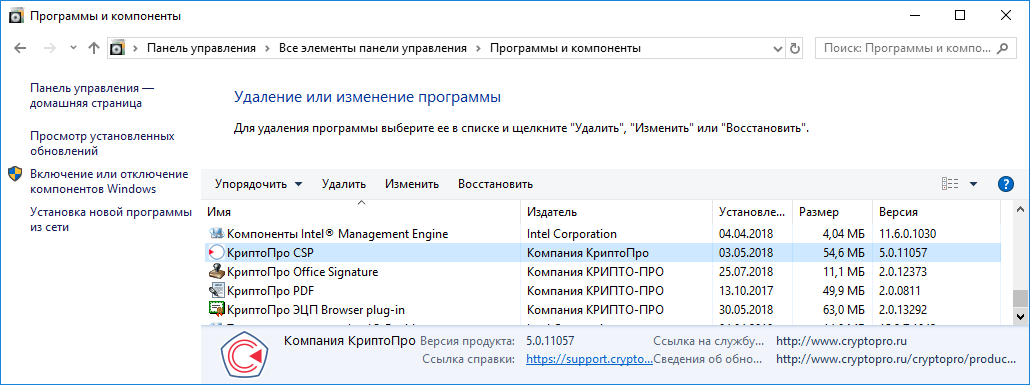
Если КриптоПро CSP не был установлен, то пробную версию (на 3 месяца) можно скачать у нас на сайте (для загрузки файла необходима действующая учетная запись на нашем портале):
После загрузки .exe файла запустите его и выберите пункт «Установить (рекомендуется)». Установка произойдет в автоматическом режиме.
Как проверить установлен ли КриптоПро ЭЦП Browser plug-in
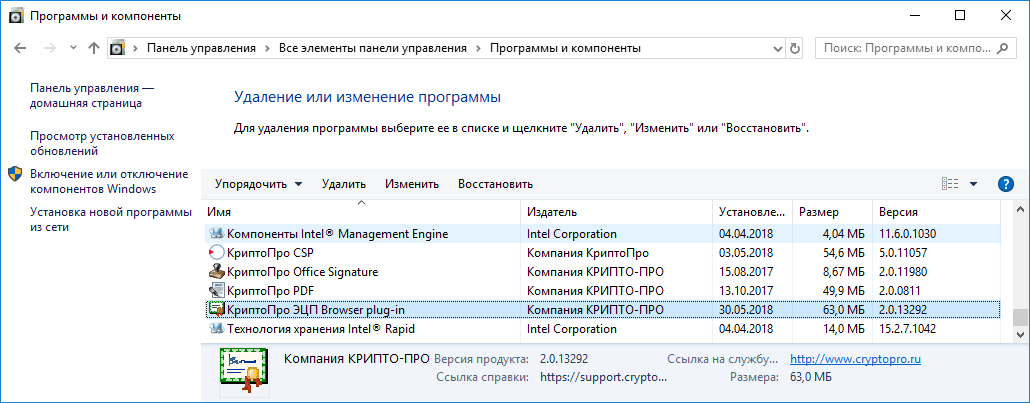
Проверить установлен ли КриптоПро ЭЦП Browser plug-in можно, зайдя в панель управления — Программы и компоненты (Установка и удаление программ). Там же можно увидеть версию установленного продукта.
Если КриптоПро ЭЦП Browser plug-in не установлен, то дистрибутив можно скачать у нас на сайте :
Инструкция по установке плагина доступна здесь .
Как убедиться, что включено расширение в браузере
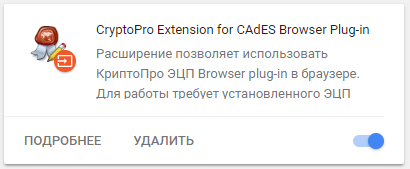
Если Вы используете Google Chrome, то необходимо включить расширение. Для этого в правом верхнем углу браузера нажмите на значок «Настройка и управление Google Chrome» (три точки)- Дополнительные инструменты –Расширения.
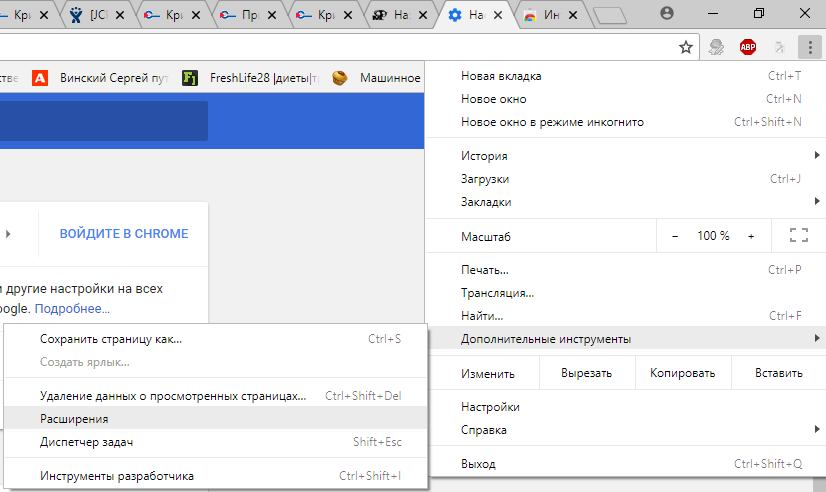
Убедитесь, что расширение CryptoPro Extension for CAdES Browser Plug-in присутствует и включено. При отсутствии расширения, переустановите КриптоПро ЭЦП Browser plug-in или скачайте расширение через Интернет магазин Chrome:
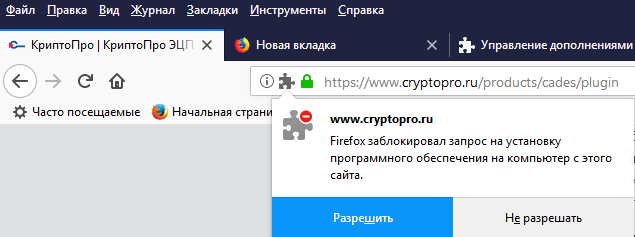
Если Вы используете Mozilla Firefox версии 52 и выше, то требуется дополнительно установить расширение для браузера.
Для начала перейдите по ссылке : скачать расширение .
Разрешите его установку:
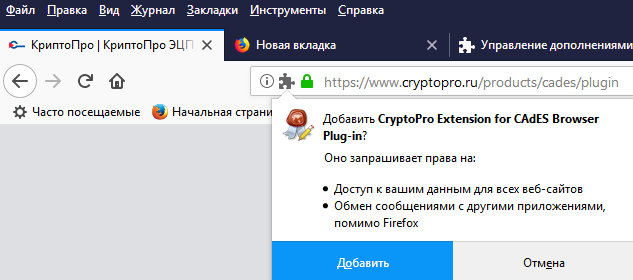
Перейдите Инструменты-Дополнения-Расширения и убедитесь, что расширение включено:

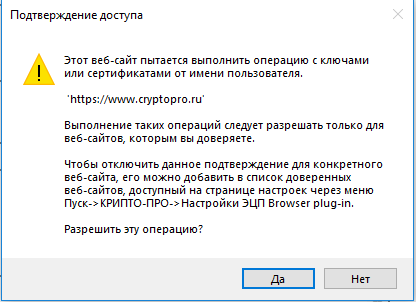
Если Вы используете Internet Explorer, то при переходе на страницу, в которую встроен CAdESBrowserPlug-in, Вы увидите внизу страницы следующее сообщение:

В окне Подтверждение доступа нажмите Да:
Если Вы используете Opera, то необходимо установить расширение из каталога дополнений Opera :
И во всплывающем окне нажать – Установить расширение:
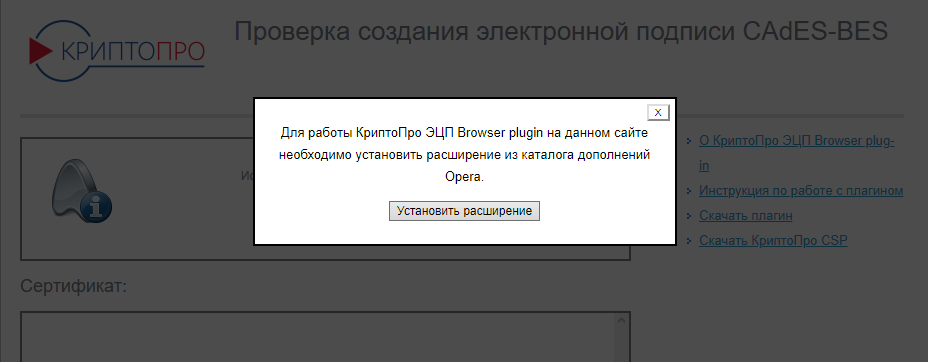
В следующем окне нажмите – Установить:

Либо перейдите Меню-Расширения-Расширения:
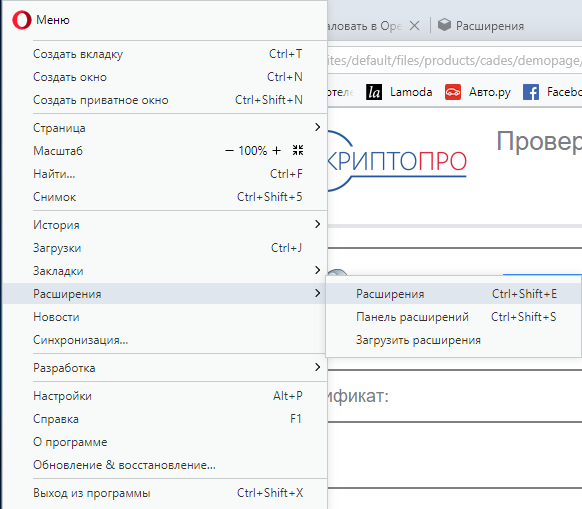
Нажмите «Добавить расширения» и в строке поиска введите CryptoPro, выберите наш плагин и нажмите «Добавить» в Opera. После этого перезапустите браузер.
Проверить включен ли плагин можно в Меню-Расширения-Расширения:
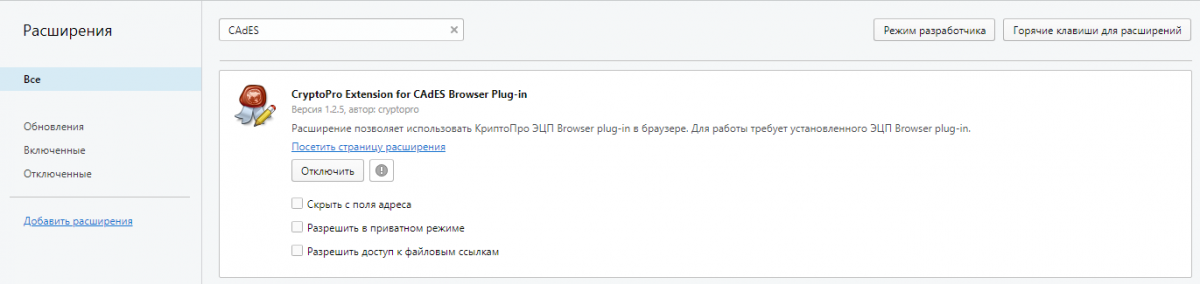

Если Вы используете Яндекс Браузер, то необходимо перейти Опции-Настройки-Дополнения и убедиться, что КриптоПро ЭЦП есть и включен. Если расширение отсутствует, то Вы можете скачать его Каталога расширений для Яндекс Браузера, используя поиск по слову КриптоПро.
Плагин не установлен: Личный кабинет налоговой что делать?
На сайтах, которые поддерживают электронную подпись пользователи встречаются с ошибкой: «Плагин не установлен» в личном кабинете налоговой. В этом случае многие не знают, что делать. На нашем сайте вы узнаете, как решить ошибку со всеми подробностями.
Причины ошибки «Плагин не установлен» в Личный кабинет налоговой
Текст об отсутствии плагина люди видят в тот момент, когда пытаются подписать электронные документы на сайте nalog.ru . У некоторых даже установлен плагин KriptoPRO , но портал всё равно выдаёт ошибку. Это происходит из-за несоответствий версий программы или плагина с документом. Или если пользователь открыл сайт налоговой в браузере, в котором действительно отсутствует плагин Крипто.
Также в браузерах Мозилла, Хром и Опера может не поддерживать подпись по ГОСТу 28147-8 9. Хотя в регламенте они заявлены как поддерживаемые. Рассмотрим все способы решить эту проблему в разных случаях.
Что делать для установки плагина Крипто.Про
Нужно знать порядок установки плагина для разных браузеров, если пользователь ещё с этим не сталкивался. Перейдите по этой ссылке www.cryptopro.ru и нажмите на « Скачать плагин ».
Дождитесь, пока он загрузится и выберите иконку загрузки на панели браузера, чтобы сразу же открыть папку, в которую он скачался.
Что делать дальше для решения ошибки «Плагин не установлен: личный кабинет налоговой»:
-
В папке нужно выбрать файл двойным кликом.
Следует соглашаться по пути установки со всеми условиями, которые будут отображаться в окне установки;
Теперь нужно продолжить проводить подпись на сайте nalog.ru (или другом). С ошибкой «Плагин не установлен» в ЛК налоговой должно быть покончено. Если это не так — продолжаем с ней бороться.
Другие варианты решения ошибки на сайте налоговой с Crypto.PRO
В том случае, если плагин вы собственноручно устанавливали в свой браузер, но ошибка говорит об обратном, попробуйте переустановить плагин. Сделать это довольно просто в любом браузере. Вам нужно лишь найти их перечень и в нужном нажать на кнопку « Удалить ».
Например, что нужно делать в Гугл Хром:
-
Откройте браузер Chrome и нажмите на кнопку меню в правом верхнем углу;
КриптоПРО для ПК должен быть установлен последней версии во избежание проблем. Если переустановка не помогла решить ошибку «Плагин не установлен: личный кабинет налоговой», попробуйте пройти диагностику правильной работы плагина по данному адресу: https://help.kontur.ru/uc. Откройте страницу в браузере и следуйте подсказкам, которые будут отображаться на экране. Постарайтесь использовать для подписи документов браузеры Хром или Опера, кроме Яндекс Браузера и Фаерфокс. В них пользователи чаще всего сталкиваются с проблемами.
Устранение проблем с плагином КриптоПРО
Довольно часто пользователи используют встроенный браузер в Windows — Интернет Эксплоурер. Так как его рекомендует официальный сайт КриптоПРО.
Для тех, кто его применяют в данный момент нужно сделать следующие рекомендации:
- Запустите браузер (кнопка « Пуск », папка « Стандартные ») и нажмите на кнопку в виде шестерёнки;
- Нажмите в меню на кнопку « Свойства браузера »;
Перезагрузите браузер и попробуйте войти на сайт для совершения подписи. Если снова возникают проблемы, убедитесь в том, что функции браузера не блокируются антивирусом. Особенно часто проблемы возникают с программными средствами защиты ESET и Avast . Лучше всего их вовсе отключить на время, чтобы убедитесь, что они не причастны к проблемам на сайте налоговой. Инструкции для их временной деактивации вы сможете найти на официальных веб-порталах.
Для некоторых браузеров стоит сайт налоговой также добавить в доверенные. Это можно сделать во многих прямо в адресной строке, нажав на иконку с замком или списком. Следует отыскать пункт с разрешениями и предоставить соответствующие сайту. Не забудьте почистить кэш и куки в браузере, через который выходите в Интернет. Это нужно сделать до того, как осуществляется переход на страницу. Инструкцию для этого также нужно искать на сайте соответствующего браузера.
Видео-инструкция
Данная инструкция расскажет, что делать, если появляется ошибка «Плагин не установлен» в личном кабинете налогоплательщика на сайте налоговой.
Почему пишет Плагин недоступен
Если при проверке модуля вы столкнулись с сообщением «Плагин недоступен», не сразу паникуйте. Существует ряд простых действий, которые могут помочь в решении этой проблемы.
Проверяем установку КриптоПро ЭЦП Browser plug-in
В первую очередь, необходимо убедиться, что у вас корректно установлен «КриптоПро ЭЦП Browser plug-in». Это можно сделать следующим образом:
- Откройте браузер;
- Включите дополнение «КриптоПро ЭЦП Browser plug-in».
В случае, если вы столкнулись с проблемой при переходе по ссылке, скорее всего, на вашем ПК отсутствует установленный «КриптоПро CSP».
Включаем плагин в браузере
Если установка «КриптоПро ЭЦП Browser plug-in» не решает проблему, следующим шагом будет включение плагина в самом браузере. Для этого необходимо выполнить следующие действия:
- Открыть меню браузера;
- Выбрать пункт «Дополнительные инструменты»;
- Выбрать «Расширения»;
- Поочередно отключить и включить плагины браузера;
- Если необходимо удалить плагин, нажать на кнопку «Удалить».
Разрешаем или запрещаем доступ на отдельном сайте
В некоторых случаях проблема может заключаться в том, что плагин не имеет доступа к определенному сайту. В таком случае, необходимо разрешить или запретить доступ на отдельном сайте. Как это сделать:
- Открыть браузер Chrome на компьютере;
- В правом верхнем углу окна нажать на значок «Настройка и управление Google Chrome»;
- Выбрать «Дополнительные инструменты»;
- Выбрать «Расширения»;
- Рядом с расширением нажать кнопку «Подробнее»;
- Добавить или удалить сайт в разделе «Разрешения».
Проверяем обновления
Если все вышеперечисленные действия не помогают, можно обратить внимание на состояние обновлений. Возможно, плагин старой версии или отключен. Чтобы проверить обновления:
- Удалить плагин;
- Скачать новый плагин и установить его;
- Разрешить автоматическое обновление программы.
Включаем плагин Flash Player
Если проблема не заключается в необходимости установки плагина «КриптоПро ЭЦП Browser plug-in», возможно, дело в Adobe Flash Player. Чтобы включить или выключить Adobe Flash Player:
- Введите chrome:plugins в адресную строку браузера, чтобы открыть страницу «Плагины»;
- Найдите запись «Flash»;
- Включите Adobe Flash Player, нажав на ссылку «Включить» под его названием.
Полезные рекомендации и выводы
- Если вы столкнулись с сообщением «Плагин недоступен», не паникуйте и не теряйте надежды на его восстановление;
- Попробуйте выполнить все вышеперечисленные действия, начиная с установки «КриптоПро ЭЦП Browser plug-in»;
- Если не получается решить проблему самостоятельно, обращайтесь за помощью к специалистам.
Как установить плагин на WordPress вручную
Ручная установка плагина на WordPress несколько отличается от установки через панель управления. Для начала необходимо перейти в раздел «Плагины» и выбрать «Добавить новый». Затем нужно нажать на кнопку «Загрузить плагин», которая расположена вверху экрана. Далее необходимо выбрать zip-файл плагина на своем компьютере. После этого нужно нажать кнопку «Установить». После завершения установки появится сообщение о том, что плагин успешно установлен. Под ним будет находиться кнопка «Активировать», которую необходимо также нажать. После активации плагин будет готов к использованию. Ручная установка плагина может быть полезна, если плагин недоступен в репозитории WordPress или требуется использование старой версии плагина.
Как удалить Плагин в Google Chrome
Для удаления плагина в Google Chrome нужно выполнить следующие действия. Сначала запустите браузер Chrome. Затем найдите и нажмите на значок «Настройка и управление Google Chrome», который обычно находится в верхнем правом углу окна браузера. После этого вам нужно выбрать пункт «Дополнительные инструменты» в выпадающем меню. В открывшемся подменю найдите опцию «Расширения» и нажмите на нее. Теперь у вас откроется список всех установленных расширений. Найдите плагин, который вы хотите удалить, и рядом с ним будет кнопка «Удалить». Нажмите на эту кнопку, чтобы удалить выбранный плагин. После этого появится окно, запрашивающее подтверждение удаления. Нажмите «Удалить», чтобы подтвердить удаление плагина. После этого плагин будет удален из вашего браузера Chrome.
Как установить Плагин для ЭЦП
Для установки Плагина для ЭЦП (электронной цифровой подписи) КриптоПро на компьютере с операционной системой Windows, необходимо выполнить несколько шагов.
- Сначала загрузите программу установки Плагина КриптоПро ЭЦП Browser на компьютер.
- После завершения загрузки откройте файл cadesplugin.exe.
- Затем подтвердите начало установки Плагина КриптоПро ЭЦП Browser, следуя инструкциям на экране.
- Если в процессе установки возникнет запрос на разрешение внесения изменений от Плагина КриптоПро ЭЦП Browser, нажмите кнопку «Да», чтобы продолжить.
После завершения установки Плагина для ЭЦП, вы сможете использовать его для электронного подписывания документов и других операций, требующих проверки подлинности и целостности данных. Установка плагина позволит вам безопасно взаимодействовать с электронной информацией и обеспечит возможность использования электронной электронной цифровой подписи в браузере.
Как удалить плагин IFCPlugin
Для удаления плагина IFCPlugin необходимо выполнить следующие шаги. Вначале рекомендуется вручную очистить папку C:\Users\%USERPROFILE%\AppData\Roaming\Rostelecom\IFCPlugin. Для этого нужно скопировать путь к данной папке и вставить его в адресную строку проводника. Затем следует удалить все содержимое данной папки.
Далее необходимо открыть интернет-браузер, в котором был установлен плагин IFCPlugin, и перейти в раздел «Расширения» или «Дополнительные настройки». Затем нужно найти плагин IFCPlugin в списке расширений и щелкнуть на кнопке «Удалить» или «Отключить». После данного действия плагин будет удален.
После удаления плагина рекомендуется перезагрузить компьютер, чтобы все изменения вступили в силу. Теперь плагин IFCPlugin полностью удален из системы и не будет использоваться в браузере.
Если Вы столкнулись с проблемой, что при проверке модуля возникает уведомление «Плагин недоступен», то причина может быть в некорректной установке плагина «КриптоПро ЭЦП Browser plug-in». Для того чтобы исправить эту проблему, необходимо убедиться, что плагин установлен должным образом. Для этого достаточно открыть браузер и включить установленное дополнение. Если после этого проблема не решается, то следует проверить, установлен ли на компьютере «КриптоПро CSP», поскольку отсутствие этого компонента может стать причиной сбоя при переходе по ссылке. Таким образом, для исправления проблемы с плагином необходимо проверить корректность установки и наличие всех требуемых компонентов на компьютере.