Причины, по которым жёсткий диск не определяется в BIOS
Обычно, чтобы всё исправить, достаточно просто сбросить настройки на заводские установки. Сделать это можно при помощи элемента «Load Setup Defaults», располагающегося на вкладке «Main» либо «Exit».
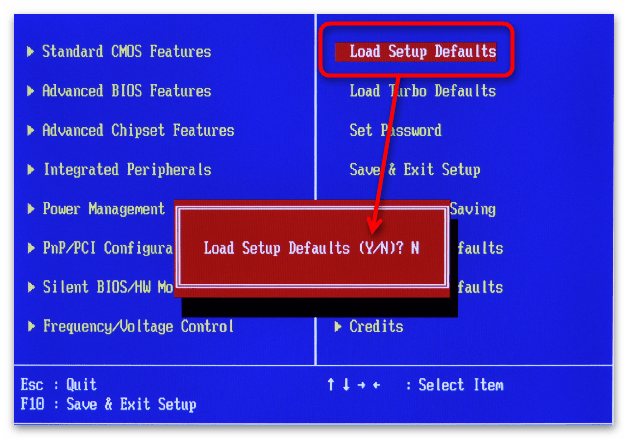
Но иногда требуется изменить параметры подключения винчестеров вручную. В таких случаях существует два варианта развития событий: вам нужно активировать контроллер шины, либо непосредственно сами интерфейсы каналов HDD. Настраивается это через меню интерфейса БИОС, в которое можно попасть нажатием определённой клавиши, указанной на экране во время загрузки компьютера.
Подробнее: Как попасть в БИОС на компьютере / на ноутбуке
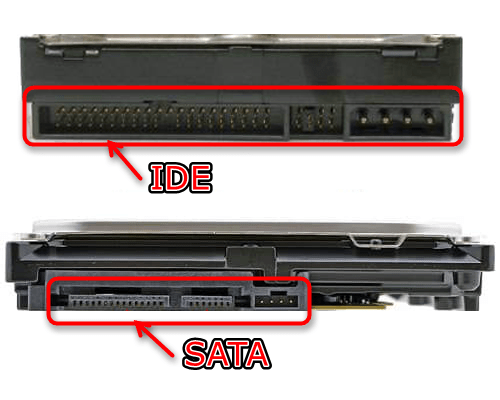
Называться подобные настройки будут по-разному в зависимости от типа БИОС и новизны запоминающего устройства. Старые разъёмы подключения жёстких дисков именуются «Integrated Development Environment» или ещё «Advanced Technology Attachment» («IDE» / «ATA»), а новые — «Serial ATA». Следовательно, пункты меню будут включать в себя те или иные аббревиатуры.
Вариант 1: Активируем контроллер
Включение контроллера или, как его ещё называют, конфигурации жёсткого диска, проходит в соответствии с тем, какой установлен БИОС. Почти всегда найти эту настройку можно на вкладке «Main» или «Advanced». Например, чтобы поменять контроллер шины в меню Phoenix-Award:
-
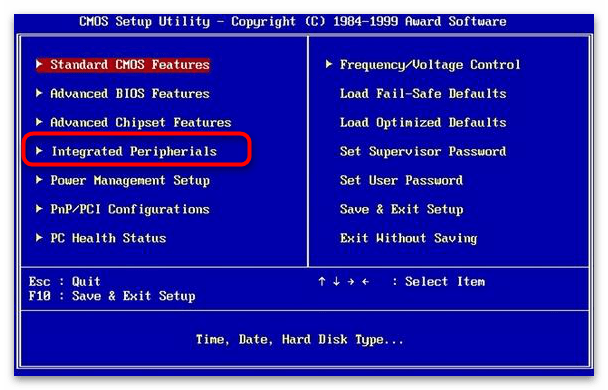
Запустите БИОС и на главной странице выберите раздел «Integrated Peripherials».
В других модификациях, в том числе графических (UEFI) интерфейсах, действия примерно похожие. Чтобы изменить настройку HDD:
-
На вкладке «Main» найдите пункт «SATA / IDE Configuration» и перейдите в него.

Заметим, что иногда подраздел управления контроллером может находиться на вкладке расширенных настроек. В таком случае перейдите в меню «Advanced», выберите подраздел конфигураций жёсткого диска и повторите 2 и 3 шаги инструкции выше.
Вариант 2: Активируем интерфейсы
Иногда случается так, что деактивированы непосредственно порты жёстких дисков. Активировать их можно настройкой, которая автоматически распределит номера каналов устройства. Располагается она также на вкладке «Main» или «Boot». В Phoenix-Award её переключение производится следующим образом:
- Перейдите в подраздел «Standard CMOS Features», что в главном меню запущенного вами БИОС.
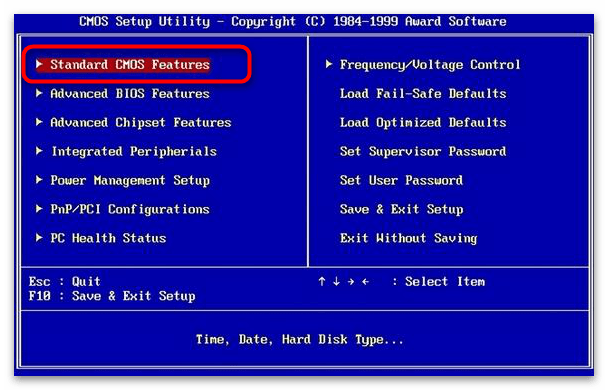
- Установите тип всех опций «IDE / SATA Channel» в положение «Auto».
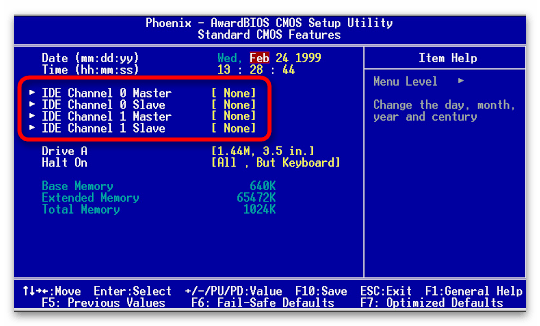
- Сохраните настройки, перезагрузив компьютер при помощи клавиши «F10».
Остальные модификации также предлагают активировать список твердотельных запоминающих устройств на выбор. Так, чтобы включить жёсткий диск:
- Откройте БИОС и поочерёдно переходите в подпункты «SATA» / «IDE» — их у вас может быть больше или меньше в зависимости от количества разъёмов на материнской плате.
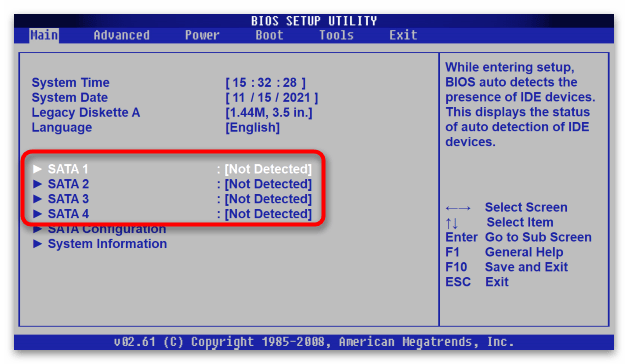
- Выделите раздел «Type» и нажмите «Enter».
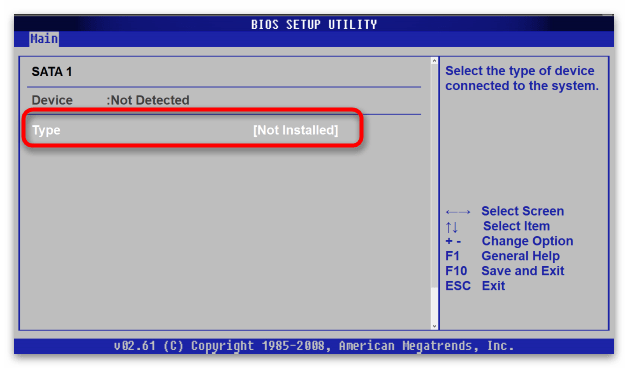
- Установите опцию в режиме «Auto» и клавишей «F10» сохраните изменения с последующей перезагрузкой компьютера.
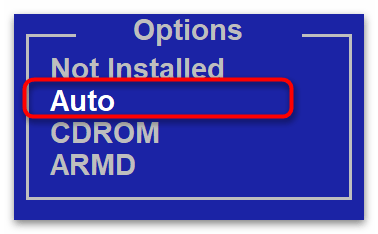
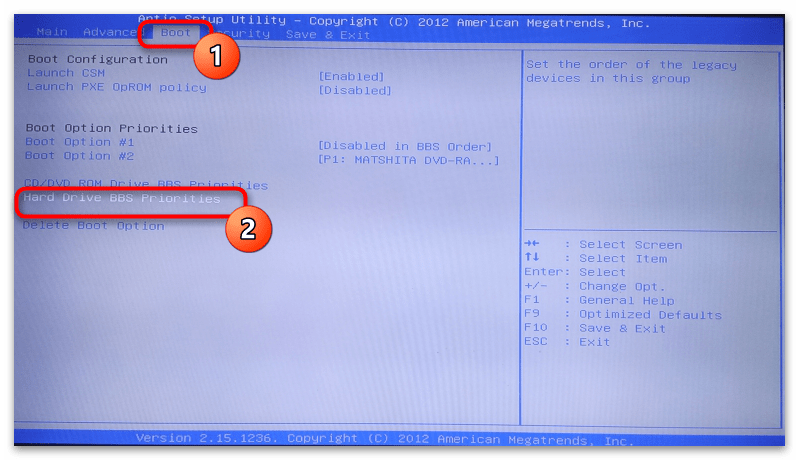
Эти же самые опции вы можете иногда отыскать на вкладке «Boot» в подразделе «Hard Drive».
Причина 2: Отсутствие драйверов SATA
Ещё одна причина, когда БИОС может не обнаруживать жёсткий диск, — это отсутствие драйверов. Обычно такая проблема решается при установке Windows.
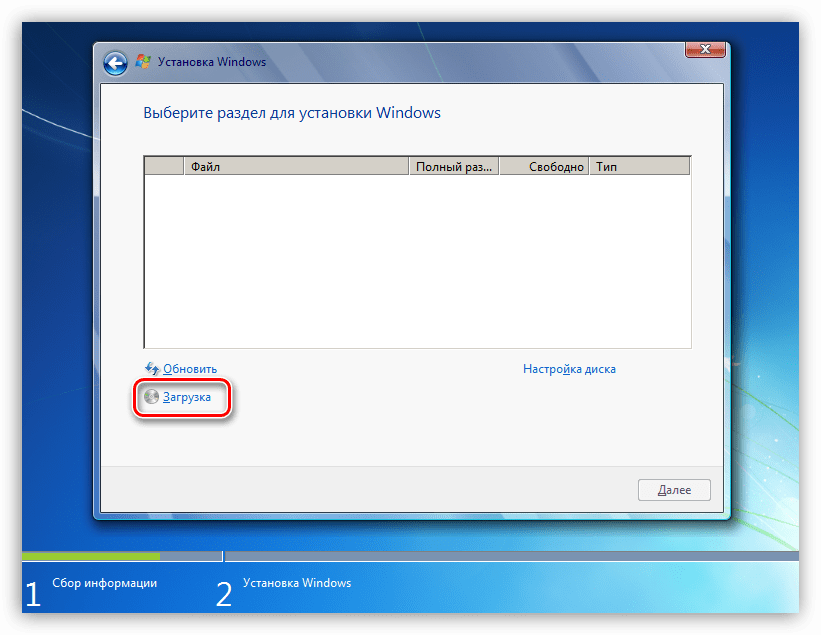
Вам нужно скачать драйверы с сайта производителя вашего устройства и распаковать их на загрузочную флешку. Далее вставьте носитель с ОС Windows в компьютер, а также флешку с драйверами и во время установки операционной системы интегрируйте их в инсталлятор. Делается это на этапе выбора раздела винчестера при помощи кнопки «Загрузка» внизу окна установщика.
Причина 3: Неправильное подключение к материнской плате
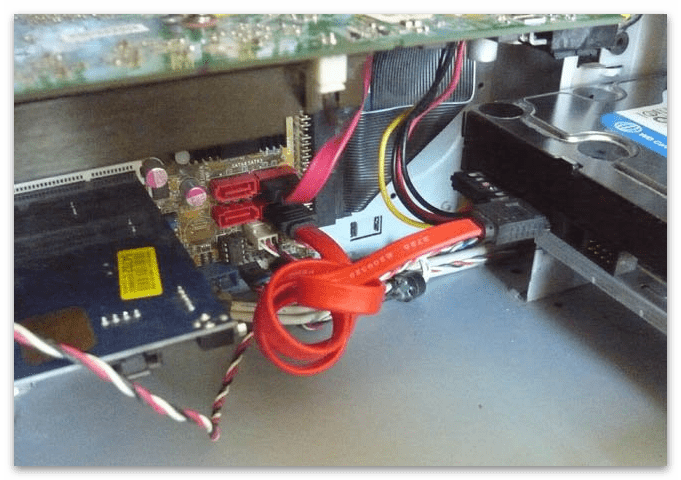
Когда даже БИОС не видит накопитель, следует проверить правильность его подключения к разъёмам на материнской плате. Быть может, отходит контакт или не подключен один из шнуров.
Жёсткие диски подключаются двумя кабелями. Один из них обеспечивает питание, а второй — обмен данными с компьютером. Иногда для удобства некоторые производители их совмещают в одном штекере, разветвляющемся лишь с одной из сторон. Однако зачастую это два разных шлейфа, про один из которых некоторые пользователи забывают.
Причина 4: Неправильное положение перемычки (только IDE)
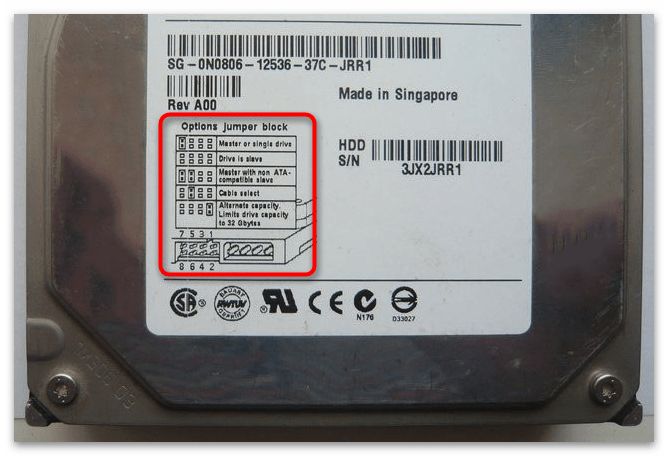
Ещё одной причиной, по которой HDD может не распознаваться компьютером, – изменение расположения перемычек. Это небольшие пластиковые насадки на контакты на IDE-дисках, ещё называются джамперами. Они предназначены для установки режима работы устройства.
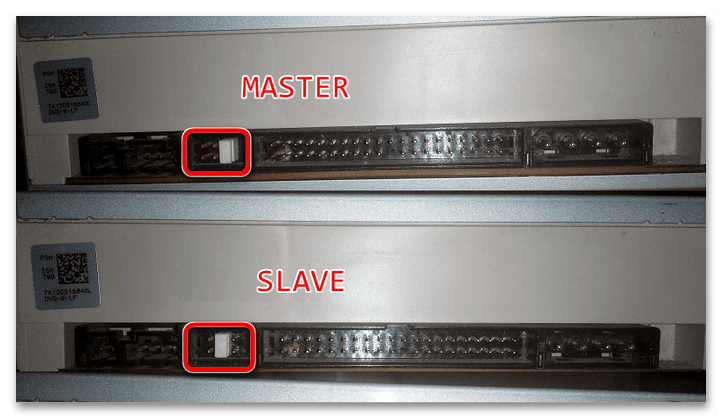
Дело в том, что для быстрой загрузки компьютеру необходимо распознавать тип носителя, который может быть: вспомогательным либо руководящим.
В основном диски используют два режима: «Master» — руководящий режим, обозначает нахождение на носителе операционной системы и «Slave» — вспомогательный, он выставляется, когда необходимо запустить винчестер в последнюю очередь. Схема расположения перемычки обычно указывается на корпусе устройства. Поэтому если заметили несоответствие – выставьте джампер, как проиллюстрировано в инструкции.
Причина 5: Повреждение кабеля или шлейфа
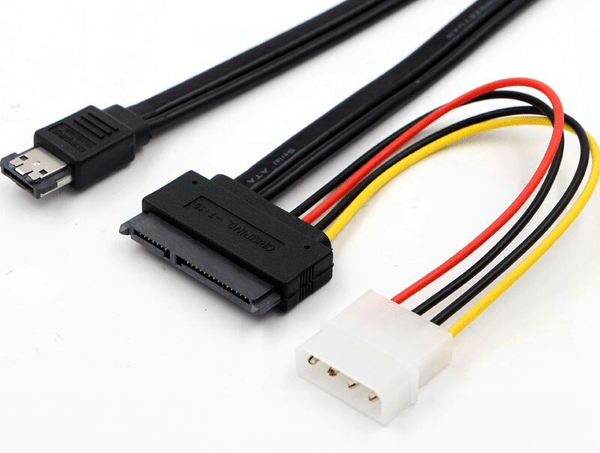
Провода или контакты в кабеле от винчестера всегда могут оказаться повреждены, из-за чего устройство перестаёт считываться компьютером. Попробуйте другой шлейф или подключите этот же к другому твердотельному накопителю. Так вы удостоверитесь, что дело именно в проводке и сможете её поменять.
Причина 6: Механические неисправности HDD
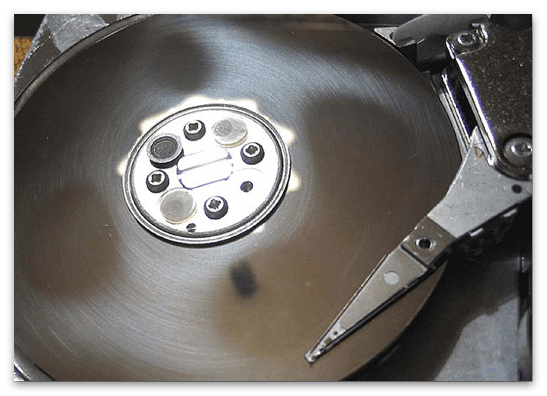
Одной из причин, почему жёсткий диск не отображается в БИОС, может быть неисправность читающей головки. Обычно это выражается нехарактерными щелчками внутри корпуса носителя.
Прислушайтесь к звуку, исходящему от устройства, и если услышите щелчки, отнесите его в сервисный центр, поскольку самостоятельные манипуляции со сложными схемами механизма, могут привести к ещё большим проблемам. Но если всё же хотите на свой страх и риск попробовать починить устройство, по ссылке ниже опубликована подробная инструкция о том, что можно сделать в подобных ситуациях.
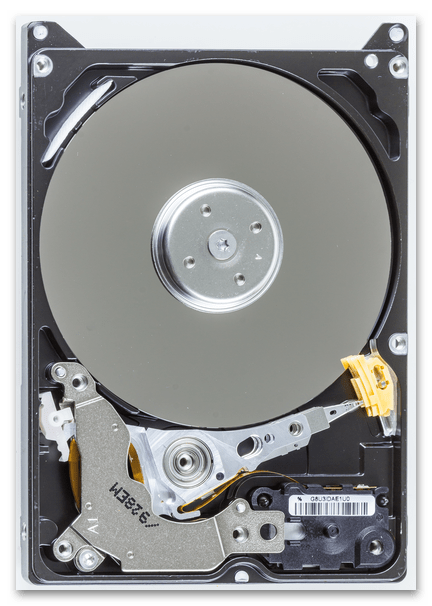
Помимо прочего, неисправность может обнаружиться в других аспектах системы устройства. Например, погнулись контакты носителя или перегорела плата контроллера. Некоторые компоненты жёсткого диска сделаны из таких сплавов, которые попросту могут окислиться.
Опять же, при подобных поломках следует отнести устройство к специалисту, однако иногда всё-таки можно попытаться отремонтировать диск в домашних условиях.
Когда же носитель восстановить не представляется возможным или его ремонт обойдётся в цену выше, чем покупка нового, – советуем воспользоваться способами переноса данных с повреждённого винчестера, описанными в руководстве по ссылке ниже.
Починить не обнаруженный/распознанный в BIOS жёсткий диск без потери данных
Ваш жёсткий диск не отображается на ПК и не определяется в BIOS? Если ваш жёсткий диск не может быть распознан, узнайте из этого руководства, как ремонтировать и восстанавливать не обнаруживаемый/нераспознанный жесткий диск в BIOS без потери данных.
На этой странице представлены полные решения, которые помогут вам починить жёсткий диск или SSD, не обнаруженный в персональных компьютерах и ноутбуках с Windows 10/8/7, без потери данных.
Внутренний жёсткий диск не распознаётся ПК в BIOS, помогите!
«Привет, ребята, у меня такая проблема, что мой второй жёсткий диск не отображается на ПК. Я пробовал несколько инструкций, чтобы понять, можно ли его обнаружить в BIOS, но ничего не помогло.
Жёсткий диск даже пропал из BIOS. Что я могу сделать? А как насчет данных, сохранённых на диске? Вы знаете, как исправить такую проблему? Если да, дайте мне знать. Большое Вам спасибо.»
BIOS не сможет обнаружить жёсткий диск, если кабель передачи данных жесткого диска повреждён или неправильно подключён. Если драйверы последовательного ATA или SATA установлены неправильно, жёсткий диск не включен в BIOS, жёсткий диск продолжает вращаться, или жёсткий диск повреждён, выходит из строя или умирает, BIOS также может не распознать ваш жёсткий диск.
У вас имеется аналогичная проблема, когда жёсткий диск с данными не отображается на вашем ПК или в BIOS? Не волнуйтесь! Прямо здесь, в этой статье, вы найдёте быстрые и продвинутые исправления для восстановления необнаруженного/распознанного жёсткого диска в BIOS и надёжный способ восстановить все ценные данные. Просто следуйте инструкциям, чтобы решить свои проблемы прямо сейчас.
| Рабочие решения | Пошаговое устранение неполадок |
|---|---|
| Восстановить данные с диска | Создайте загрузочный диск > Загрузитесь с загрузочного USB > Восстановите . Все шаги |
| Два быстрых исправления | 1. Подключите жёсткий диск; 2. Подключите жёсткий диск к другому настольному компьютеру / ноутбуку в качестве второго жёсткого диска . Все шаги |
| Три продвинутых исправления | 1. Самостоятельно создайте подключение к BIOS; 2. обновите драйвер; 3. исправьте повреждение жёсткого диска . Все шаги |
Заблаговременное восстановление данных с незагружаемого, необнаруженного жёсткого диска
Когда мы сталкиваемся с проблемой диска, например, диск нераспознан, недоступен, повреждён, не загружается и т. п., первое, что мы должны сделать, это найти способ восстановить данные. Поскольку многие методы восстановления диска могут привести к потере данных, разумно восстановить данные заранее.
Если ваш жесткий диск является системным, и ему не удалось загрузиться из BIOS, не волнуйтесь. EaseUS Data Recovery Wizard с загрузочным носителем может вам помочь. Программа может эффективно восстанавливать данные с мёртвых или повреждённых жёстких дисков.
Шаг 1. Создайте загрузочный диск
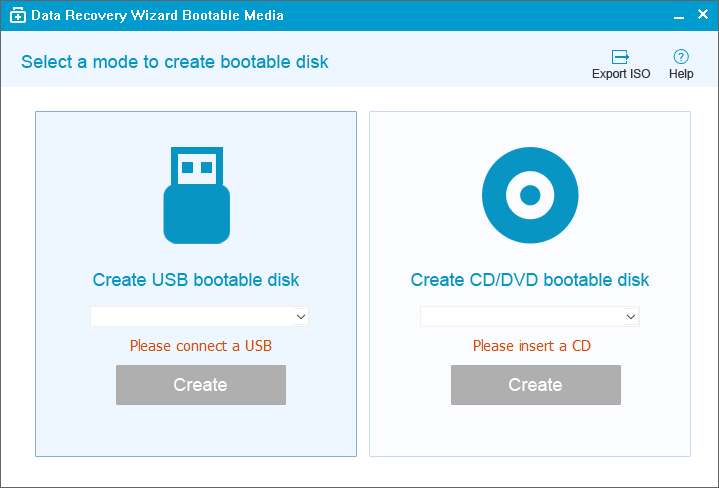
Подготовьте пустой USB. Если у вас есть важные данные, скопируйте их на другое устройство. Когда вы создаёте загрузочный диск, данные на USB стираются. EaseUS Data Recovery Wizard WinPE Edition поможет вам создать загрузочный диск.
Подключите USB-накопитель к ПК, запустите EaseUS Data Recovery Wizard WinPE Edition. Выберите USB-накопитель и нажмите «Создать», чтобы создать загрузочный диск.
Шаг 2. Загрузитесь с загрузочного USB
Подключите загрузочный диск к компьютеру, который не загружается, и измените последовательность загрузки вашего компьютера в BIOS. Для большинства пользователей сработает перезагрузка своего компьютера и одновременное нажатие F2 для входа в BIOS. Установите загрузку ПК со «Съемных устройств» (загрузочный USB-диск) или «CD-ROM» (загрузочный CD / DVD) помимо жёсткого диска. Нажмите «F10» для сохранения и выхода.
Шаг 3. Восстановите файлы/данные с жёсткого диска ПК / ноутбука, который не загружается
При загрузке с USB-накопителя вы можете запустить EaseUS Data Recovery Wizard WinPE Edition с загрузочного диска. Выберите диск, который вы хотите просканировать, чтобы найти все потерянные файлы.

Нажмите Scan («Сканировать»), чтобы начать процесс сканирования.

Восстанавливайте данные с компьютера или ноутбука. После завершения сканирования вы можете просмотреть все восстанавливаемые файлы, выбрать целевые файлы и нажать кнопку Recover («Восстановить»), чтобы восстановить файлы. Лучше сохранить все восстановленные данные в другом месте, чтобы избежать перезаписи данных.

Два быстрых исправления для жёсткого диска, не обнаруженного в BIOS
В этой части вы получите два эффективных и быстрых исправления для жёсткого диска, который не обнаружен или не может быть распознан в BIOS. Они помогут вам восстановить доступ к вашим сохранённым данным.
№1. Повторно подключите жёсткий диск к компьютеру
Применимо к: Повторное подключение жёсткого диска помогает определить, не обнаруживает ли BIOS ваш жёсткий диск из-за неисправного кабеля жёсткого диска.
Если у вас неисправный кабель для передачи данных или жёсткий диск неправильно подключён к компьютеру, ваш диск может не отображаться на ПК даже в BIOS. Таким образом, вы можете напрямую повторно подключить жёсткий диск к USB-порту материнской платы вашего компьютера, чтобы проверить, можете ли вы получить доступ к сохранённым данным.
Шаг 1. Сначала выключите компьютер.
Шаг 2. Откройте корпус компьютера и отвёрткой выверните все винты.
Шаг 3. Отключите жёсткий диск, который не может быть распознан Windows и BIOS, и отсоедините кабель ATA или SATA и кабель питания.
Если кабель ATA или SATA и кабель питания сломаны, замените их на новые. Если кабели покрыты пылью, удалите пыль.
Шаг 4. Извлеките жёсткий диск, очистите всё, что покрыто пылью, вставьте жёсткий диск обратно в корпус компьютера.
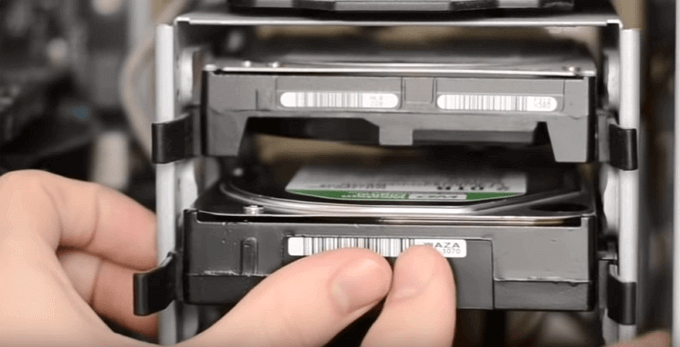
Шаг 5. Снова подключите жёсткий диск к материнской плате компьютера с помощью кабеля SATA или ATA и подключите кабель питания к диску.
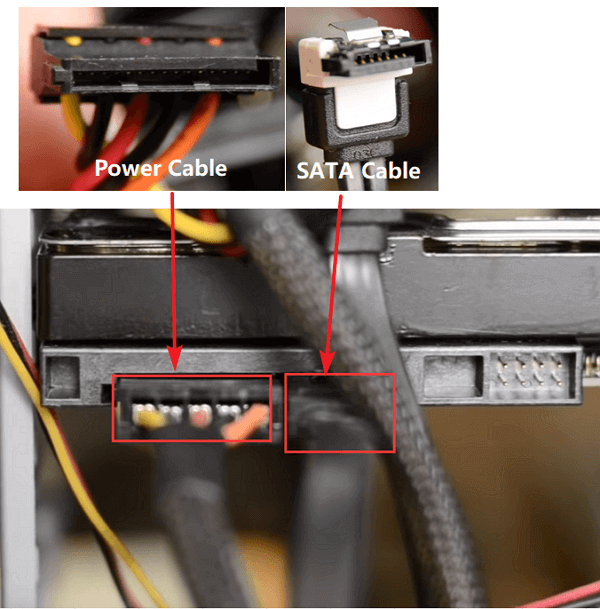
Не забудьте правильно подключить жёсткий диск к компьютеру и закрепить кабели.
Шаг 6. После этого перезагрузите компьютер и проверьте, отображается ли жёсткий диск на вашем компьютере.
Если ваш жёсткий диск отображается, и вы можете получить доступ к своим данным на нём, поздравляем. Если жёсткий диск не отображается, попробуйте следующее быстрое исправление, чтобы восстановить доступ к данным на вашем диске.
№2. Подключите необнаруженный жёсткий диск к другому настольному/портативному компьютеру в качестве второго жёсткого диска
Применимо к: Помогает вам проверить, не повреждён ли сам жёсткий диск.
Еще один эффективный способ получить доступ к жёсткому диску — подключить его к другому ПК или ноутбуку в качестве второго жёсткого диска. Если у вас есть второй компьютер в офисе или дома, попробуйте следующие советы и получите доступ к данным жёсткого диска на новом ПК:
Шаг 1. Выключите старый компьютер и отключите диск от корпуса компьютера и кабеля ATA / SATA и кабеля питания.
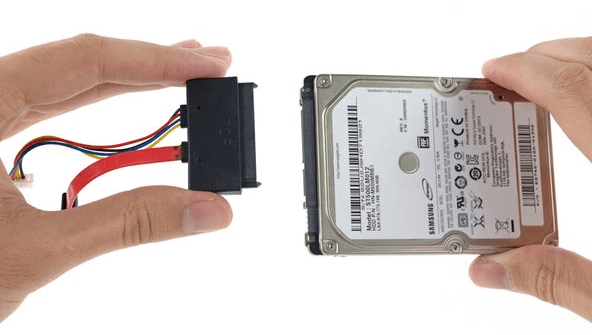
Шаг 2. Откройте корпус нового компьютера или ноутбука.
Шаг 3. Найдите слот для жёсткого диска и вставьте диск в этот слот.
Шаг 4. Подключите жёсткий диск как второй жёсткий диск к компьютеру с помощью кабеля ATA/SATA и кабеля питания.
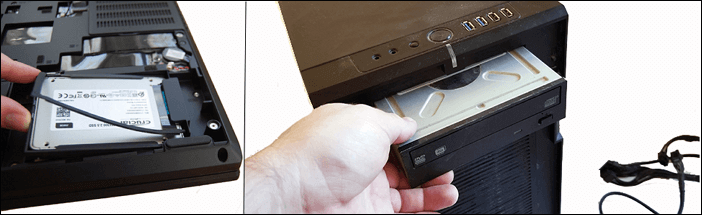
Шаг 5. Перезагрузите ноутбук или компьютер, чтобы проверить, отображается ли жёсткий диск.
Если появляется жёсткий диск, вы снова можете получить доступ к данным на вашем диске. Поздравляем!
Но если жёсткий диск по-прежнему не распознается, у него могут быть другие проблемы. Или, если жёсткий диск появляется, но вы не можете получить доступ к данным, не волнуйтесь. Вы можете попробовать продвинутые исправления, чтобы решить эту проблему.
Вам также может понравиться: Лучшее программное обеспечение для восстановления данных для Windows- [Top 9].
Три продвинутых исправления для ошибки жёсткого диска, который не обнаруживается в BIOS
Если приведенные выше быстрые решения не помогли, не волнуйтесь. Попробуйте воспользоваться тремя советами по устранению неполадок здесь: [1] Включите диск в BIOS самостоятельно [2] обновите драйвер [3] исправьте повреждённый жёсткий диск.
Решение 1. Включите жёсткий диск в BIOS
Применимо к: исправлению ошибки жёсткого диска, не обнаруженного в BIOS, напрямую путем включения жёсткого диска в BIOS.
Шаг 1. Выключите компьютер, перезагрузите компьютер и нажмите F2 / F8 / F11 или Delete, чтобы войти в BIOS.
Шаг 2. Войдите в программу установки и проверьте системную документацию, чтобы узнать, выключен ли необнаруженный жёсткий диск в программе настройки системы.
Шаг 3. Если он выключен, включите его в настройках системы.
Шаг 4. Перезагрузите компьютер, чтобы проверить и найти свой жёсткий диск.
Если жёсткий диск не отображается на ПК, обновите его драйверы в Решении 2.
Решение 2. Обновите драйвер жёсткого диска, чтобы ваш диск стал обнаруживаемым
Применимо к: починке жёсткого диска, который не распознаётся из-за устаревшего драйвера жёсткого диска.
Чтобы обновить драйверы жёсткого диска для контроллера памяти вашего компьютера, у вас есть три варианта здесь:
Вариант 1. Обновите драйвер диска, обратившись за помощью к производителю.
Вариант 2. Загрузите и обновите драйвер жёсткого диска с сайта производителя.
Вариант 3. Вручную обновите драйверы жёсткого диска в системе Windows:
Шаг 1. Нажмите кнопку «Пуск», введите «Диспетчер устройств» и нажмите «Ввод».
Шаг 2. Выберите «Дисковые устройства», разверните категории, чтобы найти имя вашего жёсткого диска, и щелкните по нему правой кнопкой мыши.
Шаг 3. Выберите «Обновить драйвер» и выберите «Автоматический поиск драйверов».
Если Windows не может найти новый драйвер для вашего накопителя, попробуйте найти последнюю версию на веб-сайте производителя устройства.
Если описанные выше действия не помогли, попробуйте переустановить драйверы: Откройте «Диспетчер устройств» > щёлкните правой кнопкой мыши нужный жёсткий диск и выберите «Удалить».
Затем перезагрузите компьютер, и Windows автоматически переустановит драйверы на жёстком диске.
Решение 3. Запустите CHKDSK CMD, чтобы проверить и исправить внутренние ошибки диска, из-за которых жёсткий диск не распознается
Применимо к: исправлению внутренних ошибок, из-за которых жёсткий диск/SSD не обнаруживается или не распознаётся ПК и не отображается на ноутбуке.
После того, как жёсткий диск обнаружен в BIOS, вы можете попробовать открыть его на своем ПК. Если вы по-прежнему не можете открыть его на ПК, то вы можете запустить CMD, чтобы исправить внутреннюю ошибку жёсткого диска, из-за которой этот диск не обнаруживается или не читается вашим ПК:
Обратите внимание, что эта команда удалит данные при исправлении ошибок диска. Поэтому перед запуском команды убедитесь, что вы восстанавливаете данные с помощью надёжного программного обеспечения для восстановления файлов.
Шаг 1. Нажмите сочетание клавиш Win + R, чтобы открыть диалоговое окно «Выполнить», и введите: cmd, чтобы открыть «Командную строку», нажав Enter.
Шаг 2. Введите chkdsk /f x: (x это буква вашего необнаруживаемого жёсткого диска) и нажмите Enter, чтобы запустить процесс проверки диска.
Шаг 3. Введите exit, чтобы закончить процесс, когда проверка диска будет завершена.
EaseUS CleanGenius — это удобный инструмент для ремонта компьютера, который одновременно безопасен и лёгок. Это прекрасная альтернатива команде CHKDSK. Используйте этот инструмент, чтобы легко исправить повреждённую файловую систему в один клик.
EaseUS CleanGenius — это удобный инструмент для ремонта компьютера, который одновременно безопасен и легок. Это прекрасная альтернатива команде CHKDSK. Используйте этот инструмент в один клик, чтобы легко исправить поврежденную файловую систему.
Step 1. СКАЧАТЬ EaseUS CleanGenius на вашем компьютере и завершите установку.
Step 2. Запустите программу. Щелкните «Optimization», а затем выберите «File Showing».

Step 3. Выберите диск с поврежденной файловой системой. Установите флажок «Check and fix file system error» и нажмите «Execute».

Step 4. Подождите, пока инструмент выполнит ремонтную задачу. После этого нажмите кнопку «here», чтобы проверить диск.

Последние статьи — Также в программе EaseUS
Мы расскажем о трёх способах восстановления удаленных файлов excel, о том, как ж.
Восстановить потерянные файлы с помощью программы для восстановления данных Mac .
Потеряли файлы Numbers из-за случайного отключения питания или сбоя ОС? Эта стат.
Следуйте шести решениям: «Вставьте диск в USB-накопитель», а также «Пожалуйста, .
ITGuides.ru
Вопросы и ответы в сфере it технологий и настройке ПК
Что делать, если в БИОСе не видится жесткий диск — решаем проблему
Если диск не определяется даже БИОСом — у вас будут проблемы с загрузкой ОС
Жесткий диск — это наиболее важный элемент в структуре компьютера, отвечающий за работоспособность программного обеспечения и хранение информации. Без этого технического элемента компьютер навряд ли будет давать вам доступ ко всему функционалу, который только возможен в этом устройстве, поэтому поломка жесткого диска становится серьезной проблемой. Но сломать жесткий диск довольно сложно, если не применять к нему физической силы. В большинстве случаев bios не видит жесткий носитель, и именно из-за системного bios многие пользователи не могут комфортно пользоваться возможностями жесткого диска.
Итак, почему же биос не видит жесткий носитель? Системный bios — это особая утилита, которая настраивает материнскую плату. Именно bios отвечает за такие функции, как распознавание оборудования, порядок запуска оборудования и обеспечение работоспособности всем элементам компьютера. И если биос не видит жесткий диск, то тому могут быть различные причины: начиная от качества самого внешнего носителя и заканчивая различными ошибками, возникающими при сбое оборудования и невнимательности самого пользователя.
Несмотря на то что в биос предусмотрено не так много программных элементов, они часто сбиваются, особенно когда неопытный пользователь решает лично разобраться во всем. Жесткий носитель также может выдавать ошибки, но они могут быть лишь техническими, и если вы уверены в том, что внешний носитель цел и невредим, то стоит обратиться к самой утилите bios, чтобы решить проблему. Причины игнорирования жесткого диска:
- неправильность подключения элементов;
- проблемы с перемычками;
- проблемы с настройками самого биоса;
- неисправность жесткого диска.
Неправильность подключения элементов
Поначалу, чтобы решать проблему bios, стоит исключить физические проблемы, связанные с подключением. Рекомендуется внимательно просмотреть правильность расположения всех проводов (в данном случае шлейфов), правильность их подключения в зависимости от требования самой материнской платы, целостность элементов подключения. Даже маленькие загибы и нарезы, расположенные в гнездах соединения и на самих шлейфах, могут вызывать сбой, из-за которого утилита не видит жесткий диск.
Если жесткий диск правильно подключен и дефектов не замечено, стоит обратить внимание и на другое оборудование в компьютере. Неправильное подключение других технических средств может вызывать сбой в биос. Обязательно посмотрите, работает ли система охлаждения (кулер) в блоке питания: перегрев этого технического элемента может вызывать недостаток энергии для оборудования, которое попросту не будет включаться.
После того как вы проверите все технические элементы на подключение и убедитесь в их правильном расположении и целостности, стоит перейти к следующему этапу проверки, из-за которого bios не видит винчестер.
Проблемы с перемычками

При одновременном использовании HDD Sata 3,0 Гбит/с и контроллера на материнской плате 1,5 Гбит/c возможна проблема, когда диск не определится в BIOS, либо будет вызывать блокировку ОС
Перемычки — это специальные гнезда, которые позволяют подсоединять оборудование по специальным проводам и шлейфам.
Винчестер обладает достаточным количеством перемычек, поэтому их обязательно нужно проверять.
Чтобы сделать это, не нужно быть профессионалом: нарушение структуры перемычки или ее отсутствие видно невооруженным глазом. Нарушенная перемычка не позволяет биос отправлять программный сигнал оборудованию.
С нарушенной перемычкой возможна ситуация, когда биос видит жесткий носитель. Такая ситуация показывает, что жесткий диск работает, но не передает сигналы, поэтому стоит внимательно рассмотреть каждую перемычку. Расположены они у основания подключения к винчестеру через специальные провода, а также на основании материнской платы, куда вы подключаете жесткий диск.
Если вы обнаружили искаженную, поцарапанную или отсутствующую перемычку на новеньком жестком диске, то стоит обратиться в магазин, где вы приобрели оборудование, с целью его замены. Если вы обнаружили дефектную перемычку на материнской плате, нужно обратиться в специализированный сервис, где вам решат эту проблему. Этот же вариант подходит, если образовалась дефектная перемычка на вашем устаревшем винчестере.
Проблемы с настройками в системной утилите
В bios очень часто происходят несерьезные сбои в структуре ее программного обеспечения. Происходит это из-за того, что биосу приходится часто обрабатывать огромный поток информации, переносить сбои оборудования. Даже вирусы могут стать причиной «глюков» в bios. Поэтому, чтобы убедиться в правильной работоспособности bios, стоит зайти в него и проверить настройки. Сделать это можно при помощи сочетания клавиш «Alt + F…». Вторая кнопка должна соответствовать команде, которая указывается во время загрузки компьютера. Ее можно обнаружить на стартовом окне загрузки.

Часто в случае внезапного выключения питания или по неосторожности вносятся изменения в БИОС, в результате которых может отключиться контроллер дисков
После того как вы вошли в bios, стоит сразу перейти в меню Integrated Peripherals и проверить, включен ли функционал, который позволяет видеть винчестер. Сам функционал именуется Advanced. В нем следует перейти во вкладку Onboard Devices Configuracion. Напротив строки Onboard IDE Controller (в зависимости от материнской платы название может быть другим, аналог этой строчки именуется так — Marvell IDE Controller) вы увидите статус — Disabled (отключен) или Enabled (включен). Соответственно, если функционал отключен, нужно его включить.Если после проделанной операции bios не видит винчестер, можно воспользоваться сбросом биос. Осуществляется данная процедура путем вынимания батарейки из системной платы. Она имеет округлую форму и серебристый цвет, ее можно сразу узнать. Выключаете компьютер, затем вынимаете батарейку, после этого стоит подождать 20 минут, затем вставить ее обратно. При следующем запуске компьютера настройки переведутся в статус «заводских». Следовательно, каждый элемент утилиты будет нормально работать. Не стоит бояться, что настройки собьются и компьютер перестанет распознавать оборудование. Драйвера при сбросе запоминаются, поэтому проблем возникать не будет.
Неисправность винчестера
Если после долгих проверок и манипуляций bios не видит винчестер, стоит забить тревогу: скорее всего, проблема в самом носителе. И первым делом стоит попробовать подключить винчестер к другому компьютеру. Если другой аппарат тоже не видит оборудование, значит, носитель сломан. Если компьютер все же видит жесткий носитель, значит, вы что-то сделали неправильно. Стоит попробовать провести операцию на нескольких компьютерах, если ни на одном из них bios не видит оборудование и сам носитель не проявляет активности при подключении, пора обращаться в сервис.
Имеется и еще вариант ошибки распознавания оборудования, который заключается в избытке вирусов на винчестере. Когда после продолжительной работы вы обнаруживаете, что bios не видит ваш винчестер, стоит отключить его ненадолго, сбросить настройки системной утилиты и при следующем запуске отформатировать его с помощью специального диска с нужным программным обеспечением (обычно это можно сделать с помощью стандартного диска с Windows).
Если после всех проделанных операций системная утилита не видит жесткий носитель, как вы ни старались это исправить, то лучше обратиться в сервис, где вам смогут назвать точную проблему и обдумать ее решение.
Компьютер не видит жесткий диск: причины и варианты решения

Ситуация, когда компьютер не определяет установленный жесткий диск — не редкость. Это случается не только с новыми накопителями. Иногда после разборки и чистки компьютера система отказывается видеть уже ранее стоявший в системе диск. В данном случае мы говорим про SATA HDD и SSD накопители. В материале мы расскажем о причинах и возможных решениях проблемы.
Проверяем настройки BIOS
Для начала нужно понять, является проблема программной или физической. Обычно это делается через BIOS (в нашем случае — уже UEFI). Это первый и самый простой шаг в ходе диагностики проблемы.
После включения компьютера и появления надписи производителя материнской платы нажмите ключевую кнопку. Как правило, это Del или F2, но возможны варианты с F9 и F11. Подсказка обычно появляется на экране.
Как только вы попадете в BIOS, найдите список всех подключенных накопителей. Выясните, есть ли там ваш диск.
На некоторых материнских платах, например, Asus и Gigabyte, информация о дисках выводится сразу же, в стартовом окне. Можно сразу же посмотреть, какие SATA-порты заняты — и чем конкретно.
На других платах (скажем, MSI) потребуется зайти в раздел Storage или System Information. Там будут показаны все SATA и даже M.2 порты, а также подключенные устройства.
Нужную информацию также можно получить из разделов SMART дисков и Boot Priority.

Перед какими-либо манипуляциями обязательно убедитесь, что SATA-контроллер и сами порты включены (Enabled). Если проблема с внешним USB-диском, убедитесь в работоспособности контроллера USB.

Не бойтесь перемещаться по вкладкам BIOS. Даже если вы измените какой-то параметр, система спросит при выходе, надо ли сохранить изменения. В случае чего всегда можно нажать «нет».
Если в списке подключенных SATA-устройств нет нужного диска, скорее всего, проблема — аппаратная. Если BIOS корректно распознает жесткий диск (HDD или SSD), возможно, потребуются некоторые программные настройки.
Проблемы физического подключения накопителей
Начнем с самого худшего варианта — подключенный диск никак не распознается материнской платой. Причины этого могут быть следующие:
- плохой контакт на разъемах SATA;
- перегибы и внутренние разрывы;
- окисление;
- износ и разбалтывание разъемов;
- нехватка питания.
Список внушительный, но все проблемы — вполне решаемые. Разберем основные способы.
Обязательно обесточьте компьютер при подключении диска. Не просто выключите его, а выдерните шнур питания из розетки!
Переподключение
Не стоит недооценивать такой, казалось бы, очевидный шаг. Плохой контакт подчас приводит к проблеме исчезнувшего диска. Для начала необходимо снять крышку системного блока и отключить от HDD/SSD кабели SATA и питания. Обратите внимание, что провода SATA имеют небольшую защелку. Нажмите на нее, и только потом тяните на себя. Аналогичным образом отключите кабель от разъема на материнской плате.

Осмотрите кабель на наличие повреждений. Убедитесь, что все контакты целые, отсутствуют сильное запыление или грязь. Обратите внимание, что со временем пластиковый коннектор может деформироваться. В итоге контакт ухудшается (в том числе, по питанию).

Если с кабелем все в порядке — выполните обратное подключение. После этого можно выполнить запуск компьютера и снова проверить в BIOS наличие диска.
Использование другого SATA-порта
В современных материнских платах M.2 слоты могут делить одну линию с SATA. Например, в инструкциях указывается подобная информация:
The M.2_1 socket shares SATA_1 port when use M.2 SATA mode device. Adjust BIOS settings to use a SATA device.
The M.2_2 socket shares SATA_56 ports when use M.2 PCIE mode device in X4mode. Adjust BIOS settings to use M.2 PCIE devices in X4 mode
На этом примере можно увидеть, что при подключении M.2 SSD в режиме SATA в слот 1 отключается первый SATA-разъем на материнской плате. При подключении во второй слот M.2 SSD в режиме PCIE становятся недоступны сразу два SATA-разъема — пятый и шестой. Следовательно, подключать к ним диск не нужно — система его не увидит.

При использовании накопителей M.2 в паре с другими SATA-устройствами изучите руководство к материнской плате.
Впрочем, даже при отсутствии M.2 стоит попробовать другие SATA-порты на материнской плате. Так вы наверняка исключите этот пункт.
Замена SATA-кабеля
Если это не помогло, подключите диск другим кабелем SATA. Нужен заведомо рабочий кабель — купите новый или возьмите у знакомых.
Провод питания также возьмите другой. Желательно, чтобы разъем питания SATA располагался как можно ближе к блоку питания. Если используется переходник Molex-SATA, подключите диск без него. Такие переходники часто становятся источниками проблем для жестких дисков.

Если не определяется внешний жесткий диск с USB, попробуйте подключить его в разъемы USB на задней панели — непосредственно к материнской плате. Проверьте, все ли провода вы подключили (иногда у таких дисков есть дополнительный USB для питания).

Использование другого диска
Проблема может быть не только в разъемах и кабеле. Вполне возможно, что вы пытаетесь подключить критически поврежденный диск.

Если видимых повреждений нет, то варианта два. Первый — подключите к вашему ПК заведомо рабочий диск. Так можно выяснить, все ли в порядке с вашей системой. Второй — подключить сомнительный диск к другому ПК. Так можно выявить проблему именно в накопителе.
Если на потенциально нерабочем диске имеются важные данные, лучше сразу же отнести его в специализированный сервисный центр.
Сброс/обновление BIOS
Сбросить BIOS можно путем отключения встроенной батарейки. Делайте это, если вы уверены, что отсутствуют проблемы с портами, кабелями и самим диском. Дополнительно на материнской плате может быть перемычка с надписью CLR_CMOS. Если переставить ее в другое положение или замкнуть контакты, можно сбросить BIOS без отключения батарейки.
Обновление BIOS — это крайний вариант. Учтите, что он сопряжен с определенной опасностью: если в ходе процесса исчезнет питание, материнская плата может «окирпичиться». Подробно про обновление BIOS мы рассказали в отдельном материале.
Настройка диска в Windows
Если диск корректно распознается в BIOS, аппаратные проблемы можно сразу исключить. Чаще всего диск не распознается в самой Windows. В первую очередь нужно заглянуть в раздел «Управление дисками».
В поиске или через Win+R введите compmgmt.msc и нажмите «Ок/Enter». В Windows 10 запустить эту утилиту еще проще. Достаточно щелкнуть правой кнопкой мыши по меню «Пуск» и выбрать в открывшемся меню «Управление дисками».

Итак, утилита запущена. Обращаться с ней нужно очень аккуратно, тщательно проверяя диски, с которыми мы будем работать. Неверный выбор диска может уничтожить всю имеющуюся на нем информацию!
В худшем случае диск будет находиться в состоянии «Не в сети». Проделывать с ним какие-либо манипуляции бесполезно, поэтому его нужно включить. Правой кнопкой мыши по диску — и далее «В сети».

Диск должен перейти в активное состояние — но вся область будет помечена черным цветом. Как правило, это касается новых свежеустановленных дисков.

Следующий шаг — инициализация. Кликаем правой кнопкой мыши по диску и выбираем соответствующий пункт.

Откроется окно с выбором типа разделов. Доступны два типа разделов: MBR и GPT. Выберите MBR для накопителя менее 2 ТБ, GPT — для диска объемом более 2 ТБ.

Затем новый накопитель нужно отформатировать. Нажмите на черное пространство правой кнопкой и выберите «Создать простой том».

Мастер настройки предложит выбрать:
- объем задействованного пространства (оставляем без изменений, если нужно использовать весь объем);
- букву диска;
- файловую систему (NTFS).

После форматирования пространство диска должно стать синего цвета, появится надпись «Исправен». После этого диск должен появиться и в проводнике.

Но что если Windows не видит ранее установленный диск? Здесь проблема может быть как в отсутствии инициализации, так и конфликте буквы диска. Например, система элементарно не дала диску букву: видно лишь его объем и исправное состояние. Это можно исправить вручную — кликаем ПКМ по распределенному пространству, выбираем пункт «Изменить букву диска».

Остается выбрать незанятую букву для диска. После этого он должен отображаться в проводнике.

Что делать, если в управлении дисками ваш HDD/SSD так и не появился? Дело может быть в драйвере. Перейдите в диспетчер устройств и посмотрите, нормально ли работает накопитель.
Попробуйте удалить проблемный диск из диспетчера, а после — «Обновить конфигурацию оборудования» (или перезапустите ПК). Эта процедура заставит Windows переустановить драйвер.

Если проблема осталась, скачайте драйвер для вашей материнской платы и установите вручную — это может быть Intel(R) AHCI/RAID Driver, SATA Driver или Chipset Driver.
Другой вариант — выполнить низкоуровневое форматирование. Для этого подойдет HDD Low Level Format Tool. Достаточно выбрать диск и нажать кнопку форматирования. Учтите, что все данные будут потеряны.

Частные случаи
Отключение SMART Self-Test
У некоторых пользователей диски не определяются системой из-за встроенного SMART-теста в материнской плате. Можно попробовать его отключить (Disabled) и проверить доступность накопителя.

Отключение Fast Boot
Этот режим ускоряет загрузку операционной системы путем пропуска инициализации некоторых устройств. Однако в некоторых настройках BIOS прямо говорится, что при его включении нельзя загрузиться с USB. Имейте это ввиду, если у вас внешний USB жесткий диск.

Ошибка CRC
При попытке выполнить какие-либо манипуляции в разделе «Управление дисками» пользователи могут столкнуться с такой проблемой.

Причинами могут быть:
- проблемы с подключением накопителя;
- повреждения файловой системы диска;
- аппаратные неисправности накопителя, контроллера;
- проблемы с ОЗУ.
Здесь стоит проверить качество подключения и кабели, а также протестировать работу диска в другом компьютере. Если на компьютере имеется рабочая ОС, зайдите в безопасный режим и попробуйте выполнить проверку на ошибки. А затем — инициализацию/форматирование диска.
Включение/отключение External SATA/eSATA
Этот пункт связан с горячей заменой SATA-накопителей. Немногие знают, что в eSATA используются другие рамки напряжений:
- Минимальная амплитуда передачи данных: диапазон составляет 500—600 мВ вместо 400—600 мВ.
- Минимальная амплитуда приема данных: диапазон составляет 240—600 мВ вместо 325—600 мВ.

Из-за таких рамок у пользователей могут быть проблемы с работой подключенных дисков. Поэтому стоит попробовать включение/отключение eSATA и Hot Plug для нужных портов.
Перед изменением любых настроек BIOS стоит дополнительно изучить информацию, в том числе в руководстве к материнской плате. Это в особенности касается «русифицированных» меню. Из-за некорректного перевода нередко теряется смысл отдельных настроек.