Проблема запуска Warface на Windows 7 64-bit: решение с помощью драйверов и обновлений
Warface — это популярный онлайн-шутер, разработанный компанией Crytek. Однако, многие пользователи сталкиваются с проблемой запуска игры на Windows 7 64-bit. В этой статье будет рассмотрено решение этой проблемы с помощью драйверов и обновлений.
Причины проблемы
Существует несколько причин, почему Warface не запускается на Windows 7 64-bit. Одна из них — это отсутствие необходимых драйверов для видеокарты. Еще одна причина — это устаревшая версия DirectX. Также, возможно, что системные файлы могут быть повреждены.
Решение проблемы
Для решения проблемы запуска Warface на Windows 7 64-bit следует выполнить следующие действия:
Шаг 1: Обновление драйверов для видеокарты
Первым шагом является обновление драйверов для видеокарты. Для этого нужно:
Открыть устройства и принтеры (Devices and Printers) в Панели управления.
Найти свою видеокарту в списке и нажать правой кнопкой мыши на ее иконку.
Выбрать "Свойства" (Properties) и перейти на вкладку "Драйвер" (Driver).
Если устройство работает на устаревшем драйвере, появится сообщение о необходимости обновления.
Нажать кнопку "Обновить драйвер" (Update Driver) и следовать инструкциям на экране.
После обновления драйвера перезапустить компьютер и попробовать запустить Warface.
Шаг 2: Обновление DirectX
Если Warface все еще не запускается после обновления драйверов, необходимо обновить DirectX. Для этого нужно:
Нажмите Win + R для вызова окна запуска.
Ввести команду dxdiag и нажать Enter.
Перейти на вкладку "Система" (System).
В разделе "Сведения о DirectX" (DirectX Version) убедиться, что используется последняя версия DirectX.
Если установлена устаревшая версия DirectX, скачать и установить последнюю версию с официального сайта Microsoft.
Перезапустить компьютер и попробовать запустить Warface.
Шаг 3: Проверка целостности системных файлов
Если обновление драйверов и DirectX не помогло, следует проверить целостность системных файлов. Для этого нужно:
Нажать Win + R для вызова окна запуска.
Ввести команду cmd и нажать Ctrl + Shift + Enter для запуска командной строки с правами администратора.
Ввести команду sfc /scannow и нажать Enter.
Подождать, пока команда завершится.
Если обнаружены какие-либо ошибки, ввести команду DISM.exe /Online /Cleanup-image /Restorehealth и нажать Enter.
Перезапустить компьютер и попробовать запустить Warface.
Вывод
Проблема запуска Warface на Windows 7 64-bit может быть связана с необходимостью обновления драйверов, DirectX или проверкой целостности системных файлов. Следуя описанным выше шагам, можно устранить эту проблему и наслаждаться игрой без проблем.
Запуск игры на старых версиях Windows 7
В мае 2021 года запуск игры станет невозможен без поддержки цифровой подписи на основе хеш-алгоритма SHA-2 (безопасный алгоритм хеширования, версия 2). Ее поддержка является критически важной для безопасности устройств. Это коснется игроков, которые используют ранние версии операционной системы Windows 7 (без SP1 и с SP1 без поддержки SHA-2).
Почему это важно?
Переход на SHA-2 является необходимой мерой. Причина отказа от SHA-1 — это найденная в ней уязвимость. Microsoft обязала все Центры сертификации (CA — Certification Authority), выпускающие сертификаты для подписи кода, в обязательном порядке отказаться от старой версии алгоритма. Текущие сертификаты продолжат действовать, но обновление их невозможно. Кроме этого, Microsoft выпустила обновления для всех поддерживаемых операционных систем, которые ранее не поддерживали SHA-2.
Мы всегда выступаем за безопасность, поэтому поддерживаем данное решение и хотим поделиться с вами советами, которые помогут избежать проблем со входом в игру.
Инструкция
Если на вашей операционной системе не установлены все обновления в "Центре обновления Windows", то можно подключить поддержку SHA-2 вручную либо обновить свою Windows 7 до Windows 8 (или более поздней версии). При запуске Игрового центра появится информационное сообщение, которое подскажет, какая у вас операционная система и имеет ли она поддержку SHA-2.
Чтобы активировать поддержку SHA-2, необходимо выполнить несложные действия, которые описаны в инструкции. Внимательно ознакомьтесь с ней и выберите подходящий вариант. Если хотите самостоятельно проверить, какая версия Windows 7 установлена на вашем компьютере, нажмите кнопку "Пуск", щелкните правой кнопкой мыши значок "Компьютер" и выберите пункт "Свойства". Необходимая информация указана в разделе "выпуск Windows".
Если данные действия не выполнить, то игра не сможет запуститься, и вам будет выдано соответствующее информационное сообщении с предложением установить необходимый патч.
Как играть в варфейс на виндовс 7
Важные изменения работы игр на Windows 7
В мае 2021 года запуск игры станет невозможен без поддержки цифровой подписи на основе хеш-алгоритма SHA-2. Если у вашей операционной системы не установлены все обновления в "Центре обновления Windows", то можно подключить поддержку SHA-2 вручную или обновить свою Windows 7 до Windows 8 или более поздней версии. Для активации поддержки SHA-2 следуйте инструкции.
Ваша версия Windows 7 без установленного Service Pack 1:
1. Перейдите по ссылке, чтобы скачать Service Pack 1.
Поставить sp1 x86: http://download.windowsupdate.com/msdownload/update/software/svpk/2011/02/windows6.1-kb976932-x86_c3516bc5c9e69fee6d9ac4f981f5b95977a8a2fa.exe
Примечание: Если у вас не открывается ссылка, то попробуйте кликнуть по ней правой кнопкой мыши и выбрать вариант "Открыть в новой вкладке".
Поставить sp1 x64: http://download.windowsupdate.com/msdownload/update/software/svpk/2011/02/windows6.1-kb976932-x64_74865ef2562006e51d7f9333b4a8d45b7a749dab.exe
Примечание: Если у вас не открывается ссылка, то попробуйте кликнуть по ней правой кнопкой мыши и выбрать вариант "Открыть в новой вкладке".
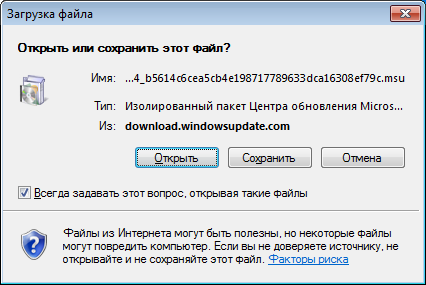
2. Нажмите на кнопку "Запустить", чтобы начать скачивание этого файла. Если у вас браузер отличный от Internet Explorer, то перейдите сразу к следующему пункту.
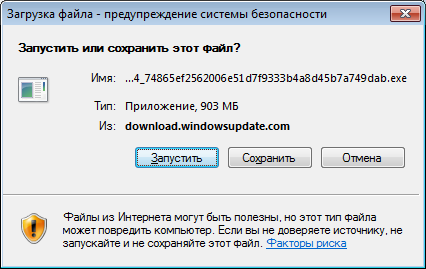

3. После того как вы скачаете Service Pack 1, появится следующее диалоговое окно, где необходимо нажать кнопку "Запустить".

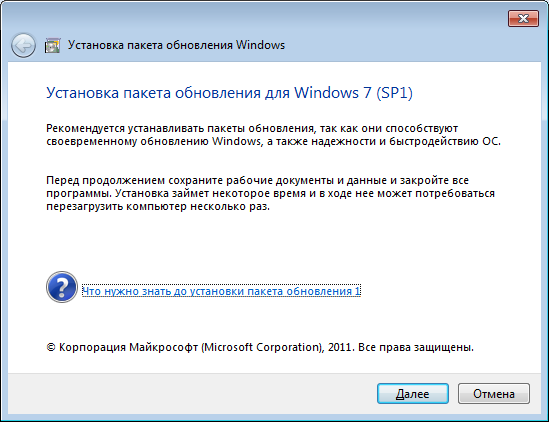
4. Ознакомьтесь с подробностями перед установкой Service Pack 1 и нажмите "Далее". Обратите внимание, что компьютер может несколько раз перезагрузиться во время установки.
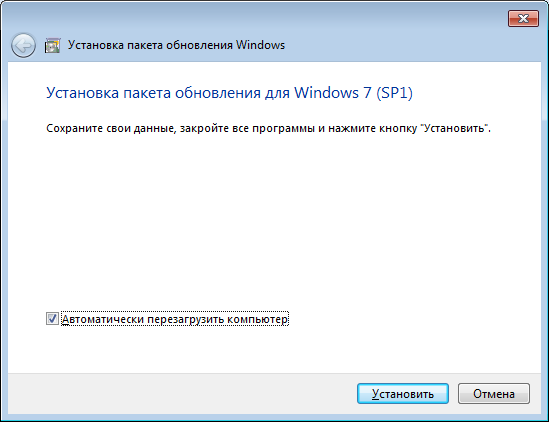
5. Сохраните все проекты и закройте программы, чтобы ничего не потерять, и установка прошла быстрее. Также рекомендуем нажать галочку "Автоматически перезагрузить компьютер". Установка Service Pack 1 начнется только после того, как вы нажмете на кнопку "Установить".
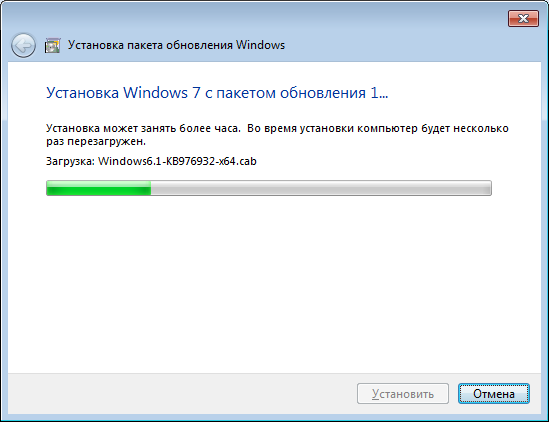
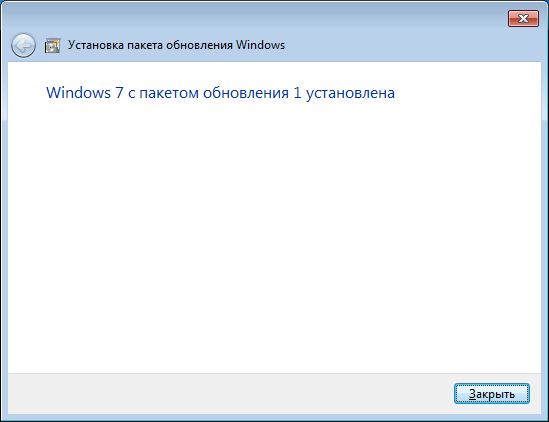
6. Когда установка будет завершена и ваш компьютер автоматически перезагрузится, Service Pack 1 будет полностью установлен. В некоторых случаях поддержка хеш-алгоритма цифровой подписи SHA-1 может автоматически не обновиться до SHA-2 — тогда при следующем запуске игры у вас появится инструкция, как его обновить вручную.
Ваша версия Windows 7 с установленным Service Pack 1:
1. Перейдите по ссылке, чтобы скачать обновление хеш-алгоритма цифровой подписи с SHA-1 до SHA-2.
Примечание: Если у вас не открывается ссылка, то попробуйте кликнуть по ней правой кнопкой мыши и выбрать вариант "Открыть в новой вкладке".
2. Чтобы начать скачивание этого файла, нажмите на кнопку "Открыть". Если у вас браузер отличный от Internet Explorer, то перейдите сразу к следующему пункту.

3. После того как вы запустите установщик, выдайте доступ на открытие web-контента кнопкой "Разрешить".

4. Следующим шагом будет установка обновления. Выберите вариант "Да" и ожидайте полной установки.


5. После завершения обновления и перезагрузки компьютера хеш-алгоритм SHA-2 станет активным — теперь вы можете продолжить играть.
как запустить варфейс на виндовс 7 2022
В мае 2022 года запуск игры станет невозможен без поддержки цифровой подписи на основе хеш-алгоритма SHA-2. Если у вашей операционной системы не установлены все обновления в «Центре обновления Windows», то можно подключить поддержку SHA-2 вручную или обновить свою Windows 7 до Windows 8 или более поздней версии. Чтобы активировать поддержку SHA-2 следуйте инструкции.
Ваша версия Windows 7 без установленного Service Pack 1:
1. Перейдите по ссылке, чтобы скачать Service Pack 1.
Поставить sp1 x86: http://download.windowsupdate.com/msdownload/update/software/svpk/2011/02/windows6.1-kb976932-x86_c3516bc5c9e69fee6d9ac4f981f5b95977a8a2fa.exe
Примечание: Если у вас не открывается ссылка, то попробуйте кликнуть по ней правой кнопкой мыши и выбрать вариант «Открыть в новой вкладке».
Поставить sp1 x64: http://download.windowsupdate.com/msdownload/update/software/svpk/2011/02/windows6.1-kb976932-x64_74865ef2562006e51d7f9333b4a8d45b7a749dab.exe
Примечание: Если у вас не открывается ссылка, то попробуйте кликнуть по ней правой кнопкой мыши и выбрать вариант «Открыть в новой вкладке».
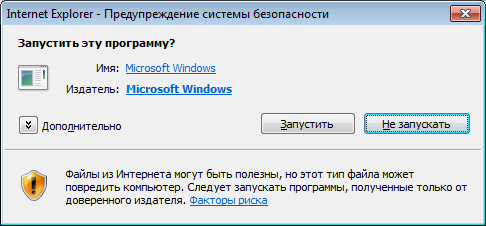
2. Нажмите на кнопку «Запустить», чтобы начать скачивание этого файла. Если у вас браузер отличный от Internet Explorer, то перейдите сразу к следующему пункту.


3. После того как вы скачаете Service Pack 1, появится следующее диалоговое окно, где необходимо нажать кнопку «Запустить».
4. Ознакомьтесь с подробностями перед установкой Service Pack 1 и нажмите «Далее». Обратите внимание, что компьютер может несколько раз перезагрузиться во время установки.
5. Сохраните все проекты и закройте программы, чтобы ничего не потерять, и установка прошла быстрее. Также рекомендуем нажать галочку «Автоматически перезагрузить компьютер». Установка Service Pack 1 начнется только после того, как вы нажмете на кнопку «Установить».
6. Когда установка будет завершена и ваш компьютер автоматически перезагрузится, Service Pack 1 будет полностью установлен. В некоторых случаях поддержка хеш-алгоритма цифровой подписи SHA-1 может автоматически не обновиться до SHA-2 — тогда при следующем запуске игры у вас появится инструкция, как его обновить вручную.
Ваша версия Windows 7 с установленным Service Pack 1:
1. Перейдите по ссылке, чтобы скачать обновление хеш-алгоритма цифровой подписи с SHA-1 до SHA-2.
Примечание: Если у вас не открывается ссылка, то попробуйте кликнуть по ней правой кнопкой мыши и выбрать вариант «Открыть в новой вкладке».
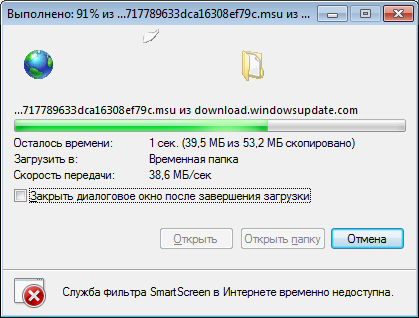
2. Чтобы начать скачивание этого файла, нажмите на кнопку «Открыть». Если у вас браузер отличный от Internet Explorer, то перейдите сразу к следующему пункту.
3. После того как вы запустите установщик, выдайте доступ на открытие web-контента кнопкой «Разрешить».

4. Следующим шагом будет установка обновления. Выберите вариант «Да» и ожидайте полной установки.

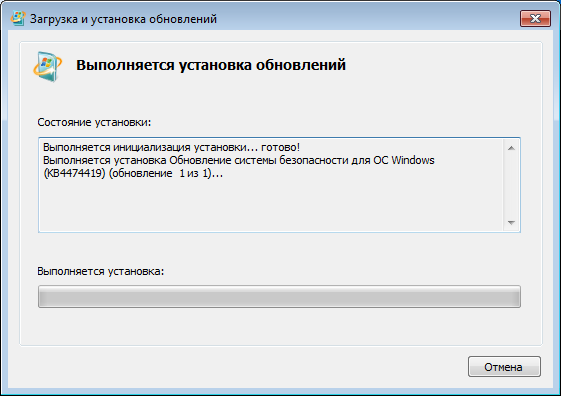
5. После завершения обновления и перезагрузки компьютера хеш-алгоритм SHA-2 станет активным — теперь вы можете продолжить играть.
Запуск игры на старых версиях Windows 7
В мае 2022 года запуск игры станет невозможен без поддержки цифровой подписи на основе хеш-алгоритма SHA-2 (безопасный алгоритм хеширования, версия 2). Ее поддержка является критически важной для безопасности устройств. Это коснется игроков, которые используют ранние версии операционной системы Windows 7 (без SP1 и с SP1 без поддержки SHA-2).
Почему это важно?
Переход на SHA-2 является необходимой мерой. Причина отказа от SHA-1 — это найденная в ней уязвимость. Microsoft обязала все Центры сертификации (CA — Certification Authority), выпускающие сертификаты для подписи кода, в обязательном порядке отказаться от старой версии алгоритма. Текущие сертификаты продолжат действовать, но обновление их невозможно. Кроме этого, Microsoft выпустила обновления для всех поддерживаемых операционных систем, которые ранее не поддерживали SHA-2.
Мы всегда выступаем за безопасность, поэтому поддерживаем данное решение и хотим поделиться с вами советами, которые помогут избежать проблем со входом в игру.
Инструкция
Если на вашей операционной системе не установлены все обновления в «Центре обновления Windows», то можно подключить поддержку SHA-2 вручную либо обновить свою Windows 7 до Windows 8 (или более поздней версии). При запуске Игрового центра появится информационное сообщение, которое подскажет, какая у вас операционная система и имеет ли она поддержку SHA-2.
Чтобы активировать поддержку SHA-2, необходимо выполнить несложные действия, которые описаны в инструкции. Внимательно ознакомьтесь с ней и выберите подходящий вариант. Если хотите самостоятельно проверить, какая версия Windows 7 установлена на вашем компьютере, нажмите кнопку «Пуск», щелкните правой кнопкой мыши значок «Компьютер» и выберите пункт «Свойства». Необходимая информация указана в разделе «выпуск Windows».
Если данные действия не выполнить, то игра не сможет запуститься, и вам будет выдано соответствующее информационное сообщении с предложением установить необходимый патч.
Возникли трудности? Обратитесь в техническую поддержку.
Тема: Обнова от 02/08/2022
Опции темы
Поиск по теме
Обнова от 02/08/2022
Привет всем. После обновы 02/08/2022 на 31 мб игра перестала запускаться. Просто в ИЦ нажимаем на «Играть» и смотрим на красные песочные часы
Спасает только переключение на второй рабочий стол, запуск диспетчера и убийство процесса Game.exe
На компе с 02/08 ничего не менялось, кроме самого патча. Тем не менее полностью переустановил игру, сделал проверку клиента, отключил оверлей в GFExp(хотя до этого он и не мешал), но ничего результатов не дало.
Кто столкнулся с такой же проблемой? Как пофиксили?

Привет всем. После обновы 02/08/2022 на 31 мб игра перестала запускаться. Просто в ИЦ нажимаем на «Играть» и смотрим на красные песочные часы 
Спасает только переключение на второй рабочий стол, запуск диспетчера и убийство процесса Game.exe
На компе с 02/08 ничего не менялось, кроме самого патча. Тем не менее полностью переустановил игру, сделал проверку клиента, отключил оверлей в GFExp(хотя до этого он и не мешал), но ничего результатов не дало.
Кто столкнулся с такой же проблемой? Как пофиксили?
Благодарю Друже! Сработало! Второй день мучаюсь, игру переставил, хотел винду переставлять. Забыл, что эта игра из магазина сделай сам!
FAQ по ошибкам Warface: не запускается, черный экран, тормоза, вылеты, error, DLL
Необходимое ПО для Warface
Мы настоятельно рекомендуем ознакомиться со ссылками на различные полезные программы. Зачем? Огромное количество ошибок и проблем в Warface связаны с не установленными/не обновлёнными драйверами и с отсутствием необходимых библиотек.
Низкий FPS, Warface тормозит, фризит или лагает
Современные игры крайне ресурсозатратные, поэтому, даже если вы обладаете современным компьютером, всё-таки лучше отключить лишние/ненужные фоновые процессы (чтобы повысить мощность процессора) и воспользоваться нижеописанным методами, которые помогут избавиться от лагов и тормозов.

Лучшие видеокарты для комфортной игры в 1080p
Warface вылетает в случайный момент или при запуске
Ниже приведено несколько простых способов решения проблемы, но нужно понимать, что вылеты могут быть связаны как с ошибками игры, так и с ошибками, связанными с чем-то определённым на компьютере. Поэтому некоторые случаи вылетов индивидуальны, а значит, если ни одно решение проблемы не помогло, следует написать об этом в комментариях и, возможно, мы поможем разобраться с проблемой.

Как увеличить объём памяти видеокарты? Запускаем любые игры
Отсутствует DLL-файл или ошибка DLL
Для решения проблемы необходимо отыскать и вернуть в папку пропавшую DLL-библиотеку. И проще всего это сделать, используя специально созданную для таких случаев программу DLL-fixer – она отсканирует вашу систему и поможет отыскать недостающую библиотеку. Конечно, так можно решить далеко не любую DLL-ошибку, поэтому ниже мы предлагаем ознакомиться с более конкретными случаями.
Ошибка d3dx9_43.dll, xinput1_2.dll, x3daudio1_7.dll, xrsound.dll и др.
Ошибка MSVCR120.dll, VCRUNTIME140.dll, runtime-x32.dll и др.
Ошибки с названием «MSVCR» или «RUNTIME» лечатся установкой библиотек Microsoft Visual C++ (узнать, какая именно библиотека нужна можно в системных требованиях).

Избавляемся от ошибки MSVCR140.dll / msvcr120.dll / MSVCR110.dll и других DLL раз и навсегда
Распространённые сетевые ошибки
Не вижу друзей / друзья в Warface не отображаются
Неприятное недоразумение, а в некоторых случаях даже баг или ошибка (в таких случаях ни один способ ниже не поможет, поскольку проблема связана с серверами). Любопытно, что с подобным сталкиваются многие игроки, причём неважно, в каком лаунчере приходится играть. Мы не просто так отметили, что это «недоразумение», поскольку, как правило, проблема решается простыми нижеописанными способами:
Создателю сервера нужно открыть порты в брандмауэре
Многие проблемы в сетевых играх связаны как раз с тем, что порты закрыты. Нет ни одной живой души, друг не видит игру (или наоборот) и возникают проблемы с соединением? Самое время открыть порты в брандмауэре, но перед этим следует понимать как «это» работает. Дело в том, что программы и компьютерные игры, использующие интернет, для работы требуют не только беспроблемный доступ к сети, но и вдобавок открытые порты. Это особенно важно, если вы хотите поиграть в какую-нибудь сетевую игру.
Часто порты на компьютере закрыты, поэтому их следует открыть. Кроме того, перед настройкой нужно узнать номера портов, а для этого для начала потребуется узнать IP-адрес роутера.
Что делать если не запускается игра или игровой клиент – советы и рекомендации
12.07.2019, 14:10 9.3k Просмотры

Игра Варфейс — Game Warface, PS4, Xbox, Xbox One, PlayStation, Mobile, iOS, Android, Google Stadia, ПК
Проблемы с запуском игры от 11.07.19
В текущей статьте мы подготовили ряд рекомендаций, направленных на решение проблемы.
Вам следует установить обе версии.
Если данные компоненты не устанавливаются, проверьте в разделе “Панель управления\Все элементы панели управления\Программы и компоненты” наличие программ
Microsoft Visual C++ 2015 Redistributable (x86)
Microsoft Visual C++ 2015 Redistributable (x64)
Microsoft Visual C++ 2017 Redistributable (x86)
Microsoft Visual C++ 2017 Redistributable (x64)
Если они установлены, перейдите к следующей рекомендации по установке обновлений Windows, если нет, попробуйте установить их по ссылкам:
– Microsoft Visual C++ 2017 х86
II. Установка обновлений Windows.
Перед выполнением текущей рекомендации вам необходимо создать точку восстановления Windows:
Пожалуйста, установите следующее обновление для Windows:
Перед установкой убедитесь, что у вас не отключены необходимые службы Windows:
– Центр обновления Windows;
– Установщик Windows;
– Установщик модулей Windows.
Чтобы это проверить перейдите в “Пуск-Панель управления-Администрирование-Службы”.
Если в открывшемся окне указанные службы имеют тип запуска “Отключена”, щелкните правой кнопкой мыши по службе и в открывшемся меню выберите “Свойства”, затем в открывшемся окне в выпадающем меню “Тип запуска” установите “Вручную” или “Автоматически” и нажмите “Ок”. После этого повторите попытку установки обновления.
При возникновении проблем с установкой обновления https://www.microsoft.com/ru-RU/download/details.aspx?id=49093 убедитесь, что у вас установлена версия Windows 7 с пакетом обновлений Service Pack 1.
Чтобы проверить, установлен ли пакет обновления 1 (SP1) для Windows 7 на вашем компьютере, нажмите кнопку “Пуск”, щелкните правой кнопкой мыши “Компьютер” и выберите пункт “Свойства”. Если Пакет обновления 1 (SP1) указан в разделе “Выпуск Windows”, значит он уже установлен на компьютере.
Если указанный пакет у вас не установлен, вам необходимо последовательно установить следующие обновления:
Если некоторые из указанных обновлений не устанавливаются, переходите к следующему обновлению из списка.
Затем установите обновление SP1:
Также вам может потребоваться установка следующих обновлений:
После этого установите обновление:
Если вы приступили к выполнению инструкции и что-то пошло не так, можно вернуться к той точке восстановления, которую вы создали:
Если вы не можете установить пакет обновлений, это означает, что в вашей операционной системе имеются поврежденные компоненты. Для исправления рекомендуем обратиться в специализированный сервисный центр.
III. Отключение турнирного античита (если есть)
Если у вас запущен турнирный античит, его необходимо выключить. Турнирный античит – это отдельная программа в Игровом центре. Если на вкладке “Мои игры” у вас нет данной программы, значит, вы ее не устанавливали. Если есть – данная программа может быть у вас запущена.