Как подключить две пары AirPods или Beats к одному iPhone
Вы можете подключить к iPhone или iPad сразу две пары AirPods или наушников Beats с беспроводным чипом H1: на данный момент это только Powerbeats Pro, но в будущем могут выйти и другие модели.
Такая возможность пригодится, чтобы слушать одну и ту же музыку вместе с друзьями с одного устройства или смотреть кино на смартфоне или планшете вдвоём, втроём или даже вчетвером (если каждый будет использовать по одному наушнику).
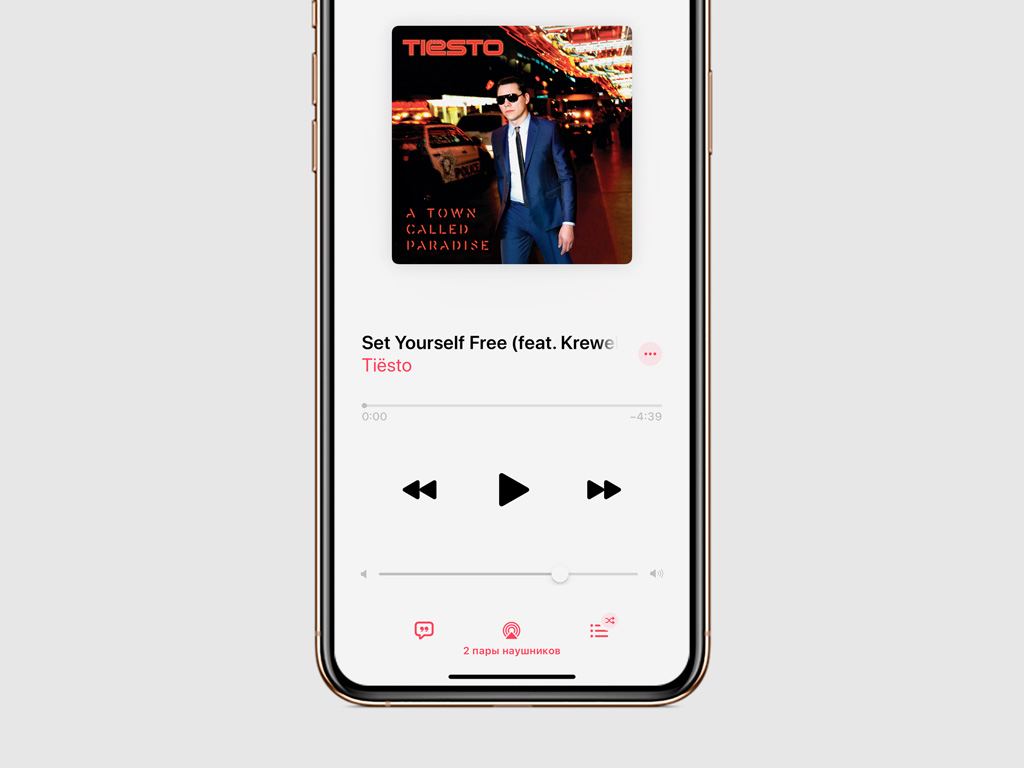
Это особенно удобно в автомобиле, автобусе, поезде или самолёте. Вы с компанией сможете вместе посмотреть фильм или сериал в наушниках, не мешая тем, кто едет рядом с вами.
Как подключить к iPhone две пары AirPods или Beats
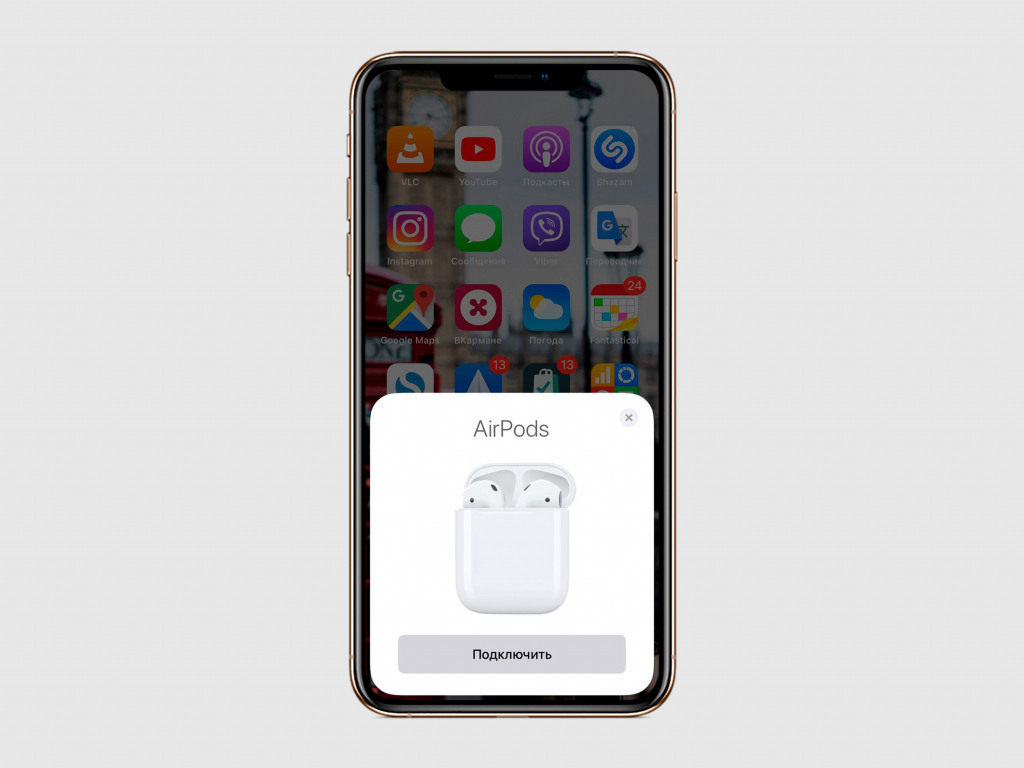
Шаг 1. Подключите первые AirPods или Beats стандартным способом — откройте крышку наушников рядом с iPhone и нажмите на кнопку «Подключить».
Шаг 2. Откройте «Настройки».
Шаг 3. Перейдите в раздел Bluetooth.
Шаг 4. Нажмите и удерживайте кнопку сопряжения на вторых AirPods или Beats, пока их световой индикатор не начнёт пульсировать белым.
Шаг 5. Когда наушники появятся в разделе меню «Другие устройства», выберите их и дождитесь подключения.

Теперь к вашему iPhone подключены сразу две пары AirPods или наушников Beats. Они могут воспроизводить один и тот же звук без задержки — аналогично функции управления беспроводным звуком AirPlay 2.
Какие устройства поддерживают эту возможность
iPhone 8, iPhone 8 Plus и новее;
12,9-дюймовый iPad Pro 2-го поколения и новее;
10,5- и 11-дюймовые iPad Pro и новее;
iPad Air 3-го поколения;
iPad 5-го поколения и новее;
iPad mini 5-го поколения;
iPod touch 7-го поколения.
Для подключения двух пар наушников нужна iOS 13, iPadOS 13 и более новые версии операционных систем.
Как управлять сразу двумя парами наушников
Пару наушников удобнее всего контролировать через «Пункт управления» iPhone или iPad:
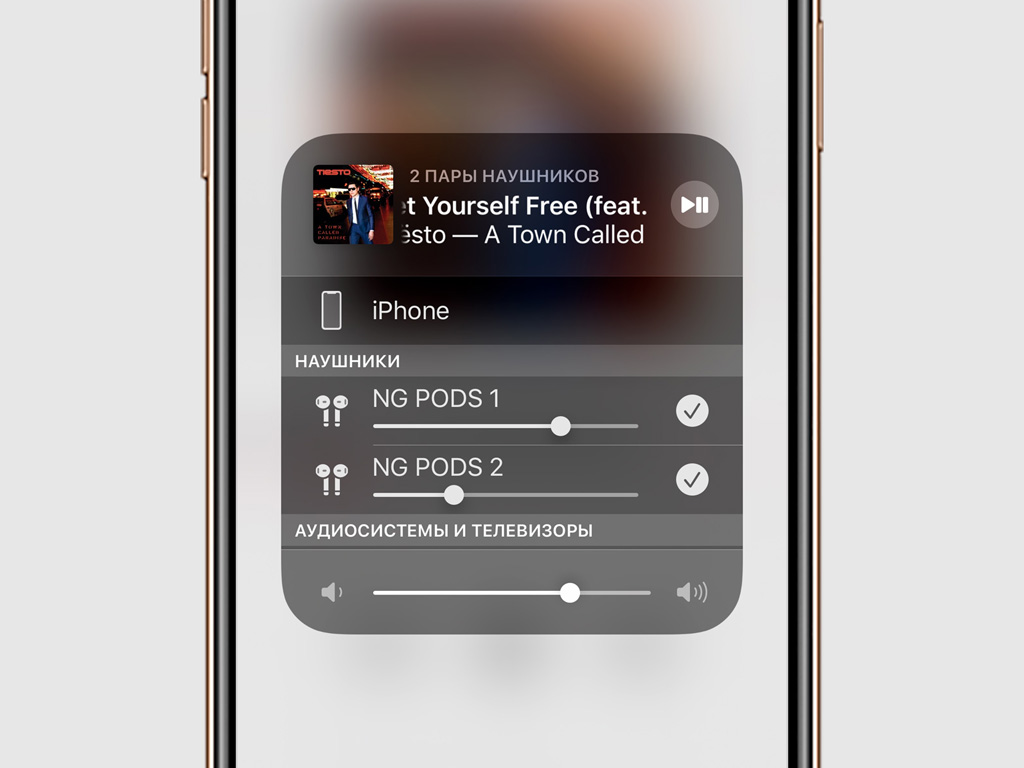
Получится транслировать звук на две пары наушников одновременно или на каждую по отдельности
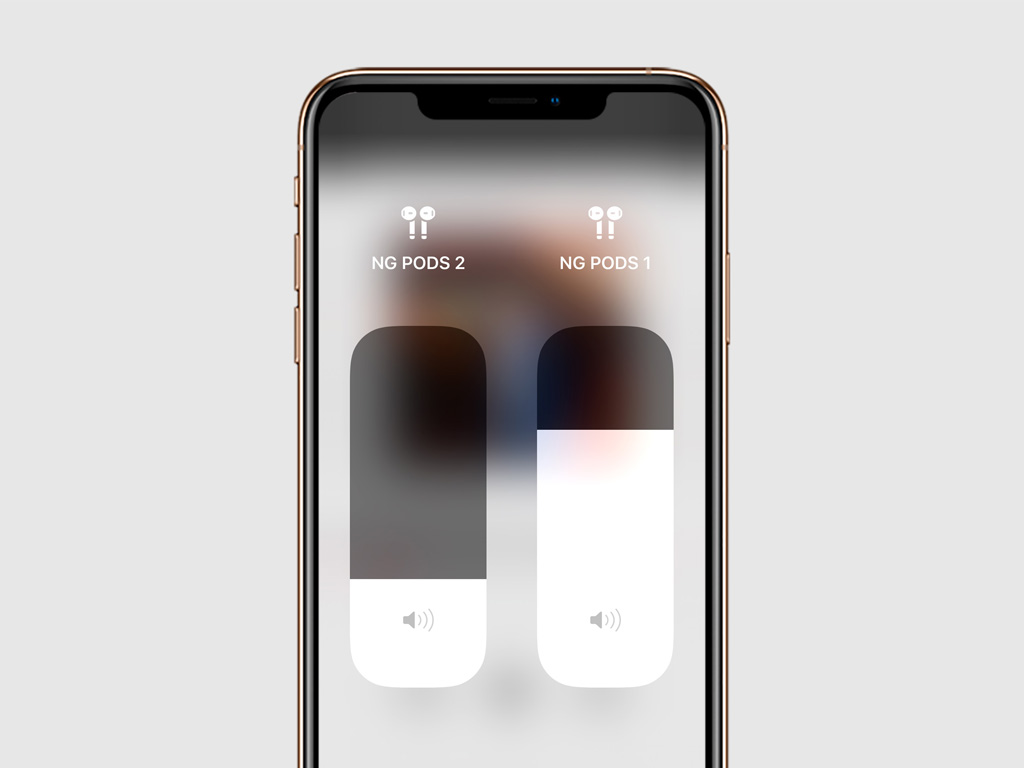
Здесь же есть возможность раздельно управлять громкостью каждых наушников
Уровень заряда всех подключённых наушников вы сможете просмотреть с помощью привычного виджета «Элементы питания»:
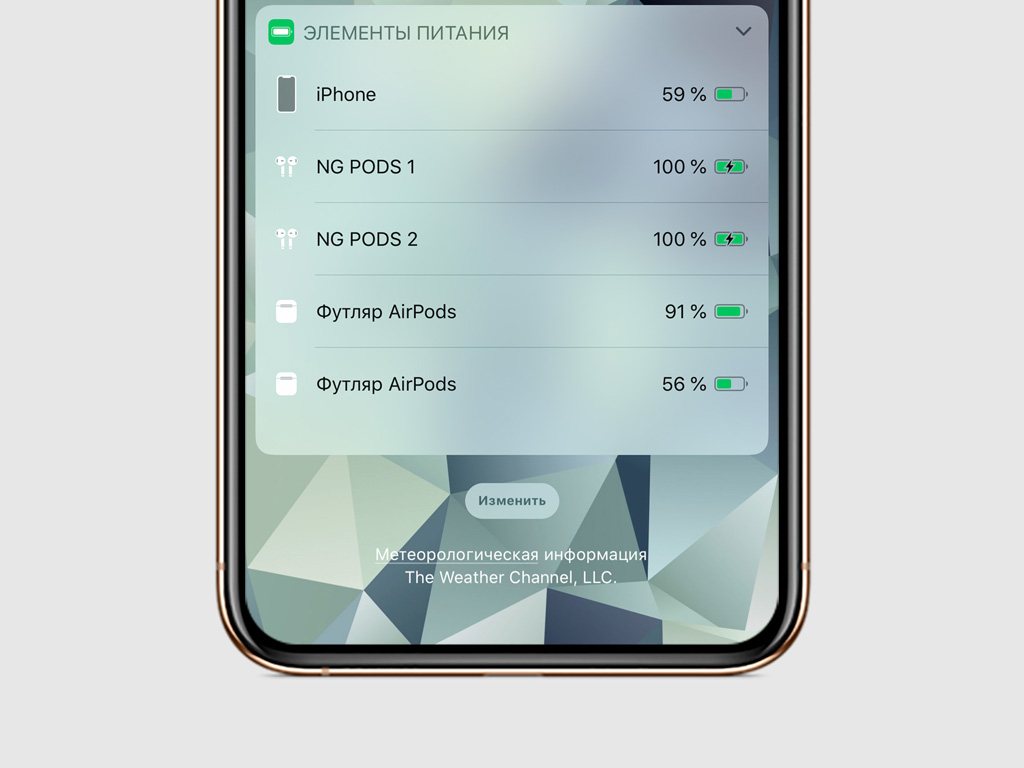
Как переподключить наушники к другому iPhone или iPad
Вторая пара наушников, которую вы подключаете к своему мобильному устройству для совместного просмотра фильмов или прослушивания музыки, может принадлежать не вам. Поэтому после всех манипуляций её нужно будет переподключить к гаджету владельца. Для этого:
Шаг 1. Активируйте режим сопряжения на AirPods или Beats Powerbeats Pro — для этого откройте крышку зарядного футляра и зажмите соответствующую клавишу.
Шаг 2. Поднесите наушники в футляре к iPhone или iPad.
Шаг 3. Дождитесь появления на экране предложения о сопряжении.
Шаг 4. Нажмите «Подключить» и дождитесь окончания операции.
Купить AirPods (2019): [13 990 ₽]
Купить AirPods (2019) с футляром с беспроводной зарядкой: [16 990 ₽]
Купить Beats Powerbeats Pro: [18 990 ₽]
Цены, указанные в статье, актуальны на момент публикации материала и могут меняться с течением времени.
Как подключить две пары наушников к одному iPhone и поделиться аудио? Совместное прослушивание музыки через AirPods и Beats
На iPhone и iPad есть одна очень интересная и полезная функция, которая называется «Поделиться аудио». Она позволяет подключить к iPhone или iPad две пары наушников AirPods или Beats и использовать их для совместного прослушивания музыки, подкастов, просмотра видео и т. д. На самом деле, очень удобная и нужная функция, которая к тому же просто настраивается и хорошо работает.
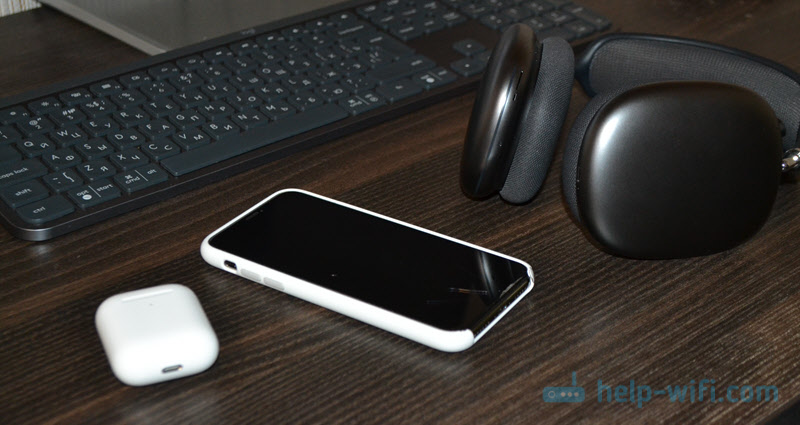
Чтобы подключить вторую пару наушников нам понадобится iPhone не ниже 8 версии или iPad. Наушники подходят только AirPods (все модели) или Beats. Так же эта функция доступна на Apple TV 4K (tvOS 14 и более новая). Там сценариев использования еще больше. Я проверил все на своем стареньком iPhone 10. С наушниками AirPods. Как дополнительные подключил AirPods Max. Все отлично работает!
Как поделиться аудио на iPhone и iPad?
-
и включаем музыку, видео и т. д. Здесь все как обычно.
- Дальше открываем пункт управления и нажимаем там на виджет управления воспроизведением (или сразу на значок AirPlay).
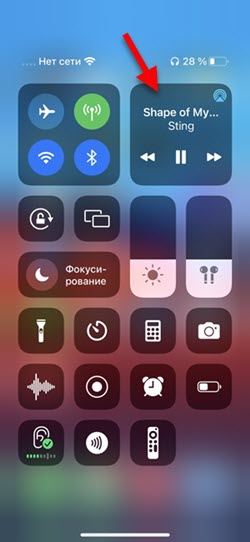
- Нажимаем на значок AirPlay.

- Дальше нужно нажать на пункт «Поделиться аудио». Там уже будут отображаться наши наушники.

- Дальше делаем так: если у вас обычные AirPods или AirPods Pro то откройте кейс и поднесите его к телефону. Если у вас AirPods Max – просто поднесите их к телефону. Если Beats – переведите их в режим сопряжения. iPhone должен увидеть наушники и предложить подключить их. Нужно нажать на «Поделиться аудио».

- iPhone подключит вторые наушники. Если это необходимо, он попросит выполнить подтверждение. Например, зажать кнопку на кейсе или на самих наушниках (на AirPods Max, например, нужно зажать кнопку на 3 секунды). В списке будет отображаться две пары наушников. Звук так же будет дублироваться на вторые наушники. На каждых наушниках можно отдельно регулировать громкость.
 Так же может появится сообщение, что геопозиция этих наушников будет доступна владельцу. Просто нажмите Ok.
- Все готово! Можете слушать музыку вдвоем через наушники с одного iPhone.
Чтобы отключить вторые наушники достаточно просто убрать галочку напротив них.

Для повторного подключения нужно повторить все действия, которые я показывал выше.
Расскажите в комментариях, как вы используете эту функцию. Какие наушники подключаете и как у вас все работает.
Как подключить две пары AirPods или других беспроводных наушников к одному iPhone
Благодаря iOS 13 и iPadOS у вас появилась возможность делиться музыкой с двумя парами беспроводных наушников, как AirPods и Beats и др. Если у вас и вашего друга есть AirPods или другие беспроводные наушники, вы можете вдвоём слушать одну и ту же музыку с одного iPhone. Можно индивидуально настраивать громкость, прекращать процесс одним касанием и т.п. Ниже мы расскажем, как всё работает.

Теперь вам не придётся делить с кем-то по одному наушнику, ведь двое AirPods можно подключить к одному смартфону. Функция поддерживает и Powerbeats Pro, а также другие наушники. Об этом подробнее ниже.

Впервые о функции стало известно ещё на Всемирной конференции разработчиков.
Как подключить двое AirPods к iPhone с iOS 13
Если у вас и вашего друга есть Айфоны с iOS 13 и подключенные к ним наушники AirPods, то вам достаточно положить смартфоны друг с другом и включить на одном iPhone музыку. Смартфоны можно положить друг на друга, чтобы упростить процесс.
Функцию поддерживают следующие устройства (с Bluetooth 5.0):
- iOS 13: iPhone 8, iPhone 8 Plus, iPhone X, iPhone XR, iPhone XS, iPhone XS Max; iPod Touch (7 поколения).
- iPadOS 13: iPad Pro 11 дюймов; iPad Pro 12.9 дюймов (2 поколения и новее); iPad Air (3 поколения); iPad mini (5 поколения).

Когда вы положите смартфоны рядом друг с другом, появится уведомление, на котором нужно нажать «Делиться аудио».
Поддерживаемые наушники
Для работы функции нужен iPhone или iPod touch с iOS 13.1 и новее. Также подойдёт iPad с iPadOS 13.1 и новее. У наушников должен быть чип W1 или H1 от Apple.
Поддерживаются следующие беспроводные наушники:
- AirPods и AirPods Pro
- Powerbeats Pro
- Powerbeats 3
- Beats Solo 3
- Beats Studio 3
- Beats X
Как делиться музыкой на другие AirPods
1) Поднесите свои AirPods или AirPods Pro ближе к своему iPhone или iPad, затем откройте крышку футляра. Ваши наушники должны быть подключены к устройству.
2) Вставьте наушники и включите музыку, после чего нажмите значок AirPlay на панели с управлением воспроизведения. Выберите вариант Поделиться аудио или Временно поделиться аудио.

3) Теперь нужно подключить к устройству вторые наушники. Они должны находиться внутри футляра. Ваши должны быть у вас в ушах.
- AirPods: Пусть ваш друг поднесёт свои AirPods или AirPods Pro ближе к вашему устройству. Они должны быть в футляре с открытой крышкой.
- Beats Studio3илиSolo3 : Пусть ваш друг нажмёт кнопку включения на своих наушниках, пока они будут рядом с вашим устройством.
- Другиебеспроводныенаушники: Пусть ваш друг активирует режим подключения на своих наушниках и поднесёт их к вашему устройству.
Что делать, если наушники уже в ушах друга, либо они подключены к другому устройству?
В таком случае просто поднесите своё устройство к устройству друга и нажмите Поделиться аудио или Временно поделиться аудио на своём устройстве. Ваш друг должен выбрать подключение на своём устройстве.

4) Когда наушники вашего друга появятся на вашем устройстве, снова нажмите Поделиться аудио или Временно поделиться аудио и следуйте инструкции на экране.

Теперь, когда вы включите музыку или фильм, аудио будет поступать на обе пары наушников.
Ниже мы расскажем о том, как управлять громкостью общего аудио.
Как управлять аудио
Управлять общим аудиопотоком вы можете как обычно, ничего сложного в этом нет. Вы можете настраивать громкость сразу на двух наушниках или на каждых по отдельности.
Как менять громкость на двух наушниках сразу
Откройте Пункт управления на своём устройства и измените громкость с помощью соответствующего слайдера. Громкость изменится на обеих парах наушников.

Как менять громкость только на одних наушниках
Чтобы изменить громкость только на своих наушниках, откройте Пункт управления и зажмите слайдер управления громкостью. Теперь вы можете отдельно поменять громкость своих наушников или наушников друга с помощью двух слайдеров.

Эти два слайдера отображаются ещё и на виджете с музыкой на заблокированном экране, а также в Центре уведомлений. Также можно менять громкость на самих наушниках.
Как отключить общий аудиопоток
Чтобы отключить общее аудио, просто нажмите значок AirPlay на экране блокировки своего устройства, в Пункте управления или в приложении с аудио. Затем нажмите галочку рядом с наушниками своего друга, чтобы их отключить.
Guide-Apple
Как подключить две пары AirPods к одному iPhone?

В жизни случаются разные ситуации, которые требуют нестандартных решений. Такое случается и с гаджетами Apple, когда хочется их использоваться не совсем обычно.
Для примера, у вас имеется в наличии две пары AirPods и хочется их подключить к одному iPhone или наоборот, два iPhone и есть одна пара AirPods.
Сегодня мы рассмотрим обе ситуации и какие есть решения этих проблем.
Можно ли подключить две пары AirPods к одному iPhone?
С приходом iOS 13, появилось достаточно много новых фич, которых очень сильно не хватало на прошлых версиях.
Одной из таких функций, можно назвать возможность использование двух пар AirPods с одним iPhone или iPad.
ДОПОЛНЕНИЕ. Функция начнет работать в iOS 13.1.
Есть два способа, как всё подключить:
- При помощи NFC (на обоих девайсах iOS 13). Давайте представим, что вы слушаете музыку и вдруг, захотели поделится ей с другом, у которого тоже есть AirPods.

У вас в телефоне играет крутая песня, вы подносите свой iPhone к iPhone друга и появляется экран, где просто нажимаем кнопку Поделится аудио. (пока не работает в бета версиях iOS 13) - Стандартный способ. Если первый вариант не подошёл, то делаем всё по старинке. Одна пара подключена, осталось сделать это со второй.

Для этого, переходим в окно Bluetooth и затем открываем кейс вторых AirPods и зажимаем кнопку сзади. В списке появляется новое устройство, на которое и нажимаем.
Теперь, вы можете слушать музыку, смотреть фильмы и много друго, используя две пары AirPods. Отличная опция для парочек и просто друзей, которые хотят послушать что-то вместе.
Как подключить два iPhone к одним AirPods?
В отличии от прошлой ситуации, тут есть решение проблемы, хоть и придется немного потратить вашего драгоценного времени.
В ситуации, когда в наличии имеется целых два «Айфона» и одна пара «ЭирПодс», возможно захочется послушать музыку на каждом из них по отдельности. То есть, каждый наушник будет подключен к разным iPhone.
В этой ситуации, следуем такой инструкции:

- Подключаем AirPods к другому iPhone (устройство друга). У вас уже подключены наушники к одному устройству, значит нужно подключить их ко второму. Для этого, открываем крышку кейса AirPods и у вас появится окошко, где нужно будет зажать кнопку на задней части кейса.
Дальше, появится кнопка «Подключить», которую и нажимаем.
- Подключаем один наушник AirPod. После того, как вы подключили наушники к устройству друга, он должен начать слушать музыку через один наушник.
Теперь оба наушника подключены к разным устройствам одновременно и могут воспроизводить разное аудио. Всё что от вас требуется, держать дистанцию между этими наушниками.
Когда захочется вернуть всё на свои места, просто вставьте оба наушника в кейс, разместите возле нужного iPhone и подключите его.