Sorry, you have been blocked
This website is using a security service to protect itself from online attacks. The action you just performed triggered the security solution. There are several actions that could trigger this block including submitting a certain word or phrase, a SQL command or malformed data.
What can I do to resolve this?
You can email the site owner to let them know you were blocked. Please include what you were doing when this page came up and the Cloudflare Ray ID found at the bottom of this page.
Cloudflare Ray ID: 8036cd530a96286e • Your IP: Click to reveal 178.175.133.149 • Performance & security by Cloudflare
compizomania
Прежде всего, давайте скачаем соответствующий, установочный .iso-образ и сделаем загрузочно-установочную флешку Manjaro.
Manjaro Linux выпускается в базе с тремя DE (Окружениями рабочего стола):
— XFCE
— KDE PLASMA
— GNOME
В данной статье мы с Вами будем устанавливать Manjaro Linux с окружением рабочего стола XFCE, но ниже будут приведены ссылки на образы для всех перечисленных выше DE (Окружений рабочего стола).
Загрузить образы можно по следующим ссылкам:
— XFCE Minimal (Минимальная версия, без предустановленных программ и приложений)
х64 — .iso-образ
х64 — .torrent-файл
— XFCE Minimal LTS (Миниальная версия с долгосрочной поддержкой ядра, но также без предустановленных программ и приложений)
х64 — .iso-образ
х64 — .torrent-файл
— KDE PLASMA Minimal (Минимальная версия, без предустановленных программ и приложений)
x64 — .iso-образ
x64 — .torrent-файл
— KDE PLASMA Minimal LTS (Миниальная версия с долгосрочной поддержкой ядра, но также без предустановленных программ и приложений)
x64 — .iso-образ
x64 — .torrent-файл
— GNOME Minimal (Минимальная версия, без предустановленных программ и приложений)
х64 — .iso-образ
х64 — .torrent-файл
— GNOME Minimal LTS (Миниальная версия с долгосрочной поддержкой ядра, но также без предустановленных программ и приложений)
х64 — .iso-образ
х64 — .torrent-файл
Теперь создадим загрузочно-установочную флешку, а сделать это можно с помощью таких утилит:
— UNetbootin, посмотреть видео, как это сделать
— Rufus, посмотреть видео, как это сделать
— Linux Live USB Creator (LiLi)
— или в Linux, в Терминале (Ctrl+Alt+T) командой:
dd if=/путь/папка/образ.iso of=/dev/sdX
где Х в sdX буквенное обозначение вашей флешки в системе (a, b, c, d и т.д.).
Узнать буквенное обозначение вашей флешки в системе можно с помощью команд в Терминале (Ctrl+Alt+T):
df -h
или
lsblk -l
Далее нам нужно перезагрузить компьютер/ноутбук и при его старте войти в BIOS (UEFI-BIOS), настроить (выбрать) загрузку с созданной нами этапом выше загрузочно-установочной флешки и выйти с сохранением из BIOS (UEFI-BIOS), после чего будет запущен установщик Manjaro Linux, где по умолчанию будет уже активным пункт установочного Меню:
— Boot with open source drivers (Загрузка с драйверами открытого исходного кода)
и если в течение 9 сек не сделать другого выбора, то по истечении этих 9 сек будет автоматически продолжена установка в этом режиме:
Где мы создадим с вами раздел подкачки со следующими параметрами:
— размер (здесь 2 000 МиБ согласно размеру нашей ОЗУ)
— тип файловой системы (здесь для раздела подкачки — linuxswap)
— точку монтирования (здесь не нужна)
— флаг раздела (здесь swap)
Для расчета необходимого размера файла подкачки, можно воспользоваться усредненной таблицей ниже: и жмём на Ок:

Поздравляю!
Мы с вами успешно установили на компьютер/ноутбук Manjaro Linux 21.1.6 Pahvo (XFCE).
UEFI — Руководство по установке
Следующее руководство ориентировано на установку Manjaro на машину с включенным UEFI, отключенной безопасной загрузкой (Secure boot) и использованием диска(ов) с таблицей разделов GUID (GPT).
Для мультизагрузки используется системный раздел EFI, который уже имеется (или будет создан), он может быть разделен между несколькими установками Linux.
Общие
- 1. Загрузите предпочтительную версию: XFCE, Gnome, KDE, Budgie, Cinnamon, I3, Sway или Mate.
- 2. Запишите .iso на USB или DVD. Дополнительные сведения см. в Запись ISO-файла.
- 3. Проверьте BIOS, UEFI должен быть включен, а Secure boot выключен.
- 4. Загрузитесь с USB или DVD и используйте rEFInd — Главное меню. чтобы выбрать, какие драйверы GPU вы хотите установить, с открытым исходным кодом или проприетарные:
Графический установщик
Для использования графического установщика выберите опцию Установка — Запустить на экране приветствия Manjaro Hello или Install Manjaro на рабочем столе.
Для ESP (системного раздела EFI), который будет хранить двоичный файл EFI Grub, на этапе разметки можно создать раздел размером 512 мб типа fat32 и смонтировать его в /boot/efi.
Если вы используете двойную загрузку — можно также использовать раздел EFI из предыдущей установки.
CLI установщик
- 5-b. Откройте терминал и введите:
- 6. Теперь мы находимся в программе установки CLI.
- 7. Выберите 1. Установка даты и времени — простая интуитивная настройка.
Подготовка диска
Установка точек монтирования файловой системы
Установка
- 9. Выберите 3. Установите систему и подождите.
- 10. Теперь перейдите в раздел 4. Настроить систему и настройте ее так, как Вам нравится (имя пользователя, пароль, список зеркал, название системы. ).
- 11. Когда все готово — перейдите к разделу 5. Установка загрузчика. Выберите EFI_x86_64 > GRUB (2) UEFI x86_64, НЕ выбирайте BIOS GRUB.
- 11.1 Он попросит отформатировать созданый ранее раздел EFI как FAT32 — нужно выбрать «да».
- 12. Если на последних этапах выдается ошибка «efivars kernel module was not properly loaded», не волнуйтесь — система будет работать нормально!
- 13. Если программа установки спросит Вас о копировании файлов grub/efi в другой каталог, чтобы сохранить совместимость в некоторых системах, выберите Да.
- 14. Нажмите 6. Выход
- 15. Выключите систему, извлеките DVD или USB и загрузитесь. Теперь должна загрузиться Ваша установленная система!
1) Вам необходимо создать ESP (EFI System Partition).
Это раздел FAT32, содержащий файлы .efi для загрузки, который можно создать с помощью gparted или gdisk. (Размер не менее 200-300 МБ.) Убедитесь, что на этом разделе установлены флаги `boot` и `esp`.
Вы также должны установить/проверить наличие следующих пакетов:
2) Создайте каталог /boot/efi
3.) Смонтируйте раздел EFI в /boot/efi.
X = буква диска = a,b,c . Y = номер раздела с EFI = 1,2,3,4.
Например: /dev/sda4
4.) Установите Grub в соответствии с UEFI
5.) Обновите файл конфигурации Grub.
Значит Вам нужно будет выполнить chroot, как описано здесь, а затем снова выполнить Шаг 5.
тогда необходимо загрузить модуль efivarfs:
Смотрите также
В таких случаях необходимо использовать rEFInd.
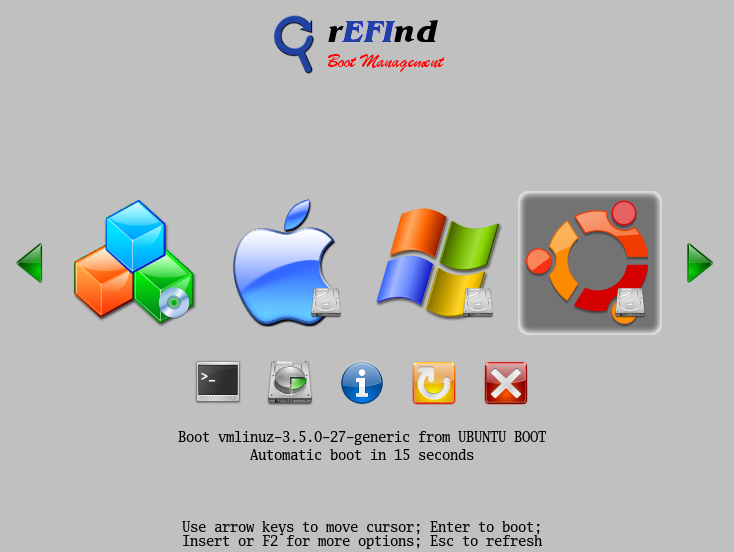
Существует два способа установки rEFInd:
1.Установите rEFInd с его сайта (подробно) или установите с помощью pacman(предпочтительно):
Файлы будут помещены в /usr/share/refind .
2.Или используйте инструкции с веб-сайта rEFInd.
Инструкции
Команда refind-install может быть использована для автоматической установки rEFInd (для этого может потребоваться смонтировать EFI-раздел). Более подробную информацию см. на Arch wiki.
Ручная установка
В каталог refind (/usr/share/refind) скопируйте файлы и каталоги из /boot/efi/EFI/Boot/ .
Вам нужно скопировать эти файлы в каталог Boot на EFI-разделе, а сам Boot будет находиться внутри каталога EFI на EFI-разделе, поэтому обратите на него внимание.
Вы должны проверить какой раздел является вашим ESP, используя Gparted; найдите раздел, отформатированный как fat32 и размером около 200МБ-1ГБ.
Необходимо смонтировать его как /boot/efi с помощью:
X=a,b,c. N=1,2,3. Они зависят от того, на каком разделе находится ESP, который можно получить через Gparted, как упоминалось ранее.
Теперь в каталоге /boot/efi/EFI/Boot/ уже должен присутствовать файл bootx64.efi
Необходимо переименовать его в windows.bootx64.efi. Затем Вы должны переименовать refind_x64.efi в bootx64.efi.
Файлы bootx64.efi загружаются по умолчанию, поэтому rEFInd теперь должен загружаться по умолчанию и автоматически определять grubx64.efi (linux-manjaro) и efibootmgfw.efi (windows).
Будет что-то вроде
rEFInd будет использовать этот файл для загрузки Manjaro.
Если у Вас нет этого файла или каталога — попробуйте
для создания /boot/efi/EFI/Manjaro/grubx64.efi
Альтернатива: цепная загрузка через GRUB
Запись может быть добавлена в
В данном случае (hd0,4) или /dev/sda4 — это системный раздел EFI, в котором находится загрузчик Windows.
После добавления вышеуказанной записи, запуск sudo update-grub обновляет файл конфигурации GRUB так, что в меню загрузки GRUB добавляется запись под названием Windows8 (UEFI).
На некоторых компьютерах (Lenovo Ideapad 110) цепная загрузка завершится неудачей с сообщением «invalid signature» — метод Refind все равно будет работать.
Как создать загрузочный USB-накопитель Manjaro
Manjaro — это ведущий дистрибутив Linux на основе Arch с открытым исходным кодом. Это передовая система распределения с автоматизированными инструментами, которые практически не требуют прерывания вручную. Manjaro предоставляет золотую середину для пользователей, которым нужен контроль, производительность и стабильность программного обеспечения. Следовательно, эти функции делают его идеальным дистрибутивом для начинающих Linux.
Как кандидат в Manjaro, идеально иметь загрузочный USB-накопитель. Live USB предоставляет любому начинающему пользователю удобный способ поэкспериментировать с дистрибутивом, не устанавливая его в системе.
В этой статье мы рассмотрим различные способы создания загрузочного USB-накопителя Manjaro в Windows и Linux.
Прежде чем начать, загрузите файл ISO с официального сайта Manjaro. В настоящее время Manjaro предлагает три среды рабочего стола, выбирайте их по своему усмотрению.
Создание загрузочного USB-накопителя Manjaro в Windows
Чтобы записать ISO-образ Manjaro на USB, нам понадобится инструмент, который выполняет эту работу. Доступно множество программного обеспечения; однако официальный сайт Manjaro предлагает использовать утилиту Rufus.
Несмотря на свой небольшой размер, Rufus полезен по многим причинам. Он форматирует USB / компакт-диски для создания загрузочных флэш-накопителей для работы в удаленной ОС или создания установочного носителя с действующего USB.
Загрузите и установите утилиту и подключите USB-накопитель к порту. Теперь запустите приложение Rufus. Как показано на скриншоте ниже, он автоматически определяет подключенный USB.

Теперь нажмите «Выбрать», чтобы получить ISO-файл Manjaro, который вы хотите записать на выбранное устройство.

Утилита Rufus автоматически выбирает тип дискового раздела и режим BIOS целевой системы (UEFI / Legacy). Однако лучше подтвердить схему разделов, открыв окно «Управление дисками» и щелкнув правой кнопкой мыши, чтобы выбрать «Свойства» и открыть вкладку «Громкость». Проверьте тип раздела в опции «Стиль раздела». Аналогичным образом проверьте режим BIOS.
После проверки нажмите «Пуск», чтобы начать процесс записи ISO-образа. Появится экран для выбора правильного режима записи. Выберите рекомендуемый режим изображения ISO.
Rufus отобразит экран с предупреждением о форматировании диска, если для данных есть резервная копия, и нажмите «ОК», чтобы продолжить операцию.

Появится индикатор выполнения, чтобы отслеживать процесс записи изображения. После этого перезагрузите компьютер и нажмите кнопку загрузки, чтобы начать процесс загрузки с USB.

Создание загрузочного USB-накопителя Manjaro в Linux через графический интерфейс
В дистрибутиве Linux пользователям доступно несколько инструментов для создания Live загрузочного USB Manjaro в Linux. В этом руководстве мы выбираем утилиту Ubuntu по умолчанию, известную как «Приложение для загрузочного диска», и приложение ImageWriter, поскольку это наиболее рекомендуемая и предпочтительная утилита сообществом Manjaro.
ImageWriter
ImageWriter — это стороннее приложение, доступное для загрузки из любого репозитория программного обеспечения / диспетчера пакетов или диспетчера программного обеспечения. После загрузки вставьте флешку и откройте утилиту.
Щелкните значок в центре и перейдите к папке, содержащей файл ISO Manjaro. Выделите ISO и нажмите «Открыть», чтобы выбрать изображение.

Затем выберите вставленный USB-накопитель и нажмите «Записать», чтобы записать на него ISO-образ.

Утилита начинает процесс записи содержимого ISO Manjaro на флешку. После завершения USB-накопитель готов для установки Manjaro Linux на машине.
Создание загрузочного USB-накопителя Manjaro в Linux через интерфейс командной строки
Другой способ создать Live Manjaro USB — использовать терминал командной строки Linux. Вставьте USB-накопитель в порт и используйте следующую команду, чтобы проверить имя устройства, которое Linux назначил USB.
Приведенный выше вывод показывает USB-устройство, помеченное как / dev / sdb . Обратите внимание на метку устройства для использования в следующей команде dd . Основная функция утилиты командной строки dd заключается в дублировании и преобразовании файлов в / из файлов в Unix или Unix-подобных ОС. То есть команда dd читает / записывает в / из файлов в соответствующих драйверах. Например, он выполняет резервное копирование всего загрузочного сектора жесткого диска. Выполните следующую команду, чтобы записать образ Manjaro Linux на USB-накопитель.
$ sudo dd bs =4M if = / path / to / manjaro.iso of = / dev / sdb status =progress oflag = sync
Параметры if и of в приведенной выше команде представляют входной и выходной файл, который является меткой нашего USB-устройства в ОС Linux. Замените /path/to/manjaro.iso фактическим путем к ISO-файлу Manjaro в вашей системе.
Команда dd обрабатывает один блок ввода за раз и записывает его в выходной файл. Приведенная выше команда использует параметр bs для одновременного чтения и записи 4 мегабайт данных ISO-образа. В то время как опция status выводит статистику прогресса в stderr.
Команда dd запишет содержимое ISO-файла на диск для создания установочного носителя Manjaro.
Заключение
В статье демонстрируются способы создания загрузочного Live Manjaro USB из встроенных по умолчанию приложений Linux и стороннего программного обеспечения. Мы научились создавать установочный носитель в графическом интерфейсе пользователя Windows и Linux и в утилите командной строки. Установочный носитель предоставляет новым пользователям эффективный способ поэкспериментировать с последним дистрибутивом Manjaro, а затем использовать его для установки на жесткий диск системы.