Сохранение файлов в других графических форматах
Можно легко сохранять файлы изображений Photoshop в самых разных популярных графических форматах.
Сохранение в формате TIFF
TIFF — гибкий растровый (битовый) формат изображения, поддерживаемый практически всеми приложениями рисования, редактирования изображений и верстки.
Битовая глубина (только в 32-битном режиме)
Задает битовую глубину (16-, 24- или 32-битовую) сохраняемого изображения.
Задает метод сжатия данных совмещенного изображения. При сохранении 32-битового файла tiff можно задать сжатие с прогнозированием, однако вариант использования сжатия jpeg не предлагается. Сжатие с прогнозированием обеспечивает более качественное сжатие данных путем упорядочения значений с плавающей точкой, оно совместимо со сжатием LZW и ZIP.
Сжатие JPEG доступно только для непрозрачных изображений RGB и полутоновых изображений с глубиной цвета 8 бит на канал, размер которых не превышает 30 000 пикселей в ширину или высоту.
Позволяет записать файл TIFF, в котором информация о каналах записывается либо поочередно, либо последовательно. Прежде программа всегда создавала файлы, в которых данные каждого из каналов для каждого пиксела записывались поочередно. Теоретически файл, записанный последовательно, может считываться и записываться быстрее, а также лучше сжимается. Оба метода упорядочения каналов обратно совместимы с более ранними версиями Photoshop.
Определяет платформу, на которой файл может быть прочитан. Этот параметр полезен в случаях, когда неизвестно, какой программой можно открыть выбранный файл. Photoshop и приложения последнего поколения могут считывать файлы с использованием как формата IBM PC, так и формата Macintosh.
Сохранить пирамиду изображений
Позволяет сохранять данные с различным разрешением. Photoshop не предлагает возможностей открытия файлов с различным разрешением, изображение открывается в файле с самым высоким разрешением. Однако Adobe InDesign и некоторые серверы изображений поддерживают открытие файлов в форматах с различным разрешением.
Сохраняет прозрачные области как дополнительный альфа-канал, когда файл открывается в другом приложении. Прозрачность всегда сохраняется, когда файл повторно открывается в Photoshop.
Определяет метод сжатия данных для пикселов в слоях (вместо комбинирования данных). Многие приложения не могут считывать данные слоев и пропускают их при открытии файла TIFF. Photoshop, однако, может считывать данные слоев в файлах TIFF. Хотя размер файлов, содержащих данные слоев, больше размера файлов без них, сохранение данных слоев избавляет от необходимости сохранять и работать с отдельным файлом PSD для хранения данных слоев. Выберите параметр «Удалить слои и сохранить копию», чтобы выполнить сведение изображения.
Чтобы получать от Photoshop запрос подтверждения перед сохранением изображения с несколькими слоями, выберите параметр «Выводить предупреждение перед сохранением многослойных файлов в формате TIFF» в области «Обработка файлов» диалогового окна «Установки».
Сохранение в формате JPEG
Kоманду «Сохранить как. » можно использовать для сохранения изображений в режимах CMYK, RGB или градаций серого в формате JPEG (*.jpg). JPEG обеспечивает уменьшение размера файла путем выборочного удаления данных. С помощью команды Файл > Экспорт > Сохранить для Web (старая версия) изображение можно также сохранить как один или несколько JPEG-файлов.
Формат JPEG поддерживает только 8-битные изображения. При сохранении 16-битного изображения в этом формате, Photoshop автоматически понижает битовую глубину.
Действие « Сохранить как средний JPEG» позволяет быстро сохранить файл в формате JPEG со средним качеством. Доступ к этому действию можно получить, выбрав «Продукция» в меню панели «Операции».
Конвертируйте изображение в формат PNG
Конвертируйте изображение в формат PNG с помощью бесплатного он-лайн конвертера PNG. Загрузите ваше изображение и выберите соответствующие фильтры.
Конвертер позволяет конвертировать файлы более 120 форматов в формат PNG (Portable Network Graphics).

Оставайтесь на связи:
- Закладка
- Нравится 106k
- поделиться 2k
- твитнуть
Оцените инструмент 3.8 / 5
Чтобы оставить отзыв, преобразуйте и скачайте хотя бы один файл
Конвертер
Преобразовать в PNG
Преобразовать из PNG
Словарь и форматы файлов
PNG (Portable Network Graphics)
Файлы PNG (которые обычно называются «пингами») — это файлы в формате, который содержит растровые изображения. Первоначально формат изображений PNG был создан для перехода с формата GIF, так как они оба имеют возможность отображать прозрачные фоны. Д.
PNG конвертер
Обратите внимание! PNG конвертер имеет скрытые настройки, не доступные в выбранном формате. В поле «настройки для формата PNG» вы не видите часть настроек, это связано с тем, что они не доступны при указанном сочетании. Меняя глубину цвета на индексированные цвета (8 бит и меньше) вы получите доступ к настройкам для более гибкой настройки индексных форматов.
О формате
Формат хранения сжатых растровых изображений PNG является одним из основных в веб-графике. Полное название Portable Network Graphics (переносимая сетевая графика). Создан в 1995 году на базе GIF. От предшественника выгодно отличается тем, что распространяется бесплатно, используется свободно, без лицензии. Этот фактор сразу увеличил его востребованность.
После JPG формат PNG является вторым по популярности среди всех графических форматов. Слово Network указывает на его применение. PNG создавался чтобы файлы с таким расширением легко распознавались разными операционными системами и без искажения открывались браузерами. Формат используют для редактирования графики, передачи изображений по сети и отображения картинок, фотографий, графических элементов на страницах сайтов и облачных Drive-хранилищ.
Если вам необходимо преобразовать ваши изображения в PNG, его легко сделать с помощью нашего онлайн-конвертера.
Преимущества.
Хранит сжатую графическую информацию, поэтому мало весят по сравнению с несжатыми: например, с BMP. Для открытия и просмотра содержимого изображений вам точно не придётся искать и устанавливать на ПК различные программы. Поддержка данного формата есть во всех ОС и во всех программах, которые умеют работать с графикой, если это конечно не специализированные программы. Например, Windows по умолчанию файлы открываются «Просмотр фотографий». А, например, просто перетащив изображение в браузер — он его покажет.
- Благодаря алгоритму сжатия Deflate, размер файлов можно уменьшать многократно, при этом качество не теряется. (Для справки: этот алгоритм используют архиваторы ZIP для компрессии данных).
- Глубина цветопередачи от 1 до 64 бит позволяет задать оптимальный размер изображения: монохромное, полутоновое с оттенками серого, индексированное цветное и полноцветное.
- Многоуровневая прозрачность — 8-битный альфа-канал, а это значит, что у пользователя есть 256 уровней от максимальной непрозрачности до полной прозрачности. Даже подобной возможности нет в JPEG.
- Встроенная программная коррекция палитры позволяет вшить определённые параметры, чтобы картинка на любом дисплее выглядела одинаково — такой, как её создал автор (авторские права также указывают внутри метаданных).
- Большинство графических программ поддерживает этот формат. Скриншоты, сделанные разными приложениями обычно сохраняются с расширением PNG.
При всех достоинствах данный формат имеет незначительные недостатки: не сохраняет сразу несколько картинок или фотографий в одном файле, не поддерживает анимацию. Кроме оттенков серого и RGB не поддерживает CMYK, поэтому не используется для профессиональной работы с полноцветными изображениями.
Отличия от других форматов
Если сравнивать PNG с другими графическими форматами, в чём-то он уступает, в чём-то их превосходит.
-
— широко применяется из-за способности сильно сжимать файлы. Хорошо экономит место, используется повсюду, где небольшой размер картинки важнее высокого качества. Но после чрезмерного сжатия заметны дефекты вокруг контрастных участков, смазываются края линий, становится сложно прочесть текст. — сохраняет файлы в несжатом или слабо сжатом виде без снижения качества. Из-за большого веса применяется ограниченно. Используется при сканировании с распознаванием текста, при печати полноцветной полиграфии. Не поддерживается браузерами, а значит вы не можете использовать данный формат в для публикации в интернете.
Если вам нужно выполнить преобразование JPG в PNG, TIFF в PNG или BMP в PNG вы можете это сделать без каких либо ограничений на нашем сервисе.
Применение формата
Формат удобен для простого (как мы отмечали выше для профессионалов этот формат не подходит) редактирования — при создании сложных изображений можно работать с отдельными слоями и сохранять промежуточные варианты. В отличие от JPEG, при многочисленных сохранениях качество не ухудшается.
Используется везде, где требуются сжатые рисунки небольшого веса, высокого качества, с четкими деталями и границами — при прорисовке гравюр, литографий, кнопок навигации, иконок или картинок для страничек сайтов. Из-за способности поддерживать прозрачность PNG задействуют для разработки логотипов. Кстати, именно из PNG получаются хорошие иконки для сайтов, и одна из популярных конвертаций как раз конвертация PNG в ICO.
Оптимизация изображений.
Основное большинство программ и конвертеров создают изображения не очень заботясь об их размере. Поэтому сейчас появляются приложения и сервисы для максимального уменьшения размера самого файла.
Лучший способ сжать изображения оффлайн.
Если вы ищете приложения для компьютера, которое сократит размер ваших файлов без потери качества. При этом еще будет работать в пакетном режиме, то мы советуем обратить внимание на PNGGauntlet.
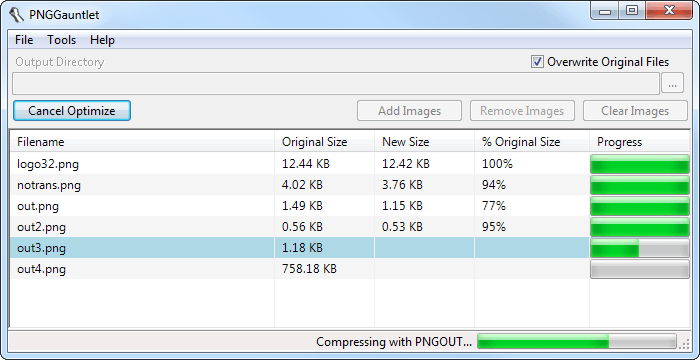
Вот его преимущества:
- Объединяет PNGOUT, OptiPNG и DeflOpt для создания меньшего размера PNGs
- Без потерь качества изображения — изменяется только размер файла
- Конвертация JPG, GIF, TIFF, и BMP файлов в PNG
- Ультра-комфортный интерфейс
Оптимизация PNG онлайн.
Мы предлагаем использовать наш сервис для оптимизации PNG. Мы, как всегда, ничем не ограничиваем наших пользователей. Вы можете конвертировать файлы любого размера и количества.
Как сделать изображения JPG прозрачными и сохранить в формате PNG
Зачем вам нужно конвертировать изображения JPG в формат PNG? В большинстве случаев вы пытаетесь получить прозрачный фон изображения. На самом деле, вам вообще не нужна мощная программа для редактирования фотографий. В этой статье мы поделимся с вами четырьмя способами конвертировать JPG в PNG с прозрачным фоном на Windows и Mac. Так что вы можете делать логотипы и многое другое без фона и позволить аудитории сосредоточиться на основном объекте на ваших изображениях.
- Часть 1: Самый простой способ конвертировать JPG в PNG в прозрачном режиме онлайн
- Часть 2. Преобразование JPG в прозрачный PNG на рабочем столе
- Часть 3. Часто задаваемые вопросы о преобразовании JPG в PNG
Часть 1: Самый простой способ конвертировать JPG в PNG в прозрачном режиме онлайн
Честно говоря, веб-приложения для редактирования изображений портативны, но имеют недостатки, такие как добавление водяных знаков. Бесплатная программа для удаления фона Aiseesoft онлайн является исключением. Это совершенно бесплатно без каких-либо ограничений. Вы можете конвертировать JPG в PNG с прозрачным фоном без регистрации, оплаты или водяных знаков. Все, что вам нужно, это хорошая сеть.
Часть 2. Преобразование JPG в прозрачный PNG на рабочем столе
Если у вас нет подключения к Интернету, вам понадобится программа для редактирования фотографий, чтобы сделать JPG прозрачным. Хорошей новостью является то, что и в Windows, и в Mac есть встроенное приложение для редактирования фотографий соответственно.
Способ 1: как конвертировать JPG в прозрачный PNG в Windows 10
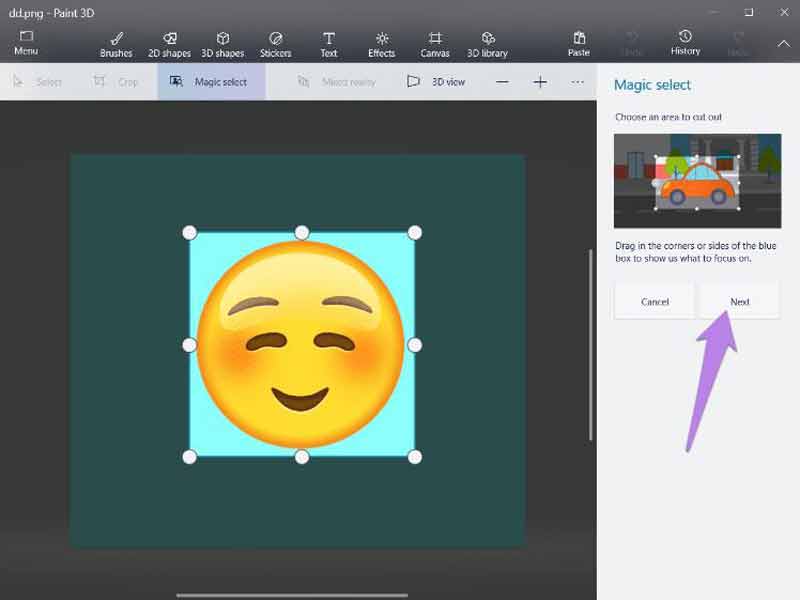
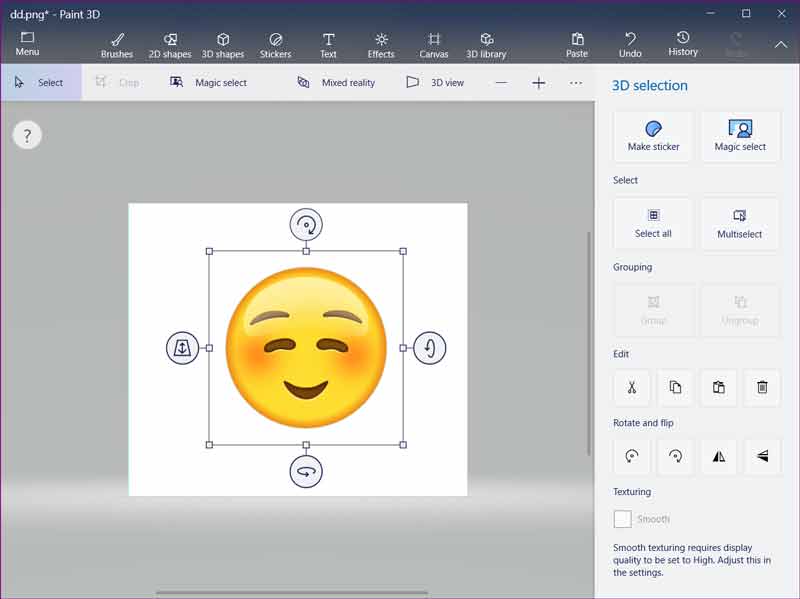
MS Paint 3D — это встроенный фоторедактор в Windows 10 и более поздних версиях. Это позволяет сделать JPG прозрачным без дополнительного программного обеспечения. К сожалению, это приложение недоступно для старых ПК. Вот шаги ниже:
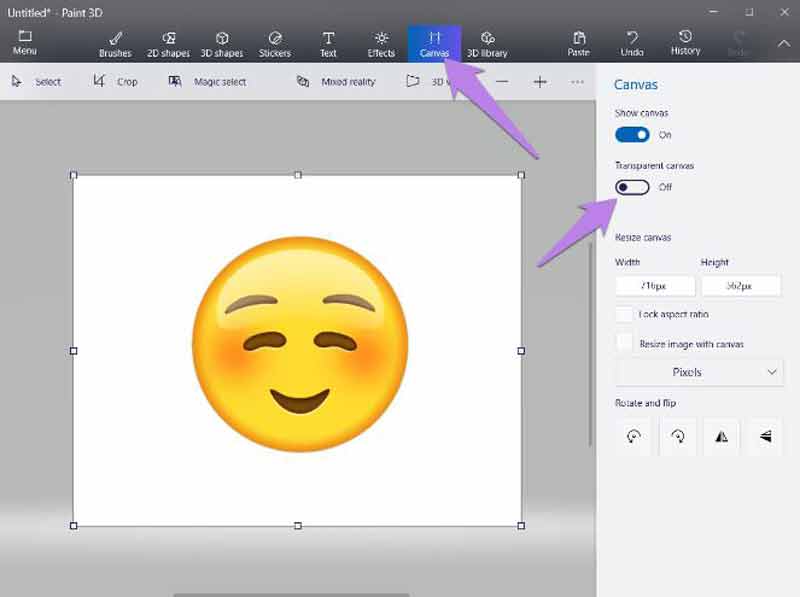
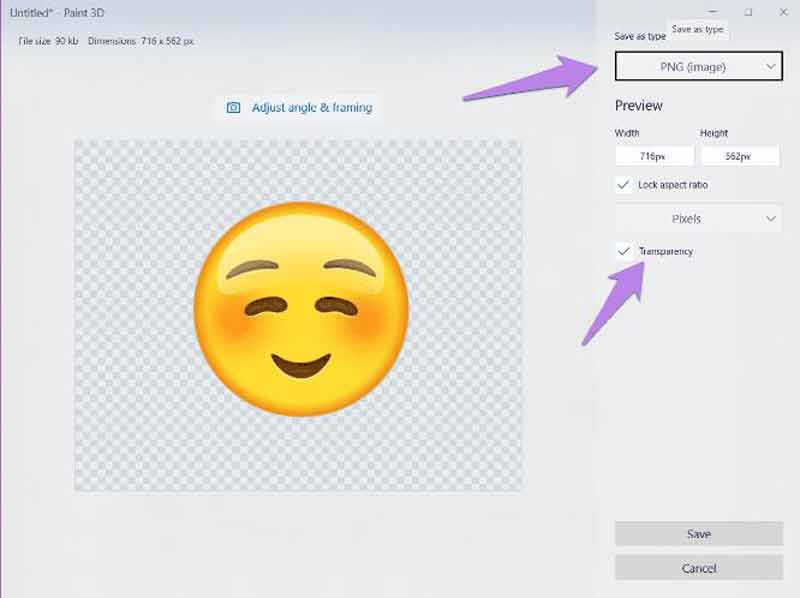
Способ 2: как конвертировать JPG в прозрачный PNG на Mac
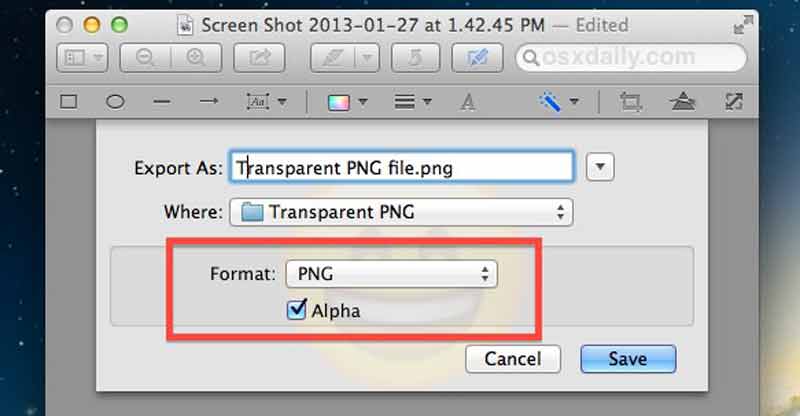
Когда дело доходит до прозрачности JPG на Mac, доступно встроенное приложение Preview. Многие люди используют Preview в качестве фоторедактора. Он включает альфа-канал, поэтому вы можете быстро сделать прозрачное изображение.
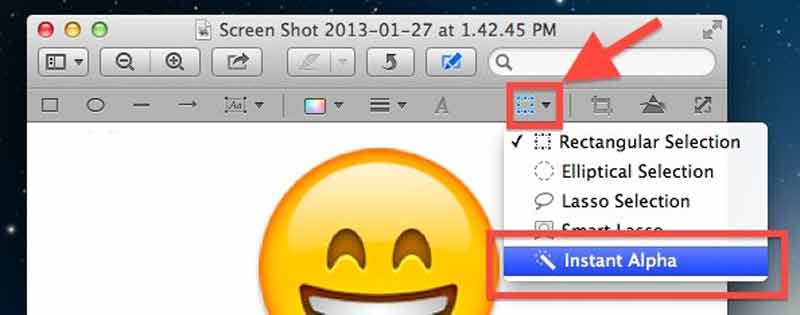
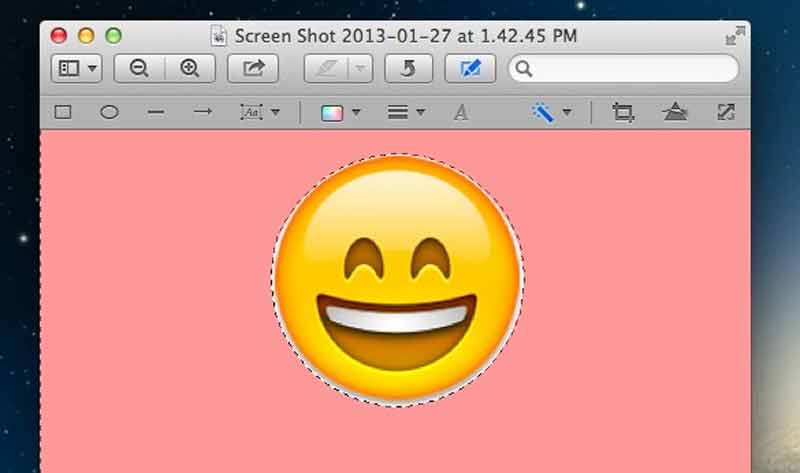
Наконечник: Вы можете увеличить изображение, чтобы уточнить выбор.
Часть 3. Часто задаваемые вопросы о преобразовании JPG в PNG
Является ли JPG прозрачным?
Нет, JPG не поддерживает прозрачность из-за цветового пространства RGB. Прозрачность может быть достигнута только при использовании формата, поддерживающего альфа-канал, например PNG. JPG не принадлежит к группе.
Почему мои изображения PNG не прозрачны?
PNG — это формат изображения, способный сохранять прозрачность, но это не означает, что все изображения PNG содержат прозрачную область. Кроме того, вы должны включить альфа-канал при экспорте прозрачного PNG в Photoshop или других фоторедакторах.
Как узнать, прозрачно ли изображение?
Во-первых, только часть форматов изображений поддерживает прозрачность, например PNG, GIF, RAW, EPS, WebP, JPEG 2000, TIFF, BMP и TGA. Кроме того, вы можете узнать информацию о прозрачности с помощью фоторедактора, такого как GIMP или Photoshop.
Теперь вы должны освоить как минимум три способа преобразования JPG в PNG с прозрачным фоном на рабочем столе или в Интернете. Встроенный Paint 3D может помочь вам удалить фон из JPG и сохранить результат в формате PNG. Кроме того, приложение Preview поможет вам добиться желаемого эффекта в Mac OS X. Aiseesoft Free Background Remover Online — лучший вариант для выполнения работы онлайн. Если у вас есть лучшие предложения, пожалуйста, запишите их ниже.
Что вы думаете об этом посте.
Рейтинг: 4.9 / 5 (на основе голосов 146) Подпишитесь на нас в
Чтобы стереть ненужный фон и сделать его белым, вам понадобится идеальный сменщик фона фотографии. В этом посте представлены 4 фоторедактора, которые помогут вам изменить цвет фона.
Хотите удалить ненужный фон с изображения, но не знаете как? Вам трудно стереть фон с изображения в Adobe PhotoShop? В этом посте представлены 3 простых способа, которые помогут вам удалить фон с изображения бесплатно онлайн.
Как изменить фон фотографии? Какое приложение лучше всего для изменения фона изображения? Есть ли простой способ изменить фон изображения на белый? В этом посте рассказывается о 3 методах, которые помогут с легкостью изменить фон изображения.
Оставьте свой комментарий и присоединяйтесь к нашему обсуждению
Видео конвертер Ultimate 
Video Converter Ultimate — отличный видео конвертер, редактор и энхансер для преобразования, улучшения и редактирования видео и музыки в 1000 и более форматах.