Как узнать серию продукта видеокарты NVIDIA
Для того чтобы скачать драйвер для видеокарты NVIDIA с их официального сайта нужно заполнить что-то вроде небольшой анкеты, в которой нужно указать тип продукта, серию продукта, операционную систему и язык. Об этом мы рассказывали, например, в статье про обновление драйверов NVIDIA.
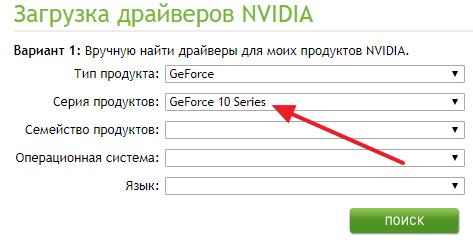
Выбор серии продуктов на сайте NVIDIA.
В целом заполнение данной анкеты не представляет ничего сложного, но часть пользователей останавливается на пункте «Серия продуктов». Они не знают, к какой серии продуктов NVIDIA относится их видеокарта и как это можно определить. Ну а раз существует такая проблема, то попробуем решить ее в отдельной статье.
Как посмотреть серию продукта видеокарты NVIDIA
Для того чтобы узнать серию продуктов, к которой относится видеокарта NVIDIA, нужно знать точное название модели видеокарты. Подробно об этом можно почитать в нашей статье «Как узнать модель видеокарты». А если коротко, то для этого есть два основных способа, « Диспетчера устройств » и программа GPU-Z .
Название видеокарты
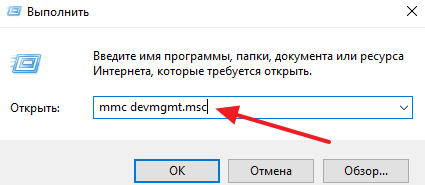
Если какие-то драйверы для видеокарты уже установлены в системе, то можно использовать «Диспетчер устройств». Для того чтобы его открыть нажмите комбинацию клавиш Windows-R и введите команду « mmc devmgmt.msc » либо откройте меню « Пуск » и введите поисковый запрос « Диспетчер задач ».
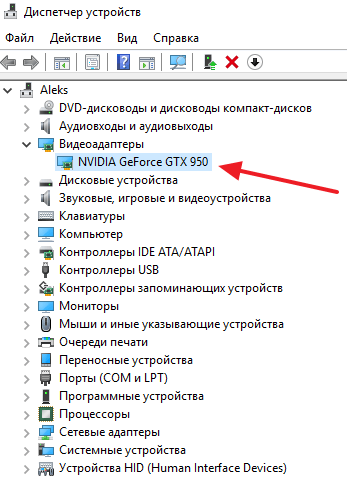
После запуска « Диспетчера задач » нужно открыть раздел « Видеоадаптеры » и если драйверы установлены, то здесь будет указано название вашей видеокарты.
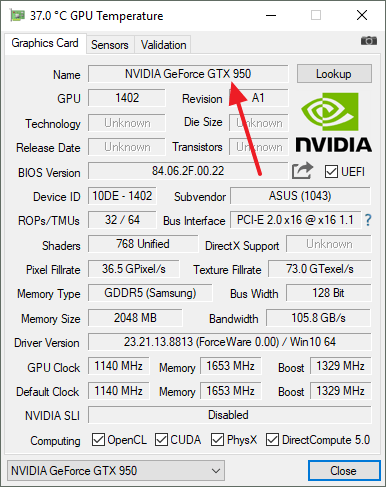
Если драйверы не установлены, то, скорее всего, « Диспетчер задач » не покажет название вашей видеокарты. В этом случае нужно воспользоваться бесплатной программой GPU-Z. Скачайте данную программу с официального сайта разработчика и запустите на своем компьютере. Здесь, в самом верху окна, будет указано название вашей видеокарты.
После того, как вы узнали название видеокарты, вы можете определить к какой серии продуктов NVIDIA она относится. Это можно сделать, воспользовавшись таблицей, которую мы приводим ниже.
Серия продукта видеокарты
| Серия продуктов NVIDIA | Список видеокарт |
| GeForce RTX 30 Series | GeForce RTX 3050 |
GeForce RTX 3060
GeForce RTX 3060 Ti
GeForce RTX 3070
GeForce RTX 3070 Ti
GeForce RTX 3080
GeForce RTX 3080 Ti
GeForce RTX 3050 Ti
GeForce RTX 3060
GeForce RTX 3070
GeForce RTX 3070 Ti
GeForce RTX 3080
NVIDIA TITAN XP
NVIDIA TITAN X (Pascal)
NVIDIA TITAN BLACK
GeForce RTX 2070
GeForce RTX 2080
GeForce RTX 2060 Super
GeForce RTX 2070 Super
GeForce RTX 2080 Super
GeForce RTX 2070
GeForce GTX 1650 Super
GeForce GTX 1660
GeForce GTX 1660 Super
GeForce GTX 1080
GeForce GTX 1070 Ti
GeForce GTX 1070
GeForce GTX 1060
GeForce GTX 1050 Ti
GeForce GTX 1050
GeForce GTX 1070
GeForce GTX 1060
GeForce GTX 1050 Ti
GeForce GTX 980
GeForce GTX 970
GeForce GTX 960
GeForce GTX 950M
GeForce GTX 960M
GeForce GTX 965M
GeForce GTX 970M
GeForce GTX 980M
GeForce GTX 850M
GeForce GTX 860M
GeForce GTX 870M
GeForce GTX 745
GeForce GTX 750
GeForce GTX 750 Ti
GeForce GTX 760 192-bit
GeForce GTX 760
GeForce GTX 760 Ti8
GeForce GTX 770
GeForce GTX 780
GeForce GT 720M
GeForce GT 730M
GeForce GT 735M
GeForce GT 740M
GeForce GT 740M
GeForce GT 745M
GeForce GT 750M
GeForce GT 755M
GeForce GTX 760M
GeForce GTX 765M
GeForce GTX 770M
GeForce GT 6408
GeForce GTX 645
GeForce GTX 650
GeForce GTX 650 Ti
GeForce GTX 650 Ti Boost
GeForce GTX 660
GeForce GTX 660 Ti
GeForce GTX 670
GeForce GTX 680
GeForce GT 620M
GeForce GT 625M
GeForce GT 630M
GeForce GT 635M
GeForce GT 640M LE
GeForce GT 640M
GeForce GT 645M
GeForce GT 650M
GeForce GTX 660M
GeForce GTX 670M
GeForce GTX 670MX
GeForce GTX 675M
GeForce GTX 675MX
GeForce GTX 680M
GeForce GTX 550 Ti
GeForce GTX 555
GeForce GTX 560 SE
GeForce GTX 560
GeForce GTX 560 Ti
GeForce GTX 570
GeForce GTX 580
GeForce GT 520M
GeForce GT 520MX
GeForce GT 525M
GeForce GT 540M
GeForce GT 550M
GeForce GT 555M
GeForce GTX 560M
GeForce GTX 570M[81]
GeForce GTS 450
GeForce GTX 460 SE
GeForce GTX 460
GeForce GTX 465
GeForce GTX 470
GeForce GT 415M
GeForce GT 420M
GeForce GT 425M
GeForce GT 435M
GeForce GT 445M
GeForce GTX 460M
GeForce GTX 470M
GeForce GTX 480M
GeForce GT 320M
GeForce GT 325M
GeForce GT 330M
GeForce GT 335M
GeForce GTS 350M
GeForce GTS 240
GeForce GTS 250
GeForce GTX 260
GeForce GTX 275
GeForce GTX 280
GeForce GTX 285
GeForce GT 220M
GeForce GT 230M
GeForce GT 240M
GeForce GTS 250M
GeForce GTS 260M
GeForce GTX 260M
GeForce GTX 280M
GeForce GT 120M
GeForce GT 130M
GeForce GTS 150M
GeForce 9400 mGPU
GeForce 9300 GE
GeForce 9300 GS
GeForce 9400 GT
GeForce 9500 GT
GeForce 9600 GS
GeForce 9600 GSO
GeForce 9600 GSO 512
GeForce 9600 GT Green Edition
GeForce 9600 GT
GeForce 9800 GT Green Edition
GeForce 9800 GT
GeForce 9800 GTX
GeForce 9800 GTX+
GeForce 9200M GS
GeForce 9300M G
GeForce 9300M GS
GeForce 9400M G
GeForce 9500M G
GeForce 9500M GS
GeForce 9600M GS
GeForce 9600M GT
GeForce 9650M GS
GeForce 9650M GT
GeForce 9700M GT
GeForce 9700M GTS
GeForce 9800M GS
GeForce 9800M GTS
GeForce 9800M GT
GeForce 8200 mGPU
GeForce 8300 mGPU
GeForce 8300 GS
GeForce 8400 GS
GeForce 8400 GS rev.2
GeForce 8400 GS rev.3
GeForce 8500 GT
GeForce 8600 GS
GeForce 8600 GT
GeForce 8600 GTS
GeForce 8800 GS
GeForce 8800 GTS (G80)
GeForce 8800 GTS 112 (G80)
GeForce 8800 GT
GeForce 8800 GTS (G92)
GeForce 8800 GTX
GeForce 8400M G
GeForce 8400M GS
GeForce 8400M GT
GeForce 8600M GS
GeForce 8600M GT
GeForce 8700M GT
GeForce 8800M GTS
GeForce 7050PV + nForce 630a
GeForce 7050 + nForce 610i/630i
GeForce 7100 + nForce 630i
GeForce 7150 + nForce 630i
GeForce 7100 GS
GeForce 7200 GS
GeForce 7300 SE
GeForce 7300 LE
GeForce 7300 GS
GeForce 7300 GT
GeForce 7500 LE
GeForce 7600 GS
GeForce 7600 GT
GeForce 7600 GT 80 nm
GeForce 7650 GS
GeForce 7800 GS
GeForce 7800 GT
GeForce 7800 GTX
GeForce 7900 GS
GeForce 7900 GT
GeForce 7900 GTO
GeForce 7900 GTX
GeForce 7900 GX2
GeForce 7950 GT
GeForce Go 72002
GeForce Go 73002
GeForce Go 74002
GeForce Go 7600
GeForce Go 7600 GT
GeForce Go 7700
GeForce Go 7800
GeForce Go 7800 GTX
GeForce Go 7900 GS
GeForce Go 7900 GTX
GeForce 6150 SE + nForce 430
GeForce 6150 LE + nForce 430
GeForce 6150 + nForce 430
GeForce 6200 LE
GeForce 6200 TurboCache
GeForce 6600 LE
GeForce 6600 GT
GeForce 6800 LE
GeForce 6800 XT
GeForce 6800 GTO
GeForce 6800 GS
GeForce 6800 GT
GeForce 6800 Ultra
GeForce FX 5200
GeForce FX 5200 Ultra
GeForce PCX 5300
GeForce FX 5500
GeForce FX 5600 XT
GeForce FX 5600
GeForce FX 5600 Ultra
GeForce FX 5600 Ultra Rev.2
GeForce FX 5700 VE
GeForce FX 5700 LE
GeForce FX 5700
GeForce PCX 5750
GeForce FX 5700 Ultra
GeForce FX 5700 Ultra GDDR3
GeForce FX 5800
GeForce FX 5800 Ultra
GeForce FX 5900 ZT
GeForce FX 5900 XT
GeForce FX 5900
GeForce FX 5900 Ultra
GeForce PCX 5900
GeForce FX 5950 Ultra
GeForce PCX 5950
Автоматическая установка драйверов NVIDIA
Если у вас не получается подобрать подходящие драйверы для видеокарты NVIDIA, то можно воспользоваться автоматической установкой. Для этого нужно скачать и установить программу NVIDIA GeForce Experience (ссылка). После запуска данной программы нужно перейти в раздел « Пуск » и нажать на кнопку « Загрузить ».
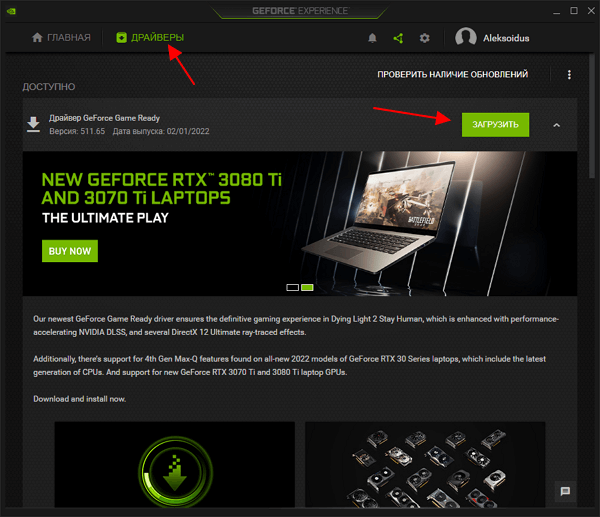
После загрузки драйверов нужно нажать на кнопку « Экспресс-установка ».
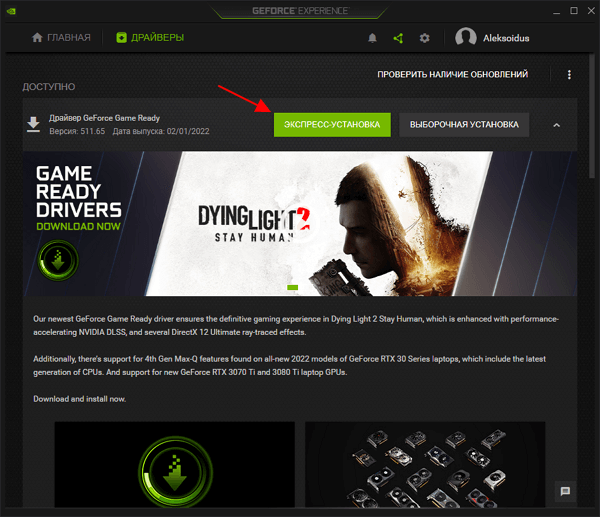
В результате на ваш компьютер будет установлена последняя версия драйверов от NVIDIA. Более подробно о программе GeForce Experience можно прочитать в статье:
- Как отключить оверлей GeForce Experience в игре
- Как открыть Панель управления NVIDIA
- Таблица энергопотребления видеокарт NVIDIA GeForce GTX и RTX
- Рейтинг производительности видеокарт NVIDIA GeForce GTX/RTX
- Что такое дискретная видеокарта
Создатель сайта comp-security.net, автор более 2000 статей о ремонте компьютеров, работе с программами, настройке операционных систем.
Задайте вопрос в комментариях под статьей или на странице «Задать вопрос» и вы обязательно получите ответ.
Спасибо, статья очень помогла! На странице nvidia по вашей ссылке, не было моей видеокарты, но там есть чат, в котором мне оперативно помогли и дали ссылку на последнюю версию драйвера. Если бы не эта статья я бы не нашёл!
Моя оценка статье 6 балов по пяти бальной шкале!
Определяем серию видеокарт NVIDIA

Как определить серию видеокарты GeForce? Этот вопрос займет всего пару минут времени, если знать, какое программное обеспечение лучше использовать. Утилита GPU-Z является идеальным вариантом для определения серии видеокарт NVIDIA, равно как для распознавания любого другого видеоадаптера.
Через диспетчер
Говоря о том, как определить серию видеокарты NVIDIA, можно воспользоваться диспетчером устройств. Это наиболее простой способ, который идеально подходит для всех пользователей, не желающих заморачиваться с установкой разных программ.

Через утилиту GPU-Z
Если понимается вопрос, как узнать серия продуктов NVIDIA, то рассматриваемая утилита станет отличным помощников. Она помогает узнать не только серию, но и много других сведений о видеоадаптере, а также является незаменимым помощником, если требуется разгон.

Обратите внимание! Утилита ГПУ-Зет является очень удобной для использования и распространяется по свободной лицензии. Поэтому крайне не желательно пользоваться предложениями сайтов, которые предлагают дополнительно загружать активаторы или сразу использовать крякнутую версию. Такой сайт даже не разбирается в программах прежде, чем предложить их пользователям. Соответственно, он заинтересован только в том, что подозрительные файлы с портала скачивали и устанавливали на ПК пользователей, что выглядит очень подозрительно. Лучше пользоваться проверенными источниками или официальным сайтом разработчика.
20 серия NVIDIA
Изначально видеокарты этой серии демонстрировали отличные характеристики. Но позже производитель представил модернизированные версии GeForce RTX SUPER. Их производительность на 25% выше предшественников, равно как увеличилась частота и количество ядер.

16 серия NVIDIA
Это видеокарты в категории среднего бюджета, которые характеризуются отличной картинкой и графикой, но только при условии, что все остальные компоненты ПК тоже достаточно мощные.

10 серия NVIDIA
Эти карты основываются на архитектуре Pascal, что в сравнение с прошлой версией Maxwell обеспечил производительностью выше на 40%.

900 серия NVIDIA
При создании используется архитектуре Maxwell 2-го поколения. Также при создании используется технология экономии энергии.

700 серия NVIDIA
Эта серия включает в себя объединенный модельный ряд. Часть карт создавалась на основе архитектуры Kepler, остальная – на Maxwell. Именно поэтому рассматриваемых адаптеров подавляющее большинство в сравнение с остальными линейками. Также они были представлены в разных ценовых категориях, встречались доступные карты, равно как очень дорогие.

600 серия NVIDIA
Данная серия тоже представлена в ассортименте. Начало модельного ряда стартовало в 2010 году, но первая графическая карта вышла в 2012 – Kepler GeForce GTX 680. Здесь используется архитектура Kepler, но первичная. В 700 серии уже используется модернизированная архитектура, поэтому те изделия по производительности и графике существенно превосходят рассматриваемые.

500 серия NVIDIA
В линейке представлены графические процессоры. При их изготовлении использовалась доработанная архитектура Fermi. Здесь на уровне транзисторов в сравнении с предыдущими версиями существенно доработана система энергопотребления. Поэтому удается добиться колоссальных результатов для 2010 года. На данный момент эти карты считаются устаревшими, равно как все серии, что выпускались после них.

400 серия NVIDIA и предыдущие
В свое время чип Чип GF100, который использовался в 400 серии, являлся уникальным. У него не было аналогов. Вообще в целом производитель всегда старался выдавать лучшие видеокарты, что началось еще с серии 5 FX. Все последующие серии: 6, 7, 8, 9, 100, 200 и 300 были лучшими для своего времени.

Модели видеокарт с литерой М
Эта маркировка указывает на мобильную версию. Соответственно, видеокарты в серии с такой маркировкой будут самыми слабыми. Такие видеокарты не используются в компьютерах, и их меньшая производительность основывается на существенных габаритных ограничениях.
Обратите внимание! Чтобы любая видеокарта корректно работала, необходимо загружать на нее драйвера и последние их обновления. Версия должна быть не только актуальной, но и подходящей для конкретного адаптера. Сами драйвера немного весят, поэтому лучше не использовать для скачивания торрент. Именно через него, как показывает практика, на ПК пользователей проникает различное вредоносное ПО. Чтобы не рисковать, лучше использовать прямые ссылки, которые могут проверяться установленным на устройстве антивирусом.
Заключение
Говоря о том, как узнать серию видеокарты NVIDIA, необходимо посмотреть в диспетчере задач или программе GPU-Z. Цифры после названия модели и будут обозначать серию. Надеюсь, что данная статья помогла вам разобраться с тем, как определить серию видеокарты GeForce.
Определяем серию продукта видеокарт Nvidia
В большинстве случаев, при использовании видеокарты не возникает проблем с поиском и установкой необходимого программного обеспечения. Оно либо поставляется вместе с устройством, либо вовсе устанавливается автоматически, с помощью «Диспетчера устройств».
Трудности начинаются тогда, когда мы вынуждены заниматься поиском драйверов самостоятельно. Не все производители понимают чаяния пользователей и зачастую ставят нас в тупик непонятными терминами и названиями параметров. Эта статья поможет разобраться, каким образом узнать серию продукта видеокарты Nvidia.
Серии видеокарт Nvidia
На официальном сайте Nvidia, в разделе ручного поиска драйверов, мы видим выпадающий список, в котором необходимо выбрать серию (поколение) продуктов.
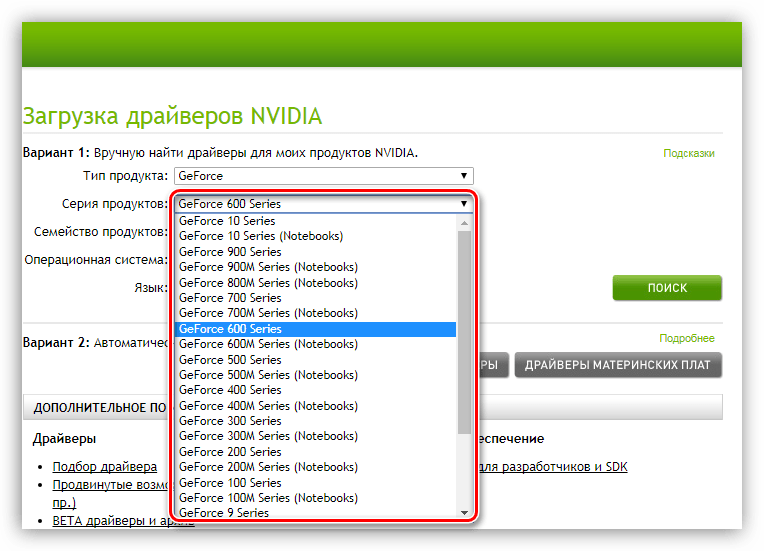
Именно на этом этапе и возникают трудности у новичков, так как нигде явно не присутствует данная информация. Разберем подробно, как определить, к какому поколению относится видеокарта, которая установлена в Вашем компьютере.
Определение модели
Для начала нужно выяснить модель видеоадаптера, для чего можно воспользоваться как системными средствами Windows, так и сторонними программами, например, GPU-Z.
После того, как мы определили, какая же видеокарта стоит у нас в компьютере, не составит труда узнать ее поколение. Пройдемся по номерам серий, начиная с самых современных.
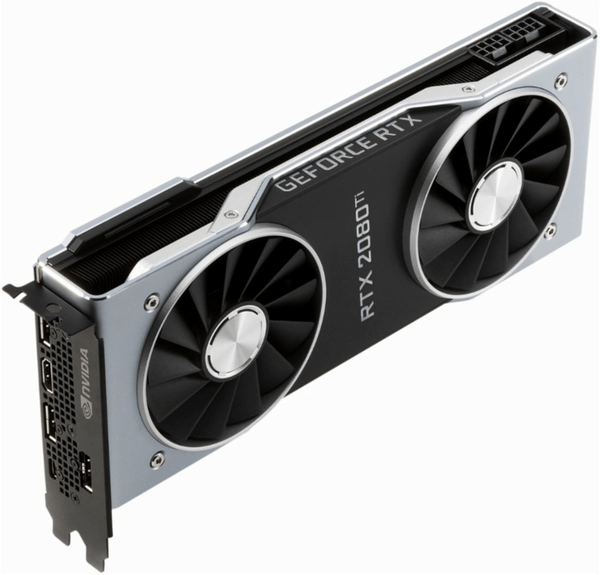
20 серия
Двадцатая серия видеокарт построена на чипах с архитектурой Turing. На момент обновления данного материала (см. дату) линейка состоит из следующих адаптеров: RTX 2060, RTX 2060 Super, RTX 2070, RTX 2070 Super, RTX 2080, RTX 2080 Super, RTX 2080Ti, Titan RTX.
10 серия
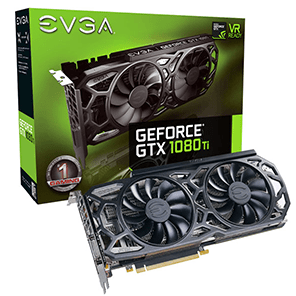
К десятой серии продуктов относятся графические адаптеры на архитектуре Pascal. Сюда входят GT 1030, GTX 1050 — 1080Ti. Сюда же включены Nvidia Titan X (Pascal) и Nvidia Titan Xp.
900 серия
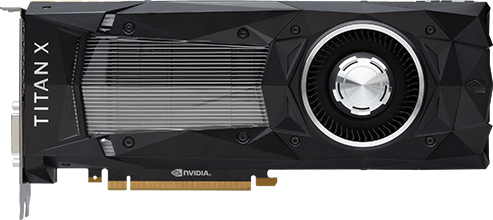
Девятисотая серия включает в себя линейку устройств предыдущего поколения Maxwell. Это GTX 950 – 980Ti, а также GTX Titan X.
700 серия
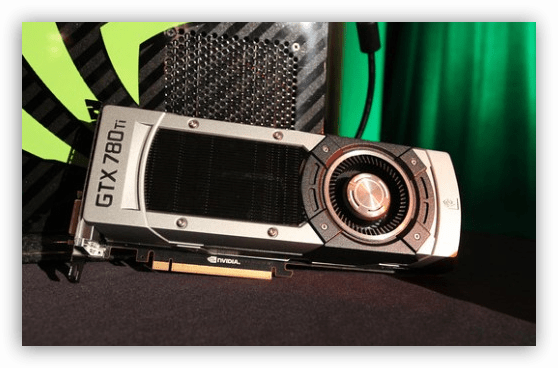
Сюда вошли адаптеры на чипах Kepler. С этого поколения (если смотреть сверху вниз) начинается многообразие моделей. Это офисные GT 705 – 740 (5 моделей), игровые GTX 745 – 780Ti (8 моделей) и три GTX Titan, Titan Z, Titan Black.
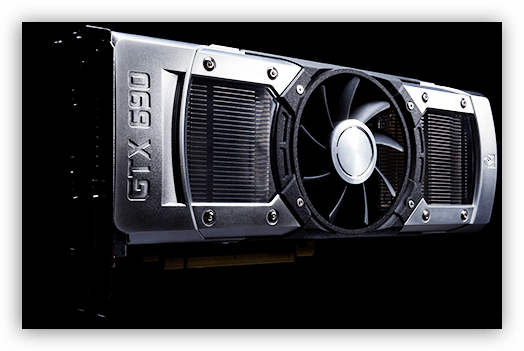
600 серия
Также довольно плодовитое «семейство» с названием Kepler. Это GeForce 605, GT 610 – 645, GTX 645 – 690.
500 серия
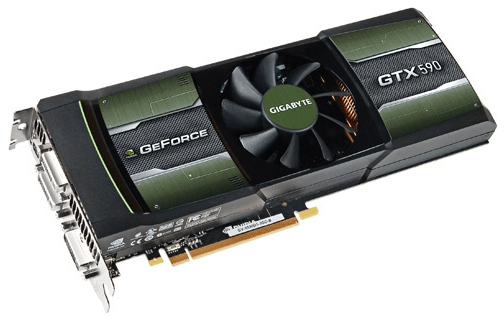
Это видеокарты на архитектуре Fermi. Модельный ряд состоит из GeForce 510, GT 520 – 545 и GTX 550Ti – 590.
400 серия
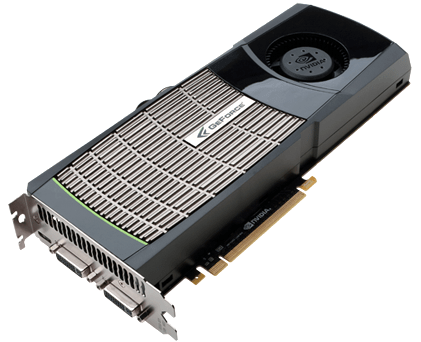
Графические процессоры четырехсотой линейки также основаны на чипах Fermi и представлены такими видеокартами как GeForce 405, GT 420 – 440, GTS 450 и GTX 460 – 480.
300 серия
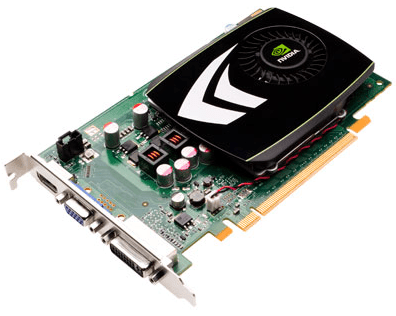
Архитектура данной серии называется Tesla, ее модели: GeForce 310 и 315, GT 320 – 340.
200 серия
Эти ГПУ также имеют имя Tesla. Карты, входящие в линейку, такие: GeForce 205 и 210, G210, GT 220 – 240, GTS 240 и 250, GTX 260 – 295.
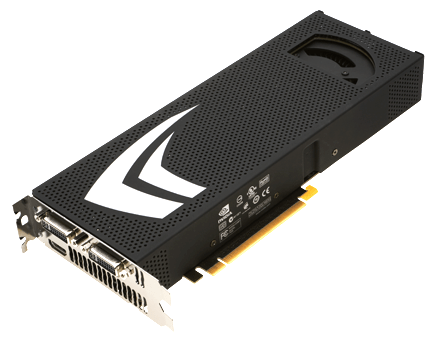
100 серия
Сотая серия видеокарт Nvidia все так же построена на микроархитектуре Tesla и включает в себя адаптеры G100, GT 120 – 140, GTS 150.
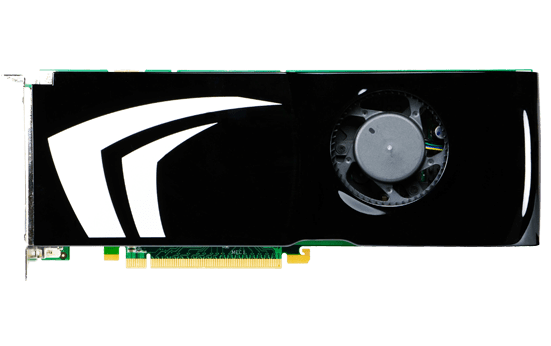
9 серия
Девятое поколение графических процессоров GeForce базируется на чипах G80 и G92. Модельный ряд разбит на пять групп: 9300, 9400, 9500, 9600, 9800. Отличия в названиях состоит только в добавлении литер, характеризующих назначение и внутреннюю начинку устройства. Например, GeForce 9800 GTX+.
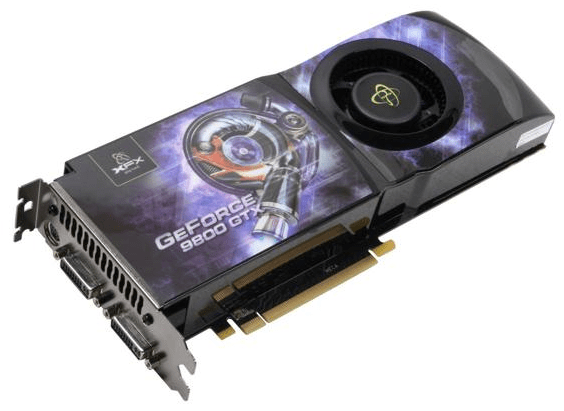
8 серия
В данной линейке используются те же чипы G80, и ассортимент карт соответствующий: 8100, 8200, 8300, 8400, 8500, 8600, 8800. После цифр идут буквенные обозначения: GeForce 8800 GTX.
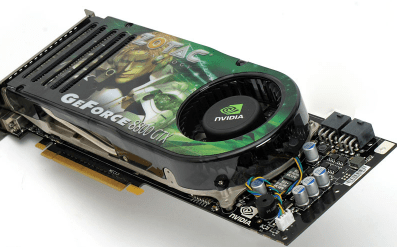
7 серия
Седьмая серия, построенная на процессорах G70 и G72, имеет в своем составе видеокарты GeForce 7200, 7300, 7600, 7800, 7900 и 7950 с различными литерами.
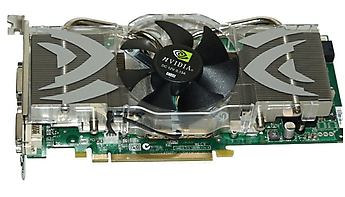
6 серия
Поколение «зеленых» карт под номером 6 работает на архитектуре NV40 и включает в себя адаптеры GeForce 6200, 6500, 6600, 6800 и их модификации.
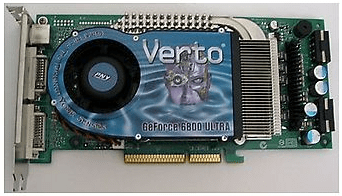
Линейка 5 FX базируется на микрочипах NV30 и NV35. Состав моделей такой: FX 5200, 5500, PCX 5300, GeForce FX 5600, 5700, 5800, 5900, 5950, исполненных в разных вариантах комплектации.
Модели видеокарт с литерой М
Все видеокарты, имеющие в конце названия букву «М», являются модификациями ГПУ для мобильных устройств (ноутбуков). Сюда входят: 900M, 800M, 700M, 600M, 500M, 400M, 300M, 200M, 100M, 9M, 8M. К примеру, карта GeForce 780M относится к седьмой серии.
На этом наша краткая экскурсия по поколениям и моделям графических адаптеров Nvidia окончена.
Как определить тип продукта nvidia
Для того чтобы скачать драйвер для видеокарты NVIDIA с их официального сайта нужно заполнить что-то вроде небольшой анкеты, в которой нужно указать тип продукта, серию продукта, операционную систему и язык. Об этом мы рассказывали, например, в статье про обновление драйверов NVIDIA.
Выбор серии продуктов на сайте NVIDIA.
В целом заполнение данной анкеты не представляет ничего сложного, но часть пользователей останавливается на пункте «Серия продуктов». Они не знают, к какой серии продуктов NVIDIA относится их видеокарта и как это можно определить. Ну а раз существует такая проблема, то попробуем решить ее в отдельной статье.
Как посмотреть серию продукта видеокарты NVIDIA
Для того чтобы узнать серию продуктов, к которой относится видеокарта NVIDIA, нужно знать точное название модели видеокарты. Подробно об этом можно почитать в нашей статье «Как узнать модель видеокарты». А если коротко, то для этого есть два основных способа, « Диспетчера устройств » и программа GPU-Z .
Название видеокарты
Если какие-то драйверы для видеокарты уже установлены в системе, то можно использовать «Диспетчер устройств». Для того чтобы его открыть нажмите комбинацию клавиш Windows-R и введите команду « mmc devmgmt.msc » либо откройте меню « Пуск » и введите поисковый запрос « Диспетчер задач ».
После запуска « Диспетчера задач » нужно открыть раздел « Видеоадаптеры » и если драйверы установлены, то здесь будет указано название вашей видеокарты.
Если драйверы не установлены, то, скорее всего, « Диспетчер задач » не покажет название вашей видеокарты. В этом случае нужно воспользоваться бесплатной программой GPU-Z. Скачайте данную программу с официального сайта разработчика и запустите на своем компьютере. Здесь, в самом верху окна, будет указано название вашей видеокарты.
После того, как вы узнали название видеокарты, вы можете определить к какой серии продуктов NVIDIA она относится. Это можно сделать, воспользовавшись таблицей, которую мы приводим ниже.
Серия продукта видеокарты
| Серия продуктов NVIDIA | Список видеокарт |
| GeForce RTX 30 Series | GeForce RTX 3050 |
GeForce RTX 3060
GeForce RTX 3060 Ti
GeForce RTX 3070
GeForce RTX 3070 Ti
GeForce RTX 3080
GeForce RTX 3080 Ti
GeForce RTX 3050 Ti
GeForce RTX 3060
GeForce RTX 3070
GeForce RTX 3070 Ti
GeForce RTX 3080
NVIDIA TITAN XP
NVIDIA TITAN X (Pascal)
NVIDIA TITAN BLACK
GeForce RTX 2070
GeForce RTX 2080
GeForce RTX 2060 Super
GeForce RTX 2070 Super
GeForce RTX 2080 Super
GeForce RTX 2070
GeForce GTX 1650 Super
GeForce GTX 1660
GeForce GTX 1660 Super
GeForce GTX 1080
GeForce GTX 1070 Ti
GeForce GTX 1070
GeForce GTX 1060
GeForce GTX 1050 Ti
GeForce GTX 1050
GeForce GTX 1070
GeForce GTX 1060
GeForce GTX 1050 Ti
GeForce GTX 980
GeForce GTX 970
GeForce GTX 960
GeForce GTX 950M
GeForce GTX 960M
GeForce GTX 965M
GeForce GTX 970M
GeForce GTX 980M
GeForce GTX 850M
GeForce GTX 860M
GeForce GTX 870M
GeForce GTX 745
GeForce GTX 750
GeForce GTX 750 Ti
GeForce GTX 760 192-bit
GeForce GTX 760
GeForce GTX 760 Ti8
GeForce GTX 770
GeForce GTX 780
GeForce GT 720M
GeForce GT 730M
GeForce GT 735M
GeForce GT 740M
GeForce GT 740M
GeForce GT 745M
GeForce GT 750M
GeForce GT 755M
GeForce GTX 760M
GeForce GTX 765M
GeForce GTX 770M
GeForce GT 6408
GeForce GTX 645
GeForce GTX 650
GeForce GTX 650 Ti
GeForce GTX 650 Ti Boost
GeForce GTX 660
GeForce GTX 660 Ti
GeForce GTX 670
GeForce GTX 680
GeForce GT 620M
GeForce GT 625M
GeForce GT 630M
GeForce GT 635M
GeForce GT 640M LE
GeForce GT 640M
GeForce GT 645M
GeForce GT 650M
GeForce GTX 660M
GeForce GTX 670M
GeForce GTX 670MX
GeForce GTX 675M
GeForce GTX 675MX
GeForce GTX 680M
GeForce GTX 550 Ti
GeForce GTX 555
GeForce GTX 560 SE
GeForce GTX 560
GeForce GTX 560 Ti
GeForce GTX 570
GeForce GTX 580
GeForce GT 520M
GeForce GT 520MX
GeForce GT 525M
GeForce GT 540M
GeForce GT 550M
GeForce GT 555M
GeForce GTX 560M
GeForce GTX 570M[81]
GeForce GTS 450
GeForce GTX 460 SE
GeForce GTX 460
GeForce GTX 465
GeForce GTX 470
GeForce GT 415M
GeForce GT 420M
GeForce GT 425M
GeForce GT 435M
GeForce GT 445M
GeForce GTX 460M
GeForce GTX 470M
GeForce GTX 480M
GeForce GT 320M
GeForce GT 325M
GeForce GT 330M
GeForce GT 335M
GeForce GTS 350M
GeForce GTS 240
GeForce GTS 250
GeForce GTX 260
GeForce GTX 275
GeForce GTX 280
GeForce GTX 285
GeForce GT 220M
GeForce GT 230M
GeForce GT 240M
GeForce GTS 250M
GeForce GTS 260M
GeForce GTX 260M
GeForce GTX 280M
GeForce GT 120M
GeForce GT 130M
GeForce GTS 150M
GeForce 9400 mGPU
GeForce 9300 GE
GeForce 9300 GS
GeForce 9400 GT
GeForce 9500 GT
GeForce 9600 GS
GeForce 9600 GSO
GeForce 9600 GSO 512
GeForce 9600 GT Green Edition
GeForce 9600 GT
GeForce 9800 GT Green Edition
GeForce 9800 GT
GeForce 9800 GTX
GeForce 9800 GTX+
GeForce 9200M GS
GeForce 9300M G
GeForce 9300M GS
GeForce 9400M G
GeForce 9500M G
GeForce 9500M GS
GeForce 9600M GS
GeForce 9600M GT
GeForce 9650M GS
GeForce 9650M GT
GeForce 9700M GT
GeForce 9700M GTS
GeForce 9800M GS
GeForce 9800M GTS
GeForce 9800M GT
GeForce 8200 mGPU
GeForce 8300 mGPU
GeForce 8300 GS
GeForce 8400 GS
GeForce 8400 GS rev.2
GeForce 8400 GS rev.3
GeForce 8500 GT
GeForce 8600 GS
GeForce 8600 GT
GeForce 8600 GTS
GeForce 8800 GS
GeForce 8800 GTS (G80)
GeForce 8800 GTS 112 (G80)
GeForce 8800 GT
GeForce 8800 GTS (G92)
GeForce 8800 GTX
GeForce 8400M G
GeForce 8400M GS
GeForce 8400M GT
GeForce 8600M GS
GeForce 8600M GT
GeForce 8700M GT
GeForce 8800M GTS
GeForce 7050PV + nForce 630a
GeForce 7050 + nForce 610i/630i
GeForce 7100 + nForce 630i
GeForce 7150 + nForce 630i
GeForce 7100 GS
GeForce 7200 GS
GeForce 7300 SE
GeForce 7300 LE
GeForce 7300 GS
GeForce 7300 GT
GeForce 7500 LE
GeForce 7600 GS
GeForce 7600 GT
GeForce 7600 GT 80 nm
GeForce 7650 GS
GeForce 7800 GS
GeForce 7800 GT
GeForce 7800 GTX
GeForce 7900 GS
GeForce 7900 GT
GeForce 7900 GTO
GeForce 7900 GTX
GeForce 7900 GX2
GeForce 7950 GT
GeForce Go 72002
GeForce Go 73002
GeForce Go 74002
GeForce Go 7600
GeForce Go 7600 GT
GeForce Go 7700
GeForce Go 7800
GeForce Go 7800 GTX
GeForce Go 7900 GS
GeForce Go 7900 GTX
GeForce 6150 SE + nForce 430
GeForce 6150 LE + nForce 430
GeForce 6150 + nForce 430
GeForce 6200 LE
GeForce 6200 TurboCache
GeForce 6600 LE
GeForce 6600 GT
GeForce 6800 LE
GeForce 6800 XT
GeForce 6800 GTO
GeForce 6800 GS
GeForce 6800 GT
GeForce 6800 Ultra
GeForce FX 5200
GeForce FX 5200 Ultra
GeForce PCX 5300
GeForce FX 5500
GeForce FX 5600 XT
GeForce FX 5600
GeForce FX 5600 Ultra
GeForce FX 5600 Ultra Rev.2
GeForce FX 5700 VE
GeForce FX 5700 LE
GeForce FX 5700
GeForce PCX 5750
GeForce FX 5700 Ultra
GeForce FX 5700 Ultra GDDR3
GeForce FX 5800
GeForce FX 5800 Ultra
GeForce FX 5900 ZT
GeForce FX 5900 XT
GeForce FX 5900
GeForce FX 5900 Ultra
GeForce PCX 5900
GeForce FX 5950 Ultra
GeForce PCX 5950
Автоматическая установка драйверов NVIDIA
Если у вас не получается подобрать подходящие драйверы для видеокарты NVIDIA, то можно воспользоваться автоматической установкой. Для этого нужно скачать и установить программу NVIDIA GeForce Experience (ссылка). После запуска данной программы нужно перейти в раздел « Пуск » и нажать на кнопку « Загрузить ».
После загрузки драйверов нужно нажать на кнопку « Экспресс-установка ».
В результате на ваш компьютер будет установлена последняя версия драйверов от NVIDIA. Более подробно о программе GeForce Experience можно прочитать в статье:
- Как отключить оверлей GeForce Experience в игре
- Как открыть Панель управления NVIDIA
- Таблица энергопотребления видеокарт NVIDIA GeForce GTX и RTX
- Рейтинг производительности видеокарт NVIDIA GeForce GTX/RTX
- Что такое дискретная видеокарта
Создатель сайта comp-security.net, автор более 2000 статей о ремонте компьютеров, работе с программами, настройке операционных систем.
Задайте вопрос в комментариях под статьей или на странице «Задать вопрос» и вы обязательно получите ответ.
Спасибо, статья очень помогла! На странице nvidia по вашей ссылке, не было моей видеокарты, но там есть чат, в котором мне оперативно помогли и дали ссылку на последнюю версию драйвера. Если бы не эта статья я бы не нашёл!
Моя оценка статье 6 балов по пяти бальной шкале!
Определяем серию видеокарт NVIDIA
Как определить серию видеокарты GeForce? Этот вопрос займет всего пару минут времени, если знать, какое программное обеспечение лучше использовать. Утилита GPU-Z является идеальным вариантом для определения серии видеокарт NVIDIA, равно как для распознавания любого другого видеоадаптера.
Через диспетчер
Говоря о том, как определить серию видеокарты NVIDIA, можно воспользоваться диспетчером устройств. Это наиболее простой способ, который идеально подходит для всех пользователей, не желающих заморачиваться с установкой разных программ.
Через утилиту GPU-Z
Если понимается вопрос, как узнать серия продуктов NVIDIA, то рассматриваемая утилита станет отличным помощников. Она помогает узнать не только серию, но и много других сведений о видеоадаптере, а также является незаменимым помощником, если требуется разгон.
Обратите внимание! Утилита ГПУ-Зет является очень удобной для использования и распространяется по свободной лицензии. Поэтому крайне не желательно пользоваться предложениями сайтов, которые предлагают дополнительно загружать активаторы или сразу использовать крякнутую версию. Такой сайт даже не разбирается в программах прежде, чем предложить их пользователям. Соответственно, он заинтересован только в том, что подозрительные файлы с портала скачивали и устанавливали на ПК пользователей, что выглядит очень подозрительно. Лучше пользоваться проверенными источниками или официальным сайтом разработчика.
20 серия NVIDIA
Изначально видеокарты этой серии демонстрировали отличные характеристики. Но позже производитель представил модернизированные версии GeForce RTX SUPER. Их производительность на 25% выше предшественников, равно как увеличилась частота и количество ядер.
16 серия NVIDIA
Это видеокарты в категории среднего бюджета, которые характеризуются отличной картинкой и графикой, но только при условии, что все остальные компоненты ПК тоже достаточно мощные.
10 серия NVIDIA
Эти карты основываются на архитектуре Pascal, что в сравнение с прошлой версией Maxwell обеспечил производительностью выше на 40%.
900 серия NVIDIA
При создании используется архитектуре Maxwell 2-го поколения. Также при создании используется технология экономии энергии.
700 серия NVIDIA
Эта серия включает в себя объединенный модельный ряд. Часть карт создавалась на основе архитектуры Kepler, остальная – на Maxwell. Именно поэтому рассматриваемых адаптеров подавляющее большинство в сравнение с остальными линейками. Также они были представлены в разных ценовых категориях, встречались доступные карты, равно как очень дорогие.
600 серия NVIDIA
Данная серия тоже представлена в ассортименте. Начало модельного ряда стартовало в 2010 году, но первая графическая карта вышла в 2012 – Kepler GeForce GTX 680. Здесь используется архитектура Kepler, но первичная. В 700 серии уже используется модернизированная архитектура, поэтому те изделия по производительности и графике существенно превосходят рассматриваемые.
500 серия NVIDIA
В линейке представлены графические процессоры. При их изготовлении использовалась доработанная архитектура Fermi. Здесь на уровне транзисторов в сравнении с предыдущими версиями существенно доработана система энергопотребления. Поэтому удается добиться колоссальных результатов для 2010 года. На данный момент эти карты считаются устаревшими, равно как все серии, что выпускались после них.
400 серия NVIDIA и предыдущие
В свое время чип Чип GF100, который использовался в 400 серии, являлся уникальным. У него не было аналогов. Вообще в целом производитель всегда старался выдавать лучшие видеокарты, что началось еще с серии 5 FX. Все последующие серии: 6, 7, 8, 9, 100, 200 и 300 были лучшими для своего времени.
Модели видеокарт с литерой М
Эта маркировка указывает на мобильную версию. Соответственно, видеокарты в серии с такой маркировкой будут самыми слабыми. Такие видеокарты не используются в компьютерах, и их меньшая производительность основывается на существенных габаритных ограничениях.
Обратите внимание! Чтобы любая видеокарта корректно работала, необходимо загружать на нее драйвера и последние их обновления. Версия должна быть не только актуальной, но и подходящей для конкретного адаптера. Сами драйвера немного весят, поэтому лучше не использовать для скачивания торрент. Именно через него, как показывает практика, на ПК пользователей проникает различное вредоносное ПО. Чтобы не рисковать, лучше использовать прямые ссылки, которые могут проверяться установленным на устройстве антивирусом.
Заключение
Говоря о том, как узнать серию видеокарты NVIDIA, необходимо посмотреть в диспетчере задач или программе GPU-Z. Цифры после названия модели и будут обозначать серию. Надеюсь, что данная статья помогла вам разобраться с тем, как определить серию видеокарты GeForce.
Определяем серию продукта видеокарт Nvidia
В большинстве случаев, при использовании видеокарты не возникает проблем с поиском и установкой необходимого программного обеспечения. Оно либо поставляется вместе с устройством, либо вовсе устанавливается автоматически, с помощью «Диспетчера устройств».
Трудности начинаются тогда, когда мы вынуждены заниматься поиском драйверов самостоятельно. Не все производители понимают чаяния пользователей и зачастую ставят нас в тупик непонятными терминами и названиями параметров. Эта статья поможет разобраться, каким образом узнать серию продукта видеокарты Nvidia.
Серии видеокарт Nvidia
На официальном сайте Nvidia, в разделе ручного поиска драйверов, мы видим выпадающий список, в котором необходимо выбрать серию (поколение) продуктов.
Именно на этом этапе и возникают трудности у новичков, так как нигде явно не присутствует данная информация. Разберем подробно, как определить, к какому поколению относится видеокарта, которая установлена в Вашем компьютере.
Определение модели
Для начала нужно выяснить модель видеоадаптера, для чего можно воспользоваться как системными средствами Windows, так и сторонними программами, например, GPU-Z.
После того, как мы определили, какая же видеокарта стоит у нас в компьютере, не составит труда узнать ее поколение. Пройдемся по номерам серий, начиная с самых современных.
20 серия
Двадцатая серия видеокарт построена на чипах с архитектурой Turing. На момент обновления данного материала (см. дату) линейка состоит из следующих адаптеров: RTX 2060, RTX 2060 Super, RTX 2070, RTX 2070 Super, RTX 2080, RTX 2080 Super, RTX 2080Ti, Titan RTX.
10 серия
К десятой серии продуктов относятся графические адаптеры на архитектуре Pascal. Сюда входят GT 1030, GTX 1050 — 1080Ti. Сюда же включены Nvidia Titan X (Pascal) и Nvidia Titan Xp.
900 серия
Девятисотая серия включает в себя линейку устройств предыдущего поколения Maxwell. Это GTX 950 – 980Ti, а также GTX Titan X.
700 серия
Сюда вошли адаптеры на чипах Kepler. С этого поколения (если смотреть сверху вниз) начинается многообразие моделей. Это офисные GT 705 – 740 (5 моделей), игровые GTX 745 – 780Ti (8 моделей) и три GTX Titan, Titan Z, Titan Black.

600 серия
Также довольно плодовитое «семейство» с названием Kepler. Это GeForce 605, GT 610 – 645, GTX 645 – 690.
500 серия
Это видеокарты на архитектуре Fermi. Модельный ряд состоит из GeForce 510, GT 520 – 545 и GTX 550Ti – 590.
400 серия
Графические процессоры четырехсотой линейки также основаны на чипах Fermi и представлены такими видеокартами как GeForce 405, GT 420 – 440, GTS 450 и GTX 460 – 480.
300 серия
Архитектура данной серии называется Tesla, ее модели: GeForce 310 и 315, GT 320 – 340.
200 серия
Эти ГПУ также имеют имя Tesla. Карты, входящие в линейку, такие: GeForce 205 и 210, G210, GT 220 – 240, GTS 240 и 250, GTX 260 – 295.
100 серия
Сотая серия видеокарт Nvidia все так же построена на микроархитектуре Tesla и включает в себя адаптеры G100, GT 120 – 140, GTS 150.
9 серия
Девятое поколение графических процессоров GeForce базируется на чипах G80 и G92. Модельный ряд разбит на пять групп: 9300, 9400, 9500, 9600, 9800. Отличия в названиях состоит только в добавлении литер, характеризующих назначение и внутреннюю начинку устройства. Например, GeForce 9800 GTX+.
8 серия
В данной линейке используются те же чипы G80, и ассортимент карт соответствующий: 8100, 8200, 8300, 8400, 8500, 8600, 8800. После цифр идут буквенные обозначения: GeForce 8800 GTX.
7 серия
Седьмая серия, построенная на процессорах G70 и G72, имеет в своем составе видеокарты GeForce 7200, 7300, 7600, 7800, 7900 и 7950 с различными литерами.
6 серия
Поколение «зеленых» карт под номером 6 работает на архитектуре NV40 и включает в себя адаптеры GeForce 6200, 6500, 6600, 6800 и их модификации.
Линейка 5 FX базируется на микрочипах NV30 и NV35. Состав моделей такой: FX 5200, 5500, PCX 5300, GeForce FX 5600, 5700, 5800, 5900, 5950, исполненных в разных вариантах комплектации.
Модели видеокарт с литерой М
Все видеокарты, имеющие в конце названия букву «М», являются модификациями ГПУ для мобильных устройств (ноутбуков). Сюда входят: 900M, 800M, 700M, 600M, 500M, 400M, 300M, 200M, 100M, 9M, 8M. К примеру, карта GeForce 780M относится к седьмой серии.
На этом наша краткая экскурсия по поколениям и моделям графических адаптеров Nvidia окончена.
Как узнать серию продукта Nvidia: инструкция

Известный разработчик графических ускорителей и ПО — Nvidia регулярно выпускает новые поколения видеокарт. Буквально каждый год проходят презентации, в которых представители компании рассказывают о новинках. 9 серия, 10 серия, а теперь и 20 серия — как разобраться в них, если вы не следите за этим сегментом? В данной статье рассказано, как узнать серию продукта Nvidia, которая установлена на вашем компьютере.
Диспетчер устройств
Первый и самый простой вариант определения серии и конкретной модели видеокарты — это стандартные средства операционной системы. Для этого вам потребуется помощь известного приложения «Диспетчер устройств» на Windows 10. Открыть его можно следующим образом:
- вписать название в поисковой строке на панели задач/меню «Пуск» (в зависимости от версии Windows);
- зайти в свойства компьютера, а затем на левой панели выбрать «Диспетчер устройств»;
- открыть окно «Выполнить» при помощи комбинации клавиш Win+R и вписать команду devmgmt.msc.

После этого запустится программа, которая поможет узнать серию продукта Nvidia. Обратите внимание на раздел «Видеоадаптеры». Если его раскрыть, в каталоге появятся все видеокарты (встроенные или внешние), которые на данный момент подключены к персональному компьютеру. Это относится и к стационарным ПК, и к портативным устройствам на Windows.
Здесь вы увидите полное название видеокарты: фирма, серия, конкретная модель. Например, на скриншоте показана видеокарта Nvidia GeForce 9 Series, а модель — GTX 960.
Если ваш центральный процессор имеет встроенное графическое ядро (например, Intel HD Graphics), то оно тоже будет отображаться в разделе «Видеоадаптеры». Но данный пункт никакого отношения к видеокарте Nvidia не имеет и работает отдельно.

Сторонний софт
Если вы следите за техническим состоянием компьютера, то в таком случае можете воспользоваться сторонним софтом, например, утилитой GPU-Z. Ее можно скачать совершенно бесплатно и запустить без установки. Во вкладке Graphics Card будет указана вся необходимая информация относительно видеокарты. Серия и модель отображаются в строке Name.
Данную информацию можно получить и из других программ, предназначенных для сбора данных о системе. Например, одной из популярных утилит для этих целей является AIDA.

Официальная утилита
Узнать серию продукта Nvidia можно и при помощи фирменного приложения. Помимо информации об установленной видеокарте, программа самостоятельно отслеживает обновления для драйверов и оптимизирует установленные игры, исходя из мощности графического ускорителя. Скачать GeForce Experience можно на официальном сайте вместе с пакетом драйверов.
Установите утилиту и запустите ее. При первом включении программа скачает нужные обновления, а от вас потребуется авторизация при помощи аккаунта. Можно использовать учетную запись Google.
Откройте раздел настроек, нажав на иконку в виде шестеренки (находится возле никнейма вашей учетной записи). Обратите внимание на блок «Моя система»: здесь находится краткая информация о видеокарте, версии драйвера, центральном процессоре, количестве оперативной памяти и мониторе.
В данной статье рассказано о том, как узнать серию продукта Nvidia. Инструкция включает в себя стандартные и сторонние способы, а также официальный софт фирмы. GeForce Experience постоянно следит за обновлениями и автоматически их устанавливает.