Как отключить картинку в картинке на Ютубе на компьютере?
Режим "картинка в картинке" на Ютубе, как его отключить? Как отключить в компьютере?
Маленькое всплывающее окно с видео на Ютубе, когда переходишь на другую вкладку, как сделать, чтобы оно не открывалось? Как выключить маленькое окошко с видео, Ютуб на компьютере, браузер Опера? Отключать в браузере или в настройках на Ютуб?
Картинка в картинке, YouTube, как выключить, чтобы окошко не запускалось при переходе на другую вкладку в браузере?
Иногда иметь картинку в картинке очень удобно.
Можно в фоновом режиме слушать музыку, изредка поглядывая на клип. Когда делаешь какую-нибудь однообразную надоевшую работу на компе. Или можно, что называется "одним глазом" следить за сюжетом фильма, который нормально смотреть не хочешь, но по каким-то причинам его просмотреть надо.
Иногда такой метод используют учащиеся, и просматривают лекции или обучающие фильмы, но этого делать точно не рекомендуется, если предмет важный и профильный.
А в некоторых случаях нужно отключить надоедливую картинку в картинке.
На самом деле, отключить режим картинки в картинке очень легко.
Отключать надо именно на ютубе, мало того, именно в том видео, которое сейчас смотрите.
Надо поставить курсор мыши на картинку, на маленькое изображение видео.
А потом нажать на появившуюся надпись, которая гласит: "Вернуться на вкладку".
Я отметила нужную надпись рамкой голубовато-зеленоватого кислотного цвета.

В браузере, если переустановить его или сбросить до заводских настроек, обычно на Ютубе запускается режим воспроизведения со всплывающим окном. Если открыть другую вкладку, то появляется небольшое окно, в котором проигрывается видео, открытое в другом окне.
С одной стороны, это удобно, можно заниматься чем-то на другой странице и при этом посматривать видео, а не только слушать аудиодорожку. С другой стороны, не всем это нужно, порой это окошко мешается на странице и хочется именно слушать, занимаясь своими делами на другой страничке.
Как отключить всплывающее окно Ютуба в своем браузере? Эта функция отключается довольно просто и не обязательно залезать в настройки. На основной странице, где воспроизводится видео, наведите мышку на верхнюю часть видео, примерно посередине. Поводите мышкой, сверху появятся два кружочка. Один со звездами, другой с изображением рамок (окон) с маленькой стрелочкой. Нажмите на тот, что с этими окнами и стрелочкой. Он должен стать нейтральным по цвету (из синего, активного). Режим картинка в картинке будет выключен для этого просмотра.

Если окно всплывает при очередном запуске видео, то перейдите во время воспроизведения на другую страничку. Там появится маленькое окошко с видео. Наведите на него мышь, в правом верхнем углу появится значок настроек (шестеренка). На него можно нажать и перевести в неактивный режим "Автоматически открывать всплывающие окна с видео".
Как отключить режим картинка в картинке Ютуб
Режим «Картинка в картинке» на платформе YouTube позволяет пользователям смотреть видео в маленьком всплывающем окне, позволяя им одновременно выполнять другие задачи на своем устройстве. Однако, в некоторых случаях пользователи могут захотеть отключить этот режим. В данной статье я расскажу, как отключить режим «Картинка в картинке» на разных устройствах.
1. Как отключить функцию Картинка в картинке
Если вы хотите отключить режим «Картинка в картинке» на устройстве Android, следуйте этим шагам:
- Откройте настройки устройства.
- Перейдите в раздел «Приложения и уведомления».
- Прокрутите вниз и выберите «Дополнительные настройки».
- Найдите раздел «Специальный доступ».
- В этом разделе найдите и выберите «Картинка в картинке».
- В списке приложений найдите и выберите «YouTube».
- Нажмите на переключатель рядом с опцией «Разрешить режим ‘Картинка в картинке’».
2. Как отключить Картинка в картинке на iPhone
Если вы хотите отключить режим «Картинка в картинке» на устройстве iPhone или iPad, выполните следующие действия:
- Откройте настройки устройства.
- Перейдите в раздел «Основные».
- Прокрутите вниз и найдите раздел «Картинка в картинке».
- Выключите опцию «Автозапуск».
3. Как отключить воспроизведение видео на YouTube в фоновом режиме
Иногда пользователи могут захотеть отключить функцию автовоспроизведения видео на YouTube, особенно когда они транслируют контент на большой экран или просто хотят управлять воспроизведением вручную. Вот как это сделать:
- Подключите свое мобильное устройство к телевизору.
- На мобильном устройстве выберите нужное видео.
- Нижнем части экрана появится панель управления.
- Установите переключатель на панели управления в нужное положение (выключено).
4. Как отключить полноэкранный режим в YouTube
Если вы находитесь в полноэкранном режиме на YouTube и хотите выйти из него, вот что нужно сделать:
- Нажмите на значок выхода из полноэкранного режима, который расположен в правом нижнем углу проигрывателя.
- Также можно дважды коснуться видео, чтобы вернуться к обычному режиму.
Советы
- Если вы не можете найти опцию «Картинка в картинке» в настройках своего устройства, убедитесь, что у вас установлена последняя версия YouTube.
- При отключении режима «Картинка в картинке», у вас не будет доступа к этой функции до тех пор, пока вы повторно не разрешите ее.
Выводы
Отключение режима «Картинка в картинке» на YouTube возможно на разных устройствах, и требует выполнения нескольких шагов в настройках устройства или приложения. Важно помнить, что после отключения функции вам необходимо повторно разрешить ее, если вам потребуется использовать режим «Картинка в картинке» в будущем. Используйте указанные выше инструкции, чтобы настроить параметры YouTube по своему усмотрению.
Как получить доступ к чужому ютуб каналу
Для получения доступа к чужому YouTube каналу необходимо воспользоваться приложением «Творческая студия YouTube». Следуйте следующим шагам: откройте приложение и нажмите на фото профиля. Затем выберите в меню пункт «Настройки» и далее «Разрешения». В открывшемся меню выберите опцию «Пригласить» и введите адрес электронной почты пользователя, которому хотите предоставить доступ. После этого пользователю будет отправлено приглашение получить доступ к каналу. Важно помнить, что для предоставления доступа нужно иметь соответствующие права администратора или владельца канала. После принятия приглашения пользователь сможет управлять каналом, загружать видео и выполнять другие действия, соответствующие своим правам доступа.
Как скачать видео с YouTube чтобы она была в галерее
Чтобы скачать видео с YouTube и добавить его в галерею на Android-устройстве, нужно воспользоваться программой 4K Video Downloader. Сначала установите эту программу на свой телефон и запустите ее. Затем откройте YouTube-видео, которое вы хотите скачать, и нажмите кнопку «Поделиться», которая находится под видео. После этого выберите опцию «Копировать ссылку». Затем откройте установленный загрузчик и нажмите кнопку «Вставить ссылку». Запустится процесс загрузки видео с YouTube на ваше устройство. Когда загрузка завершится, вы сможете найти скачанное видео в галерее вашего телефона и просматривать его в любое удобное время. Этот способ позволяет вам сохранить видео с YouTube и иметь к нему доступ без подключения к Интернету.
Как настроить Shorts в ютубе
Как настроить Shorts в YouTube: Если вы хотите загрузить свои короткие видео на YouTube, следуйте этим простым инструкциям. 1. Установите приложение YouTube на свой смартфон и откройте его. 2. В нижней части экрана нажмите на символ «+», а затем выберите «Создать Shorts». 3. Нажмите на значок «Запись», чтобы начать записывать видео. 4. Если записанное видео вам не нравится, нажмите на стрелку, которая находится слева от кнопки «Запись», чтобы удалить его и начать снова. 5. Если видео вам нравится, нажмите на кнопку «Далее». 6. При необходимости отредактируйте видео, добавьте фильтры, музыку или текст. 7. Нажмите на кнопку «Далее». 8. Заполните информацию о видео (название, описание, теги) и выберите обложку для видео. 9. Нажмите на кнопку «Опубликовать». Теперь ваш Shorts загружен на YouTube и доступен для просмотра другими пользователями.
Можно ли восстановить историю в ютубе
Все просмотренные видео, которые находятся в истории просмотров на YouTube, могут быть удалены только пользователем самостоятельно. При удалении видео из истории оно полностью пропадает и восстановить его невозможно. Это означает, что после удаления видео из истории уже нельзя вернуть обратно. Нет никакой кнопки или функции, которая позволит пользователю восстановить удаленное видео в истории просмотров. Поэтому, если вы случайно удалили какое-то видео из истории, его уже невозможно будет найти или восстановить. Однако, если вы хотите сохранить историю просмотров, вы всегда можете включить функцию «История просмотров» в настройках YouTube. Это позволит вам сохранять все просмотренные видео и вернуться к ним в будущем.
Картинка в картинке — функция, предлагаемая Ютубом, которая позволяет просматривать видео на экране вашего устройства в уменьшенном размере во время использования других приложений. Но возможно, вы захотите отключить эту функцию. Вот, как это сделать: сначала откройте настройки вашего устройства, затем найдите раздел «Приложения и уведомления». В этом разделе вы найдете настройку «Дополнительные настройки». Затем вам нужно будет перейти к вкладке «Специальный доступ». Вот там вы найдете опцию «Картинка в картинке». Когда вы откроете эту опцию, вам будет предложено выбрать приложение, где вы хотите отключить режим «Картинка в картинке». В данном случае, выберите приложение YouTube. В состоянии «Разрешить режим Картинка в картинке» установлена галочка, просто снимите ее, и режим будет отключен.
Как включить режим Картинка в картинке в YouTube для Android или отключить его, если он вам не нужен
Подавляющее большинство владельцев смартфонов и планшетов активно используют YouTube на своих устройствах. Среди множества интересных функций в YouTube имеется очень полезный режим “Картинка в картинке” и сегодня мы расскажем вам как его включить или выключить на Android устройствах.
К сожалению, не все функции бесплатны для пользователей YouTube, и “Картинка в картинке”, также известная как PIP, которая позволяет e воспроизводить видео в маленьком окошке после того, как приложение YouTube свернуто, также является эксклюзивной.
Как включить «Картинка в картинке» в YouTube для Android
Как упоминалось ранее, режим «картинка в картинке» доступен избранным пользователям. Режим PiP уже несколько лет доступен бесплатно для пользователей в США и владельцам подписки на премиум-план. Это означает, что если вы являетесь пользователем YouTube Android в США, вам не нужно приобретать премиум-подписку.
Но если вы находитесь за пределами США и хотите использовать функцию PiP, вам нужно будет подписаться на премиум. Таким образом, вы можете сказать, что это эксклюзивная функция премиум-класса, если вы не из США. Но из этой ситуации есть выход: если вы живете в другой стране вы можете воспользоваться VPN.
Чтобы пользоваться режимом «Картинка в картинке» вам нужно сделать следующее:
1. Откройте приложение «Настройки» на своем телефоне и перейдите в раздел «Приложения».
2. Найдите YouTube и откройте его.
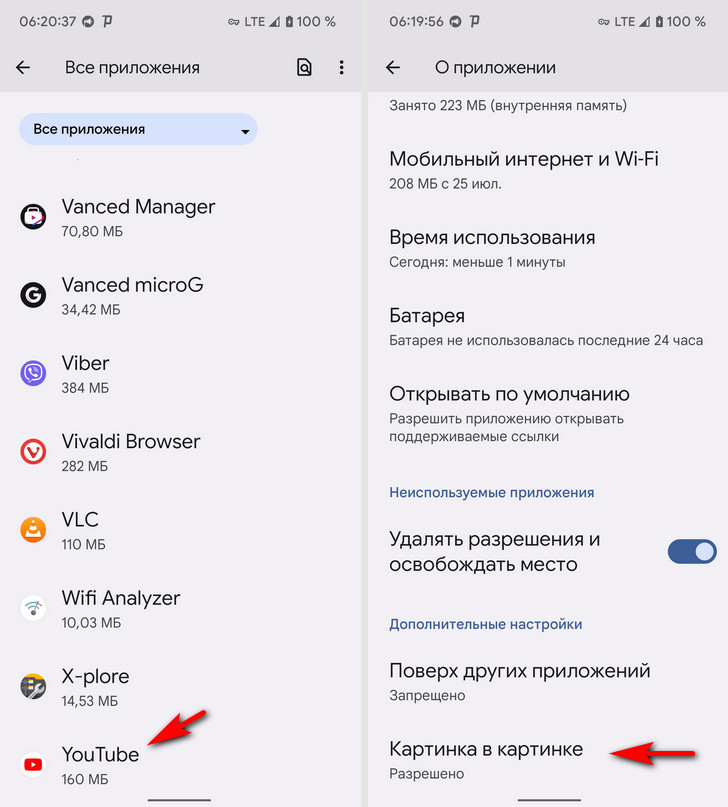
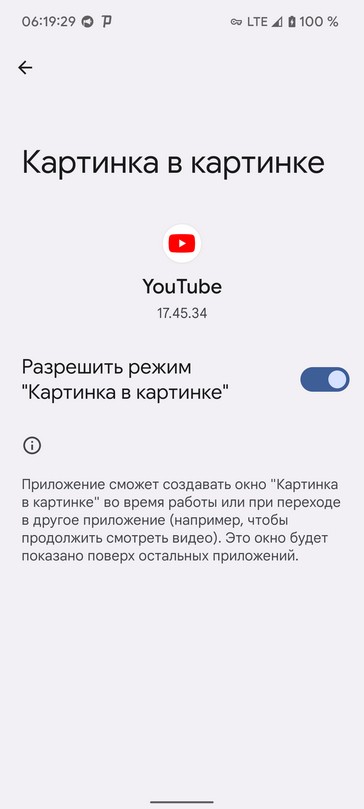
3. Прокрутите экран вниз, и вы увидите опцию «Картинка в картинке». Коснитесь её и установите переключатель в положение «Вкл».
4. Теперь откройте приложение YouTube на своем телефоне.
5. Коснитесь значка профиля в правом верхнем углу и откройте «Настройки».
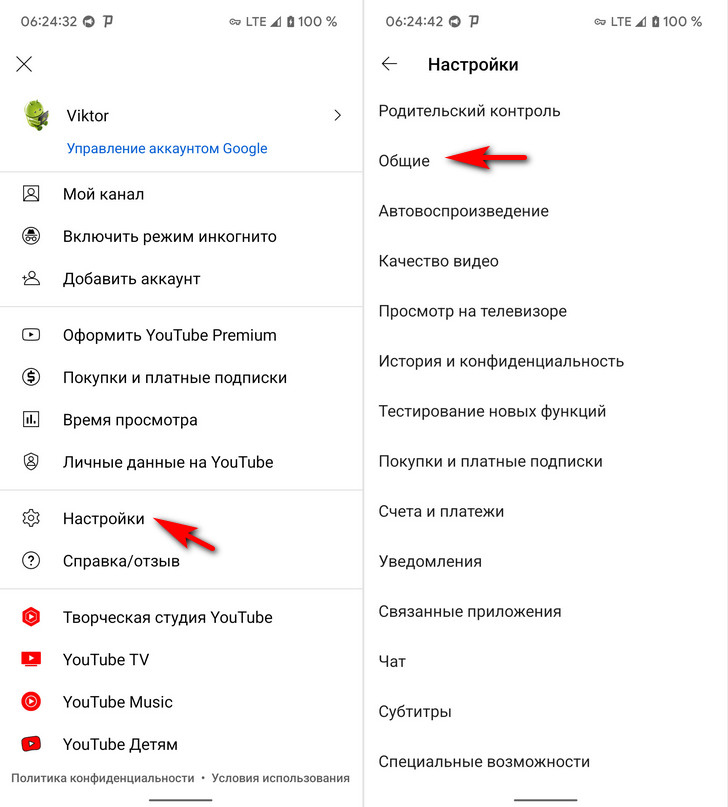
6. Перейдите в раздел Общие
7. Здесь вам нужно убедиться, что опция «Картинка в картинке» активирована.
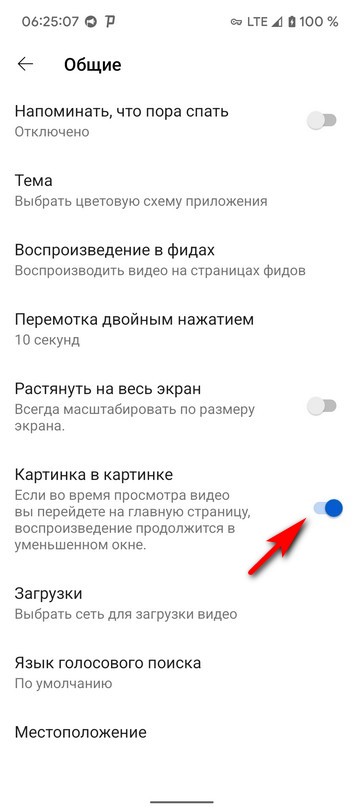
Вот и все, теперь режим pip у вас включен. Чтобы воспользоваться режимом «Картинка в картинке» в приложении YouTube вам нужно запустить видео, которое вы хотите посмотреть, затем не закрывая приложение, просто перейдите на домашний экран телефона или планшета (сверните приложение).
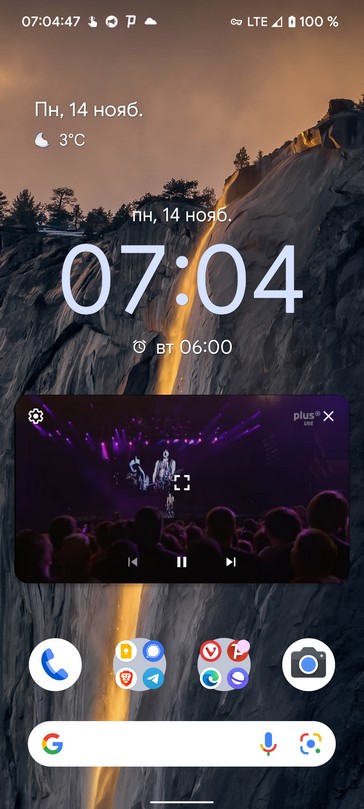
Воспроизводимое видео переключится в режим PiP и вы сможете изменить размер и даже переместить окно воспроизведения видео. Чтобы изменить размер окна, уменьшите или увеличьте масштаб двумя пальцами. Чтобы изменить местоположение окна, коснитесь и удерживайте видео, а затем перетащите его туда, куда вы хотите его переместить.
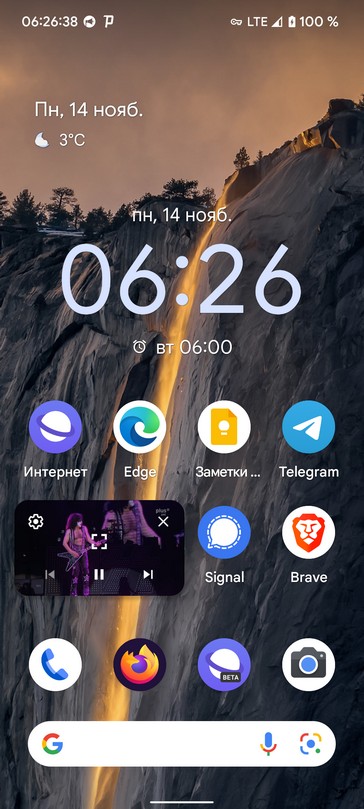
Вы можете переключиться в обычный режим YouTube, коснувшись окна видео, после чего вы увидите значок изменения размера с двумя стрелками. Просто коснитесь его, и откроется приложение YouTube. Чтобы закрыть YouTube из режима PiP, коснитесь значка крестика X. Есть также значок «Настройки», который открывает окно с информацией о приложении YouTube.
Картинка в картинке на YouTube: как использовать или отключить
Просмотр YouTube в режиме «картинка в картинке» имеет свои преимущества. Вы можете продолжать исследования, работать над чем-то другим и одновременно смотреть видео на YouTube. Тот факт, что вы не находитесь на странице YouTube, не означает, что вы не имеете никакого контроля над видео. Вы можете делать такие вещи, как настроить размер видео и приостановить видео. У вас также есть доступ к настройкам и отключению звука, и вы можете перейти к следующему треку.
Вы также сможете увидеть, сколько видео вы просмотрели и сколько осталось. Можно даже перемотать видео вперед или назад. Одна вещь, которая будет отсутствовать, заключается в том, что вы не сможете предварительно просмотреть, где видео приземлится, когда вы поместите курсор на временную шкалу видео. Окно предварительного просмотра появляется, когда вы находитесь на странице YouTube и наводите курсор, чтобы выбрать новую начальную точку. На картинке в картинке этого нет. Давайте посмотрим, как вы можете включить эту полезную функцию.
Как включить YouTube «картинка в картинке» в Windows
Вам не нужно использовать какой-либо конкретный браузер, чтобы использовать режим «картинка в картинке» YouTube. Щелкните правой кнопкой мыши область видео, и вы должны увидеть опцию «картинка в картинке». Если вы его не видите, попробуйте щелкнуть правой кнопкой мыши другие области, пока не увидите его.
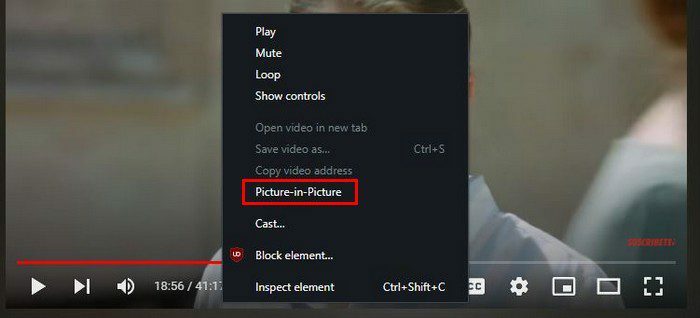 YouTube Картинка в картинке
Это сделает видео всплывающим, чтобы вы могли продолжать читать другие сайты, не прекращая смотреть свое видео на YouTube. Но если вы впервые заходите в настройки функций, функция «Картинка в картинке» автоматически включается, когда вы запускаете видео на YouTube и переключаетесь на другую вкладку. Но если это то, что вы хотите отключить, вы можете.
При использовании функции «картинка в картинке» наведите курсор на видео и нажмите на шестеренку. Первый параметр в списке — это параметр «Автоматически всплывающее видео». Отключите его, если вы не хотите, чтобы режим «картинка в картинке» включался при переключении вкладок.
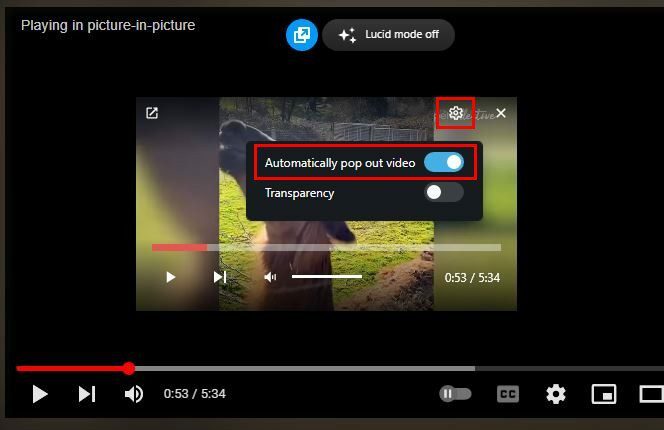 Опция автоматического всплывающего видео
Если вы хотите включить эту функцию, включите ее. Если по какой-то причине вы его включаете и при переключении вкладок не работает картинка в картинке, не беспокойтесь, так как она должна начать работать при перезапуске YouTube. Помните, что вы можете изменить размер окна «картинка в картинке», поместив курсор сбоку и когда курсор превратится в стрелку, указывающую в обоих направлениях, щелкните правой кнопкой мыши и сделайте окно таким маленьким или большим, как вы хотеть.
Если вы находитесь на другой вкладке, вы можете закрыть картинку в картинке, щелкнув значок X в правом верхнем углу видео или значок в противоположном углу, который выглядит как прямоугольник со стрелкой внутри, значок «Назад к вкладке». В режиме «картинка в картинке» вы не сможете найти конкретную сцену, так как не будет предварительного просмотра. Если вам нужно найти конкретную сцену, вам нужно вернуться на вкладку YouTube. Когда вы помещаете курсор на временную шкалу, вы видите сцену, которую вы увидите, если щелкнете в этой области.
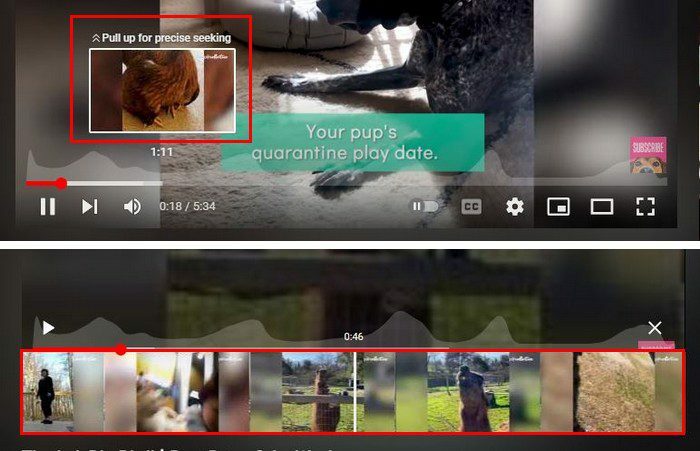 Предварительный просмотр Precise Seeking на YouTube
Но вы также заметите возможность более точного поиска этой конкретной сцены. Чтобы получить доступ к точному поиску, нажмите на определенную область и переместите курсор вверх. У вас есть больше возможностей для выбора, когда вы находитесь на вкладке YouTube, но у вас по-прежнему есть доступ к основным элементам управления, когда вы находитесь на другой вкладке.
Как включить режим «картинка в картинке» на Android
Также можно смотреть видео на YouTube в режиме «картинка в картинке» на устройстве Android. У вас будет доступ к этой функции, если вы живете в США или в настоящее время платите за подписку YouTube Premium. Вам нужно будет работать на Android 8.0 или выше. Если вы соответствуете требованиям, вы можете включить эту функцию, перейдя по ссылке:
- Настройки
- Общий
- Включить Картинка в картинке
Выполнив эти шаги, вы можете продолжать использовать свое устройство Android, и вы по-прежнему будете видеть окно YouTube. Вы можете перемещать его, если он находится в области, которая вас беспокоит.
Обходной путь YouTube «картинка в картинке»
Если у вас нет YouTube Premium, вы можете попробовать следующее, чтобы использовать эту функцию. Откройте браузер Chrome и перейдите на сайт YouTube. Начать просмотр любого видео; не закрывая и не останавливая видео, перейдите на главный экран вашего устройства. Видео должно перейти в режим «картинка в картинке».
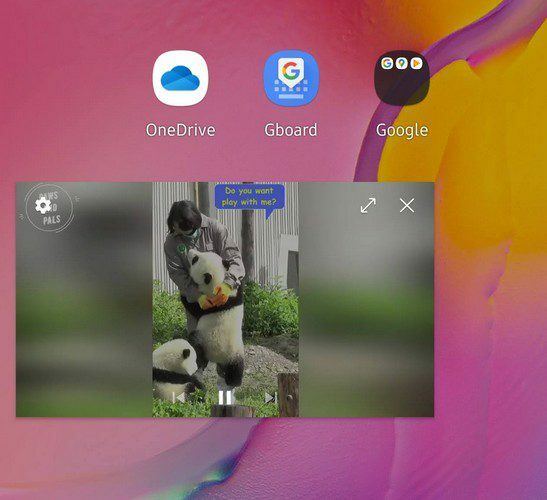 Обходной путь YouTube «картинка в картинке» для Chrome
Видео покажется маленьким, но нажмите на него, и оно станет немного больше. Чтобы вернуться к просмотру видео на сайте YouTube, нажмите на стрелку, указывающую в обоих направлениях. Если вы когда-нибудь захотите закрыть видео, нажмите на x или перетащите его в нижнюю часть экрана, чтобы оно исчезло. Вы попадете в настройки приложения на своем устройстве, нажав на шестеренку. Вы можете вносить любые дополнительные изменения, пока вы там.
Если вы нажимаете на ссылку YouTube в результатах поиска Google, а ваше устройство Android продолжает открывать ее в приложении YouTube, вот как вы можете предотвратить это. Вам нужно будет зайти в настройки вашего устройства и отключить его. Идти к Настройки > Приложение и уведомления > Приложение YouTube > Отключить.
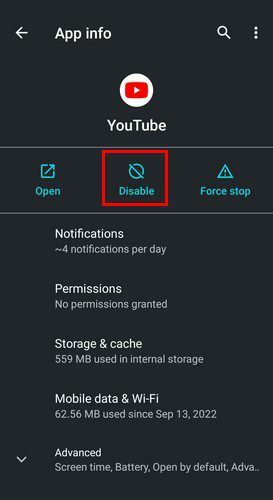 Отключить приложение YouTube для Android
Теперь, когда вы заходите на YouTube в Chrome, а затем переходите на главный экран, появляется картинка в картинке.
Как использовать режим «картинка в картинке» YouTube с помощью Safari
Вам нужно избавиться от приложения YouTube, чтобы использовать функцию «картинка в картинке» YouTube. Сделав это, перейдите на YouTube в Safari и начните воспроизведение видео. Нажмите на значок полноэкранного режима, и видео должно отображаться в режиме «картинка в картинке», когда видео находится в полноэкранном режиме.
Как и в Android, вы все еще можете управлять видео в этом режиме. Вы можете перемотать видео вперед или назад на 15 секунд. Вы также увидите кнопки воспроизведения и паузы. В правом верхнем углу вы увидите значок, чтобы снова перейти в полноэкранный режим, и вы можете нажать на x, если хотите, чтобы видео исчезло.
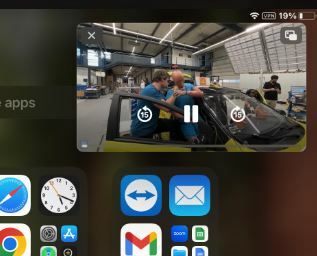 YouTube «картинка в картинке» с помощью Safari
Дважды нажмите на видео, чтобы увеличить его, и проведите пальцем по экрану, чтобы избавиться от него. Вот и все. Благодаря этой полезной функции вы можете продолжать смотреть свои видео на YouTube, не отрываясь от всего остального.
Дальнейшее чтение
YouTube может многое предложить. Посмотрите, как вы можете делать такие вещи, как создавать и редактировать плейлисты . Вы также можете создавать и делиться клипами , и не говоря уже о том, что вы также можете исправить всевозможные проблемы, которые обязательно возникнут. Например, вам может быть интересно прочитать о том, как вы можете исправить ограниченный режим YouTube, не отключающийся или как исправить ошибку YouTube TV за пределами вашего дома .
Заключение
Функция «картинка в картинке» позволяет вам читать другие сайты и смотреть свое видео. Неважно, какое устройство вы используете. Это может быть ваше устройство Android или iPad. Существует даже обходной путь для использования этой функции, если вы не можете использовать ее, потому что вы не в США или у вас нет подписки YouTube Premium.
Если вам когда-нибудь надоест использовать эту функцию, вы всегда можете отключить ее. Вы также будете рассчитывать на опции для управления видео, когда вы используете его в этом режиме. Как часто, по вашему мнению, вы будете использовать эту функцию? Дайте мне знать в комментариях ниже и не забудьте поделиться статьей с другими в социальных сетях.