Sorry, you have been blocked
This website is using a security service to protect itself from online attacks. The action you just performed triggered the security solution. There are several actions that could trigger this block including submitting a certain word or phrase, a SQL command or malformed data.
What can I do to resolve this?
You can email the site owner to let them know you were blocked. Please include what you were doing when this page came up and the Cloudflare Ray ID found at the bottom of this page.
Cloudflare Ray ID: 8037f1f86f31b9d7 • Your IP: Click to reveal 178.175.133.149 • Performance & security by Cloudflare
Как сделать скриншот на телефонах Xiaomi Redmi и Mi

Многие владельцы смартфонов Xiaomi периодически сталкиваются с необходимостью создания скриншотов (снимков экрана). Но пользователи зачастую попросту не знают, как сделать скриншот на Xiaomi, а потому вынуждены тратить драгоценное время на поиск соответствующей опции. При этом добиться требуемого результата получается не всегда. Чтобы помочь нашим читателям, столкнувшимся с такой проблемой, мы подготовили тематическую статью, в которой расскажем, как сделать скриншот на телефонах Xiaomi Redmi и Mi. Рассмотрим популярные методы создания скриншотов и представим изображения с демонстрацией выполнения описанных действий.
Содержание
Как сделать снимок экрана на Xiaomi
Выполнить представленную задачу можно несколькими методами. В одних случаях потребуется нажатие кнопок телефона в определенной последовательности, в других – использование стандартного функционала операционной системы, в третьих – скачивание сторонних приложений. Итоговый выбор варианта зависит исключительно от предпочтений и возможностей конкретного пользователя. Чтобы определиться с лучшим решением и в дальнейшем делать скриншоты на телефоне Xiaomi с максимальным удобством, рекомендуем последовательно ознакомиться со всеми далее описанными методами и оценить их фактическую сложность, а затем выбрать самый комфортный вариант и использовать его на постоянной основе.

Как сделать скриншот на Xiaomi Redmi и Mi с помощью кнопок
В этом разделе рассмотрим два классических варианта, позволяющих достичь требуемого результата без использования какого-либо софта:
- Единовременное зажатие клавиш выключения и снижения громкости. Эти клавиши расположены на боковой грани смартфона. Такое действие позволит моментально сделать снимок экрана Xiaomi и сохранить его в галерее.
- Единовременное нажатие клавиш меню и снижения громкости. Клавиша меню находится в нижней части телефона с левой стороны и обычно представлена иконкой в виде трех горизонтальных полос.
Далее мы прикрепим изображение, где вышеупомянутые методы представлены в более наглядной форме.

Как сделать скриншот на телефоне Xiaomi с применением опции «Снимок экрана»
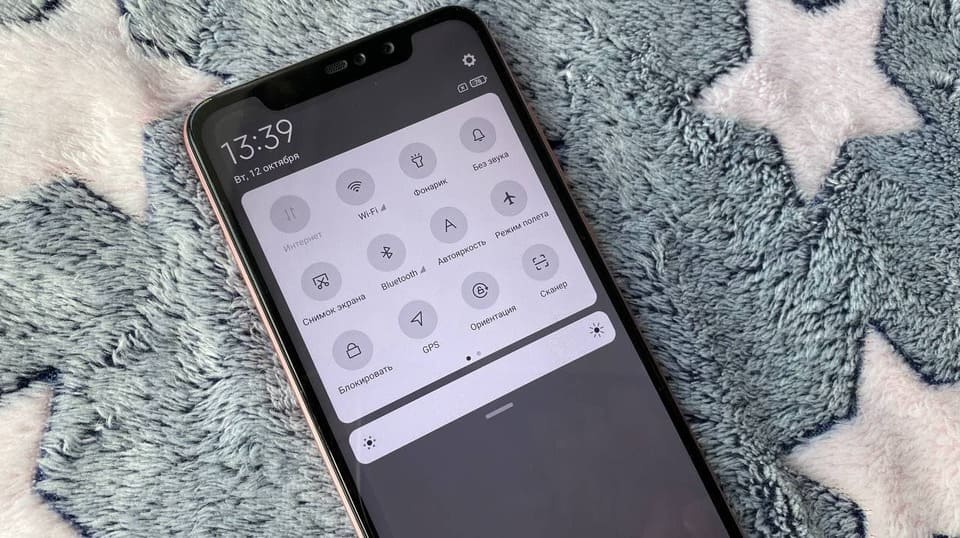
Далее опишем вариант, позволяющий обойтись без нажатия функциональных клавиш смартфона. Благодаря его использованию можно сделать скриншот экрана на телефоне Xiaomi посредством выбора специальной опции «Снимок экрана» (в некоторых случаях она называется «Скриншот»). Чтобы получить к ней доступ, необходимо открыть панель уведомлений (нажать на шторку в верхней части дисплея и провести пальцем вниз), а затем найти и активировать нужную опцию.
Отметим, что иногда иконки «Снимок экрана» попросту нет в перечне опций быстрого доступа. Если дело обстоит именно так, то возможны два варианта. Первый – модель телефона слишком старая, поэтому делать скриншот понадобится другим способом. Второй – опция есть, но в список ее изначально не добавили. Для добавления функции достаточно нажать на значок «Сортировка» в открывшейся панели уведомлений, найти значок «Снимок экрана», а потом переместить его на свободное место на той же панели. Далее останется подтвердить действие и в дальнейшем делать скрины описанным в начале раздела способом.

Как сделать скрин на Xiaomi с помощью виджета на рабочем столе
Еще один предельно простой метод – зайти в меню «Виджеты», найти иконку «Скриншот» и перетащить на рабочий стол смартфона. Далее останется лишь нажимать на соответствующую кнопку при необходимости создания скриншота. Действительно простой и удобный способ.

Как сделать скриншот экрана на Xiaomi с помощью жестов
В смартфонах с версиями MIUI 8 и выше предусмотрена возможность выполнения скриншота при помощи жестов. Изначально нужно активировать этот режим в настройках смартфона («Расширенные настройки», «Кнопки и жесты»). В подразделе «Снимок экрана» предусмотрено несколько вариаций жестов, наиболее популярным среди которых считается движение тремя пальцами вниз. После активации режима сделать скрин экрана на Xiaomi можно будет легким движением руки. Вернее, упомянутым выше жестом.

Как сделать скриншот на Xiaomi Redmi 9 и других телефонах с помощью сенсорного помощника
Еще один популярный вариант, предполагающий использование специального помощника. Он представлен в виде небольшого черного круга, нажатие на который открывает перечень востребованных опций. Среди них присутствует и быстрое создание скриншота (изображение ножниц).
Активация помощника производится через расширенные настройки телефона. Достаточно найти требуемую функцию и включить ее путем перемещения ползунка в соответствующую позицию. В том же меню можно установить желаемые настройки, в том числе настроить жесты и задать условия скрытия помощника при бездействии или при переходе в полноэкранный режим.

Как сделать скриншот на Xiaomi Redmi и Mi с использованием сторонних приложений
Иногда системные возможности по созданию скриншотов кажутся пользователям недостаточными. В таких ситуациях целесообразно заглянуть в Play Market и скачать специализированные приложения для создания скринов. Обычно они более удобны, чем системные аналоги, и предлагают ряд дополнительных функций (например, редактирование скриншотов), потому в скачивании и использовании этих программ определенно есть смысл.

Как сделать длинный скриншот на Xiaomi
Стандартный снимок экрана ограничен в размерах. На нем вмещается только информация, представленная на дисплее смартфона в момент выполнения снимка. Но иногда такого размера оказывается недостаточно (например, если нужно заскринить всю страницу открытого сайта). На такой случай в новых телефонах есть более продвинутая опция – длинный скриншот. Эта функция позволяет сделать скрин любых размеров – вне зависимости от параметров «фотографируемой» страницы.
Чтобы сделать длинный скриншот на Xiaomi, нужно выполнить любую комбинацию для создания обычного скрина. Когда на дисплее появится миниатюрная копия сделанной картинки, необходимо нажать на нее и во всплывающем меню выбрать действие «Прокрутка» либо «Листать». Затем останется обозначить нужные размеры изображения и сохранить его стандартным способом.
Как сделать скриншот на телефонах Xiaomi Redmi
В этой статье собрано 4 способа, как сделать скриншот на телефонах Xiaomi. Еще мы написали инструкцию, как сделать длинный скриншот и как записать видео с экрана телефона. Эти способы подойдут для всех смартфонов Xiaomi, Redmi и POCO, работающие под болочкой MIUI 12.5, а также на старых версиях MIUI.
1 способ — скриншот с помощью кнопок
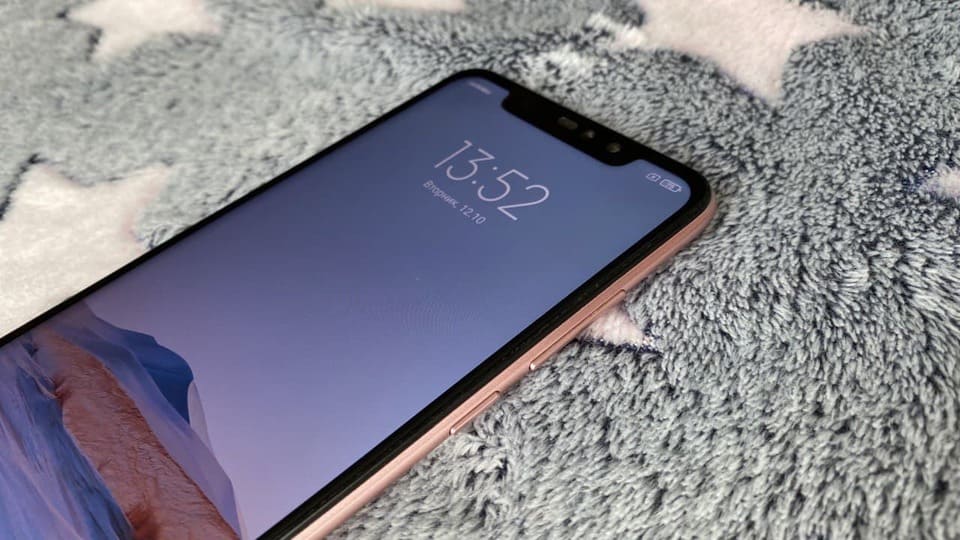
- Чтобы сделать скриншот, зажмите кнопку питания и кнопку уменьшения громкости на несколько секунд. После этого вы увидите анимацию вспышки, которая означает, что скриншот готов, а также миниатюру снимка в правом верхнем углу.
2 способ — скриншот с помощью Центра управления
- Второй способ сделать скриншот — опустить шторку центра управления и нажать иконку "Снимок экрана".
3 способ — скриншот с помощью жестов
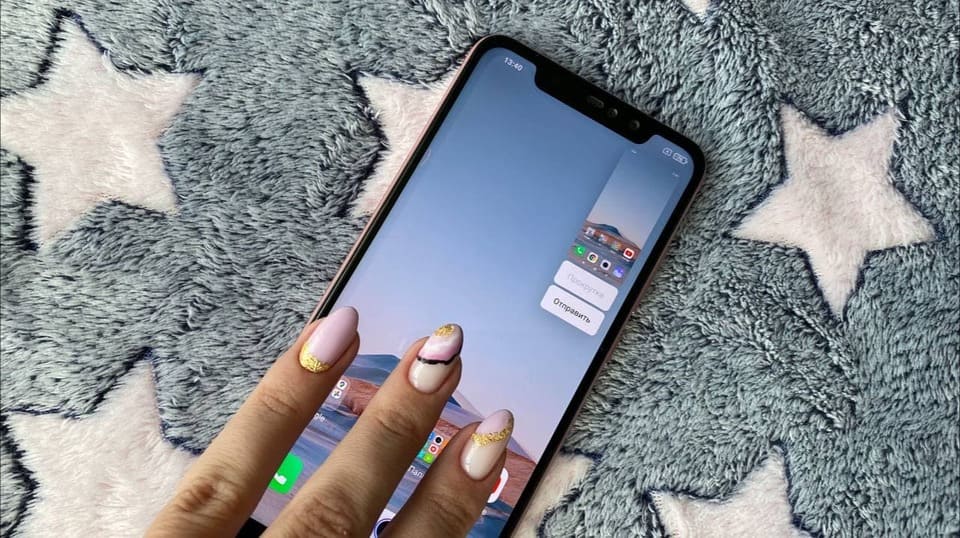
- Третий способ сделать снимок экрана на Сяоми — провести тремя пальцами вниз по экрану. На старых версиях MIUI эта функция отключена. Для включения перейдите в расширенные настройки телефона, выберите пункт "Кнопки и жесты", потом "Снимок экрана" и выбираете пункт "Жест вниз тремя пальцами".
4 способ — скриншот с помощью сенсорного помощника
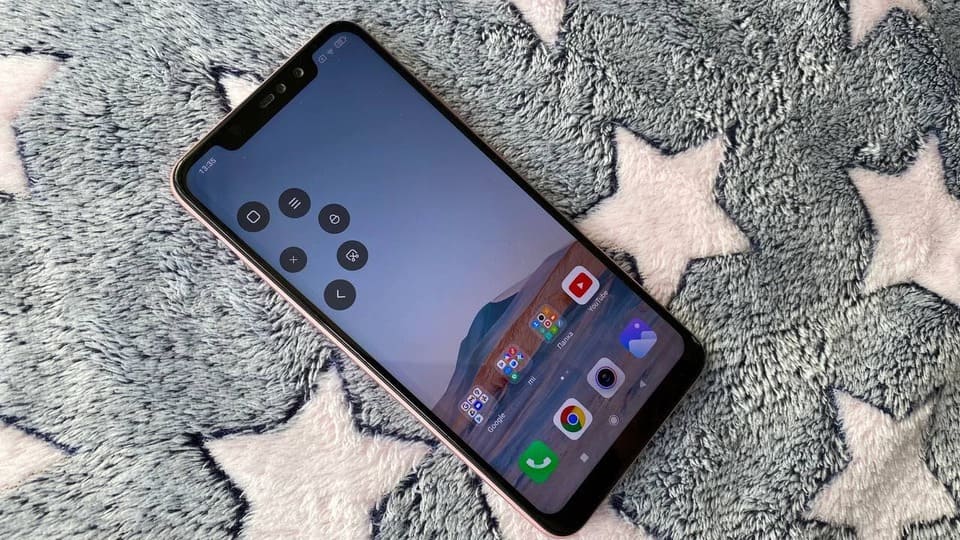
- Последний способ как сделать скриншот на телефоне Ми — вызвать меню сенсорного помощника. Для его активации перейдите в "Расширенные настройки", откройте вкладку "Сенсорный помощник" и переведите ползунок "Включить сенсорный помощник" вправо.
После этого на экране появится виртуальная кнопка с ярлыками, в числе которых будет "снимок экрана".
Как сделать длинный скриншот на телефоне Xiaomi
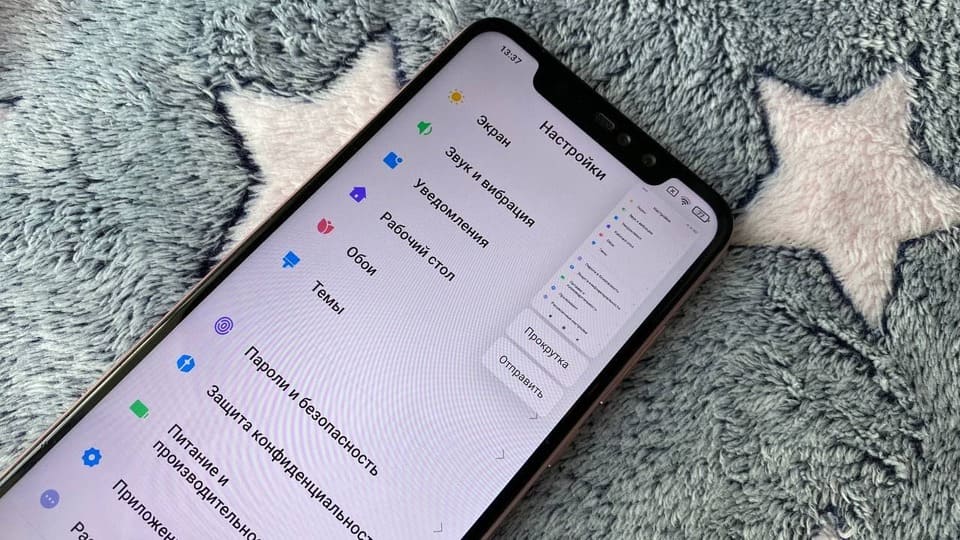
- Чтобы сделать длинный скриншот, нажмите кнопку "Прокрутка" под миниатюрой скриншота в правом верхнем углу. После этого смартфон будет прокручивать страницу вниз до тех пор, пока вы не нажмете кнопку "Стоп" или пока прокрутка не дойдет до нижнего края страницы.
Где найти скриншоты на смартфонах Xiaomi
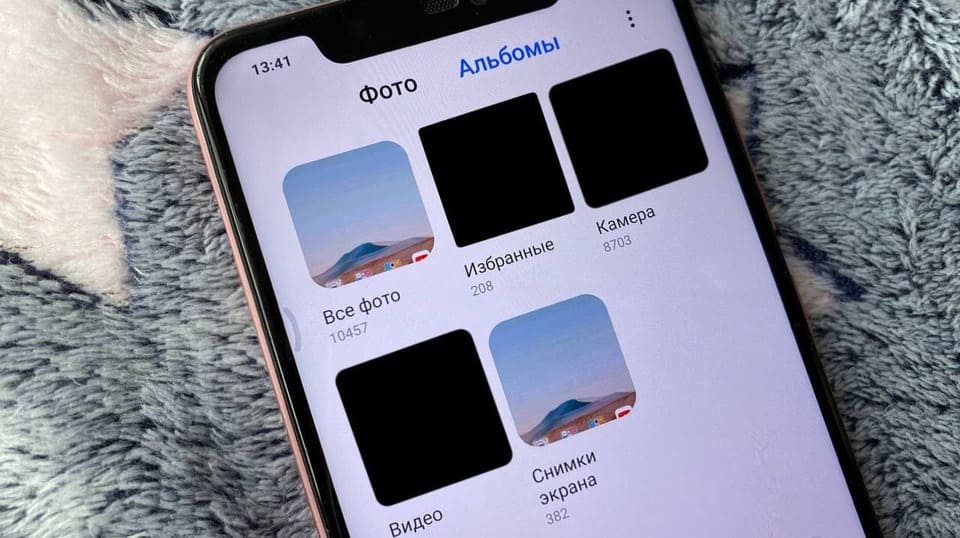
- Скриншоты хранятся в Галерее, в папке "Снимки экрана".
Запись видео с экрана Xiaomi
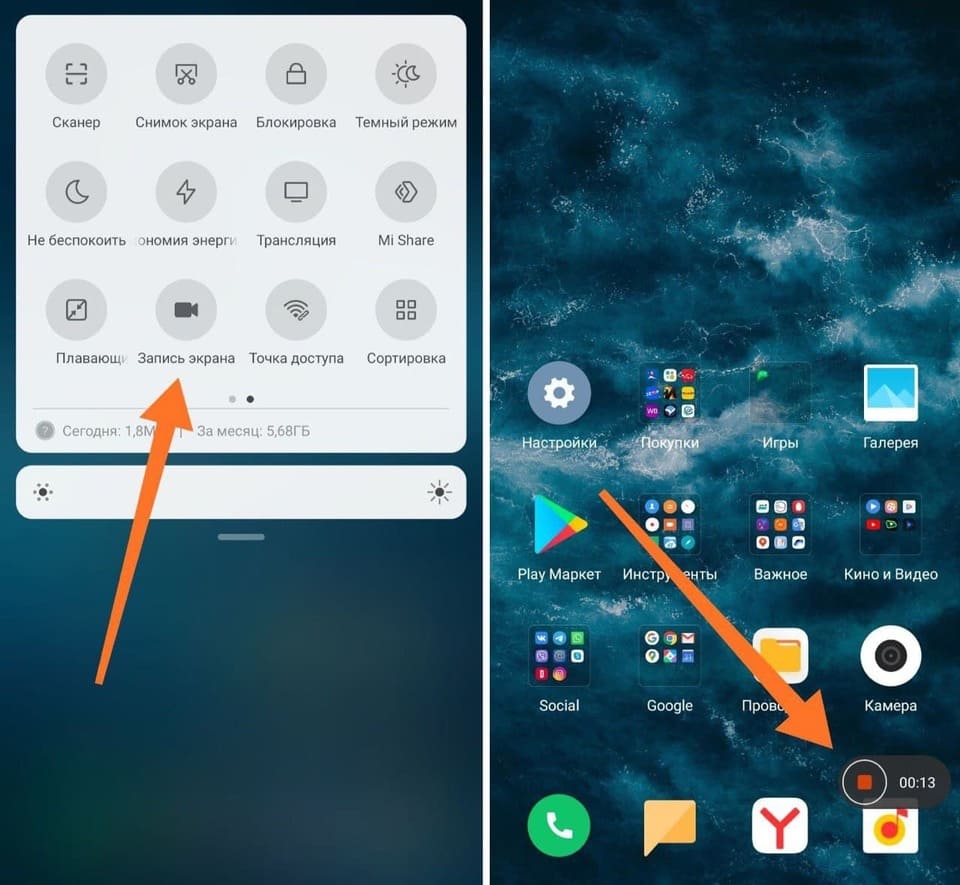
- Для включения записи экрана телефона опустите шторку центра управления и нажмите на иконку "Запись экрана". После этого смартфон начнет записывать видео, а в правом нижнем углу появится таймер и кнопка "Стоп" для остановки записи.
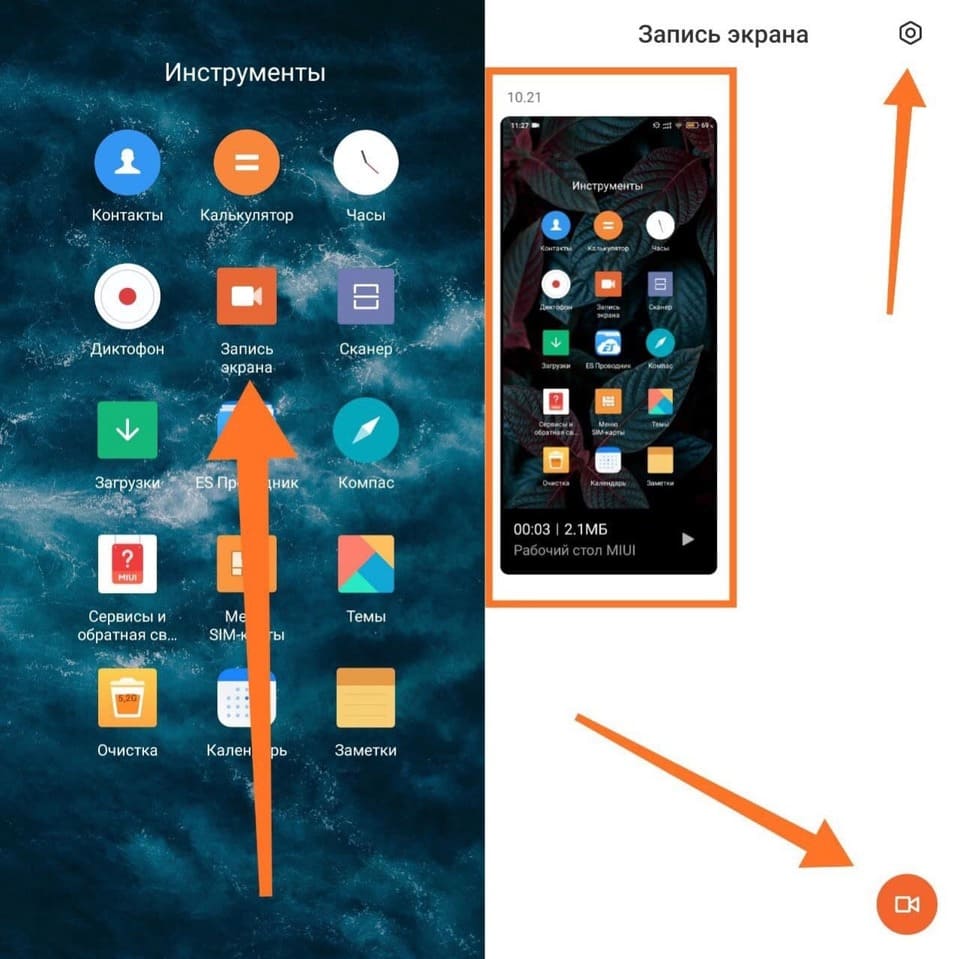
- Записать экран телефона можно и через приложение "Запись экрана", которое находится в папке "Инструменты". В приложении расположена кнопка включения записи экрана, галерея с записью экрана и настройки записи видео.
3 приложения для скриншотов и записи видео с экрана
- AZ Screen Recorder

Отличное приложение для записи видео с экрана и создания скриншотов. Рекордер бесплатный и не имеет водяных знаков и ограничений по времени записи. Управляется приложение с помощью плавающей панели, в которой можно включать, выключать или ставить запись на паузу.
- Screenshot Touch

Удобный скриншотер и видеорекордер. Получил функцию, которая делает скриншот всей веб-страницы по ссылке. Также в приложении можно редактировать скриншоты и подставлять звуки в записанные видео.
- Mobizen Screen Recorder

В этом приложении можно одновременно записывать видео на основную камеру и делать запись экрана смартфона. Также в приложении можно добавлять интро и аутро, накладывать фоновую музыку и извлекать кадры.
Скриншот на Xiaomi Redmi 9
В 2020 году Xiaomi выпустил новую линейку бюджетных смартфонов. Она быстро завоевала популярность и в настоящее время представлена сразу 16 моделями: Xiaomi Mi 9 / Mi 9SE / Mi 9T / Mi 9T Pro / Mi 9 lite / Mi 9 Pro, Redmi 9 / 9A / 9AT / 9C / 9T, Redmi Note 9 / 9S / 9 Pro /9 Pro Max / 9T. Их различия, главным образом, заключаются в технических характеристиках, а программные возможности схожи – например, все они могут делать снимки экрана. Многие пользователи сталкиваются с ситуацией, когда эта функция оказывается полезной. В этой статье разберемся, как сделать скриншот на Редми 9.
Аппаратный способ
Вся линейка Xiaomi Redmi 9 в базовой комплектации оснащена операционной системой MIUI 10, которая год спустя обновилась до MIUI 12. По этой причине встроенные средства для создания скриншотов здесь не отличаются от аналогов предыдущих моделей.
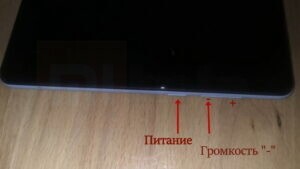
Так же, как на других смартфонах Xiaomi, здесь работает известный метод комбинации двух корпусных кнопок: «Уменьшение громкости» и «Выключение». Если операция выполнена успешно, устройство покажет уменьшенный вариант полученного изображения в правом верхнем углу дисплея. Под ним будут кнопки «Прокрутка» и «Отправить» — то есть при необходимости можно сразу поделиться скриншотом. Если их не нажимать, снимок экрана на Редми 9 автоматически сохранится в Галерее.
Программный способ снятия снимка экрана
Кроме аппаратной комбинации у всех смартфонов Редми 9 есть встроенное программное средство для создания скриншотов. Это «Снимок экрана», находящийся среди других быстрых функций на шторке – панели, которую можно вызвать свайпом вниз от верхнего края дисплея.
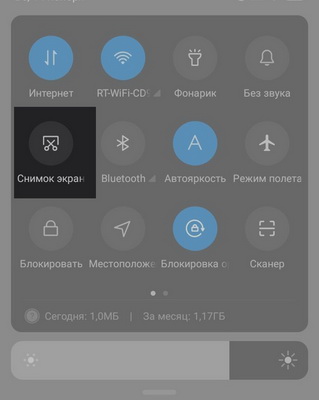
После нажатия в Редми 9 снимок так же автоматически сохранится в Галерее.
В MIUI 10 и выше есть сенсорный помощник, с помощью которого можно выполнять простые операции жестами. Создание скриншотов входит в из число. Проведите тремя пальцами сверху вниз по дисплею — и полученный снимок отправится в Галерею. Этот жест назначен по умолчанию, но его можно изменить, зайдя в Настройки->Расширенные настройки->Кнопки и жесты. Система предложит другие комбинации.
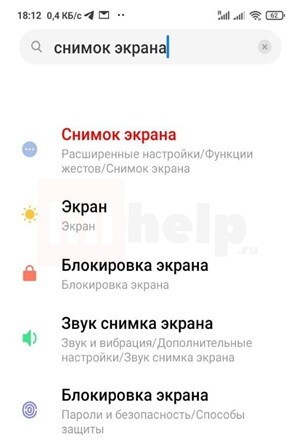
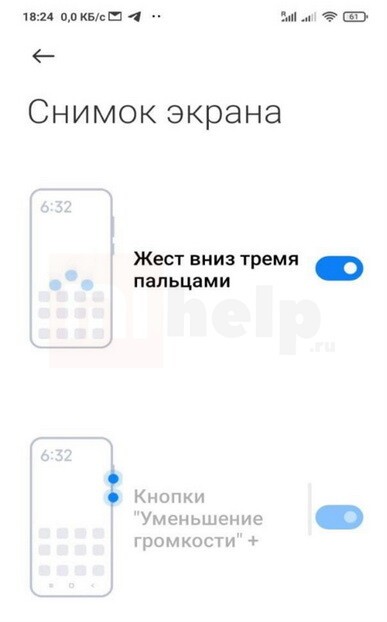
Также делать скриншоты на Редми 9 можно с помощью сенсорного помощника. Для его активации нужно зайти в раздел Настройки->Расширенные настройки->Сенсорный помощник и передвинуть переключатель вправо. Теперь с правой стороны экрана появится прозрачная дуга, при нажатии на которую будет выходить меню. По умолчанию там есть ярлык снимка экрана, при желании набор команд можно изменить.
Кроме встроенных функций для скриншотов можно использовать сторонние программы. Самыми популярными из них являются ScreenMaster, Скриншот Pro, Скриншот и рекордер экрана. Их удобство кроется в расширенных возможностях – они позволяют не только сохранять, но и редактировать изображение сразу после снимка.
Какой способ лучше
Если сравнивать аппаратный и программный способ создания скриншотов, то второй метод на практике оказывается удобнее. Устройство не всегда распознает нажатие обеих кнопок как одновременное. В результате вылезает панель регулировки звука, которая может остаться на конечном снимке. Этот недостаток усиливается со временем при активном использовании телефона.