OBS Studio — Как улучшить качество видео
OBS Studio — это бесплатная утилита, помогающая проводить онлайн трансляции и управлять источниками видео- и аудиопотоков. Пользователям, которые работают с видеороликами, перед началом использования программы необходимо повысить в настройках их качество. Ведь красочная картинка помогает привлекать новых зрителей и удерживать внимание аудитории. Также необходимо научиться устанавливать правильные параметры звука.
Лучшие настройки
У утилиты открытый исходный код, который дает возможность производить запись и трансляцию видео с любого ПК в режиме реального времени. OBS совместима с:
- Windows;
- Linux;
- Mac.
Перед тем как запустить утилиту, кликните правой кнопкой мыши на ее ярлык. В появившемся окне выберите «Свойства», затем «Совместимость». Возле надписи «Запускать от имени администратора» поставьте галочку.
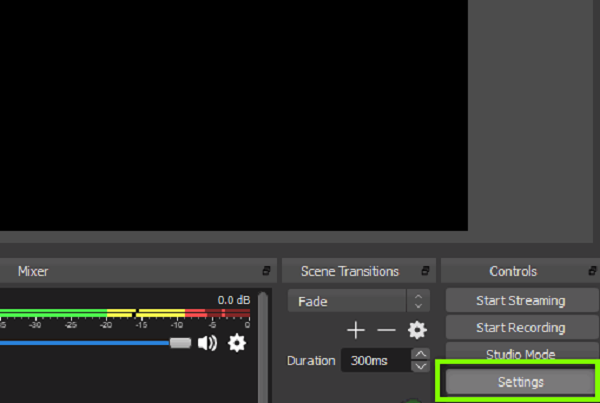
Для настройки ПО кликните на кнопку «Setting», расположенную внизу в правом углу.
В открывшихся параметрах произведите настройки. В первой вкладке «Общие» ничего не изменяйте, так как там важные опции отсутствуют. При желании можете изменить язык, а также поменять светлую тему на темную и наоборот.
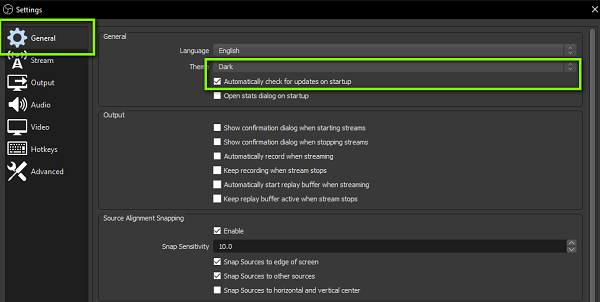
Рядом с пунктом «Обновлять на наличие обновлений при запуске» поставьте галочку. Таким же образом отметьте опцию «Включить системный трей». Детально ознакомьтесь с первой вкладкой, затем перейдите в «Вещание».
В «Сервис» установите показатель «Настраиваемый» или «Пользовательский». После этого введите данные, находящиеся в аккаунте Twitch и YouTube.
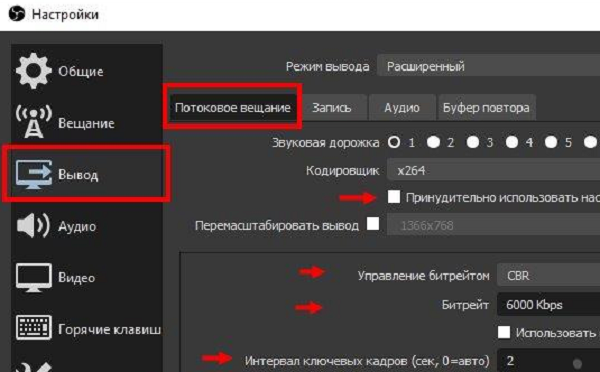
Во вкладке «Вывод» для обычного стримера достаточно выбрать простой режим. Для открытия дополнительных параметров, улучшающих качество потока, выберите режим вывода «Расширенный». Интервал между кадрами установите на 2, а для «Управления битрейтом» поставьте значение CBR.
Улучшение качества записи
Пользователям, которым необходимо сделать видеозапись и выложить их на определенный ресурс и при этом сохранить качество, требуется произвести настройки. Они могут изменяться в зависимости от модели ПК и скорости интернета. Предлагаем базовые настройки, которые сделают качество видео лучше.
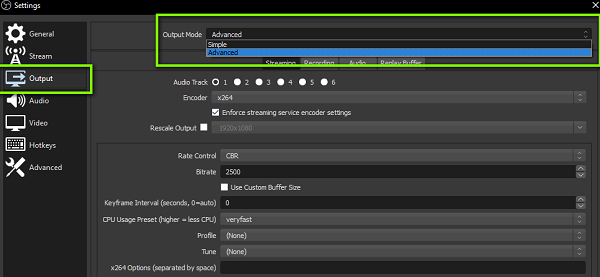
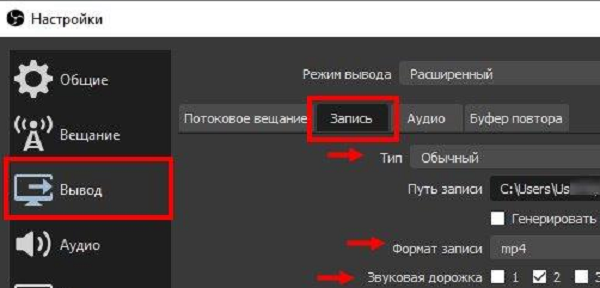
Для начала зайдите в «Настройки», затем перейдите в «Вывод». Измените «Режим вывода» поставив значение «Расширенный».
При необходимости записи трансляции, кликните на «Запись». Если хотите в последующем просмотреть видео, то воспользуйтесь возможностью его сохранения на ПК.
В появившемся списке установите нужные опции. Обратите внимание , что «тип» должен быть стандартным. Затем определитесь с путем записи (местом, где будут сохраняться скриншоты и видео). Для этой цели лучше создать новую папку. Кликните на кнопку «Обзор» и выберите путь.
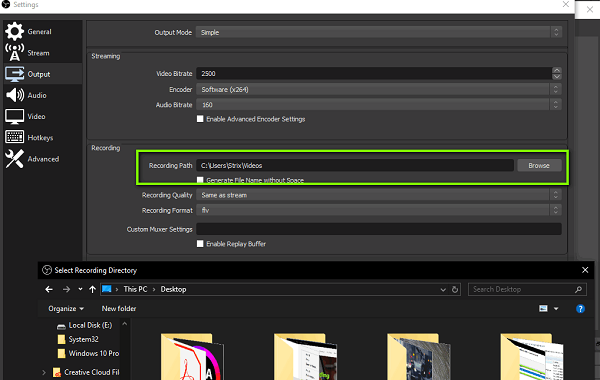
Определитесь с форматом записи. Оптимальное значение .mр4. Откройте раздел «Кодировщик». Поставьте значение х264.
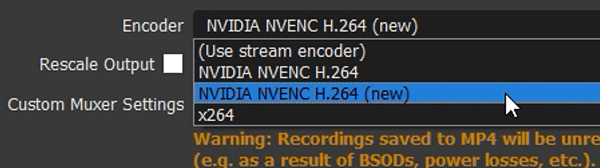
Если в вашем ПК у устройства значение лучше, чем х264, то в настройках утилиты выберите необходимую видеокарту.
Для максимального улучшения качества стрима, отметьте галочкой функцию «Перемасштабировать вывод», выбрав максимальное значение (1280х720).
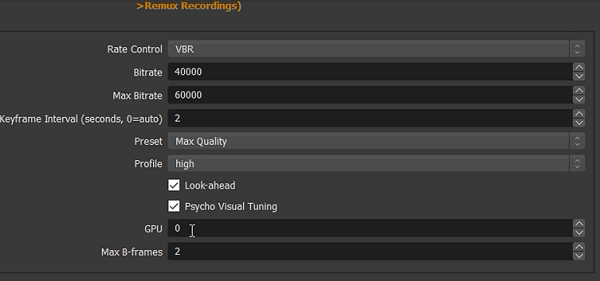
Установите VBR для управления скоростью, а значение битрейта — на 40000. При низких характеристиках ПК уменьшите его показатель до 15-20 тысяч. Если компьютер мощный, то значение разрешается увеличивать.
Затем зайдите в раздел «Запись» и измените показатель «GPU» на 0, «В-кадр» — на 2.
Улучшение качества звука
Для улучшения качества звука зайдите в «Вывод», а затем в «Аудио». Показатель битрейта поставьте на 320. Если у вас несколько дорожек, то также увеличьте значения. В результате звучание станет лучше. В зависимости от модели ПК может потребоваться изменение показателей, поэтому не бойтесь экспериментировать, используя разные значения.
Зайдите в пункт «Аудио», который располагается в списке с левой стороны. Найдите надпись «Частота дискретизации» и установите частоту равную вашему микрофону. При использовании двух устройств, найдите нужное название в поле.
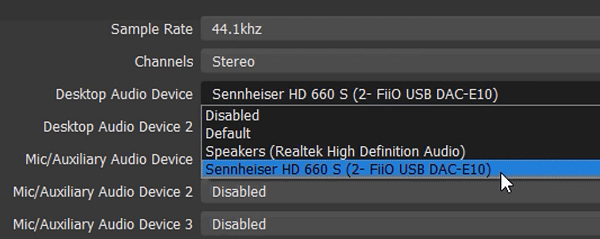
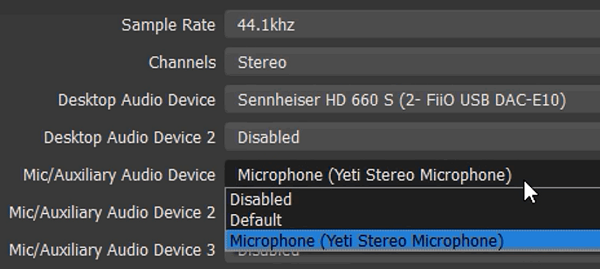
Выберите «Микрофон», который будет участвовать в процессе записи видеоролика. Оставшиеся настройки оставляйте без изменений.
Зайдите в «Видео» (вкладка располагается с левой стороны в строке меню). По умолчанию там установлен полноэкранный формат, если он вас устраивает, то можете оставить 1080р.
Если качество получается плохим, то убавьте показатель до 1280х720. Такое же значение потребуется установить в графе «Разрешения вывода». Прежде чем найти оптимальное разрешение, необходимо попробовать различные настройки.
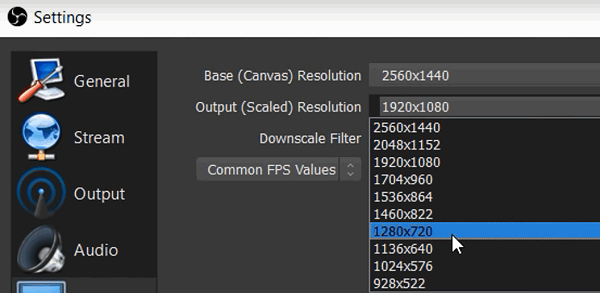
В «Фильтре уменьшения масштаба» поставьте значение на 32 выборки. В настройках записи можете оставить значение FPS равное 30 (задается по умолчанию), но при необходимости его разрешается увеличивать до 60, так как этот показатель нормально принимает YouTube. Для сохранения настроек кликните на кнопку «Применить».
Каким образом можно улучшить качество видео в ОБС
Начинающему блогеру, стримеру и другим людям, работающим с видеороликами, важно знать о том, как повысить качество видео в OBS. Ведь без красочной картинки трудно привлечь новых людей и удержать их внимание. Потому перед началом работы, следует тщательно разобраться в настройках программы для записи видео, понять, как улучшить качество в ОБС и установить оптимальные параметры, позволяющие радовать аудиторию добротным контентом.
Оптимальные настройки для трансляции
OBS обладает открытым исходным кодом, позволяя записывать или транслировать видео в реальном времени с любого компьютера. Программа работает на Mac, Windows или Linux.
Перед запуском самой программы нажмите на ярлык правой кнопкой мыши, затем выберите «Свойства». Далее найдите пункт «Совместимость», а затем поставьте галочку возле «Запускать от имени администратора».
Теперь следует заняться настройкой ПО. Для этого нажмите одноименную кнопку, которая расположена в правом нижнем углу окна приложения.
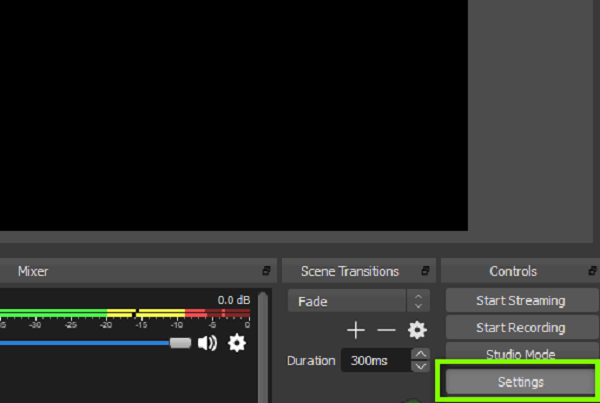

Вы перейдете в параметры. Первую вкладку с надписью «Общие» можете не трогать, поскольку там практически нет важных опций. Можно только выбрать язык и светлую/темную тему.
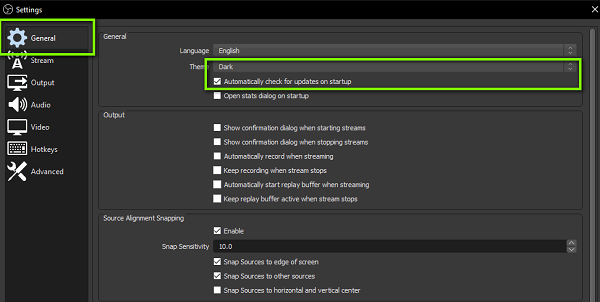
Рекомендуется установить галочку возле пункта «Проверять на наличие обновлений при запуске». Дополнительно поставьте отметку напротив «Включить системный трей». После детального ознакомления с первой вкладкой, откройте следующую под названием «Вещание».
Для вкладки «Сервис» по умолчанию устанавливается «Пользовательский» или «Настраиваемый» (другие выбирать не нужно). Затем вам необходимо ввести данные, которые находятся в вашем аккаунте YouTube или Twitch.
Чтобы настроить предстоящую трансляцию:
- Перейдите в учетную запись, затем откройте или создайте новый канал, который хотите транслировать в прямом эфире с помощью ОБС.
- Откройте «Настройки кодировщика».
- Выберете «Ключ трансляции», нажмите «Копировать». Осталось открыть программу, чтобы вставить его в «Ключ потока».
- Затем скопируйте URL-адрес сервера и вставьте его во вкладку «Сервер».
Следующая вкладка – «Вывод». Обычному стримеру хватит простого режима. При использовании этого режима вывода вам нужно только настроить битрейт видео и аудио.
По умолчанию значения аудио и видео битрейтов будут в низком разрешении (для видео 800 Kbps, для аудио – 128). На этом этапе проблему того, как улучшить качество видео в ОБС вы можете решить, просто выбрав более высокие параметры.
Если выбрать режим вывода «Расширенный», откроются дополнительные параметры, которые помогут улучшить качество потока.
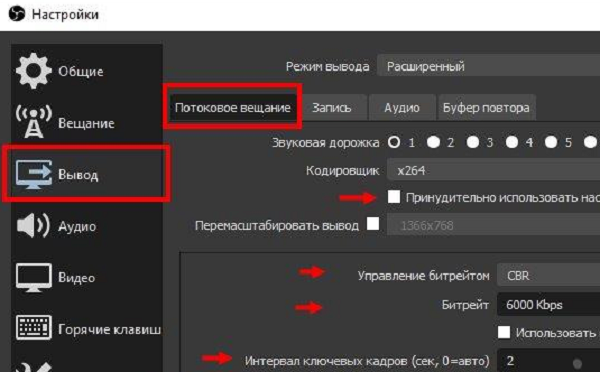
Обратите отдельное внимание на то, что у вас должен быть выставлен режим вывода «Расширенный», для управления битрейтом задано значение CBR. Интервал между ключевыми кадрами должен равняться 2.
Если хотите упростить пользование программой, откройте пункт «Горячие клавиши». Здесь вы можете настраивать различные сцены для кодирования потокового видео. То есть, можно без труда переключаться между сценами во время прямой трансляции (очень полезная вещь для стримеров).
Улучшение качества записи видео в OBS
Приведенные ниже настройки являются рекомендациями для тех, кто желает делать видеозаписи, например, игр, после чего выкладывать их на различные ресурсы без потери качества . Они могут варьироваться, изменяясь зависимо от компьютера, который вы используете, и скорости вашего Интернет соединения. Поэтому, следует «поиграть» с некоторыми значениями, пока не найдете подходящие.
Сначала откройте «Настройки» > «Вывод» и смените «Режим вывода» на «Расширенный».
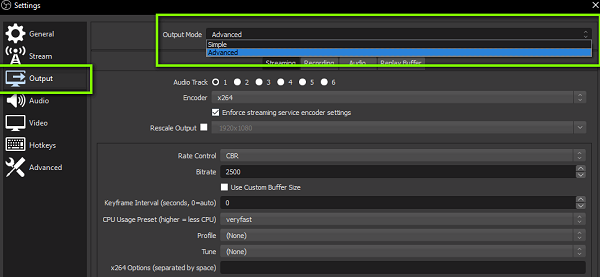
Если вам нужно записать трансляцию, перейдите во вкладку «Запись». Функция дает возможность сохранять трансляцию на устройство с возможностью пересматривать записанное. Появится список опций. Прежде всего, убедитесь, что «тип» установлен на стандартный, и выберите путь записи. Это место, где вы хотите хранить снимки экрана и записанные видео. Рекомендуется также создать отдельную новую папку на компьютере. Затем все, что вам нужно сделать, это нажать на «Обзор» и выбрать путь.
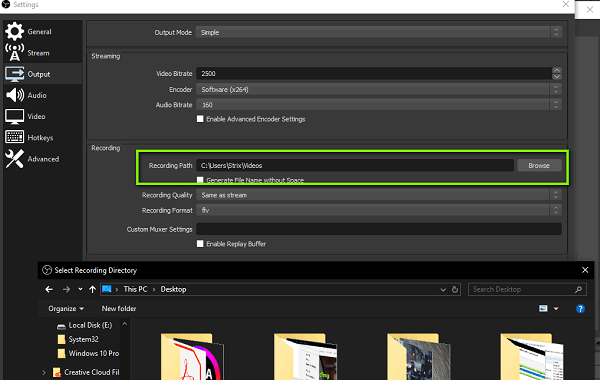
Формат записи следует установить .mp4. Далее в разделе «Кодировщик» выберите x264.
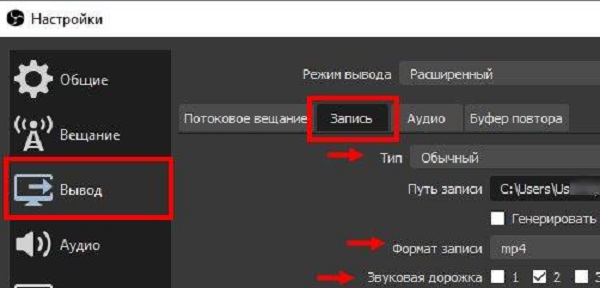
Если у вас видеокарта получше, чем x264, в настройках OBS выберите нужную видеокарту.
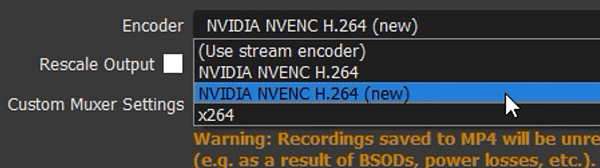
Чтобы максимально улучшить качество стрима OBS, следует отметить галочкой пункт «Перемасштабировать вывод» и выбрать предельное значение (1280х720).
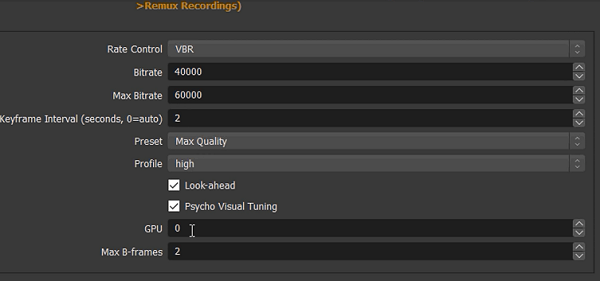
Выберите для управления скоростью VBR и установите битрейт на 40000. Если у вас низкие характеристики, вам нужно будет уменьшить битрейт до 15000-25000. Если компьютер может с этим справиться, можете повысить значение битрейта. Последние настройки OBS, которые нужно изменить в разделе «Запись», относятся к двухпроходному кодированию. Установите GPU на 0, а B-кадры – на 2.
Чтобы настроить качество в ОБС, улучшив запись звука, в пункте «Вывод» выберите раздел «Аудио». Затем установите битрейт аудио на 320 в первой дорожке. Если вы используете более одной дорожки, увеличьте значение на второй или третьей до 320. Как результат – лучшее звучание, однако для каждого компьютера могут быть разные параметры.
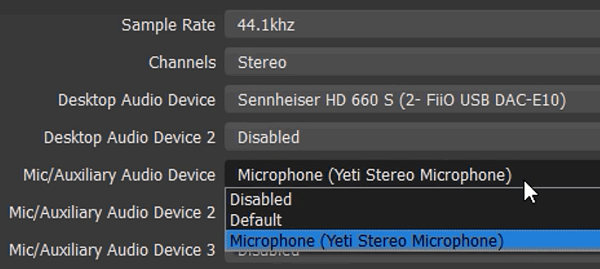
Настройка во вкладке «Вывод» завершена. Теперь нажмите на пункт меню «Аудио» из списка слева. Установите частоту дискретизации, равную частоте вашего микрофона (по умолчанию 44.1 kHz). Если вы используете второе устройство, выберите его в соответствующем поле (если нет – оставьте настройку отключенной).
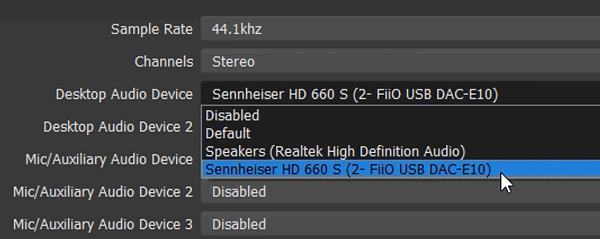
Затем выберите микрофон, с помощью которого хотите записывать видеоролики. Остальные настройки оставьте такими, какими они есть.
Затем перейдите на вкладку «Видео» в строке меню слева. Если вам нравится полноэкранный формат 1080p, оставьте базовое разрешение без изменений. Если качество записи плохое, уменьшите разрешение до 1280×720. Установите такое же значение в поле разрешения вывода.
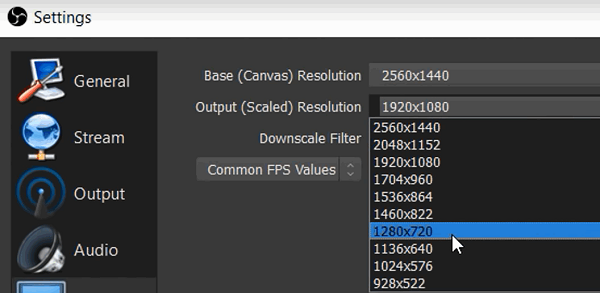
Если качество вашего видео низкое, уменьшите разрешение соответствующим образом. Опять же, вам может потребоваться попробовать несколько настроек, пока вы не найдете лучшее разрешение. Установите фильтр уменьшения масштаба на 32 выборки.
YouTube хорошо принимает 60 FPS, но можно оставить настройки записи OBS на значении 30. Нажмите «Применить», чтобы сохранить настройки на экране видео.
Настройки кодеров видеокарты
Теперь разберемся, как настроить качество стрима OBS, используя кодеры видеокарты. Это метод позволяет значительно улучшить производительность и количество FPS не только во время трансляции, но и при осуществлении записи. Итак, порядок действий:
- Сначала следует установить битрейт. Необязательно выставлять максимальное значение. Достаточно установить 15000-16000. Этого достаточно, чтобы проводить трансляции/записывать видеоролики для YouTube или Twitch. Количество кадров в секунду будет составлять 60, а разрешение – 1080р. Для более слабых компьютеров подойдет 10000. Если опуститься ниже (до 6500-9500), разрешение будет 720р, а FPS снизится до 30.
- Значение «Интервал ключевых кадров» лучше оставить на нуле (для тех, кто не проводит прямые трансляции).
- Значение пресета можно повышать в зависимости от качества видеокарты. Можно выставить «Максимальное», если компьютер позволяет.
Итоги
OBS – программа, которую используют как стримеры, так и блогеры. Им просто необходимо уметь правильно настраивать звук и видео, чтобы качество записи не страдало. Для этих целей можно использовать предложенные значения, а в дальнейшем корректировать их индивидуально.
Как улучшить качество видео в ОБС, какие настройки поменять?
Стримеру очень важно знать, как улучшить качество видео в ОБС – без хорошей картинки невозможно привлечь и удержать аудиторию! Посмотрим, какие настройки можно поменять, на что обратить внимание и вместе сделаем трансляцию незабываемой!
Настройки для трансляции
Улучшить качество видео в OBS несложно, но нужно разбираться в некоторых параметрах и понимать, для чего они предназначены. Мы подготовили простую и понятную шпаргалку, которая поможет понять, куда нажимать и какие значения выставить. А как в ОБС стримить в ВК, узнаете в нашей предыдущей статье.
Начнём с простого – найдите ярлычок программы, кликните правой кнопкой мышки и перейдите к разделу «Свойства». Теперь откройте вкладку «Совместимость» и поставьте отметку в строке «Запускать от имени администратора» . Это очень важно!

А теперь о том, как в ОБС сделать хорошее качество. Открываем приложение, жмём на кнопку настроек снизу справа. Начинаем с вкладки «Вывод»:
- Режим вывода выбираем «Расширенный» и остаёмся на вкладке «Потоковое вещание» ;
- Выбор кодировщика остаётся за вами – если вы не знаете тонкостей работы вашего устройства, можете оставить значение, стоящее по умолчанию;
- Обязательно снимите галочку в строке «Принудительно использовать настройки кодировщика потоковой службы» . Если вы не уберёте эту отметку, будете довольствоваться параметрами стримингового сервиса, а нам нужно получить как можно больше – не зря же взялись за настройку качества стрима OBS;
- В строке «Управление битрейтом» ставим только CBR ;
- Цифру битрейта можно указать 6000 Kbps (но подробно чуть позже);
- Ставим значение «high» для «Profile» ;
- Выбираем Пресет «Качество» или «Максимальное….» , без этого не изменить качество в ОБС;
- Предустановку использования ЦП выбираем в зависимости от ресурсов вашего процессора. Чем медленнее кодек, тем круче выглядит видео и и сильнее нагружается процессор. Предлагаем поставить значение «veryfast»;
- Интервал ключевых кадров ставим на отметку «2».

Важное о том, как настроить качество в ОБС. Если вы решили оставить кодировщик х264, на этом сохраняем внесённые изменения и больше ничего не трогаем.
Если решили поставить кодек NVENC, появятся две дополнительные строки – нужно включить опцию психовизуальной корректировки видео и отключить предугадывание.
В вопросе, как улучшить качество видео OBS, очень важно уделить особое внимание битрейту. Мы писали отдельную статью о том, как подобрать оптимальное значение степени сжатия потока в зависимости от качества картинки.
Запись игр
Отдельно стоит поговорить о том, как увеличить качество записи в OBS – сейчас речь идет не о стриминге! Рассказываем, как быть тем, кто хочет записывать на видео летсплеи и позже выкладывать их на каналы (например, на Ютуб).
Часто стримеры сталкиваются с такой проблемой – в процессе ошибок не возникает, но после завершения записи видео появляются лаги и фризы. Чтобы этого избежать, нужно понимать, как повысить качество видео в OBS!
Привычным путём открываем настройки и переходим на вкладку «Вывод» через меню слева. Открываем расширенный режим вывода и переключаемся на раздел «Запись» .
- Выбираем «Обычный» тип (оставляем без изменений);
- При необходимости меняем путь записи (туда будут сохраняться записанные видео);
- Формат лучше выбрать MP4 – это оптимальное значение, которое всегда легко открывается и читается. Проблем возникнуть не должно;
- Звуковых дорожек должно быть две – ставим галочку в соответствующем окне. Это позволяет работать отдельно со звуком игры и со звуком голоса при монтаже.

С базовыми настройками разобрались – теперь о том, как повысить качество в ОБС через работу с кодировщиком.
Вы можете выбрать x264 – это кодер вашего процессора. Можно использовать, если у вас очень мощное оборудование, нет кодировщика видеокарты или вы используете второй компьютер для основного стрима.
Настройки кодеров
Дополнительно на выбор есть кодеры видеокарты – они лучше, мощнее, показывают отличную производительность. Как сделать хорошее качество в OBS после выбора кодировщика?
- Выставляем нужный битрейт – не надо ставить самое большое максимальное значение. Остановитесь на 15000 , если платформа может обработать такую степень сжатия потока (например, тот же Ютуб). При этом записывать надо в 1080р и 60 fps. Если ваш компьютер послабее, можно поставить 10000 для 1080р/ 60 fps, 9500 для 740р/ 60 fps или 6500 для 720р/ 30 fps. Здесь есть про управление битрейтом.
- Интервал ключевых кадров оставляем «0» , сейчас мы не стримим видео, поэтому цифры не нужны. В противном случае картинка может замылиться;
- Пресет выбираем самостоятельно – чем выше характеристики ваше видеокарты, тем большее значение пресета можно ставить. Минимум нужно выставить «Производительность», желательно поставить «Качество» или «Максимальное …» ;
- Как и для стриминга, ставим значение «high» для «Profile».
Используйте наши подсказки о том, как улучшить качество записи в OBS, чтобы вести классные онлайн-трансляции или сохранять видео для дальнейшей публикации.
Лучшие настройки OBS для записи
Качество записи OBS полностью зависит от установленной вами конфигурации. И правильная конфигурация OBS может варьироваться в зависимости от спецификации вашего ПК и ваших потребностей, когда дело доходит до качества и кадров в секунду.
Существует вероятность того, что лучшие настройки OBS, которые вы найдете в Интернете, могут оказаться неоптимальными для вашей конкретной системы. Вот почему вам нужно знать некоторые из важных настроек OBS и что они делают, чтобы определить оптимальную конфигурацию OBS, которая лучше всего подходит для вас.
Содержание
Общие настройки OBS, что это
Когда вы открываете настройки OBS, вам предлагается ввести общие настройки. Общие настройки немного упрощают общий процесс записи с экрана. Здесь вы можете управлять настройками, такими как диалоговое окно подтверждения, язык, тема, предварительный просмотр и т.д.
Все эти настройки довольно просты и могут варьироваться в зависимости от личных предпочтений пользователя.
Выходные настройки
Один из наиболее важных наборов настроек, который определяет качество выходного видео, находится в настройках вывода.
Мы рекомендуем установить режим вывода на простой. При этом автоматически будут применены оптимизированные настройки, подходящие для обычного использования. Вы можете установить его на Расширенный, если вы не удовлетворены результатом. Расширенный режим вывода предоставляет вам другой пользовательский интерфейс с некоторыми дополнительными настройками.
Если вы установили режим вывода на простой, вы можете задать путь записи, качество, формат и метод кодирования.
Качество записи
Качество записи — это первая настройка, которая напрямую влияет на качество записанного видео. Как и в любом приложении для записи, повышение качества видео также увеличивает размер файла. Он состоит из четырех настроек. Высокое качество использует различные алгоритмы сжатия, которые снижают фактический размер файла вместе с качеством видео.
Качество без потерь позволяет записывать данные в каждом пикселе без каких-либо методов сжатия. Таким образом, нет сомнений в том, что он записывает видео с наибольшим размером файла.Неразличимое качество позволяет записывать видео немного более высокого качества, но размер файла меньше по сравнению с качеством без потерь.
В зависимости от вашего компьютера и разрешения монитора, высокое качество является наилучшим, если вы хотите загрузить записанный контент. Он не имеет большого размера файла и также не будет использовать много ресурсов ПК.
Выберите неразличимое качество, если хотите записывать без сжатия. Но помните, что для записи таких видео вам также нужны устройства хранения данных большего размера и более мощный процессор.
Формат записи
Начиная с версии 28.1.2, вы можете найти шесть различных форматов, в которых вы можете записывать свои экраны с помощью OBS. Среди них .flv, .mkv и .mp4 являются наиболее распространенными. Однако большинство пользователей предпочитают FLV или MKV в отличие от MP4.
Это потому, что существует вероятность того, что данные, сохраненные в MP4, могут быть повреждены, если процесс записи завершится внезапно. Этого не происходит в формате файла FLV или MKV.
Кодировщик
Кодировщик представляет собой метод кодирования, используемый при записи вашего экрана. Кодирование требует много системных ресурсов. И если ваша система не соответствует требованиям, вы даже получите сообщение об ошибке, в котором говорится, что кодировка перегружена.
Последняя версия OBS использует два типа методов кодирования при записи вашего экрана. Программное кодирование использует ресурсы процессора для захвата и сохранения вашего экрана, в то время как аппаратное кодирование использует графический процессор.
Качество записи лучше при программном кодировании. Но вам понадобится мощный процессор для плавной записи с использованием программного кодирования. Если ваш процессор работает на максимуме мощности при кодировании, конечное видео будет периодически заикаться.
Здесь на помощь приходит аппаратное кодирование. Аппаратное кодирование использует вычислительную мощность графического процессора для записи. Это значительно сокращает время записи, но загвоздка в том, что вам нужен мощный графический процессор для кодирования видео, а также для его записи.
В зависимости от вашего процессора и GPU вам следует выбирать между двумя методами кодирования. Если у вас мощный процессор, вы можете установить кодировщик как программное обеспечение. Но, если ваш процессор не справляется с этим, установите Encoder на аппаратное обеспечение.
Настройки звука
Настройка внутри настроек звука довольно проста. Во-первых, это частота дискретизации
Частота дискретизации
Частота дискретизации — это скорость, с которой OBS записывает звук с системы или микрофона. Более высокая частота дискретизации означает больше измерений в секунду. Таким образом, вы можете установить максимальную частоту дискретизации, то есть 48 кГц.
Каналы
Это отражает степень погружения в записанный звук. Mono обеспечивает наименьшее погружение, в то время как 7.1 является наиболее захватывающим.
Глобальное аудиоустройство
Глобальное аудиоустройство позволяет задать источник входного или выходного аудиосигнала. Здесь вам нужно выбрать устройство, с которого вы получаете аудиовыход.
Другие настройки в настройках звука предназначены для пользовательского интерфейса. Измеритель показывает аудиометры, которые вы видите на главном экране OBS. Здесь вы также можете включить и установить задержку для push-to-talk и push-to-mute для микрофона и настольного аудио.
Настройки видео
Настройки видео определяют разрешение записываемого клипа. В настройках видео вы увидите два значения разрешения: базовое (Canvas) разрешение и выходное (Scaled) разрешение.
Базовое разрешение (Canvas)
Базовое разрешение (Canvas) определяет разрешение записываемого файла. Установите его на разрешение вашего монитора. Самое высокое разрешение — это разрешение вашего монитора.
Вы также можете установить его ниже разрешения вашего монитора, чтобы записывать экран с меньшим разрешением. Это также уменьшит размер файла записи по сравнению с записью в более высоком разрешении.
Выходное (масштабированное) разрешение
Выходное (масштабированное) разрешение — это разрешение, в котором OBS записывает. Лучше всего, если вы установите выходное (масштабированное) разрешение на то же значение, что и базовое разрешение (Canvas) или разрешение вашего монитора.
Делая это, вашу запись не нужно масштабировать. Если у вас выходное разрешение ниже базового, записанный клип будет размытым даже при высоком базовом разрешении. Это потому, что OBS необходимо масштабировать видео с более низким разрешением до базового.
Значение FPS
Наконец, появляется значение FPS (кадров в секунду). Эта настройка позволяет вам выбирать частоту кадров записанного видео. Общее значение FPS позволяет записывать видео с максимальной частотой 60 кадров в секунду. Целочисленное значение FPS позволяет записывать до 120 кадров в секунду.
Для записи видео с частотой кадров в секунду выше 120 кадров в секунду необходимо использовать дробное значение FPS. Это позволяет установить высокое значение числителя и знаменателя, что позволяет записывать клипы с высоким частотой кадров в секунду.
Более высокое значение FPS означает, что OBS будет записывать больше кадров каждую секунду, в результате чего конечный записанный клип будет намного плавнее. Это также означает, что OBS потребует большой вычислительной мощности для кодирования дополнительных кадров. Наряду с этим, размер записанного клипа также будет увеличиваться с увеличением кадров в секунду.
Помимо этого, частота кадров в секунду в конечном записанном клипе также зависит от частоты в секунду, которую в данный момент отображает монитор.
Вы можете установить только значение FPS, которое равно или ниже текущего отображаемого FPS. запись со значением FPS выше текущего FPS не приведет к повышению частоты кадров в секунду.
Допустим, вы играете и записываете игру со скоростью 60 кадров в секунду, но вы установили значение FPS равным 120. Здесь окончательный записанный клип будет иметь скорость 60 кадров в секунду. Это происходит потому, что сам монитор отображает содержимое со скоростью 60 кадров в секунду.
Единственное, что вы можете сделать, это установить значение FPS таким же, как частота обновления вашего монитора.
Дополнительные настройки
Дополнительные настройки также содержат настройки, которые определяют, как будет выглядеть окончательная запись с точки зрения цвета и яркости.
Приоритет процесса
Этот параметр позволяет установить приоритет OSB при использовании системных ресурсов. Если вы записываете видео высокого качества с экстремальными настройками звука, вы можете изменить приоритет процесса на высокий или выше обычного, чтобы ускорить процесс кодирования.
Цветной формат
Формат цвета представляет, как информация о цвете сохраняется при записи. В зависимости от выбранных вами настроек итоговое видео может выглядеть точно так же, как игра, или цвета могут выглядеть блеклыми.
Одна из настроек цветового формата, которая хорошо работает с большинством видеокарт, — это NV12. Формат цвета, такой как RGB, также удобен для записи, потому что он записывает данные прямо с экрана. Если вы просто хотите записать свой экран, идеально установить цветовой формат в RGB.
Вы можете получить предупреждение о том, что RGB не рекомендуется для потоковой передачи. Если вы хотите транслировать, установите цветовой формат на NV12 или P010. Это потому, что NV12 и P010 используют наименьшее количество вычислительной мощности.
Цветовое пространство и цветовой диапазон
Вы можете установить для цветового пространства значение по умолчанию. С другой стороны, цветовой диапазон — это то, что имеет значение, когда речь заходит о том, как запись выглядит с точки зрения цвета. Цветовой диапазон имеет два значения: ограниченный / частичный или полный диапазон.
Это значение определяет диапазон цветовых опций, доступных для 8-разрядных видеосигналов, от 0 до 255. Настройка цветового диапазона на частичный означает, что доступный цветовой диапазон составляет от 16 до 235. Любое значение цвета ниже 16 является истинно черным, а все, что выше 235, является истинно белым.
Это не тот случай, когда вы устанавливаете цветовой диапазон на полный. Когда установлено значение Full, 0 — это истинно черный цвет, а 255 — истинно черный.
Большинство телевизоров и мониторов используют для отображения частичную цветовую гамму. Итак, если вы установите цветовой диапазон OBS на полный, вы увидите, что контрастность записи немного выше по сравнению с реальным игровым процессом.
Кроме того, веб-браузеры также используют частичный цветовой диапазон для отображения цветов. Таким образом, когда вы загружаете клип с полным диапазоном цветов, каждое цветовое значение от 0-16 будет уменьшено до 0, а 235-255 будет установлено на 255. Это может привести к тому, что ваша запись станет намного темнее или намного светлее.
Поэтому всегда проверяйте, что вы установили цветовую гамму на частичную.
Лучшие настройки OBS для записи
Вот несколько оптимальных настроек для записи, которые обеспечат вам четкий видеовыход для ПК с достойным аппаратным обеспечением. Но если у вас компьютер более низкого уровня, ваше видео может страдать от проблем с заиканием.