8.4. Занятие: Дополнительное упражнение
Содержание урока разработано Linfiniti Consulting (ЮАР) и Siddique Motala (Технологический университет Кейп-Пенинсула).
8.4.1. Постановка задачи
Перед вами поставлена задача найти районы на полуострове Кейп и вокруг него, которые являются подходящей средой обитания для редких видов растений финбос. Протяженность области вашего исследования охватывает Кейптаун и полуостров Кейп между Мелкбосстрандом на севере и Стрэндом на юге. Ботаники предоставили вам следующие предпочтения, присущие рассматриваемым видам растений:
Растение растет на склонах восточного направления.
Растение растет на склонах с уклоном от 15% до 60%.
Растение растет в местности с общим годовым количеством осадков > 1000 мм.
Растение можно найти только на расстоянии не менее 250 м от любого человеческого поселения.
Площадь растительности, на которой растение встречается, должна быть не менее 6000 ㎡.
Как студент университета, вы согласились искать растение на четырех разных подходящих участках земли. Вы хотите, чтобы эти четыре подходящих участка были ближайшими к Кейптаунскому университету, в котором вы живете. Воспользуйтесь своими навыками работы с GIS, чтобы определиться, где вам следует искать.
8.4.2. Описание решения
Данные для этого упражнения можно найти в папке exercise_data/more_analysis .
Вам надо найти четыре подходящих участка, которые находятся ближе всего к Кейптаунскому университету.
Для того, чтобы решить эту задачу, необходимо сделать следующее:
Analyzing a DEM raster layer to find the east facing slopes and the slopes with the correct gradients
Analyzing a rainfall raster layer to find the areas with the correct amount of rainfall
Analyzing a zoning vector layer to find areas that are away from human settlement and are of the correct size
8.4.3. Идем дальше: Настройка карты
Надо кликнуть на кнопку Current CRS в правом нижнем углу экрана. Под вкладкой CRS появившегося диалогового окна используйте инструмент «Фильтр» для поиска «33S». Выберите запись WGS 84 / UTM zone 33S (с кодом EPSG 32733 ).

Save the project file by clicking on the Save Project toolbar button, or use the Project ► Save As… menu item.
Сохраните его в новом каталоге под названием Rasterprac , который вы должны создать где-нибудь на своем компьютере. В этом каталоге вы должны также сохранять все создаваемые вами слои. Сохраните проект как your_name_fynbos.qgs .
8.4.4. Загрузка данных на карту
Для того, чтобы обработать данные, вам надо загрузить необходимые слои (названия улиц, зоны, осадки, ЦМР, районы) на полотно карты.
Для векторов…
Кликните на кнопку  Open Data Source Manager на панели инструментов диспетчера источников данных и активируйте вкладку
 Vector в открывшемся диалоговом окне или воспользуйтесь кнопкой меню Layer ► Add Layer ► Add Vector Layer… .
Убедитесь, что выбран File .
Кликните на кнопку … кнопка для просмотра векторных наборов данных.
В появившемся диалоговом окне вам надо открыть каталог exercise_data/more_analysis/Streets .
Выберите файл Street_Names_UTM33S.shp .
Кликните на кнопку Open .
Диалоговое окно закроется и появится исходное диалоговое окно с указанием пути к файлу в текстовом поле рядом с Vector dataset(s) . Таким образом вы сможете убедиться, что выбран правильный файл. Можно также ввести путь к файлу в этом поле вручную, если захотите.
Кликните на кнопку Add . Векторный слой будет загружен на вашу карту. Цвет карты будет автоматически присвоен. Вы измените его позже.
Переименуйте слой на Streets .
Кликните на его правой кнопкой мыши в панели Layers по умолчанию панель в левой части экрана).
Кликните на кнопку Rename в появившемся диалоговом окне и переименуйте его, нажав на кнопку Enter когда закончите.
Повторите процесс добавления вектора, но на этот раз выберите файл Generalised_Zoning_Dissolve_UTM33S.shp в каталоге Zoning .
Переименуйте его на Zoning .
Также загрузите векторный слой admin_boundaries/Western_Cape_UTM33S.shp в вашу карту.
Переименуйте его на Districts .
Для растров…
Кликни на кнопку Open Data Source Manager и активируйте панель  Raster в открывшемся диалоговом окне или воспользуйтесь кнопкой меню Layer ► Add Layer ► Add Raster Layer… .
Убедитесь, что выбран File .
Перейдите к соответствующему файлу, выберите его и кликните на кнопку Open .
Проделайте то же самое для каждого из следующих двух растровых файлов, DEM/SRTM.tif и rainfall/reprojected/rainfall.tif .
Переименуйте растр SRTM на DEM , а растр осадков/rainfall на Rainfall (с заглавной буквы).
8.4.5. Изменение порядка слоев
Кликните и перетащите слои вверх и вниз в панели Layers для того, чтобы изменить порядок их отображения на карте, чтобы вы могли видеть как можно больше слоев.
После того как все данные загружены и соответствующим образом видны, можно начинать анализ. Сначала лучше сделать операцию обрезки. Это делается для того, чтобы никакая вычислительная мощность не тратилась впустую на вычисление значений в участках, которые в любом случае не будут использоваться.
8.4.6. Найти правильные районы
С учетом вышеупомянутой местности исследования нам необходимо ограничиться следующими районами:
Кликните правой кнопкой мыши на слой Districts в панели Layers .
В появившемся меню выберите пункт меню Filter… . Появится диалоговое окно Query Builder .
Теперь вам надо создать запрос, чтобы выбрать только те районы, которые являются кандидатами:
В списке Fields дважды кликните на поле NAME_2 , чтобы оно появилось в SQL where clause текстовом поле ниже.
Кликните на кнопку IN чтобы добавить его к SQL-запросу.
Кликните на кнопку All под (в настоящее время пустая) списком Values .
После небольшой паузы он заполнит список Values со значениями выбранного поля ( NAME_2 ).
Дважды кликните на значение Bellville в списке Values чтобы добавить его в запрос SQL.
Добавьте запятую и дважды кликните, чтобы добавить район Cape .
Повторите предыдущий шаг для остальных районов.
Окончательный запрос должен быть таким (порядок расположения районов в скобках не имеет значения):
Вы также можете использовать оператор OR ; запрос будет выглядеть так:
Кликните на OK дважды.
Районы, показанные на вашей карте, теперь ограничены теми, которые указаны в списке выше.
8.4.7. Обрезка растров
Теперь, когда вы создали интересующий вас район, вы можете обрезать растры.
Надо открыть диалоговое окно обрезки, выбрав пункт меню Raster ► Extraction ► Clip Raster by Mask Layer…
В раскрывающемся списке Input layer выберите слой выберите слой DEM .
В раскрывающемся списке Mask layer dвыберите слой Districts .
Прокрутите вниз и укажите выходное местоположение в тексте поля Clipped (mask) , кликнув на кнопку … и выбрав Save to File…
Перейдите в каталог Rasterprac ,
Введите имя файла — DEM_clipped.tif ,

Убедись в том, что галочка Open output file after running algorithm отмечена.
Кликните на Run .
После завершения операции обрезки оставьте диалоговое окно Clip Raster by Mask Layer открытым для того, чтобы можно было повторно использовать местность обрезки.
Выберите растровый слой Rainfall в раскрывающемся списке Input layer и сохраните выход/результат как Rainfall_clipped.tif .
Не меняйте другие параметры. Оставьте все как есть и кликните на Run .
После завершения второй операции обрезки вы можете закрыть диалоговое окно Clip Raster by Mask Layer .
Выровнять растры
Для нашего анализа нам нужно, чтобы растры имели одинаковые CRS и были выровнены.
Сначала мы меняем разрешение наших данных по осадкам на 30 метров (размер пикселя):
In the Layers panel, ensure that Rainfall_clipped is the active layer (i.e., it is highlighted by having been clicked on)
Click on the Raster ► Projections ► Warp (Reproject)… menu item to open the Warp (Reproject) dialog
Under Resampling method to use , select Bilinear from the drop down menu
Set Output file resolution in target georeferenced units to 30
Scroll down to Reprojected and save the output in your rainfall/reprojected directory as Rainfall30.tif .
Убедись в том, что галочка Open output file after running algorithm отмечена.
Затем выравниваем ЦМР:
In the Layers panel, ensure that DEM_clipped is the active layer (i.e., it is highlighted by having been clicked on)
Click on the Raster ► Projections ► Warp (Reproject)… menu item to open the Warp (Reproject) dialog
Under Target CRS , select Project CRS: EPSG:32733 — WGS 84 / UTM zone 33S from the drop down menu
Under Resampling method to use , select Bilinear from the drop down menu
Set Output file resolution in target georeferenced units to 30
Scroll down to Georeferenced extents of output file to be created . Use the button to the right of the text box to select Calculate from Layer ► Rainfall30 .
Scroll down to Reprojected and save the output in your DEM/reprojected directory as DEM30.tif .
Убедись в том, что галочка Open output file after running algorithm отмечена.
Чтобы соответствующим образом увидеть, что происходит, необходимо изменить условные обозначения слоев.
8.4.8. Изменение условных обозначений векторных слоев
В панели Layers кликните правой кнопкой мыши на слой Streets .
Выберите Properties из появившегося меню.
Перейдите на вкладку Symbology в появившемся диалоговом окне.
Click on the Line entry in the top widget
Выберите условное обозначение в списке ниже или настройте новый (цвет, прозрачность, …).
Кликните на кнопку OK для того, чтобы закрыть диалоговой окно Layer Properties . Это изменит визуализацию слоя Streets .
Выполните аналогичный процесс в отношении слоя Zoning и выберите для него подходящий цвет.
8.4.9. Изменение условных обозначений растровых слоев
Условные обозначения растрового слоя несколько отличаются.
Надо открыть диалоговое окно Properties для растрового слоя Rainfall30 .
Перейдите на вкладку Symbology . Вы заметите, что это диалоговое окно сильно отличается от той, используемой для векторных слоев.
Расширьте Min/Max Value Settings .
Убедитесь, что выбрана кнопка Mean +/- standard deviation .
Убедитесь, что значение в соответствующем поле равно 2.00 .
В отношении Contrast enhancement убедитесь, что там указано Stretch to MinMax .
Color gradient поменяйте на White to Black .
Растр Rainfall30 , если он виден, должен поменять цвета, и вы должны увидеть разные значения яркости для каждого пикселя.
Повторите этот процесс для слоя DEM30 , но настройте стандартные отклонения, используемые для растяжения, на 4.00 .
8.4.10. Вычистка карты
Удалите исходные слои Rainfall и DEM , а также Rainfall_clipped и DEM_clipped в панели Layers :
Кликните эти слои правой кнопкой мыши и выберите Remove .
Это не приведет к удалению данных с вашего устройства хранения, а просто уберет их с вашей карты.
Теперь вы можете скрыть векторные слои, сняв флажок с ячейки рядом с ними в панели Layers . Это ускорит выдачу карты и сэкономит вам время.
8.4.11. Создание отмывки
Чтобы создать отмывку вам надо будет использовать алгоритм, который был написан для этой цели.
В панели Layers убедитесь, что DEM30 является активным слоем (т. е. выделено щелчком).
Надо кликнуть на меню Raster ► Analysis ► Hillshade… чтобы открыть диалоговое окно Hillshade .
Прокрутите вниз до Hillshade и сохраните результат/выход в вашем каталоге Rasterprac как hillshade.tif .
Убедись в том, что галочка Open output file after running algorithm отмечена.
Кликните на Run .
Подождите, пока он закончит обработку.
Новый слой hillshade появляется в панели Layers .
Кликните правой кнопкой мыши на слой hillshade в панели Layers и вызовите диалоговое окно Properties .
Кликни на вкладку Transparency и настройте ползунок Global Opacity на 20% .
Обратите внимание на эффект, когда прозрачная отмывка накладывается на обрезанный ЦМР. Вам придется, возможно, изменить порядок ваших слоев или выключить слой Rainfall30 , чтобы увидеть эффект.
8.4.12. Уклон
Кликни на пункт меню Raster ► Analysis ► Slope… для того, чтобы открыть алгоритм Slope .
Выберите DEM30 в качестве Input layer .
Отметьте галочку Slope expressed as percent instead of degrees . Уклон может быть выражен в различных единицах (процентах или градусах). Наши критерии предполагают, что наше растение растет на склонах с уклоном от 15% до 60%. Поэтому нам нужно убедиться, что наши данные об уклоне выражены в процентах.
Укажите соответствующее имя файла и расположение для вашего выхода/результата.
Убедись в том, что галочка Open output file after running algorithm отмечена.
Кликните на Run .
Изображение уклона было вычислено и добавлено на карту. Как обычно, он отображается в оттенках серого. Измените условное обозначение на более красочный свет:
Откройте диалоговое окно слоя Properties (как обычно через меню правого щелчка слоя).
Кликни на вкладку Symbology .
Там где сказано Singleband gray (в раскрывающемся меню Render type ) измените его на Singleband pseudocolor .
Выберите Mean +/- standard deviation x для Min / Max Value Settings со значением 2.0 .
Выберите подходящий Color ramp .
Кликните на Run .
8.4.13. Попробуйте сами: Поработать с аспектом
Примените тот же подход, что и вычисления уклона, выбрав Aspect… в меню Raster ► Analysis .
Помните, что надо периодически сохранять проект.
8.4.14. Пере-классификация растров
Выберите Raster ► Raster calculator…
Укажите свой каталог Rasterprac как место для Output layer (кликни на кнопку … ) и сохраните как slope15_60.tif .
Убедитесь, что ячейка Open output file after running algorithm отмечена.
В списке Raster bands слева вы увидите все растровые слои в ваше панели Layers . Если ваш слой Уклона называется slope , он будет указан как slope@1 . Обозначение полосы 1 растра уклонов.
Уклон должен быть между 15 и 60 градусами.
Используя элементы списка и кнопки в интерфейсе, надо создать следующее выражение:
Настройте поле Output layer в соответствующее место и имя файла.
Кликните на кнопку Run .
Теперь найдите правильный аспект (направленный на восток: между 45 и 135 градусами), используя тот же подход.
Постройте следующее выражение:
Вы поймете, что у вас все получилось, когда все уклоны, направленные на восток, станут белыми в выходном растре (как если бы они были освещены утренним солнечным светом).
Вам надо найти определить правильное количество осадков (больше, чем 1000 мм) таким же образом. Используйте следующее выражение:
Теперь, когда у вас есть все три критерия в отдельных растрах, вам нужно объединить их, чтобы определить, какие участки соответствуют всем критериям. Для этого растры надо умножить друг на друга. Когда это происходит, все перекрывающиеся пиксели со значением 1 сохранят значение 1 (т.е. местоположение соответствует критериям), но если пиксель в любом из трех растров имеет значение 0 (т.е. местоположение не соответствует критериям), тогда оно будет 0 в результате. Таким образом, результат будет содержать только перекрывающиеся участки, которые соответствуют всем необходимым критериям.
8.4.15. Объединение растров
Надо открыть Калькулятор растра ( Raster ► Raster Calculator… ).
Создайте следующее выражение (с соответствующими названиями ваших слоев):
Настройте выходное местоположение н каталог Rasterprac .
Назовите выходной растр aspect_slope_rainfall.tif .
Убедитесь, что отмечена галочка Open output file after running algorithm .
Кликните на Run .
В новом растре теперь правильно отображаются участки, соответствующие всем трем критериям.
Следующий критерий, в отношении которого должно быть обеспечено соответствие, это то, что участок должен находиться на расстоянии в 250 м от городской застройки. Мы обеспечим соответствие этому требованию тем, что вычисляемые нами участки будут находиться в сельской местности и в 250 м и более от края участка. Поэтому, нам надо сначала найти список всех сельских населённых пунктов.
8.4.16. Поиск сельских населенных пунктов
Надо скрыть все слои в панели Layers .
Покажите векторный слой Zoning .
Кликните на него правой кнопкой мыши и откройте диалоговое окно Attribute Table . Обратите внимание, что там есть множество различных способов зонирования земли. Нам надо изолировать сельские населенные пункты. Закройте таблицу атрибутов/атрибутов.
Кликните правой кнопкой мыши на слой Zoning и выберите Filter… для того, чтобы вызвать диалоговое окно Query Builder .
Создайте следующий запрос:
См. предыдущие инструкции, если вы где-то застрянете.
Надо кликнуть на кнопку OK для того, чтобы закрыть диалоговое окно Query Builder . Запрос должен вернуть одну функцию.
Вы увидите сельские полигоны в слое Zoning . Вам надо их сохранить.
В меню после нажатия правой кнопки мыши на Zoning , надо выбрать Export ► Save Features As… .
Сохраните свой слой внутри каталога Rasterprac .
Назовите выходной файл rural.shp .
Теперь надо исключить участки, которые находятся на расстоянии 250m от окраины сельской местности. Это можно сделать, создав отрицательный буфер, как описано ниже.
8.4.17. Создание отрицательного буфера
Кликните на пункт меню Vector ► Geoprocessing Tools ► Buffer…
В диалоговом окне, которое появится, выберите слой rural в качестве входного векторного слоя (галочка в Selected features only не должна быть активной).
Настройте Distance на -250 . Отрицательное значение означает, что буфер будет внутренним. Убедитесь, что в раскрывающемся меню метры указаны в качестве единиц измерения.
Отметьте галочку Dissolve result .
В Buffered , поместите выходной файл в каталоге в Rasterprac и назовите его rural_buffer.shp .
Кликните на кнопку Save .
Кликните на кнопку Run и дождитесь завершения обработки.
Закройте диалоговое окно Buffer .
Убедитесь, что ваш буфер отработал правильно, посмотрев как отличается слой rural_buffer от слоя rural . Вам, скорее всего, надо будет изменить порядок изображения, чтобы увидеть разницу.
Уберите слой rural .
Вам теперь необходимо объединить ваш векторный свой rural_buffer с растром aspect_slope_rainfall . Для того, чтобы объединить их, нам надо изменить формат данных одного из слоев. В этом случае вам надо векторизовать растр, так как векторные слои более удобны, когда мы хотим вычислить площади.
8.4.18. Векторизация растра
Надо кликнуть на пункт меню Raster ► Conversion ► Polygonize (Raster to Vector)…
Выберите растр aspect_slope_rainfall как Input layer .
Настройте Name of the field to create на suitable (название поля по умолчанию DN — Данные цифрового номера).
Сохраните выход. Внутри Vectorized выберите Save file as . Установите местоположение в Rasterprac и назовите файл aspect_slope_rainfall_all.shp .
Убедитесь, что отмечена галочка Open output file after running algorithm .
Кликните на Run .
Закройте диалоговое окно после завершения обработки.
Все участки растра были векторизованы и вам надо выбрать только те участки, которые имеют значение 1 в поле suitable (Цифровой номер).
Откройте диалоговое окно Query Builder (кликните правой кнопкой мыши — Filter… ) для нового векторного слоя.
Создайте этот запрос:
После того, как вы будете уверены, что запрос завершен (и показаны только те участки, которые соответствуют всем трем критериям, т.е. со значением 1 ), создайте новый векторный файл на основе результатов, используя Export –> Save Features As… через меню при нажатии правой кнопки мыши после нажатия на слой.
Сохраните файл в каталоге Rasterprac .
Назовите файл aspect_slope_rainfall_1.shp .
Уберите слой aspect_slope_rainfall_all с вашей карты.
Сохраните свой проект.
При использовании алгоритма для векторизации растра, иногда алгоритм выдает так называемые «неверные геометрии», то есть пустые полигоны или полигоны с ошибками, которые трудно проанализировать в будущем. Нам надо использовать инструмент “Fix Geometry” (исправление геометрии).
8.4.19. Исправление геометрии
В Processing Toolbox надо искать «Fix geometries» и выполнить его Execute… .
Для Input layer надо выбрать aspect_slope_rainfall_1 .
Под Fixed geometries надо выбрать Save file as и сохраните выход в Rasterprac и назвать файл fixed_aspect_slope_rainfall.shp .
Убедитесь, что отмечена галочка Open output file after running algorithm .
Кликните на Run .
Закройте диалоговое окно после завершения обработки.
Вы векторизовали растр и исправили геометрию и вы теперь сможете объединить критерии аспекта, уклона и осадков с критериями расстояния от населенных пунктов, путем определения пересечения слоя fixed_aspect_slope_rainfall и слоя rural_buffer .
8.4.20. Определение пересечения векторов
Кликните в пункт меню Vector ► Geoprocessing Tools ► Intersection…
В диалоговом окне, которое появится, выберите слой rural_buffer как Input layer .
Для Overlay layer выберите слой fixed_aspect_slope_rainfall .
В Intersection поместите выходной файл в каталоге Rasterprac .
Назовите выходной файл rural_aspect_slope_rainfall.shp .
Кликните на кнопку Save .
Кликните на кнопку Run и дождитесь завершения обработки.
Закройте диалоговое окно Intersection .
Убедитесь, что ваше пересечение сработало правильно, отметив, что остались только перекрывающиеся участки.
Следующим критерием в списке является то, что размер участка должен быть больше, чем 6000 ㎡. Вам надо вычислить площади полигона для того, чтобы определить участки, которые имеют подходящий размер для этого проекта.
8.4.21. Вычисление площади для каждого полигона (многоугольника)
Откройте меню нового векторного слоя через нажатие правой кнопки мыши.
Выберите Open attribute table .

Кликните на кнопку Toggle editing в верхнем левом углу таблицы или кликните Ctrl + e .

Кликните на кнопку Open field calculator в панели инструментов в верхней части таблицы или кликните Ctrl + i .
В появившемся диалоговом окне убедитесь, что отмечена галочка Create new field и настройте Output field name на area . Тип поля выхода должен быть десятичным числом (действительным). Настройте Precision на 1 (одно десятичное).
В Expression наберите:
Это означает, что калькулятор поля вычислит площадь каждого полигона в векторном слое и затем заполнит новый целочисленный столбец (называемый area ) с вычисленным значением.
Проделайте то же самое в отношении другого нового поля под названием id . В Field calculator expression наберите:
Это обеспечит то, что каждый полигон будет иметь уникальный идентификационный номер для целей идентификации.
Кликните снова на Toggle editing и сохраните ваши изменения, если будет предложено сделать так.
8.4.22. Выбор участка заданного размера
Теперь, когда вам известны участки:
Создайте запрос (как обычно), чтобы выбрать только те полигоны, которые больше чем 6000 ㎡. Запрос такой:
Сохраните выбор в каталоге Rasterprac как новый векторный слой с названием suitable_areas.shp .
У вас теперь подходящие участки, отвечающие всем критериям среды обитания для редкого растения финбос, из которых вы должны выбрать четыре участка, которые являются ближайшими к Кейптаунскому университету.
8.4.23. Оцифровка Кейптаунского университета
Создайте новый векторный слой в каталоге Rasterprac , как и раньше, но на этот раз используйте Point как Geometry type и назовите его university.shp .
Убедитесь в правильности ССК ( Project CRS:EPSG:32733 — WGS 84 / UTM zone 33S ).
Завершите создание нового слоя (кликните на кнопку OK ).
Скройте все слои, кроме нового слоя university и слоя Streets .
Добавьте фоновую карту (OSM):
Заходите на панель Browser и перейдите к XYZ Tiles ► OpenStreetMap .
Перетащите и разместите OpenStreetMap в нижнюю часть панели Layers .
В своем интернет-браузере найдите расположение Кейптаунского университета. Учитывая уникальную топографию Кейптауна, университет находится в очень узнаваемом месте. Прежде чем вы вернетесь в QGIS, обратите внимание на то, где находится университет и что находится рядом с ним.
Убедитесь, что слой Streets отмечен, в слой university выделен в панели Layers .
Перейдите в пункт меню View ► Toolbars и убедитесь, что выбран Digitizing . После этого вы должны увидеть на панели инструментов значок с карандашом ( Toggle editing ). Это кнопка переключения редактирования.
Кликните на кнопку Toggle editing для того, чтобы войти в режим редактирования. Это позволит вам редактировать векторный слой.
Кликните на кнопку  Add Point Feature , которая должна быть рядом с кнопкой Toggle editing .
Активировав инструмент Add feature , кликните левой кнопкой мыши по наиболее точной оценке местоположения Кейптаунского университета.
Укажите произвольное целое число id .

Кликните на кнопку Save Layer Edits .
Кликните на кнопку Toggle editing для того, чтобы остановить режим редактирования.
8.4.24. Поиск ближайших мест к Университету Кейптауна
Перейдите в Панель инструментов обработки, найдите Join Attributes by Nearest алгоритм ( Vector general ► Join Attributes by Nearest ) и выполните его.
Input layer должен быть university , а Input layer 2 suitable_areas .
Укажите соответствующее выходное местоположение и название ( Joined layer ).
Настройте Maximum nearest neighbors на 4 .
Убедитесь, что отмечена галочка Open output file after running algorithm .
Для остальных параметров оставьте значения по умолчанию.
Кликните на Run .
Выходной точечный слой будет содержать четыре объекта — все они будут иметь местоположение университета и его атрибуты, а также атрибуты близлежащих подходящих участков (включая id ) и расстояние до этого участка.
Откройте таблицу атрибутов результата соединения.
Отметьте id четырех ближайших подходящих участков, а затем закройте таблицу атрибутов.
Откройте таблицу атрибутов слоя suitable_areas .
Создайте запрос, чтобы выбрать четыре подходящих участка, ближайших к университету (выбирая их с помощью поля id ).
Это и есть окончательный ответ на вопрос исследования.
Создайте полностью маркированный макет, который включает полупрозрачный слой отмывки поверх растра по вашему выбору (например, ЦМР или растра уклона). Также включите слой университета и suitable_areas с выделенными четырьмя подходящими участками, ближайшими к университету. При создании выходной карты следуйте всем передовым методам картографии.
© Copyright 2002-now, QGIS project. Обновлено: 2023 сент. 09, 09:54 +0000.
ГИС-натуралист
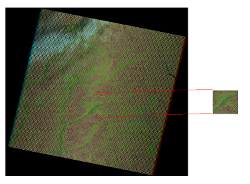
Исходный растровый слой был размером 7651 х 7431 пикселей (113,8 Мб), результирующий слой – 461 х 443 пикселя (409 Кб). Дальнейшая работа с результирующим растром требует существенно меньше машинных ресурсов, нежели работа с исходным изображением.
2) Oбрезка изображения по маске
Обрезка изображения по маске подразумевает, что нам нужно фигурно вырезать часть геопривязанного изображения, по контуру заданного полигона – маске.
Для этого нам нужно иметь векторный полигональный слой с объектом, по границам которого необходимо обрезать изображение. При этом нужно чтоб изображение и векторный слой имели одну систему координат. В нашем примере это – WGS 84 / UTM zone 36N (EPSG:32636) – система координат исходного изображения Landsat.
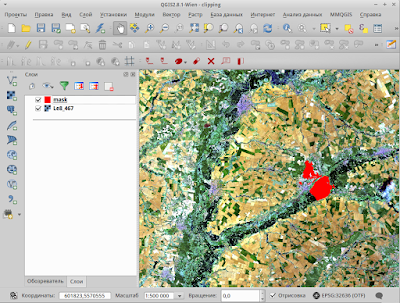
Для облегчения восприятия изображения, создадим композитное изображение из 7-го, 6-го и 4-го каналов, и добавим его в проект QGIS. Также добавим в проект векторный слой, по которому будем проводить обрезку. Меню «Слой» → «Добавить слой» → «Добавить векторный слой» или жмем <Ctrl>+<Shift>+<V>, выбираем нужный нам файл.
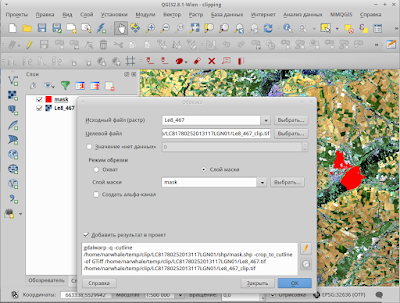
Запускаем инструмент «Обрезка». Меню «Растр» → «Извлечение» → «Обрезка». В открывшемся окне выбираем растр, который нужно обрезать (можно выбрать как растр загруженный в QGIS, так и указать файл на диске), целевой файл – файл созданный в результате обрезки, режим обрезки «Слой маски» и выбираем векторный слой маски (можно выбрать как слой загруженный в QGIS, так и указать файл на диске), так же можем задать создание альфа-канала.
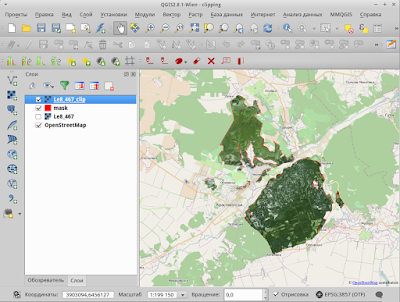
В результате получаем файл изображения обрезанного по маске векторного слоя.

Настраиваем прозрачность слоя и размещаем его в нужном нам контексте.
Если статья для тебя полезна, подписывайся на мои каналы и группы в соцсетях:
Если Вы хотите в совершенстве овладеть функционалом QGIS, приглашаю посетить страницу моего онлайн курса «QGIS от новичка до профессионала» и ознакомится с его программой.
В курс включен концентрат моего 9-ти летнего опыта работы с QGIS для решения самых разных задач.
Как обрезать карту в qgis
Исходный растровый слой был размером 7651 х 7431 пикселей (113,8 Мб), результирующий слой – 461 х 443 пикселя (409 Кб). Дальнейшая работа с результирующим растром требует существенно меньше машинных ресурсов, нежели работа с исходным изображением.
2) Oбрезка изображения по маске
Обрезка изображения по маске подразумевает, что нам нужно фигурно вырезать часть геопривязанного изображения, по контуру заданного полигона – маске.
Для этого нам нужно иметь векторный полигональный слой с объектом, по границам которого необходимо обрезать изображение. При этом нужно чтоб изображение и векторный слой имели одну систему координат. В нашем примере это – WGS 84 / UTM zone 36N (EPSG:32636) – система координат исходного изображения Landsat.
Для облегчения восприятия изображения, создадим композитное изображение из 7-го, 6-го и 4-го каналов, и добавим его в проект QGIS. Также добавим в проект векторный слой, по которому будем проводить обрезку. Меню «Слой» → «Добавить слой» → «Добавить векторный слой» или жмем <Ctrl>+<Shift>+<V>, выбираем нужный нам файл.
Запускаем инструмент «Обрезка». Меню «Растр» → «Извлечение» → «Обрезка». В открывшемся окне выбираем растр, который нужно обрезать (можно выбрать как растр загруженный в QGIS, так и указать файл на диске), целевой файл – файл созданный в результате обрезки, режим обрезки «Слой маски» и выбираем векторный слой маски (можно выбрать как слой загруженный в QGIS, так и указать файл на диске), так же можем задать создание альфа-канала.
В результате получаем файл изображения обрезанного по маске векторного слоя.
Настраиваем прозрачность слоя и размещаем его в нужном нам контексте.
Если статья для тебя полезна, подписывайся на мои каналы и группы в соцсетях:
Если Вы хотите в совершенстве овладеть функционалом QGIS, приглашаю посетить страницу моего онлайн курса «QGIS от новичка до профессионала» и ознакомится с его программой.
В курс включен концентрат моего 9-ти летнего опыта работы с QGIS для решения самых разных задач.
Создание мозаик и обрезка растров
Этот урок изучает некоторые основные растровые операции в ГИС, такие как просмотр, построение мозаик и подмножества.
Обзор задачи
We will download some public domain raster data for Brazil and view it in QGIS. Next, we will merge these into a single mosaic and clip it using a country boundary to get a single seamless dataset for the country.
Вы научитесь также
искать и загружать общедоступные спутниковые снимки почти в реальном времени.
Выбирать отдельный объект из векторного слоя и сохранять его в новый shape-файл.
Получение данных
We need Brazil country boundary to clip our raster. You can get the Admin 0 — Countries shapefile from Natural Earth.
NASA/GSFC, Rapid Response site has a good collection of near real-time satellite imagery. A good regional product is USDA Foreign Agricultural Service (FAS) subsets.. We will use 2km resolution FAS subsets for Brazil for this tutorial.
Here is how to search and download the revelant data.
Open the South America region subsets. Find the Brazil subsets shown in the FAS Subsets section. Click on any one of them.
In the details page, click the 2km link under the product of your choice. Here we will download the NDVI product. Learn more about NDVI.
Click the Download GeoTIFF file link to download the raster image.
Repeat the process for all 7 FAS subsets for Brazil.
For convenience, you can directly download sample data used in this tutorial from links below.
Методика
Open QGIS and go to Layer ‣ Add Raster Layer.. .
Browse to the directory with the individual images. Hold down the Ctrl key and click on the image files to make a multiple selection. Click Open .
You will see the images load up in the Table of Content on the left panel. Now let us create a single Mosaic image from all these individual images. Click on Raster ‣ Miscellaneous ‣ Merge .
The Raster menu in QGIS comes from a core plugin called GdalTools . If you do not see the Raster menu, enable the GdalTools plugin from Plugins ‣ Manage and install plugins ‣ Installed . See Использование модулей расширения for more details.
In the Merge dialog, click Select… next to Input files and browse to the directory containing all the individual geotiffs. Keep holding Ctrl key and select all the. subsets. Now click Select… next to Output file and name the output as Brazil_mosaic.tif . At the bottom, check the box next to Load into canvas when finished . Click OK .
You will get a pop-up message saying Processing complete , once the mosaic is created and loaded to the QGIS Canvas. You will see that the individual images and now combined and mosaiced into a single layer. You can now turn off individual layers by un-checking the box next to them.
Another Raster operation you can do is to subset or crop an image. We can use a polygon from a vector layer to crop the raster to the exact shape. Let’s load the country polygons shapefile we downloaded from Natural Earth. Go to Layer ‣ Add Vector Layer .
Select the ne_10m_admin_0_countries.zip file and click Open . When prompted to select the layer within the zip file, select ne_10m_admin_0_countries.shp .
Once the vector layer is loaded, we want to select and extract the polygon for Brazil. Select the Select Single Feature tool from the toolbar.
Click anywhere on the Brazil polygon and it will be selected.
Right-click the ne_10m_admin_0_countries layer and select Save Selection As… .
Name your output as brazil_boundary.shp and make sure Add saved file to map box is checked. click OK .
You will see the Brazil boundary polygon now loaded in QGIS.
Now go to Raster ‣ Extraction ‣ Clipper .
Select the input file (raster) as Brazil_mosaic . Name the Output file as Brazil_mosaic_clipped . In the Clipping mode section, choose Mask layer . Select the newly created brazil_boundary as the mask layer. Check the box next to Load into canvas when finished . Click OK .
The new cropped layer will be loaded into QGIS. You will notice the black pixels surrounding the actual mosaic. Let’s remove that. Right-click on the Brazil_mosaic_clipped layer and select Properties .
Go to the Transparency tab, and add 0 as an Additional no data value .
Now you have a nice mosaic cropped to a country boundary that you can use in your project as a background layer or do further analysis on.
© Copyright 2021, Ujaval Gandhi.
Обновлено: мая 05, 2022.
Created using Sphinx 4.0.1.
7.13. Работа с растровыми данными
В этом разделе описывается вопросы визуализиции и определения свойств растрового слоя. QGIS использует библиотеку GDAL для чтения и записи растровых форматов. Растр поддержка GRASS поставляется нативной QGIS плагин поставщика данных. Растровые данные также могут быть загружены в режиме чтения из почтового индекса и GZIP архивов в QGIS.
Перечисленные операции выполняются модулем gdalTools. По умолчанию он установлен. Если вы не находите этих пунктов в меню, установите и включите этот модуль. Модуль предоставляет интерфейс к консольным утилитам gdal.
7.13.1. Проекции
Растровая операция запускается через меню Растр — пункт меню Проекция.
Перепроецирование
Операция запускается через меню Растр — пункт меню Проекция — Перепроецирование:

Рис. 7.187. Инструмент для работы с растровыми данными — Перепроецирование. 
Пересохраняет растр в другую поддерживаемую проекцию. Есть возможность пакетной обработки. Полное описание параметров — в описании утилиты http://www.gdal.org/gdalwarp.html
Назначить проекцию
Операция запускается через меню Растр — пункт меню Проекция — Назначить проекцию:

Рис. 7.188. Инструмент для работы с растровыми данными — Назначить проекцию. 
Привязать проекцию к растру, если он уже геопривязан, но отсутствует информация о проекции. <!– Also with its help, it is possible to alter existing projection definitions. –> Есть возможность пакетной обработки.
Извлечение проекцию
Операция запускается через меню Растр — пункт меню Проекция — Извлечь проекцию:
Рис. 7.189. Инструмент для работы с растровыми данными — Извлечь проекцию. 
Создаёт wld-файл или prj-файл для заданного растра. Требует указания расположения файла на диске. Есть возможность пакетной обработки.
7.13.2. Преобразование
Операция запускается через меню Растр — пункт меню Преобразование.
Растеризация (вектор в растр)
Операция запускается через меню Растр — пункт меню Преобразование — Растеризация (вектор в растр):
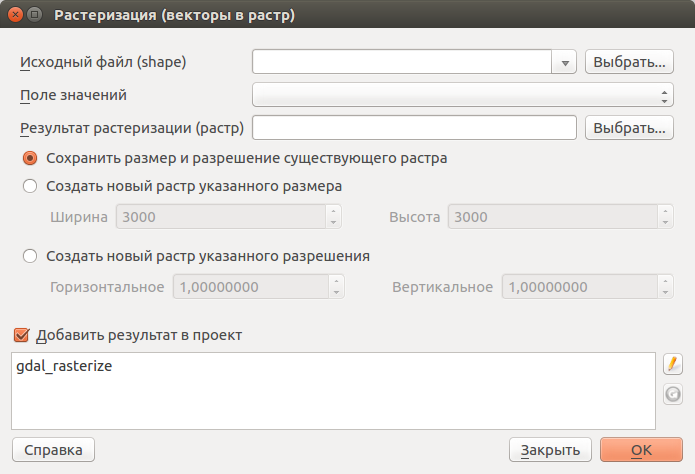
Рис. 7.190. Инструмент для работы с растровыми данными — Растеризация (вектор в растр). 
Используется для переноса векторных данных (точки, линии, полигоны) в растровый файл. Векторные данные берутся из OGR-совместимого источника данных, и должны быть в той же системе координат, что и растр. Перепроецирование «на лету» не предусмотрено (на базе gdal_rasterize). Значения растра берутся из заданого числового атрибута.
Для примера покажем генерацию индексированного растра с данными землепользования из Openstreetmap.
В Wizzard вводим запрос «landuse=*». Генерируется запрос, который выдаёт полигоны с тегом landuse
Выполняем запрос, сохраняем результат в GeoJSON.
Открываем geojson в NextGIS QGIS.
Генерируем в векторном слое числовое поле, значение которого запишется в растр. В калькуляторе полей выбираем создание нового поля, и вводим выражение
Запускаем инструмент Растр — Преобразование — Растеризация (вектор в растр).
Этот инструмент создаёт GeoTIFF.
Векторизация (растр в вектор)
Операция запускается через меню Растр — пункт меню Преобразование — Векторизация (растр в векторы):
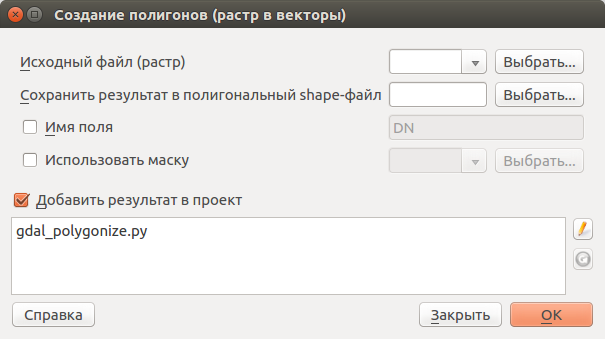
Рис. 7.191. Инструмент для работы с растровыми данными — Векторизация (растр в векторы). 
Используется для создание векторных полигонов для всех соседних пикселей растра, имеющих один и тот же цвет (значение). Для каждого полигона в атрибутивную таблицу записывается соответствующее значение растра. Используя растровую маску, можно задать область для обработки (на базе gdal_polygonize).
Преобразовать формат
Операция запускается через меню Растр — пункт меню Преобразование — Преобразовать формат:
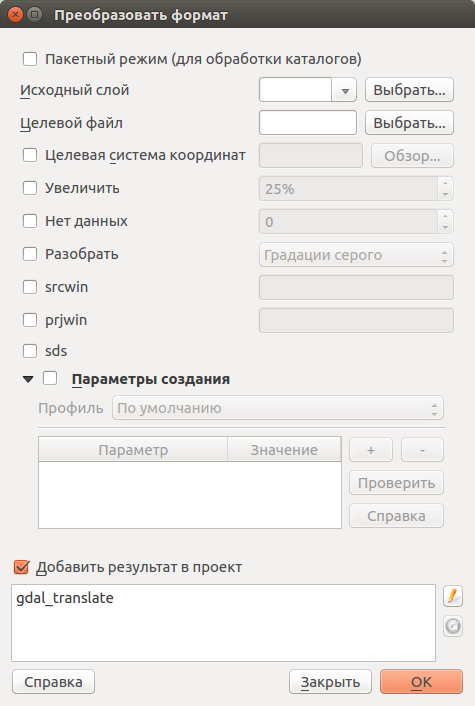
Рис. 7.192. Инструмент для работы с растровыми данными — Преобразовать формат. 
Конвертация растровых файлов между форматами. Возможно изменение системы координат, сжатие, задание значения NO_DATA.
Есть возможность пакетной обработки.
Эта операция подойдёт вам если нужно преобразовать GeoTIFF в JPEG (не в TIFF c сжатием JPEG, а в файл с расширением jpg, в диалоге экспорта растрового слоя можно сохранять только в GeoTIFF). Так же тут можно сжать GeoTIFF в JPEG.
RGB-изображение в PCT
Операция запускается через меню Растр — пункт меню Преобразование — Преобразовать RGB-изображение в индексированное:
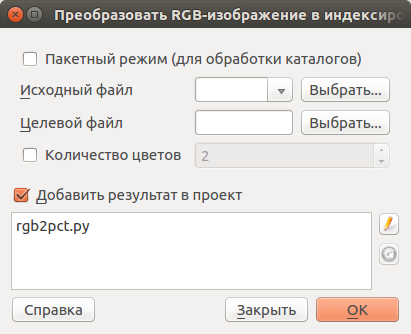
Рис. 7.193. Инструмент для работы с растровыми данными — Преобразовать RGB-изображение в индексированное. 
Преобразование из цветового пространства RGB в индексированные цвета. Производится расчёт оптимального соответствия цветов, либо можно задать вручную количество вариантов цвета. Выполняется dithering. , работает пофайлово и в пакетном режиме. Полное описание — на https://www.gdal.org/rgb2pct.html
PCT в RGB-изображение
Операция запускается через меню Растр — пункт меню Преобразование — Преобразовать индексированное изображение в RGB-изображение:
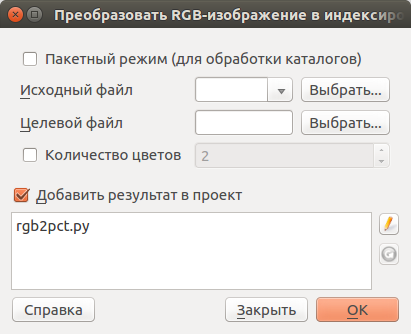
Рис. 7.194. Инструмент для работы с растровыми данными — Преобразовать индексированное изображение в RGB-изображение. 
Преобразование растра с индексированными цветами в цветовое пространство RGB. Работает пофайлово и в пакетном режиме (использует pct2rgb). Полное описание — наhttps://www.gdal.org/pct2rgb.html
7.13.3. Извлечение
Операция запускается через меню Растр — пункт меню Извлечение.
Создать изолинии
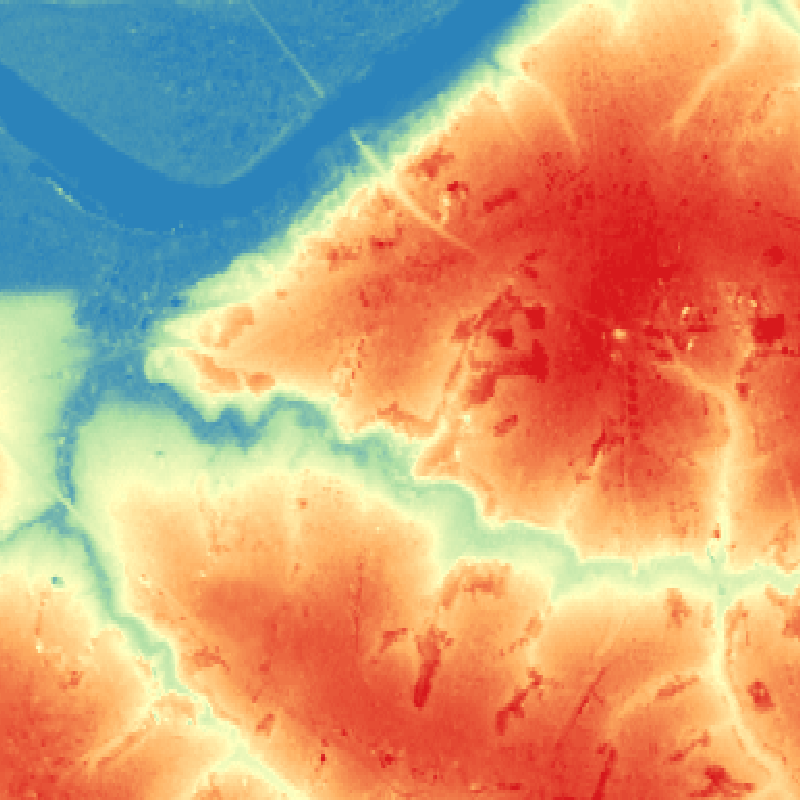
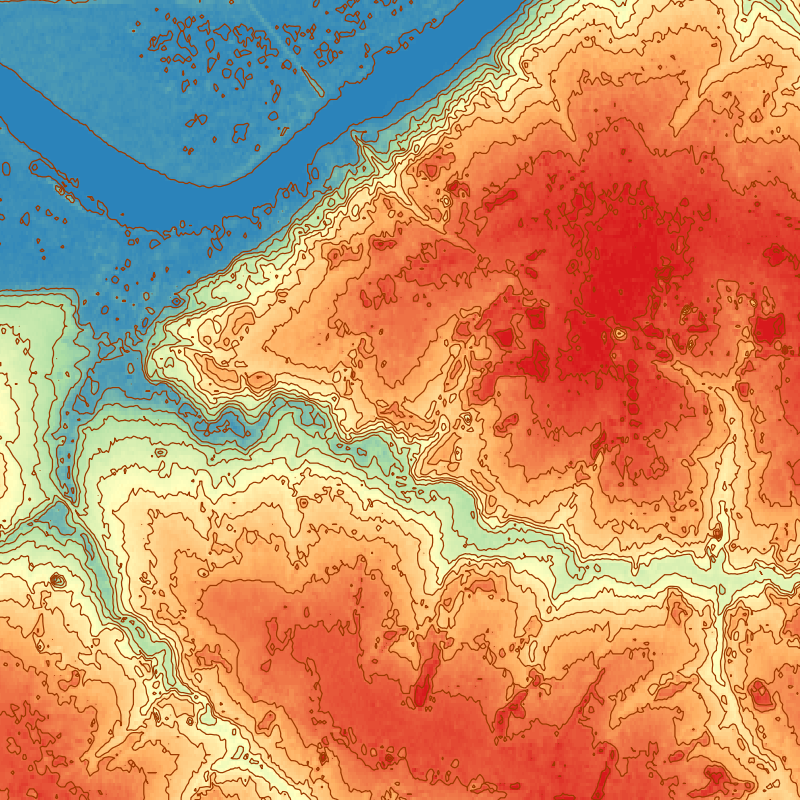
Рис. 7.195. Инструмент для работы с растровыми данными — Создать изолинии. 
Операция запускается через меню Растр — пункт меню Извлечение — Создать изолинии:

Рис. 7.196. Инструмент для работы с растровыми данными — Создать изолинии. 
Построение изолиний. Генерация изолиний по цифровой модели рельефа (DEM) (на базе gdal_contour, см https://www.gdal.org/gdal_contour.html).
Обрезка
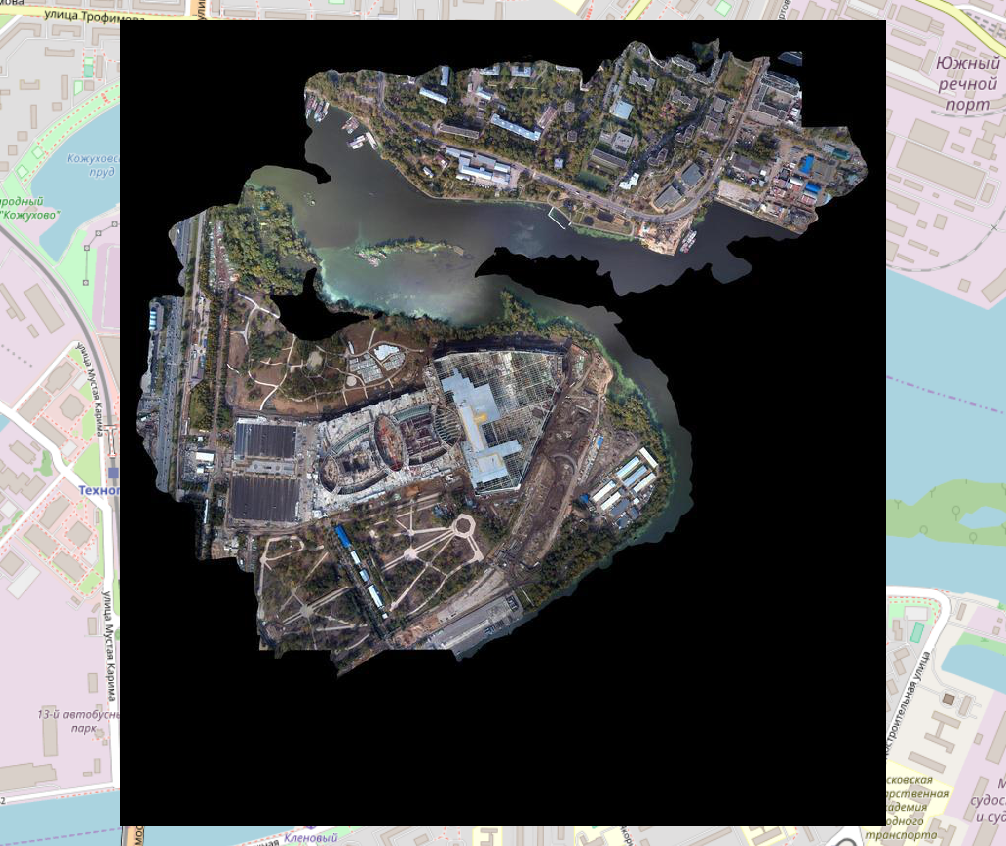
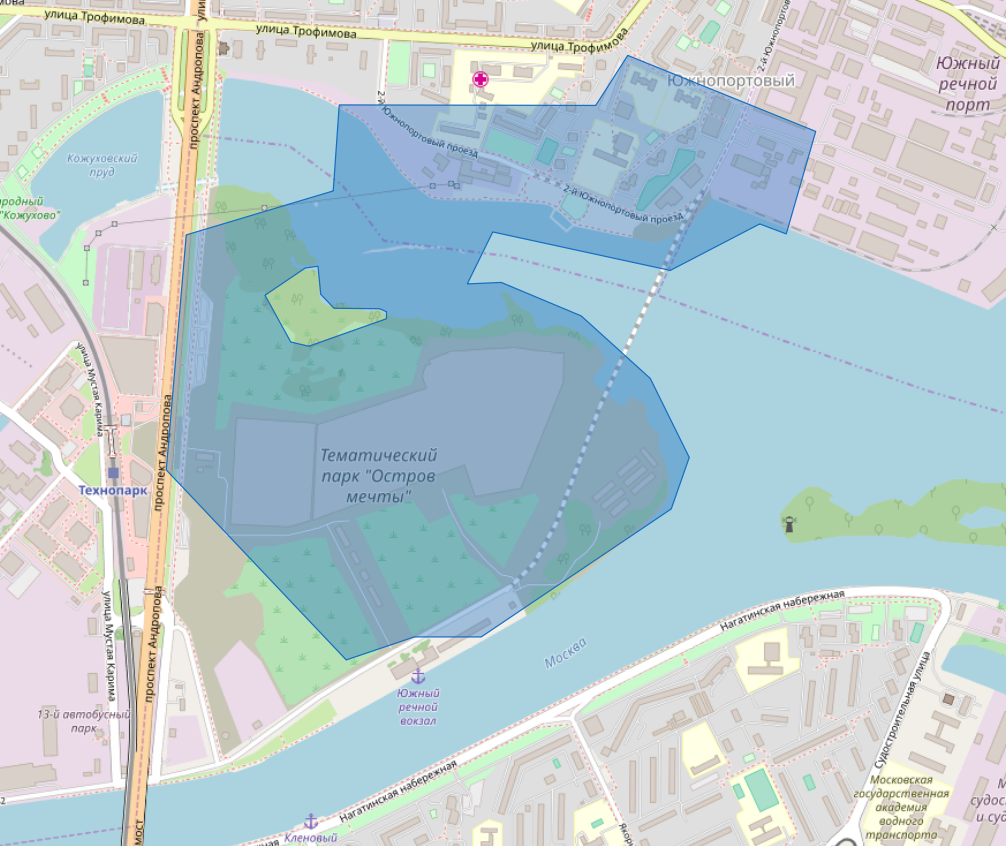
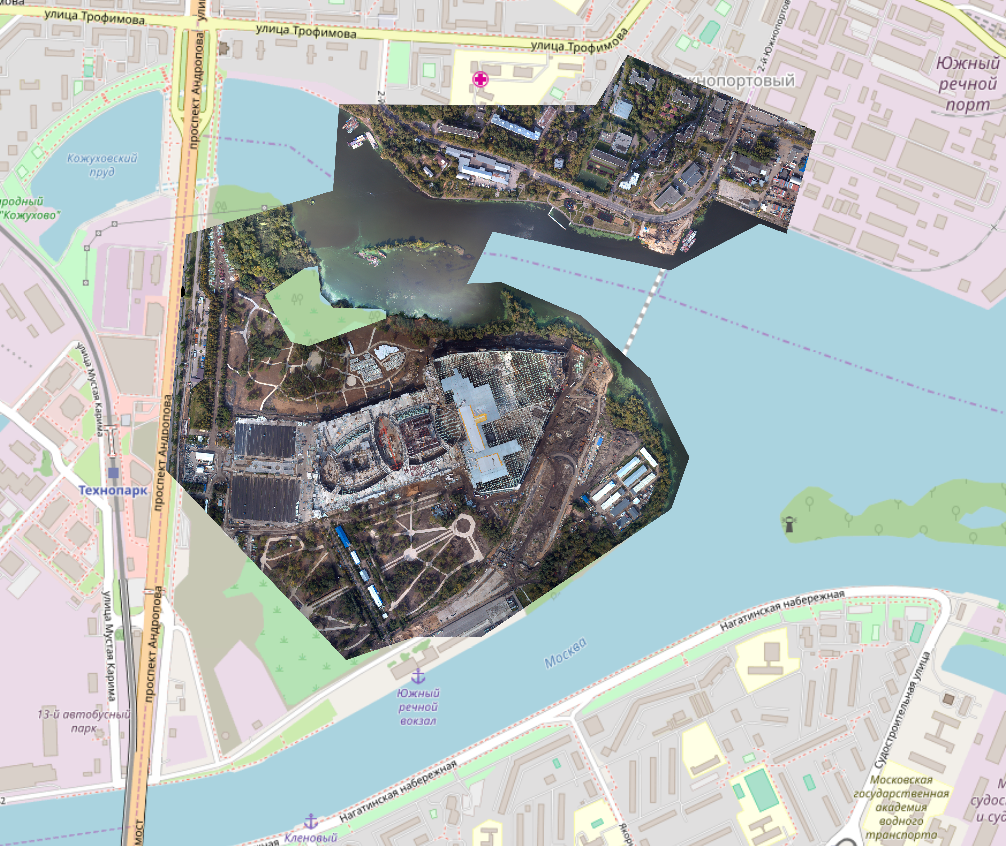
Операция запускается через меню Растр — пункт меню Извлечение — Обрезка:

Рис. 7.197. Инструмент для работы с растровыми данными — Обрезка. 
Обрезает растр векторным слоем (по маске) или по 4 координатам, или по выделенному на карте прямоугольнику.
Для выделения прямоугольника: нажмите Shift и левую клавишу мыши, проведите ей по карте. Выделение прямоугольником имеет смысл, только если в окне QGIS выставлена та же проекция, что у самого растра.
Для обрезки по маске нужен полигональный слой в той же системе координат, что и растр. В полигоне могут быть дыры и части. Из слоя маски будет использован только первый объект. Если вы не уверены, нужно ли вам включать генерацию альфа-канала, то включите её. Полное описание параметров — в описании утилиты http://www.gdal.org/gdal_translate.html
Если вам нужно обрезать растр, например космоснимок по сложной границе, то нужно:
Узнать систему координат растрового файла: Свойства слоя –> Общие, посмотреть какая система координат подхватилась из файла.
Нарисовать слой: Слой –> Создать временный слой. Выберите ту же систему координат что и у растра, тип геометрии — мультиполигон. Нарисуйте маску.
Сохраните слой маски в формат ESRI Shapefile с той же системой координат, что и растр. (geopackage он не может использовать)
Запустите Растр –> Извлечение –> Обрезка, выберите растр, Слой обрезки — ваш новый слой, включите «Создать Альфа-канал» и «Охват целевого слоя по линии обрезки»
Файл после обрезки может получиться слишком большого размера на диске. В этом окне нельзя задавать опции сохранения и сжатия, поэтому в таком случае вам нужно или запустить обрезку из консоли с указанием -co COMPRESS=JPEG -co PHOTOMETRIC=YCBCR , либо потом обработать получившийся растр операцией «Преобразовать формат».
7.13.4. Анализ
Операция запускается через меню Растр — пункт меню Анализ.
Отсеивание
Операция запускается через меню Растр — пункт меню Анализ — Отсеивание:
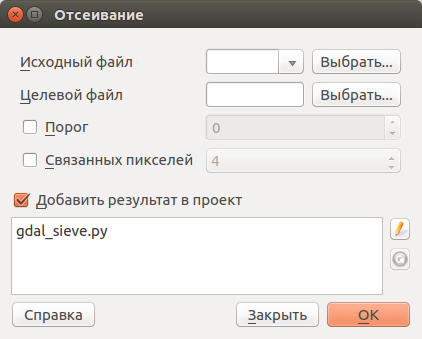
Рис. 7.198. Инструмент для работы с растровыми данными — Отсеивание. 
Находит растровые полигоны с размером меньше заданного порога (в пикселях) и заменяет их на значение, соответствующее наибольшему соседнему растровому полигону. Результат отсеивания может быть записан как в существующий, так и в новый файл (использует gdal_sieve).
Сбросить в черный
Операция запускается через меню Растр — пункт меню Сбросить в черный:
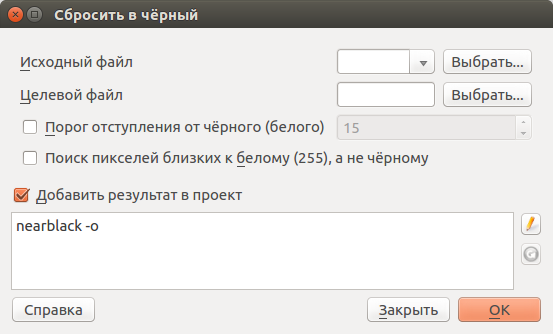
Рис. 7.199. Инструмент для работы с растровыми данными — Сбросить в черный. 
Cканирование изображение и замена почти черных (или почти белых) пикселей возле рамки на пиксели с точным значением цвета. Часто используется для «коррекции» аэрофотоснимков, сжатых с потерями, чтобы можно было задать прозрачный цвет при создании мозаики (использует nearblack).
Заполнение пустот
Операция запускается через меню Растр — пункт меню Заполнение пустот:
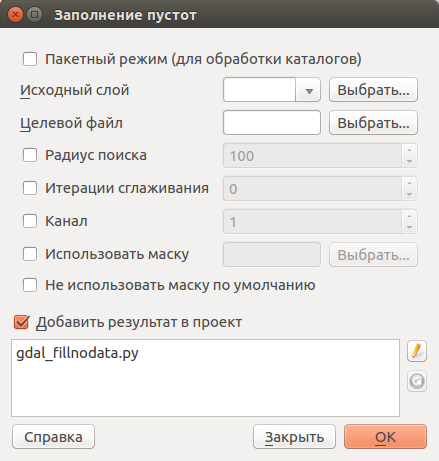
Рис. 7.200. Инструмент для работы с растровыми данными — Заполнение пустот. 
Находит пустые растровые полигоны (обычно области NODATA) и заполняет их интерполяцией значений от краёв этого полигона.
Карта близости (расстояния в растре)
Операция запускается через меню Растр — пункт меню Карта близости (расстояния в растре):

Рис. 7.201. Инструмент для работы с растровыми данными — Карта близости (расстояния в растре). 
Строит карту близости растра, в которой указаны расстояния от центра каждого пикселя к центру ближайшего целевого пикселя. Целевыми пикселями будут все пиксели исходного растра, значения которых попадают в набор указанных величин (использует gdal_proximity).
Сетка (интерполяция)
Операция запускается через меню Растр — пункт меню Сетка (интерполяция):

Рис. 7.202. Инструмент для работы с растровыми данными — Сетка (интерполяция). 
Создает регулярную сетку (растр) на основе рассеяных данных, полученных из OGR-совместимого источника. Исходные даные будут интерполированы одним из доступных методов для получения значений узлов (на базе gdal_grid).
DEM (Анализ рельефа)
Операция запускается через меню Растр — пункт меню Анализ рельефа:
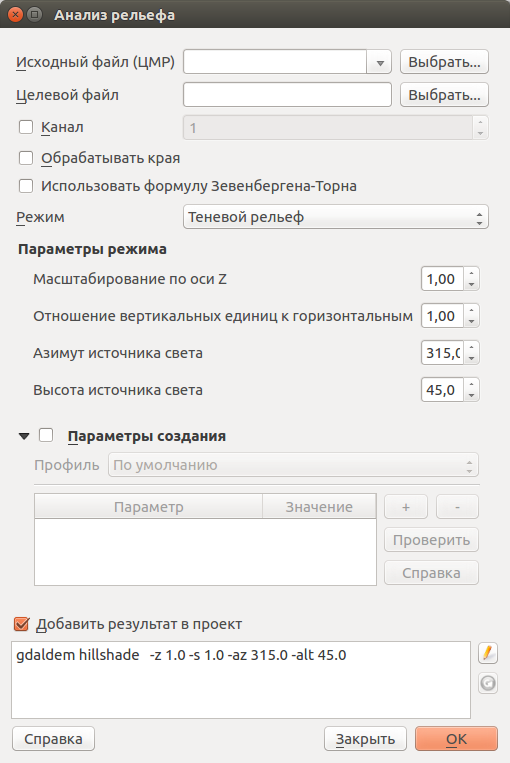
Рис. 7.203. Инструмент для работы с растровыми данными — Анализ рельефа. 
Создаёт новый растр на основе имеющегося растра с цифровой моделью рельефа (DEM). Может строить:
Индекс пересечённости (TRI).
Индекс превышения (TPI).
Обращайте внимание на системы координат ваших файлов с ЦМР при работе с этим инструментом. Файлы с SRTM или ASTER распространяются в EPSG:4326, с единицами измерения координат в градусах, а высота у них записана в метрах, и может быть что некоторые алгоритмы, например расчёта угла уклонов, выдадут вам неверные значения. Тогда нужно перепроецировать ЦМР во что-нибудь с метрами, например WGS 84/UTM Zone…
7.13.5. Прочее
Операция запускается через меню Растр — пункт меню Прочее.
Создать виртуальный растр (каталог)
Операция запускается через меню Растр — пункт меню Прочее — Создать виртуальный растр (каталог):

Рис. 7.204. Инструмент для работы с растровыми данными — Создать виртуальный растр (каталог). 
Создаёт файл VRT — в нём находятся ссылки на отдельные растровые файлы, а сам файл VRT используется как один растровый слой.
Объединение
Операция запускается через меню Растр — пункт меню Прочее — Объединение:
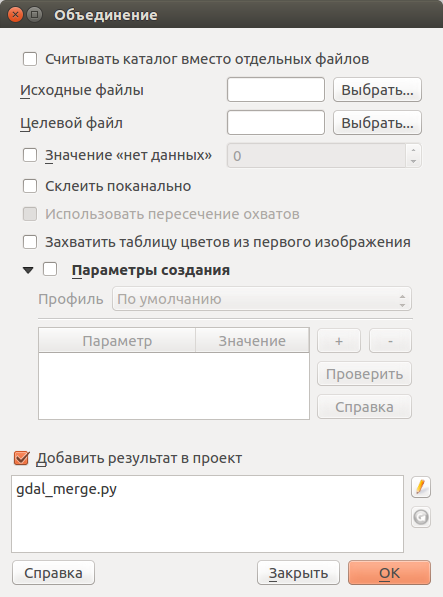
Рис. 7.205. Инструмент для работы с растровыми данными — Объединение. 
Склеивает несколько растровых файлов в один. Требует указания файлов. При настройке Склеить поканально, создает один растровый файл, где каждый исходный файл будет отдельным слоем.
Информация
Операция запускается через меню Растр — пункт меню Прочее — Информация:
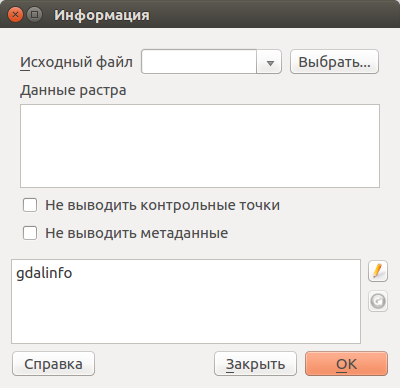
Рис. 7.206. Инструмент для работы с растровыми данными — Информация. 
Выводит на экран вывод утилиты gdalinfo для заданного слоя. В этой информации пишется система координат и охват слоя.
Построить пирамиды
Операция запускается через меню Растр — пункт меню Прочее — Построить пирамиды:
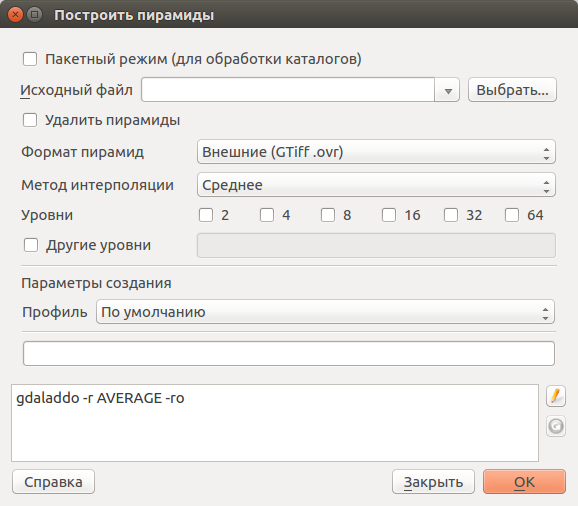
Рис. 7.207. Инструмент для работы с растровыми данными — Построить пирамиды. 
Используется для создания или восстановления уменьшенных копий изображения (пирамид). Наличие пирамид несколько увеличивает скорость отрисовки растра. Может работать пофайлово и в пакетном режиме, использует gdaladdo. То же самое, что построение пирамид в настройках растрового слоя, но может работать пакетно.
Индекс мозаики растров
Операция запускается через меню Растр — пункт меню Прочее — Индекс мозаики растров:
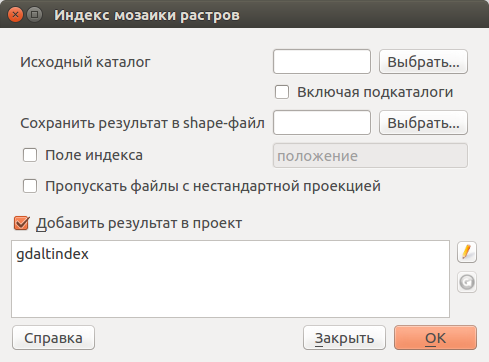
Рис. 7.208. Инструмент для работы с растровыми данными — Индекс мозаики растров. 
7.15. Работа с растровыми данными
В этом разделе описывается вопросы визуализиции и определения свойств растрового слоя. QGIS использует библиотеку GDAL для чтения и записи растровых форматов. Растр поддержка GRASS поставляется нативной QGIS плагин поставщика данных. Растровые данные также могут быть загружены в режиме чтения из почтового индекса и GZIP архивов в QGIS.
Перечисленные операции выполняются модулем gdalTools. По умолчанию он установлен. Если вы не находите этих пунктов в меню, установите и включите этот модуль. Модуль предоставляет интерфейс к консольным утилитам gdal.
7.15.1. Калькулятор растров
Командная строка с синтаксисом NumPy. Можно использовать любые поддерживаемые арифметические операторы, такие как +, -, * , и /, а также логические операторы, например >.
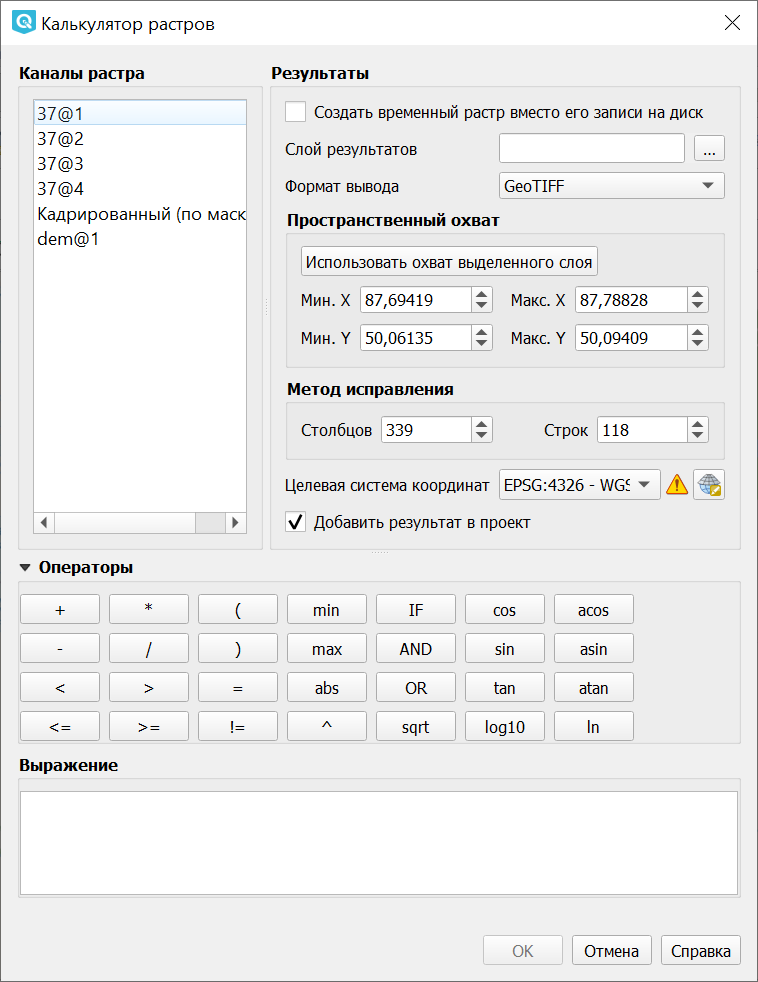
Рис. 7.299. Окно калькулятора растров 
7.15.2. Совместить растры
Операция запускается через меню Растр ‣ Совместить растры.
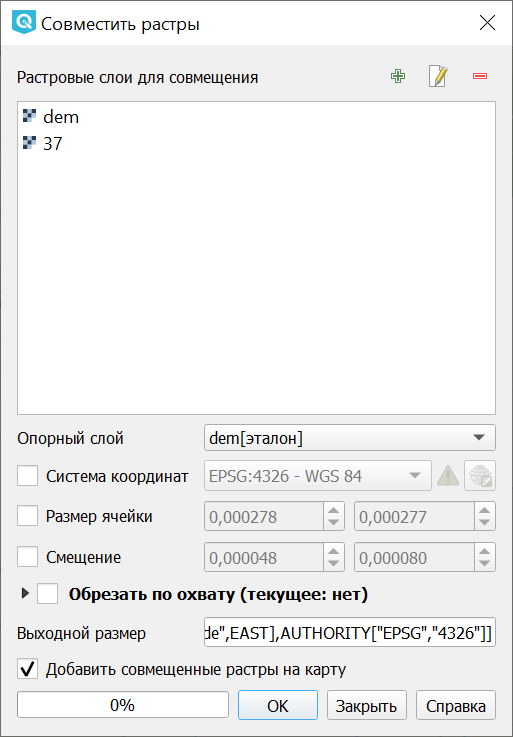
Рис. 7.300. Окно инструмента «Совместить растры» 
В открывшемся диалоговом окне нужно добавить растровые слои, которые будут объединены. При добавлении слоя выбирается метод передискретизации.
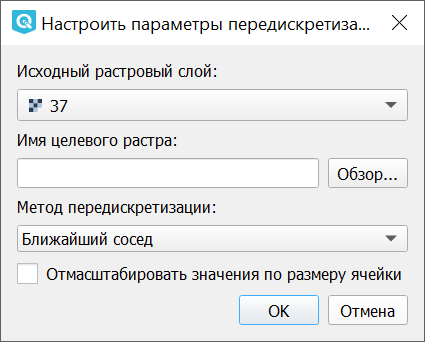
Рис. 7.301. Выбор параметров добавляемого растрового слоя 
Из добавленных растровых слоев нужно выбрать опорный.
7.15.3. Привязка растров
Запускается через меню Растр ‣ Привязка растров:
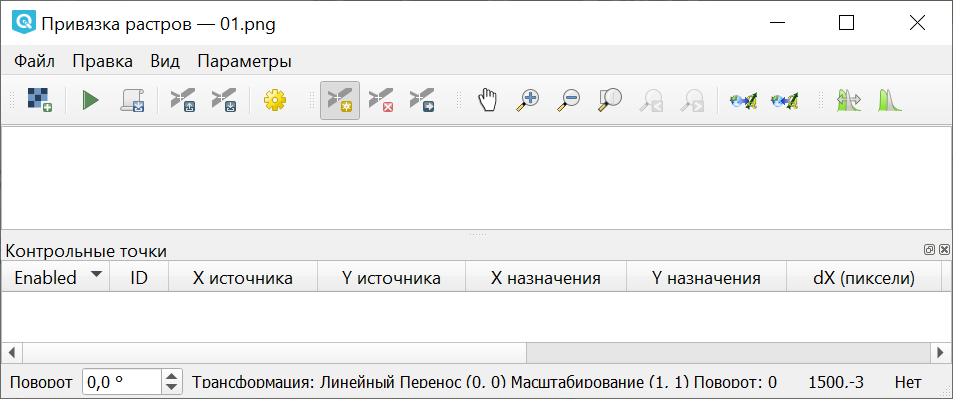
Рис. 7.302. Окно инструмента «Привязка растров» 
7.15.4. Проекции
Операции работы с проекциями запускаются через меню Растр ‣ Проекции.
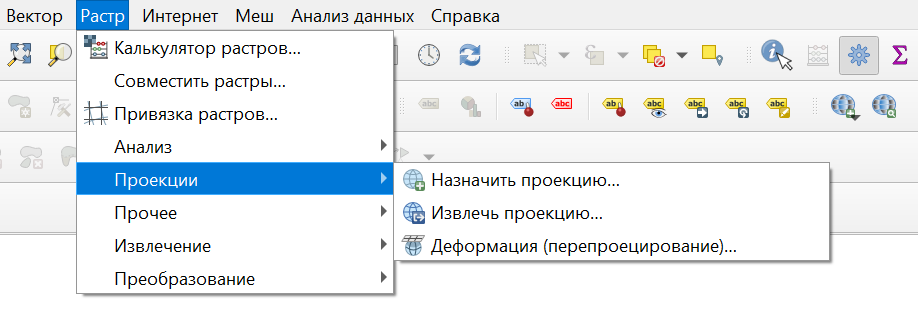
Перепроецирование
Операция запускается через меню Растр ‣ Проекции ‣ Перепроецирование:
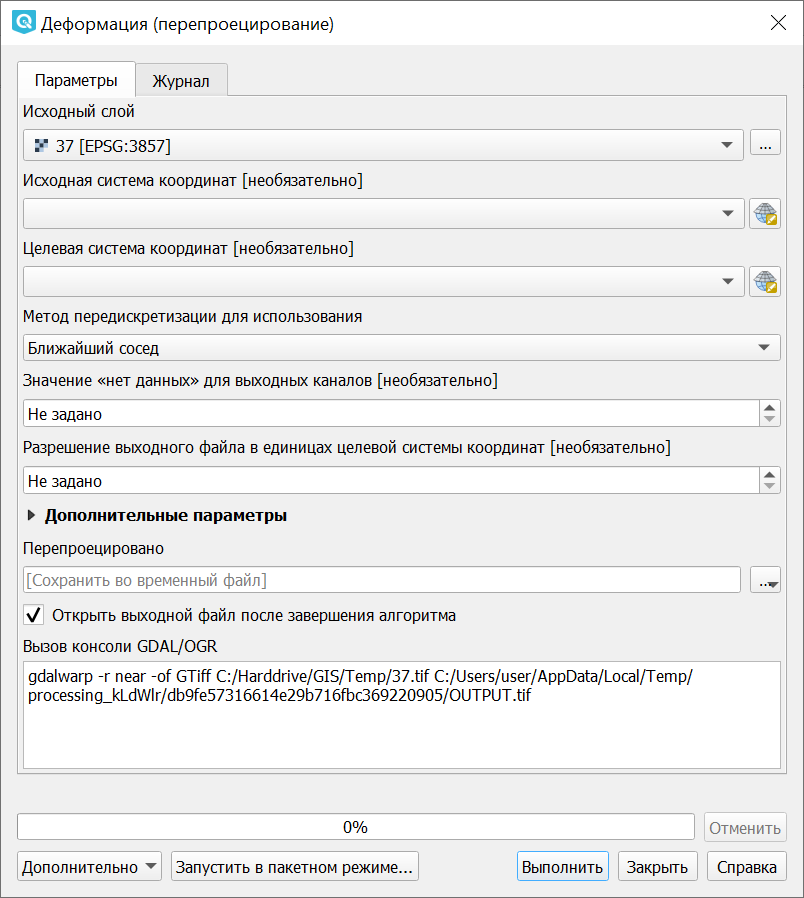
Рис. 7.303. Инструмент для работы с растровыми данными — Перепроецирование 
Пересохраняет растр в другую поддерживаемую проекцию. Есть возможность пакетной обработки. Полное описание параметров — в описании утилиты http://www.gdal.org/gdalwarp.html
Назначить проекцию
Операция запускается через меню Растр ‣ Проекции ‣ Назначить проекцию:
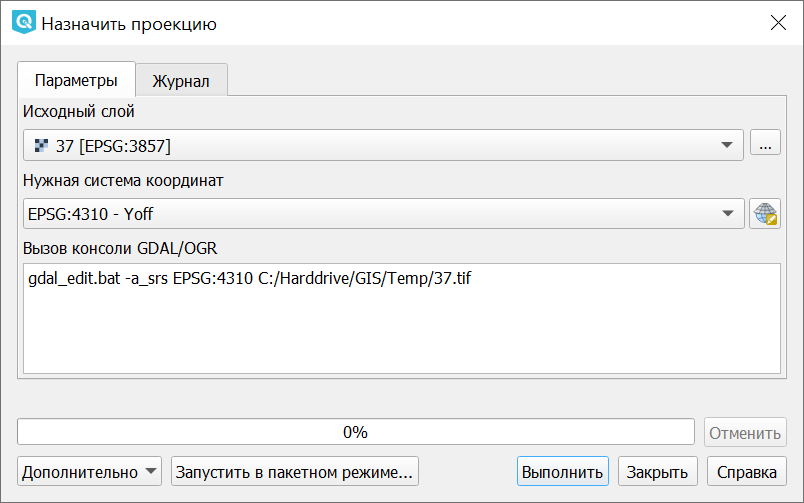
Рис. 7.304. Инструмент для работы с растровыми данными — Назначить проекцию 
Привязать проекцию к растру, если он уже геопривязан, но отсутствует информация о проекции. Также с помощью этого инструмента можно поменять текущую проекцию. Есть возможность пакетной обработки.
Извлечение проекции
Операция запускается через меню Растр ‣ Проекции ‣ Извлечь проекцию:
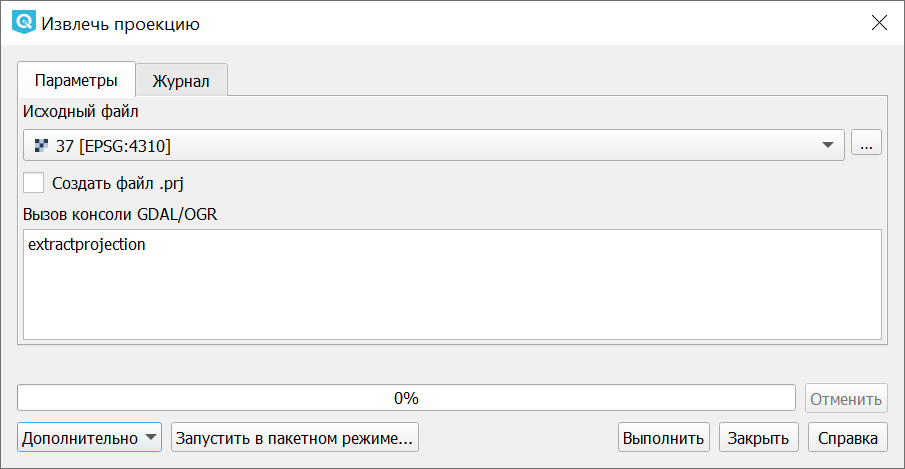
Рис. 7.305. Инструмент для работы с растровыми данными — Извлечь проекцию 
Создаёт wld-файл или prj-файл для заданного растра. Есть возможность пакетной обработки.
7.15.5. Преобразование
Операция запускается через меню Растр ‣ Преобразование.
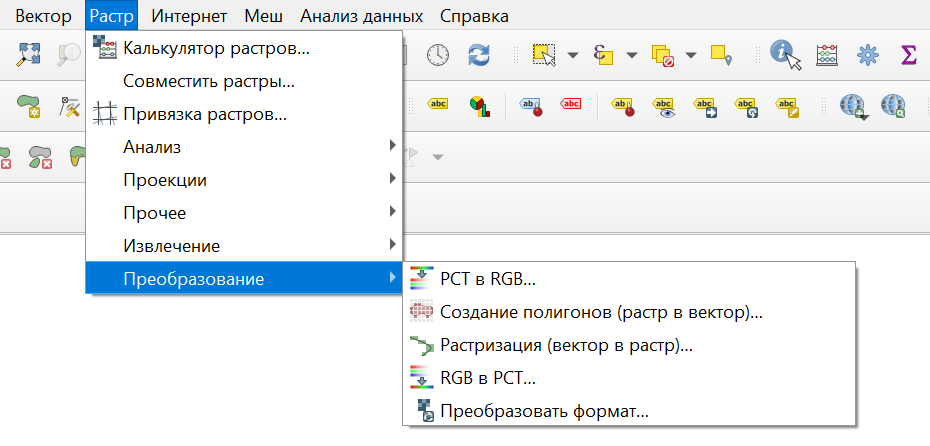
Растеризация (вектор в растр)
Операция запускается через меню Растр ‣ Преобразование ‣ Растеризация (вектор в растр):
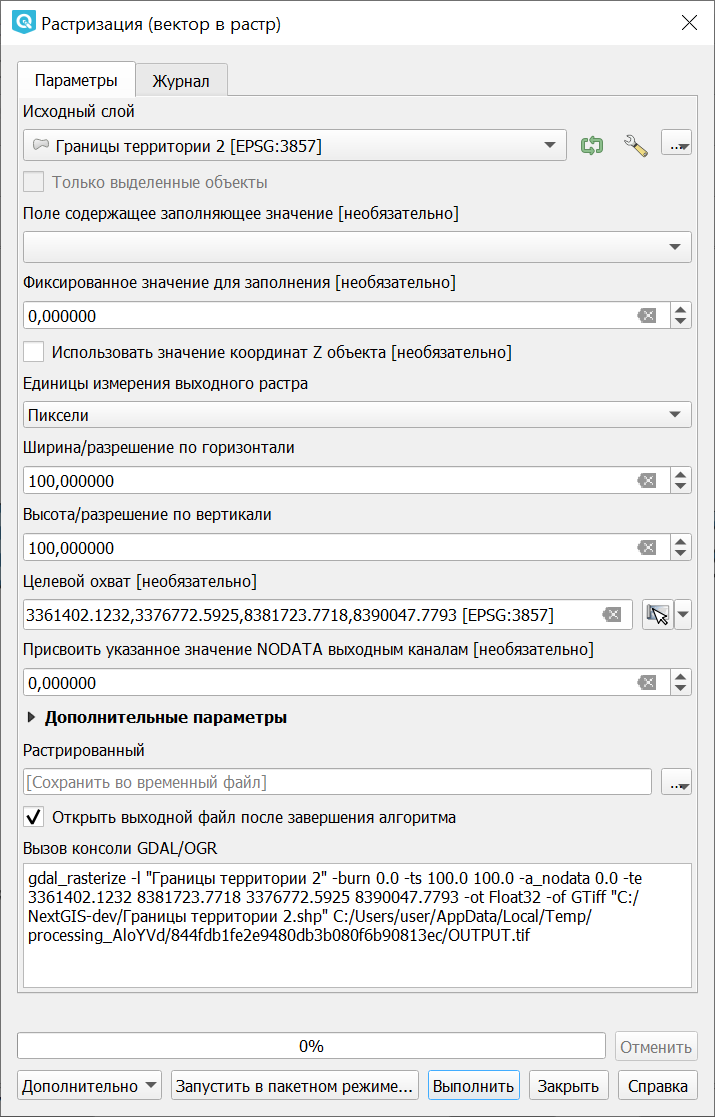
Рис. 7.306. Инструмент для работы с растровыми данными — Растеризация (вектор в растр) 
Используется для переноса векторных данных (точки, линии, полигоны) в растровый файл. Векторные данные берутся из OGR-совместимого источника данных, и должны быть в той же системе координат, что и растр. Перепроецирование «на лету» не предусмотрено (на базе gdal_rasterize). Значения растра берутся из заданого числового атрибута.
Для примера покажем генерацию индексированного растра с данными землепользования из Openstreetmap.
В Wizzard вводим запрос «landuse=*». Генерируется запрос, который выдаёт полигоны с тегом landuse
Выполняем запрос, сохраняем результат в GeoJSON.
Открываем geojson в NextGIS QGIS.
Генерируем в векторном слое числовое поле, значение которого запишется в растр. В калькуляторе полей выбираем создание нового поля, и вводим выражение
CASE WHEN "landuse"=’residential’ THEN 10 WHEN "landuse"=’industrial’ THEN 20 WHEN "landuse"=’farmland’ THEN 30 END
Запускаем инструмент Растр — Преобразование — Растеризация (вектор в растр).
Этот инструмент создаёт GeoTIFF.
Векторизация (растр в вектор)
Операция запускается через меню Растр ‣ Преобразование ‣ Векторизация (растр в векторы):
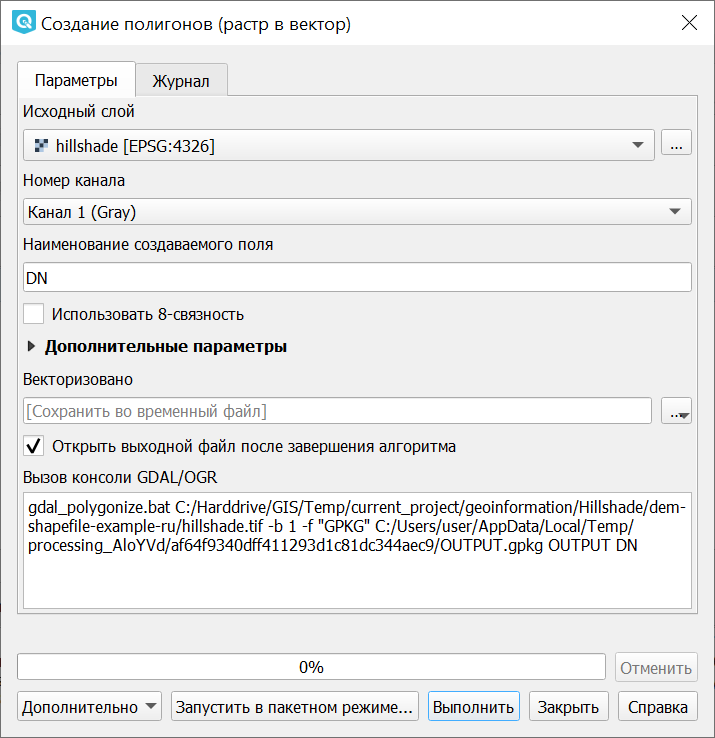
Рис. 7.307. Инструмент для работы с растровыми данными — Векторизация (растр в векторы) 
Используется для создание векторных полигонов для всех соседних пикселей растра, имеющих один и тот же цвет (значение). Для каждого полигона в атрибутивную таблицу записывается соответствующее значение растра. Используя растровую маску, можно задать область для обработки (на базе gdal_polygonize).
Преобразовать формат
Операция запускается через меню Растр ‣ Преобразование ‣ Преобразовать формат:
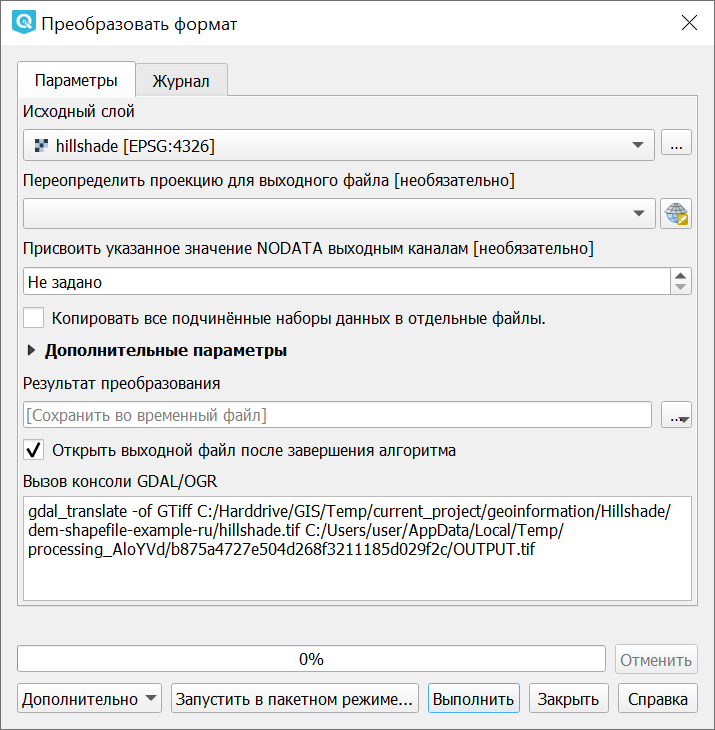
Рис. 7.308. Инструмент для работы с растровыми данными — Преобразовать формат 
Конвертация растровых файлов между форматами. Возможно изменение системы координат, сжатие, задание значения NO_DATA.
Есть возможность пакетной обработки.
Эта операция подойдёт вам если нужно преобразовать GeoTIFF в JPEG (не в TIFF c сжатием JPEG, а в файл с расширением jpg, в диалоге экспорта растрового слоя можно сохранять только в GeoTIFF). Так же тут можно сжать GeoTIFF в JPEG.
RGB-изображение в PCT
Операция запускается через меню Растр ‣ Преобразование ‣ RGB в PCT:
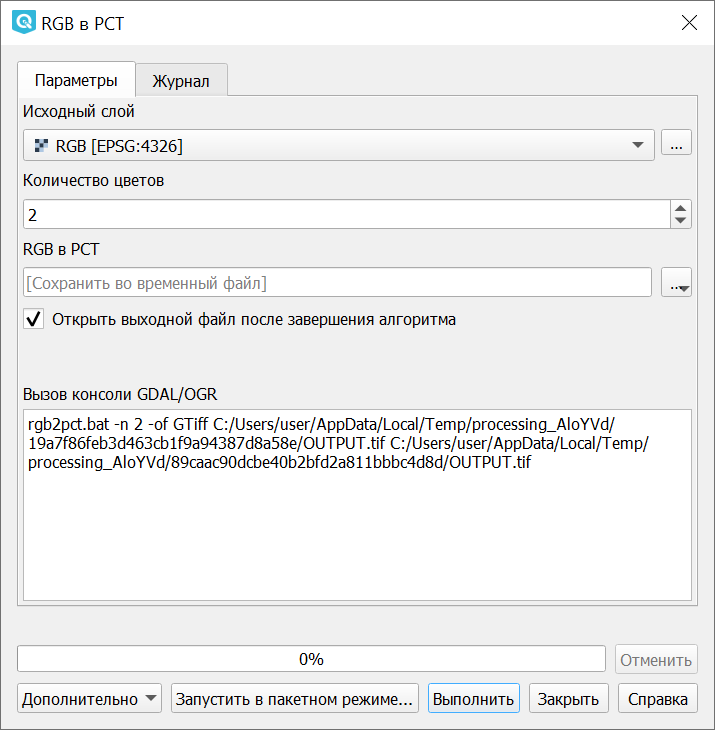
Рис. 7.309. Инструмент для работы с растровыми данными — Преобразовать RGB-изображение в индексированное 
Преобразование из цветового пространства RGB в индексированные цвета. Производится расчёт оптимального соответствия цветов, либо можно задать вручную количество вариантов цвета. Выполняется dithering. , работает пофайлово и в пакетном режиме. Полное описание — на https://www.gdal.org/rgb2pct.html
PCT в RGB-изображение
Операция запускается через меню Растр ‣ Преобразование ‣ PCT в RBG:
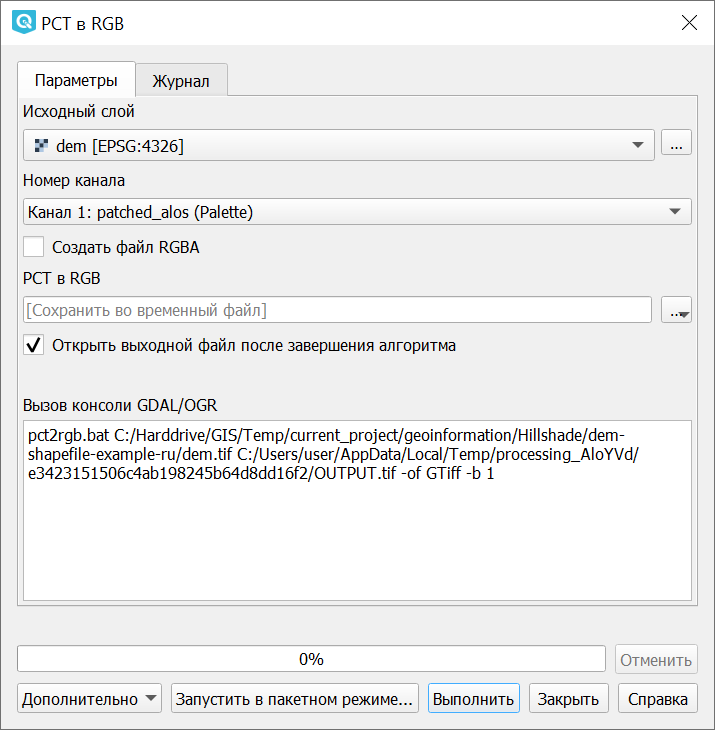
Рис. 7.310. Инструмент для работы с растровыми данными — Преобразовать индексированное изображение в RGB-изображение 
Преобразование растра с индексированными цветами в цветовое пространство RGB. Работает пофайлово и в пакетном режиме (использует pct2rgb). Полное описание — на https://www.gdal.org/pct2rgb.html
7.15.6. Извлечение
Запускается через меню Растр ‣ Извлечение.
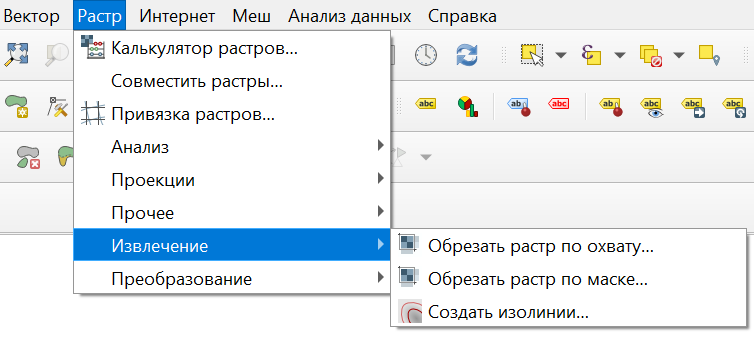
Создать изолинии
Построение изолиний. Генерация изолиний по цифровой модели рельефа (DEM) (на базе gdal_contour, см https://www.gdal.org/gdal_contour.html).
Рис. 7.311. Исходный растр (одноканальное псевдоцветное изображение) 
Рис. 7.312. Полученные изолинии 
Операция запускается через меню Растр ‣ Извлечение ‣ Создать изолинии:
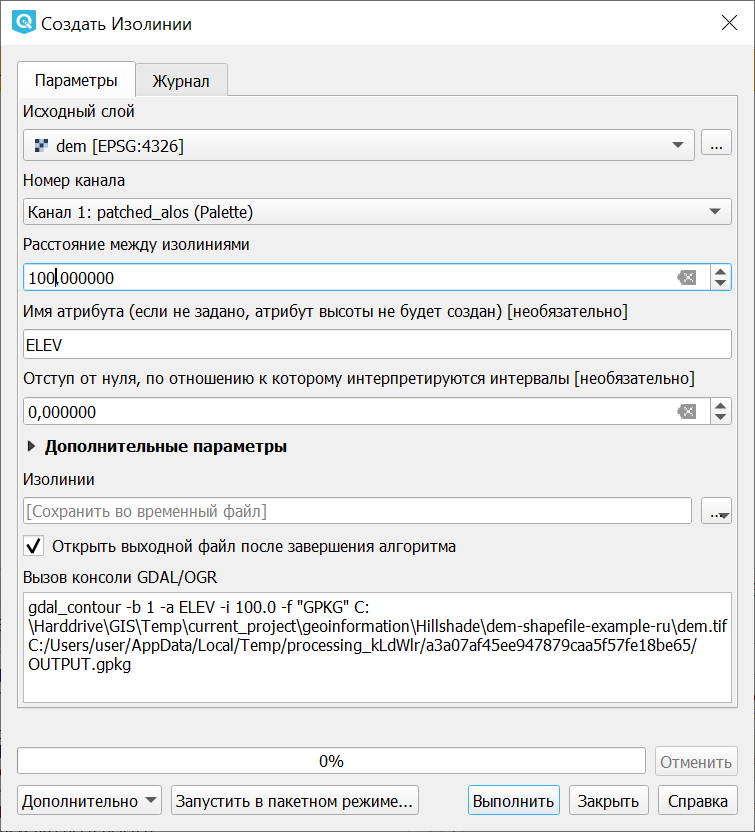
Рис. 7.313. Параметры создания изолиний из растра 
Обрезать растр по охвату
Операция запускается через меню Растр ‣ Извлечение ‣ Обрезать растр по охвату.
В полне «Охват обрезки» можно вручную задать прямоугольник обрезки при помощи координат.
Рядом с полем «Охват обрезки» находится выпадающее меню, в котором можно выбрать один из способов обрезки растра:
Текущий охват карты Обрезает растр по границам видимой в окне NG QGIS части карты. Этот же вариант включается кнопкой справа от поля.
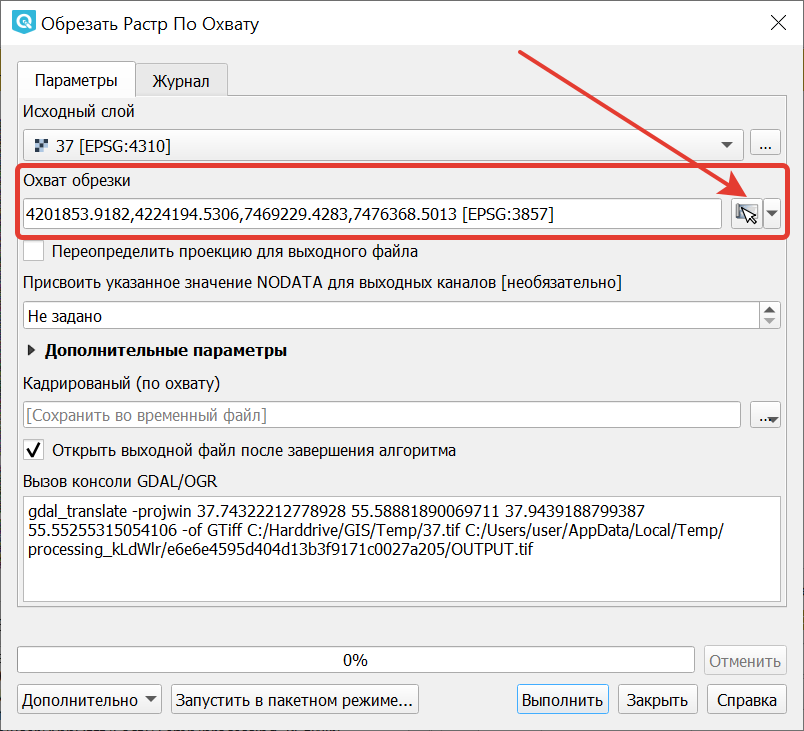
Рис. 7.314. Обрезка по охвату. Стрелочкой указана кнопка «Текущий охват карты» 
Указать на карте Позволяет выделить на карте произвольный прямоугольник, по которому будет произведена обрезка. Выделение прямоугольником имеет смысл, только если в окне QGIS выставлена та же проекция, что у самого растра.
Обрезать растр по маске
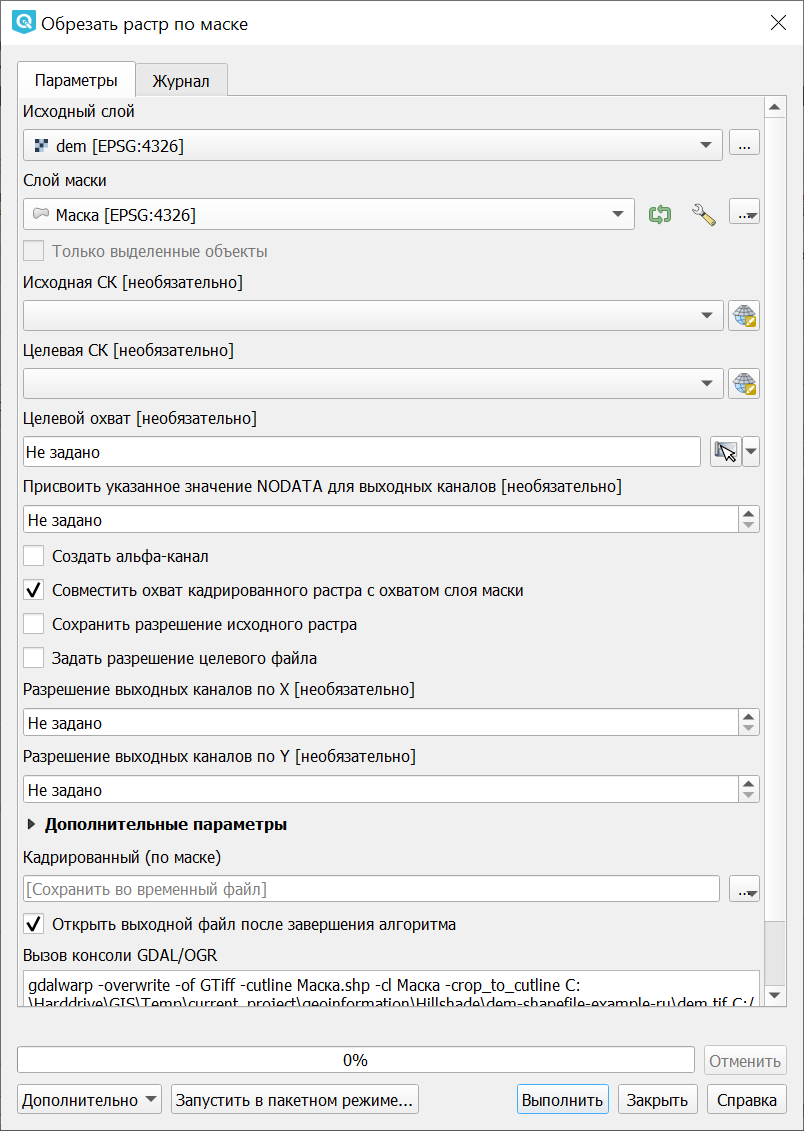
Для обрезки по маске нужен полигональный слой в той же системе координат, что и растр. В полигоне могут быть дыры и части. Из слоя маски будет использован только первый объект. Если вы не уверены, нужно ли вам включать генерацию альфа-канала, то включите её. Полное описание параметров — в описании утилиты http://www.gdal.org/gdal_translate.html
Если вам нужно обрезать растр, например космоснимок по сложной границе, то нужно:
Узнать систему координат растрового файла: Свойства слоя ‣ Общие, посмотреть какая система координат подхватилась из файла.
Нарисовать слой: Слой ‣ Создать временный слой. Выберите ту же систему координат что и у растра, тип геометрии — мультиполигон. Нарисуйте маску.
Сохраните слой маски в формат ESRI Shapefile с той же системой координат, что и растр (geopackage он не может использовать).
Запустите Растр ‣ Извлечение ‣ Обрезать растр по маске, выберите растр, Слой обрезки — ваш новый слой, включите «Создать Альфа-канал» и «Охват целевого слоя по линии обрезки»
Файл после обрезки может получиться слишком большого размера на диске. В этом окне нельзя задавать опции сохранения и сжатия, поэтому в таком случае вам нужно или запустить обрезку из консоли с указанием -co COMPRESS=JPEG -co PHOTOMETRIC=YCBCR , либо потом обработать получившийся растр операцией «Преобразовать формат».
7.15.7. Анализ
Операция запускается через меню Растр ‣ Анализ.
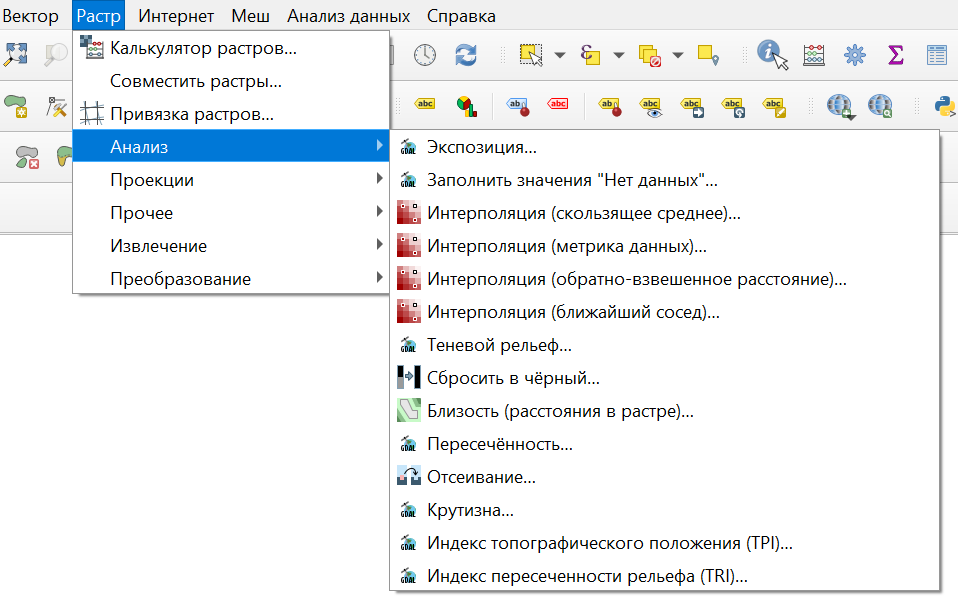
Заполнить значение «Нет данных»
Операция запускается через меню Растр ‣ Анализ ‣ Заполнить значение «Нет данных»:
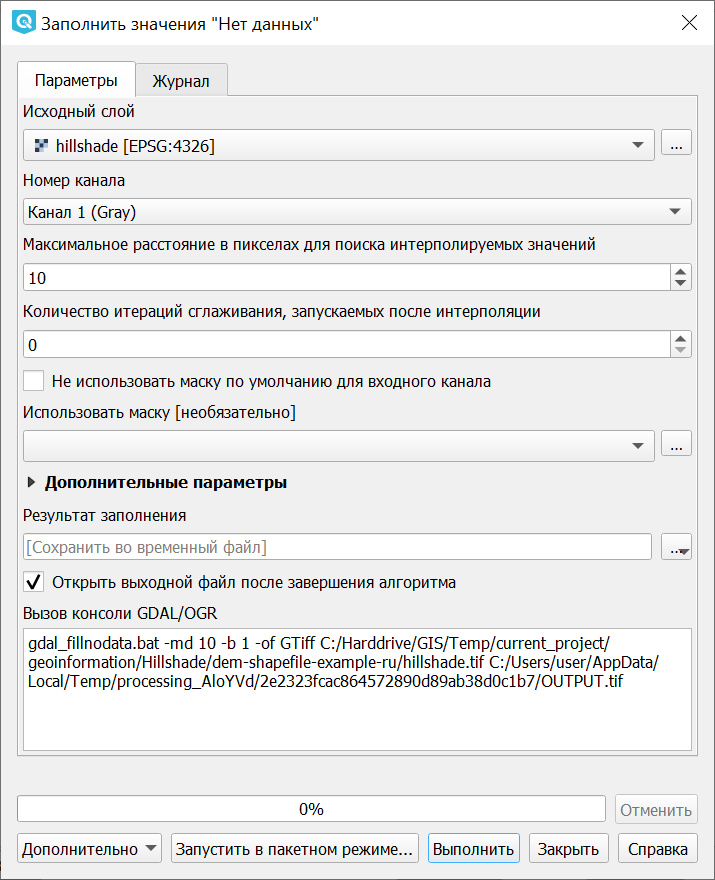
Рис. 7.315. Инструмент для работы с растровыми данными — Заполнение пустот 
Находит пустые растровые полигоны (обычно области NODATA) и заполняет их интерполяцией значений от краёв этого полигона.
Сбросить в черный
Операция запускается через меню Растр ‣ Анализ ‣ Сбросить в черный:
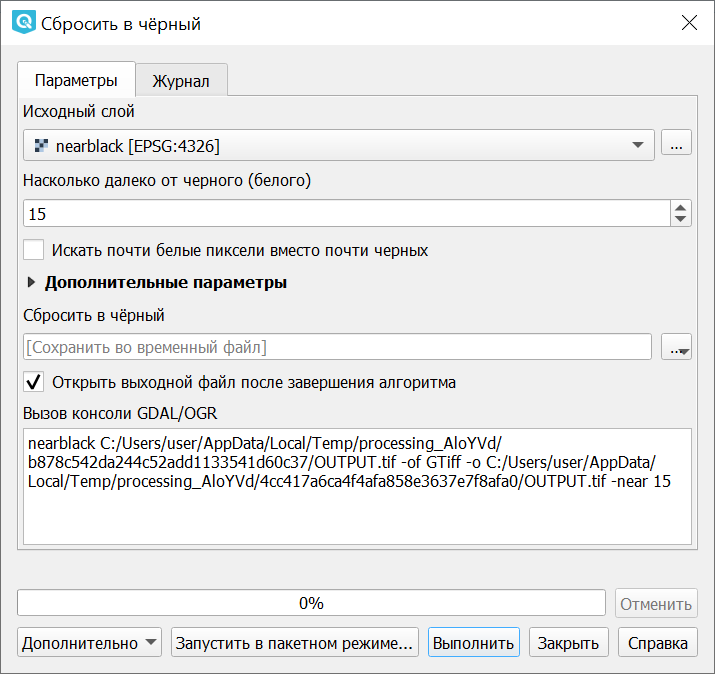
Рис. 7.316. Инструмент для работы с растровыми данными — Сбросить в черный 
Cканирование изображение и замена почти черных (или почти белых) пикселей возле рамки на пиксели с точным значением цвета. Часто используется для «коррекции» аэрофотоснимков, сжатых с потерями, чтобы можно было задать прозрачный цвет при создании мозаики (использует nearblack).
Близость (расстояния в растре)
Операция запускается через меню Растр ‣ Анализ ‣ Карта близости (расстояния в растре):
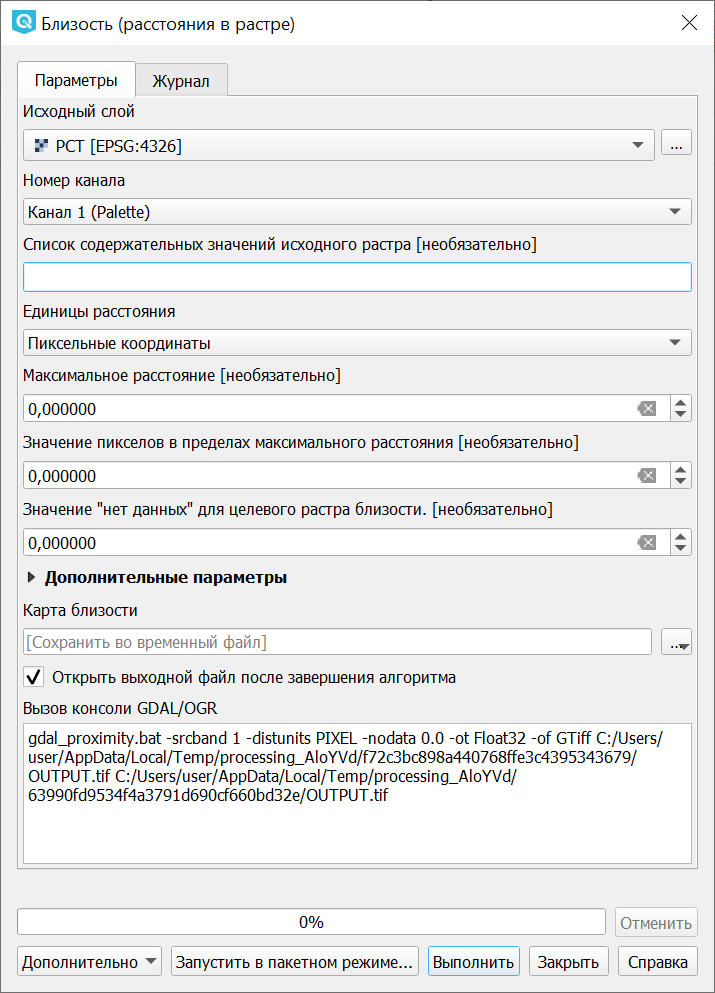
Рис. 7.317. Инструмент для работы с растровыми данными — Близость (расстояния в растре) 
Строит карту близости растра, в которой указаны расстояния от центра каждого пикселя к центру ближайшего целевого пикселя. Целевыми пикселями будут все пиксели исходного растра, значения которых попадают в набор указанных величин (использует gdal_proximity).
Отсеивание
Операция запускается через меню Растр ‣ Анализ ‣ Отсеивание:
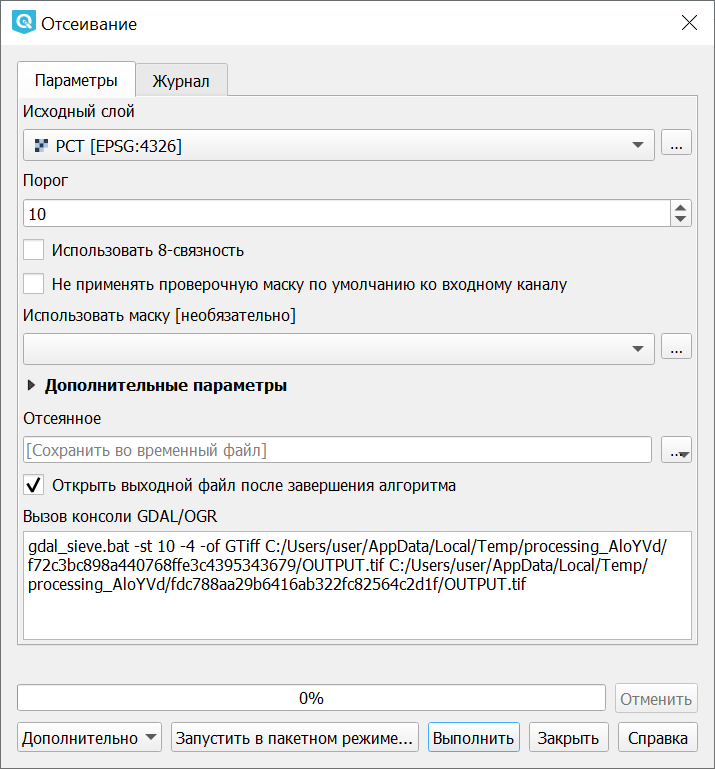
Рис. 7.318. Инструмент для работы с растровыми данными — Отсеивание. 
Находит растровые полигоны с размером меньше заданного порога (в пикселях) и заменяет их на значение, соответствующее наибольшему соседнему растровому полигону. Результат отсеивания может быть записан как в существующий, так и в новый файл (использует gdal_sieve).
Интерполяция
Создает регулярную сетку (растр) на основе рассеяных данных, полученных из OGR-совместимого источника. Исходные даные будут интерполированы одним из доступных методов для получения значений узлов (на базе gdal_grid).
В NGQGIS доступно несколько инструментов интерполяции:
Скользящее среднее
Операция запускается через меню Растр ‣ Анализ ‣ Интерполяция (скользящее среднее):
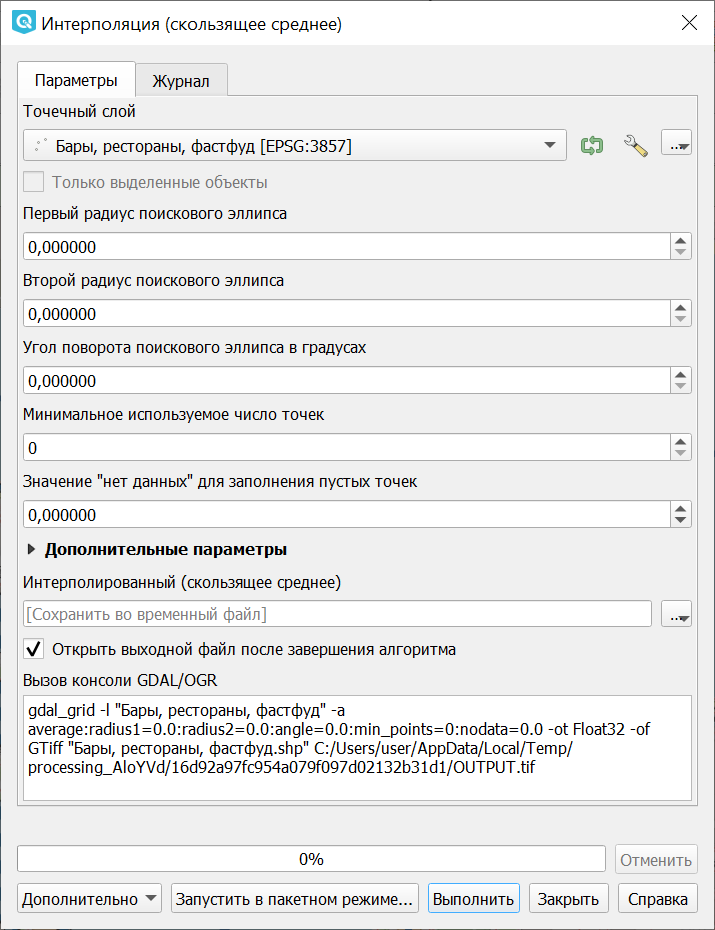
Рис. 7.319. Инструмент для работы с растровыми данными — Интерполяция (скользящее среднее) 
Метрика данных
Операция запускается через меню Растр ‣ Анализ ‣ нтерполяция (метрика данных):
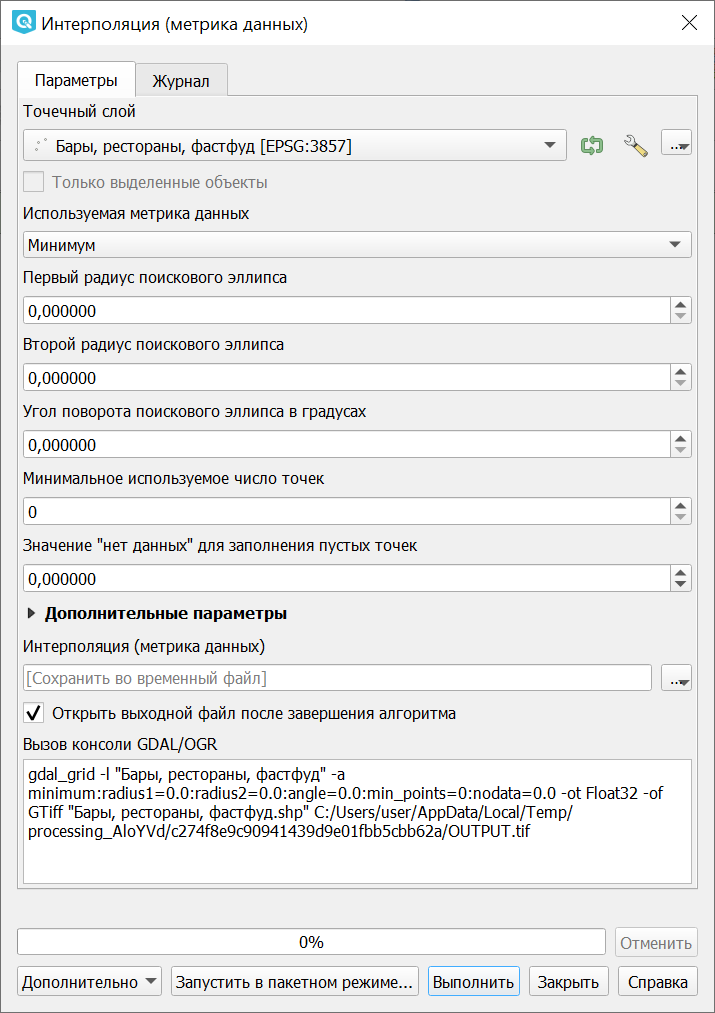
Рис. 7.320. Инструмент для работы с растровыми данными — Интерполяция (метрика данных) 
Обратно-взвешенное расстояние
Операция запускается через меню Растр ‣ Анализ ‣ Интерполяция (обратно-взвешенное расстояние):
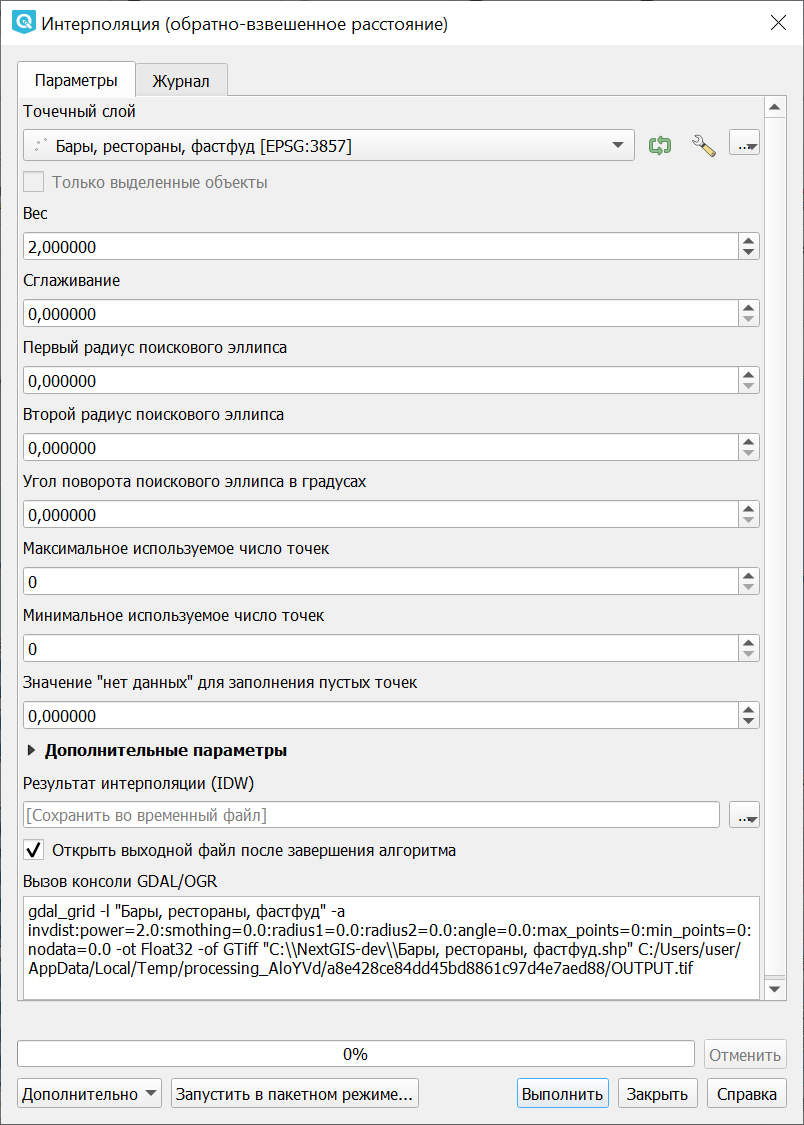
Рис. 7.321. Инструмент для работы с растровыми данными — Интерполяция (обратно-взвешенное расстояние) 
Ближайший сосед
Операция запускается через меню Растр ‣ Анализ ‣ Интерполяция (ближайший сосед):
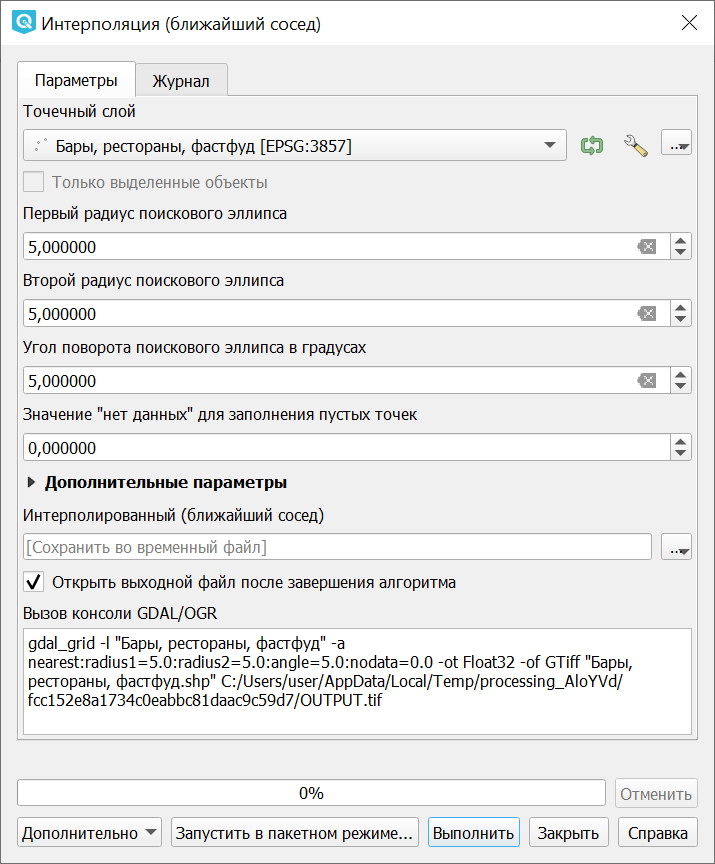
Рис. 7.322. Инструмент для работы с растровыми данными — Интерполяция (ближайший сосед) 
Инструменты анализа рельефа
Создаёт новый растр на основе имеющегося растра с цифровой моделью рельефа (DEM). В NGQGIS можно построить:
Индекс пересечённости (TRI).
Индекс превышения (TPI).
Цветной рельеф (запускается через панель Инструменты анализа).
Обращайте внимание на системы координат ваших файлов с ЦМР. Файлы с SRTM или ASTER распространяются в EPSG:4326, с единицами измерения координат в градусах, а высота у них записана в метрах, и может быть что некоторые алгоритмы, например расчёта угла уклонов, выдадут вам неверные значения. Тогда нужно перепроецировать ЦМР во что-нибудь с метрами, например WGS 84/UTM Zone…
Теневой рельеф
Операция запускается через меню Растр ‣ Анализ ‣ Теневой рельеф.
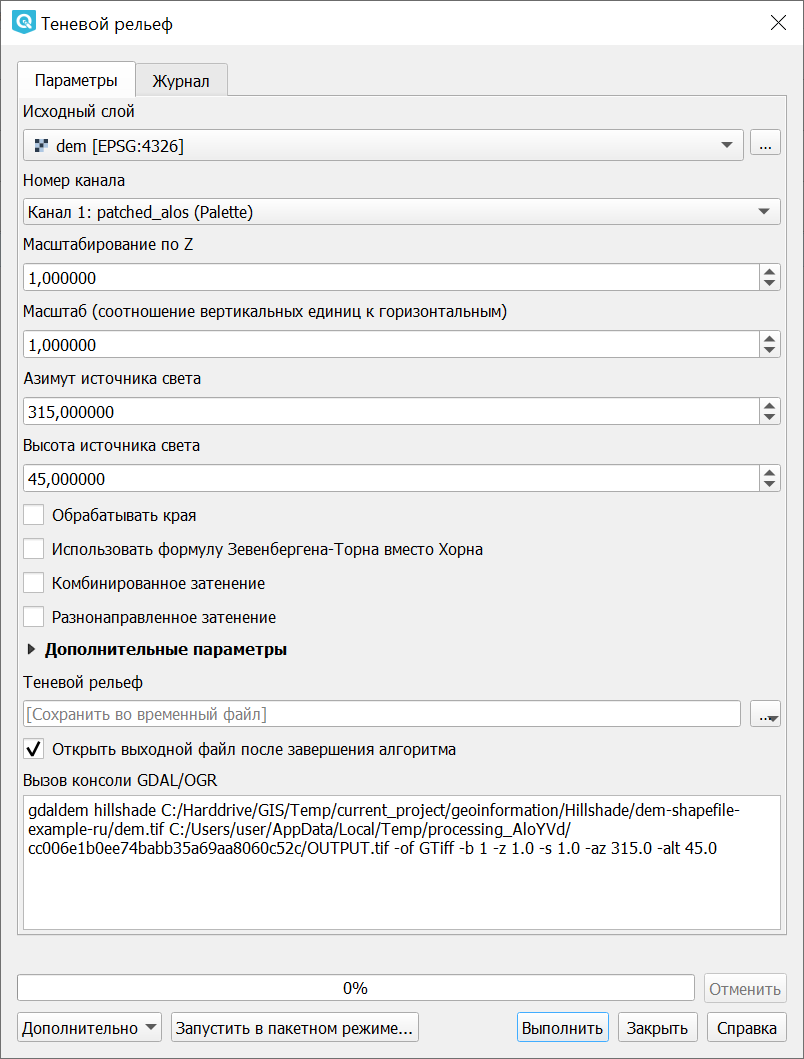
Рис. 7.323. Инструмент для работы с растровыми данными — Построение теневого рельефа. 
Экспозиция
Операция запускается через меню Растр ‣ Анализ ‣ Экспозиция.

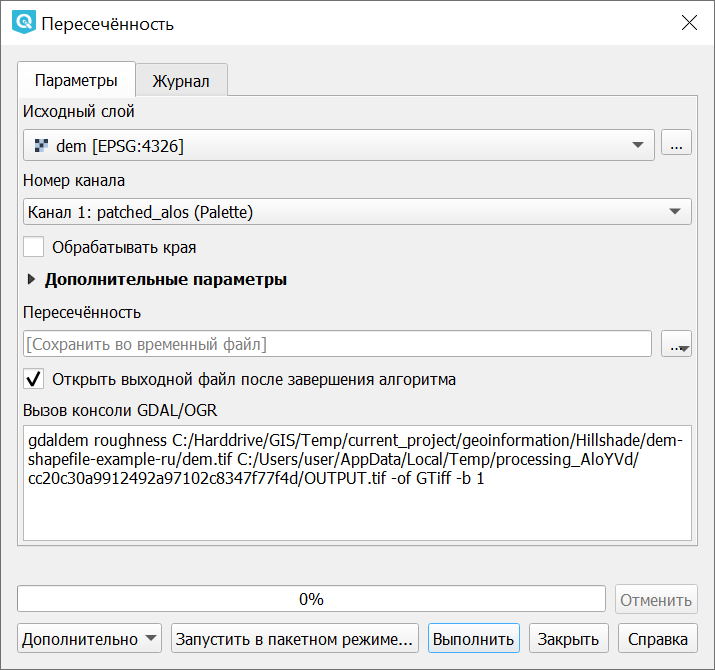
Пересеченность
На выходе получается одноканальный растр, показывающий неровность поверхности. Вычисляется по наибольшей разнице между пикселями.
Операция запускается через меню Растр ‣ Анализ ‣ Пересеченность.
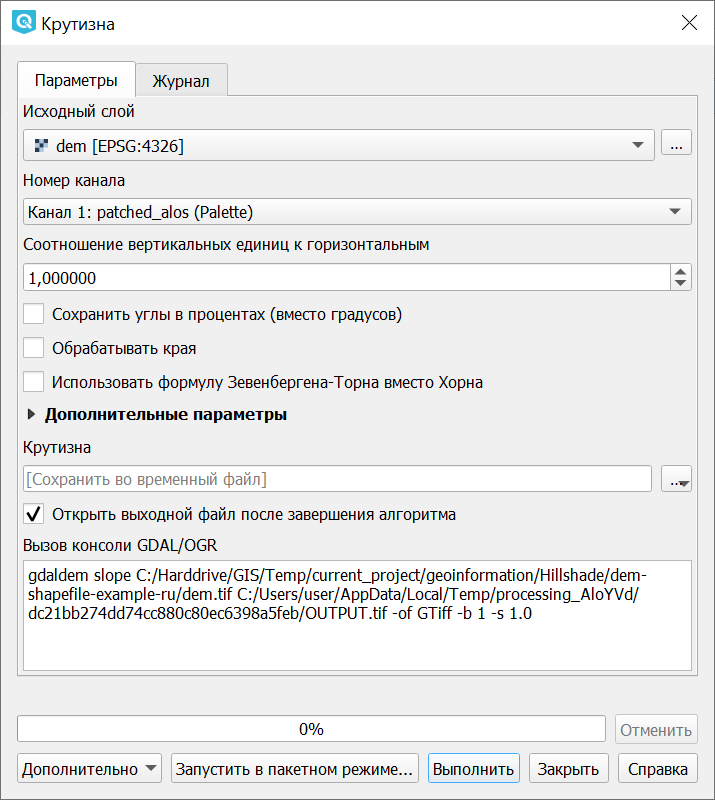
Крутизна
Создает одноканальный растр, отображающий углы уклонов. Можно выбрать единицу измерения уклона, в градусах или процентах.
Операция запускается через меню Растр ‣ Анализ ‣ Крутизна.
Индекс топографического положения (TPI)
Операция запускается через меню Растр ‣ Анализ ‣ Индекс топографического положения (TPI)
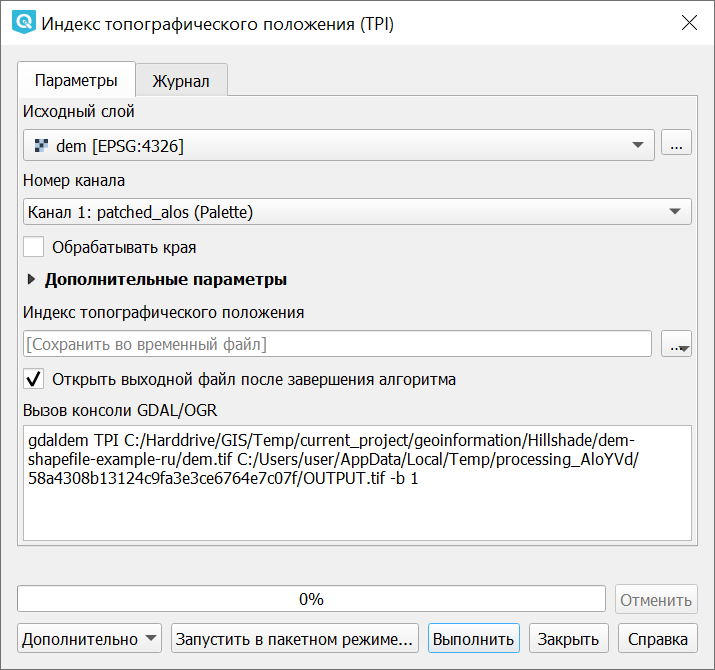
Индекс пересеченности рельефа (TRI)
Операция запускается через меню Растр ‣ Анализ ‣ Индекс пересеченности рельефа (TRI)
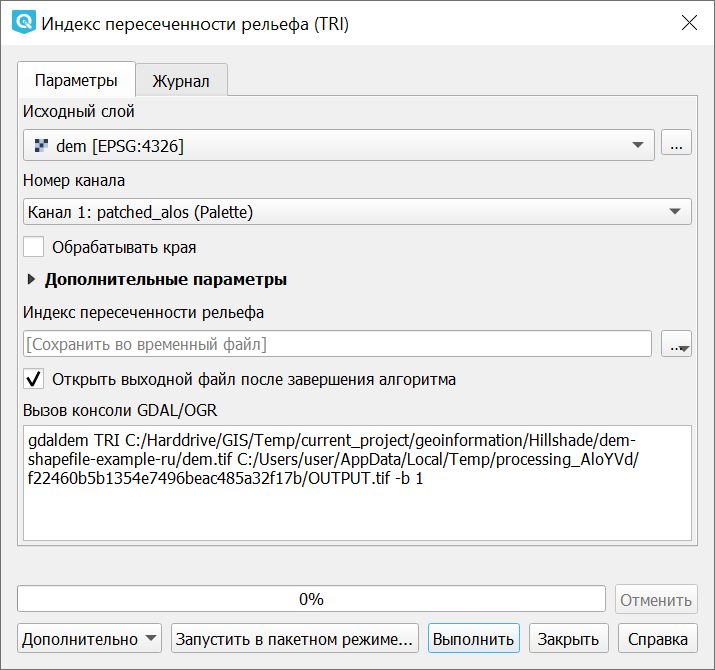
Цветной рельеф
Алгоритм создает слой теневого рельефа из цифровой модели высот.
В диалоговом окне необходимо задать цвета рельефа или отметить пункт «Создать диапазоны высот автоматически».
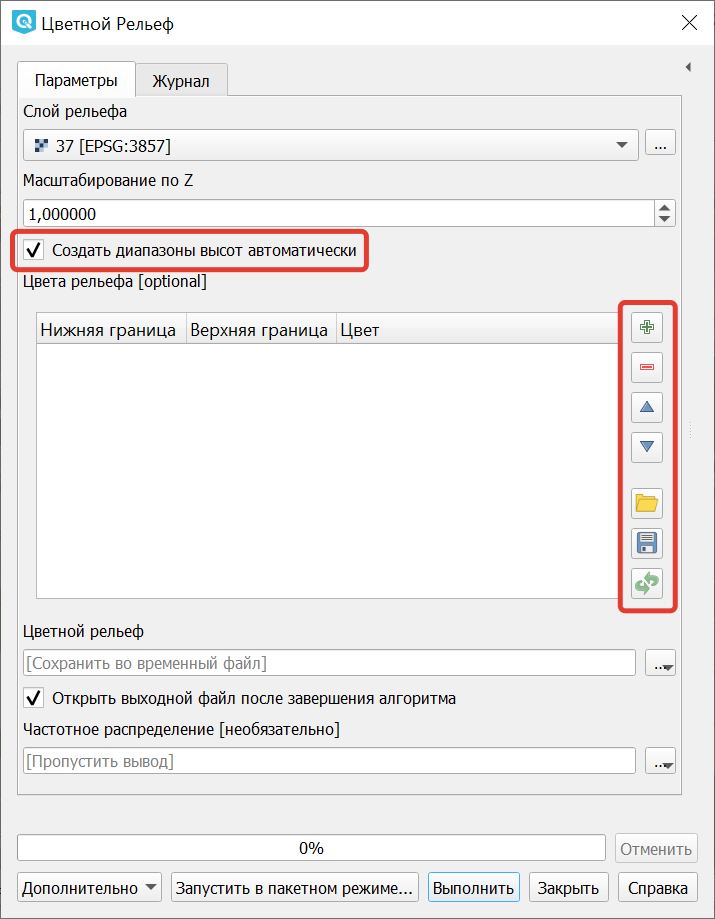
Рис. 7.324. Создание цветного рельефа 
7.15.8. Прочее
Операция запускается через меню Растр ‣ Прочее.
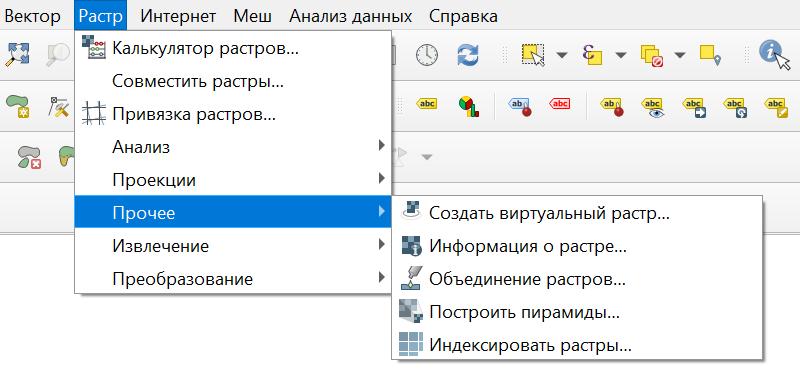
Рис. 7.325. Меню «Прочее» 
Создать виртуальный растр (каталог)
Операция запускается через меню Растр ‣ Прочее ‣ Создать виртуальный растр (каталог):
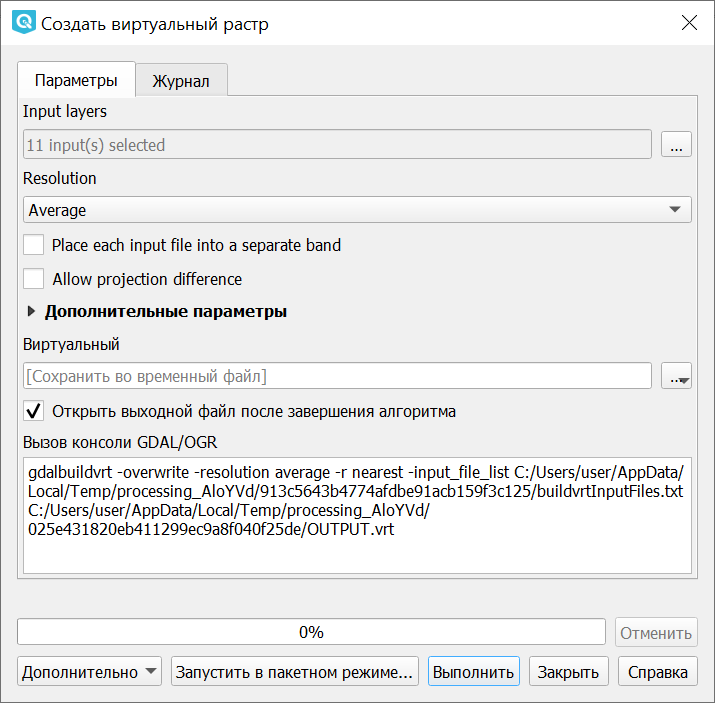
Рис. 7.326. Инструмент для работы с растровыми данными — Создать виртуальный растр (каталог). 
Создаёт файл VRT — в нём находятся ссылки на отдельные растровые файлы, а сам файл VRT используется как один растровый слой.
Информация
Операция запускается через меню Растр ‣ Прочее ‣ Информация:
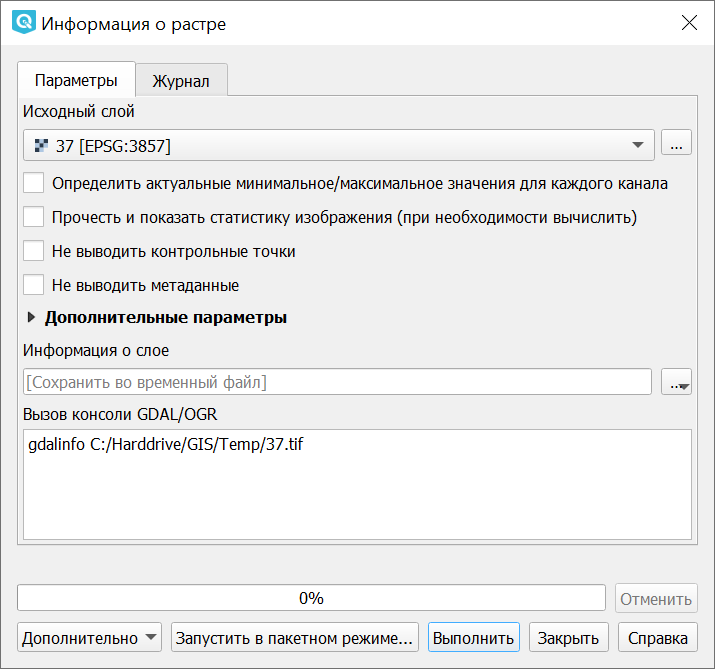
Рис. 7.327. Инструмент для работы с растровыми данными — Информация 
Выводит на экран вывод утилиты gdalinfo для заданного слоя. В этой информации пишется система координат и охват слоя.
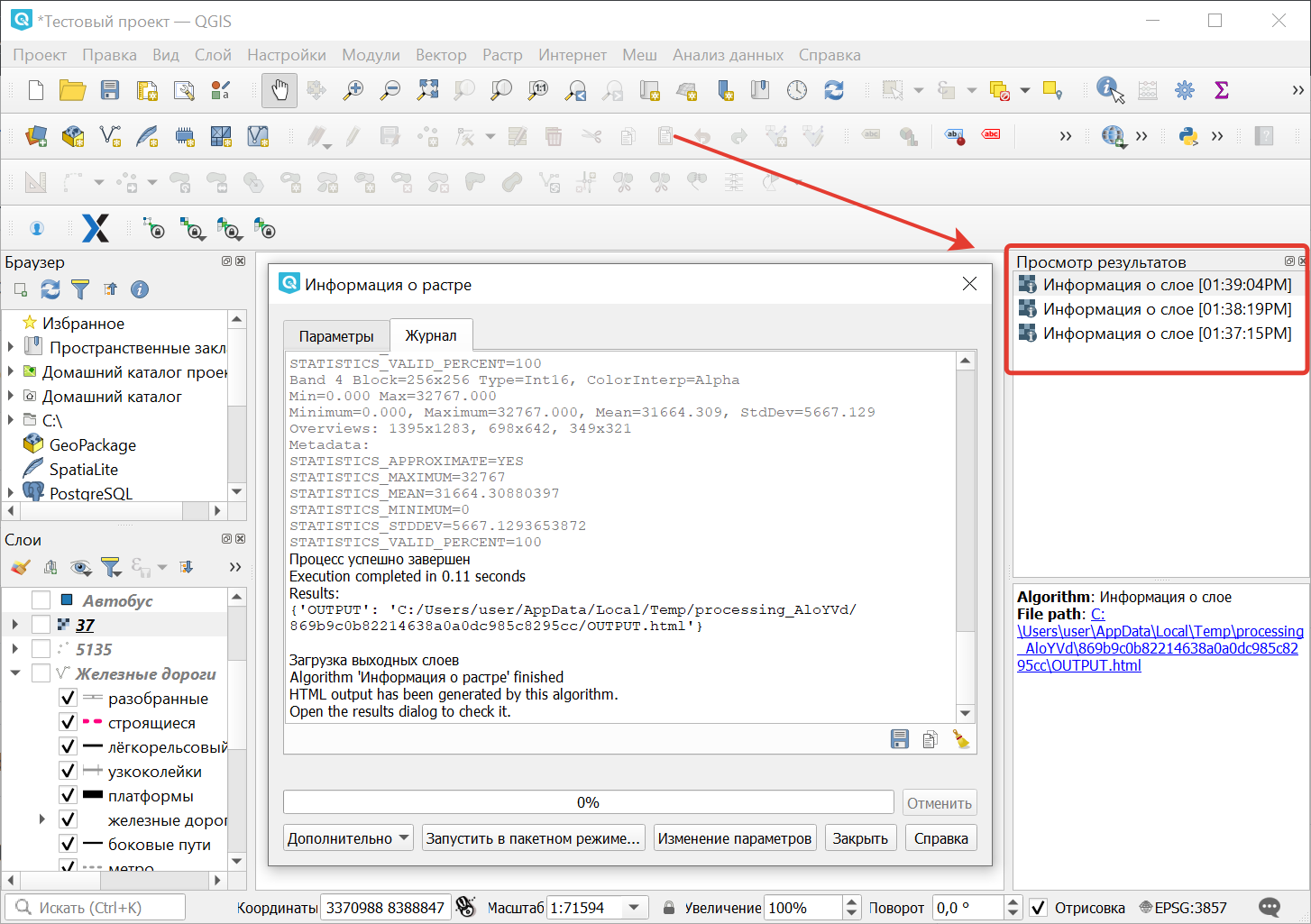
Рис. 7.328. Панель просмотра результатов извлечения информации о растровом слое 
Объединение
Операция запускается через меню Растр ‣ Прочее ‣ Объединение:
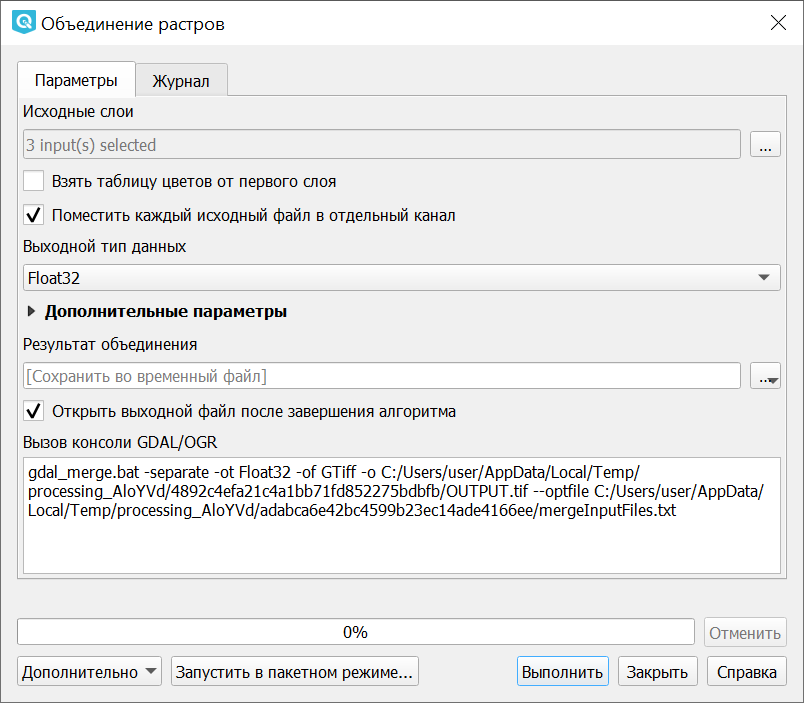
Рис. 7.329. Инструмент для работы с растровыми данными — Объединение 
Склеивает несколько растровых файлов в один. Требует указания файлов. При включенной настройке «Поместить каждый исходный файл в отдельный канал», создает один растровый файл, где каждый исходный файл будет отдельным слоем.
Построить пирамиды
Операция запускается через меню Растр ‣ Прочее ‣ Построить пирамиды:
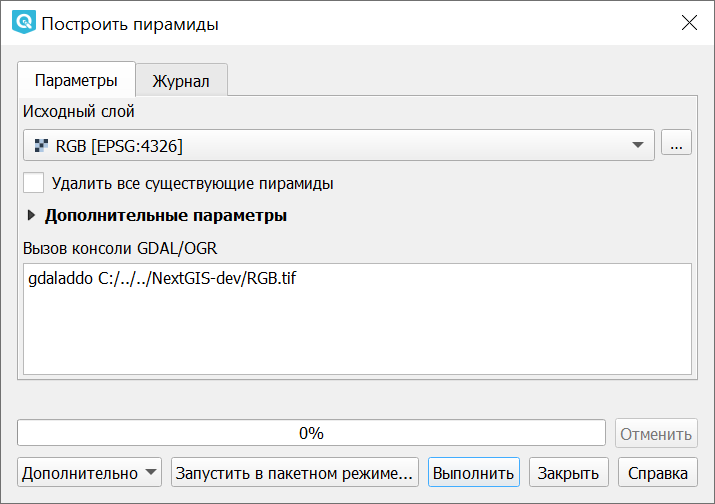
Рис. 7.330. Инструмент для работы с растровыми данными — Построить пирамиды 
Используется для создания или восстановления уменьшенных копий изображения (пирамид). Наличие пирамид несколько увеличивает скорость отрисовки растра. Может работать пофайлово и в пакетном режиме, использует gdaladdo. То же самое, что построение пирамид в настройках растрового слоя, но может работать пакетно.
Индексировать растры
Операция запускается через меню Растр ‣ Прочее ‣ Индексировать растры:
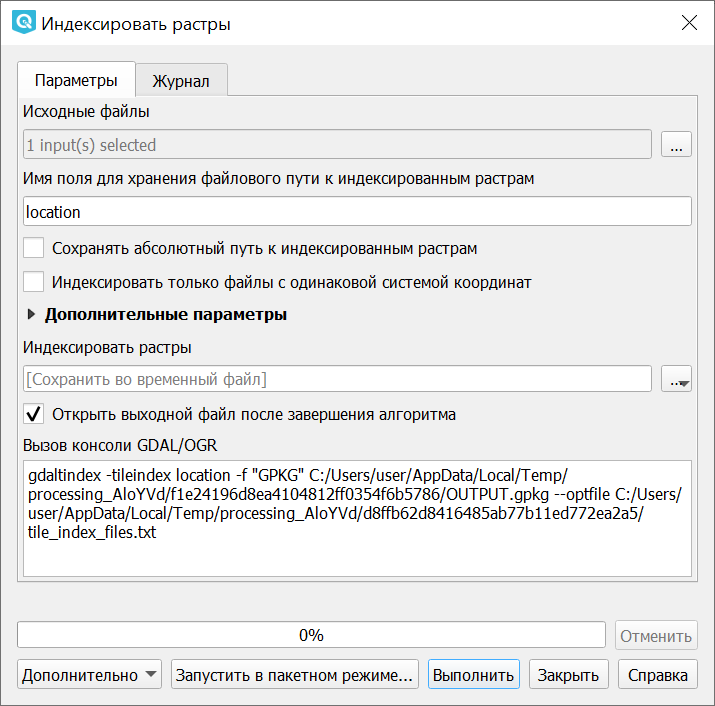
Рис. 7.331. Инструмент для работы с растровыми данными — Индекс мозаики растров 