Как правильно наносить термопасту на процессор
Раз уж речь зашла о термопасте и способах её нанесения, то стоит уделить этому процессу болльше внимания. Ведь нанесение термопасты на центральный процессор процедура, которая помогает улучшить его охлаждение. Вот пошаговая инструкция о том, как правильно нанести термопасту на CPU:
1. Первым делом, убедитесь, что компьютер выключен и отсоединен от источника питания.
реклама
2. Снимите кулер с CPU, чтобы получить доступ к нему. Обычно это делается путем разблокирования кулера и аккуратного отсоединения его от сокета процессора.

3. Очистите поверхность CPU и кулера от остатков старой термопасты или других загрязнений. Можно использовать изопропиловый спирт (изопропанол) и мягкую ткань или ватные палочки или даже диски для этой цели.
реклама

4. Возьмите небольшое количество термопасты, примерно 2 гр. ( размером с горошину или горошину риса). Используйте только качественную термопасту, предназначенную для использования на процессорах.

5. Нанесите термопасту на поверхность CPU в центре. Будьте аккуратны и не наносите слишком много термопасты, так как это может вызвать проблемы с теплопередачей.
реклама
6. Прикрепите кулер снова на место, аккуратно выравнивая его с CPU. Убедитесь, что кулер надежно и ровно прижат к процессору, чтобы термопаста могла хорошо отводить тепло.
7. Закрепите кулер на месте, следуя инструкциям производителя вашего кулера или сокета процессора. Обычно это возвращение кулера в обратное положение, чтобы он защелкнулся.
8. Подключите компьютер к источнику питания и включите его.
9. Проверьте температуру CPU и убедитесь, что она в пределах нормы при нагрузке. Можно использовать программы мониторинга температуры, такие как HWMonitor или Core Temp.
реклама

Важно помнить, что правильное нанесение термопасты на CPU поможет улучшить его охлаждение, но также важно регулярно очищать и обновлять термопасту для максимальной эффективности охлаждения.
Замена и нанесение термопасты
Термопаста – это теплопроводящая многокомпонентная субстанция для лучшей стыковки между греющимся компонентом и радиатором. Она не полимеризуется и не переходит в другое агрегатное состояние. То есть, если паста засохла, то она не работает как надо. По идее вы должны и через пять-шесть лет найти под радиатором жидкую пастообразную субстанцию, максимум – с отвердевшими краями. Применяются термопаста для установки радиаторов охлаждения для чипсета, процессора и видеокарты.
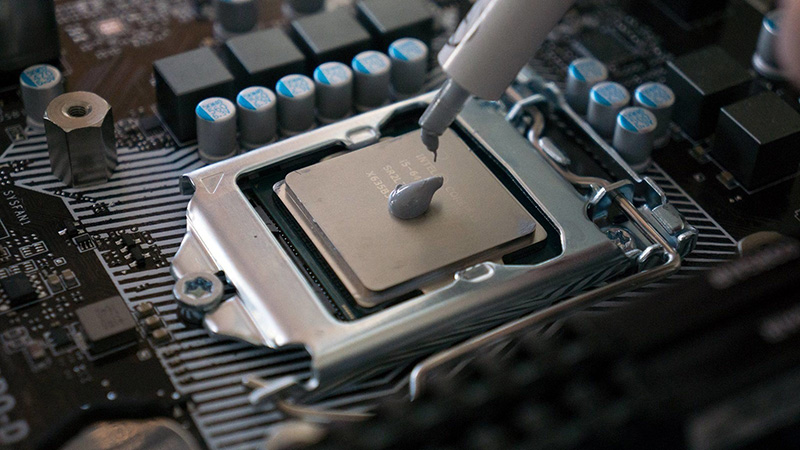
Если смазать термопастой все компоненты компьютера, то работать он лучше не станет, ее применение необходимо только в местах плотного прилегания греющегося элемента компьютера и радиатора. Она нужна только для того, чтобы заполнить собой микротрещины на теле кристалла процессора и рассеивающего тепло элемента. Парадокс в том, что сама термопаста, какая бы она не была, имеет теплопроводность ниже, чем у любого, даже самого низкокачественного металла радиатора.
Термопаста – не единственный способ улучшить теплопередачу, группа таких средств называется теплоинтерфейсами. Интерфейс, то есть разъем, подразумевает контакт радиатора и самого процессора. Для этого есть и другие средства:
- Теплопроводящий клей. Он пригодится, когда нужно приклеить радиатор там, где он не предусмотрен. Самый частый случай использования его – для цепи питания. В материнских платах редко ставят функциональные радиаторы на эти важнейшие модули. В штатном режиме они не требуют дополнительного охлаждения, но при экстремальных экспериментах с разгоном процессора лучше обезопасить свое железо хотя бы пластинкой алюминия.
- Полимеризующиеся компаунды. Вид термоинтерфейса, который имеет время застывания и работает только в застывшем состоянии. Обычно такие штуки не применяют в компьютерах, точнее, не применяют в домашних условиях. Не то чтобы это сильно сложно и нужно дорогостоящее оборудование, просто все самые важные узлы уже с завода прикрыты компаундом.
- Теплопроводящие прокладки. Они бывают двух видов: силиконовые и металлические. Силиконовые применяются для отвода тепла с пластиковых чипов, например, модуль памяти на видеокарте. Металлические пластины чаще всего делаются из меди или ее сплавов. Они также используются для охлаждения самых разных модулей. В компьютерной технике ими заменяют силиконовые прокладки. Но с этим связан ряд сложностей, о которых далее.
- Припой и жидкий металл. В начале статьи написано, что никакая термопаста не способна обеспечить такой теплопроводности, как монолитный металл, например медь или алюминий. Если бы кому-то в голову пришло припаять греющийся модуль к радиатору, то он бы получил лучший отвод тепла из всех возможных. Но сделать это невозможно, так как процессоры строятся на кристалле кремния, а это не металл, а значить, и припаять его невозможно. Но существует жидкий металл – и первой в голову приходит ртуть: она жидкая при комнатных температурах, однако ее пары очень токсичны и использовать ее в бытовой электронике – верх безрассудства. Существует также специальный «жидкий металл» – достижение современной науки. Это нетоксичный сплав, температура плавления которого находится в районе 15-25°C. Это один из лучших телопроводников для электроники, какой только можно найти, но использование его накладывает ряд ограничений и имеет огромное количество трудностей, об этом читайте далее.
Где нужна термопаста в компьютере
Термоинтерфейсы используются во всех местах, где находятся радиаторы. В самых простых материнских платах – это только процессор. На видеокарте также всегда есть радиатор, который требует дополнительной плотности прилегания к кристаллу. В игровых материнках системы пассивного охлаждения ставятся на цепь питания, m.2 слоты, северный мост и южный мост. Далеко не всегда используется термопаста, иногда это могут быть силиконовые прокладки.
Где лучше применять жидкий металл
Единственным местом, где оправданно применять жидкий металл – это под крышкой процессора, только там он дает существенный прирост к отведению тепла. Под крышкой процессора, которая приклеена герметиком, он не рискует протечь на другие компоненты компьютера.
Чтобы лучше понять прирост производительности, канал Digital ScorPion провел свои тесты. А мы перевели их в удобную таблицу.
| Средняя температура, °C | Пиковая температура, °C | |
|---|---|---|
| Жидкий металл под крышкой и под радиатором | 55 | 68 |
| Жидкий металл под крышкой, а на радиаторе хорошая термопаста | 58 | 71 |
| Качественная термопаста под крышкой и на ней | 73 | 89 |
| Штатная паста под крышкой и хорошая на ней | 84 | 94 |
Как видите, жидкий металл дает серьезное преимущество при разгоне процессора, но только при нанесении его под крышку. Нанесение его под радиатор не дает ощутимого прироста теплопроводности. Хорошая термопаста справляется с этим очень неплохо, разница всего в 3 °C.
Как выбрать термопасту
Обратимся к последним тестам с канала Digital ScorPion . Автор сравнил все доступные на российском рынке термопасты максимально объективно. Указана температура при разгоне его процессора, какого именно – не имеет значения. Главное то, что конфигурация компьютера и радиатор не менялись.
Мы выбрали несколько самых популярных термопаст, которые заслужили высокую популярность и стоят вашего внимания:
- Arctic MX-4 – 84°C
- ArcticSilver 5 – 85°C
- CoolerMaster MasterGel Maker – 82.7°C
- Cryorig CP5 – 85°C
- DeepCool Z9 – 85.3°C
- EK Water Blocks EK-Tim – 83.8°C
- Innovation Cooling IC Diamond 24 Carat – 82.7°C
- KingPin Cooling KPx – 80°C
- Noctua NT-H1 – 84.8°C
- Noctua NT-H2 – 80.8°C
- ProlimaTech PK-3 – 82°C
- Thermal Grizzly Kryonaut – 84.5°C
- Thermal Grizzly Hydronaut – 85.8°C
- Thermal Grizzly Carbonaut – 87°C
- ProlimaTech PK-3 – 82°C
- КПТ-8 – 92.2°C
Тест – это еще не все, имеет огромное значение долговечность и удобство нанесения. Поэтому, среди прочих факторов, лучше выбирать пасту известных брендов. Например, Noctua имеет одни из самых лучших показателей на «долгой дистанции». А народным выбором уже который год является Arctic MX-4 из-за соотношения цены и качества. Однако из-за такой популярности в сети встречаются множество подделок.
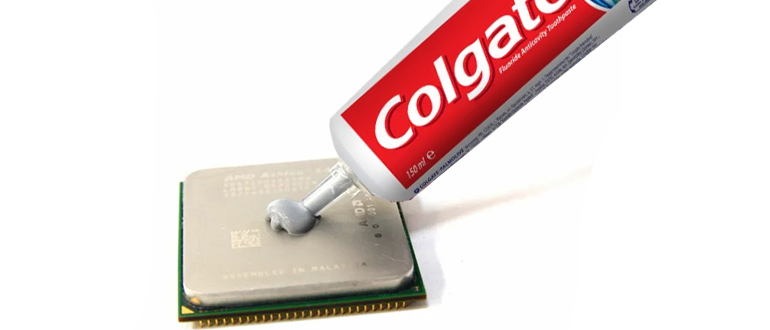
Есть мнение, что можно использовать зубную пасту. Если вы нанесете зубную пасту на процессор, то с ним ничего не случится (конечно, если она не протечет на материнскую плату), однако результат вас точно не обрадует. Разницы между «голой» состыковкой и использованием зубной пасты почти нет.
Как часто нужно менять термопасту?
На процессоре и видеокарте желательно заменять термоинтерфейс раз в год-полтора вместе с полной чисткой. Но если вы используете качественную пасту, например, Noctua NT-H2, то можно ориентироваться по температурам и шуму системы охлаждения.
Чем труднее будет отводиться тепло, тем сильнее будут реветь вентиляторы. Все дело в том, что градусник меряет температуру в самом процессоре и при ее превышении он разгоняет вентилятор, что вы не сможете не услышать. Если же тепло слишком медленно будет отводится от процессора к радиатору, то вентилятор будет реветь, а процессор все равно останется горячим. Очень явный звоночек для чистки компьютера и замены термопасты.
Как часто нужно менять термопасту в ноутбуке?
Желательно около раза в год, опять же, с поправкой на использование качественной пасты. Но замена термопасты раз в год не означает, что нужно с такой же частотой проводить чистку. Ноутбук желательно продувать от пыли сжатым воздухом раз в месяц или раз в два месяца в зависимости от запыленности помещения, где он находится.
Если ноутбук имеет дискретную видеокарту, то на ней тоже меняйте термопасту с такой же частотой.
Замена пасты на видеокарте
Для этой операции вам потребуется небольшая крестовая отертка. Никаких особых специфических знаний не нужно, достаточно быть аккуратным и следовать инструкции.
Выключите компьютер и открутите поддерживающую планку PCI устройств. Поддерживайте карту, чтобы она не сломала своим весом разъем. Отключите дополнительное питание, если оно предусмотрено.
Вытяните ее из PCI слота. Помните, что там есть замочек, на разных материнских платах он выполнен по-разному, но он там есть. Отогните его при помощи пинцета, пальца, отвертки или любым другим удобным для вас способом.
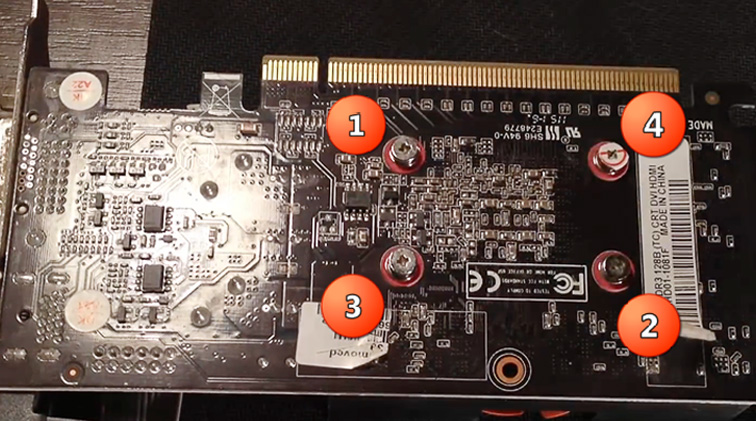
Первым делом нужно открутить радиатор, который, как правило, крепится на четырех болтах вокруг чипа. Осторожно, не потеряйте пружинки, которые служат ограничителями прижима.
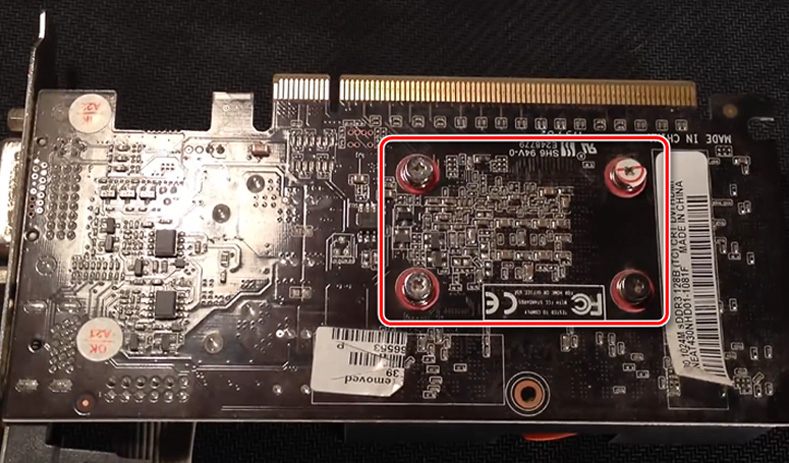
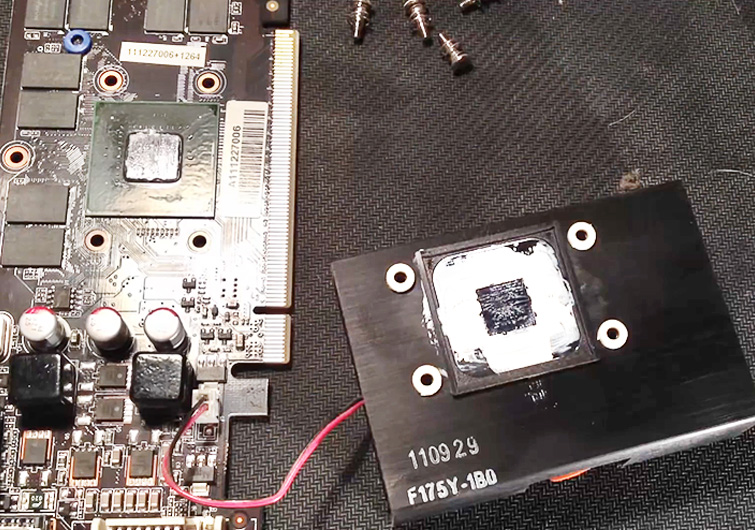
Теперь нужно снять радиатор. Осторожно! Если вы давно не меняли термопасту, она могла прикипеть и засохнуть. В таком случае вам ничего не остается, как только плавно расшатывая корпус радиатора медленно крошить затвердевшую пасту до полного отсоединения.
На фото вы видите грязный радиатор и не менее грязный кристалл видеопроцессора. Их нужно отчистить, и лучше всего это делать с помощью спирта, тряпочки и деревянной палочки. Так вы точно ничего не повредите.
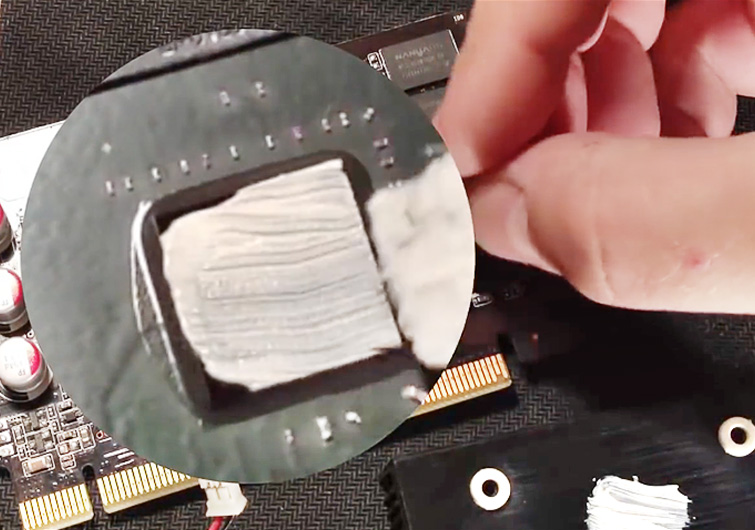
Нанесите новую термопасту на кристалл и размажьте ее любым подручным инструментом, можно сделать это пальцем, обвернутым в пищевую пленку или использовать пластиковую карту для распределения. Пасту наносите не больше спичечной головки. Помните, что она нужна только для сглаживания неровностей, а не в качестве прокладки.
После нанесения термопасты нужно прикрутить обратно радиатор. Закручивайте болты крест-накрест, таким образом радиатор останется в плоскости кристалла и его не перекосит. Сильно закручивать не нужно, пружин достаточно, чтобы радиатор держался крепко. Тут важно не переусердствовать и не раздавить кристалл.
Процесс замены пасты закончен. Вам ничего не нужно ждать, сразу ставьте ее в компьютер и испытывайте новую термопасту.
Замена термопрокладок на видеокарте
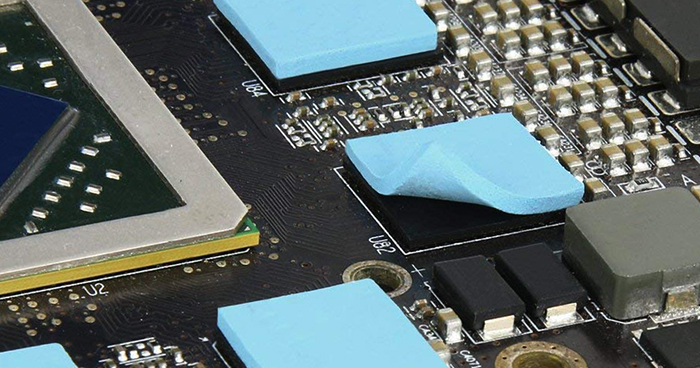
Проблема силиконовых термопрокладок в том, что они бывают разных размеров, точнее толщины. Каждый производитель в зависимости от высоты используемых чипов применяет разные прокладки. Если чип процессора видеокарты всегда плотно прилегает к радиатору, чтобы максимально увеличить передачу тепла, то на более низких пластиковых модулях памяти используются проставки.
Залить все термопастой нельзя, там слишком большие расстояния, она не будет работать. Поэтому и используют терпопрокладки. Обычно они имеют толщину от 0,5 мм до 5 мм.
Как узнать толщину термопрокладки
Чтобы купить нужную проставку, вам необходимо подложить под радиатор в нужное место кусочек пластилина. Прижмите винтами радиатор и замерьте штангенциркулем толщину пластилиновой лепешки. К сожалению, без штангенциркуля такое не провернешь. Разве что на глаз, но есть серьезный риск ошибиться.
Как заменить термопрокладку
Если вас не устраивает охлаждение модулей видеокарты, то прокладку можно заменить с силиконовой на медную или алюминиевую. Но для них придется подбирать толщину очень точно. Сейчас можно купить целый комплект пластин, стоит он не дорого, в нем собраны самые пластинки разных толщин, чтобы вы смогли подобрать их под свои задачи.
Чтобы поменять саму прокладку, смотри инструкцию по замене термопасты. После снятия радиатора снимите также силиконовые проставки и поставьте на их место выбранную вами замену. Если вы решили использовать медные пластинки, то их с обеих сторон нужно смазать термопастой для лучшего контакта – теплопроводимость меди в 78 раз выше, чем у силикона с термопроводящими добавками.
Замена термопасты на процессоре
Процессор и видеокарта ограничены в своей частоте температурой перегрева. Выделяемое тепло при большем разгоне некуда девать и штатные средства не справляются с ним, в итоге температура поднимается и устройство становится не стабильным.
На заводе при изготовлении процессоров их создают под заложенные в них нагрузки. Но отчаянные пользователи в погоне за частотой ищут способы обойти законы физики и усилить отвод тепла.
Сделать это можно, например, с помощью более качественной современной термопасты. Самые отчаянные экстремалы используют жидкий металл. Как говорилось выше, это один из лучших термоинтерфейсов. И он действительно позволяет улучшить передачу тепла на радиатор. Однако при его использовании есть ряд нюансов, которые нужно учитывать:
- Из-за наличия галлия в составе жидкого металла он вступает в реакцию с алюминием. Любая капля пролитая на алюминиевую часть радиатора или крышки испортит его или ее. На фото ниже яркий пример того, что бывает, если не следовать этому правилу. Помните, что это касается не только радиаторов, но и любой другой алюминиевой детали, например, крышка ноутбука или инструмент.
- Данный тип термоинтерфейса не является диэлектриком. Большинство термопаст не проводят электричество, что делает их диэлектриками. При желании и необходимости ими можно обмазать всю материнку. Но любая капля жидкого металла на контакты материнской платы закоротит их. По этой причине его очень редко применяют для нанесение под радиатор. Все свое существование он находится в жидком состоянии, если вы нанесли слишком много, то он рано или поздно начнет стекать вниз, если это произойдет, то скорее всего он закоротит что-то на видеокарте.
- Замена такого типа термоинтерфейса немного сложнее чем любого другого. Обычная термопаста стирается спиртом или летучими растворителями, силиконовый коврик просто снимается пальцами, а жидкий металл уже через несколько месяцев использования оставляет налет на обеих плоскостях. Такой налет имеет высокую теплопроводность и не препятствует теплообмену. Но для нанесения нового термоинтерфейса его нужно удалить, даже если вы просто хотите обновить жидкий металл.
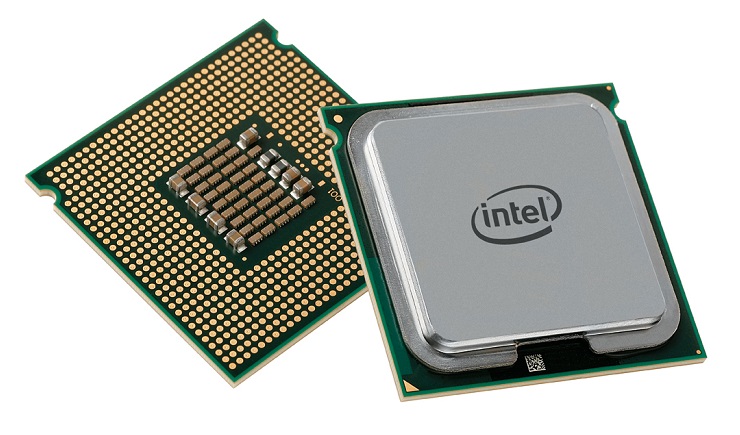
На самом деле крышка процессора – это всего лишь кусок металла с хорошей теплопроводностью. Вот так вы привыкли видеть процессор.
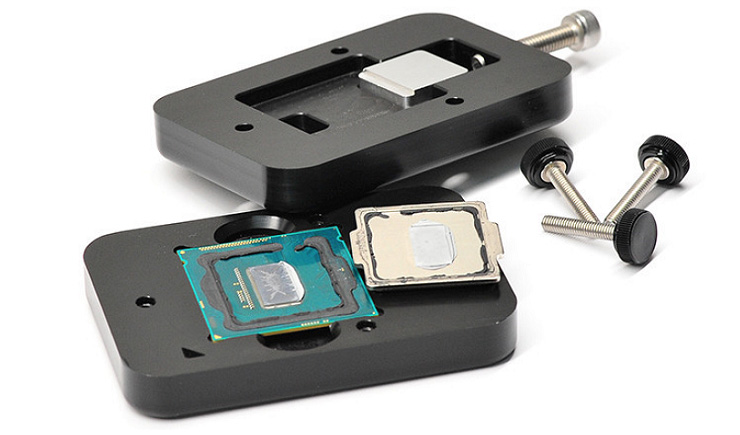
Эта металлическая крышечка плотно сидит на герметике и снимается с помощью специальной машинки (на фото). Это инструмент для снятия крышки, он с помощью резьбового прижима сдвигает крышку, отдирая клей и старый термоинтерфейс. В комплекте также идет прижимной механизм, чтобы зафиксировать крышку строго перпендикулярно печатной плате. В таком положении должен высохнуть клей-герметик и максимально качественно прижаться кристалл к теплораспределителю через термопасту или жидкий металл.
Процесс снятия крышки называется скальпированием.
Вот так выглядит устройство процессора под крышкой.
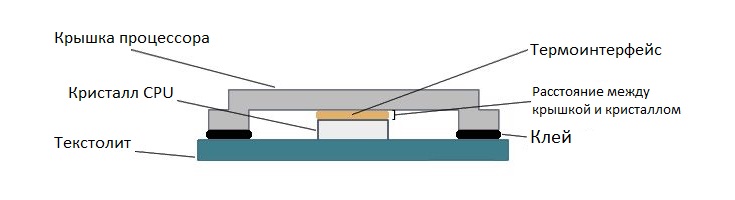
Пошаговая инструкция замены термопасты на процессоре
Перед началом этого действа отключите компьютер и желательно вынуть шнур питания, чтобы вас точно не ударило током. Перед тем, как вынимать радиатор охлаждения процессора, нужно отключить прикрепленный к нему кулер. Обычно он подключается к материнской плате снизу или справа.
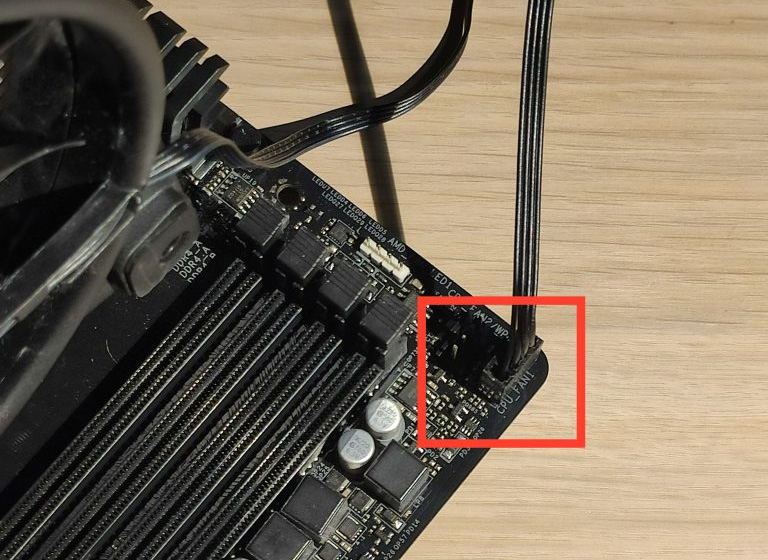
Если у вас процессор AMD, то там вы найдете крепление, как на фото выше, его нужно просто нажать и отцепить. На другой стороне он просто висит на пластмассовой детальке и там ничего отжимать не нужно. Если термопаста прикипела, то оторвать радиатор будет сложнее, нужно действовать аккуратно и не дергать саму башню, а немного ее раскачать.
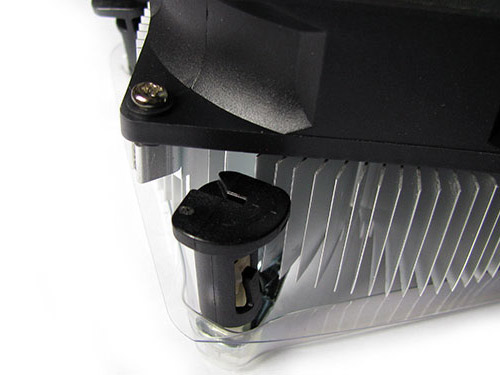
Если у вас Intel, то крепление будет выглядеть как на фото. Просто поверните пластиковые прижимы так как показано на стрелке.
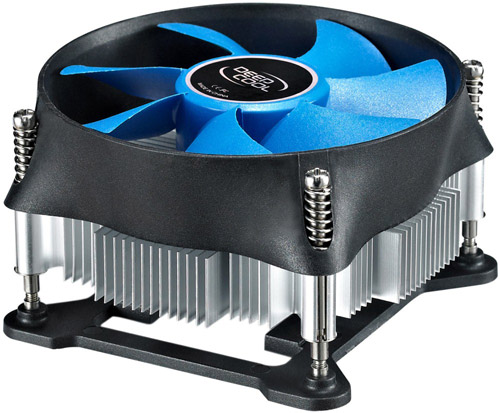
В некоторых случаях крепление может быть нестандартным. Например, на прижимных болтах с пружинами. В таком случае вооружившись отверткой откручиваем их и снимает радиатор.
После снятия радиатора перед нами будет такая картина.
Термопаста засохла и уже не работает. Ее нужно отчистить при помощи салфетки, спирта и деревянной палочки. После этих манипуляций поверхность крышки процессора и плоскость прилегания радиатора должны быть ровными и без царапин. Если вы не будете использовать металлические инструменты для чистки, то так оно и будет. Используйте только дерево и пластик, чтобы соскрести засохшую пасту.
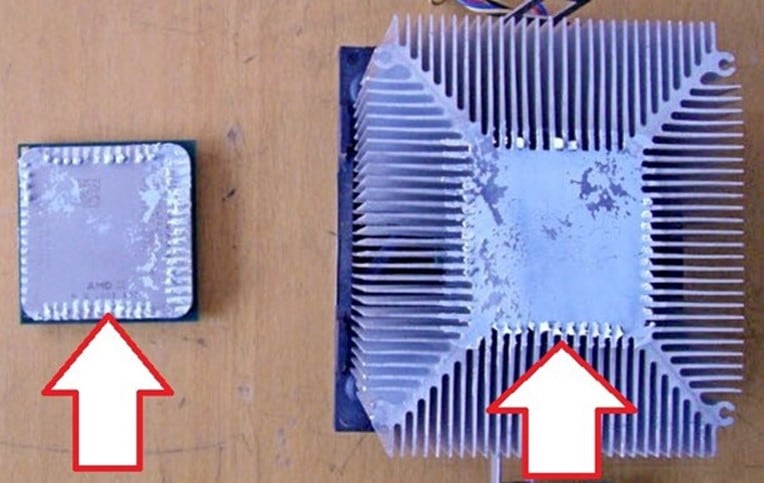
После того, как поверхность стала чистой, нанесите слой новой термопасты. Выдавите из шприца не больше спичечной головки термопасты на каждую сторону контакта. В некоторых случаях, когда паста слишком густая, нужно выдавить больше, но не забывайте про то, что чем меньше пасты вы нанесете, тем лучше будет эффект.
После этого нужно поставить обратно радиатор так же, как вы его и сняли. Использовать компьютер можно сразу, ничего ждать не нужно.
Замена жидкого металла на процессоре
Этот вид термоинтерфейса совсем не дешевый – 1 грамм в шприце строит около 12-15 долларов. В то время как хорошая термопаста за такую же цену будет в упаковке по 3,5 грамм.
Как говорилось выше, наносить жидкий металл на крышку процессора – не самая лучшая идея. Он не дает существенного прироста к отведению тепла, но повышается опасность случайных замыканий при протекании. К тому же, если вы вдруг используете радиатор с алюминиевой площадкой примыкания, то она испортится.
Есть смысл наносить жидкий металл на сам кристалл под крышку процессора. Целесообразность его использования будет оправдана только в том случае, если ваш камушек сильно нуждается в разгоне и будет с повышенными частотами работать на предельных нагрузках, только в таком случае есть смысл скальпировать процессор и наносить туда жидкий металл.
Жидкий металл на тело процессора наносится с помощью кисточки. В принципе, он не токсичен и можно наносить его хоть пальцем.
Зачем скальпировать процессор
Обычная замена термопасты на жидкий металл может быть не очень эффективна, а если там стоит заводской припой, то замена такого термоинтерфейса будет работать в худшую сторону – припой считается одним из лучших способов отвода тепла. Самостоятельно припаять теплораспределитель достаточно сложно и опасно. Вам нужен припой с низкой температурой плавления до 135 градусов и паяльная станция с регулятором температуры. Если у вас такого оборудования нет, то дешевле будет обратится к профессионалам.
Если вы счастливый обладатель такого набора, то припой наносится после лужения на крышку процессора и сам кристалл. Потом при совмещении прогревается крышка и когда припой станет жидким нужно прижать с помощью специального приспособления. Лучше использовать термоклей, он при нагревании размягчится, что упростит позиционирование.
Есть также вариант замены штатной крышки процессора на медную, есть также варианты охлаждения, которые монтируются напрямую к кристаллу без крышки.
На фото – Ryzen 3000 OC, комплект для установки системы жидкостного охлаждения прямиком на кристалл процессора.
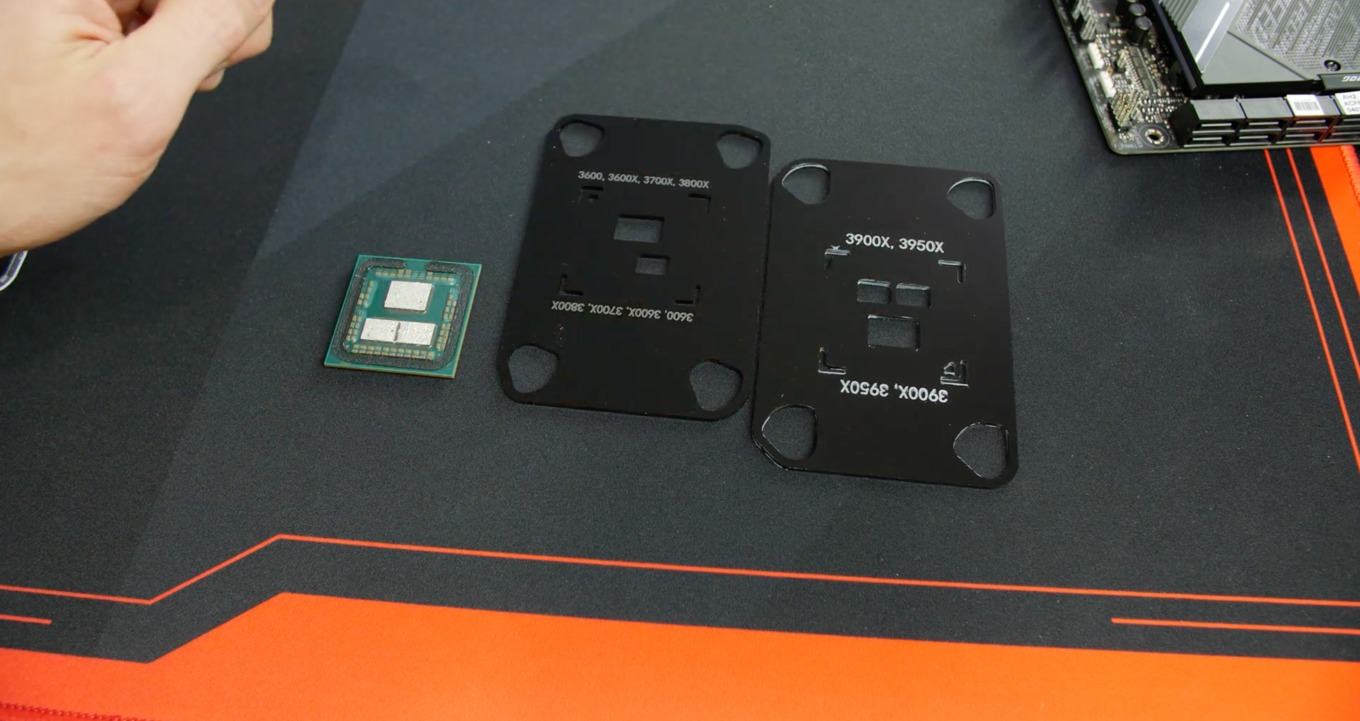
Есть более универсальные интерфейсы для установки радиатора на кристалл.
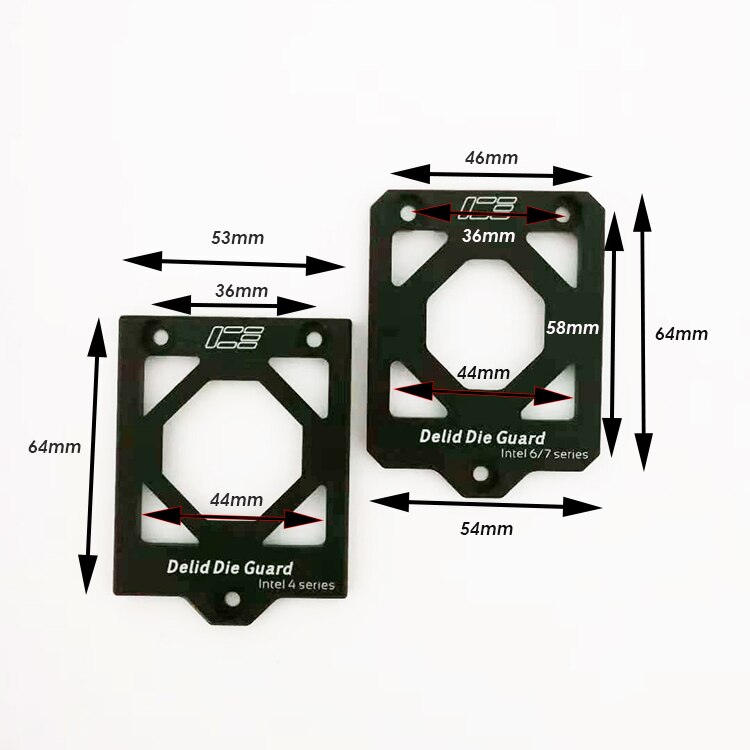
Установка радиатора воздушного охлаждения на кристалл не особо поможет и это немного опасно, ведь они для этого не приспособлены. Гораздо лучше с этим справляется система водяного охлаждения. Использование кастомной медной крышки на процессор и системы водяного охлаждения может существенно поднять верхний порог разгона, а также сделать компьютер тише, особенно в требовательных программах и играх.
Использовать водяное охлаждение напрямую к кристаллу сомнительная затея, лучше поставить медную крышку. У меди очень высокая теплопроводность и она отлично работает в паре с жидким металлом, а уже на медную пластину поставить любой радиатор, хоть воздушное охлаждение, хоть жидкостное.
Как убрать налет после жидкого металла
После того, как все жидкие компоненты вы уберете с помощью тряпки и спирта, останется твердый налет. Его можно только вышлифовать наждачной бумагой, если речь идет о радиаторе или крышке процессора. Шлифовать кристалл нельзя, к тому же к кремнию такой налет не прикипает и его легко убрать с помощью материала, который имеет меньшую твердость, чем данный кристалл. Это может быть деревянная палочка или не острый кусочек меди, как жало на старых паяльниках.
Шлифование лучше всего проводить в несколько этапов, начиная с зерна 400 и доводя до тех значений, которые вам позволят условия и доступность шлифовальных материалов в вашей округе. Повышать зерно имеет смысл до 10000 grit, дальнейшая полировка уже не так важна. С 1000 зерна шлифовку лучше проводить через поролоновую проставку. Если вы не смогли найти нужную шлифовальную бумагу, то самый минимум – это как раз 1000 grit. То есть для полноценного снятия жидкого металла вам потребуются наждачная бумага 400, 600, 800 и 1000 грит минимум. После шлифовки желательно протереть спиртом рабочую область, чтобы обезжирить ее и убрать пыль.
Замена пасты на процессоре ноутбука
Замена пасты в ноутбуке ничем не отличается от компьютерной, кроме разбора самого ноутбука. Общих рекомендаций тут нет, каждая модель разбирается по-своему, вам нужно искать инструкцию по разбору в интернете.
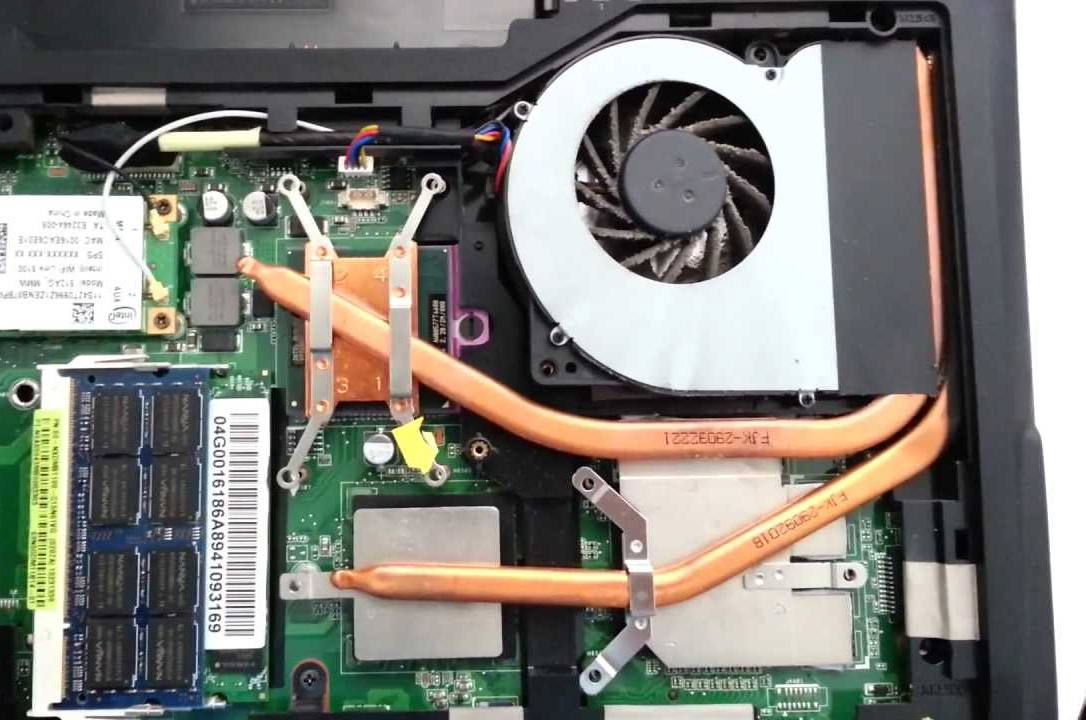
Обычно медная теплопроводящая трубка на ноутбуке закреплена болтами. В некоторых моделях ноутбуков есть отверстия для быстрого доступа к важным узлам. В таких моделях замена термопасты, чистка и обслуживание проводится быстро и просто.
В ноутбуке используются термопрокладки, и если вы решите менять термопасту, то нужно заменить и их тоже. Силикон под воздействием высоких температур иногда выгорает и начинает крошится, такие прокладки нельзя использовать. Если вы хотите, можете заменить их на медные или алюминиевые пластины, это существенно снизит уровень нагрева и шума от ноутбука. Помните, что металлические пластины вместо прокладок нужно смазывать термопастой. Силиконовые прокладки не нуждаются в нанесении термопасты.
Зачем нужна термопаста в компьютере и как ее поменять
 Если не хотите лишиться стабильности системы — профилактически меняйте термопасту
Рассмотрим этот процесс подробнее в рамках сегодняшней статьи.
Назначение термопасты
Чтобы процессор не перегревался, на него устанавливается система охлаждения. Он выполняет функцию отвода тепла, которое рассеивается в окружающее пространство.
Отметим, что процессор и радиатор не отличаются идеально ровными поверхностями. Поэтому, когда радиатор устанавливается на процессор, между ними создаются некоторые прослойки воздуха. За счет них снижается передача тепла от устройств.
В этом случае используется термопаста. С помощью нее микро пропуски заполняются и вывод тепла улучшается, так как термопаста гораздо лучше теплопроводности воздуха.
Термопаста представляет собой специальный теплопроводящий состав, при нанесении которого процессор способен быстрее охлаждаться. В его структуру могут входить следующие компоненты:
- Микрочастицы металла. Это может быть медь, вольфрам, оксиды алюминия и цинка. Встречаются также частицы серебра и золота, которые отличаются высокой теплопроводностью.
- Основа из “керамики”. Здесь используется алмазная пыль или графит. Они отличаются меньшим уровнем отвода тепла. И хоть теплопередача в цельных “кусках” алмаза и графита может быть выше, чем в металлах, но из-за микроскопических размеров частиц и их неоднородной формы итоговые значения теплопроводности хуже.
- Кремниевые частицы. Являются хорошим диэлектрическим материалом. По свойству теплопроводности аналогичны “керамическим” составам.
- Металлические термоинтерфейсы. “Термопасты” этой группы могут быть как жидкими, так и твердыми при комнатной температуре, представляя из себя небольшой кусок фольги, которая перейдет в жидкую фазу при нагреве свыше 60 градусов и заполнит все неровности. Все термопасты такого типа имеют самую высокую эффективность, но одновременно с этим и несут самую высокую опасность при неумелом обращении. Во-первых они великолепно проводят электричество, а во-вторых могут вступать в реакцию с алюминиевыми и изготовленными из нержавеющей стали деталями систем охлаждения. Так-же не всегда себя хорошо показывают никелированные покрытия радиаторов.
Представленные выше наполнители, за исключением последней группы, тщательно перемалывают до образования пыли. Затем смешивают ее со специальным синтетическим маслом и загустителем. Использоваться такое средство может как в чистом виде, так и с добавлением других веществ. Если масса изготовлена качественно, то она надолго сохраняет вязкость и эластичность.
Зачем надо менять термопасту
Хорошая термопаста должна иметь следующие характеристики:
- сохранять пластичность при нагревании и не пересыхать при длительном хранении;
- иметь высокую теплопроводность, не менее 3 Вт/м*К;
- обладать диэлектрическими свойствами, чтобы не произошли замыкания при попадании пасты на процессор;
- не вызывать коррозию и другие окислительные процессы;
- не иметь горючих веществ в составе, во избежание самовоспламенения термосмазки;
- обладать свойством влагоустойчивости и дисперсности;
- быть безопасной и при использовании не выделять токсичных веществ.
Но не все составы идеальны и многие из них имеют свойство высыхать. То есть из жидкого пластичного состояния переходят в твердый или порошкообразный вид. В этом случае термопаста может терять свои функциональные свойства и отвод тепла к радиатору снижается. Но не смотря на это есть термопасты, которые в “застывшем” виде не теряют своих свойств.
Единственное условие их стабильных показателей — постоянная равномерная нагрузка системы, то есть использование в серверах, которые работают 24/7 не выключаясь. При этом даже высохшая термопаста не покрывается трещинами из-за теплового сжатия и расширения, продолжая показывать хороший уровень теплопроводности. Но для домашних систем такие термоинтерфейсы не подходят — растрескивание “прослойки” может спровоцировать сильное перегревание процессора.
Происходит так называемый “троттлинг процессора”, когда устройство начнет пропускать такты. а при достижении критических температур система может как аварийно завершить приложение, с потерей всех несохраненных данных, так и вовсе выключиться.
Как правильно поменять термопасту
Перед тем, как приступить к процедуре замены термопасты, требуется подготовить необходимые инструменты: растворитель в лице WD-40, ацетона, уайт-спирита или очищенного бензина, ватные палочки, состав для обезжиривания поверхностей и сухие бумажные салфетки для очистки процессора, пластиковая карточка или шпатель. Спиртом хорошо обезжиривать поверхность, но вот саму термопасту он растворяет достаточно плохо.
Далее снимаем заднюю крышку и кулер внутри устройства и очищаем все от пыли. Затем включаем систему и немного прогреваем процессор. Для этого не обязательно загружать операционную систему — достаточно отключить вентилятор и просто на пару минут зайти в биос, контролирую прогрев радиатора пальцем.
Как радиатор прогреется — выключаем систему и обязательно обесточиваем — выдергивая кабель питания из розетки. Откручиваем болты радиатора в указанной на нем последовательности и достаем его. Если последовательности нет — то откручивается по диагонали.
Когда фиксирующие болты извлечены — немного вращаем радиатор на крышке процессора по и против часовой стрелки, буквально на 5мм в каждую сторону. Это делается, чтоб сорвать затвердевшую прослойку термопасты, но при этом не задеть элементы платы около сокета. Затем радиатор просто поднимаем и откладываем в сторону.
Вынимать процессор из сокета не обязательно, но если все-таки решили это сделать — берите процессор только за бока и не прикасайтесь к ножам или контактным площадкам. Для этого надавите немного на прижимную лапку или две, в зависимости от сокета, отведите в сторону и поднимите вверх. Затем откиньте рамку, если таковая имеется и извлеките процессор. поднимайте процессор вертикально, чтоб кусочки термопасты не упали в гнездо сокета.
С помощью растворителя и салфеток удаляем остатки старой термопасты с радиатора и процессора. Не прилагайте усилий. Если термопаста застыла капните пару капель выбранной жидкости, подождите минуту и растирайте ватной палочкой, если масса не поддается сразу.
После удаления термопасты с процессора и подошвы радиатора хорошенько обезжирьте их спиртом или очищенным бензином. Все процедуры обязательно проводите в хорошо проветриваемом помещении или рядом с открытым окном.
Когда процессор будет очищен — установите его обратно в сокет, соблюдая совпадения ключей, и закройте фиксирующую рамку.
После этого приступаем к нанесению термопасты:
- тонким слоем добавить состав на процессор и аккуратно по его поверхности равномерно размазать шпателем или пластиковой карточкой (на радиатор наносить не нужно);
- установить радиатор, прикручивая его в правильной последовательности.
При использовании термопасты важно знать тонкости ее применения. Если процессор нагревается в нормальном режиме (при нагрузке до 75-80 градусов, при простое до 40-45 градусов), то за оборудование можно не переживать. Когда показатель температуры превышает допустимые значения, то пришло время почистить кулер и заменить термопасту.
Очень важен момент, когда происходит нанесение термопасты. Некоторые пользователи ошибочно полагают, что чем толще слой состава, тем эффективнее он справляется с функцией теплоотвода. Слой должен быть тонким и равномерным, что позволит максимально вытеснять нагретый воздух между процессором и кулером. Лишняя толщина наоборот будет снижать отвод тепла.
Также не стоит менять термопасту дважды в год, как масло у автомобиля. Хорошие термопасты могут работать без ухудшения характеристик до 5 лет, а кажущиеся проблемы с охлаждением решит обычная чистка радиаторов от пыли.
Заключение
Заканчивая статью, следует сказать, что замена термопасты довольно ответственный и кропотливый процесс. Если вы не обладаете достаточными знаниями и сомневаетесь в правильности его выполнения, лучше обратиться в сервисный центр. Специалисты помогут выбрать качественный состав и произведут аккуратную замену старой термопасты в соответствии со всеми правилами.
Замена термопасты на процессоре от А до Я
Всем привет! Скорее всего вы читаете эти строчки, потому что заметили слишком высокую температуру процессора. Или вы начали разбирать системник и решили поменять термопасту на своем компьютере (если быть точнее на процессоре). Сегодня в статье я расскажу вам, как правильно это нужно делать. На самом деле ничего сложного нет, но в самом процессе есть некоторые моменты и нюансы, которые могут или улучшить результат, или наоборот его ухудшить.
В статье мы рассмотрим самые популярные ошибки. Также я дам советы, чтобы их избежать. Статью я постарался разбить на несколько шагов, так вам будет проще переварить нужную информацию. Прежде чем мы начнем, давайте я перечислю, то что нам понадобится:
- Крестовая отвёртка. Можно использовать и плоскую, но по размеру.
- Изопропиловый, этиловый спирт или обычная водка.
- Термопаста. Советую модели Arctic Cooling MX-4, DEEPCOOL Z3, Thermal Grizzly Kryonaut, Evercool Nano Diamond или самую дешевую STEEL. Если вы уже купили пасту, не парьтесь – можно использовать и её.
- Пластиковая карта или лопатка, чтобы равномерно размазать пасту. Обычно идет в комплекте с термопастой.
Прежде чем мы начнем – проверьте текущую температуру процессора. Если в процессе возникнут какие-то трудности – пишите в комментариях и WiFiGiD.RU вам поможет.
ШАГ 1: Снимаем боковую крышку
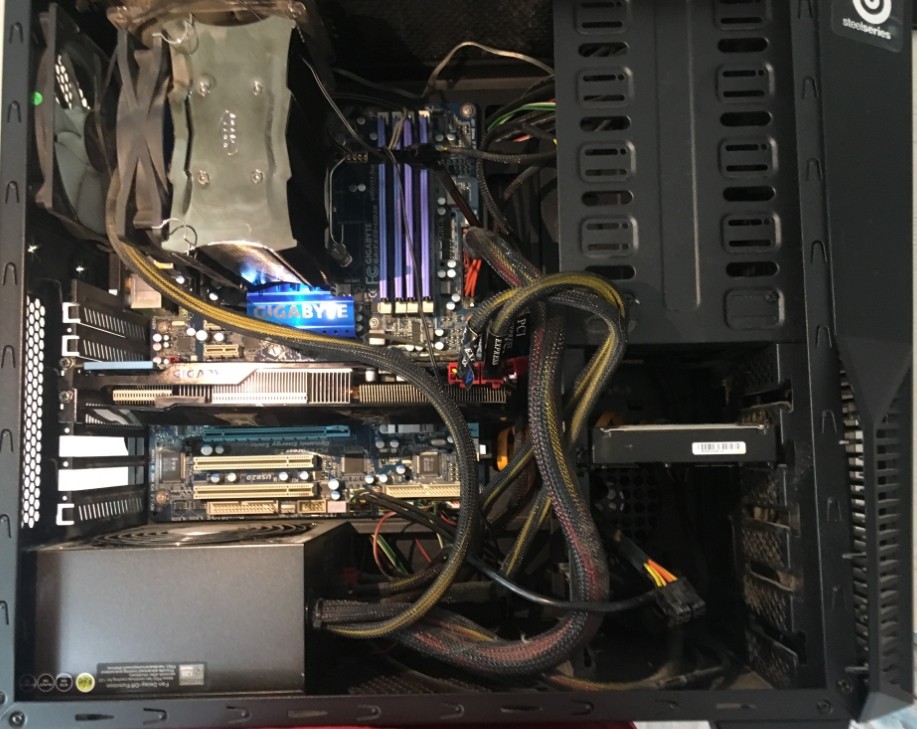
Начнем же замену термопасты на процессоре. Первое, что нужно сделать – так это полностью выключить компьютер и отключить блок питания от розетки. Это очень важно, так как мы будем проводить внутренние манипуляции, и наша задача дополнительно не навредить компонентам. Тут очень опасно статическое электричество – так что если на вас есть шерстяные трусы или носки, то лучше их снять. После этого снимаем боковую крышку, с той стороны, с которой находятся все внутренности. Крышка обычно держится на винтах, которые откручиваются отверткой или руками.
ШАГ 2: Чистка от пыли
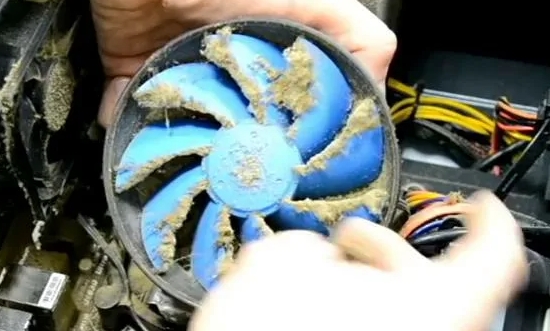
Прежде чем мы приступим к самому главному, нам нужно взять пылесос и аккуратно освободите все внутренности компьютера от пыли. Это также касается и кулера с радиатором. Возможно, вам понадобится старая зубная щетка или ватные палочки, которыми легко можно удалить пыль и грязь. Нужно сделать так, чтобы при нанесении термопасты на неё не попала шерсть, пыль и волосы.
ШАГ 3: Снимаем кулер
Теперь наша задача снять радиатор с кулером, который прикреплен и расположен сверху процессора. Это один из самых сложных шагов. Сложность в том, что разновидностей креплений кулеров – очень и очень много. Чаще всего радиатор просто прикручен на болты, который можно открутить отверткой. В более редких случаях, на некоторых моделях есть обычные защелки. В общем совет будет простой – откручиваем все что откручивается и пытается снять радиатор. Если у вас это не получается, посмотрите, есть ли дополнительные защелки, которые могут держать саму конструкцию.
ВНИМАНИЕ! Если между кулером и радиатором скопилось много пыли и грязи, нужно будет её убрать. Для этого отсоедините кулер от радиатора и почистите обе конструкции.
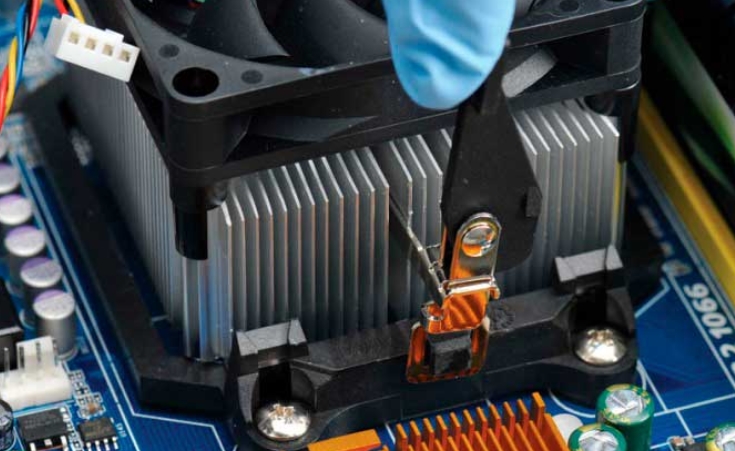
Если вам не повезло, и у вас стоит очень «хитрая» конструкция – вы можете по названию посмотреть видеоинструкцию на том же самом YouTube.
ШАГ 4: Очистка радиатора и процессора
Теперь наша задача очень тщательно полностью убрать старую термопасту с внутренней стороны радиатора и процессора. Используем для этого обычные ватные диски. Тут очень важно постараться убрать всю старую пасту. Нужно понимать, что поверхность радиатора и процессора неидеально ровная, а значит в ней есть микроборозды, которые не заметны человеческому глазу. Вот в них не должно остаться старой термопасты, в противном случае смысла от замены особого нет.
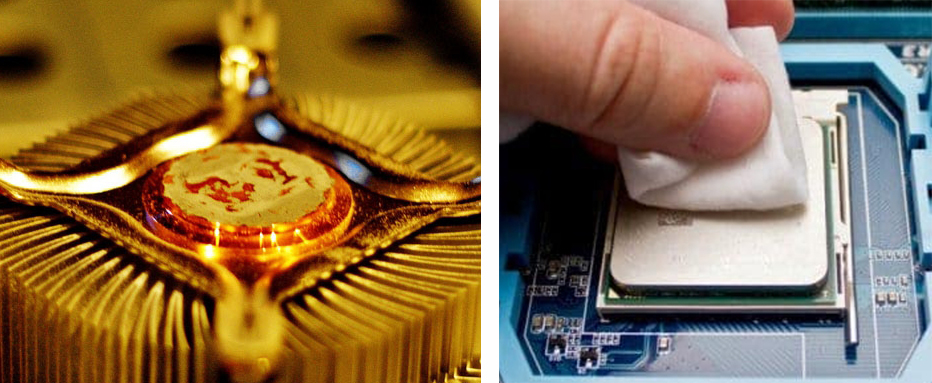
Чтобы старая паста легко отходила от поверхности, ватный диск можно слегка смочить этиловым, изопропиловым спиртом или использовать обычную водку (сам проверял – работает отлично). Самое главное не переборщить с жидкостью, чтобы она рекой не полилась на плату.
ШАГ 5: Нанесение термопасты
Теперь самое главное – нам нужно правильно нанести термопасту. В интернете до сих пор идут холи-вары по этому поводу, и про то, как же нужно правильно её наносить. У меня есть своя методика. В самый центр наносим очень маленькую горошинку. После этого берем лопатку или что-то жесткое и плоское и начинаем равномерно наносить пасту по всей поверхности.
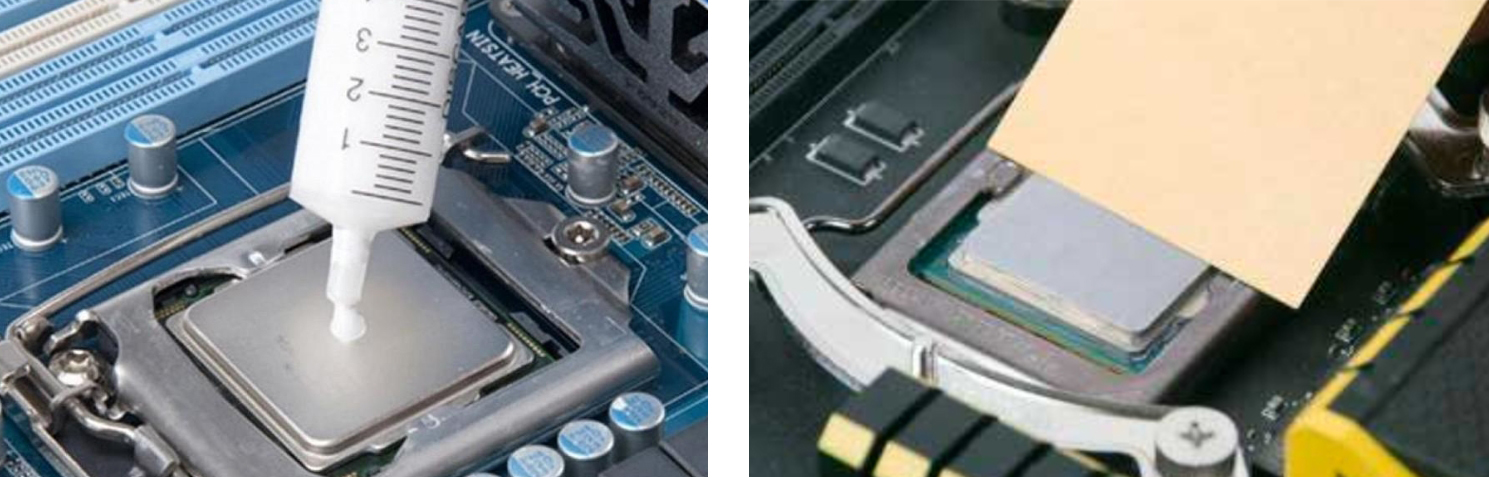
Кто-то считает, что этого делать не нужно и можно сразу устанавливать кулер. Якобы таким образом паста сама растечется и заполнит все микротрещины. В теории оно так и есть, но на практике на дешевых кулерах я частенько встречал картину, когда из-за неровной поверхности паста не доходила до углов процессора. На начальных этапах это незаметно, но потом температура начинает повышаться. Наша задача равномерно распределить ОЧЕНЬ тонкий слой пасты, так чтобы она равномерно попала в эти микроборозды. Вы должны понимать, что теплопроводимость у пасты выше чем у воздуха, но ниже чем у металла. Поэтому её должно быть очень и очень мало.
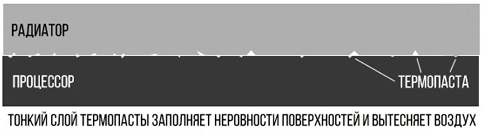
Для энтузиастов могу посоветовать скальпирование и полировку, как процессора, так и поверхности радиатора. Смысл в том, чтобы за счет полировки добиться максимально гладкой поверхности, чтобы уменьшить количество этих микроборозд. В таком случае температура проца должна упасть еще сильнее. Оставлю видео с результатом тестов, если вам это интересно.
ВНИМАНИЕ! Все действия по скальпированию и полировке вы делаете на свой страх и риск. Делаем только в том случае, если у вас максимально ровные руки.
ШАГ 6: Сборка
Уже почти все. Теперь нам нужно заново все собрать. Сначала аккуратно прикручиваем радиатор и устанавливаем его обратно сверху процессора. После этого прикручиваем обратно боковую крышку, устанавливаем обратно системный блок и включаем его в розетку. Останется запустить ПК. После запуска я настоятельно рекомендую зайти и проверить температуру процессора. Вообще, последите за ним и посмотрите – нет ли резких скачков температуры.
Теперь вы знаете как поменять термопасту на процессоре вашего компьютера. Аналогичные шаги можно делать и с ноутбуком, только процесс разборки там чуть сложнее. Если у вас еще остались какие-то вопросы – пишите в комментариях.