Как на youtube выставить русский язык субтитров сразу для всех видео?
Подскажите, пожалуйста, знатоки YouTube! Можно ли для субтитров выставить язык по умолчанию русский, чтобы каждый раз при открытии нового ролика не переключать язык субтитров снова на русский?
Чтобы установить русские субтитры в качестве языка по умолчанию для всех видео на YouTube, выполните следующие действия:
Зайдите на YouTube и войдите в свою учетную запись.
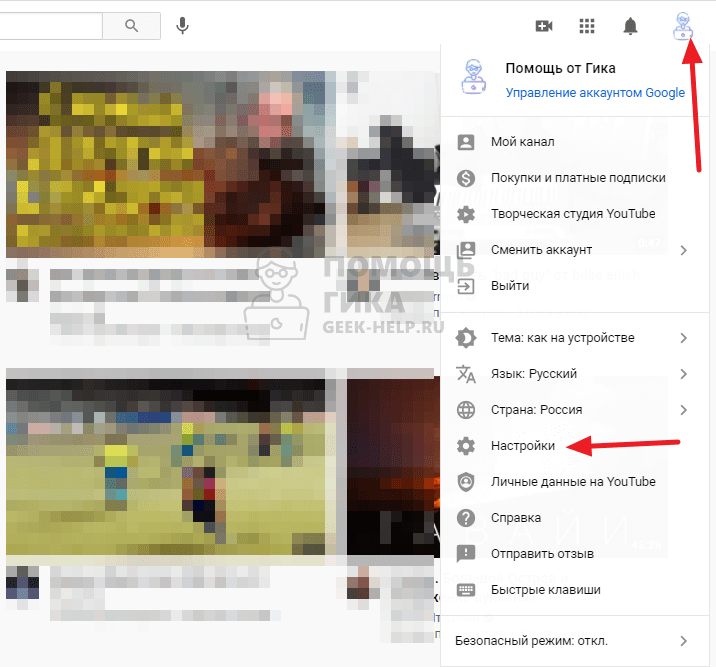
Нажмите на фотографию своего профиля в правом верхнем углу экрана и выберите "Настройки" из выпадающего меню.
В левой части экрана нажмите на вкладку "Воспроизведение".
В разделе "Субтитры" выберите "Русский" из выпадающего меню рядом с "Предпочитаемый язык субтитров".
Прокрутите вниз и нажмите на кнопку "Сохранить", чтобы сохранить внесенные изменения.
Отныне всякий раз, когда вы открываете видео на YouTube, оно автоматически отображает русские субтитры, если они доступны. Если русские субтитры недоступны, отобразится следующий предпочтительный язык в списке или без субтитров, если в видео нет субтитров ни на одном из ваших предпочтительных языков.
Как перевести субтитры на YouTube
 Hobo 2020-08-26 в Вебмастер Комментариев: 2
Последнее обновление — 15 января 2023 в 16:00
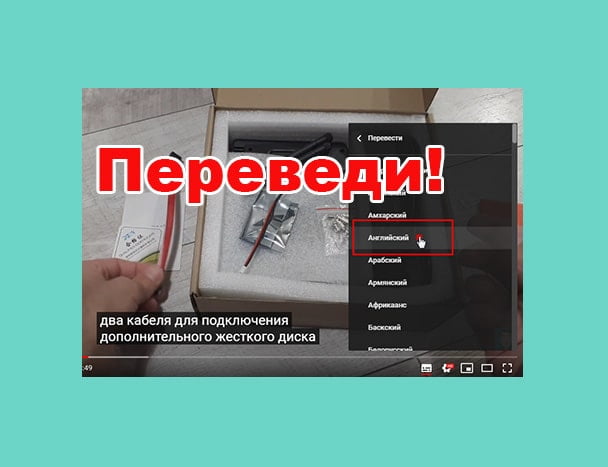
Вчера объяснил мексиканцам, как перевести субтитры на YouTube. Сегодня оставлю инструкцию здесь, вдруг кому-то ещё пригодится. Сделать перевод субтитров несложно, если знаешь как. Хватит несколько кликов мышкой.
Инструкция будет состоять из двух частей, поскольку порядок действий зависит от того, на каком устройстве вы просматриваете ютубовский ролик. Сначала опишу порядок действий для компьютера, а затем для смартфона.
Компьютер
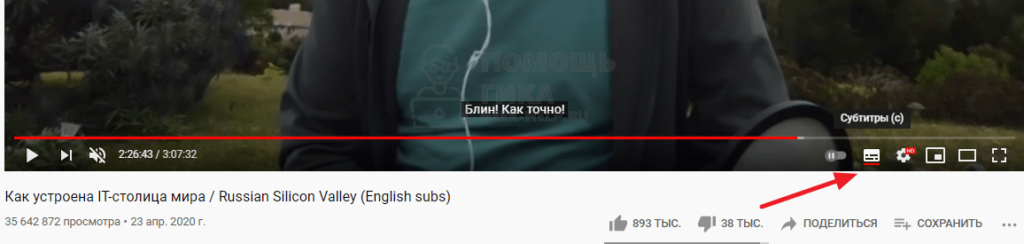
Итак, чтобы перевести субтитры при просмотре видео на обычном компьютере, сначала необходимо включить их отображение. Для этого наведём курсор мыши на видео – внизу всплывут настройки ролика. Далее, надо кликнуть на самую первую иконку внизу справа, которая называется “Субтитры”. В нижней части видео сразу появится текст, написанный белыми буквами на чёрном фоне.
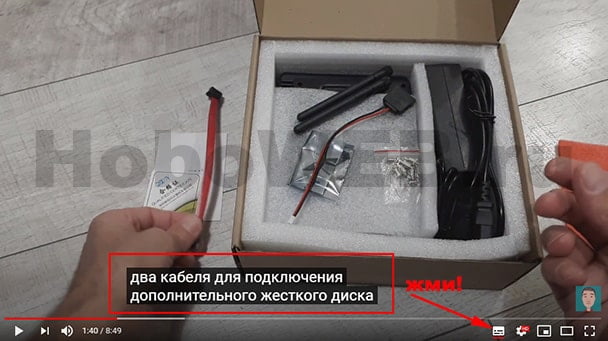
А теперь надо кликнуть по кнопке “Настройки” – это вторая внизу справа иконка в виде шестерёнки. Всплывёт прямоугольное окно, где нас интересует строка “Субтитры”. Здесь указано, на каком языке создан текст для видео. В моём случае – русский язык.
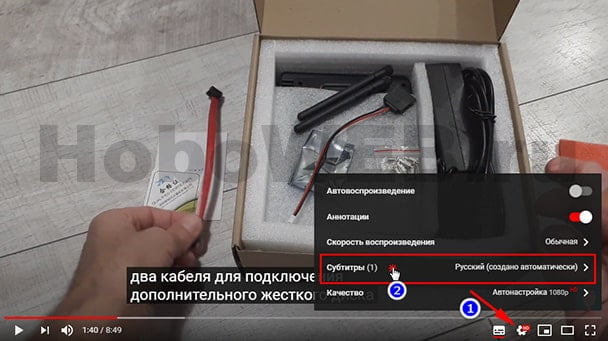
При клике по строке “Субтитры”, появится новое всплывающее меню. Здесь обратим внимание на нижнюю строчку, то есть пункт меню, который так и называется – “Перевести”.
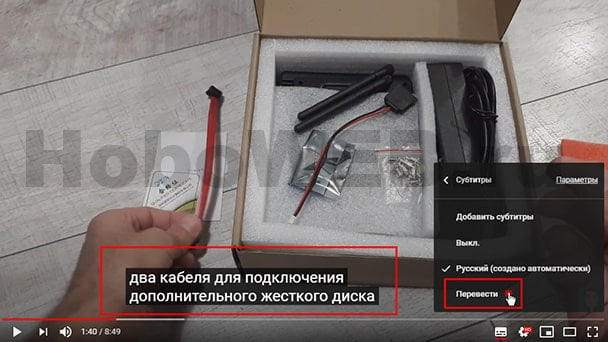
Жмакаем по этой ссылке, в результате чего появится огромный список языков, доступных для перевода текста ролика. Вот так это выглядит.
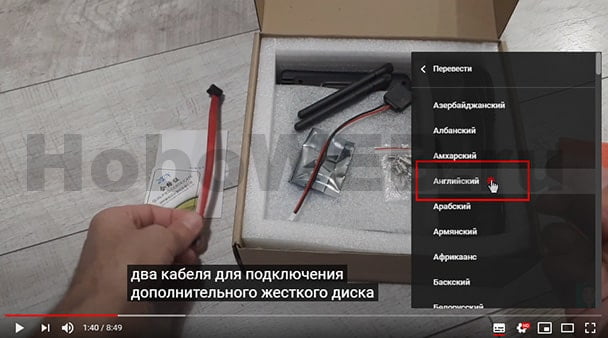
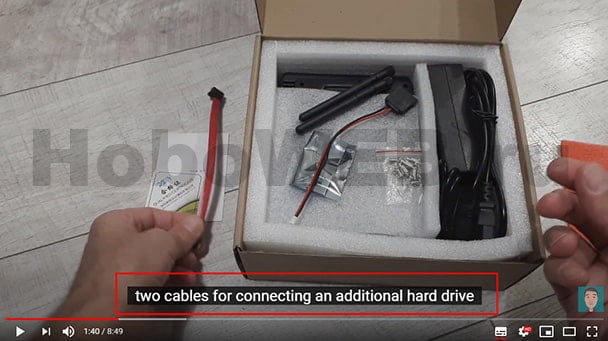
Я выберу английский язык, тапнув по соответствующей строчке. И вот оно, счастье, в ролике идут титры не на русском языке по умолчанию, а на английском. По этому примеру, конечно, можно выполнить перевод на любой другой язык.
Смартфон
Давайте посмотрим, как включить перевод субтитров при просмотре ролика на смартфоне. Здесь порядок действий будет немного другим.
Дело в том, что обычно ютубовские ролики мы смотрим на смартфоне при помощи соответствующего приложения. Но проблема заключается в том, что на сегодняшний день это приложение не поддерживает возможность переключения языка субтитров. Убедитесь сами, предлагаю посмотреть скриншот настроек.
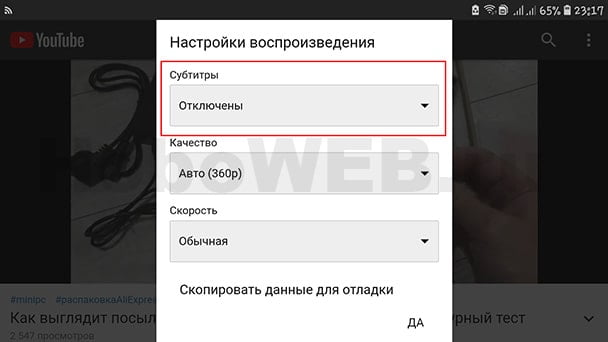
Представлено всего две настройки: “Отключено” и “Включено”.
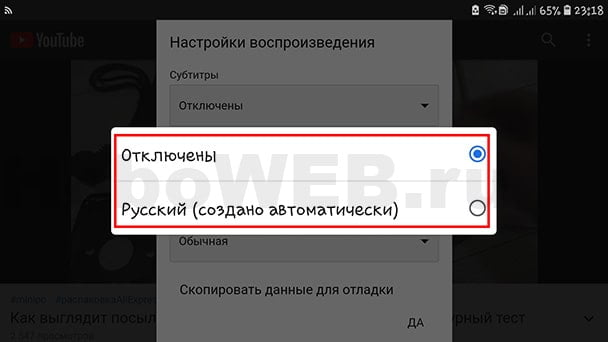
Поэтому, если стационарного компьютера под рукой нет, а видеоролик посмотреть со смартфона очень хочется, то надо открыть в мобильнике браузер и включить версию дл ПК. Я использую в смартфоне Google Chrome.
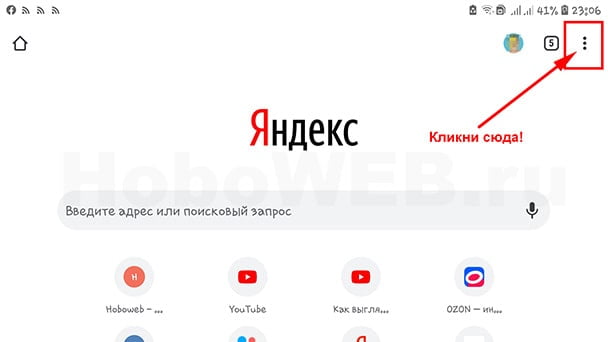
Итак, открываем Google Chrome и вызываем настройки браузера. Для этого надо кликнуть по трём вертикальным точкам в правом верхнем углу монитора.
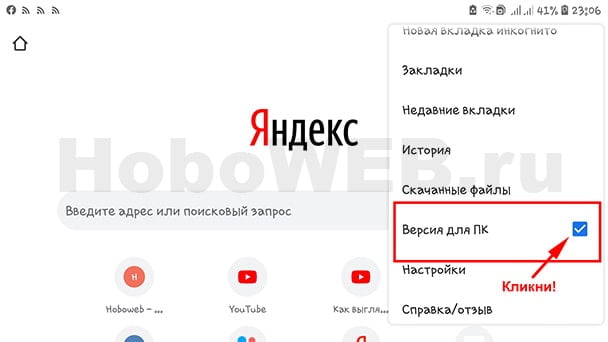
Откроется менюшка, в которой перемещаемся до пункта “Версия для ПК”. Просто кликните по этой ссылке, чекбокс будет помечен галкой.
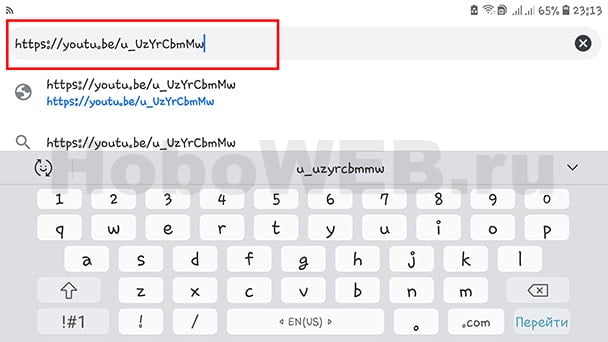
Теперь скопируйте ссылку на видео, которое желаете посмотреть с переводом субтитров на нужный язык и вставьте её в поисковую строку браузера. Перейдите по ссылке.
В результате проделанных действий откроется видеоролик, в котором уже имеются все необходимые настройки для перевода субтитров.
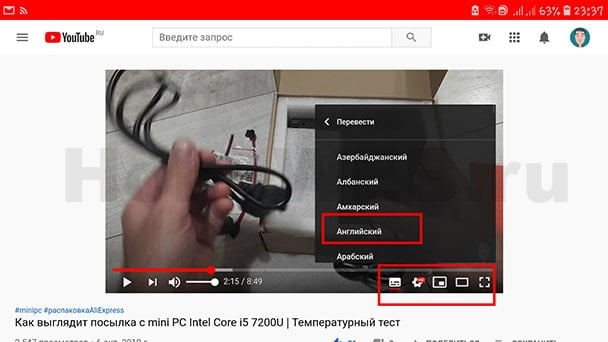
Далее, выполните все пункты инструкции, которые были описаны в предыдущем параграфе.
Как включить субтитры на Youtube
 Сервис Youtube дает возможность просматривать видео с субтитрами. Это бывает полезно, если нет возможности смотреть видео со звуком, либо для обучения иностранному языку. Например, можно включить субтитры в видео на Youtube на английском языке, а сам ролик смотреть на русском. В этой статье мы рассмотрим способы включить субтитры на Youtube, сменить язык субтитров и настроить их.
Как включить субтитры на Youtube по умолчанию
Чтобы субтитры на Youtube всегда показывались в каждом ролике, нужно выполнить настройку аккаунта. Для этого авторизуйтесь на Youtube под своим аккаунтом и нажмите на аватар в правом верхнем углу. В выпадающем меню выберите пункт “Параметры”.
Слева переключитесь в раздел “Воспроизведение” и установите две галочки — “Всегда показывать субтитры” и “Показывать автоматически созданные субтитры, если они доступны”.
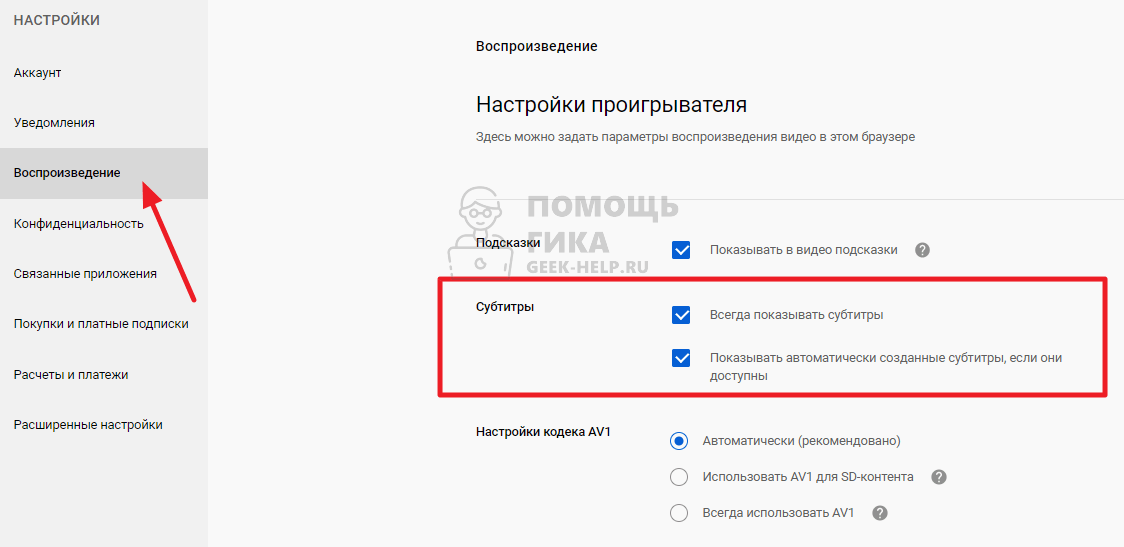
После этого субтитры будут автоматически включены для каждого видео на Youtube.
Как включить или выключить субтитры в видео на Youtube
Теперь рассмотрим отдельно включить и выключить субтитры в видео на Youtube.
На компьютере. Когда вы откроете видео, где есть субтитры, снизу на панели управления роликом будет отображаться соответствующий значок. Нажмите на него и субтитры будут включены.
На телефоне. Чтобы включить субтитры в видео на Youtube в официальном мобильном приложении на телефоне (iOS или Android), зайдите в нужное видео и нажмите на значок.
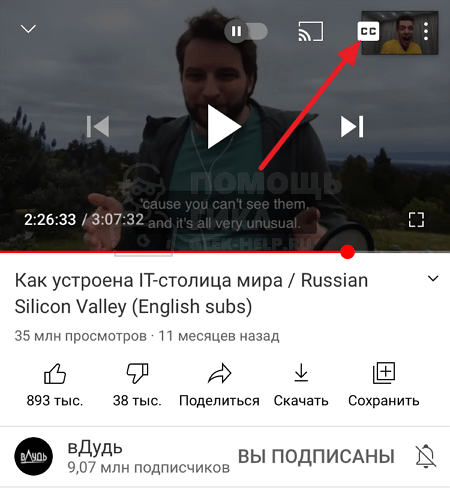
Снизу появится соответствующее оповещение и субтитры будут включены.
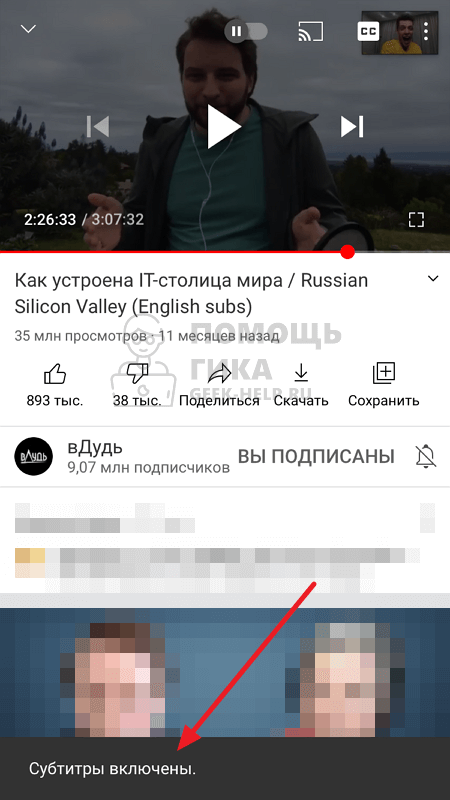
Чтобы выключить субтитры в видео на Youtube, нужно нажать на тот же значок, который их включает, как на компьютере, так и на телефоне.
Как сменить язык субтитров на Youtube
Если для видео доступны субтитры на нескольких языках, можно выбрать оптимальный вариант в настройках. Такая опция присутствует и на компьютерах и на телефоне.
На компьютере. Откройте видео с субтитрами и нажмите на панели управления роликом на шестеренку и далее на пункт “Субтитры”.
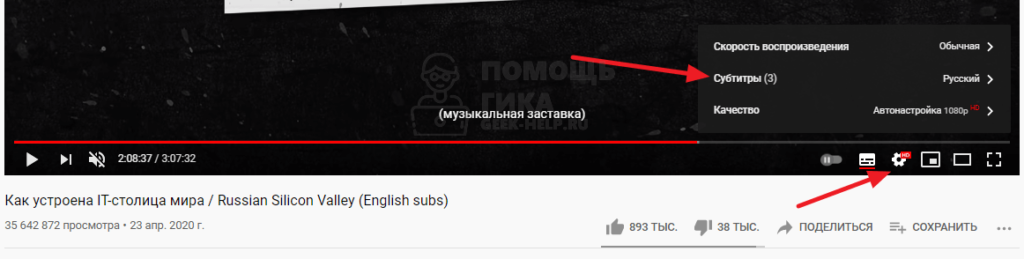
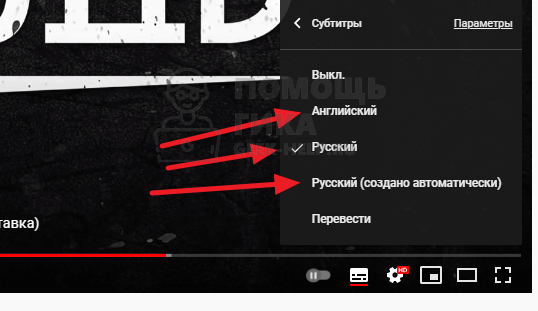
Появится список доступных языков субтитров, выберите нужный вариант.
На телефоне. Чтобы сменить язык субтитров в видео на Youtube на телефоне, откройте ролик и нажмите на три точки справа вверху окна с плеером.

Зайдите в пункт “Субтитры”.
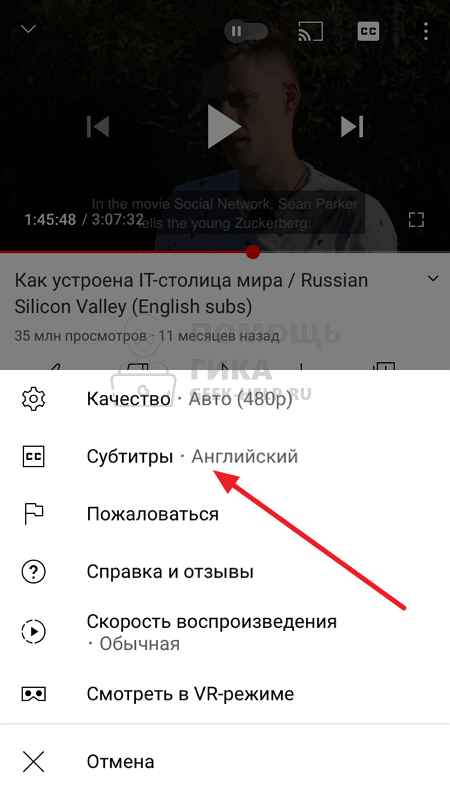
Здесь можно выбрать оптимальный вариант субтитров.
Как включить перевод субтитров на Youtube
Чтобы включить перевод субтитров на Youtube, откройте нужное видео и нажмите на ролике на шестеренку, а далее выберите “Субтитры”.
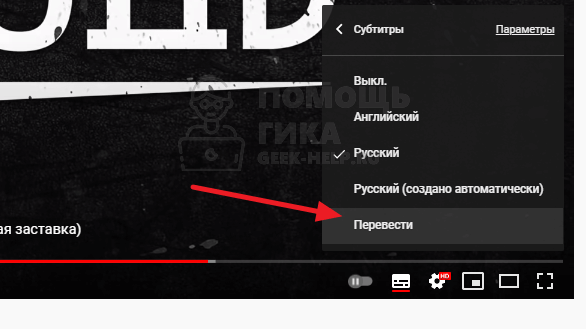
Выберите нужный язык для перевода.
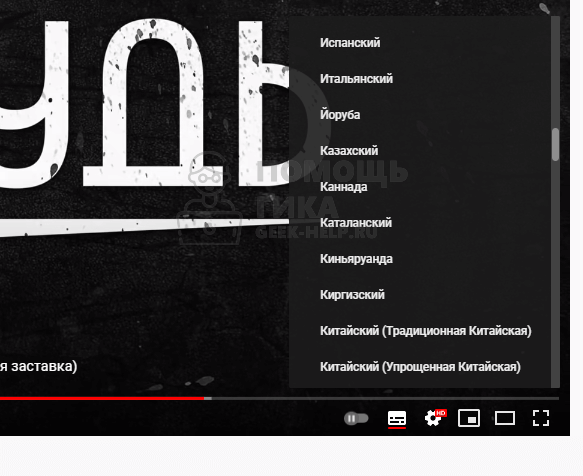
Отметим, что перевод субтитров на Youtube можно включить только для тех роликов, где добавлены субтитры автором видео. Если на ролике созданы только автоматически субтитры, не получится включить их перевод.
Как посмотреть расшифровку видео на Youtube
Иногда видео удобнее читать, чем смотреть с субтитрами. Особенно это бывает полезно, если нужно найти конкретный момент в ролике. Для таких целей в Youtube можно включить расшифровку видео, которая показывает текст субтитров с указанием времени, когда данный момент происходит в ролике.
Чтобы включить расшифровку видео на Youtube, зайдите в ролик и нажмите на 3 точки под ним. После чего выберите пункт “Посмотреть расшифровку видео”.
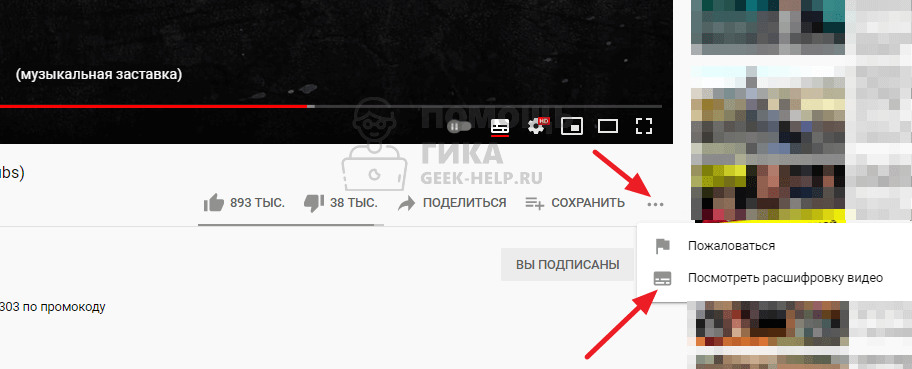
Справа от ролика откроется его расшифровка.
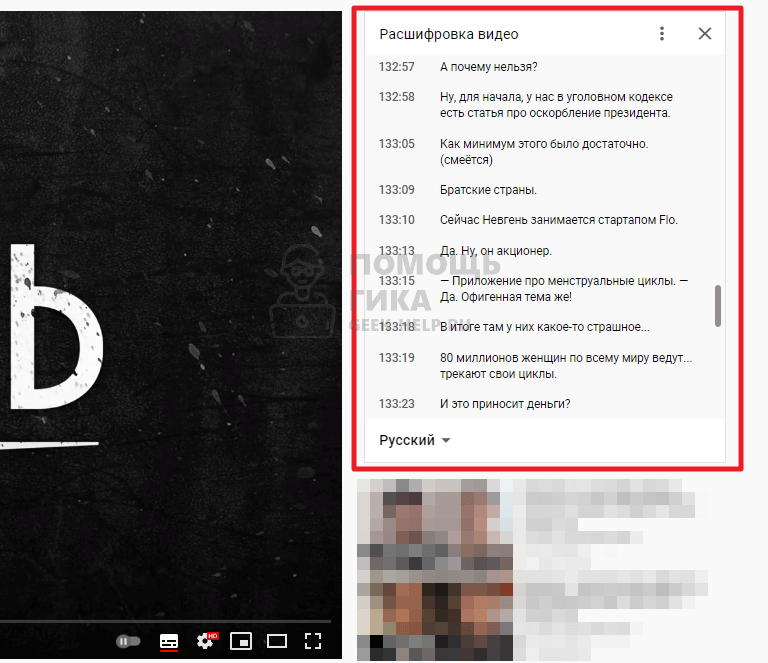
Отметим, что расшифровку можно посмотреть на любом языке субтитров, которые были добавлены автором, либо созданы автоматически. Но перевести субтитры на другие языки в расшифровке нельзя.
Как перевести видео с Ютуба на русский
Как включить автоматический перевод с английского на русский:
- Открыть Chrome на компьютере.
- Нажать на значок Настройки с тремя точками в правом верхнем углу экрана.
- Выбрать Дополнительные.
- В разделе Языки нажать Язык.
- Включить или отключить параметр Предлагать перевод страниц, если их язык отличается от используемого в браузере.
Как включить перевод в ютубе на телефоне:
- Открыть любое видео и поставить его на паузу.
- Нажать на значок субтитров.
- Выбрать язык субтитров.
- Нажать Стиль субтитров.
- Выбрать параметр, который нужно настроить.
Как сделать расшифровку видео на ютубе:
- Открыть нужное видео и найти значок с тремя горизонтальными точками.
- Кликнуть Посмотреть расшифровку видео.
- На экране справа отобразится расшифрованный текст с таймкодами.
Как перевести субтитры в видео на русский:
- Нажать на значок Настройки в правом нижнем углу проигрывателя.
- Выбрать Субтитры.
- Нажать Перевести.
- Выбрать нужный язык из списка.
- Продолжить просмотр видео.
Как в ютубе включить перевод на русский
Войдите в Творческую студию YouTube. В меню слева нажмите Субтитры. Выберите видео. Нажмите Добавить перевод на другой язык и выберите язык из списка.
Как перевести видео с английского на русский язык
Как перевести видео с английского на русский
Откройте англоязычный ролик, который вы хотите посмотреть. Если у вас установлена последняя версия Браузера или приложения Яндекс, вы прямо в плеере увидите предложение перевести видео на русский. Чтобы запустить процесс перевода, достаточно нажать на кнопку.
Можно ли в ютубе переводить видео
В меню слева нажмите Субтитры. Выберите видео. Укажите язык, если вы этого ещё не сделали, и нажмите Подтвердить. Нажмите Добавить перевод на другой язык и выберите нужный вариант из списка.
Как перевести текст с видео на русский
Способы перевода аудиозаписей и видео в текст:
- Speechpad. Онлайн-сервис Speechpad позволяет через браузер Google Chrome переводить речь в текст.
- Dictation. Зарубежный сервис Dictation поддерживает более 100 языков, в том числе русский.
- RealSpeaker.
- Speechlogger.
- Zapisano.org.
- Express Scribe.
- ListNote.
- Voice to Text.
Как включить автоматический перевод с английского на русский
Выполните следующие действия:
- Запустите Chrome на компьютере.
- Нажмите на значок с тремя точками в правом верхнем углу экрана Настройки.
- Внизу выберите Дополнительные.
- В разделе «Языки» нажмите Язык.
- Включите или отключите параметр «Предлагать перевод страниц, если их язык отличается от используемого в браузере».
Как включить перевод в ютубе на телефоне
Включать субтитры и изменять их параметры можно на всех телевизорах, игровых консолях и медиаустройствах с поддержкой YouTube:
- Откройте любое видео и поставьте его воспроизведение на паузу.
- Нажмите на значок субтитров.
- Выберите язык субтитров.
- Нажмите Стиль субтитров.
- Выберите параметр, который хотите настроить.
Как сделать расшифровку видео на ютубе
Откройте нужное видео и найдите на значок с тремя горизонтальными точками. Он расположен снизу справа от видео. Кликните «посмотреть расшифровку видео». На экране справа отобразится расшифрованный текст с таймкодами.
Как перевести субтитры в видео на русский
Как включить русские субтитры на YouTube:
- Нажмите значок «Настройки» в правом нижнем углу проигрывателя.
- Выберите пункт «Субтитры».
- В открывшемся окне нажмите «Перевести».
- Выберете в списке русский язык (или любой другой).
- Продолжите просмотр видео. Теперь под изображением вы увидите перевод.
Какой самый лучший переводчик с английского на русский
6 лучших онлайн-переводчиков:
- Google Переводчик Согласно данным из Википедии, ежедневно около 500 миллионов человек отдают свое предпочтение Google Переводчик.
- Яндекс. Переводчик
- Bing Microsoft Translator. Bing Microsoft Translator — лаконичный переводчик с интуитивно понятным интерфейсом.
- Systran.
- PROMT.
- DeepL.
Сколько стоит перевод видео с английского на русский
Расшифровка видео с русского языка
Расшифровка видео с английского и других европейских языков
Перевод аудио на английский
Перевод с озвучкой на русском
Как превратить видео в текст
Как транскрибировать видео в текст:
- Выберите файл для загрузки Перетащите видеофайлы в VEED или попробуйте воспользоваться одним из наших макетов для видео.
- Транскрибируйте видео в текст Нажмите «Субтитры», затем «Авто Транскрибация», затем нажмите кнопку «Начать».
- Скачайте текст
Как перевести звуковой файл с английского на русский
Открываем Gogle translate, нажимаем кнопочку с изображением микрофона и запускаем любой плейер с аудио — файлом. И — Вааля! Магия работает, на ваших глазах появляются строки текста:
- google.
- google translate.
- звук в текст
Как вывести субтитры из видео в текст
Через штатную функцию YouTube
Когда справа от плеера появятся субтитры, выберите под ними нужный язык, выделите весь доступный текст и скопируйте его с помощью комбинации Ctrl + C. После этого расшифровку можно будет вставить в любой текстовый редактор.
Как перевести звук в текст
10 лучших сервисов для расшифровки аудио в текст:
- Google Docs.
- Google Keep.
- Speechpad.
- RealSpeaker.
- Dictation.
- oTranscribe.
- Transcribe.
- Dragon Dictation.
Как включить автоматический перевод в ютуб
Автоматические субтитры и автоматический перевод. Откройте любое видео на площадке и включите встроенные субтитры. Это могут быть либо созданные автором сабы, либо автоматические — неважно. Затем выберите пункт Перевести и выберите язык перевода.
Как смотреть английские видео на ютубе с русскими субтитрами
Включать субтитры и изменять их параметры можно на всех телевизорах, игровых консолях и медиаустройствах с поддержкой YouTube:
- Откройте любое видео и поставьте его воспроизведение на паузу.
- Нажмите на значок субтитров.
- Выберите язык субтитров.
- Нажмите Стиль субтитров.
- Выберите параметр, который хотите настроить.
Какой браузер переводит ютуб
«Яндекс Браузер» научился переводить и озвучивать по-русски прямые эфиры на YouTube — задействовано сразу четыре нейросети
Как перевести любое приложение с английского на русский
Как включить переводчик в приложениях
Разрешите приложению наложение поверх других окон; Перейдите в любое приложение, где есть иностранный текст, выделите его и нажмите на появившуюся в правом верхнем углу кнопку «Google Переводчика» — перед вами появится всплывающее окно с переведенным текстом.
Как включить перевод на телефоне
Как включить или отключить перевод:
- Откройте приложение Chrome на телефоне или планшете Android.
- Справа от адресной строки нажмите на значок «Ещё» Настройки.
- Выберите Языки.
- В разделе «Настройки перевода» включите или отключите функцию Предлагать отправлять страницы на других языках в Google Переводчик.
Как перевести комментарии в YouTube на русский
После регистрации рядом с комментариями на иностранном языке появится кнопка со значком Google-переводчика и надписью «Перевести». При нажатии на неё YouTube переводит комментарий на родной язык пользователя. После перевода надпись на кнопке сменится на «Посмотреть оригинал».
Как перевести изображение на русский
- Откройте приложение «Google Переводчик» на устройстве Android.
- Укажите нужную языковую пару: Язык оригинала. Выберите его вручную или нажмите «Определить язык».
- На главном экране приложения нажмите на значок камеры. Чтобы перевести текст с изображения в памяти устройства, нажмите «Все изображения».
Что такое Транскрибация
Что такое транскрибация и зачем нужна расшифровка
Транскрибация — это расшифровка информации из аудио или видео в текстовую форму. Это может быть актуально для слабослышащих пользователей или для тех, кто предпочитает потреблять контент в беззвучном режиме, получая информацию из письменной речи.
Как включить русские субтитры в YouTube на iPhone
Откройте приложение «Настройки» на устройстве iPhone или iPad. Выберите Универсальный доступ. В разделе «Слух» нажмите на строку Субтитры и скрытые субтитры. Установите переключатель Скрытые субтитры + SDH в нужное положение.
Как включить яндекс переводчик в ютубе на телефоне
Чтобы смотреть видео на русском языке, на ролике или под ним нажмите значок. Видео продолжит озвучиваться на русском языке.Перевод и озвучка видео:
- Откройте настройки устройства.
- Нажмите Приложения → Браузер → Уведомления.
- Включите опцию Разрешить уведомления.
Как включить яндекс переводчик видео
Нажмите → Настройки → Сайты. В блоке Уведомления нажмите От сервисов Яндекса. На вкладке В Яндекс Браузере включите опцию Перевод видео.
Как сделать субтитры к чужому видео на YouTube
В плеере нажмите на значок шестеренки. Выберите в меню пункт Субтитры → Добавить субтитры.Перевод названия и описания видео:
- Откройте вкладку Название и описание
- Введите ваш перевод.
- Нажмите Отправить и выберите, хотите ли вы загрузить больше переводов.
Как работает яндекс переводчик
Яндекс. Переводчик передает текст одновременно двум системам: и статистическому переводчику, и нейронной сети. Полученные результаты оцениваются алгоритмом, основанном на методе обучения CatBoost — а он выбирает лучший из двух вариантов. Команда лингвистической экспертизы помогает работе Яндекс.
Как перевести видео с Алисой
На смартфоне запустить видеоролики с закадровым переводом поможет «Алиса». Стоит только сказать: «Алиса, включи перевод видео». С автоматическим переводом можно смотреть любое видео на YouTube, Vimeo и других популярных платформах.
Как сделать перевод текст
- Откройте приложение «Google Переводчик» на устройстве Android.
- Укажите нужную языковую пару. Язык оригинала можно выбрать в левом нижнем углу экрана.
- Введите слово или текст. Чтобы перевод был более точным, вводите полные предложения.
- В текстовом окне появится перевод.
Как правильно делать Транскрибацию
Самый доступный метод, не отличающийся качеством распознавания речи, но наиболее простой в использовании. Достаточно нажать клавиши Ctrl + Shift + S в открытом редакторе и начать диктовать то, что хочется преобразовать в текст.
Как камерой переводить текст
Приложение «Камера» от Google доступно только на устройствах Android:
- Нажмите Перевести в нижней части экрана. Чтобы найти кнопку Перевести, вам может понадобиться провести по экрану вправо.
- Наведите камеру на текст, который нужно перевести.
- Нажмите на значок «Сфотографировать».
Как включить автоматический перевод на ютуб
Автоматические субтитры и автоматический перевод. Откройте любое видео на площадке и включите встроенные субтитры. Это могут быть либо созданные автором сабы, либо автоматические — неважно. Затем выберите пункт Перевести и выберите язык перевода.
Как включить перевод субтитров на русский
Включать субтитры и изменять их параметры можно на всех телевизорах, игровых консолях и медиаустройствах с поддержкой YouTube:
- Откройте любое видео и поставьте его воспроизведение на паузу.
- Нажмите на значок субтитров.
- Выберите язык субтитров.
- Нажмите Стиль субтитров.
- Выберите параметр, который хотите настроить.
В эпоху глобализации, мировой сети Интернет и социальных медиа, доступность информации и связь между различными странами и культурами становится все более важной. Одним из наиболее популярных ресурсов, предоставляющих видеоконтент, является YouTube. Однако, не все ролики на этом ресурсе доступны на русском языке, что усложняет их восприятие для людей, не знающих английского или других языков, на которых доступен контент.
Существует несколько способов как перевести ролики на русский язык и сделать их доступными для понимания большей аудитории, которые мы рассмотрим.
Перевод с английского на русский
Перевод видео-контента на русский язык, доступный на YouTube, можно осуществить несколькими способами.
В случае, если ролик на английском языке и вы хотели бы перевести его субтитры на русский язык, необходимо следовать следующим шагам:
1. Откройте нужное видео и нажмите на значок «настройки» в правом нижнем углу проигрывателя.
2. Выберите пункт «субтитры» и нажмите «перевести».
3. Выберите нужный язык из списка и продолжайте просмотр клипа.
Теперь под изображением вы увидите переведенные субтитры на русский язык.
Перевод видео с Ютуба на русский
Получить перевод видео-контента на русский язык YouTube можно не только через субтитры. Если вы хотите получить перевод всего видео, то для этого нужно выполнить следующие действия:
1. Войдите в свой аккаунт на YouTube и откройте «творческую студию».
2. В меню слева выберите «контент», затем нажмите на значок нужного видео.
3. Прокрутите страницу вниз и нажмите «развернуть».
4. Выберите в меню «язык видео» и нажмите «сохранить».
После выполнения этих действий, видео-контент будет переведен на русский язык.
Перевод текста с видео на русский
Если вам необходимо получить текст, находящийся в видео-контенте, можно воспользоваться различными онлайн-сервисами.
Сервисы, позволяющие переводить аудиозаписи и видео в текст, включают в себя такие популярные ресурсы как Speechpad, Dictation, RealSpeaker, Speechlogger, Zapisano.org, Express Scribe, ListNote и Voice to Text.
Автоматический перевод с английского на русский
Если вы пользуетесь браузером Chrome, то можно настроить автоматический перевод страниц, на которых находится англоязычный контент. Для этого нужно выполнить следующие действия:
1. Запустите браузер Chrome на компьютере.
2. Нажмите на значок с тремя точками в правом верхнем углу экрана «Настройки».
3. Внизу выберите «Дополнительные».
4. В разделе «Языки» нажмите «Язык».
5. Включите или отключите параметр «Предлагать перевод страниц, если их язык отличается от используемого в браузере».
Перевод на телефоне
Включение субтитров и изменение их параметров возможно на всех телевизорах, игровых консолях и медиаустройствах, которые поддерживают YouTube. Последовательность действий будет следующей:
1. Откройте любое видео и поставьте его на паузу.
2. Нажмите на значок субтитров.
3. Выберите язык субтитров.
4. Нажмите «стиль субтитров» и выберите параметр, который хотите настроить.
Расшифровка видео на Ютубе
Чтобы получить расшифровку видео на YouTube, необходимо:
1. Откройте нужное видео и кликните на значок с тремя горизонтальными точками.
2. Выберите «посмотреть расшифровку видео».
3. На экране справа отобразится расшифрованный текст с таймкодами.
Таким образом, использование рассмотренных выше методов позволяет упростить доступ пользователей к видеоконтенту на YouTube. Они делают его более понятным и удобным для просмотра максимально широкой аудитории, включая людей, не знающих английский язык или другие языки, на которых доступен контент.