Как вставить ГИФ в Вордовский документ?
Word не поддерживает gif-анимацию. Сделать так, чтобы в открытом в Word файле гифка работала — не получится. Тем не менее, вставленные в него гифки остаются гифками. То есть можно сохранить Word документ в формате HTML и он будет успешно открываться в браузере и воспроизводить gif.
Еще вариант — создать слайд с гифкой в PPT и сохранить презентацию (размер слайда = размер гифки). Вставить эту презентацию в Word ("Вставка" — "Объект" — "Создание из файла"). В самом Word картинка будет статична, но двойной клик по ней запустит презентацию с гифкой и анимация воспроизведется. В некоторых случаях это может подойти.
Как вставить анимированный GIF в документ Word

Конечно, вы можете вставить анимированный GIF в документ Word. Вы можете сделать это как в Windows 10, так и в macOS. Вот шаги, которые необходимо выполнить.
Microsoft Word предлагает множество интересных приемов, которые могут улучшить ваше письмо, особенно если вы используете Windows 10. Одним из них является возможность вставлять в документ анимированный GIF-файл. Эта возможность доступна на Windows и Mac.
Программы для Windows, мобильные приложения, игры — ВСЁ БЕСПЛАТНО, в нашем закрытом телеграмм канале — Подписывайтесь:)
Вставьте анимированный GIF
Включение анимационного GIF-файла в документ Word, особенно в документы, предназначенные для просмотра на рабочем столе или в Интернете, — отличный способ донести суть в увлекательной новой форме. Этот процесс аналогичен вставке изображения в документ Word; это требует выполнения всего нескольких шагов.
- Открой документ Microsoft Word вы хотите добавить анимированный GIF.
- Переместите свой курсор в то место в документе, куда вы хотите поместить GIF.
- Выбирать Картинки в группе «Иллюстрации» вкладки «Вставка».
- Выбирать Это устройство из выпадающего меню.
- Нажать на гифка вы хотите вставить.
- Выбирать Вставлять чтобы добавить GIF в документ.

Вот и все! Ваш GIF теперь является частью вашего документа Microsoft Word. В нижней левой части GIF находится кнопка воспроизведения/паузы.
Добавление замещающего текста
В целях доступности вы также должны добавить alt. текст. Для этого щелкните правой кнопкой мыши GIF и выберите «Редактировать замещающий текст». В поле справа напишите текст, описывающий изображение. Вы также можете добавить заголовок к GIF, щелкнув его правой кнопкой мыши и выбрав «Вставить заголовок».

Что насчет Mac?
Добавление анимированного GIF в документ Word на Mac работает аналогичным образом. Для начала:
- Открой документ Microsoft Word вы хотите добавить анимированный GIF.
- Переместите свой курсор в то место в документе, куда вы хотите поместить GIF.
- Выбирать Картинки в группе «Иллюстрации» вкладки «Вставка».
- Выбирать Изображение из файлов из выпадающего меню.
- Нажать на гифка вы хотите вставить.
- Выбирать Вставлять чтобы добавить GIF в документ.
Это действительно так просто!
С Microsoft Word можно многое сделать. В наших последних статьях рассказывалось, как работать с разрывами страниц и разделов, создавать и использовать закладки и многое другое.
Вы можете найти Microsoft Word в пакете Microsoft 365. Для домашнего использования пакет Microsoft 365 (ранее O365) в настоящее время доступен в трех вариантах, включая план «Семейный», «Личный» и «Для дома и учебы». Что касается цены, первый стоит 100 долларов в год (или 10 долларов в месяц) и включает Word, Excel, PowerPoint, OneNote и Outlook для Mac. Членство охватывает до шести пользователей. Персональная версия предназначена для одного человека и стоит 70 долларов в год или 6,99 долларов в месяц. Наконец, студенческий план — это разовая покупка за 150 долларов США, в которую входят Word, Excel и PowerPoint.
Бизнес-пользователи могут выбирать из базовых, стандартных и премиальных планов по цене от 5 долларов США за пользователя в месяц.
Программы для Windows, мобильные приложения, игры — ВСЁ БЕСПЛАТНО, в нашем закрытом телеграмм канале — Подписывайтесь:)
Как вставить анимированный GIF в документ Word
Знаете ли вы, что вы можете вставить анимированный GIF в качестве фона в документы Word? GIF (Graphic Interchange Format) — это формат растрового изображения, который поддерживает как анимированные, так и статические изображения. Гифки сегодня очень популярны. Люди использовали его в качестве мемов при публикации в социальных сетях или вставляли в свои документы в качестве анимации. В этом уроке мы объясним, как вставить анимированный GIF в документ Word.

Как вставить анимированный GIF в документ Word
Чтобы вставить анимированный GIF в качестве фона в документы Word, выполните следующие действия:
- Запустите Microsoft Word.
- Перейдите на вкладку «Вставка», нажмите «Изображение» и выберите «Это устройство».
- Выберите загруженный GIF-файл и нажмите «Вставить».
- Перейдите на вкладку «Формат изображения», нажмите кнопку «Положение» и выберите «Положение посередине с обтеканием квадратным текстом».
- Нажмите кнопку «Параметры макета» и выберите «За текстом».
- Теперь введите на фоне GIF.
Запустите Microsoft Word.
Программы для Windows, мобильные приложения, игры — ВСЁ БЕСПЛАТНО, в нашем закрытом телеграмм канале — Подписывайтесь:)
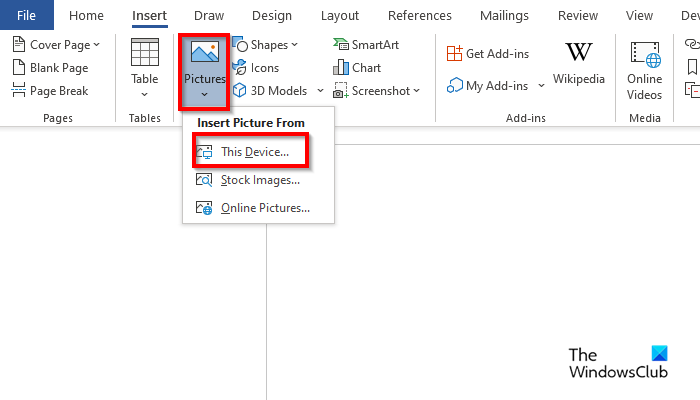
Перейдите на вкладку «Вставка» и нажмите кнопку Картина кнопка.
Тогда выбирай Это устройство из меню.
Откроется диалоговое окно «Вставить изображение».
Найдите загруженный GIF-файл и нажмите Вставлять.
GIF будет вставлен в документ.
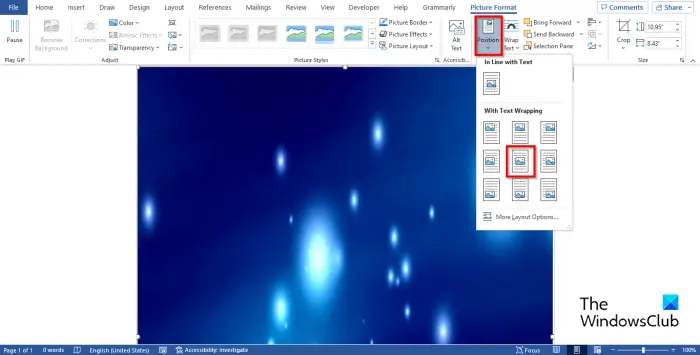
Перейдите на вкладку Формат изображения, щелкните значок Должность кнопку и выберите Позиция посередине с обтеканием квадратным текстом.
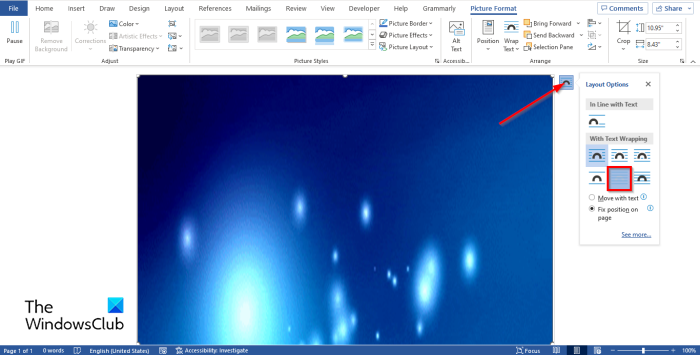
На стороне GIF вы увидите Варианты макета кнопка. Нажмите на кнопку и выберите За текстом.
Теперь введите GIF в документе.
Мы надеемся, что это руководство поможет вам понять, как вставить анимированный GIF в качестве фона в Microsoft Word.
Читайте: Как создать анимированный движущийся фон в PowerPoint
Почему мой GIF не работает в Word?
В Microsoft Word, если GIF не работает, это означает, что вы пытались вставить его с помощью параметра «Изображения из Интернета» при попытке вставить изображение в документ. Чтобы GIF работал, вы должны скачать GIF с сайта и вставить его в документ Word.
ПРОЧИТАЙТЕ: как вставить текст в круг ИЛИ круговой текст в Microsoft Word
Можно ли в Word вставить анимацию?
Да, вы можете вставить анимацию в Microsoft Word, используя анимированный 3D-эффект, который также может заменить GIF. Анимированные 3D-эффекты также доступны в Excel и PowerPoint. Следуйте инструкциям ниже, чтобы вставить анимацию в Microsoft Word.
- Запустите Microsoft Word.
- Перейдите на вкладку «Вставка» и нажмите кнопку «3D-модель» в группе «Иллюстрация».
- Когда откроется окно 3D-модели, выберите один из следующих вариантов: «Все анимированные модели», «Анимированные животные» и «Анимация для образования».
- Нажмите на анимированную 3D-модель и нажмите «Вставить».
- На вкладке «3D-модель» можно изменить вид 3D-анимированной модели, выбрав вид в представлении «3D-модель».
- Вы также можете приостановить воспроизведение 3D-модели, нажав кнопку «Приостановлено» на вкладке «3D-модель» в группе «Воспроизвести 3D».
ЧИТАЙТЕ: как включить или отключить панель просмотра в Microsoft Word.
Программы для Windows, мобильные приложения, игры — ВСЁ БЕСПЛАТНО, в нашем закрытом телеграмм канале — Подписывайтесь:)
How To Insert An Animated Gif Into A Word Document
If you’re like most people, you probably use a word processor to write articles, reports, and other documents. But what if you want to include an animated GIF in your document? There are a few ways to do this. The easiest way is to insert the GIF into your document as a text file. Open your document in a word processor and go to the “File” menu. Select “Import…” and then select the “Text File” option. Navigate to the location where you saved the GIF file and select it. Your word processor should now open the GIF file in its own window. If you don’t want to insert the GIF into your document as a text file, you can also embed it directly into your document using an online GIF editor like Giphy or Imgur. Once you have selected the GIF that you want to use, click on the “Embed This Image” button located at the bottom of the editor window. You will then be prompted to enter some information about your GIF, including its dimensions (width and height). Click on “OK” once you have entered all of this information. Your word processor should now embed your animated GIF into your document! ..
Adding an animated GIF to your Word document is useful if you want to convey a message, demonstrate an activity, capture the audience’s attention, or just add some humor. Here’s how to add an animated GIF in Microsoft Word.
Word lets you insert animated GIFs stored on your computer’s hard drive. The process for inserting a GIF in a Word document is no different than inserting a picture or other object. Unfortunately, this only works in Microsoft Word for Windows 10. If you’re a Mac user, you can still insert a GIF, but it won’t be animated.
First, open Word and place the cursor in the document’s location where you would like the GIF to appear. In the Illustrations group of the Insert tab, click “Pictures.” Choose “This Device” from the drop-down menu.
File Explorer will open. Locate and select the GIF you want to insert. Click “Insert.”
The GIF will appear in your Microsoft Word document. You’ll see a pause icon in the bottom-left corner of the image. Clicking it will pause the animation.
You’ll also see the alt text at the bottom of the GIF. Word tries to add alt text for you automatically, but it’s not always accurate. To make your Word document more accessible, write descriptive alt text. To edit the alt text of your GIF, click the text at the bottom.
Alternatively, right-click the GIF and then select “Edit Alt Text” from the context menu.
The Alt Text pane will appear to the right of the window. Type the desired alt text in the text box.
Now, you’ve not only inserted a GIF into your Microsoft Word document, but you’ve also made it accessible to everyone.