Guide-Apple
Как включить/отключить темную тему на YouTube?
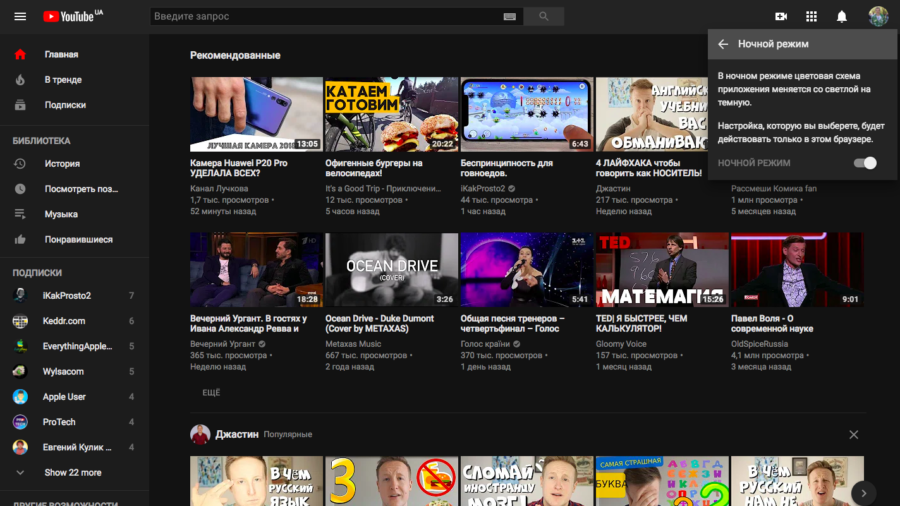
YouTube становится популярнее с каждым днем и вскоре можно будет сказать, что он даже лучше чем поисковая система Google, ведь вы можете найти все ответы в формате видео, что гораздо лучше, чем обычный текст.
Чтобы сделать использование сервиса более комфортным, не так давно был добавлен Ночной режим, который преобразовывает сервис в совершенно иной вид.
Ещё этот режим называют Черной или Темной темой. Смысл заключается в том, что всё становится черного цвета, а текст меняет цвет на белый. Смотрится весьма прикольно и думаю многие не откажутся от такой фичи на любимом сервисе.
Как включить/выключить Ночной режим на YouTube в iOS?
Начиная с версии 13.01.4 приложения Ютуб, вы спокойно можете активировать данный режим на своем iPhone, iPad или iPod.
Делаем такие шаги, чтобы получить нужный результат:
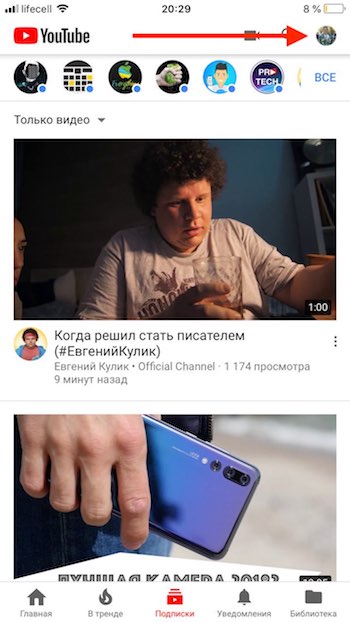
- ищем картинку аккаунта в правом верхнем углу;
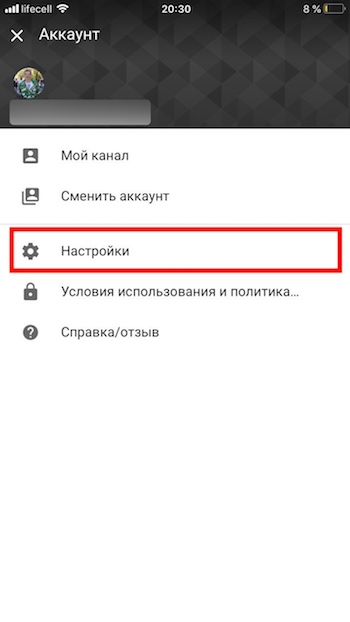
- нажимаем Настройки;
- активируем Ночной режим.
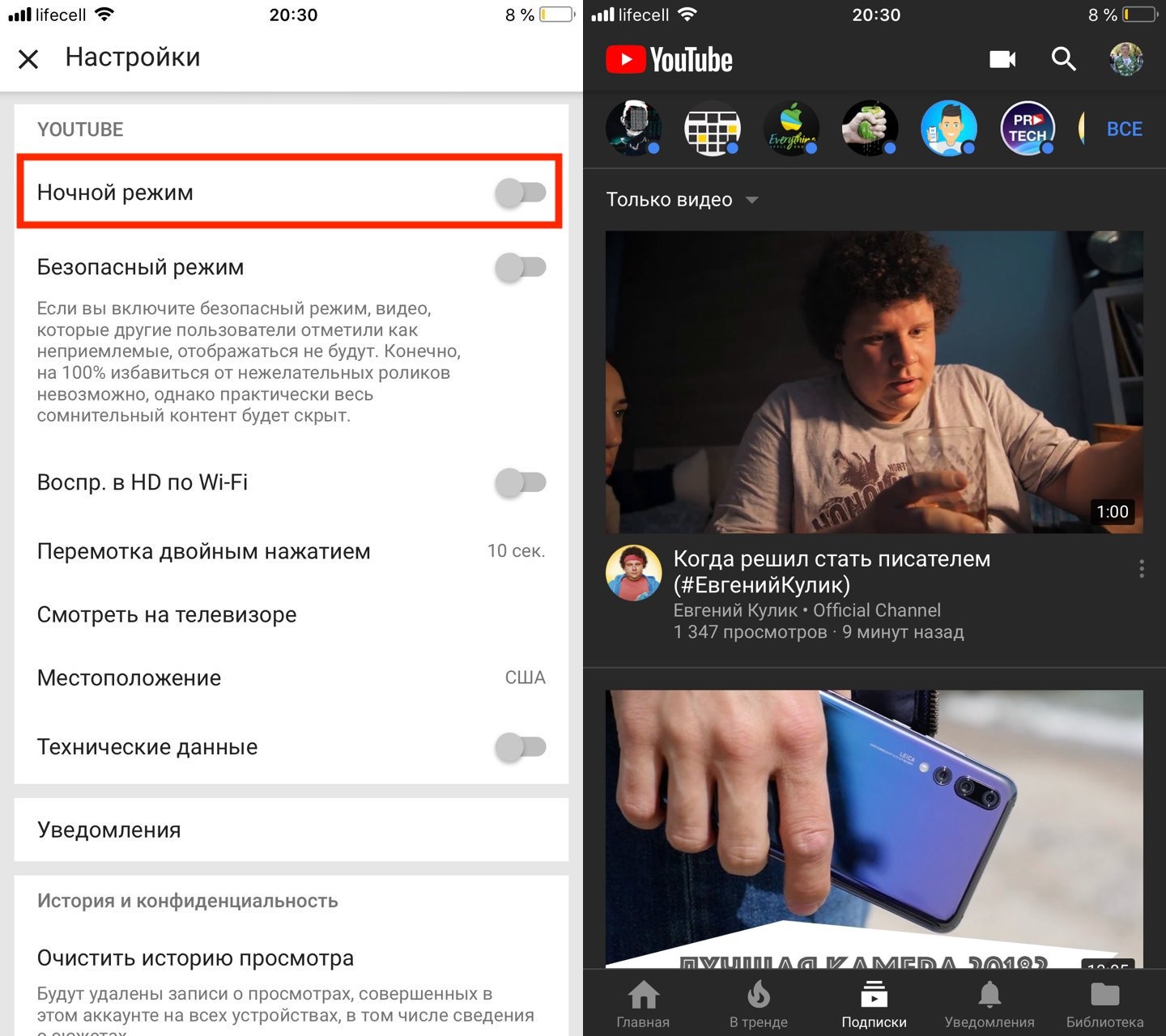
Буквально за пару секунд вашего времени, сможете получить новый опыт от использования любимого приложения. Таким же путём можно и отключить.
Как сделать/убрать Темную тему на Ютуб в Андроид?
Данная функция пока только разрабатывается для ОС Android. Как только появится, я тут же добавлю процесс активации.
Как поставить/сменить Черную тему Ютуб в браузере?
Многие смотрят YouTube и на компьютере или ноутбуке, так что актуальность Ночного режима в браузерной версии тоже присутствует.
Вот схема для смены темы:
- ищем всё тот же значок аккаунта;
- находим Ночной режим;
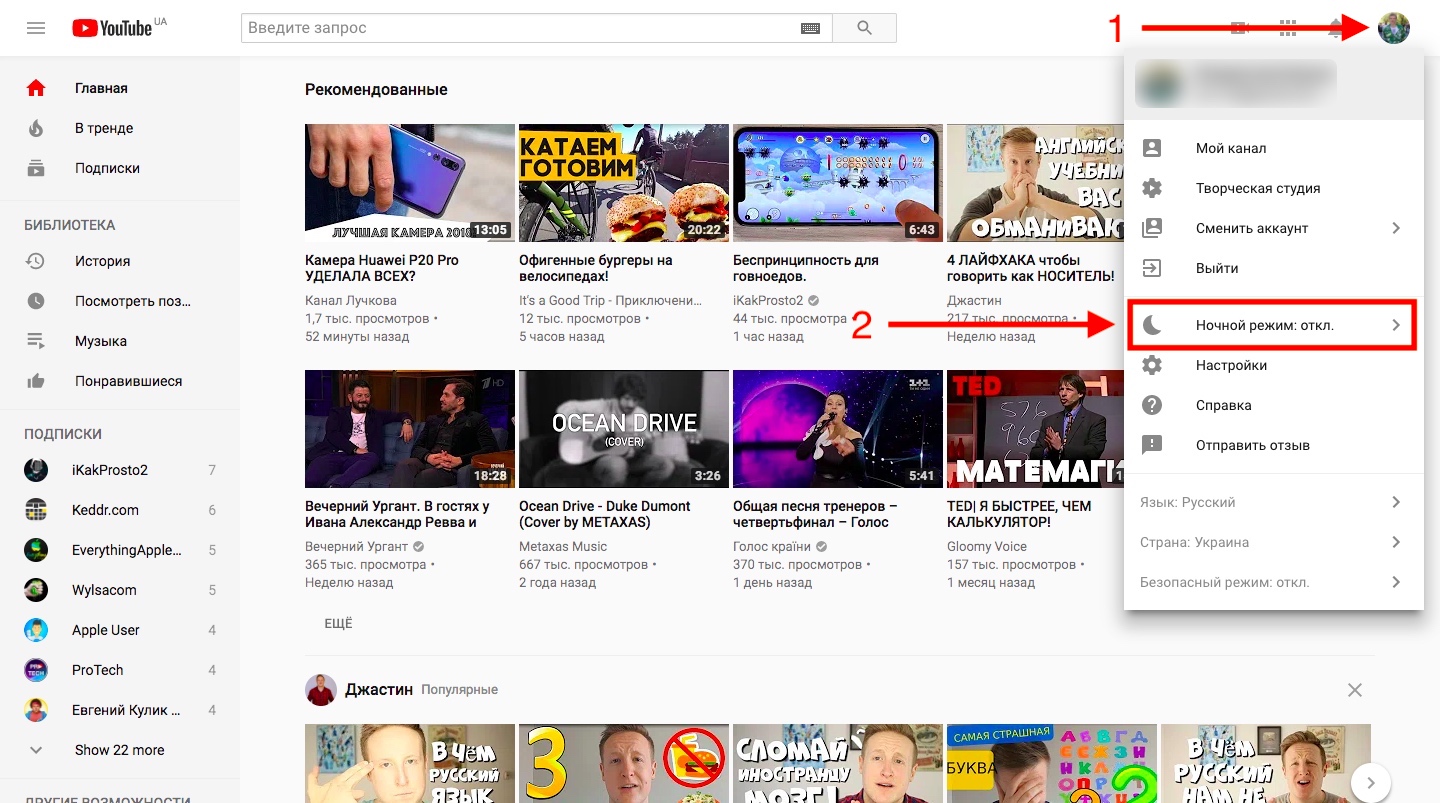
- активируем тему.

Не важно, какой браузер вы используете, всё станет черного цвета, а текст будет белым. Так что и здесь можно преобразить любимый сервис для просмотра видео.
Как сделать светлый режим в ютубе
Вопросы настройки темы YouTube включают как изменение тёмной темы на светлую и наоборот, так и решение проблем, связанных с некорректным отображением видео на экране. Ниже представлена подробная инструкция о том, как изменить тему YouTube на Android устройствах, а также рассмотрены возможные проблемы с отображением видео в YouTube.
Как изменить тему на Android устройствах до версии 10
Если вы используете Android устройство с версией ниже 10, следуйте этим инструкциям:
- Нажмите на фото профиля в правом верхнем углу экрана.
- Выберите «Настройки».
- Откройте раздел «Общие».
- Выберите нужную тему: светлую или тёмную.
Как изменить тему на Android устройствах версии 10 и выше
Если у вас есть Android устройство версии 10 и выше, изменение темы на YouTube можно выполнить так:
- Нажмите на фото профиля в правом верхнем углу экрана.
- Откройте меню темы.
- Выберите нужный вариант: Тёмная или Светлая. Также вы можете выбрать настройку «Как на устройстве».
Как отключить тёмную тему
Если вы решите вернуться к светлой теме, процедура по устранению тёмной темы будет следующей:
- Откройте настройки вашего телефона.
- Выберите раздел «Экран».
- Включите или отключите параметр «Тёмная тема».
Черный экран вместо видео в YouTube
Если вы сталкиваетесь с проблемами отображения видео на экране, есть несколько известных причин, которые могут привести к появлению черного экрана вместо видео:
- Блокировщик рекламы. Ваш блокировщик может препятствовать отображению рекламы на странице видео. Отключение блокировщика может решить эту проблему.
- Проблемы с браузером или устройством. Если проблемы с отображением видео на YouTube возникают не только в одном браузере, может быть проблема в самом устройстве. Обновление операционной системы или помощь со специалистом может помочь в этом случае.
- Сбои в подключении к Интернету. Если проблемы с отображением видео на YouTube возникают только на одном устройстве, проблема может быть связана со сбоем в сети. Проверьте подключение к Интернету на вашем устройстве.
Полезные советы и выводы
- Изменение темы на YouTube можно выполнить в несколько кликов на вашем Android устройстве.
- Если вы столкнулись с проблемами отображения видео на экране, проверьте проблему блокировщиков рекламы, браузеров или подключения к Интернету.
- Если проблемы с отображением видео сохраняются, обратитесь к специалисту за помощью.
Как убрать белое свечение в ютубе
Чтобы избавиться от белого свечения на ютубе, необходимо отключить фоновую подсветку. Для этого нужно перейти на страницу просмотра видео и нажать на кнопку «Настройки». Далее выберите опцию «Фоновая подсветка» и передвиньте переключатель в позицию «Отключить фоновую подсветку для всех видео». После этого белое свечение исчезнет, и вы сможете наслаждаться просмотром видео без неприятных бликов на экране. Это простой и эффективный способ обеспечить комфортный просмотр ютуб-контента на любом устройстве. В некоторых случаях может потребоваться согласовать изменения настроек с администрацией сайта, но обычно это не вызывает никаких проблем.
Чтобы включить светлый режим в приложении YouTube, на устройствах с ОС Android версии, ниже 10, нужно выполнить несколько простых действий. Вначале необходимо нажать на фото профиля на главной странице приложения. Далее перейти в раздел «Настройки», который находится в нижней части меню. После открытия настроек необходимо выбрать раздел «Общие», где можно изменить настройки внешнего вида приложения. На этой странице можно выбрать светлую или тёмную тему. Если тёмная тема уже включена, то при переходе на светлую её нужно будет отключить. Таким образом, приложение YouTube будет иметь другой, более яркий интерфейс, позволяющий лучше ориентироваться и работать в приложении.
Как изменить фон в ютубе на белый
Шаг 1: Откройте браузер и перейдите на сайт YouTube.
Шаг 2: Нажмите на иконку вашего аккаунта в правом верхнем углу экрана.
Шаг 3: В раскрывающемся меню выберите Темы.
Шаг 4: В появившемся окне выберите Светлая тема.
Шаг 5: Позади вашего профиля появится новый белый фон.
Дополнительные советы:
1. Если вы не видите пункт Темы в меню вашего профиля, это может означать, что YouTube еще не активировал новые функции на вашем аккаунте. Подождите некоторое время и попробуйте снова.
2. Если вы хотите изменить фон на другой цвет, YouTube предлагает несколько вариантов тем, включая темную и классическую, которые можно выбрать вместо светлой темы.
3. Возможно, что изменение темы YouTube также повлияет на другие сервисы Google, связанные с вашим аккаунтом, такие как Gmail или Google Drive. Будьте готовы к изменениям в интерфейсе этих сервисов.
Как избавиться от черного фона на YouTube: подробная инструкция
Когда вы загружаете видео на YouTube, черный фон может снизить вашу эффективность, и многие пользователи просто отказываются смотреть видео с неправильным фоном. Однако, есть несколько методов, которые можно использовать, чтобы избавиться от черного фона на YouTube и сделать видео более информативным.
Существует множество причин, почему черный фон может появиться на YouTube, таких как неправильное разрешение видео, ошибки в форматах файла или проблемы с настройками экрана. Независимо от причины, вы всегда можете предпринять определенные шаги, чтобы убрать черный фон и улучшить свои видео.
Чтобы узнать, как убрать черный фон в ютубе, мы рассмотрим некоторые из наиболее эффективных методов, которые помогут вам получить лучший результат. Если вы используете YouTube для продвижения своего бизнеса или просто создаете видео-блог, эти советы могут оказаться полезными и позволят вам создать видео с качественным фоном.
Почему у Ютуба появился черный фон?
Ютуб – это самый популярный видеохостинг в мире, который используется каждый день миллионами пользователей. Однако, недавно на сайте появилась новая функция – Dark Mode, которая изменяет общий цветовой дизайн сайта, делая его темным. В чем причина появления черного фона на Ютубе?
Dark Mode – это функция, которая была добавлена на Ютубе для улучшения качества просмотра видео в условиях низкого освещения. Также, некоторым пользователям может быть удобнее смотреть на темном фоне, особенно если они проводят много времени на сайте. Поэтому администрация Ютуба решила добавить такую функцию в свои настройки.
Однако, Dark Mode имеет не только эстетическую функцию, но и экономит заряд батареи устройств, позволяя дольше работать на Ютубе без подзарядки.
Кроме того, черный фон на Ютубе может помочь пользователям, которые страдают от болезней глаз, таких как астигматизм, утомляемость глаз и других. Темный фон снижает напряжение на глазах и делает просмотр видео более комфортным.
В итоге, появление черного фона на Ютубе – это не случайность, а хорошо продуманная и полезная функция для многих пользователей, улучшающая качество просмотра видео и экономящая заряд батареи устройств.
Как создать светлую тему в вашем канале на YouTube
Задумывались ли вы о том, чтобы изменить цветовую гамму вашего YouTube-канала? Если да, то вы не один такой. Светлая тема может быть более удобной для глаз и визуально привлекательнее для зрителей. В этой статье мы рассмотрим несколько способов, как изменить цветовую схему YouTube-канала.
1. Использование встроенной опции светлой темы
Если вы хотите быстро и легко изменить цветовую схему канала, то можете воспользоваться встроенной опцией светлой темы. Для этого зайдите в настройки аккаунта и выберите опцию «Внешний вид». Здесь вы найдете опцию «Тема», где можно выбрать светлую тему.
2. Изменение фона загрузочной страницы
Вы можете изменить цвет загрузочной страницы, чтобы создать единый стиль для вашего канала. Для этого нужно зайти в «Расширенные настройки» и выбрать опцию «Фоновое изображение». Здесь можно загрузить свою картинку или выбрать цвет из палитры.
3. Использование кастомных стилей CSS
Вы можете создать свой собственный дизайн для YouTube-канала, используя кастомные стили CSS. Для этого нужно создать файл стилей с расширением CSS и добавить его на страницу с помощью тега <link>. Затем вы можете использовать стили для изменения цвета фона, шрифта и других элементов.
Независимо от выбранного метода, убедитесь, что ваша цветовая схема подходит для вашего канала и не отвлекает зрителей от контента. Теперь вы знаете, как сделать свой YouTube-канал более привлекательным и удобным для просмотра.
Как изменить тему на ютубе
В настоящее время многие пользователи ютуба предпочитают светлую тему интерфейса, а черный фон кажется устаревшим и неудобным. Если вы тоже хотите изменить тему на ютубе, есть несколько способов сделать это.
Способ 1: Изменение темы в настройках ютуба
Чтобы изменить тему на ютубе, нужно нажать на иконку профиля в верхнем правом углу и выбрать «Настройки». Затем зайдите в раздел «Внешний вид» и выберите желаемую тему — светлую или темную. Нажмите на кнопку «Сохранить», чтобы применить изменения.
Способ 2: Использование расширений для браузера
Если вы не хотите менять настройки в самом ютубе, можно воспользоваться специальными расширениями для браузеров, которые позволяют изменить тему интерфейса. Например, расширение «Dark Reader» создает обратимую темную тему для всех сайтов, в том числе и для ютуба. Просто установите расширение и активируйте его на сайте ютуба.
Способ 3: Изменение темы на мобильном устройстве
Если вы используете мобильный телефон или планшет для просмотра ютуба, то нужно зайти в настройки приложения ютуба. Нажмите на иконку своего профиля и выберите «Настройки». Затем зайдите в раздел «Общие» и выберите желаемую тему — светлую или темную. Нажмите на кнопку «Сохранить» для применения изменений.
Таким образом, выбор темы на ютубе очень простой процесс, который займет всего несколько минут. Попробуйте изменить тему и выберите ту, которая вам больше нравится!
Как избавиться от черного фона на YouTube на iPhone?
Если вы столкнулись с проблемой черного фона при просмотре видео на YouTube на своем iPhone, есть несколько способов ее решения.
- Проверьте наличие обновлений приложения YouTube. Когда приложение не обновляется вовремя, это может привести к проблемам с отображением видео. Проверьте, есть ли доступные обновления в App Store и установите их, если они есть.
- Очистите кеш и данные приложения. Если приложение YouTube не было очищено в течение длительного времени, это может привести к техническим проблемам. Чтобы очистить кеш и данные приложения, перейдите в «Настройки» > «Общие» > «Хранилище и iCloud» > «Управление хранилищем» > «YouTube» и выберите «Очистить кеш» и «Очистить данные».
- Перезагрузите свой iPhone. Иногда проблемы с приложением YouTube могут быть вызваны некорректной работой устройства. Попробуйте перезагрузить свой iPhone и затем повторно запустить приложение YouTube.
Если ни один из этих способов не помог, попробуйте обратиться за помощью к технической поддержке YouTube.
Что делать если вместо видео черный экран
Часто бывает так, что вместо ожидаемого видео на экране появляется только черный экран. Причиной этой проблемы могут быть различные факторы, такие как проблемы с браузером, настройками компьютера или наличием вирусов.
Самый первый шаг в решении этой проблемы — проверить подключение к интернету. Если он стабильный, но проблема все еще остается, то возможно дело в браузере. Попробуйте очистить кэш и историю браузера, а также обновить его до самой последней версии.
Если это не приводит к результату, то стоит проверить настройки компьютера. Некоторые программы или настройки могут блокировать проигрывание контента в браузере. Проверьте настройки защиты экрана и антивирусного ПО. Также может помочь простой перезапуск компьютера.
Если все вышеуказанные действия не помогают, то стоит обратиться к поддержке сайта, на котором вы пытаетесь просмотреть видео. Часто они предоставляют полезную информацию о возможных причинах и способах решения проблемы, а также о технических характеристиках и требованиях к компьютеру и соединению.
Как убрать фон на Ютубе
Отключение фоновой подсветки на Ютубе
Черный фон на Ютубе может отвлекать внимание при просмотре видеороликов. Если вы хотите избавиться от фоновой подсветки, следуйте простым инструкциям.
- Откройте Ютуб и нажмите на иконку аккаунта
- Выберите «Настройки» в выпадающем меню
- Перейдите на вкладку «Внешний вид»
- Выберите темный или светлый режим, в зависимости от того, какой вам больше нравится
Также вы можете использовать браузерные расширения, которые позволят настроить цветовую гамму Ютуба по своему вкусу.
- Dark Reader — автоматически меняет цвета на темные
- Night Eye — настраивает цветовую схему на светлую или темную
Если вы используете Ютуб на мобильном устройстве, то вы можете также выбрать темный режим в настройках приложения.
Итак, вы знаете, как отключить фон на Ютубе. Приятного просмотра!
Как выключить ночной режим на устройстве
Ночной режим (темная тема) стал популярным способом снижения нагрузки на глаза и экономии заряда батареи устройств. Однако, некоторым пользователям может быть неудобно работать с устройством в этом режиме, и возникает вопрос: как выключить ночной режим?
На большинстве устройств, в том числе на смартфонах, планшетах и компьютерах, выключение ночного режима происходит через настройки дисплея. Для этого нужно перейти в меню «Настройки», затем выбрать пункт «Дисплей», «Экран» или аналогичный.
В настройках дисплея обычно есть пункт «Ночной режим» или «Темная тема», который можно переключить в положение «Выкл». Обычно эта опция находится в самом верху списка настроек дисплея.
Если настройки дисплея не позволяют выключить ночной режим, то можно попробовать найти соответствующее приложение в магазине приложений, которое поможет убрать темную тему. Также можно просто отключить режим экономии заряда, если он включен, так как ночной режим используется для экономии энергии.
Как избавиться от темного фона на экране iPhone?
Многих пользователей возмущает темный фон на экране своего iPhone. От такого фона глаза устают быстро, а темнота сокращает время работы аккумулятора. Как же вернуть свет на экран?
Шаг 1: Откройте настройки телефона.
Шаг 2: Выберите «Общие».
Шаг 3: Далее выберите «Доступность».
Шаг 4: Включите функцию «Упрощенный режим».
Шаг 5: Выберите «Фильтры дисплея».
Шаг 6: Включите функцию «Серый фильтр».
Готово! Экран телефона изменился и теперь светлее.
Также можно настроить яркость и контрастность дисплея в разделе «Экран и яркость».
Как включить фоновую подсветку на ютубе
Фоновая подсветка — это отличный способ улучшить просмотр видео на YouTube. Она помогает снизить усталость глаз и создает более комфортное зрительное восприятие. Если вы хотите включить эту функцию, то следуйте инструкциям ниже:
- Откройте страницу YouTube и залогиньтесь в свой аккаунт.
- Нажмите на кнопку «Настройки», которая находится в правом верхнем углу экрана.
- Выберите пункт «Тема» в меню настроек.
- Нажмите на кнопку «Темная» или «Серая» в зависимости от того, какой фон вы предпочитаете.
Если вы выбрали темную тему, то фон экрана на YouTube станет черным, а видео плеер будет иметь серый фон. Если же вы выбрали серую тему, то фон экрана станет светлым, а плеер будет иметь серый фон. Вы всегда можете изменить тему настройки, как только захотите, следуя той же самой последовательности действий.
Также стоит отметить, что фоновая подсветка может не работать на всех устройствах или во всех браузерах. Если у вас возникнут проблемы с ее включением, попробуйте использовать другой браузер или войдите в аккаунт YouTube на другом устройстве.
Как включить темный режим на YouTube
Что такое темный режим на YouTube?
Темный режим на YouTube — это специальный режим работы, который изменяет белый фон на черный. Это уменьшает нагрузку на глаза и позволяет смотреть видео в условиях слабого освещения. Кроме того, темный фон выглядит более эстетично и модно.
Как включить темный режим на YouTube?
Для включения темного режима на YouTube нужно выполнить следующие действия:
- Пойти на сайт YouTube и войти в свой аккаунт.
- Нажать на свою фотографию в правом верхнем углу экрана и выбрать «Настройки».
- В разделе «Внешний вид» выбрать «Темная тема» и нажать «Сохранить».
После этого страница YouTube станет черной, а текст и элементы управления — белыми. Теперь вы можете смотреть видео в более комфортных условиях и с наслаждением!
Как отключить темный режим на YouTube?
Если вам надоел темный фон на YouTube и вы хотите вернуть светлую тему, сделайте следующее:
- Перейдите в настройки аккаунта, как описано выше.
- Выберите «Стандартная тема» в разделе «Внешний вид».
После этого страница будет иметь светлый фон и вы сможете наслаждаться расслаблющим дизайном.
Как изменить цветовую схему Google?
Гугл, как и многие другие сайты, имеет несколько вариантов тем оформления. Если вы случайно выбрали темную тему, и хотите вернуть светлую, есть несколько способов это сделать.
- Первый способ — нажать на значок настроек (три точки в правом верхнем углу) и выбрать «Настроить поисковой движок». Затем отключите темную тему и выберите светлую.
- Второй способ — зайти в настройки Chrome, нажмите на «Персонализация и настройки» и выберите «Цвета интерфейса». После этого выберите светлый вариант цветовой схемы.
Если вы используете мобильную версию, то выбор цветовой схемы находится в настройках приложения. Откройте меню, выберите «Настройки», затем «Общие», и нажмите на «Темы». Выберите светлую тему и настройки сохранимся автоматически.
Также, некоторые браузеры позволяют устанавливать темы оформления. Если вы хотите более яркий, оригинальный дизайн, можно выбрать одну из тем, предложенных браузером или установить отдельную тему, которая понравится вам больше всего.
Как изменить тему телефона?
Черная тема может смотреться стильно, но ее не всегда удобно для глаз, особенно при длительном использовании. Если вы хотите изменить тему своего телефона, есть несколько способов, которые могут помочь вам.
1. Изменить тему в настройках телефона
В большинстве телефонов есть настройки, позволяющие изменить тему. Перейдите в настройки телефона и найдите раздел «Отображение» или «Экран». Там вы можете выбрать новую тему, которая будет применена ко всем приложениям и настройкам телефона.
2. Установить тему стороннего разработчика
Если в настройках телефона нет подходящей темы, вы можете установить тему стороннего разработчика. Найдите подходящее приложение в App Store или Google Play и установите его. Откройте приложение и выберите новую тему.
3. Изменить цветовую схему приложений
Если вы не хотите менять тему телефона, но хотите, чтобы отдельные приложения были не на черном фоне, вы можете изменить цветовую схему приложения в его настройках. Некоторые приложения могут позволить вам выбрать светлую тему или другие цвета вместо черного.
- Изменение темы телефона может повысить комфорт использования.
- Вы можете изменить тему телефона в его настройках или установить стороннюю тему.
- Вы также можете изменить цветовую схему приложения в его настройках.
Что делать, если экран на айфоне стал черным?
Черный экран на айфоне — часто встречающаяся проблема. Это может произойти по разным причинам, в том числе из-за сбоев в программном обеспечении или проблем с аппаратной частью. Если вы столкнулись с черным экраном на айфоне, не паникуйте — в большинстве случаев это можно исправить.
Какие шаги нужно предпринять, чтобы исправить проблему?
1. Попробуйте перезапустить устройство. Нажмите и удерживайте кнопку «Включение/Выключение» до тех пор, пока не увидите на экране слайдер «Выключить». Передвиньте слайдер вправо, чтобы выключить устройство. Затем нажмите кнопку «Включение/Выключение» снова, чтобы перезапустить айфон.
2. Если перезапуск не помог, попробуйте подключить айфон к компьютеру и запустить программу iTunes. Обычно iTunes автоматически распознает устройство и предложит сделать резервную копию. Если это не произойдет, нажмите на значок айфона внутри iTunes и выберите «Сделать резервную копию сейчас». Затем выберите «Восстановить iPhone» и подождите, пока процесс завершится.
3. Если ни перезапуск, ни восстановление не помогают, свяжитесь с сервисным центром Apple или вашего оператора связи. Это может быть необходимо, если проблема связана с аппаратными неисправностями.
Важно помнить, что черный экран на айфоне может быть вызван разными причинами, и каждый случай требует индивидуального подхода. Если вы не уверены, что делать, лучше всего обратиться за помощью к профессионалам.
Как изменить фон на канале YouTube
1. Выберите изображение для фона
Первым шагом для изменения фона на канале YouTube является выбор подходящего изображения для фона. Можно использовать свое собственное изображение или воспользоваться готовыми изображениями, которые предоставляет платформа.
2. Загрузите изображение в раздел «Настройки канала»
Чтобы загрузить изображение для фона на канале, нужно перейти в раздел «Настройки канала» и выбрать вкладку «Внешний вид». Здесь можно загрузить свое изображение в качестве фона на канале.
3. Отредактируйте цвет фона
Если же вы хотите изменить цвет фона на канале, то это можно сделать непосредственно в настройках канала. В разделе «Цветовая схема» можно выбрать цвет фона из предоставленных палитр или указать свой собственный цвет.
4. Измените макет фона
Чтобы изменить макет фона на канале, нужно перейти в настройки виджетов и выбрать соответствующий виджет. Макеты фона могут варьироваться от простых текстур до сложных градиентов и изображений.
В любом случае, изменение фона на канале YouTube может помочь привлечь больше зрителей и сделать канал более уникальным. Следуйте нашим советам, и ваш канал претерпит незаметные, но значимые изменения!
Черный экран на Айфоне: причины и способы решения проблемы
Пользователи продукции Apple иногда сталкиваются с проблемой черного экрана на своих устройствах. Из-за этой неисправности, Айфон перестает реагировать на нажатие на экран или кнопки, что создает некоторые неудобства. Если вы столкнулись с этой проблемой на своем Айфоне, не беспокойтесь, существуют специальные способы, которые могут решить эту проблему.
Часто черный экран на Айфоне появляется из-за отсутствия зарядки в устройстве. Для проверки этой проблемы, подключите Айфон к зарядному устройству и ожидайте, пока устройство полностью зарядится.
Если проблема выхода из строя Айфона не связана с зарядом, возможно, проблема заключается в системе управления энергопотреблением, которая установлена в устройстве. Устройство не работает должным образом настроенной системой управления энергопотреблением.
Чтобы исправить данную проблему, перейдите в настройки и выберите блок «Энергосбережение». Выберите режим «Отключить», чтобы отключить систему управления энергопотреблением на вашем Айфоне.
Если проблема черного экрана на Айфоне все еще не решена, попробуйте произвести сброс устройства с помощью кнопок. Для этого удерживайте одновременно кнопки Home и On/OFF пока Айфон не загрузится снова.
- Проверьте уровень заряда и подключите Айфон к зарядному устройству
- Отключите систему управления энергопотреблением на Айфоне
- Произведите сброс устройства, используя кнопки Home и On/OFF
Если вы выполнили все эти шаги и проблема по-прежнему сохраняется, возможно, проблема заключается в неисправности жесткого диска Айфона. В этом случае, лучше всего обратиться к профессионалу для диагностики и ремонта устройства.
Почему видео на YouTube показывается с черным фоном?
Качество видео
Черный фон на YouTube может быть связан с качеством видео. Низкое качество видео может привести к появлению черных полос по бокам экрана. Также, если видео записано в формате 4:3 и воспроизводится на экране 16:9, то по бокам экрана можно увидеть черные полосы.
Подключение HDMI-кабеля
В некоторых случаях причиной черного фона может быть неправильное подключение HDMI-кабеля. Кабель может быть не вставлен полностью в разъем или иметь повреждения, что может привести к проблемам с отображением изображения на экране.
Проблема с настройками экрана
Черные полосы на YouTube могут появляться из-за неправильных настроек экрана. Например, некоторые пользователи могут изменять масштаб и разрешение экрана, что может привести к неравномерному отображению видео на экране.
Проблемы с браузером или плеером
Иногда черный фон на YouTube может быть связан с проблемами с плеером или браузером. Это может произойти, если установлен старый, несовместимый плеер, или настройки браузера блокируют правильное отображение видео на экране.
Проблема с драйверами видеокарты
Черные полосы на YouTube могут быть вызваны проблемами с драйверами видеокарты. Это может произойти, если драйвера не установлены или установлены неправильно. В таком случае, необходимо обновить драйвера видеокарты до последней версии.
- Итог: в случае появления черного фона на YouTube важно определить причину. Это может быть связано с качеством видео, настройками экрана, проблемами с браузером или плеером, проблемами с драйверами видеокарты или неправильным подключением HDMI-кабеля.
Как избавиться от черных полос на ютубе?
Использование правильного формата видео
Одной из причин появления черных полос на ютубе может быть использование несоответствующего формата видео. Для того, чтобы избежать этой проблемы, необходимо загружать видео в соответствии с рекомендуемыми на ютубе форматами: MP4, AVI, FLV, MOV, WMV.
Настройка параметров видео
Если видео загружено в правильном формате, но все равно появляются черные полосы, нужно проверить параметры видео в программе для редактирования. Настройки соотношения сторон должны быть 16:9, это позволит видео заполнить полностью экран без появления черных полос.
Изменение параметров плеера на странице ютуба
Черные полосы могут появляться также из-за того, что плеер на странице ютуба имеет несоответствующий масштаб. Для исправления этой проблемы необходимо настроить параметры плеера таким образом, чтобы видео заполняло всю ширину экрана. Это можно сделать в настройках плеера на странице ютуба.
- Выберите видео, на котором есть черные полосы;
- Нажмите на кнопку «Настройки» у плеера на странице ютуба;
- В выпадающем меню выберите «Качество»;
- Выберите качество видео, соответствующее масштабу вашего экрана.
Эти простые шаги помогут вам избавиться от черных полос на странице ютуба и наслаждаться просмотром видео в полноэкранном режиме.
Как убрать тёмную тему в гугле на андроид
Если вы хотите избавиться от тёмной темы в приложении Google на своём устройстве Android, то есть несколько способов это сделать.
- Вариант 1: Зайдите в настройки своего телефона, найдите раздел «О телефоне» или «О устройстве», а затем нажмите на «Версия Android». Далее несколько раз нажмите на эту опцию, пока не появится сообщение о том, что вам стала доступна режим разработчика. Далее зайдите в настройки разработчика и найдите опцию «Тема», где выберите светлую тему.
- Вариант 2: Зайдите в настройки приложения Гугл, найдите раздел «Внешний вид», а затем переключите тумблер «Тёмная тема» в положение выкл.
Обратите внимание, что в зависимости от модели и версии операционной системы Android на вашем устройстве может быть другой путь к изменению темы.
Помимо того, что яркая тема лучше для глаз, она также может быть полезна для экономии заряда батареи вашего устройства, особенно если у вас OLED-экран.
Как решить проблему черного экрана в контакте?
1. Обновление страницы
Первым делом попробуйте обновить страницу через соответствующую кнопку в браузере или клавишу F5. В некоторых случаях черный экран может быть вызван просто ошибкой загрузки.
2. Очистка кэша браузера
Если обновление страницы не помогло, попробуйте очистить кэш браузера. Для этого вы можете воспользоваться соответствующей функцией в настройках браузера или нажмите клавиши Ctrl+Shift+Delete. Это может помочь в случаях, когда на странице сохранены устаревшие данные или файлы.
3. Использование другого браузера
Если проблема остается, попробуйте открыть страницу в другом браузере. Например, если вы используете Google Chrome, попробуйте открыть страницу в Mozilla Firefox или Opera. Возможно, проблема связана с конфликтом настроек вашего текущего браузера.
4. Отключение блокировщика рекламы
Еще одной причиной черного экрана может стать блокировщик рекламы. Некоторые блокировщики могут случайно блокировать части страницы, что приводит к появлению черного экрана. Попробуйте отключить блокировщик на странице Контакта и проверить, помогло ли это.
5. Обращение в службу поддержки
Если ничего из перечисленного не помогает, обратитесь в службу поддержки Контакта. Возможно, проблема связана с техническими неполадками на сервере, и вам потребуется профессиональная помощь.
Как изменить тему на ноутбуке с черной на другую?
Шаг 1: Проверьте настройки темы
Перед тем как приступать к изменению темы, убедитесь, что на вашем ноутбуке выбрана другая тема, а не черная. Иногда такое может случаться на моменте покупки и настройки отображения могут быть изменены.
Чтобы проверить настройки темы на Windows 10, наведите курсор мыши на панель задач и щелкните правой кнопкой мыши. Затем выберите «Настройки» и найдите «Настройки персонализации». Проверьте там выбранную тему.
Шаг 2: Изменение темы на Windows 10
Если вы все-таки хотите изменить тему, то вам нужно перейти в «Настройки персонализации» и выбрать «Цвета». Затем выберите желаемую тему: светлую или темную.
Кроме того, вы можете изменить тему на ноутбуке через панель управления. Для этого выберите «Параметры отображения» и перейдите в раздел «Темы». Здесь вы сможете выбрать какую-то другую тему.
Шаг 3: Изменение темы на Mac
Если у вас ноутбук от Apple, то изменение темы на нем будет немного отличаться.Перейдите в меню «Программы» и выберите «Системные настройки». Затем выберите «Общие» и найдите настройку «Тема оформления». Здесь вы сможете выбрать светлую или другую тему.
Не забывайте, что настройки темы могут быть разными в зависимости от версии операционной системы на вашем ноутбуке.
Как включить ночной режим на сайте Ютуб
Ночной режим – это функция, которая может существенно облегчить работу пользователям сайта Ютуб в темное время суток. Она позволяет изменить цветовую схему сайта с ярких на темные цвета, что снижает нагрузку на глаза и смягчает яркий свет экрана. Включить ночной режим очень просто:
- Перейдите на главную страницу Ютуба.
- Откройте меню, нажав на иконку со тремя точками в правом верхнем углу.
- Выберите пункт «Тема оформления» в разделе «Внешний вид».
- Нажмите на кнопку «Темная».
После этого все элементы сайта будут отображаться в темных цветах, что сделает их менее яркими и уменьшит возможный дискомфорт. Если же вы вдруг решите выключить ночной режим, то зайдите в меню еще раз и выберите пункт «Светлая» вместо «Темной».
Как изменить яркость экрана на телефоне
Иногда яркость на экране телефона может быть слишком высокой или низкой. Чтобы изменить яркость экрана на телефоне, необходимо зайти в настройки телефона и выбрать соответствующий пункт меню. Обычно, настройки экрана находятся в меню «Дисплей» или «Яркость». Здесь вы можете увеличить или уменьшить яркость экрана по своему усмотрению.
Если вы хотите изменить яркость экрана на более точный уровень, необходимо включить автоматическую регулировку яркости экрана. Для этого зайдите в настройки экрана и выберите «Яркость». Здесь вы можете включить опцию «Автоматическая яркость», которая позволит телефону автоматически регулировать яркость экрана в зависимости от освещения. Это позволит сохранить заряд батареи, а также уменьшить нагрузку на глаза.
Некоторые телефоны также позволяют настроить цветовую гамму экрана. Вы можете выбрать нужную цветовую схему, чтобы сделать экран более приятным и удобным для использования. Для этого зайдите в настройки экрана и выберите «Цвет» или «Цветовая гамма». Здесь вы можете выбрать нужный режим цветопередачи, который наиболее подходит для вас.
Кроме того, если вы используете телефон в темноте, вы можете включить режим «Ночной режим», который уменьшит яркость экрана и сделает его более мягким для глаз. Для этого зайдите в настройки экрана и выберите «Ночной режим» или «Фильтр синего света». Здесь вы можете выбрать нужную настройку для работы в темноте.
Как изменить цвет фона на белый на мобильном устройстве
Когда вы настраиваете свой мобильный телефон, вы обычно можете выбирать цветовую схему. Однако, если вы решили изменить цвет фона на белый, это может быть не так просто. Но мы можем помочь вам сделать это быстро и легко.
Шаг 1: Перейдите в настройки дисплея
Первым шагом для изменения цвета фона на белый является переход в настройки дисплея. Обычно эта опция находится в меню «Настройки» телефона. Выберите соответствующий пункт меню и найдите «Дисплей».
Шаг 2: Режим разработчика (необязательно)
Если на вашем телефоне есть режим разработчика, это может быть полезным инструментом для изменения цветов, в том числе фона экрана. Чтобы включить режим разработчика, нажмите на сборку номера несколько раз до тех пор, пока не появятся сообщения об активации.
Шаг 3: Найти опцию «Инвертировать цвета»
Когда вы найдете настройки дисплея, ищите опцию «Инвертировать цвета». Обычно выбираешь один раз, чтобы включить её. Снова выберите, чтобы выключить. В некоторых случаях вам может потребоваться перезагрузить телефон, чтобы изменения вступили в силу.
С помощью этих шагов вы можете изменить цвет фона на своем телефоне. Помните, что каждое устройство может иметь немного другие настройки, но общий процесс останется примерно таким же.
Как избавиться от черного экрана в Google на Android телефоне
Технические проблемы с телефоном
Черный экран в Google на телефоне может быть связан с техническими неполадками в телефоне. Если приложение не работает должным образом, то может возникнуть проблема с экраном. Попробуйте перезапустить телефон и заново открыть Google. Если этот метод не помог, попробуйте проверить настройки приложения.
Низкое соединение и скорость интернета
Если черный экран — не единственная проблема, с которой вы столкнулись на вашем Android телефоне, то причина может быть в медленной скорости интернета или проблемах с соединением. Попробуйте подключиться к другому Wi-Fi или использовать мобильные данные. Если это не помогло, попробуйте очистить кеш и данные приложения.
Недостаток памяти
Если на вашем телефоне недостаточно памяти, приложения могут перестать работать должным образом. Попробуйте удалить ненужные файлы или приложения, которые вы больше не используете. Если проблема сохраняется, посмотрите, какие другие приложения тратят слишком много памяти и закройте их.
Побочный эффект от несовместимых программ
Черный экран в Google на Android телефоне может также быть вызван несовместимостью программ с вашим телефоном. Попробуйте удалить ненужные программы и перезапустить телефон. Если этот метод не помог, обратитесь к производителю телефона для получения более подробной помощи.
Как изменить цвет фона в приложении YouTube на iOS?
Если вы хотите изменить фон приложения YouTube на черный, то следуйте этим простым инструкциям:
- Откройте приложение YouTube на вашем устройстве iOS.
- Зайдите в настройки, нажав на значок вашего профиля в правом верхнем углу экрана.
- Выберите пункт «Тема» в разделе «Внешний вид и качество».
- Нажмите на опцию «Темная» для изменения фона на черный цвет.
После выполнения этих шагов вы сможете оценить изменение внешности приложения YouTube на вашем iPhone или iPad. Обратите внимание, что это изменение не повлияет на вашу привычную схему цветовой гаммы на вашем устройстве iOS.
Как изменить цвет фона на белый на iPhone
Хотите изменить цвет фона на своем iPhone, чтобы он стал белым? Это очень просто сделать!
Первый способ — это открыть настройки и выбрать «Основные». Затем перейдите в раздел «Доступность» и включите «Отрицательные цвета». Этот режим инвертирует цвета на вашем устройстве, делая фон белым, а текст черным.
Второй способ — это включить «Темный режим». Для этого зайдите в настройки, выберите «Экран и яркость» и переключите режим на «Темный». Теперь цвет фона вашего iPhone будет черным, а текст белым.
Вы также можете настроить свой фон и выбрать основные цвета, используемые на вашем устройстве. Для этого зайдите в «Настройки», выберите «Обои» и «Яркость и фон». Здесь вы сможете выбрать фон, который вам нравится, и настроить основные цвета в соответствии с вашими предпочтениями.
Видеть белый фон на iPhone может быть полезным, особенно для пользователей с ограниченным зрением или тех, кто планирует работать в темном помещении.
Как сделать видео на весь Экран в айфоне
Шаг 1: Откройте приложение Камера на вашем iPhone
Приложение Камера дает вам возможность записать видео или сделать фотографию на вашем iPhone. Вы можете легко найти это приложение на домашнем экране вашего устройства.
Шаг 2: Поверните ваш iPhone горизонтально
Если вы хотите сделать видео на всю ширину экрана вашего iPhone, вам нужно повернуть устройство горизонтально. Таким образом вы получите более широкий экран и сможете охватить большую часть объекта.
Шаг 3: Нажмите кнопку «Запись»
Для записи видео нажмите кнопку «Запись» в нижней части экрана Камеры. Начнется запись видео на вашем iPhone. Вы можете записать видео на длительность до 60 секунд.
Шаг 4: Нажмите на значок «Фоновое размытие»
Одна из новых функций iPhone — фоновое размытие, позволяет создать эффектное и красивое видео. Для активации этой функции нажмите на значок «Фоновое размытие» на экране Камеры. Эффектный и красивый фон будет добавлен к вашему видео.
Шаг 5: Сохраните ваше видео на вашем iPhone
После того, как вы закончили съемку видео, нажмите на кнопку «Готово». Вы можете сохранить видео на ваш iPhone, чтобы впоследствии поделиться им со своими друзьями или отправить на YouTube.
Почему на телефоне не показывается видео в Youtube
1. Отсутствие подключения к Интернету
Одной из причин невозможности просмотреть видео на телефоне является отсутствие подключения к Интернету. Убедитесь, что ваше устройство находится в зоне Wi-Fi или имеет доступ к мобильным данным.
2. Технические проблемы
Другой возможной причиной проблем с просмотром видео может быть технический сбой в вашем устройстве или приложении YouTube. Попробуйте перезагрузить телефон, закрыть и заново открыть приложение или проверить наличие доступных обновлений.
3. Ограничения доступа
Возможно, ваш провайдер или работодатель установил ограничения на доступ к видео на телефоне. В этом случае, вам следует обратиться к администратору сети или провайдеру для разрешения этой проблемы.
4. Проблемы с кэшем и файлами cookie
Иногда проблема может заключаться в кэше или файлах cookie, которые могут стать устаревшими. В этом случае, очистите кэш и файлы cookie в настройках вашего телефона и приложения YouTube.
5. Конфликт других приложений
Если ни один из вышеуказанных методов не удалось решить проблему, возможно, на вашем телефоне установлены другие приложения, которые могут вызывать конфликт с YouTube. Попробуйте удалить или отключить ненужные приложения.
Следуя этим рекомендациям, вы можете успешно решить проблему с просмотром видео на телефоне из приложения YouTube.
Почему у меня черный экран на YouTube?
Если вы столкнулись с проблемой черного экрана при просмотре видео на YouTube, то причина может быть различной. Самой распространенной причиной является неправильная настройка браузера или наличие ошибок в настройках видеокарты.
Если у вас есть расширения или плагины в браузере, попробуйте отключить их поочередно или удалить их полностью. Также возможно, что проблема возникает из-за устаревшей версии браузера, поэтому необходимо его обновить до последней версии.
В случае, если черный экран появляется только на определенных видео на YouTube, то причина может быть в настройках видео или в самом контенте. Проверьте настройки видео и наличие ошибок в самом файле видео, например, поврежденных кадров или ошибок кодирования.
Если ничего из вышеперечисленного не помогло, то возможно, что проблема на стороне самого YouTube. В этом случае, попробуйте подождать некоторое время или связаться с поддержкой сервиса.
Почему я не могу смотреть ютуб?
Если вы не можете смотреть видео на ютубе, в первую очередь проверьте ваше интернет-соединение и скорость загрузки страниц. Низкая скорость интернета может быть причиной проблем с просмотром видео.
Если скорость интернета не является проблемой, может быть проблема с браузером, который вы используете для просмотра видео. Попробуйте использовать другой браузер или обновить текущий браузер до последней версии.
Если проблема все еще не решена, проверьте наличие блокировщиков рекламы или программ, которые могут заблокировать доступ к ютубу или его видео. Некоторые антивирусные программы могут блокировать доступ к некоторым сайтам или содержанию.
Если ничего из вышеперечисленного не помогло, возможно, проблема кроется в самом сайте ютуба. В этом случае лучше дождаться, пока проблема будет решена на стороне ютуба.