Добавление сегментов
Вот нарисовал кусок дерева лайном заєкструдил, на торцах у объекта кол-во сегментов меня устраивает, а вот само тело объекта пустое, мне необходимо его подготовить под сглаживание.
такую форму нормально не сгладит. и автоматом хорошо не поставить сегменты. для начала можно разве что перевести в poly и insert. при необходимости поконнектить несколько точек
но в твоём случае думаю проще сделать форму с помощью bevel profile. сразу профилем сделать сглаживание края
3D урок 3ds Max: Основы создания сплайнов
Сплайнами называются плоские фигуры, чаще всего, служащие заготовками для создания трёхмерных объектов.
Для создания сплайна переключитесь в раздел Shapes командной панели (рис.1).
рис.1. Раздел Shapes
Щёлкнув по кнопке с названием нужной плоской фигуры, например Circle (Окружность), вы включите режим построения. В любом видовом окне нажмите левую кнопку мыши и, удерживая нажатой, растяните фигуру. Щелчком правой кнопкой мыши выключитесь из режима построения. Подобным образом строится большинство плоских фигур.
Сплайны:
LINE — линия
CIRCLE — окружность
ARC — дуга
NGON — многоугольник, можно настроить количество углов
TEXT — текст
SECTION — создаёт срез любого имеющегося трёхмерного объекта
RECTANGLE — прямоугольник, можно настроить скругление углов
ELIPSE — эллипс
DONUT — кольцо, две окружности из одного центра
STAR — звезда, можно настроить количество и скругление лучей
HELIX — спираль
Исключение составляет Line (Линия). Линия строится щелчками мыши. Каждый щелчок создаёт опорную точку сплайна (рис.2).
рис.2. Типы опорных точек
Типы опорных точек:
CORNER — угловая
SMOOTH — гладкая
BEZIER – гладкая точка с направляющими векторами, угол между которыми всегда 180 градусов
BEZIER-CORNER – угловая точка с направляющими векторами, угол между которыми можно изменять.
Чтобы изменить тип опорной отчки нужно зайти на вкладку Modify и включить уровень подобъектов Vertex (рис.3). Подобъектами называются составляющие объекта (вершины, сегменты, сплайны).
рис.3. Вкладка Modify, уровень подобъектов Vertex
Когда уровень подобъёктов включен (в стеке он выделяется желтым цветом), можно выделить любую точку на сплайне, щёлкнуть по ней правой кнопкой мыши и из контекстного меню выбрать нужный тип точки.
Тела вращения. Модификатор LATHE
LATHE – модификатор для создания объектов путем вращения сплайна вокруг центральной оси.
Для применения LATHE потребуется построить сплайн, имеющий форму поперечного сечения объекта, а точнее половины объекта.
При этом необходимо выполнить два условия:
1) крайние точки сплайна должны быть типа Corner
2) крайние точки должны иметь одинаковую координату Х в проекции Front
Важные настройки:
WELD CORE – спаивание точек поверхности на полюсах. Очень важная опция. Позволяет устранить проблемы с появлением некрасивых стяжек на полюсах. Стоит включать эту галочку всегда, кроме случаев, когда у объекта в середине должно быть отверстие.
FLIP NORMALS — Развернуть нормали, другими словами вывернуть поверхность объекта наизнанку.
SEGMENTS — количество сегментов. Для того чтобы у объекта не было угловатостей необходимо ставить минимум 30 сегментов. Можно и больше, но помните, что это значительно расходует ресурсы!
Пример использования Lathe. Создание вазы.
1. На виде Front создайте сплайн. Проверьте крайние точки на выполнение двух условий.
2. Примените модификатор Lathe. Сплайн завращается относительно своей середины.
3. Чтобы придать нормальный вид объекту выровняйте сплайн по минимуму, щёлкнув по кнопке Min в разделе Align свитка Parameters модификатора Lathe.
4. Получится тело вращения.
5. Для гладкости нужно добавить сегментов: в счётчик Segments введите число 30.

6. Очень важно проверять опции Weld Core (спаять на полюсах) и Flip Normals (развернуть нормали), от них зависит, насколько красиво будет выглядеть объект. Необходимость установки FLIP NORMALS можно понять, повертев объект в окне «перспектива». Если у объекта нет лицевой поверхности, а вместо неё видна внутренняя поверхность, то флажок необходимо поставить.
тел. (812) 931-01-80
пр. Непокоренных, 49, офис 508
(деловой центр H-49)
Как добавить полигоны в 3d max?
 10 марта, 2016
 3Dfox
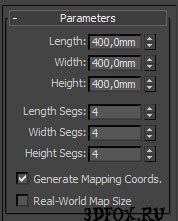
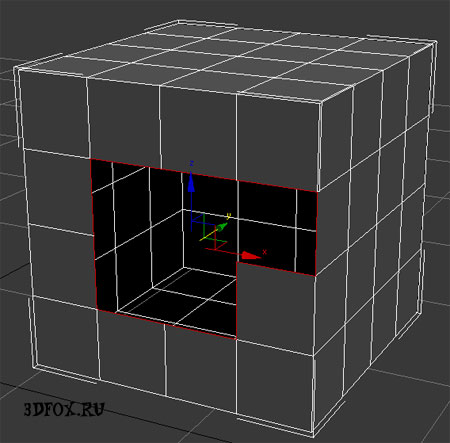
Бывают ситуации, когда по каким либо причинам необходимо добавить дополнительные полигоны в модели созданной в 3d max. Данный урок посвящен одному из способов добавления полигонов. Рассмотрим на примере модели бокса, в котором будут отсутствовать несколько полигонов. Итак, рассмотрим модель бокса с размерами 400х400х400 (4 сегмента с каждой стороны), в котором отсутствуют 5 полигонов.

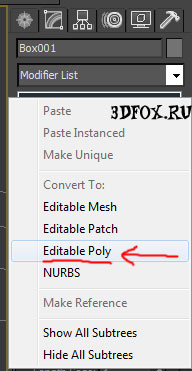
Конвертируем в «Editable Poly» (наводим стрелку на «Box» и нажимаем на правую кнопку мыши).
Или применим к нашему боксу модификатор «Edit Poly» (второй вариант)

Далее выбираем кнопку «край полигона» (border).
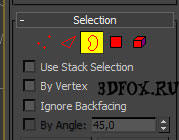
Выделяем границу нашего отверстия.
Далее нажимаем на «Cap» во вкладке «Edit Borders».
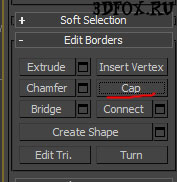
На картинке ниже видно, что отверстие полностью закрылось одним полигоном.
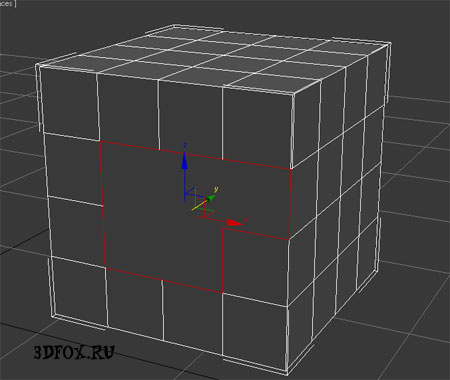
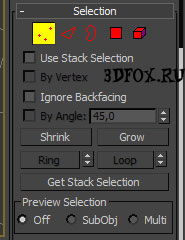
Далее нам необходимо выправить полигональную сетку, выберем кнопку вершины.
Во вкладке «Edit Geometry» находим кнопку «Cut» и нажимаем ее.
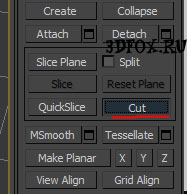
Теперь соединяем противоположные вершины полигональной сетки как на картинках снизу.
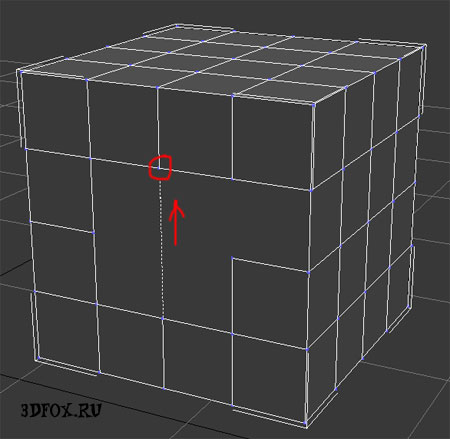
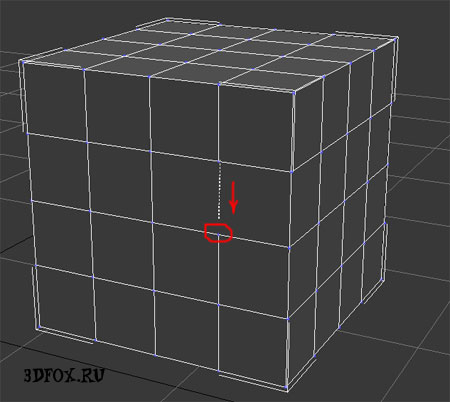
Вот и все! Полигоны восстановлены, в этом уроке мы рассмотрели один из способов добавления полигонов в 3d max. Остальные уроки по 3d max вы можете посмотреть здесь.
Редактирование сегментов
Чтобы отредактировать сегмент сплайна, необходимо войти в режим редактирования сегментов. Для этого щелкните на субобъекте Segment в стеке модификаторов или же на кнопке Segment разворачивающейся панели Selection. Повторный щелчок на любом из этих элементов выводит из режима редактирования сегментов. Напомним, что сегмент — это линия или ребро, которые соединяют две вершины сплайна. Многие приемы редактирования вершин с успехом применяются и для сегментов. Подобно вершинам, сегменты выделяются с помощью щелчка кнопкой мыши при нажатой клавише <Ctrl>, а удаляются из набора выделенных объектов при нажатой клавише <Alt>. Кроме того, щелкнув на сегменте при нажатой клавише <Shift>, его можно скопировать. Все скопированные сегменты остаются частями того же объекта, что и исходный сплайн.
Как вы уже успели заметить, сегмент сплайна может быть как прямой линией, так и кривой. Изменить тип линии, образующей сегмент, можно, щелкнув на сегменте правой кнопкой мыши и выбрав из появившегося квадменю команду Line (Прямая) или Curve (Кривая). Обратите внимание, что тип сегмента, созданного с помощью вершин типа Corner, изменить на Curve нельзя, в то время как типы сегментов, образованных вершинами типа Smooth или Bezier, можно изменять как угодно.
Некоторые кнопки разворачивающейся панели Geometry доступны только для редактирования сегментов.
Кнопка Divide (Разделить) доступна только в режиме редактирования сегментов. С помощью этой кнопки к выделенному сегменту или сегментам можно добавить заданное количество вершин, разделив таким образом каждый сегмент на несколько частей. Пример выполнения функции Divide показан на рис. 12.23. После выделения всех сторон ромба в поле введите значение 1, а затем щелкните на кнопке Divide.
Fore kc .ru
Рефераты, дипломы, курсовые, выпускные и квалификационные работы, диссертации, учебники, учебные пособия, лекции, методические пособия и рекомендации, программы и курсы обучения, публикации из профильных изданий