Как удалить Root права на Android

Операционная система Android хоть и считается открытой, но полный доступ к ней пользователи получают только после активации Root прав. Они позволяют пользователю редактировать и изменять системные файлы, что может быть необходимо для изменения внешнего вида системы, получения новых функций, взлома игр и программ, а также внесения многих других изменений, которые пользователь без Root прав сделать не может.
Когда на смартфоне или планшете под управлением Android активированы Root права, он теряет в безопасности, а также с ним могут происходить различные другие проблемы. В такой ситуации у пользователя возникает вопрос, как удалить Root права с Android, и в рамках данной статьи мы рассмотрим основные способы это сделать.
Удаление Root прав через файловый менеджер
Как было сказано выше, Root права дают пользователю полный контроль над устройством и возможность редактировать все файлы в нем. Соответственно, можно внести в системные файлы такие изменения, которые отменят Root доступ. Фактически, для этого нужно просто стереть с устройства все файлы, которые переводят его в режим Super User – пользователя с продвинутыми правами.
Чтобы удалить Root права нужно предварительно установить любой файловый менеджер. Их можно множество найти в Play Market – ES File Explorer, Total Commander, X-Plore File Manager и другие. Запустите файловый менеджер и проделайте следующие действия:
- Пройдите по пути system – bin и удалите файл с названием «su». В зависимости от того, какое приложение используется, способ удаления может отличаться. Чаще всего для этого достаточно нажать на файл и выбрать пункт «Удалить» или зажать на нем палец, после чего появится контекстное меню, в котором станет доступно предложение стереть файл;
- Далее пройдите по пути system – xbin и удалите файл с названием «su»;


Проверить наличие или отсутствие Root прав можно при помощи приложения Root Checker, которое доступно бесплатно в Play Market. Загрузите его, запустите и проверьте, определяет программа наличие Root прав на устройстве или нет.
Удаление Root прав с помощью приложения
Если вам не хочется возиться в системных файлах устройства, отказаться от Root прав можно при помощи специального приложения – SuperSU. Минус данного способа в том, что он работает только в ситуации, когда на устройство при помощи Root прав не устанавливались сторонние прошивки. В ином случае при перезагрузке устройства установленное программное обеспечение на смартфоне или планшете вернет Root доступ.
Пользоваться программой SuperSU для удаления Root прав с устройства нужно следующим образом:
-
Скачайте и установите программу, после чего запустите ее;


Стоит отметить, что SuperSU не единственная программа, которая позволяет удалить Root права с устройства. Имеется ее платный аналог Unroot, который также позволяет отказаться от Root доступа, и в некоторых ситуациях справляется, когда у SuperSU возникают проблемы.
Обратите внимание: Некоторые смартфоны, например, серии Galaxy от компании Samsung, защищены производителем таким образом, что получить и удалить с них Root права стандартным образом не удастся. Если ни один из приведенных выше способов не помог удалить со смартфона или планшета Root права, рекомендуется найти на специализированных форумах инструкцию для конкретной модели устройства.
Рекомендации после удаления Root прав
После удаления Root прав с устройства могут возникнуть различные проблемы. Например, смартфон или планшет начнет самостоятельно перезагружаться без причин. В такой ситуации нужно произвести сброс устройства до заводских настроек через системное меню. Для этого проделайте следующие действия:
- Выключите устройство стандартным образом;
- Загрузите его в режиме восстановления. На разных смартфонах и планшетах это делается разным образом. Чаще всего требуется зажать кнопку включения + одну или две кнопки громкости;
- Когда запустится меню восстановления, при помощи кнопок громкости (поскольку сенсоры в нем не работают) выберите вариант «Сброс до заводских настроек»;

После этого смартфон или планшет начнут работать в стандартном режиме без ошибок.
Способы удалить root-права с Android
Обычно владельцев смартфонов и планшетов больше интересует возможность получения, а не удаления root. Полный контроль над гаджетом дает его владельцу много неоспоримых преимуществ. Но так бывает не всегда. Хорошо помня о сложностях получения, пользователь начинает интересоваться, как удалить root-права с Android так, чтобы не добавить новых проблем.
Когда приходится удалять root-права
Даже успешное рутирование иногда не останавливает владельца смартфона от срочного выполнения обратной процедуры. Как правило, полное удаление root-прав на Android мотивировано:
- Необходимостью гарантийного ремонта. Сервисный центр не признает гарантию, и в работу рутированный аппарат не возьмет.
- Желанием продать устройство. Любое вмешательство вряд ли повысит ценность девайса в глазах покупателя. Даже в качестве подарка такой аппарат сложно рассматривать, особенно если он предназначен для неопытного юзера.
- Неудовлетворительной работой устройства. Известны случаи, когда вместо повышения производительности root давал обратный и даже отрицательный эффект. Специалисты не зря предупреждают о возможных «страшных» последствиях. В некоторых случаях спасти гаджет может только полное удаление root-доступа с перепрошивкой на стоковую версию.
- Риском подхватить вирус, который может воспользоваться root-доступом и стать Администратором, что создаст непреодолимые препятствия для нормального функционирования устройства.
Убрать права root на Android бывает еще необходимо из-за невозможности получать обновления «по воздуху». Функция блокируется модифицированной системой, поскольку при обновлении ОС root пропадает.
Кроме гарантийного ремонта и плохой работы устройства, все остальные стимулы для отказа от root можно считать второстепенными.
Если удалить root-права
Итак, решение принято, но сомнения имеются. Пользователей не может не интересовать будущее их гаджетов, поэтому вопрос, что будет, если удалить root-права с Android, для них становится актуальным.
Если всё сделано правильно, ничего плохого с устройством не случится. Хуже, чем до рутирования, девайс вряд ли станет. Конечно, если при удалении root не «прихватит» часть системных файлов.
Как это сделать
Операция по удалению root априори не сложнее, чем его получение. Специалисты рекомендуют прибегнуть к тому же методу, который использовался при получении прав. Итак, удалить root-права можно с помощью:
- Дополнительного программного обеспечения, устанавливаемого на гаджет или подключенный к нему ПК. Кстати, удалить root-права с Android через компьютер можно значительно качественнее.
- Перепрошивки. Этот вариант всегда дает стопроцентный результат, но без резервирования (бэкапа) данных не обходится.
- Вручную. Способ рабочий, но требует внимания и времени.
- Полного сброса настроек. Также требуется предварительное сохранение пользовательских данных.
С помощью ПК без приложений
Этот метод предполагает всего два доступных варианта:
- Программный.
- Перепрошивка.
Если рут получался с помощью программ Windows, то и удалить root-права с Android без программ не получится. Например, в Kingo Root это делается очень просто. Нужно:
- Подключить включенное устройство к компьютеру.
- Открыть программу. Появится статус root и запрос на удаление.
- Подтвердить запрос, выбрав соответствующую кнопку.
В остальных случаях вопрос кардинально решает перепрошивка.
Перепрошивка
Этот способ позволяет быстро и абсолютно бесследно снять root-права на Android. На устройство будет установлена новая ОС, а также удалена вся пользовательская информация и приложения, включая привилегии суперпользователя.
Важно учитывать, что для каждого устройства существуют свои программы, позволяющие безболезненно провести эту операцию. Поэтому рекомендуется применять оригинальный софт с официальных сайтов.
На самом Android
Удалить root-права с Android без ПК можно:
- Сбросом настроек.
- Программным способом.
- Вручную.
С помощью режима Recovery («Восстановление») можно реанимировать смартфон. Он используется для жесткой перезагрузки, форматирования разделов внешней карты памяти и перепрошивки Android. Чтобы отказаться от root, необходимо:
- Выключить устройство.
- Войти в Recovery, выполнив определенные комбинации с кнопками громкости и питания (для разных устройств они различны).
- В появившемся окне выбрать Factory reset (возврат к заводским настройкам).
Стоит отметить, что данный способ не гарантирует окончательного удаления root. На некоторых моделях права суперпользователя возвращаются после перезагрузки. Понять, удалены ли права, в таких случаях помогает утилита Root Checker.
С помощью Universal Unroot
Программа платная (стоит около $1), но с ее помощью очень легко избавиться от root на Android. А для этого нужно:
- Скачать и установить Universal Unroot. Утилита имеется в Google Play.
- Запустить программу и выбрать кнопку «Unroot».
- Подтвердить безвозвратное удаление нажатием на «Yes».
- Последний раз предоставить права суперпользователя и ждать.
После перезагрузки root исчезнет.
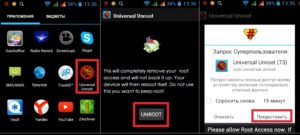
Важно: разработчик предупреждает о том, что программа подходит не для всех устройств.
Используя SuperSU
Закрыть root-права на Android можно с помощью программы SuperSU, если она является источником рут и установлена на устройстве. Для этого следует:
- Запустить утилиту.
- Войти в раздел «Настройки».
- Выбрать пункт «Full Unroot» («Полное удаление рут») и нажать кнопку «Продолжить».
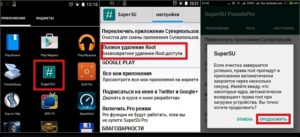
- Дождаться окончания деинсталляции.
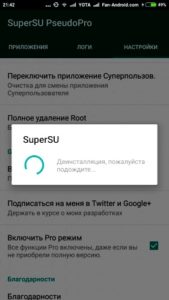
- Когда приложение закроется, перезагрузить устройство.
Вариант работает, если гаджет не использует сторонней прошивки. Если на устройстве установлена кастомная, после перезагрузки root-доступ может восстановиться.
С помощью ES-проводника
Можно вручную удалить root-права с Android через ES-проводник. Способ предполагает поиск и удаление из системы специфических файлов. Для этого необходимо:
- Предоставить файловому менеджеру права суперпользователя.
- В памяти устройства найти и открыть папку /system/app.
- Найти файл .apk приложения super.su и в контекстном меню выбрать «Удалить».

- Удалить одноименный файл с расширением .odex, если он присутствует. В Android 5.0 и выше встроенные приложения располагаются в отдельных папках, которые тоже необходимо выделить и удалить.

- В /data/app могут остаться обновления приложений, которые также следует стереть.
 В Android 5.0 обновления приложений располагаются в отдельных папках. Нужно выделить и удалить требуемые.

- Очистить кеш встроенных в систему приложений, расположенных в папке /data/data.

Следует удалить все предустановленные приложения, но не рекомендуется трогать системные (с иконкой Android), иначе не исключены проблемы.
Удаление следов root на Android
Удалить следы root-прав на Android можно только тем способом/приложением, с помощью которого они были получены. Как уже отмечалось выше, даже полный сброс не всегда решает проблему. Вручную это сделать очень сложно, стопроцентно вопрос снимает только новая прошивка.
Как удалить права суперпользователя на Samsung Galaxy
Гаджеты этой серии оснащены специальным счетчиком, отслеживающим изменения и взломы системы. Чтобы его не сбрасывать, используется перепрошивка. Сразу оговоримся, что сброса не будет, если root был получен недавно, с помощью современных методов. Для отката от рут используется программа Odin, которая создана исключительно для решения задачи на моделях Samsung.
Детальная инструкция
Чтобы отключить режим суперпользователя на Android модельной линейки Samsung Galaxy, необходимо:
- Скачать и установить программу Odin на компьютер. Найти утилиту можно в свободном доступе на форумах.
- Загрузить на ПК файл с официальной прошивкой под конкретную модель гаджета с сайта обновлений Samsung Updates. Номер сборки можно узнать в настройках гаджета в разделе «Об устройстве».
- Извлечь содержимое архива с прошивкой в программу Odin.
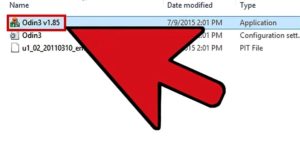
- Запустить Odin и подключить устройство к ПК. При этом в поле ID должна появиться соответствующая информация СОМ. Рядом с полем должен быть квадрат зеленого цвета, если установка драйверов Samsung прошла успешно.
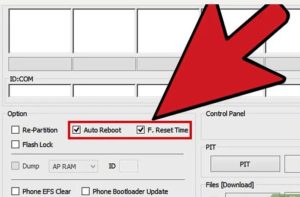
- Снять галочку рядом с опцией Repartition («Повторное выделение разделов диска») и установить рядом с Auto Reboot («Автоматическая перезагрузка») и F. Reset Time («Сброс времени»).
- Выключить Android и войти в режим Recovery. Для этого нужно нажать и одновременно удерживать кнопки уменьшения громкости, питания и «Домой».
- Указать в поле AP путь к прошивочному файлу (расширение может быть .tar, .tar.md5 или .bin) и нажать кнопку «Старт».

Процесс займет некоторое время (до 10 минут), а затем программа сообщит об успешном прохождении операции.
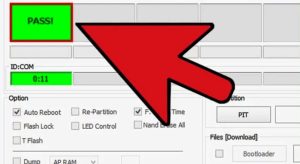
Гаджет перезагрузится в штатном режиме. Root будет полностью удален, а система смартфона вернется к заводскому состоянию.
Проблемы после удаления root
Перед тем как отменить root-права на Android, стоит тщательно ознакомиться со всеми нюансами процедуры. Проблемы иногда неизбежны. В частности, довольно распространены сбои, выражающиеся в самопроизвольной перезагрузке устройства.
В таких случаях требуется исправление загрузочного цикла, что выполняется пир помощи сброса к заводским настройкам. Эта процедура выполняется следующим образом:
- Сначала необходимо забэкапить приложения, контакты и другие пользовательские данные.
- Войти в режим «Рекавери».
- С помощью кнопок громкости найти в меню пункт «Wipe data/FactoryReset» («Стереть данные/Сброс настроек к заводским»).
- Подтвердить нажатием на кнопку питания, после чего выбрать пункт «Reboot system now» («Перезагрузить систему сейчас»). После перезагрузки устройство вернется к заводским настройкам.
Если и это не помогает, остается один вариант, как откатить root-права на Android – перепрошивка. Если устройство уже прошито, можно повторить процедуру.
Как удалить Root-права с Android?

Как удалить root-права с Android-устройства: три способа решения задачи?
Выше мы перечислили причины, по которым пользователи могут отказаться от root-доступа. Две из них довольно весомые — нестабильная работа гаджета либо необходимость провести его гарантийный ремонт. Аннулировать права суперпользователя на подавляющем большинстве современных Android-устройств довольно просто. Единственное исключение — аппараты модельной линейки Samsung Galaxy, но и здесь решение проблемы давно найдено специалистами.
Способ 1: удаляем Root-права вручную
1. В Google Play Маркете вы можете найти и скачать бесплатные файловые менеджеры, позволяющие просматривать корневую файловую систему вашего Android-смартфона или планшета. Наиболее популярные и них — ES File Explorer, Root Browser и Х-Plore File Manager. Если на вашем устройстве до сих пор не установлен файловый менеджер, скачайте его, установите и откройте.

2. Откройте папку /system/bin/, найдите там файл su и удалите его. Для этого необходимо нажать на этот файл и, удерживая его нажатым, выбрать «Удалить» в предложенном меню. Если в открытой папке /system/bin/ такого файла нет, то, возможно, он лежит где-то в другом месте (конкретная локация файла зависит от корневой файловой системы устройства).
3. Откройте папку /system/xbin/, найдите в ней файл su, удалите его вышеописанным способом.

4. Откройте папку /system/app/, найдите и удалите файл Superuser.apk.

5. Выполните перезагрузку гаджета. Вы выполнили все необходимое, чтобы удалить root-права с Android-устройства. Чтобы убедиться в успешном завершении процесса скачайте и запустите приложение Root Checker — оно не должно обнаружить наличия прав суперпользователя.

Способ 2: как удалить root-права с Android-устройства с помощью SuperSU
Если вы не устанавливали на свое устройство сторонних прошивок, то можете воспользоваться для удаления root-прав приложением SuperSU. Для этого выполните следующие действия:
1. Запустите SuperSU и откройте вкладку «Настройки» .

2. В предложенном меню выберите «Полное удаление Root», после чего нажмите кнопку «Продолжить».
3. Как только программа SuperSU закроется, перезагрузите свой смартфон или планшет — вы отказались от root-прав.
Напомним, что данный способ эффективен только для устройств, на которых не установлены сторонние прошивки. Для остальных метод не сработает — после перезагрузки прошивка может восстановить root-доступ.
Более эффективно в данном случае работает платное приложение Unroot, которое можно скачать на Google Play Store по цене 0,99$. Исключение составляют устройства, выпускаемые компанией Samsung — для них мы приводим третий способ, как удалить root-права с Android-устройства.
Способ 3: удаление root-прав с Samsung Galaxy
Обратите внимание на то, что при использовании данного способа не происходит сброс счетчика KNOX, отслеживающего модификации и взломы Android-устройств Samsung. Избавиться от root-прав и сбросить счетчик можно только в том случае, если права суперпользователя были получены недавно, с помощью одного из современных методов рутирования. Если же применялись старые способы, сброс KNOX невозможен.
Как удалить рут права на устройствах Samsung на базе Android

Владение рут-правами на устройстве Android может быть полезным для определенных задач, таких как удаление предустановленных приложений и настройка системных параметров. Однако, некоторым пользователям может потребоваться отказаться от рут-прав для различных причин, например, для повышения безопасности устройства или получения доступа к новым обновлениям.
Процесс удаления рут-прав на устройствах Samsung может отличаться в зависимости от модели и версии операционной системы Android. Перед началом процедуры необходимо создать резервную копию всех важных данных и приложений, так как процесс может привести к потере данных.
Один из способов удаления рут-прав на Samsung – это использование приложений третьих сторон, таких как “SuperSU” или “Kingroot”. Эти приложения позволяют управлять рут-правами и отозвать их в одно нажатие. Для этого необходимо запустить приложение, найти раздел “Настройки” или “Управление правами” и выбрать опцию “Отозвать рут-права”. После этого устройство будет перезагружено и рут-права будут удалены.
Если использование приложений третьих сторон не подходит, то вы можете удалить рут-права в режиме восстановления. Для этого необходимо выключить устройство, затем одновременно нажать и удерживать кнопки “Громкость вниз” и “Питание”, чтобы войти в режим восстановления. В меню восстановления найдите и выберите опцию “Удалить рут-права” или “Full Unroot”, а затем подтвердите свой выбор. После завершения процесса устройство будет перезагружено без рут-прав.
Как избавиться от рут-прав на Android Samsung
Как удалить рут-права на Android Samsung смартфоне?
Удаление рут-прав на Android Samsung можно выполнить несколькими способами. Один из самых простых способов – сбросить устройство к заводским настройкам. Для этого необходимо перейти в настройки телефона, выбрать пункт “Сброс” или “Восстановление и сброс”, а затем выбрать вариант “Сброс настроек” или “Сброс по умолчанию”. Также телефон можно сбросить к заводским настройкам через режим Recovery или с помощью компьютера.
Как удалить рут-права на Android Samsung с помощью программы?
Если вы установили рут-права на устройство с помощью программы, то их можно удалить с помощью другой программы. Например, вы можете воспользоваться программой SuperSU, которая позволит удалить рут-права и восстановить телефон к оригинальным настройкам. Для этого нужно открыть приложение SuperSU, выбрать вкладку “Settings” или “Настройки” и нажать на кнопку “Full Unroot” или “Полное отключение рут-прав”.
Что делать, если рут-права удалить не получается?
Возможно, вы столкнулись с проблемой, когда удалить рут-права на Android Samsung не получается несколькими способами. В таком случае можно попробовать воспользоваться специальными инструментами, например, программой Odin. Odin позволяет прошивать устройство с официальной прошивкой, что позволит удалить рут-права и восстановить телефон к заводским настройкам. Но перед использованием таких программ обязательно сделайте резервную копию всех важных данных.
Подготовка к удалению рут-прав
Процесс удаления рут-прав на устройстве Android Samsung может быть немного сложным, поэтому перед началом следует выполнить некоторые подготовительные действия.
1. Создайте резервную копию данных
Перед удалением рут-прав рекомендуется создать полную резервную копию всех важных данных на устройстве, таких как контакты, фотографии, видео и файлы. Это поможет избежать потери информации в случае каких-либо проблем в процессе удаления рут-прав.
2. Ознакомьтесь с процессом удаления

Перед тем, как приступить к удалению рут-прав, рекомендуется изучить внимательно процесс и использовать только проверенные и надежные инструкции. Неправильное выполнение шагов может привести к неполадкам на устройстве или потере гарантии.
3. Зарядите устройство

Убедитесь, что устройство полностью заряжено или имеет достаточный заряд батареи перед началом процесса удаления рут-прав. Это поможет избежать проблем, связанных с выключением устройства во время процесса.
4. Отключите защиту от сброса настроек

Перед удалением рут-прав рекомендуется отключить защиту от сброса настроек на устройстве. Это можно сделать в настройках безопасности. Такая мера позволит избежать блокировки устройства после сброса.
5. Изучите рекомендации производителя
Для каждой конкретной модели Samsung может быть свой способ удаления рут-прав. Поэтому стоит изучить рекомендации производителя на официальном сайте или обратиться в службу поддержки для получения информации о конкретной модели и процессе удаления рут-прав.
Сброс настроек до заводских настроек

Сброс настроек до заводских настроек является одним из способов устранения рут-прав на устройстве Samsung с операционной системой Android. Этот метод позволяет вернуть устройство к исходному состоянию, удалив все настройки и данные, включая рут-доступ.
Сброс настроек до заводских настроек можно выполнить следующим образом:
- Откройте меню настроек на вашем устройстве Samsung.
- Прокрутите вниз и выберите раздел “Общие установки”.
- В разделе “Общие установки” найдите и выберите опцию “Сброс”.
- Нажмите “Сброс данных” или “Сброс настроек”, в зависимости от модели вашего устройства.
- Подтвердите выполнение сброса, следуя инструкциям на экране.
Важно: Сброс настроек до заводских настроек приведет к полному удалению всех данных с вашего устройства, включая контакты, сообщения, фотографии и приложения. Поэтому перед выполнением сброса рекомендуется создать резервную копию всех важных данных.
После выполнения сброса настроек до заводских настроек устройство будет возвращено в исходное состояние без рут-прав. Вы сможете настроить устройство заново и восстановить данные с помощью резервной копии, если таковая была создана.
Удаление рут-прав через приложение
Удаление рут-прав на устройстве Samsung можно выполнить с помощью специального приложения, разработанного для этой цели. Это позволяет безопасно и надежно удалить все файлы и настройки, связанные с рут-правами, и вернуть устройство в исходное состояние.
Одним из таких приложений является “SuperSU”. Для удаления рут-прав через это приложение, следуйте инструкциям:
- Запустите приложение “SuperSU” на вашем устройстве.
- Перейдите в настройки приложения, нажав на значок “Настройки” в правом верхнем углу экрана.
- Прокрутите вниз и найдите опцию “Полное удаление рут-прав”.
- Нажмите на эту опцию и подтвердите удаление.
- Приложение начнет процесс удаления рут-прав. Дождитесь его завершения.
- После завершения удаления, перезапустите устройство, чтобы изменения вступили в силу.
После выполнения этих шагов, у вас больше не будет рут-прав на вашем устройстве Samsung. Важно помнить, что данная процедура может удалить все ваши данные, поэтому рекомендуется сделать резервную копию всех важных файлов перед удалением рут-прав.
Перепрошивка оригинальной прошивки
Перепрошивка оригинальной прошивки на устройстве Samsung — это процесс восстановления оригинальной операционной системы после удаления рут-прав или установки кастомной прошивки. Это может быть полезно, если вы хотите вернуться к стандартным настройкам, исправить ошибки или устранить проблемы, связанные с модификацией системы.
Для перепрошивки оригинальной прошивки на устройстве Samsung вам понадобится компьютер с операционной системой Windows, официальная прошивка для вашей модели устройства, программное обеспечение Odin и USB-кабель для подключения телефона к компьютеру.
Шаги перепрошивки оригинальной прошивки обычно включают в себя следующие действия:
- Создание резервной копии данных: Перед началом процесса перепрошивки рекомендуется создать резервную копию всех важных данных на устройстве, таких как контакты, фотографии, видео и другие файлы. Это поможет вам избежать потери данных в случае непредвиденных ситуаций.
- Скачивание и установка программного обеспечения: Перед перепрошивкой оригинальной прошивки вам потребуется скачать и установить на компьютер программное обеспечение Odin, а также официальную прошивку для вашей модели устройства.
- Подготовка устройства: Перед подключением телефона к компьютеру необходимо включить режим отладки USB на устройстве, а также убедиться, что у вас есть достаточно заряда на аккумуляторе.
- Загрузка в режим загрузчика: Для перехода в режим загрузчика устройства нужно выключить телефон, а затем одновременно нажать и удерживать комбинацию клавиш, указанную в инструкции для вашей модели устройства.
- Подключение устройства к компьютеру: После загрузки в режим загрузчика необходимо подключить телефон к компьютеру с помощью USB-кабеля. Компьютер должен автоматически обнаружить устройство и установить драйверы.
- Выбор и установка прошивки: В программе Odin нужно выбрать соответствующие файлы прошивки, которые вы скачали ранее, а затем нажать кнопку “Start”, чтобы начать процесс перепрошивки.
- Ожидание завершения процесса: Процесс перепрошивки может занять некоторое время. Важно не отключать устройство от компьютера и не выключать его во время процесса.
- Перезагрузка устройства: После завершения перепрошивки устройство автоматически будет перезагружено и вернется к стандартным настройкам.
Важно отметить, что перепрошивка оригинальной прошивки может стереть все данные на устройстве, поэтому рекомендуется предварительно создать резервную копию. Также учтите, что данный процесс может отличаться в зависимости от модели и версии устройства Samsung.
Восстановление данных после удаления рут-прав
Если вы удалили рут-права на своем устройстве Android, вам может потребоваться восстановить данные, которые были сохранены в зашифрованном виде или доступ к которым был ограничен при наличии рут-прав. Восстановление данных после удаления рут-прав может быть сложным процессом, но с правильным подходом и инструментами вы сможете вернуть свои ценные файлы и информацию.
1. Поиск резервных копий
Первым шагом восстановления данных после удаления рут-прав на Андроид-устройстве является поиск резервных копий данных. Если вы делали резервные копии перед удалением рут-прав, их можно будет использовать для восстановления данных. Обратите внимание на резервные копии, сохраненные на компьютере или в облачном хранилище, и следуйте указаниям по их восстановлению.
2. Использование специальных программ

Если у вас нет резервных копий данных или они не содержат нужную информацию, можно воспользоваться специальными программами для восстановления данных на Андроид-устройстве. Эти программы могут сканировать устройство и восстанавливать удаленные файлы и данные. Важно выбрать надежное и проверенное программное обеспечение для этой задачи.
3. Обратиться к профессиональным сервисам

Если вы не можете восстановить данные самостоятельно, можно обратиться к профессиональным сервисам по восстановлению данных. Эти специалисты имеют доступ к специализированным инструментам и программному обеспечению для восстановления данных с устройств Android. Они будут помогать вам восстановить любые ценные файлы и информацию, которые были потеряны после удаления рут-прав.
Вопрос-ответ:
Можно ли вернуть фабричные настройки на андроид самсунг и тем самым убрать рут-права?
Да, можно вернуть фабричные настройки на андроид самсунг, и это поможет убрать рут-права. Для этого нужно зайти в меню настроек, выбрать пункт “Резервное копирование и сброс”, далее нажать на “Сброс данных” и подтвердить операцию вводом пароля или отпечатка пальца. После этого все настройки устройства будут сброшены до заводских.
Что делать, если после сброса до фабричных настроек на андроид самсунг остались рут-права?
Если после сброса до фабричных настроек на андроид самсунг остались рут-права, вам придется воспользоваться специальным программным обеспечением для полного удаления рут-доступа. Одним из таких инструментов является программное обеспечение “SuperSU” и “Magisk”. Найдите их в интернете, скачайте и установите на свое устройство. После этого запустите приложение и выполните операцию “Удалить рут”. После завершения этой операции у вас больше не должно быть рут-прав.
Можно ли удалить рут-права на андроид самсунг без сброса до фабричных настроек?
Да, можно удалить рут-права на андроид самсунг без сброса до фабричных настроек. Для этого вам потребуется скачать и установить программное обеспечение “SuperSU” или “Magisk” на свое устройство. Запустите приложение и найдите пункт “Удалить рут” или аналогичный. После завершения операции ваши рут-права будут удалены и устройство будет работать в обычном режиме.
Что делать, если после удаления рут-прав на андроид самсунг устройство работает некорректно или перестало включаться?
Если после удаления рут-прав на андроид самсунг устройство работает некорректно или перестало включаться, в первую очередь попробуйте выполнить сброс до фабричных настроек. Если это не помогло, возможно, ваше устройство получило повреждения при процессе удаления рут-доступа. В таком случае рекомендуется обратиться в авторизованный сервисный центр или связаться с производителем устройства для получения квалифицированной помощи и ремонта.