Как в гугл таблицах посчитать процент от числа
Первый шаг. В нашей таблице есть три столбца, первые два, это числа, а третий где будем считать процент от числа. Сначала напишем простую формулу деления в ячейке «С1», которая будет выглядеть следующим образом: =A2/B2. После копируем данную формулу на оставшийся диапазон ячеек с «С2» по С3.
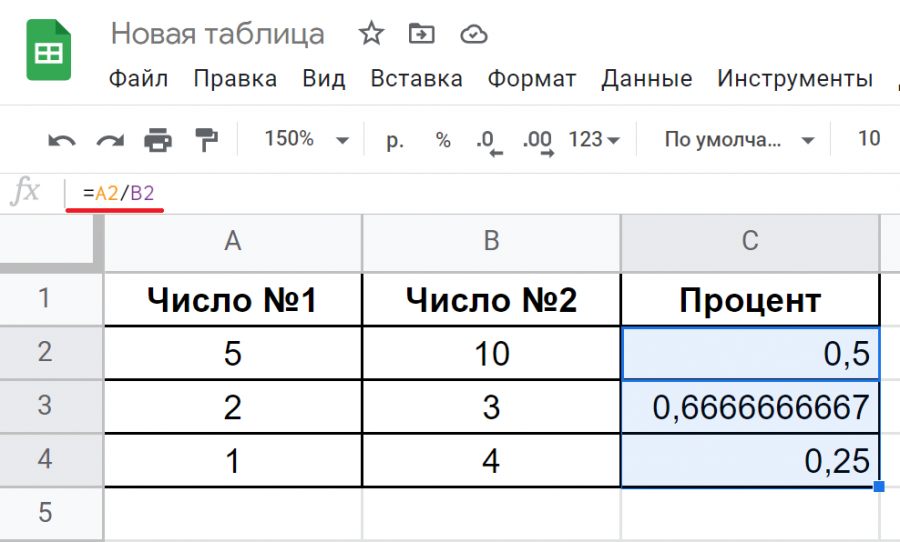
Второй шаг. Чтобы получить уже процент от числа, мы оставляем выделенный диапазон ячеек с «С1» по «С3», после на верхней панели настроек нажмем на иконку «Процентный формат». В итоге мы получим искомый процент от числа.
Как рассчитать процент в Google Таблицах
Выражение количества в процентах всегда помогает лучше понять пропорции. Это помогает нам лучше визуализировать количество в нашей голове и отлично подходит для сравнения. Неудивительно, что наиболее распространенные величины, такие как налог с продаж, скидки, банковские процентные ставки и т. д., обычно выражаются в процентах.
В этом уроке мы покажем вам, как использовать процентный формат Google Таблиц, чтобы упростить вам расчет и отображение процентов.
Что такое процент?
Термин процент или процент означает одну часть от ста. Вместо того, чтобы выражать соотношение в виде дроби случайного числа, мы обычно выражаем его в долях от ста.
Таким образом, мы получаем общий базовый уровень, помогающий нам четко видеть разницу в количественных пропорциях.
Зачем использовать процентное соотношение в Google Таблицах?
Процентный формат в таблицах Google — один из самых полезных числовых форматов.
Это помогает вам выражать значения в процентах, не только добавляя знак процента рядом с ним, но также преобразуя число в процентное значение.
Итак, если у вас есть дробное число, например, 0,15 в ячейке, форматирование его в процентном формате автоматически преобразует его в 15%.
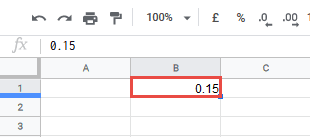 Все, что вам нужно сделать, это выбрать ячейку и нажать кнопку «%» на панели инструментов Google Таблиц.
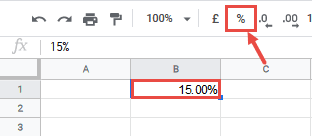 Переходя к вопросу о том, почему мы используем проценты в таблицах Google, взгляните на изображения ниже:
Обратите внимание, что процент налога на добавленную стоимость форматируется по-разному для каждого листа. НДС отображается в виде доли от первого изображения, тогда как то же значение отображается в процентах во втором.

 Согласитесь, вторую таблицу читать намного легче, чем первую.
Увидев, насколько полезно вычисление процентов, мы собираемся обсудить, как вы можете рассчитать проценты в различных практических ситуациях, например:
- расчет процентной доли
- расчет процента от общей суммы
- расчет процентного изменения
Есть ряд других ситуаций, в которых может применяться процентное соотношение, но в этом уроке мы сосредоточимся только на этих трех.
Как рассчитать процент от пропорции
Первое применение процентов — это вычисление процентной доли. Другими словами, какая часть задачи принадлежит или не принадлежит определенной категории.
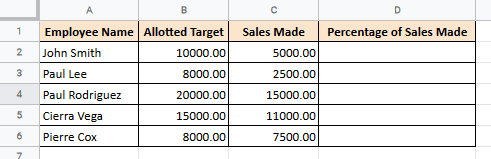
Например, в приведенной ниже таблице у нас есть цель продаж, выделенная для каждого сотрудника в столбце B, а продажи, сделанные ими, указаны в столбце C.
 Допустим, мы хотим подсчитать, какой процент от поставленной цели достиг каждый человек. Общая формула для этой ситуации:
Чтобы применить эту общую формулу к вышеприведенному набору данных, нам нужно выполнить шаги, указанные ниже:
- Выберите ячейку D2 (где будет отображаться результат первой строки).
- Введите формулу = C2 / B2
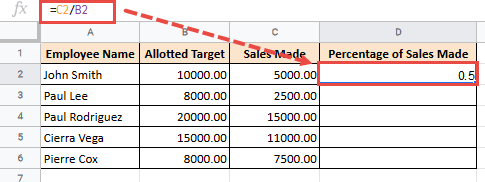
- Нажмите кнопку «Форматировать как процент» (%) на панели инструментов. Кроме того, вы можете перейти к Формат-> Число-> Процент в строке меню. Это преобразует результат формулы в процент и отобразит знак «%» рядом с результатом.
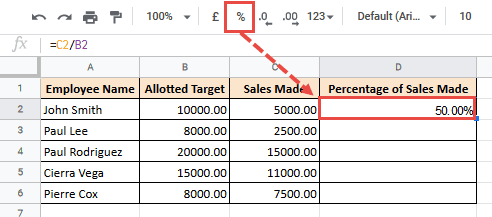
- Вы должны увидеть результат во второй строке столбца D.
- Перетащите маркер заполнения вниз, чтобы скопировать формулу в остальные ячейки столбца D.
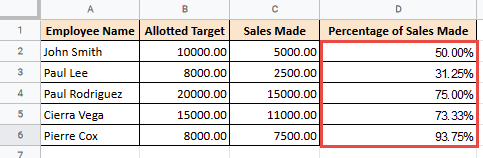
- Если вы видите, что результаты включают десятичные разряды, вы можете удалить десятичный разделитель, чтобы округлить процентное значение до ближайшего целого числа.
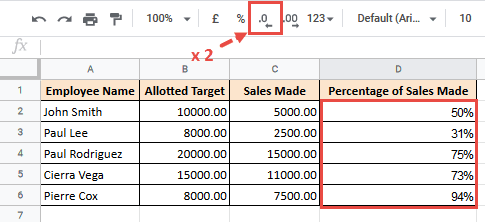
Теперь у вас есть список процентов продаж, сделанных каждым сотрудником. Вы обнаружите, что легче увидеть, кто был наиболее эффективным в достижении своих целей.
Как рассчитать процент от общей суммы
Затем давайте посмотрим на ситуацию, когда у нас есть продажи, сделанные каждым сотрудником (при условии, что все они имеют общую цель).
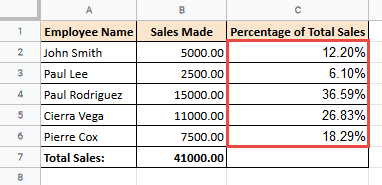
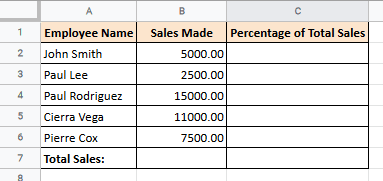 Мы хотим знать, какой процент от общего объема продаж сделал каждый сотрудник.
Общая формула для данного сотрудника будет:
Продажи, сделанные сотрудником / Всего продаж * 100
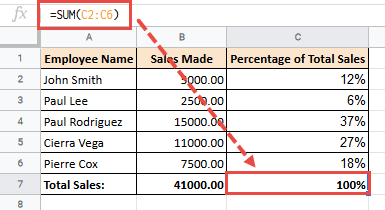
Общий объем продаж всех сотрудников можно рассчитать с помощью функции СУММ следующим образом:
Чтобы применить эту общую формулу к вышеприведенному набору данных, нам нужно выполнить шаги, указанные ниже:
- Сначала подсчитайте общий объем продаж. Для этого мы можем использовать функцию СУММ и отобразить результат в ячейке B7. Формула расчета итога будет = СУММ (B2: B6).
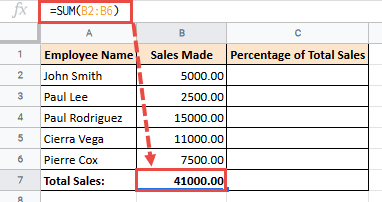
- Затем выберите ячейку C2 (где будет отображаться результат первой строки).
- Введите формулу = B2 / $ B $ 7
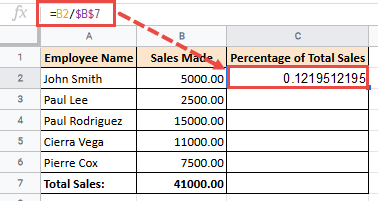
- Нажмите кнопку «Форматировать как процент» (%) на панели инструментов. Кроме того, вы можете перейти к Формат-> Число-> Процент в строке меню. Это преобразует результат формулы в процент и отобразит знак «%» рядом с результатом.
- Вы должны увидеть результат во второй строке столбца C.
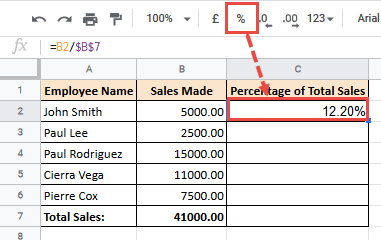
- Перетащите маркер заполнения вниз, чтобы скопировать формулу в остальные ячейки столбца C.
- Если вы видите, что результаты включают десятичные разряды, вы можете удалить десятичный разделитель, чтобы округлить процентное значение до ближайшего целого числа.
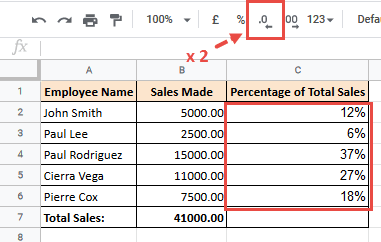
Теперь у вас есть список процентов от общего объема продаж, совершенных каждым сотрудником.
Вы обнаружите, что легче увидеть, какой сотрудник внес наибольший или наименьший вклад в общий объем продаж. Вы даже можете использовать это, чтобы оценить их эффективность за определенный период времени.
Мы также рассмотрим подобную ситуацию в следующем разделе.
Объяснение формулы
Вы заметите, что мы использовали более или менее ту же базовую формулу, что и в предыдущем случае, но с очень небольшой разницей. Мы использовали абсолютную ссылку на общий объем продаж (ячейка B7).
Знак доллара ($) используется, чтобы указать, что ссылка является абсолютной, поэтому она не изменяется при копировании формулы в другие ячейки.
Мы делаем это, чтобы гарантировать, что каждое значение ячейки столбца B делится на одно и то же значение ячейки (в B7). Таким образом, каждый новый результат в столбце C будет рассчитываться на основе суммы в ячейке B7:
Примечание: если мы просуммируем все проценты в столбце C, мы должны получить в сумме 100%, что, очевидно, имеет смысл.
Как рассчитать процентное изменение
Когда у вас есть процент продаж сотрудника, рассчитанный за каждый месяц или неделю, становится легко отслеживать их эффективность.
Вы можете легко увидеть, увеличивается или уменьшается их процент.
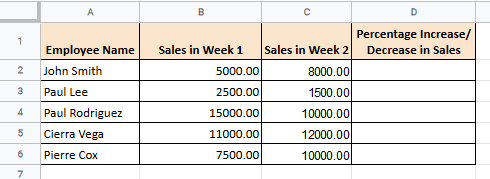
Давайте теперь рассмотрим ситуацию, когда у нас есть продажи, сделанные сотрудниками на 1-й и 2-й неделе.
 Мы хотим знать, какое процентное изменение (улучшение или снижение) произошло в продажах каждого сотрудника.
Общая формула для этой ситуации:
Чтобы применить эту общую формулу к вышеприведенному набору данных, нам нужно выполнить шаги, указанные ниже:
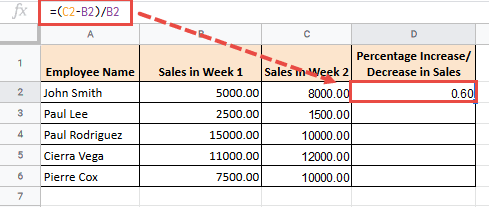
- Выберите ячейку D2 (где будет отображаться результат первой строки).
- Введите формулу = (C2-B2) / B2
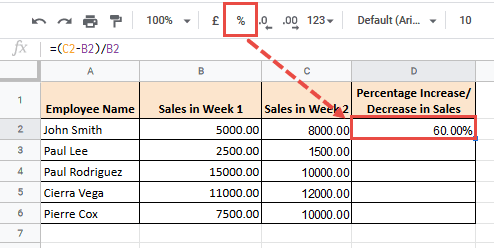
- Нажмите кнопку «Форматировать как процент» (%) на панели инструментов. Кроме того, вы можете перейти к Формат-> Число-> Процент в строке меню. Это преобразует результат формулы в процент и отобразит знак% рядом с результатом.
- Вы должны увидеть результат во второй строке столбца D.
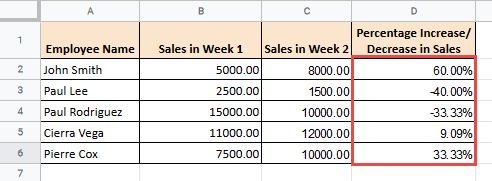
- Перетащите маркер заполнения вниз, чтобы скопировать формулу в остальные ячейки столбца D.
- Если вы видите, что результаты включают десятичные разряды, вы можете удалить десятичный разделитель, чтобы округлить процентное значение до ближайшего целого числа.
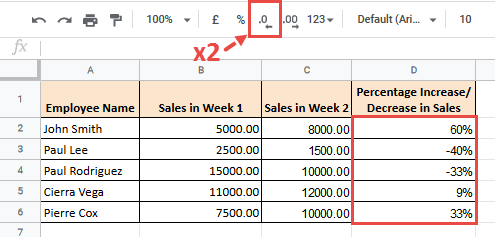
Теперь у вас есть список процентного увеличения / уменьшения продаж каждого сотрудника за недельный период.
Вы обнаружите, что легче увидеть, проанализировать, сравнить и отследить их работу в течение нескольких недель, месяцев или даже лет.
В этом руководстве мы показали вам, как рассчитывать проценты в Google Таблицах .
Мы согласны с тем, что существует множество других ситуаций, в которых необходимо вычислить процентное соотношение, но мы предполагаем, что этих трех примеров будет достаточно, чтобы дать вам общее представление о ваших возможностях благодаря функции «Форматировать как процент».
Мы рекомендуем вам применить это небольшое удобство к вашим повседневным потребностям в обработке данных и надеемся, что это поможет вам выполнять свою работу хотя бы на небольшой процент быстрее.
Как посчитать проценты в гугл таблице?
Чтобы найти процент от числа, применяется такой вариант формулы: (число * процент) / 100. Либо перенести запятую в процентах на 2 знака влево и выполнить только умножение. Например, 10% от 100 – это 0,1 * 100 = 10.
Как посчитать проценты?
Чтобы найти проценты от какого-либо числа надо это число разделить на 100 и результат деления умножить на количество процентов. Например, чтобы найти 30% от 250, надо 250 поделить на сто (получим 2,5) и потом 2,5 умножить на 30. В результате получится 75. Таким образом, 30% от 250 = 75.
Как посчитать разницу в гугл таблице?
Щелкните внутри ячейки, в которой вы хотите отобразить разницу. Введите = XX-YY, но замените XX первой ячейкой, а YY – второй ячейкой. Нажмите Enter на клавиатуре.
Как посчитать средний балл в гугл таблицах?
- Откройте файл в Google Таблицах на компьютере.
- Выделите нужные ячейки.
- В правом нижнем углу страницы найдите значок «Анализ данных» . Рядом с ним будет «Сумма: «.
- Нажмите Сумма, чтобы увидеть все доступные вычисления: среднее арифметическое; минимум; максимум; количество; количество чисел.
Как найти разницу между числами в Excel?
- Введите числа в ячейки C1 и D1. Например, введите 5 и 3.
- В ячейке E1 введите знак равенства (=), чтобы начать ввод формулы.
- После знака равенства введите C1-D1.
- Нажмите клавишу RETURN. Если вы использовали числа из примера, результат будет -2. Примечания:
Как найти процент от заданного числа?
Правило нахождения процентов от числа гласит о том, что для решения такой задачи его необходимо умножить на указанное в условиях количество %, после чего полученный результат разделить на 100. Также можно разделить число на 100, и полученный результат умножить на заданное количество %.
Как узнать сколько процентов от суммы?
Чтобы вычислить процентное отношение чисел, нужно одно число разделить на другое и умножить на 100%. Число 12 составляет 40% от числа 30. Например, книга содержит 340 страниц.
Как посчитать проценты от суммы?
Чтобы посчитать проценты от суммы, введите число, равное 100%, знак умножения, затем нужный процент и знак %. Для примера с кофе вычисления будут выглядеть так: 458 × 7%. Чтобы узнать сумму за вычетом процентов, введите число, равное 100%, минус, размер процентной доли и знак %: 458 – 7%.
Как посчитать 60 процентов от суммы?
как найти процент от числа Разделить число на 100 и умножить на процент! Чтобы найти процент от данного числа, нужно данное число умножить на дробь, выражающую указанный процент.
Какие типы данных есть в Google таблицах?
- Десятичная дробь ( до 15 цифр, масштаб от +308 до -308, также используется для представления целых чисел)
- Числа с плавающей запятой двойной точности
- Строка (максимальная длина: 50 000 символов)
Как прописать диапазон в гугл таблице?
- Откройте файл в Google Таблицах.
- Выберите нужные ячейки.
- Нажмите Данные .
- Укажите название для выбранного диапазона.
- Чтобы изменить диапазон, нажмите на значок таблицы .
- Выберите новый диапазон в таблице или введите его в текстовом поле, а затем нажмите ОК.
- Нажмите Готово.
Как делать вычисления в гугл таблице?
Как создать формулу
Откройте файл в приложении Google Таблицы на телефоне или планшете Android. Нажмите на ячейку. , а затем выберите категорию. Чтобы ввести формулу вручную, наберите в ячейке знак = , а затем нужную функцию.
Как посчитать среднее значение формула?
Среднее значение — это среднее арифметическое, которое вычисляется путем сложения набора чисел с последующим делением полученной суммы на их количество. Например, средним значением для чисел 2, 3, 3, 5, 7 и 10 будет 5, которое является результатом деления их суммы, равной 30, на их количество, равное 6.
Как найти минимальное значение в гугл таблице?
Внимание: Чтобы выделить наименьшее значение, введите следующую формулу: = $ B: $ B = мин (B: B). (3.) Затем выберите один стиль форматирования, чтобы выделить ячейку в Стиль форматирования раздел как вам нужно.
Как посчитать процент от числа в Google таблицах?
- 05.05.2023
- Автор статьи:
 Александр Солунин

Каждый школьник знает, что процент (%) — это одна сотая часть числа. Зная это, не составляет никакого труда, чтобы вычислить определенный процент числа, либо объем скидки (в более живом коммерческом примере).
Вычисляем объем скидки от суммы в Google таблице
Предположим, у нас есть ряд товаров с определенными поставщиком ценами. Но на сайте нашего интернет-магазина разместили заказ с активированным промокодом на скидку, равную 5%. Давайте рассчитаем объем скидки и выдадим итоговую сумму с учетом скидки на товары.
Наш поставщик задекларировал и утвердил с нами оптовые и розничные цены на ряд товаров в прайсе. Зная состав заказа мы легко можем посчитать итоговую выручку (разницу между розничной и оптовой ценой). Итого, мы выручим 5577,50 рублей с заказа.

Но выручка высчитывалась без учета скидки в 5% (по промокоду). Давайте рассчитаем объем скидки: из школьного курса по математики мы знаем, что 5% = 5 сотых числа (0.05). Розничная цена одной единицы равна 4949 рублей, отсюда следует, что чтобы узнать, сколько это 5% от числа 4949 — надо 4949 умножить на 0.05:
Когда мы узнали результат, то от стартовой розничной цены мы просто отнимаем полученное число (5% от суммы розничной цены).
Полученную стоимость с учетом скидки мы умножаем на количество единиц товара в заказе и суммируем все числа в единую сумму оборота по одной позиции. Повторяем эту процедуру со всеми позициями, чтобы узнать сколько получится выручить по оборотам с каждой позиции. Можно, конечно, высчитывать % от всей суммы оборота по заказу, но тогда не будет статистики по отдельным товарам и некоторые из них, при определенных условиях, могут уйти в минус, что категорически нельзя делать.

Мы с вами получили совершенно другой результат! С активированным промокодом со скидкой в 5% мы уже выручим с данного заказа намного меньше средств, а именно: 3716,35 рублей.
Автор: Александр Солунин
Сертифицированный специалист по Google таблицам — Обучение | Курсы | Консультации Показать все статьи автора: Александр Солунин →