Удаляем блок с рекламой из почты mail.ru

Сейчас покажу небольшой хак для удаления блока с рекламой из нового интерфейса почты mail.ru.
Если с самой рекламой прекрасно справляются блокировщики рекламы по типу AdBlock или uBlock, то вот с удалением самого блока, в котором была реклама, они не справляются.
На самом деле, чтобы блокировщики не могли автоматически скрывать этот блок рекламы, мэйловцы при каждой перезагрузке генерируют страницу с новыми тегами и сложно зацепиться за какой-то элемент интерфейса, чтобы точно заблокировать то что нужно. Но все же мне кажется что мне вполне удачно удалось написать небольшой CSS код, который будет скрывать этот блок (по крайней мере на ноябрь 2019 работает все хорошо). Для его применения нужно установить в браузер какое-нибудь расширение, которое работает с UserCSS. Например, для Google Chrome — Stylish, UserCSS, User JavaScript and CSS или любое другое по вашему вкусу.
Вставляем туда этот код
Ну и вот после его применения страничка растягивается на всю ширину без съедающего место блока от рекламы.
Update: uBlock Origin на Chrome стал сам отлично блокировать этот блок, так что для все написанное выше для пользователей uBlock ненужное.
Убираем рекламу в почте Mail.ru

Таргетированная реклама порой бывает крайне назойливой. Особенно трудно терпеть её, когда необходимо пользоваться почтой, а отвлекающие объявления не позволяют сосредоточиться на работе. В текущем материале мы расскажем, как убрать рекламу в почте Mail.ru.
Способ 1: uBlock Origin
Самым простым в установке и наиболее эффективным средством от надоедливой рекламы, даже такой коварной как в Mail.ru, является дополнение для браузера uBlock Origin. С помощью этого расширения можно заблокировать абсолютно все объявления на интернет-странице благодаря продвинутым алгоритмам фильтрации. Мы покажем как пользоваться им на примере Mozilla Firefox, но для обладателей Google Chrome, Яндекс.Браузер и Vivaldi разницы в действиях никаких не будет, отличается лишь способ установки приложения.
-
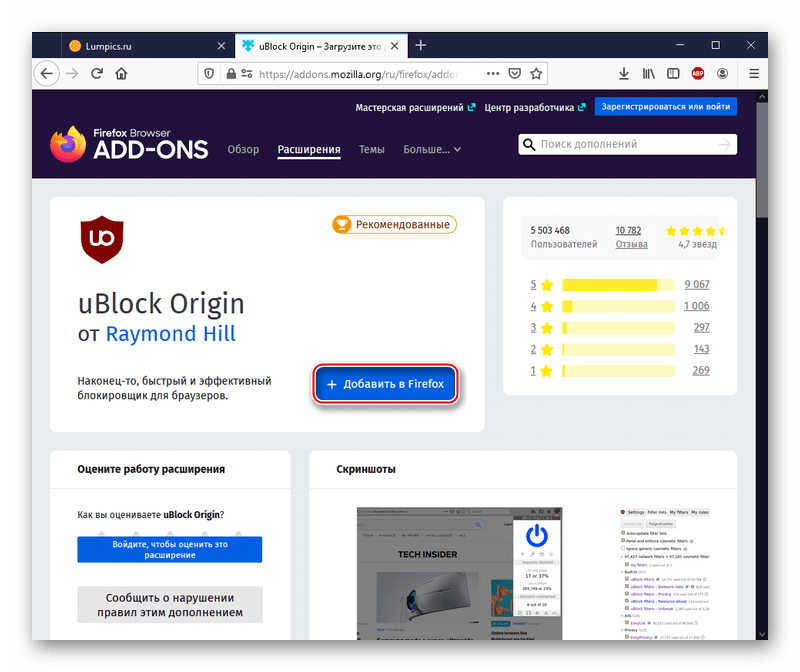
Используя официальный сайт расширения или его страницу магазине расширений для вашего веб-обозревателя, в нашем случае это Фаерфокс, нажмите «Добавить в Firefox».
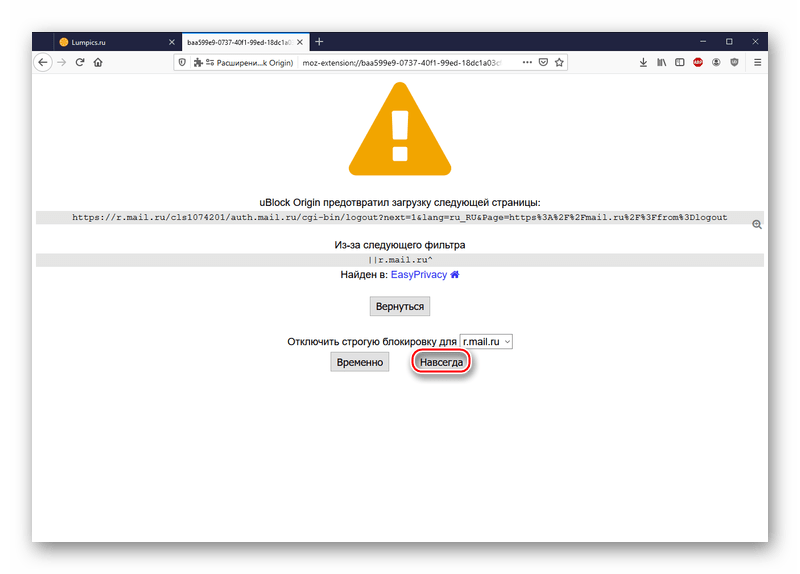
Примечание: дополнение может чрезмерно строго отслеживать действия пользователя и Mail.ru, запрещая загрузку некоторых страниц, даже если необходимо просто выйти из текущего почтового аккаунта. Решением может стать указание отключить строгую блокировку для сайта Mail.ru навсегда. Это не приведёт к возвращению рекламы.
Расширение uBlock Origin является лучшим вариантом, сочетающим простоту пользования и эффективность удаления объявлений. Дополнительно стоит отметить, что оно не конфликтует с другими блокировщиками рекламы типа Adblock, а более того, синхронно работает с уже установленными приложениями совместно.
Способ 2: Adguard
Среди десктопных приложений для блокирования объявлений следует отметить Adguard. Параллельно эта программа является средством защиты от слежки, фишинга и вирусов. По крайней мере, так утверждают разработчики. Чтобы установить и запустить Adguard, следуйте алгоритму:
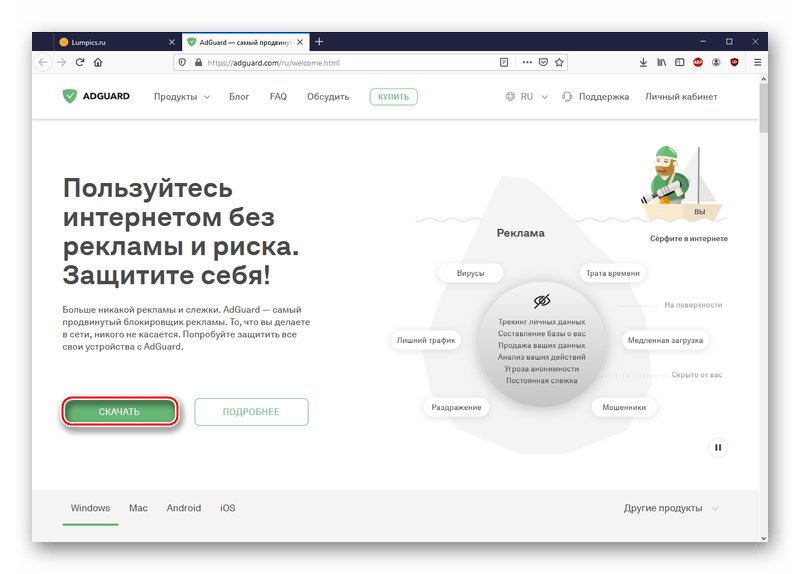
- Перейдите по ссылке выше и загрузите программу с официального сайта, нажав «СКАЧАТЬ».
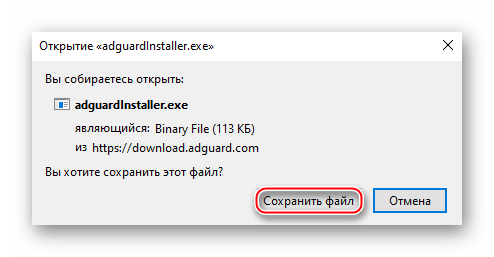
- Кликните по «Сохраните файл» и разместите установщик в удобном для последующей работы месте.
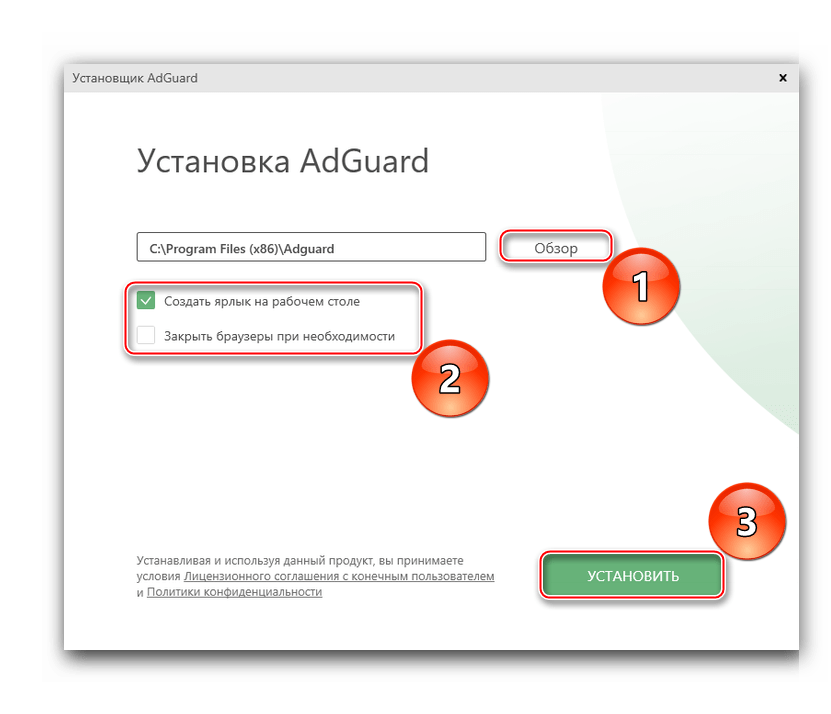
- Запустите скачанный файл. Выберите место расположения программы после установки, нажав «Обзор», затем определите, нужно создавать ярлык на рабочем столе и закрывать ли браузеры (чаще всего в этом нет необходимости). После настройки нажмите «УСТАНОВИТЬ».
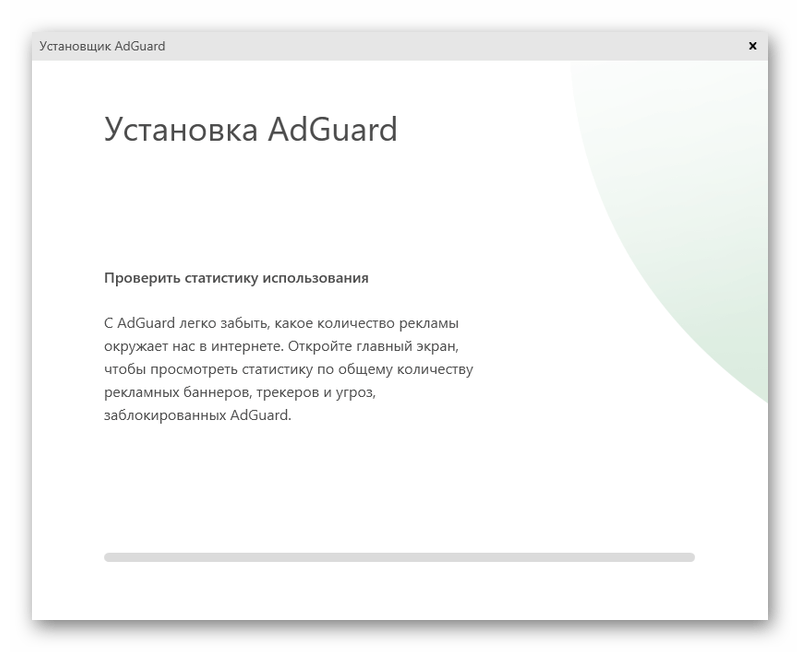
- Подождите, пока Adguard устанавливается.
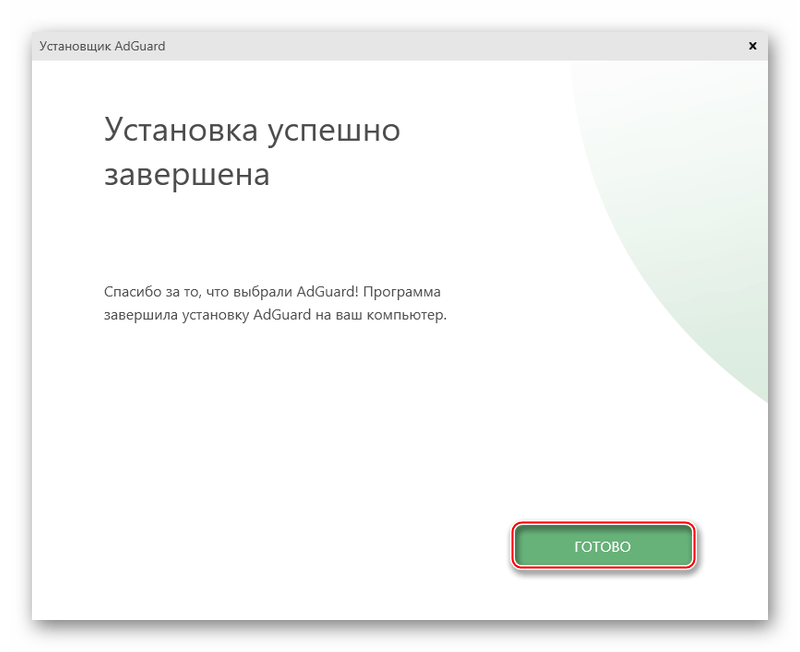
- Нажмите «ГОТОВО», когда установка будет успешно завершена.
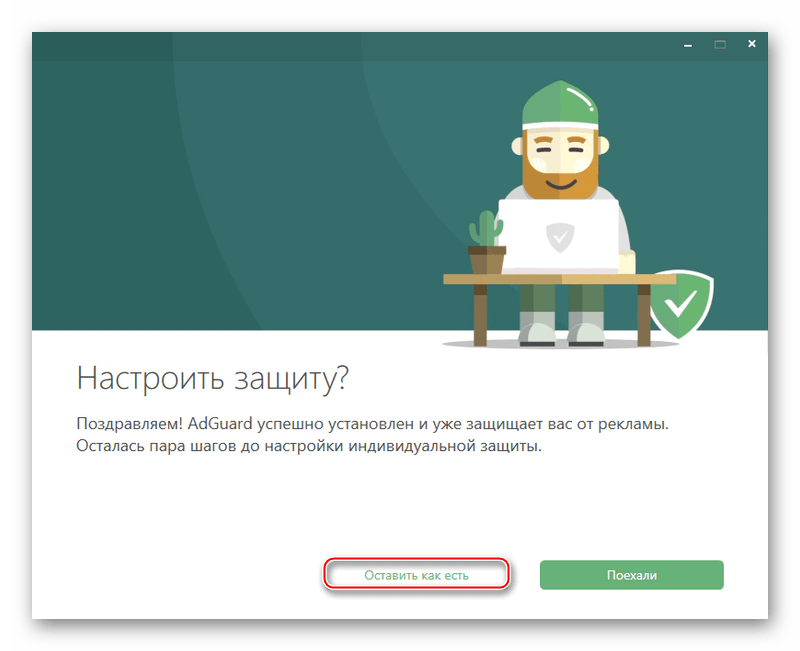
- Выберите «Оставить как есть», когда программа запросит настройки. По умолчанию в приложении уже выставлен параметр, блокирующий рекламу.
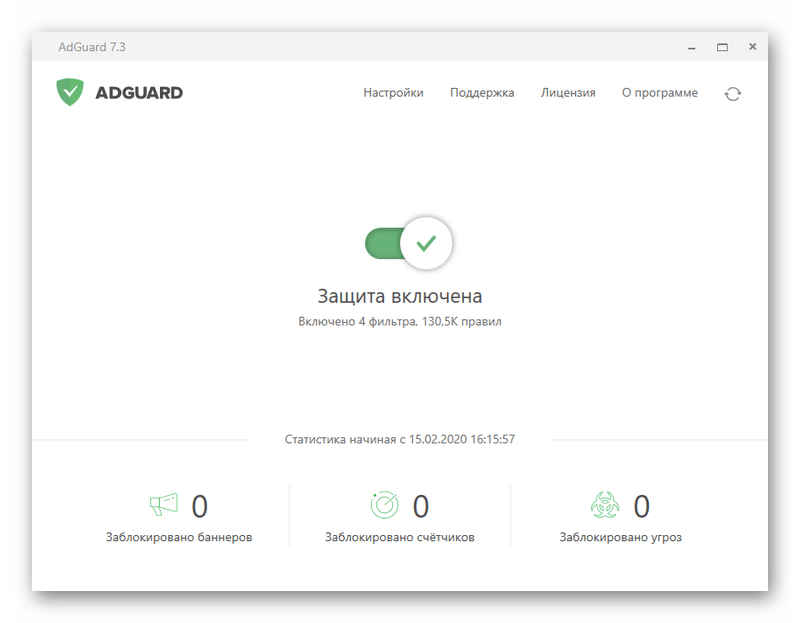
- Так выглядит включённый Adguard, который будет работать во всех поддерживаемых браузерах.
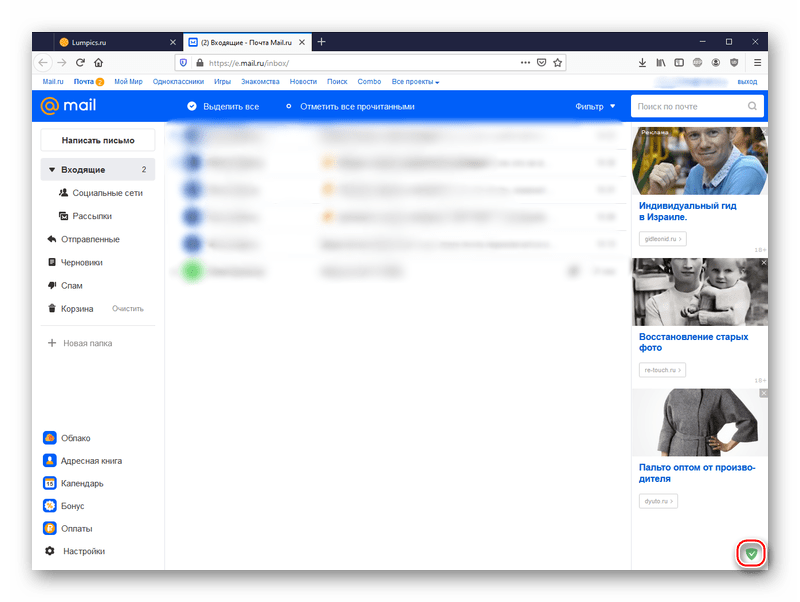
- Вновь наглядно покажем, как работает способ. Как видите, на странице почты вновь засилье объявлений. Но также и появилась кнопка Adguard, нажмите на неё.
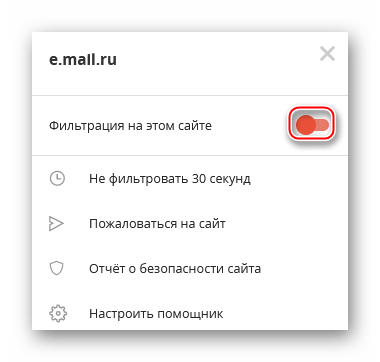
- Переключите ползунок «Фильтрация на этом сайте», если тот находится в деактивированном состоянии и окрашен в красный.
- Таким образом, приложение уберёт всю контекстную рекламу.
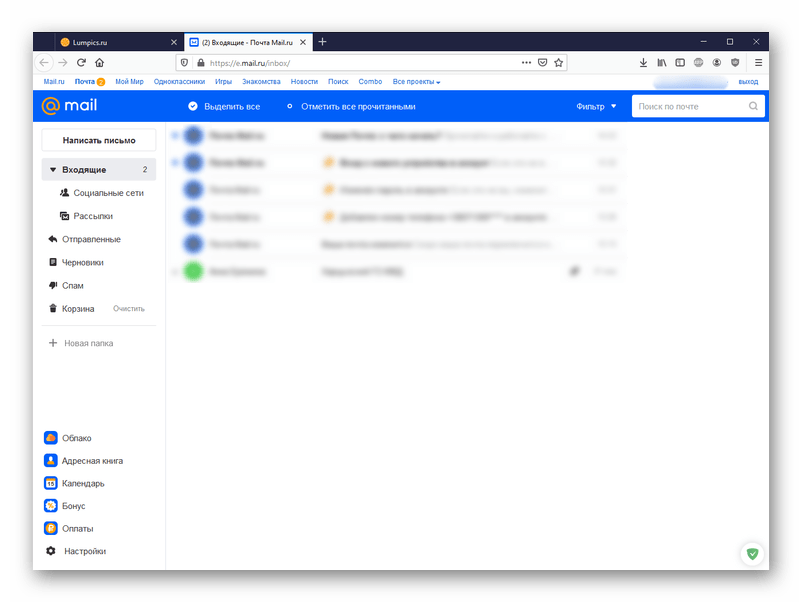
Эта специальная программа позволяет удалять объявления вне зависимости от того, каким браузером вы пользуетесь, предоставляя ряд дополнительных функций, связанных с обеспечением безопасности при пользовании интернетом.
Примечание: стоит отметить, что при включённом Adguard скорость загрузки страниц будет слегка снижена. Кроме того, существует одноимённое дополнение к браузерам Adguard, но оно неэффективно, как минимум в случае с очисткой рекламы от Mail.ru.
Способ 3: Opera
Как радикальный вариант выхода из ситуации с чрезмерным отображением таргетированных объявлений даже в почте можно рассмотреть переход на веб-обозреватель Opera, который имеет встроенный блокиратор нежелательного контента. Для того чтобы настроить Оперу, совершите следующие действия:
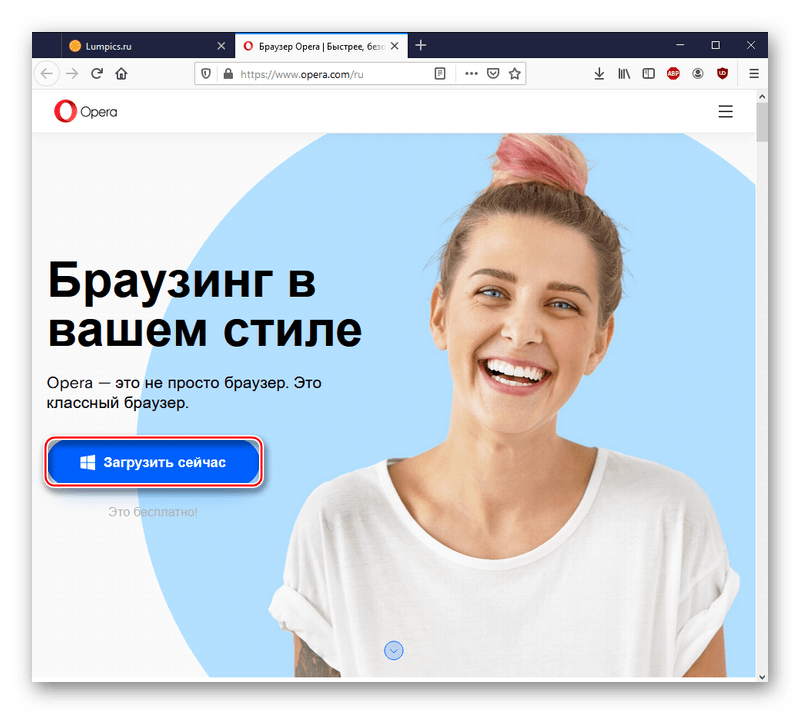
- Перейдите по ссылке выше, после чего скачайте браузер с официального сайта, кликнув «Загрузить сейчас».
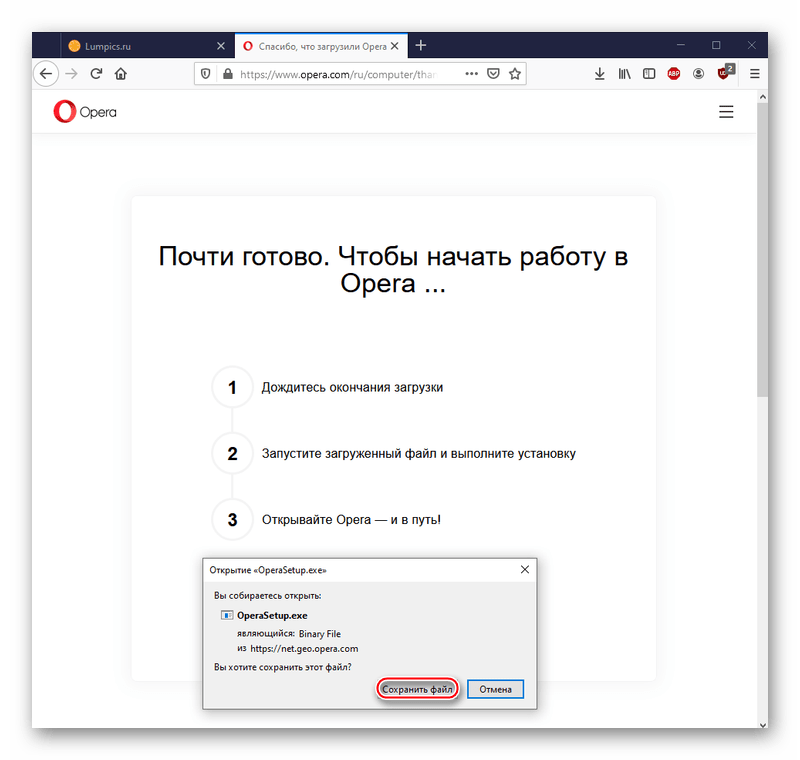
- Определите место для исполняемого файла, нажав «Сохранить файл».
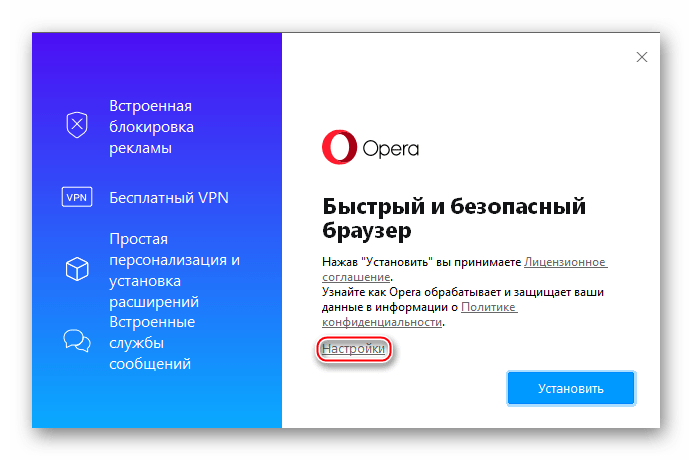
- Щёлкните по кнопке «Настройки», чтобы задать начальные параметры браузера.
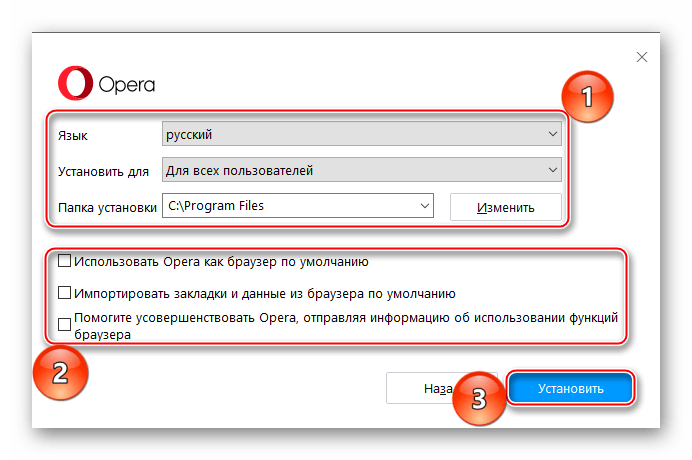
- Выберите язык браузера, для каких пользователей будет инсталлирована Опера, и папку установки. Поставьте или снимите галочки напротив строк, которые ставят использование Opera по умолчанию, регулируют импорт закладок и данных из текущего веб-обозревателя по умолчанию и хотите ли вы отправлять информацию об используемых функциях. После настройки нажмите «Установить».
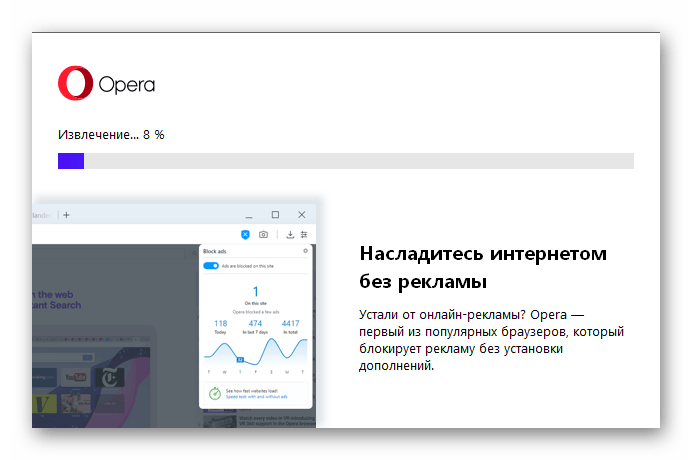
- Подождите, пока идёт установка.
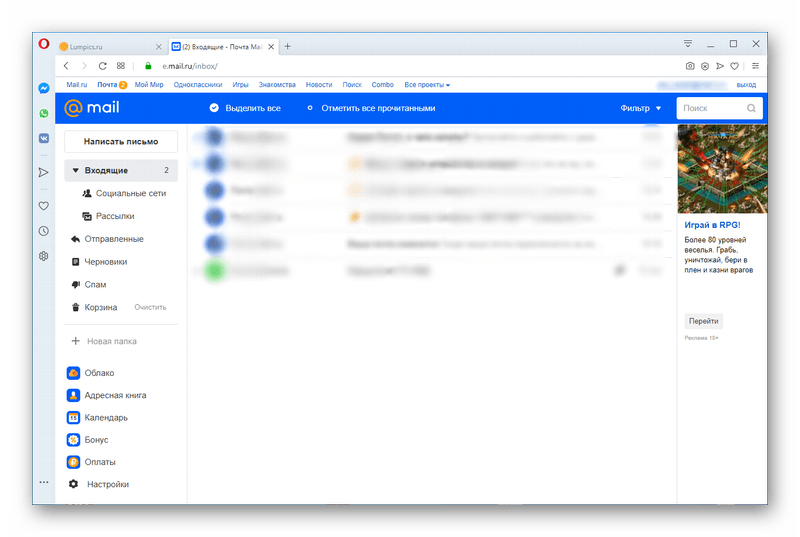
- Вновь продемонстрируем работу нужной функции. Как видите, без включённого блокиратора проскакивает реклама в правой части сайта.
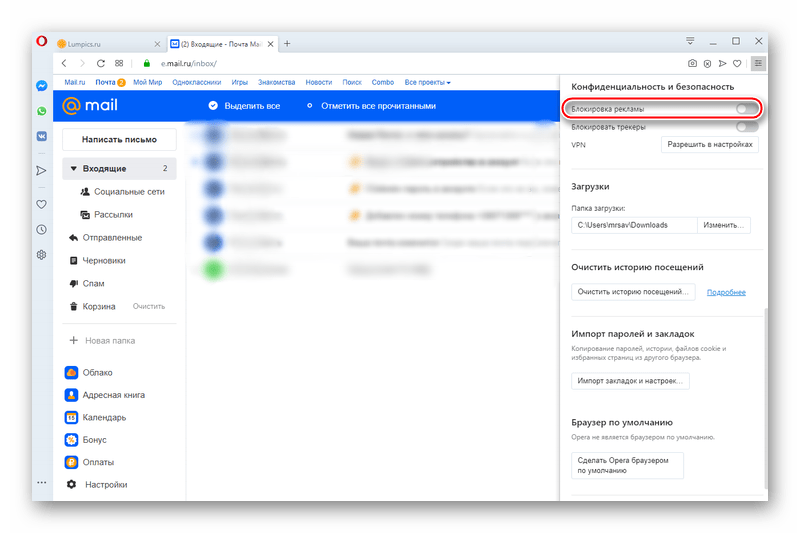
- Щёлкните по кнопке «Простая настройка» в правом верхнем углу браузера. Прокрутите ползунок до раздела «Конфиденциальность и безопасность», после чего включите функцию «Блокировка рекламы», нажав на соответствующий переключатель.
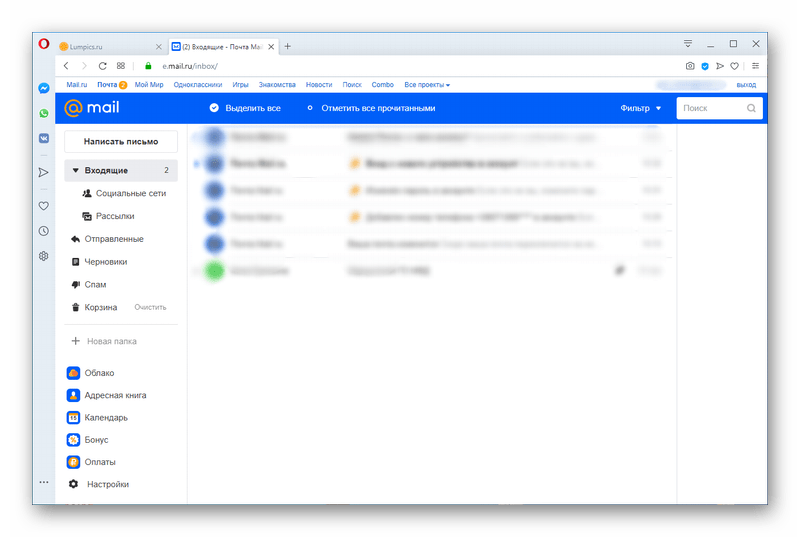
- Opera обновит страницу автоматически, с ходу начиная блокировать рекламу.
Как убрать рекламу в почте mail.ru и яндекс? Как убрать директ рекламу у яндекса?
Вчера Яндекс анонсировал введение платной подписки за 83 рубля в месяц(!), для того, чтобы убрать рекламу в почте..
Ну что же, если Яндекс решил бороться столь варварским способом с рекламой у себя на сайте, то решил им помочь и подсказать пользователям, как убрать всю рекламу из этих двух почт ( для древних людей))). Ведь в большинстве своем, многие на работах и не только пользуются ими..
Без блокировщика почта mail.ru выглядит сейчас вот так:
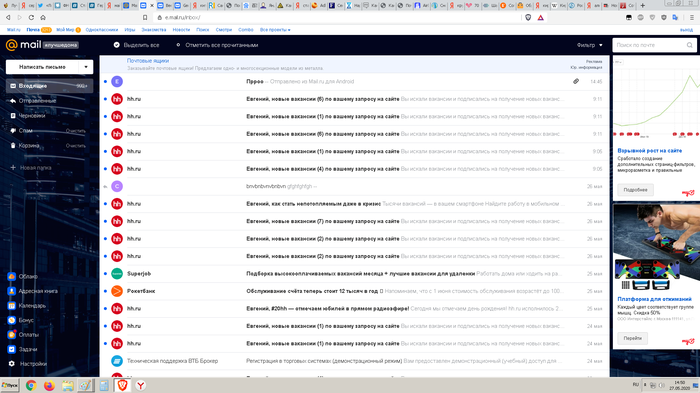
Для того, чтобы убрать эту гадость, нужно всего лишь установить следующие расширения:
Блокировщик uBlock Origin
И файл RU AdList
Все. Расширение должно выглядеть так
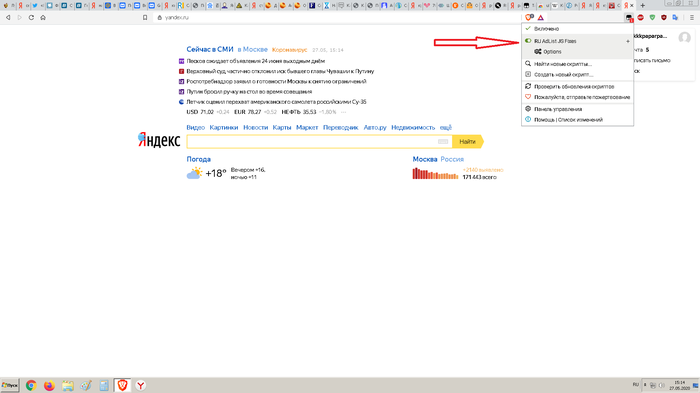
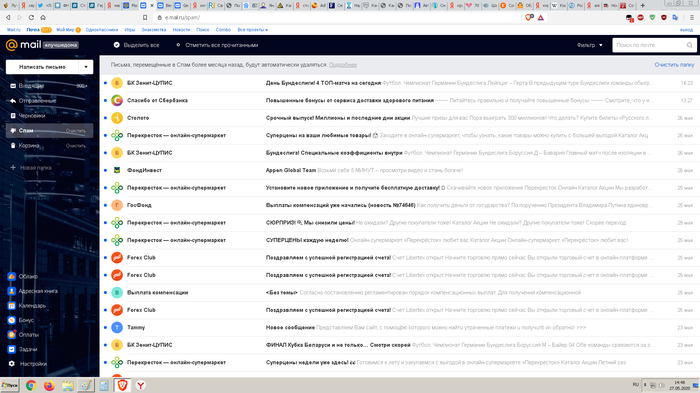
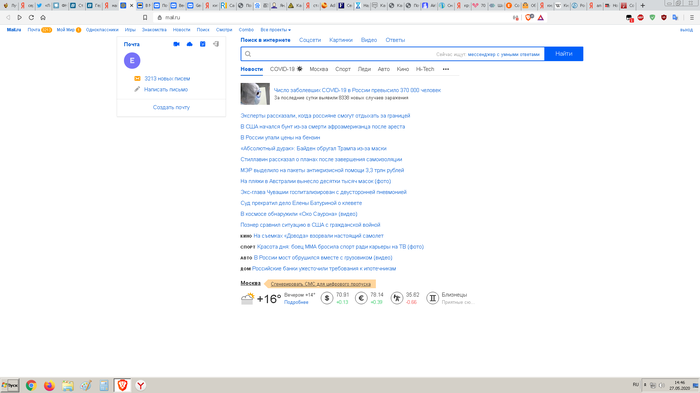
После чего обновляете все страницы и яндекс и почта у вас превращаются в нормальные сайты:
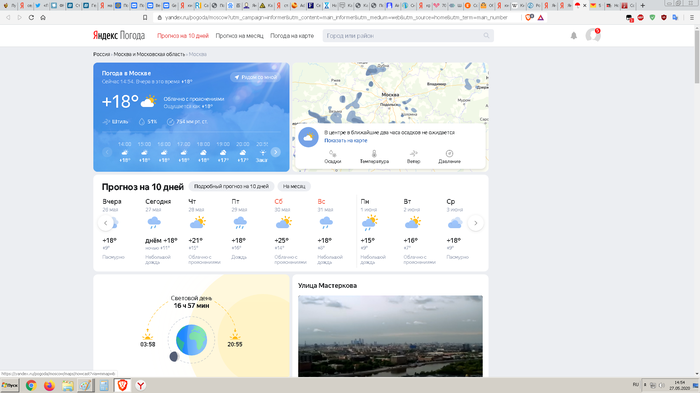
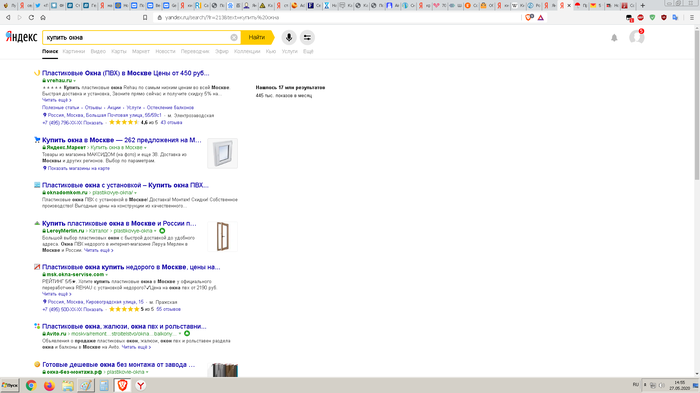
2. Мобильные приложения:
Для того, чтобы убрать рекламу из приложения майла, заходим в аккаунт.
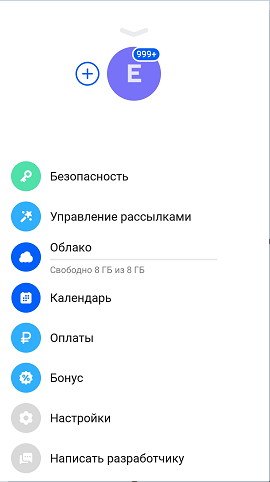
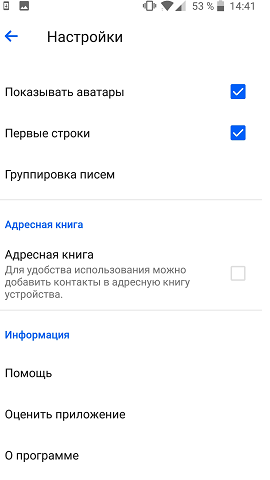
Нажимаем «О программе»
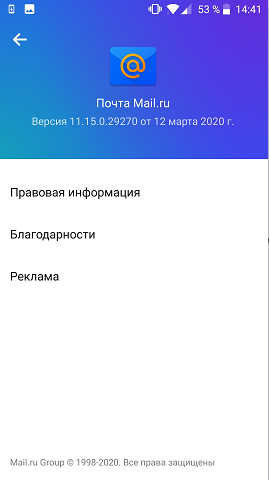
И заходим в «реклама» и снимаем галочку показывать рекламу
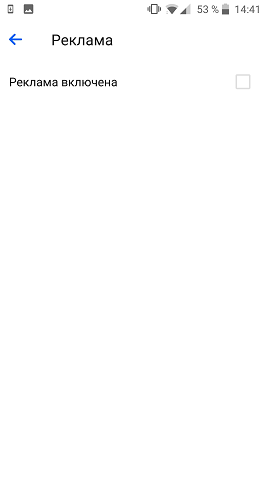
Все, в майле у вас рекламы нет, т.к. мобильно-браузерная версия тоже не показывает рекламу и там настраивать ничего не надо(поправьте, если она у кого-то есть).
В мобильно приложении почты яндекса делаем тоже самое, заходим в настройки
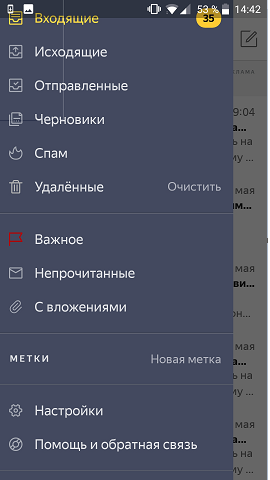
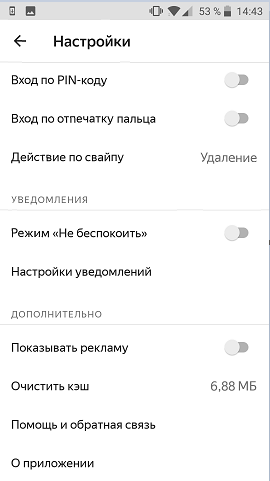
И снимаем галочку показывать рекламу.
Через браузер в телефоне, рекламу в яндекс почта тоже убирается идентичным способом. Заходим в меню — настройки — основные настройки и убираем ползунок.
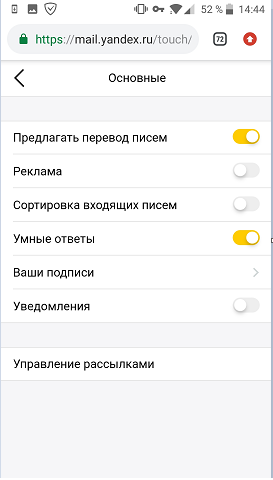
Для того, чтобы убрать остальную рекламу в телефоне, то был отдельный пост.
Всем хорошего и чистого интернета.
@Adblokovih, зачем тампермонкей отдельно грузить, когда в ublock есть встроенный ru adlist, который включается в настройках? У меня ничего кроме юблока, почта чиста от рекламы

Убираем рекламу в телевизорах 2023
Данная проблема решается по сути одним простым способом – подключением любой нормальной приставки на Android или подключить системный блок, либо ноутбук и далее, все тоже самое, как и на обычном ПК. Покупать телевизор за десятки тысяч и не купить приставку за несколько тысяч, чтобы мучиться – такое себе удовольствие.
Так же можно упомянуть про DNS-сервер, где достаточно поменять адрес и реклама исчезнет, но, к сожалению, это уже давно не так и замена адреса уже почти ничего не дает.
Для телевизора или приставки на платформе Android можно установить
Smart YouTube TV + встроенный SponsorBlock (убирает рекламу внутри роликов)
Если вы подключили приставку, то для простоты использования, можете сразу установить браузеры Brave, Vivaldi или Opera One, в которых встроены блокировщики рекламы.
Второй способ — подключить смартфон или ноутбук к телевизору через Wi-Fi если у телевизора есть технология Smart TV. Это простой и эффективный способ смотреть на больших экранах бесплатные фильмы в хорошем формате или заниматься другими делами в интернете.
Ну и не стоит забывать, что необходимо отключить показ рекламы внутри самого телевизора. У каждой компании, даже у разных моделей, они отличаются разными методами. Оставлю тут несколько ссылок, где указаны порядок отключения внутренней рекламы:
Xiaomi / Toshiba / Sony / sharp
Если у вас есть ссылки по инструкции к моделям, которая вам помогла убрать внутреннюю рекламу, то пишите в комментариях, многим может помочь.
Убираем рекламу в приложениях на телефонах Android 2023
Есть два лучших способа убрать рекламу:
1. Установить браузер, в предыдущей теме.
2. Скачиваем официальное приложение AdGuard. В GooglePlay его нет, поэтому скачивать можно только с оф сайта. (если вдруг сайт не открывается, то используйте VPN).
запускаем и начинаем настраивать, нажимаем:
Принять соглашение — Полная настройка – Заблокировать (поисковая реклама) – Заблокировать (виджеты) – Заблокировать (раздражители) – Конфиденциальность (выбираем комфортный, т.к. другие только в премиум версии) – Нет, не сейчас (Безопасность) – Установить сейчас (фильтрация HTTPS) – Создать локальный VPN (Он потребует пароль, который вы используете при входе в телефон, если его нет, то создайте, затем можете удалить.).
Далее уже в самом приложении:
— настройки – фильтрация DNS –Включаем ползунок.
— настройки – блокировка контента – отключаем Белый список
Заходим в настройки телефона – приложения — AdGuard – и отключаем экономию батареи для этого приложения, чтобы приложение не отключалось в фоне.
Реклама в Xiaomi
Xiaomi полностью убрала рекламу с прошивки MIUI 14 и далее. Поэтому, если есть возможность — обновитесь
Для остальных, убрать всю внутреннюю рекламу можно следующим образом:
— настройки – пароль и безопасность – доступ к личным данным – отключить ползунок приложений msa и MiuiDaemon (это рекламные службы)
— настройки – пароль и безопасность – конфиденциальность — доступ к личным данным – отключить ползунок «программа улучшения качества», «отправлять данные диагностики» — рекламные службы — отключаем ползунок «персонализированная реклама»
— настройки – конфиденциальность – реклама – сбрасываем рекламный идентификатор и включаем ползунок «отключить персонализацию рекламы»
— приложение Загрузки – настройки – отключаем ползунок «Показывать рекомендации»
— приложение Проводник – настройки – информация – отключаем ползунок «Показывать рекомендации»
— приложение Музыка – настройки – расширенные настройки — отключаем ползунок «Показывать рекомендации»
— приложение Очистка – настройки — отключаем ползунок «Показывать рекомендации»
— приложение Видео – настройки — отключаем ползунок «Push-уведомления»
— приложение Тема – профиль — настройки — отключаем ползунок «Показывать рекомендации»
— приложение Безопасность — настройки — отключаем ползунок «Показывать рекомендации»
Убраем рекламу с Google Play
— Google Play – аккаунт – play защита – настройки – отключаем все ползунки по сканированию и отправки информации Google.
Заходим в сбербанк онлайн – профиль – в правом верхнем угла нажимаем настройки – ищем Персональные предложение и отключаем ползунок. Теперь спама в приложении не будет.
Если хотите отключить рассылку рекламных пуш уведомлений, то набираете номер 900, соединяетесь с оператором и отключаете маркетинговую рассылку.
Тут банк решил действовать еще жестче, поэтому отключить спам в приложении можно только звонком в техподдержку и говорим, чтобы отключили персональные предложения, спам и рекламу и рекламные уведомления.
Если хотите отключить рассылку рекламных пуш уведомлений, то набираете номер 1000 , соединяетесь с оператором и отключаете маркетинговую рассылку.
Заходим в личный кабинет – настройки – отключить персональные предложения – сохранить.
Заходим профиль – жмем на свой профиль – снимаем галочку Маркетинговая рассылка. Там же жмем безопасность – настройки – отключаем ползунок Фоновая проверка устройства.
YouTube ReVanced
По сути, это тот же Vanced, но уже с последующими обновлениями, которые выходят на регулярной основе. Установка тоже идентичная, необходимо первым скачать MicroG Vanced и установить , а только потом открывать APK ReVanced. В противном случае приложение просто не запустится. Никакой рекламы, SponsorBlock включен автоматически, если вдруг нет, то включается в настройках. Скачать приложение можно с официального сайта, либо с сайта 4pda (нужно зарегистрироваться.
Альтернатива Vanced, простая и понятная программа. Работает в фоновом режиме, SponsorBlock включается в настройках без каких-либо проблем. Единственный недостаток, невозможно привязать аккаунт Google и нет возможности смотреть видео с ограниченным доступом, где нужно подтверждать свой возраст. Такое приложение – идеально для детей. Скачать приложение можно с официального сайта, либо с сайта 4pda.
Простое и легкое приложение, в котором можно войти в Google аккаунт, фоновый режим, однако, к огромному сожалению, нет SponsorBlock, а это очень большой и серьезный минус в нынешнее время. Данное приложение нужно скачивать исключительно с сайта 4pda, в разделе «модификации», т.к. там убрана вся реклама. В Google Play все будет в рекламе.
Напомню, что SponsorBlock – это расширение, которое с помощью всех пользователей в мире, убирает встроенную рекламу в самом ролике. Расширение для ПК и ноутов есть в официальном магазине Google. Для Android она есть только в приложении YouTube ReVanced, New Pipe и в браузере Kiwi (о нем было в 1 части)
Теперь перейдем к другим популярным приложения:
Недавно, компания Яндекс решила охватить своей рекламой данное приложение, поэтому поток мусора будет только нарастать. Чтобы это не допустить и убрать рекламу, заходим на 4pda в тему Telegram, раздел «модификации» и скачиваем МОД версия: 9.6.7 Чистый мод (Alex.Strannik), где убрана: аналитика, спонсорская реклама, проведена оптимизация. Мод скачивается и устанавливается на вашу версию, ничего дополнительно делать не нужно.
Аккаунт – Информация – О программе – Снимаем ползунок, показывать рекламу.
Если данная функция убрана в вашей версии, то скачиваем с 4пда старую версию (не выше 10.0), отключаем ползунок, затем заходим в Google Play и обновляемся до последней. Теперь в приложении рекламы не будет.
Яндекс погода:
Заходим в приложение – о приложении – не показывать рекламу (включаем ползунок)
Яндекс почта:
настройки – настройки – снимаем ползунок «Показывать рекламу». Если такого ползунка нет, то скачиваем старую версию, отключаем ползунок и обновляем.
Яндекс Метро / Яндекс Электрички / Яндекс Диск
Скачиваем модифицированную версию с сайта 4pda
По сути, все нужные приложения, если не хотите смотреть с рекламой, можете скачивать с сайта 4pda раздел модификации.
Для всех приложений, крайне рекомендация отключить уведомления (если они вам конечно не нужны) и режим фоновой работы (кроме программы AdGuard, если она у вас установлена) (будет экономить батарею).
Отключаем рекламу в приложениях VPN.
Обычно, подобная реклама включается тогда, когда мы пытаемся отключить VPN и приходится ждать, пока она пройдет и длиться это может до минуты. Делаем все проще, на рабочем столе зажимаем приложение VPN, появляется внутреннее меню – нажимаем «Сведения» — попадаем в настройки данного приложения и просто нажимаем отключить.
Стоит также отключить в настройках телефона «Адаптивный режим» Из-за него, многие приложения могут подтормаживать и оно не нужно. Инструкции по его отключению для каждого телефона свои и есть, что в обычном интернете, что на ютубе.

Кринж и крипота в одной вазе
Ответ на пост «Какой кошмар»
Я довольно давно пользуюсь блокировщиком рекламы, и получается уже много денег украла у рекламодателей.
Подскажите, как обналичить украденные деньги.
На тему тормозов сайта Pikabu
Тут несколько раз видел темы, и в этих темах многие жалуются на лаги в работ сайта. Практически все заканчиваются тем, что по мнению авторов тем все разработчики Пикабу тупые бараны, которые нихрена не умеют. Развенчаем этот миф. Затупы сайта связаны с тем, что разработчики как-раз умные.
Итак, уважаемая администрация Пикабу. Если данный пост затронет вашу тонкую душевную организацию, то мне все-равно. Мог бы выразится грубее, но не буду. Я понимаю, что этот ресурс зарабатывает рекламой и не хочу отбирать или уменьшать ваши доходы. Я просто не люблю рекламу.
Итак, я заметил, что лаги появились ровно в тот же момент, когда адблок перестал блокировать рекламные баннеры. Пу-пу-пу, подумал я. А что они такого придумали? Немного теории. Вся реклама — встроенная. т.е. внешний скрипт добавляет рекламный контент в предназначенное ему место. Блокировщики рекламы или удаляют этот контент, или блокируют работу скрипта по HTTP. Разработчики ищут обходные пути обхода блокировщиков и все повторяется по новой.
В чем проблема на этот раз? Проблема в обходе блокировок. Перейдем сразу к делу
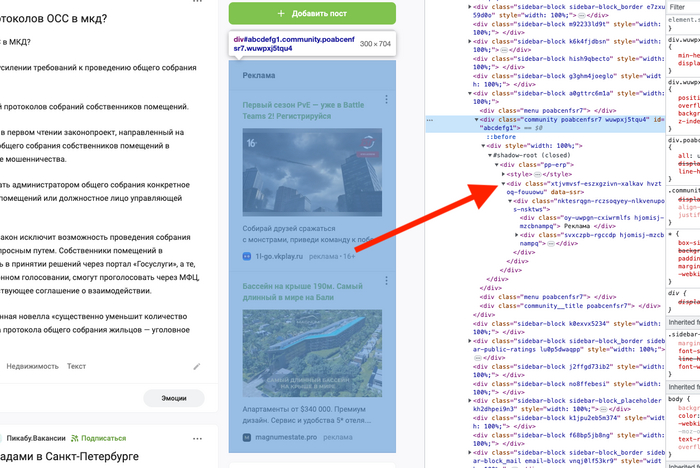
вот типичный представитель Reclamus Bannerus, в народе называемым — рекламный баннер. Он сидит в DOM, но блокировщик его не трогает. Почему? Внимательно смотрим в тэг <div> выделенный синим. Это и есть блок куда скриптом инжектируется баннер. Блокировщик в основном ищет что-то уникальное в названиях или путях x-path, есть правила. Поэтому разработчики всеми силами пытаются замаскировать рекламные блоки под контент сайта. И это у них получилось. Если мы перезагрузим страницу, то в этом блоке и у его потомков сменится класс. Аттрибут class сейчас заполнен какими-то псевдоклассами с рандомными названиями. И эти псевдоклассы каждый раз новые. Тут должа быть колоссальная работа для скрипта, потому что каждому псевдоклассу соответствует стиль CSS и они должы соответствовать. Думаю затупы тут. Но как выкинуть теперь рекламу из контента? Блокировщих обманут. Указать путь по классу не вариант. x-path тоже не выход, потому что это статичный баннер, а в ленте динамичные. Выход есть. Присмотритесь к блоку, выделенным стрелкой. Я не буду рассказывать как писать правило, только скажу, что аттрибут data-ssr присутствует в рекламных блоках.
Ну, что-же, разработчики. Молодцы. В следующий раз придумайте что-нить получше. Или уберите количество рекламных блоков. Чем больше блоков с динамическими скриптами обрабатывает рекламный тэг, тем медленнее вас сайт. На этом все
Нельзя так просто взять и уйти с Яндекса
Когда-то давно, четыре народа жили в мире я зарегистрировал себе четырехбуквенный домен, чтобы заиметь короткую почту для спама. Для пущего удобства, припарковал этот домен (и почту) у Яндекса и несколько лет пользовался. Но потом народ огня развязал войну пришла в Яндекс какая-то жаба и захотела, с 16 мая, получать с меня аж 250 рублей в месяц за эту почту. Это при том, что я в год плачу за почтовый хостинг + домен
500 рублей. Ну, пожал плечами и решил, что спамный ящик вполне себе может пожить в почтовом клиенте, без интерфейса Яндекса. Поменял MX-записи, настроил клиент и решил поудалять все на Яндексе. Но не тут-то было.
Почтовые ящики на домене Яндекс удалил молча, но сам аккаунт «организации» обрадовал меня полным отсутствием кнопки удаления.
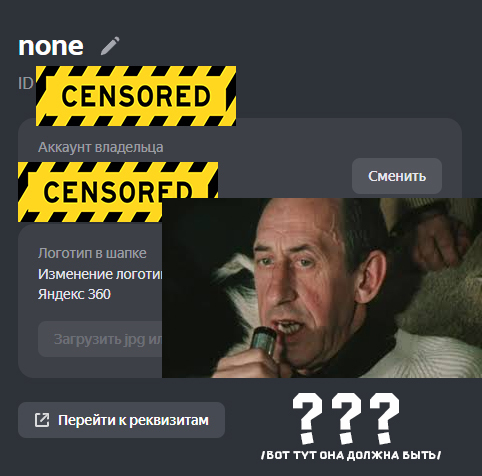
Дальше я покурил справку Яндекса и выяснил:
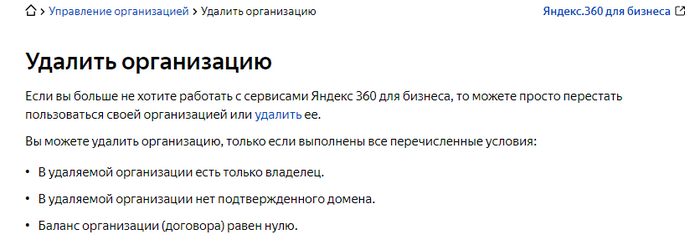
И понял, что кнопки нет, потому, что домен «подтвержденный» — а делается это простым делегированием через запись DNS (добавлением NS1 — dns1.yandex.net .; NS2 — dns2.yandex.net .).
Ну ок, думаю. Пропишу все обратно у хостера и кнопка появится. Но нет.
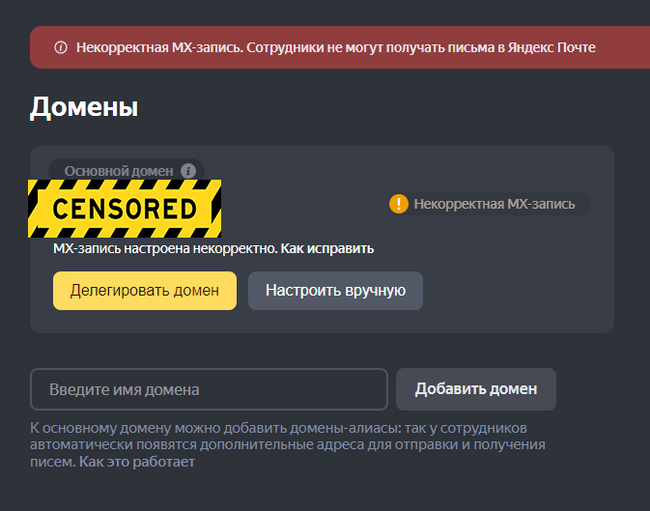
Написал в поддержку: камон, ребята, удалите это недоразумение, а то чет подозрительно, что так просто не удаляется.
После короткой переписки со скриптом мне озвучили те же пункты справки и добавили:
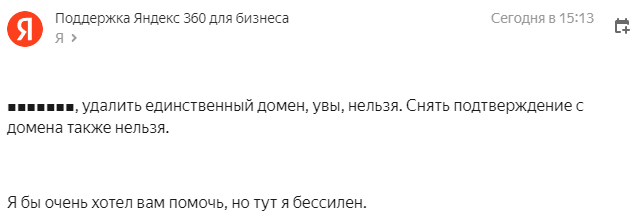
Штош. Надеюсь, ко мне когда-нибудь ночью не придет Яндекс и не скажет, что я ему должен денег и вообще — утащит мою почту вместе с доменом к себе обратно. Цифровое крепостное право никакая решительная дама в очках еще не отменяла и вообще: север, то есть сервер помнит!
PS: Если тут появится представитель Яндекса, то тикет #23050713563911808.

О рекламе


Как не платить за корпоративную почту на «Яндекс»: гайд по переезду на mail.ru + CSV-файл для импорта
С 17 апреля корпоративная почта на «Яндекс» вида mail@domain.ru для компаний становится платной: 249 руб./мес. за пользователя. Мы предложили нашим клиентам три выхода: смириться и оплатить, создать новый почтовый сервер, переехать на сервера mail.ru (они пока бесплатны).
О переезде на mail.ru , особенностях, тонкостях и нюансах мы создали самый полный гайд в интернете.
Что нужно сделать
Осуществить переезд с максимальным сохранением работоспособности почты. Другими словами, сделать это максимально незаметно.
Сохранить все почтовые ящики и сохранить доступы пользователей к ним: логины и пароли, чтобы не пришлось запоминать снова. Хотя в некоторых случаях массовая смена паролей может быть даже полезной в целях безопасности, по нашему мнению.
Перенести все письма с каждого почтового ящика на сервера mail.ru , чтобы сохранить историю переписки и по возможности пользовательские папки
Осуществить смену серверов. Чтобы письма стали уже приходить в mail.ru
Заменить IMAP-сервера и прочие настройки во всех внешних приложениях. Например, у нас это и «Битрикс24» у каждого пользователя и Roistat с подменой email (emailtracking) и почтовые программы для чтения почты на личных ПК.
Этап 1. Подготовка
Прежде чем начать необходимо получить доступ ко всему, что понадобится и как следует подготовиться. Нужно:
1. Убедиться, что у вас есть доступ к панели «Яндекс 360» для бизнеса https://admin.yandex.ru/ . Доступ должен быть у пользователя с правами администратора. Обычно мы оставляем себе административный доступ к кабинету, но если создавали и настраивали мы. Чтобы предоставить доступ сотруднику, осуществляющему переезд, необходимо либо предоставить доступ к своему аккаунту, что крайне нежелательно, либо предоставить права администратора этому пользователю. То есть пригласить по ссылке с аккаунтом @yandex.ru, а далее назначить его администратором.
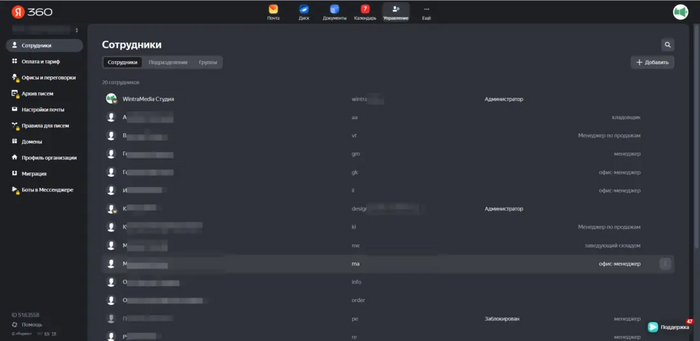
2. Провести ревизию всех почтовых ящиков. Спорим, вы найдете много лишнего здесь? Удалите все неиспользуемые адреса, оставьте только те, с которыми работает в настоящее время.
Внимание! Вы должны точно понимать, что делаете, прежде чем удалять адреса.
Чтобы понять, какие адреса используются, необходимо проверить основные сценарии их использования. Обычно это: сайт, CRM-система, справочники, корпоративные адреса ваших сотрудников или отделов, технические адреса для приема заявок или отправки email и так далее.
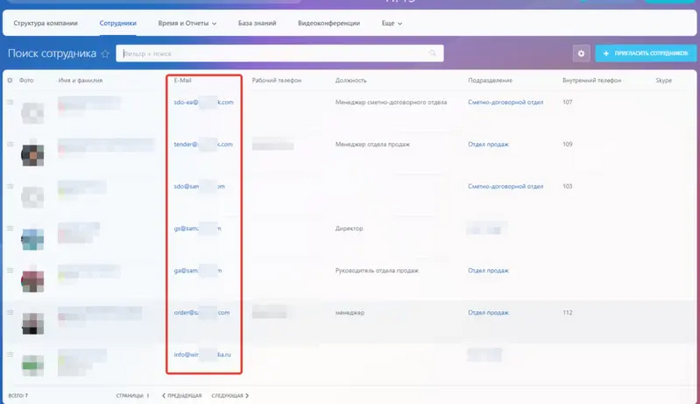
3. Настроить все на принимающей стороне. Понадобится аккаунт на mail.ru . Лучше использовать рабочий аккаунт. Мы проводим работы для многих клиентов и используем один студийный аккаунт для нескольких проектов. Но обязательно добавляем аккаунт представителя заказчика. Это крайне важно, чтобы у владельца были права администратора, и он всегда мог управлять своей компанией, отдельно от нас. Это правило работает и наоборот. Если вы проводите работы самостоятельно, то дайте права администратора одному из новых сотрудников с почтой на домене или права владельца пользователю администратору с адресом на mail.ru .
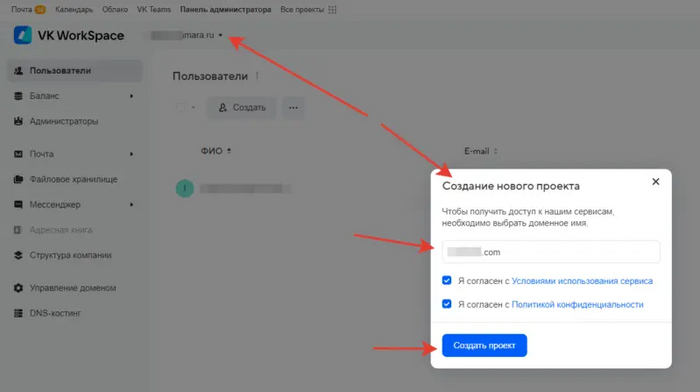
4. Подтвердить, что домен принадлежит нам, и мы имеем право с ним работать. Здесь важно выбрать нужный формат подтверждения. DNS-запись отлично нам подходит, ведь добавление этой записи никак не повлияет на работу почты, но откроет доступ к подготовке инфраструктуры на новом сервере.
В некоторых случаях может оказаться, что ваши DNS управляются на «Яндекс». Так могло произойти из-за делегирования домена на сервера «Яндекс» при подключении. Тогда, чтобы все реализовать правильно, мы советуем сдублировать все записи с Яндекс на хостинг, включая и новую подтверждающую владение доменом запись DNS для mail.ru . Далее, остается подтвердить владением доменом, используя DNS-редактор Яндекс.
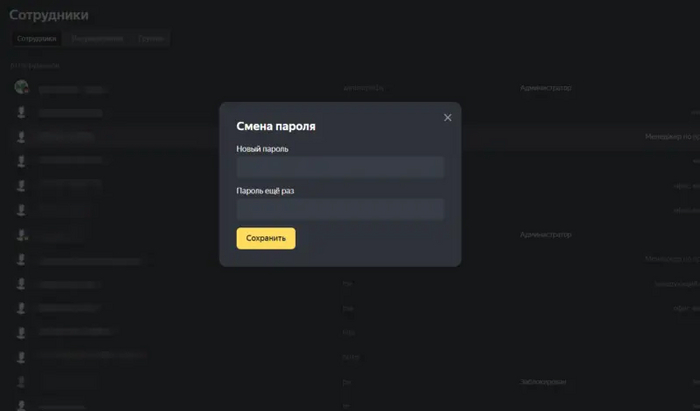
5. Изменить текущие пароли пользователей на единый стандартный пароль. Поверьте, вы никогда не соберете все реальные действующие пароли, но, собрав хотя бы часть, в последующем после создания почтовых ящиков на принимающей стороне мы сможем установить обратно пароли.
6. Создать почтовые ящики на принимающей стороне. Если почтовых ящиков много, используйте импорт CSV.
Mail.ru не предоставляет шаблон CSV-файла. Мы создали его самостоятельно и делимся с вами, скачивайте по ссылке.
Адреса почтовых ящиков необходимо полностью скопировать с текущего сервера. Установить текущие пароли от почтовых ящиков. Так для пользователя переезд будет менее проблемным, и, возможно, он даже ничего и не заметит.
Также возможно: сгенерировать на новом сервере новые безопасные пароли и раздать их пользователям (на наш взгляд, это отлично для профилактики в плане безопасности) или попросить систему принудительно сменить пароль после авторизации — так пользователь сможет придумать сам себе пароль.
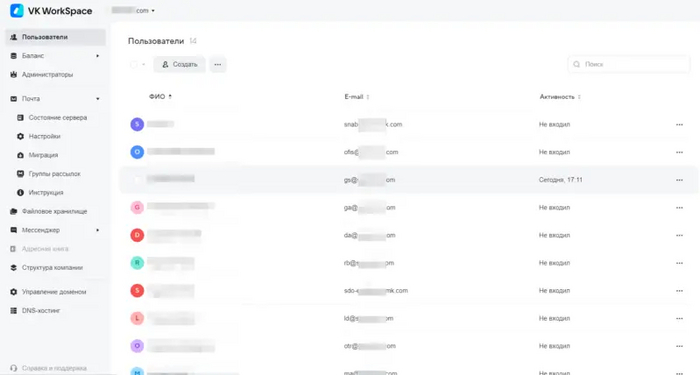
Тут возникла проблема. При импорте почтовых ящиков с определенными именами появилась ошибка при создании пользователя. Написали в ТП — они просто отписали, что решили проблему и попросили попробовать повторно. Действительно, проблема устранилась, но теперь ошибка появилась еще на двух пользователях, написали снова.
Спустя двое суток ответа от ТП так и не последовало, поэтому мы стали искать способ устранения ошибки самостоятельно. В результате нашли решение в комментариях на Пикабу. Спасибо пользователю @zlo157 за инструкцию. Схема такова:
1) Входим в проблемный ящик на mail.ru , используя новые логин и пароль (работать лучше в приватном окне).
2) Сервис попросит залогиниться в «Яндексе», подтверждаем это действие.
3) Переходим на страницу: https://account.mail.ru/user/delete
4) Удаляем аккаунт, убедившись что это именно тот логин, с которым возникла ошибка.
5) Повторно импортируем CSV-файл с пользователями или добавляем аккаунт вручную.
После этого все ящики будут функционировать нормально. Мы сделали по инструкции — все заработало.
Кстати, уже после того, как проблема была решена таким способом, ответ от ТП Mail таки пришел, на третьи сутки после запроса. Суть официальных рекомендаций сводится к тем же действиям.
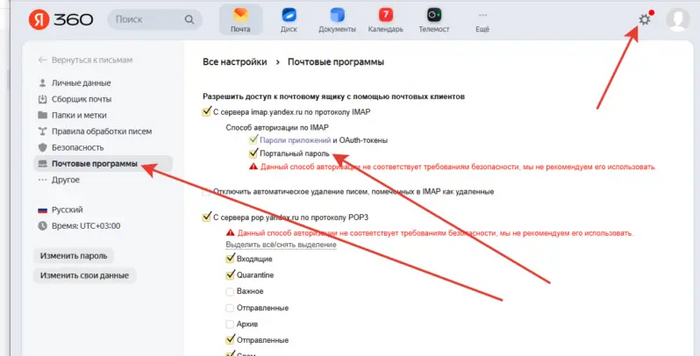
7. Авторизоваться в каждом старом ящике на текущем сервере. Это крайне неочевидная и утомительная процедура, но, поверьте, сэкономит минимум 3 часа вашего времени. При авторизации зайдите в настройки и включите портальный пароль в списке способов авторизации по IMAP. Иначе на новом сервере при настройке миграции будет постоянно сбой.
8. Настроить миграцию. Для этого нужно зайти в раздел миграция и для каждого ящика включить переключатель. Придется ввести пароль от старого ящика. Учитывая, что логин и есть адрес ящика, и мы создали ящики один в один, а также авторизовались и включили портальный пароль, миграция включится отлично, без сбоев.
И наконец, после того, как все подготовительные шаги выполнены, меняем MX-записи на mail.
А также настраиваем DKIM и SPF записи.
Этап 2. Проверка
После некоторого времени, необходимого для переноса, производим проверку на прием и отправку.
Пробуем написать письмо на один из ящиков и потом отправить обратно с нового ящика письмо в ответ. Если все сделан правильно, то письмо должно прийти только на новый сервер.
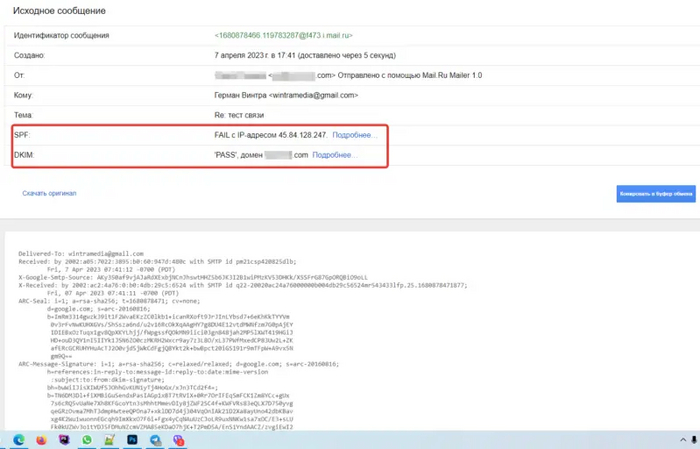
При отправке лучше писать на Gmail-почту. В ней легко можно проверить через «показать оригинал письма» сразу и DKIM и SPF запись на корректность.
Важно! До смены MX-записей вы не сможете авторизоваться в почтовом ящике на новом сервере mail.ru , вас будет перебрасывать на авторизацию Яндекс — поэтому придется ждать.
Для завершения и подтверждения успешности процесса переноса необходимо сверить число писем в папке входящие.
Внимание. На перенос нескольких тысяч писем может потребоваться несколько дней. В среднем скорость — 100 писем в 30 минут. Так что не отключайте миграцию и сборщика до тех пор, пока все письма не будут перенесены на новый сервер. Если ваш почтовый ящик очень старый и в нем более 10 000 писем, советуем проверить число писем спустя минимум трое суток.
После проверки общего числа писем во входящих и создания всех пользовательских папок обязательно необходимо зайти в раздел миграция и удалить сборщиков со старого сервера.
Этап 3. Завершение
Данная часть будет интересна тем пользователям, которые будут интегрировать почту в СRM-системы или подключать почтовых клиентов.
Мы, например, подключаем почтовый ящик в «Битрикс24» для работы с ним внутри системы. И тут у Mail.ru есть необычная настройка. Если добавить почтовый ящик для сбора писем, то проблем нет. Как и в «Яндекс» необходимо включить доступ к сторонним приложениям. Но чтобы отправлять письма через SMTP, необходимо установить пароль для приложений, а его в свою очередь невозможно активировать без привязки номера телефона к почтовому ящику. Такая вот супер безопасность от Mail.
Поэтому привязываем к аккаунтам телефоны. Отдельный номер для каждого ящика использовать необязательно — один и тот же телефон можно добавить к нескольким аккаунтам.
Далее проводим необходимые для интеграции настройки в СRM-системе, после чего миграция будет успешно завершена.
Вывод
Каждый пользователь на Яндекс 250 руб./мес. Мы перенесли на проекте 17 ящиков. Это 4250 руб./мес. или 51 000 руб. в год.
Многие скажут, что Mail вслед за «Яндекс» пойдет на ту же схему и уберет бесплатный тариф. Но даже если это будет так, то цены в Mail значительно ниже. Например, сейчас при оплате на Mail «Расширенной» подписки на 1 год для 30 пользователей цена составит 83 руб./мес. за ящик. Так что считать и решать, конечно же, вам.

Ответ на пост «Обман студентов Яндекс Плюсом»
Хочу добавить про нечистоплотность Яндекса. @yandex, прокомментируйте если я неправ.
активно пользуюсь рекламной услугой "яндекс бизнес"
Как утверждает яндекс , то "вам ничего не нужно делать" — оплатите мы сами сделаем все за Вас.
Площадки рекламные зарегистрированный с разных аккаунтов. Для каждой услуги свой аккаунт и с разных компьютеров (для чистоты эксперимента)
и вот интересно, тот аккаунт, где оплата по минимуму ( копейки) — реально работает, ну скажем отбивает ту сумму которую оплатили.
А вот где реально вложили денег, то ситуация вообще аховая. Первые 2 недели работало норм. А дальше никаких переходов на сайт.
На неоднократный запрос в техническую поддержку , стандартный ответ " наши алгоритмы обработали вашу рекламную площадку и посчитали, что так будет лучше, в течении 2 недель система адаптируется" в итоге через 2 недели после начала рекламной компании идет чистый слив бюджета. ВООБЩЕ НЕТ НИ ОДНОГО ЗАХОДА ПО РЕКЛАМЕ.
При этом замечу, что оплату яндекс просит за 3 месяца вперед.
Ну и вердикт:
2 недели из 3 месяцев работали нормально, затем чистый слив денег. Если контора маленькая, то пробуйте по минимуму, если крупная — на ваше усмотрение.
лично я "яндекс бизнес" никому более не рекомендую. А раньше ведь нормально работали (((
яндекс директ, пока норм.
Дзен и реклама
Зашел посмотреть видос. Отошел покурить, возвращаюсь к компу, хочу продолжить просмотр. Включилась реклама.
Скипаю первую, втору, третью. Да е@ твою мать
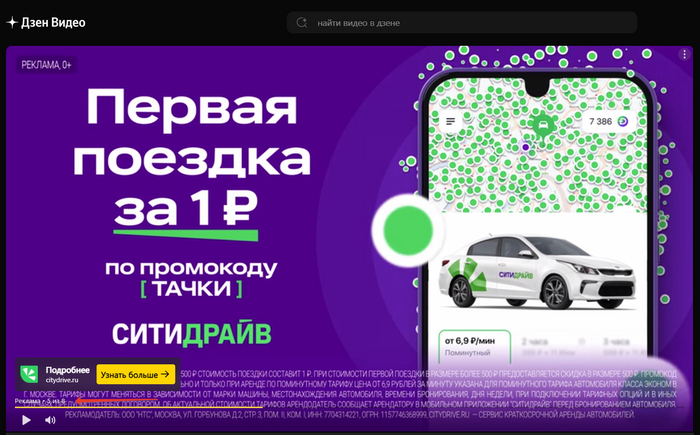
Ну это 5 из 8, похлопаем
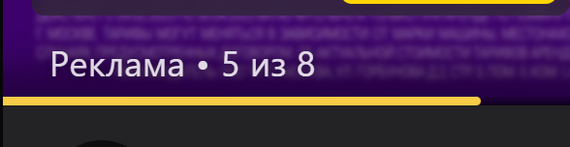
мыл.сру а вы там часом не передознулись, мамины маркетологи?
Зачем все превращать в помойку? Зачем так гробить сервис?
P.S Ublock не блочит рекламу в видео, прочие рекламные блоки на странице так же не были заблокированы (только часть)
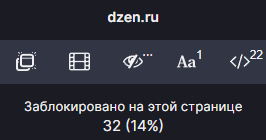
Пока смотрел видос за 30 минут , пропустил 3 рекламных блока по 2 объявления, а потом еще насыпали (КККККкомбо какое то походу). Смотреть невозможно. Если заблокируют трубу, то получается все дружно мы перелезем на наши аналоговнетные помойки. Что то мне подсказывает, что на рутубе будет не лучше. Сколько можно позориться. Почему нельзя сделать адекватно, чтобы какая бы то ни была отечественная поделка не вызывала чувства стыда?
Забыл замылить говнище на первом скрине (не сочтите за рекламу)
Как блокировать рекламу в почте mail_ru yandex_ru
Часто приходится пользоваться почтой mail.ru yandex.ru по работе и с некоторого времени стал замечать что реклама стала доставать. Во первых, она яркая, мигающая. Во вторых регулярно стали рекламировать проституток, операции по увеличению губ, буферов, шлангов и всех остальных частей тела. Уж про рекламу — любой диплом за 5 минут или гражданство РФ за 5000 я молчу. Для блокировки рекламы я пользую плугин AdBlock но он по умолчанию не блокирует такую рекламу. Я написал для AdBlock скрипты которые блокируют рекламу в почте и дрыгающеяся окно в поиске яндекса. Вот эти скрипты:
e.mail.ru###app-canvas > div > div.application-mail > div.application-mail__overlay > div > div.application-mail__layout.application-mail__layout_main > span > div:nth-child(3)
e.mail.ru###app-canvas > div > div.application-mail > div.application-mail__overlay > div.application-mail__wrap > div.application-mail__layout.application-mail__layout_main > span > div > div > div > div > div > div > div > div.letter-list__react > div > div > div > div.ReactVirtualized__Grid__innerScrollContainer > div:nth-child(3)
mail.yandex.ru###js-apps-container > div > div.mail-App-Content.js-mail-app-content > div > div.mail-Layout-Container > div.mail-Layout-Inner > div.mail-Layout-Main.js-mail-layout-content > div.mail-Layout-ContentWrapper > main > div:nth-child(2) > div > div > div > div > div
mail.yandex.ru###js-apps-container > div > div.mail-App-Content.js-mail-app-content > div > div.mail-Layout-Container > div.mail-Layout-Inner > nav > div.mail-Layout-Aside-Inner.js-scroller-left > div > div:nth-child(2)
Убираем рекламу с главной страницы Яндекс
Приветствую.
Сегодня расскажу как убрать рекламу с главной страницы Яндекс.
Я уже давно привык к баннеру под поиском, моё адблок-расширение для хрома почему-то не блокировало его.
Но в последнее время эти баннеры стали просто огромными, размером больше новостного блока. Очень раздражало.
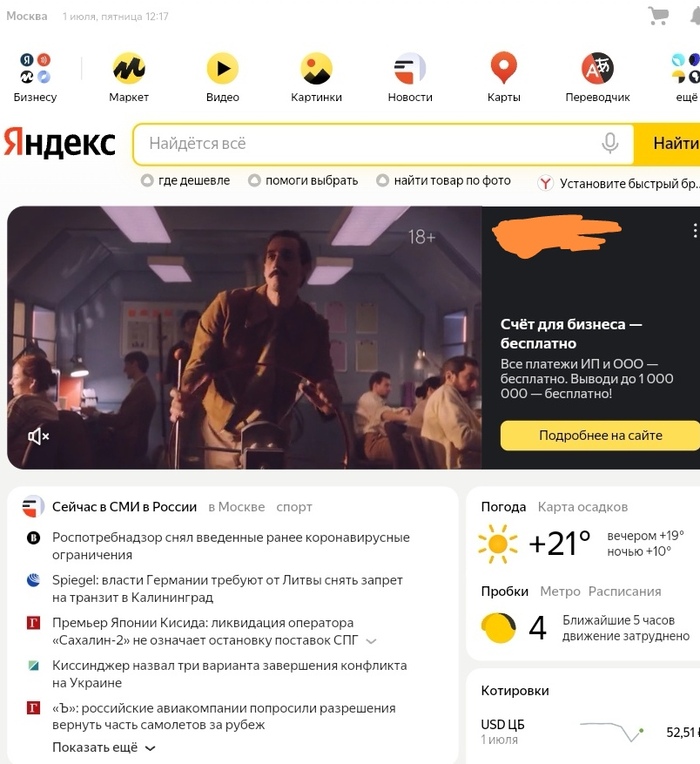
Решение нашёл, на удивление быстро.
Итак:
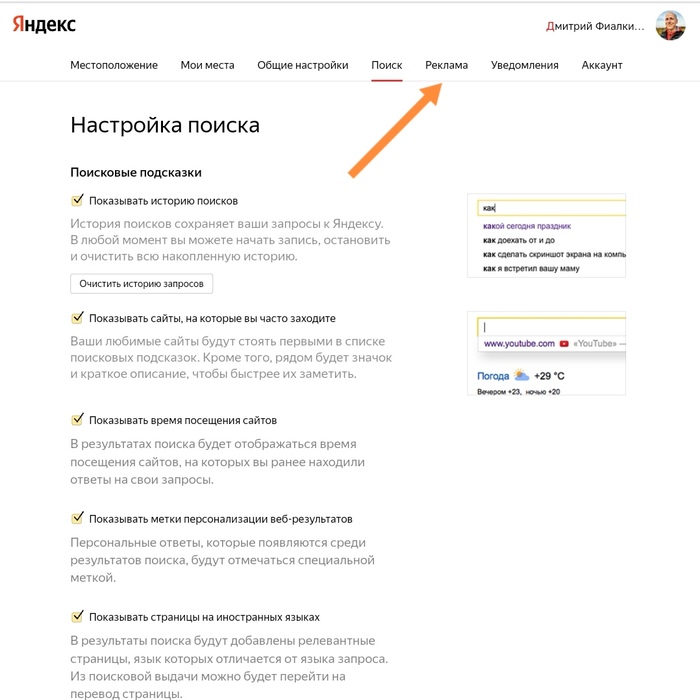
1. Находим в самом низу страницы кнопку "Настройки"
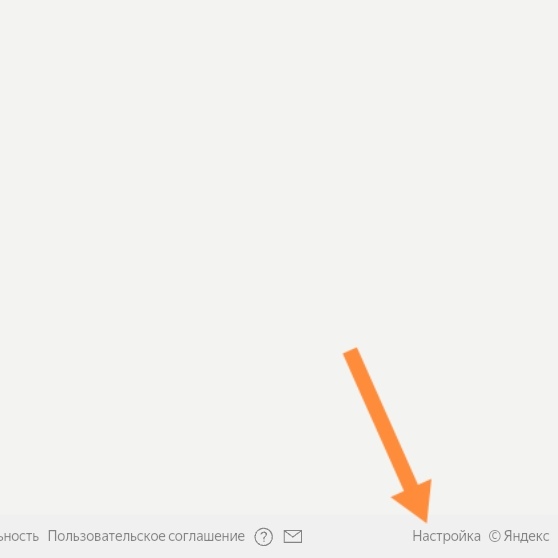
2. В меню настроек заходим во вкладку "Реклама"
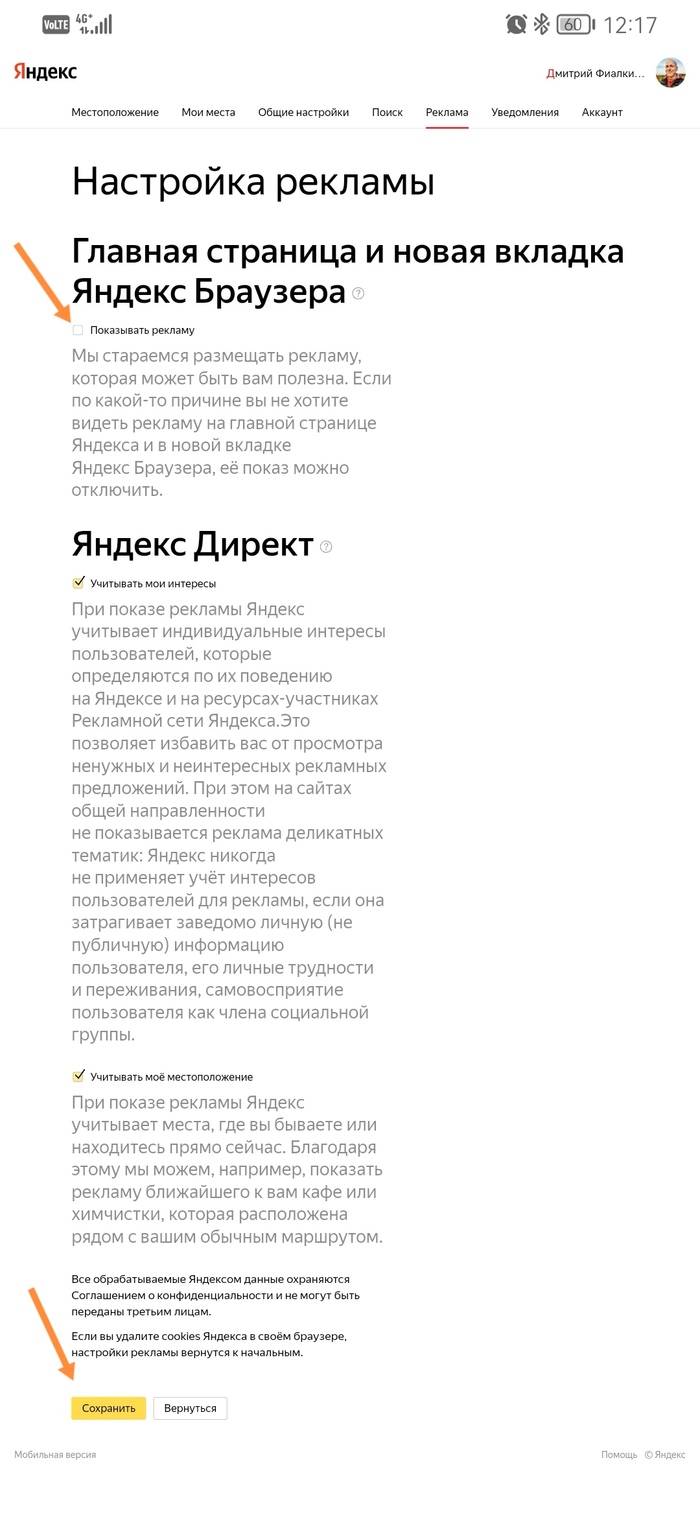
3. Тут убираем галочку напротив "Показывать рекламу" и потом обязательно нажимаем "Сохранить"
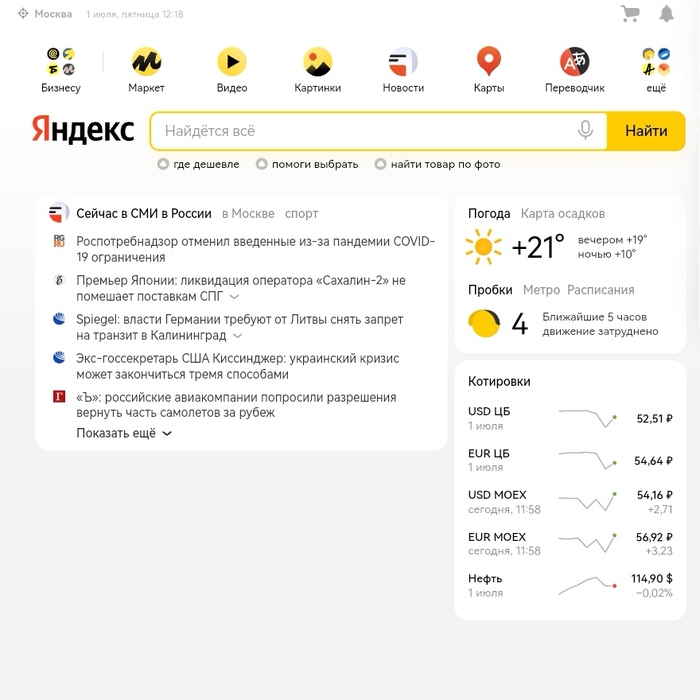
Вуаля! Баннера больше нет. You are breathtaking!
Возможно многие знают об этом способе, или адблоком нормальным пользуются, но вдруг кто-то ещё мучается, как и я до вчерашнего дня. Надеюсь информация будет для вас полезной.
Всем добра.
Как я насовсем избавился от рекламных наклеек в лифте
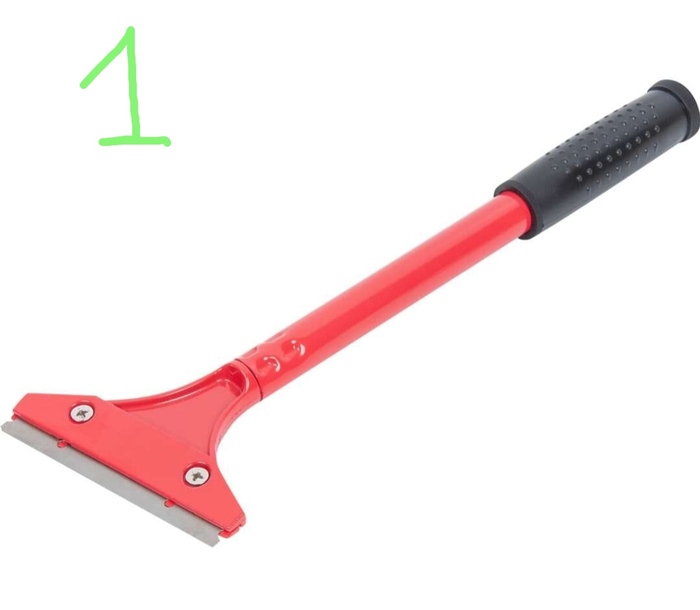
Скребком пользовался при снятии обоев во время ремонта. Незаменимая вещь. С наклейками на стенах лифта он обходится как ластик в paint с изображением на картинке. Очень прикольно.
О разделительных свойствах силикона узнал из рассказа знакомого о неудачных попытках оклеить панель авто, ранее обработанную силиконосодержащей полиролью.
Равномерно нанес силикон на стены лифта. Слой получается тонкий, одежду не пачкает, проверил. Желательно в делать это в респираторе.
На все мероприятие по очистке стен и обработке ушло не более 15 минут. Наклейки на стены теперь не приклеиваются, уже больше месяца рекламы нет.

Твоя стена с выключенным adblock


"Елена. 200 метров от вас. Возьму пиво"

Блокировка рекламы в почте Mail ru
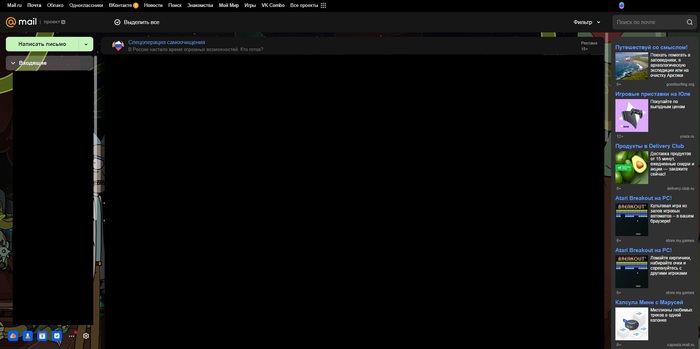
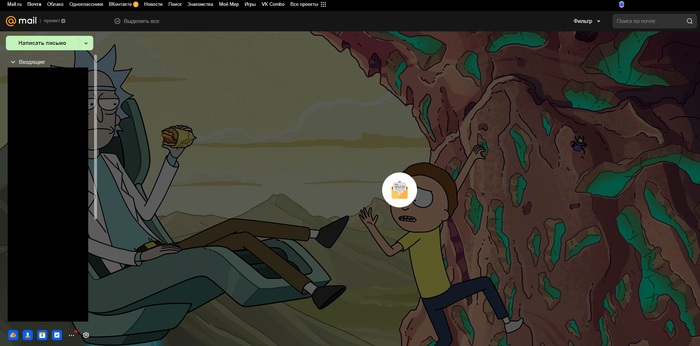
Если с рекламой в Яндекс почте обычный AdBlock справляется, то рекламу в Mail ru почте почему-то он не блокирует. Раньше пользовался специальным скриптом через Tampermonkey, но в последнее время у меня он перестал работать. Решил, что есть возможность решить проблему проще и нашёл один сайт с решением для боковой рекламы, немного поигравшись, по подобию убрал и рекламу в строке с письмами.
Для этого в список фильтров своего блокировщика рекламы добавляем три строки:
Убираем всплывающие баннеры и турбо-страницы Яндекса и Google. Телефоны. ПК
Помимо рекламы, это одни из самых больших проблем, которые больше всего выбешивают рядовых пользователей. Баннеры Яндекса с просьбой установить их хлам, извел не одну сотню тысяч людей. Если раньше они трепали нервы на постоянной основе, то теперь хоть это происходит немного реже.
Есть несколько способов, как от этого избавиться.
А. Меняем поисковик. ПК. Ноутбук. Телефон. Телевизор.
Этой теме будет выделен отдельный пост, а пока тройка лучших поисковиков. Проверка шла на фразы: «Смотреть Титаник бесплатно в 4К» и «Купить телефон».
1 место. DuckDuckGo
Лучший в мире поисковик. Рекламы нет. Фильм – 1 ссылка. Турбо-страниц нет. Не собирает и не делится личной информацией пользователей. В разделе видео нет «Яндекс-видео», «Дзена», а только YouTube. Хорошие настройки поисковика.
2 место. ClearSearch — выдача поисковой системы Яндекс без рекламы.
Чистый Яндекс. Рекламы нет. Фильм – 1 ссылка. Турбо-страниц нет.
3 место. Swisscows — безопасная альтернатива Google.
Хороший и быстрый поисковик. Рекламы нет. Фильм – 4 ссылка. В разделе видео, нет «Яндекс-видео», «Дзена», а только YouTube. Турбо-страниц нет.
Б. Ноутбук. ПК.
Устанавливаем следующие официальные расширения:
Расширение AdGuard. Он подчищает хвостики, которые может оставлять uBlock Origin.
Расширение «I don’t care about cookies».
Позволяет убирать бесячие всплывающие окна «Мы используем файлы cookies»
Расширение «Hello, Goodbye»
Данная улита скрывает выпадающие окна на множестве сайтов.
Расширение SponsorBlock для YouTube.
Оно убирает рекламу в самих роликах YouTube.
Для firefox
Ставим uBlock Origin
RuAdList JS Fixes
Расширение «Hello, Goodbye»
Расширение SponsorBlock для YouTube.
И наконец, подготовили персональные правила и фильтры на почти 1000 самых популярных сайтах, более 6000 правил. В этих фильтрах убраны:
-кнопки социальных сетей
-яндекс и гугл ссылки
-прочий визуальный мусор.
-для Youtube -всплывающие окна на паузе, вплывающие окна в конце и во время видео с подписками, другими видео и прочим «нужным» контентом.
uBlock Origin. – настройки — мои фильтры». Вставляем скопированные коды отсюда и нажимаем «Применить изменения»
AdGuard – настройки – пользовательские правила и просто вставляем скопированное отсюда:
В. Телефоны. iPhone и Android.
iPhone – заходим в App Store и устанавливаем бесплатную версию AdGuard в Safari. Убирает до 95% рекламы и баннеров.
Альтернатива, установить браузер Brave со встроенным мощным блокировщиком.
Android- баннеры Яндекса и другую рекламу убирает бесплатное расширение AdGuard
Правильная настройка описана тут:
Альтернативные варианты – установить браузеры со встроенными блокировщиками, которые мы описывали тут:
Пока, это единственные способы избавиться от всплывающих баннеров и турбо-страниц.
Opera блокирует AdBlock и любые средства редактирования вёрстки на сервисах Яндекса! Опера продалась? Сговор?
UPD. К посту есть вопросы #comment_226189438
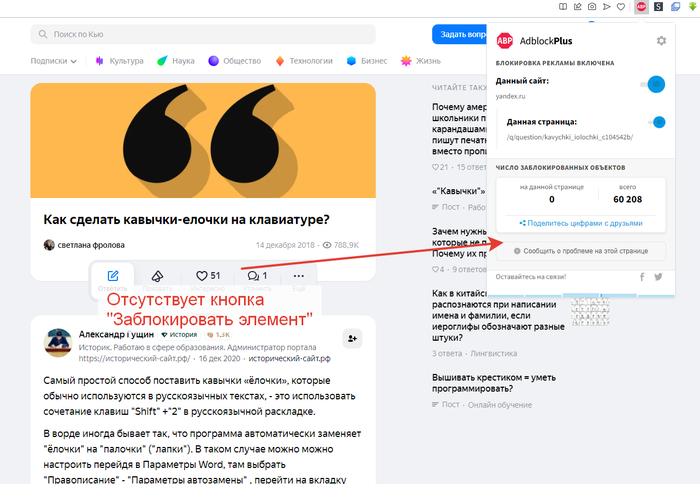
Сегодня зашел на Яндекс.Кью, решил отключить через AdBlock вопросы, которые отображаются сбоку, ибо надоедают. Открываю AdBlock. И что же я вижу? Кнопки «заблокировать элемент» нету! Окей, не беда подумал я. Ведь у меня ещё есть StyleBot. Который позволяет редактировать верстку на любом сайте и что же я вижу? Опера блокирует открытие данного расширения именно на сайтах яндекса! Кинопоиск, Кью, Дзен и тд. Не ожидал такой подставы от любимого браузера((
Суд в Германии в очередной раз признал, что блокирование рекламы в интернете — не нарушение копирайта
Немецкое издательство Axel Springer, которому принадлежат Bild и Die Welt, проиграло в суде по иску о нарушении авторских прав компании Eyeo GmbH, стоящей за Adblock Plus. Издательство утверждало, что блокировщики рекламы мешают отображению веб-сайтов в браузерах и тем самым нарушают авторские права, пишет TorrentFreak.
В Axel Springer заявляли, что работа Adblock Plus негативно влияют на его бизнес-модель. В 2018 году издательство подало иск в Верховный суд ФРГ, потребовав признать, что Eyeo нарушает закон о конкуренции.
Годом позже суд принял решение в пользу разработчика блокировщика рекламы, после чего издательство сменило стратегию и подало иск на новых основаниях, посчитав работу Adblock Plus нарушением копирайта. Axel Springer посчитало, что Adblock Plus «изменяет программный код веб-сайтов, тем самым получая прямой доступ к юридически защищённым предложениям издателей».
Eyeo назвала обвинения абсурдными, пояснив, что блокировщик на стороне браузера никак не меняет код сайта. Несмотря на это издательство продолжило требовать судебного разбирательства, заявив, что это вмешательство представляет собой нарушение авторских прав. В своём иске Axel Springer ссылалось на решение суда Гамбурга от 2012 года, в котром рассматривалось ПО для консоли Sony Playstation Portable, которое меняло исходный код в устройстве для облегчения установки читерских программ. Тогда суд постановил, что модификация нарушает авторские права и её распространение требует разрешения от правообладателей.
При этом, как отмечает Torrent Freak, в Axel Springer заявили лишь, что Adblock Plus мешает отображению контента, защищённого авторским правом. Этого оказалось недостаточно — суд Гамбурга постановил, что издательство не имеет права на судебный запрет блокировщика рекламы. В своём решении суд пояснил, что работа Adblock Plus не предусматривает несанкционированние копирование или переработку защищённых авторским правом ПО, как это определено в законе об авторском праве ФРГ.
По мнению суда, HTML-файлы и другие элементы загружаются в основную память устройства пользователя при доступе к веб-страницам, которые принадлежат Axel Springer, однако это происходит с согласия издательства. Пользователи же имеют право хранить эти данные. При этом сам Adblock Plus изменяет структуру представления веб-сайтов в браузере, однако не код, поэтому отображение страниц без рекламы с помощью блокировщика не является «переработкой» защищённых копирайтом материалов, постановил немецкий суд.
Eyeo поприветствовала решение суда, отметив, что суд Гамбурга создал важный прецедент. По заявлению компании, ни один правообладатель не имеет права запрещать пользователям устанавливать собственные настройки браузера. В Axel Springer же сообщили, что намерены обжаловать судебное решение в вышестоящей инстанции.
Как избавиться от рекламы на Почте Mail.ru: простые шаги
Никто не любит, когда навязчивая реклама забивает почтовый ящик. Но что делать, если на почте Mail.ru рекламу не только сложно игнорировать, но и скрыть ее трудно?
Несмотря на то, что Mail.ru предлагает своим пользователям премиум-аккаунты с возможностью убрать рекламу, не все готовы платить за этот сервис. Однако, есть несколько способов, которые помогут убрать рекламу с почты бесплатно и без багов.
Обсудим, какие есть методы убрать рекламу с почты Mail.ru, чтобы пользователь смог комфортно пользоваться своим почтовым ящиком и не тратить время на просмотр навязчивых объявлений.
Почему на почту приходит много рекламы
Массовая рассылка рекламных сообщений на почту – это один из способов привлечь внимание огромной аудитории к продукту или услуге. Этот вид рекламы стал популярным с появлением электронной почты, и пока не потерял своей актуальности. Однако, многие пользователи испытывают дискомфорт из-за чрезмерной рекламной информации, которая приходит в их почтовый ящик.
Причиной получения большого количества спама и рекламы на почту может быть различных моментов. Например, даже простое подтверждение подписки на новостную рассылку может привести к тому, что адрес электронной почты будет передан третьим сторонам для рекламных целей. Кроме того, спамеры могут получить адреса электронной почты с помощью мошеннических сайтов или программ. Также, некоторые компании продают базы данных адресов электронной почты третьим сторонам, которые затем используют их для рекламы.
Другой причиной чрезмерного количества рекламных сообщений может быть использование слабых паролей и защитных мер на почтовом ящике. Криминальные группы используют специальные программы для взлома паролей, чтобы получить доступ к ящикам и использовать их адреса для рассылки спама.
В целом, причин много, но можно ограничить количество приходящей рекламы на почту, используя различные способы: держать свою электронную почту в секрете, использовать сильные пароли, блокировать определенные адреса и фильтровать входящую почту.
Как отключить рассылку рекламы на Почте mail ru
Отписаться от рассылки
Для того, чтобы отказаться от получения рекламы на почту mail ru, необходимо выполнить следующие действия:
- Открыть страницу почты.
- Перейти в настройки (иконка шестеренки в правом верхнем углу).
- Выбрать раздел «Рассылки».
- Снять галочку напротив рассылок, от которых необходимо отписаться.
После этого вы перестанете получать рекламную информацию от отписанных рассылок.
Отключить индивидуальные рекламные объявления
Вы можете отключить индивидуальные рекламные объявления на почте mail ru, чтобы не получать рекламу на основе ваших предпочтений и интересов.
- Открыть страницу почты.
- Перейти в настройки (иконка шестеренки в правом верхнем углу).
- Выбрать раздел «Реклама».
- Снять галочку напротив «Персональные рекламные объявления».
После этого вам будут показываться только общие рекламные объявления, которые не связаны с вашими предпочтениями.
Как убрать рекламу на iPhone в почте mail.ru
Используйте браузер, чтобы зайти в почту mail.ru
Если вы используете почту mail.ru на iPhone, возможно, вы заметили, что на экране появляется много рекламы, которая может быть очень раздражающей. Но не отчаивайтесь, есть несколько способов убрать рекламу, причем самый простой — это открыть почту через браузер.
Как это сделать? Просто откройте браузер на вашем iPhone и введите адрес почты mail.ru. После этого войдите в свой аккаунт и вы увидите, что на экране не будет рекламы.
Установите специальное приложение для почты
Если вы не хотите каждый раз заходить в почту через браузер, то можно установить специальное приложение для почты mail.ru. Это приложение идеально подходит для тех, кто использует почту на ежедневной основе.
Для того, чтобы установить приложение, найдите его в App Store и нажмите кнопку «Установить». После того, как приложение установится, войдите в свой аккаунт и вы увидите, что рекламы больше нет.
Вывод
- Если вы не хотите видеть рекламу в почте mail.ru на iPhone, откройте почту через браузер;
- Если вы используете почту на ежедневной основе, установите специальное приложение;
- Оба способа позволяют убрать рекламу и бесплатны в использовании.
Как отказаться от рассылки рекламы на почту
Если вас беспокоят навязчивые сообщения из рекламных рассылок, вы можете легко от них отказаться. Некоторые почтовые сервисы, такие как Mail.ru, предоставляют такую возможность.
Для того чтобы отказаться от рассылки на Mail.ru, вам нужно найти кнопку «Отписаться» в нижней части каждого письма. Эта кнопка может иметь разные названия, например «Отписаться от рекламы», «Отменить подписку», «Не присылать больше рекламу» и т.п.
Если вы не можете найти такую кнопку, попробуйте найти контактную информацию отправителя рассылки и отписаться напрямую у них. Возможно, им придется отправить специальный запрос на ваше отключение, поэтому может потребоваться некоторое время, чтобы прекратить получение рекламных сообщений.
Если вы все же продолжаете получать сообщения из рекламных рассылок, не смотря на отписку, попробуйте добавить отправителя в черный список. Также проверьте свои настройки безопасности и убедитесь, что не разрешили получение рекламы.
Будьте осторожны при отказе от рассылок, убедитесь, что вы действительно согласны отказаться от всех сообщений из отправителя, а не только от конкретной рекламной кампании.
Как отказаться от рекламы в почтовом ящике
1. Измените настройки уведомлений
Перейдите в настройки вашего почтового ящика и отключите уведомления о новой рекламной почте. Таким образом, вы сможете избавиться от надоедливых уведомлений, которые могут отвлекать вас от работы.
2. Удалите подписки на рекламные рассылки
Проверьте свои подписки на рекламные рассылки, которые могли быть зарегистрированы ранее. Отмените подписку на те рассылки, которые больше не интересны вам. Также, вы можете использовать сервисы, которые автоматически отписывают вас от всех подписок.
3. Блокируйте рекламные адреса
Добавьте адреса отправителей рекламных писем в список нежелательных контактов. Это позволит вашему почтовому ящику автоматически перенаправлять эти письма в папку «Спам», без их попадания во входящие сообщения.
4. Установить блокировщик рекламы
Установите программу-блокировщик рекламы для вашего браузера. Эта программа позволит избавиться от рекламных баннеров и назойливых всплывающих окон, которые могут появляться, когда вы переходите на другие сайты.
5. Опция «Без рекламы»
Подключите опцию «Без рекламы» у вашего провайдера. Эта опция позволит вам полностью избавиться от рекламы в вашем почтовом ящике. Вы не будете получать никаких рекламных писем, баннеров и других рекламных материалов.
- Полное отсутствие рекламы
- Больше времени на работу
- Не будут отвлекать нежелательные уведомления
- Дополнительная оплата за услугу
Выберите наилучший вариант для вашего почтового ящика и наслаждайтесь своей чистой, от рекламы, почтой!
Как избавиться от рекламы в приложении Mail Ru?
1. Воспользуйтесь платной версией приложения
Если вы хотите избавиться от рекламы на почте Mail Ru, вы можете купить платную версию приложения, которая не будет показывать вам рекламные блоки. Платная версия обойдется вам в несколько долларов в месяц, но это даст возможность полноценно пользоваться почтой без надоедливой рекламы.
2. Отключите персонализированную рекламу
Если вы не хотите платить за отсутствие рекламы в приложении Mail Ru, вы можете отключить персонализированную рекламу. Для этого перейдите в настройки приложения, найдите раздел «Реклама» и снимите галочку с опции «Показывать персонализированную рекламу». Это поможет уменьшить количество рекламы на страницах вашей почты, но не полностью избавит вас от нее.
3. Используйте сторонние программы для блокировки рекламы
Вы можете использовать сторонние программы для блокировки рекламы в приложении Mail Ru. Например, дополнения к браузерам AdBlock и uBlock Origin позволяют блокировать рекламные баннеры и всплывающие окна в приложении. Обратите внимание, что использование таких программ может противоречить правилам пользования приложением Mail Ru и может привести к его блокировке.
Следуя этим простым советам, вы сможете существенно уменьшить количество рекламы в приложении Mail Ru или избавиться от нее полностью.
Как избавиться от рекламы в почте Mail.ru
1. Изменить настройки подписки
Если вы получаете рекламные письма от основной рассылки Mail.ru, то одним из путей отключения рекламы является изменение настроек подписки. Для этого нужно найти письмо от Mail.ru и открыть его. Нажмите на ссылку «Отменить подписку» в нижней части письма и следуйте указаниям на экране. При этом вы должны авторизоваться под своим аккаунтом.
2. Отключить рекламу в настройках почты
Для того чтобы отключить рекламу в почте Mail.ru, необходимо зайти в настройки почты. Откройте главную страницу почты, нажмите на иконку настроек (шестеренку) в правом верхнем углу. В открывшемся меню выберите пункт «Реклама» и отключите переключатель этой опции.
3. Установить блокировщик рекламы
Вы можете установить специальный блокировщик рекламы, такой как AdGuard или Adblock Plus. Эти программы блокируют рекламные элементы на сайтах и в почтовом клиенте. Установка блокировщика рекламы может существенно сократить количество рекламы на странице.
4. Использовать другой почтовый сервис
Если вы все еще получаете слишком много рекламы в Mail.ru, можете попробовать использовать другой почтовый сервис. Некоторые из них изначально не отправляют рекламу, а другие позволяют настраивать настройки подписки.
Выбирайте сервис, который наиболее удобен для вас и отвечает вашим потребностям.
Удаление рекламных писем из Почты Mail.ru
Шаг 1: Откройте почту и найдите сообщение, которое хотите удалить
При первом открытии вашей почты Mail.ru вам может показаться, что рекламы больше, чем реальных писем. Но найдите тот, который вам мешает, и выделите его кликом мыши.
Шаг 2: Выберите пункт «Удалить» в верхнем меню
Отметьте, что вы удаляете, и выберите кнопку «Удалить» в верхнем меню. После этого сообщение перейдет в папку «Корзина».
Шаг 3: Избавьтесь от рекламы навсегда
Если вы не хотите больше получать сообщения от этого адресата, нажмите на «Спам» в верхнем меню. В дальнейшем письма будут автоматически переноситься в папку «Спам», а не в основную папку «Входящие».
Также вы можете настроить фильтры для того, чтобы определенные адреса отправителей вообще не попадали в вашу почту.