Poweriso как записать образ на флешку
Следуя приведенным в этой статье инструкциям, вы загрузите образ Windows (файл .iso содержащий все файлы, необходимые для установки Windows), а затем воспользуетесь специальным приложением, которое записывает образ на USB-накопитель и делает его загрузочным. (Вы не можете просто скопировать файлы Windows на USB-накопитель; для правильной записи необходимо использовать специальное программное обеспечение.)
Что вам понадобится:
- Компьютер с Windows или macOS, подключенный к интернету.
- Образ программного обеспечения windows или DVD диск.
- Флэш-накопитель с не менее 4 ГБ памяти (8 ГБ для Windows 10)
Предупреждение: процесс, описанный ниже, удалит все данные на вашем флэш-накопитель. Убедитесь, что вы скопировали важные данные с вашего флэш-накопителя в другое место хранения, прежде чем продолжить.
- Действительный ключ продукта, поставляемый с программным обеспечением Windows (либо активатор, например: KMS Auto Lite).
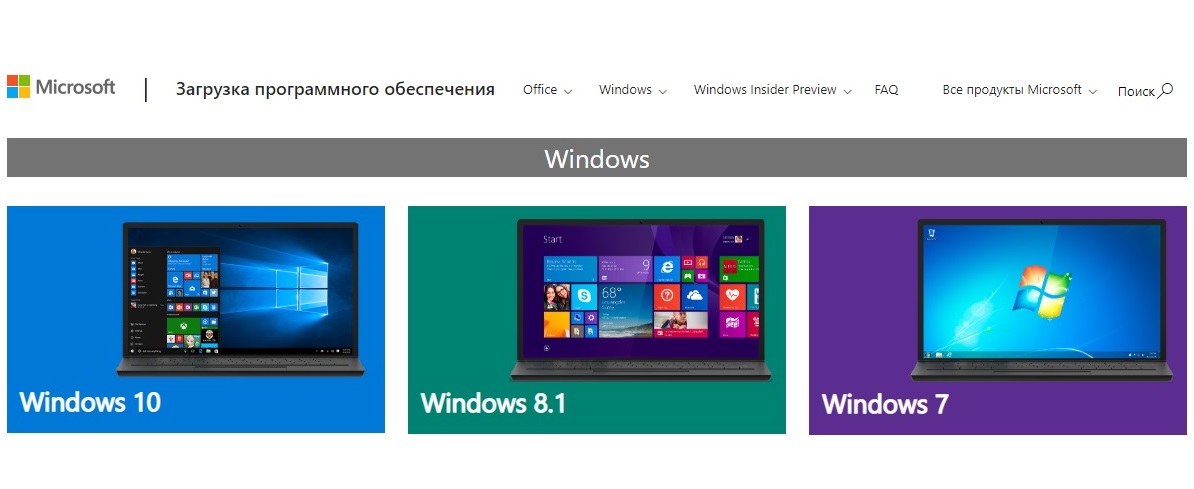
Шаг 1: Скачайте ISO-образ Windows с официального сайта microsoft.com:
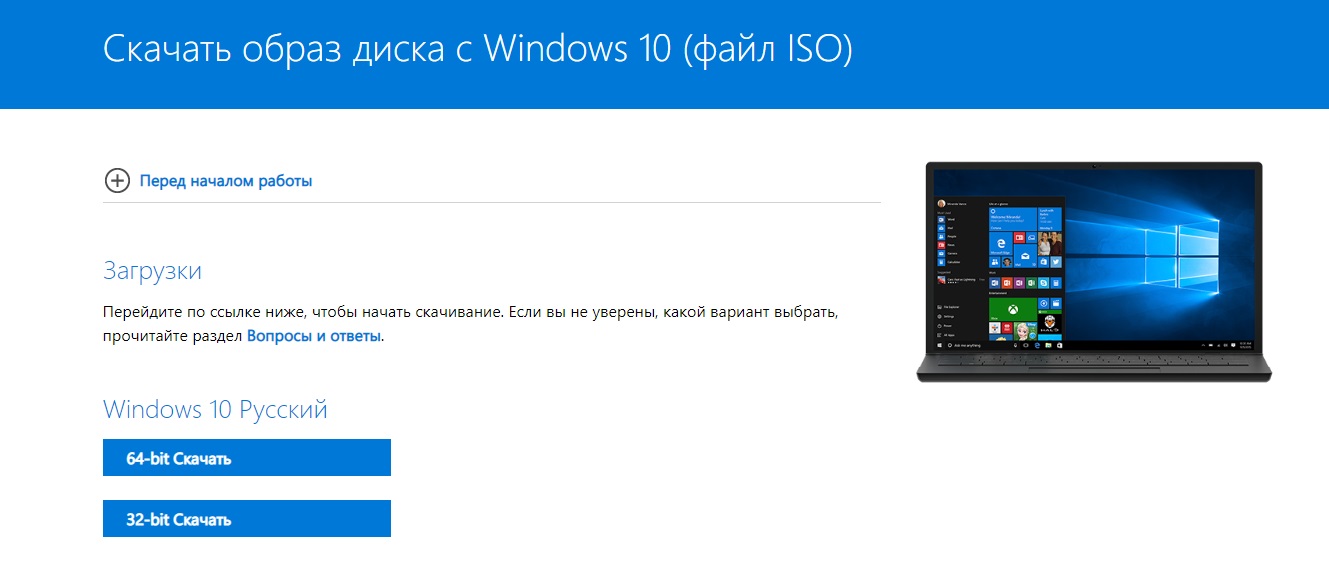
Сайт microsoft предложит вам скачать и установить программу Media Creation Tool с ее помощью вы можете скачать любую версию Windows.
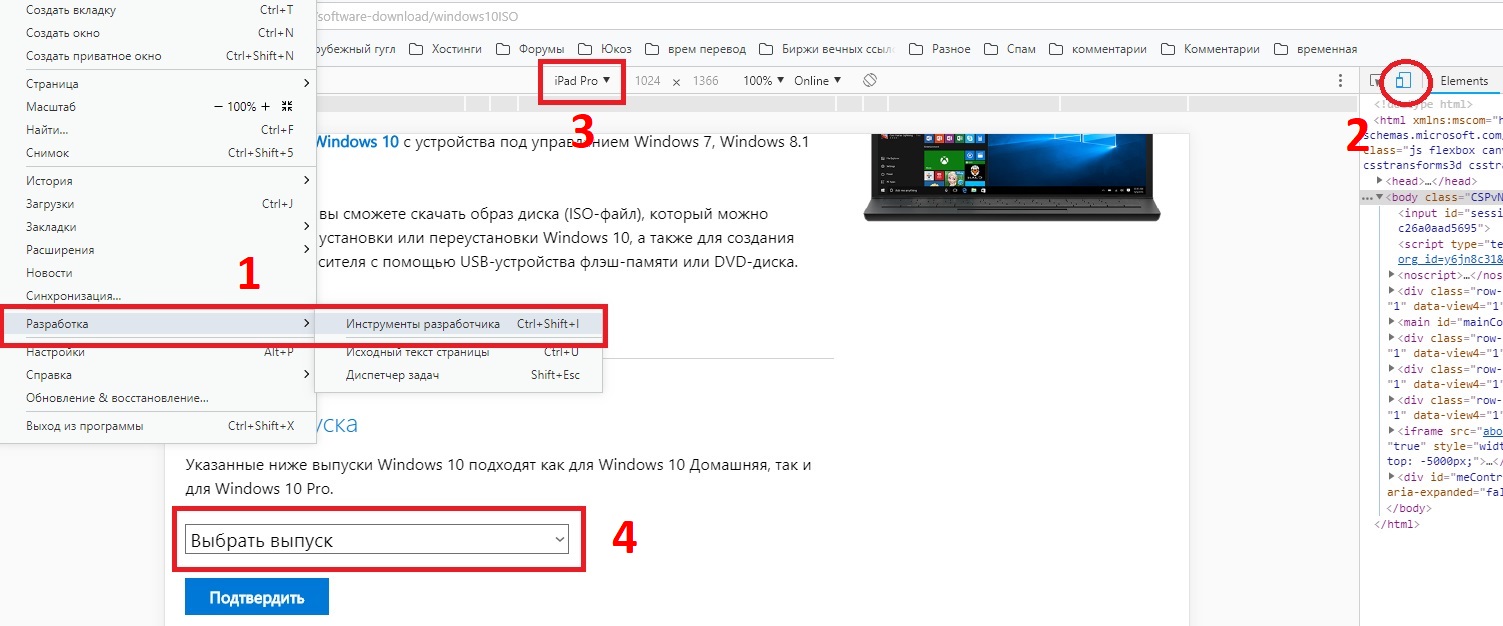
Для скачивания образов напрямую без использования Media Creation Tool перейдите по ссылкам ниже, предварительно установив совместимость вашего браузера с Windows Vista либо используя инструменты разработчика в вашем браузере (выбрав просмотр с iPad).
- Windows 7 Ultimate
- Windows 8/8.1 Professional with Media Center
- Windows 10 Pro
Шаг 2: Создайте загрузочный USB-накопитель
Если вы просто закачаете установочные файлы на флешку, установить windows у вас не получиться, для этого нужен именно загрузочный USB. Чтобы его создать понадобится специальная программа. Одна из таких PowerISO.
Запустите PowerISO (v7.3 или более новую версию, скачать можно здесь).
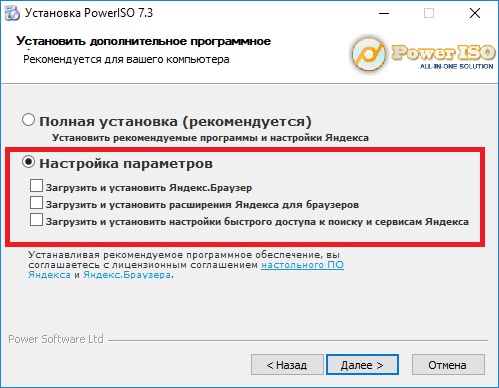
При установке PowerISO убирайте галочки иначе установится много лишнего ПО от Яндекса.
Вставьте USB-диск, с которого вы собираетесь загрузиться.
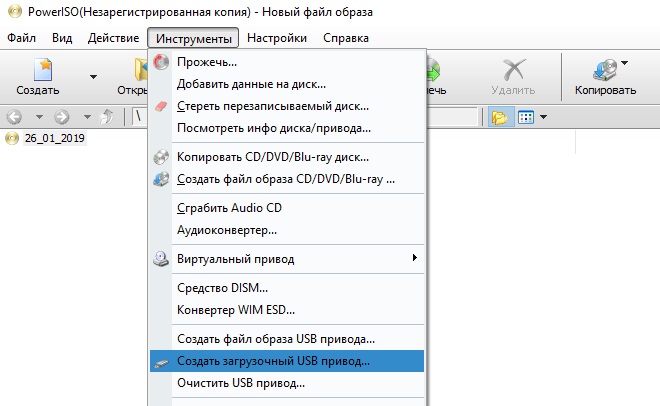
Выберите меню «Инструменты> Создать загрузочный USB-накопитель». Откроется диалоговое окно «Создание загрузочного USB-накопителя».
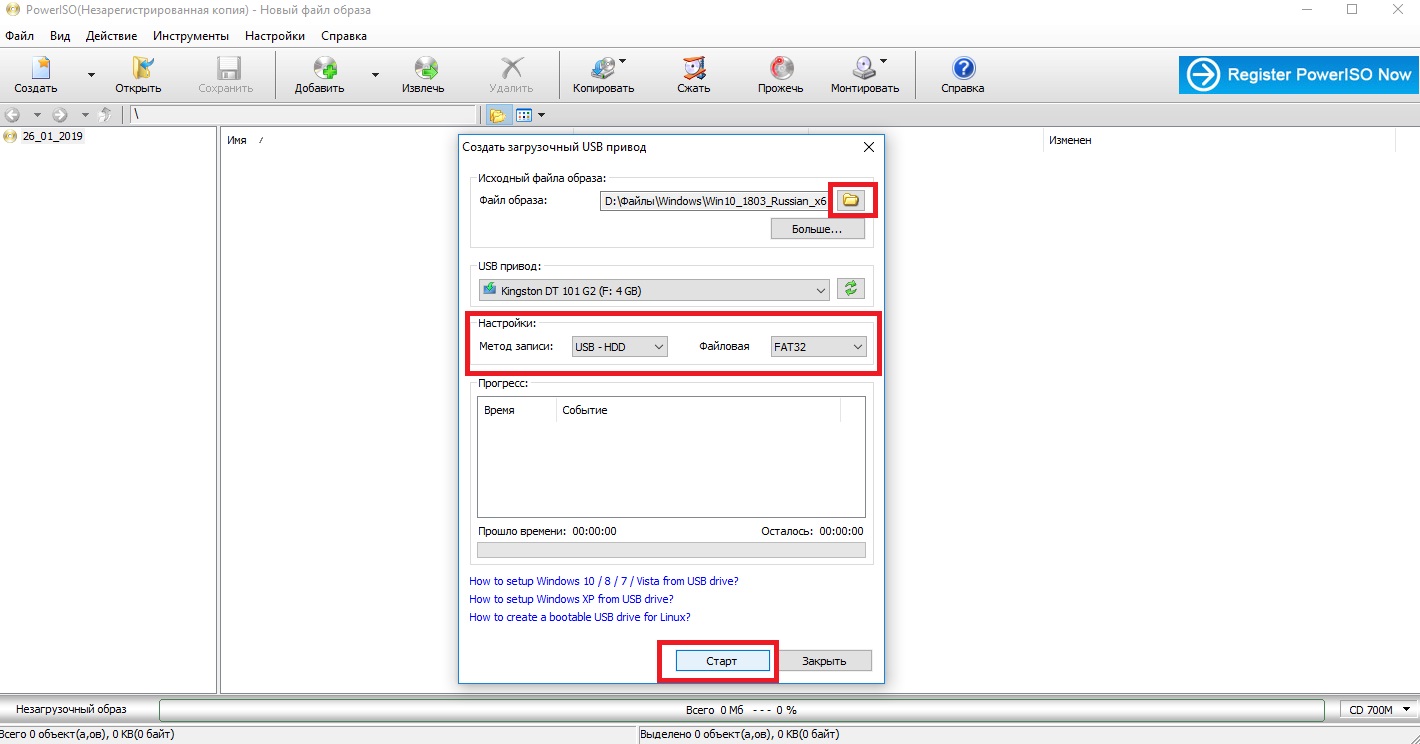
В диалоговом окне «Создание загрузочного USB-накопителя» нажмите кнопку «папки», чтобы открыть iso-файл операционной системы Windows.
Выберите нужный USB-накопитель из списка «USB-привод», если к компьютеру подключено несколько USB-накопителей.
Выберите метод записи. Я рекомендую USB-HDD и файловую систему FAT 32.
Нажмите кнопку «Старт», чтобы начать создание загрузочного USB-накопителя.
PowerISO предупредит вас, что все данные на USB-накопителе будут уничтожены. Нажмите «ОК», чтобы продолжить.
Программа начнет запись USB-накопителя и отобразит информацию о ходе выполнения. Вы должны дождаться сообщения «Запись на USB-накопитель завершена успешно».
Если в вышеуказанном процессе ошибок не было, у вас есть все для установки Windows с USB-накопителя!
Шаг 3: Настройка BIOS / UEFI
Теперь вам нужно перезагрузить компьютер и перейти в конфигурацию BIOS для загрузки с USB. Инструкции для этого сильно различаются от системы к системе, но обычно это выглядит следующим образом:
Во время загрузки (до загрузки Windows) откройте экран конфигурации BIOS, нажав клавишу F1, F2, Delete или Escape. Какую именно клавишу использовать обычно отображается на экране.
Перейдите в раздел, содержащий ваши загрузочные устройства.

При подключенном USB-накопителе USB-диск должен быть в списке. Если это не так, ваша система может не поддерживать загрузку с USB. Предполагая, что загрузка с USB все-таки поддерживается (как в случае практически со всем современным оборудованием), выберите USB-накопитель как основное загрузочное устройство.
Выйдите из конфигурации BIOS, сохранив все изменения.
Обратите внимание, что вы можете серьезно испортить вашу систему, указав неверные настройки BIOS!
Шаг 4: Загрузка и настройка Windows с USB-накопителя
Предполагая, что вы правильно сконфигурировали свой BIOS и ваш USB-накопитель поддерживает загрузку, после перезагрузки компьютера должна начаться установка Windows. В зависимости от скорости вашего USB-накопителя, это может занять некоторое время.
Если это не работает, дважды проверьте следующее перед тем, как писать, что ничего не работает:
Ваш BIOS правильно настроен для загрузки с USB-устройства? (Указано ли USB-устройство и имеет ли оно приоритет?)
Правильно ли вы подготовили USB-накопитель на первом этапе? (Перезапустите процедуру.)
Poweriso как записать образ на флешку
PowerISO can create bootable USB drive for Linux. You can then setup or run Linux from the USB drive. It supports most of the Linux distribution, such as Ubuntu, Fedora, Debian, CentOS, and so on. Please follow the steps to create Linux bootable USB drive,
Step1: Create Bootable USB Drive for Linux
1. Start PowerISO (v6.5 or newer version, download here).
2. Insert the USB drive you intend to make bootable.
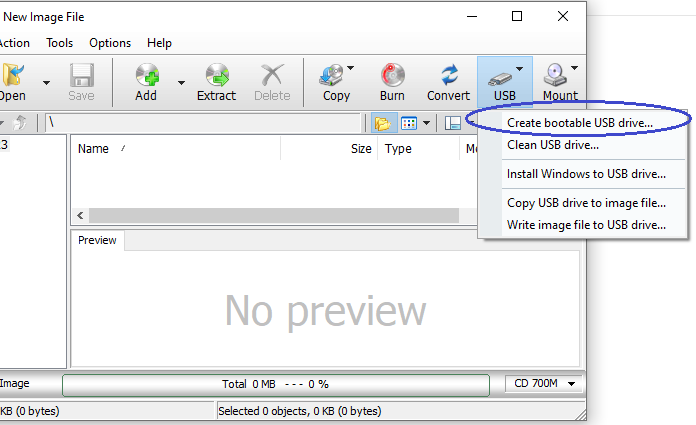
3. Choose the menu "Tools > Create Bootable USB Drive. ".
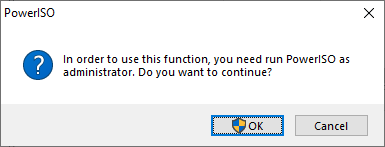
4. The "Create Bootable USB Drive" dialog will popup. If you are using Windows Vista or Windows 7 / 8 operating system, you need confirm the UAC dialog to continue.
5. In "Create bootable USB Drive" dialog, click "Browse" button to open the iso file for Linux.
6. Select the USB drive from the "Destination USB drive" list. If multiple USB drives are connected to the computer, please make sure that you have selected the correct drive.
7. Choose the proper writing method. "Raw-write" is recommended. However, if "Raw-write" isn’t working, please use "USB-HDD" instead.
8. Click "Start" button to start creating bootable USB drive for Linux. Before writing files to the USB drive, PowerISO will show a dialog prompts you that all data in the USB drive will be overwritten. Please click "OK" to confirm and continue. PowerISO will then start writing, and show the progress information when writing USB drive.
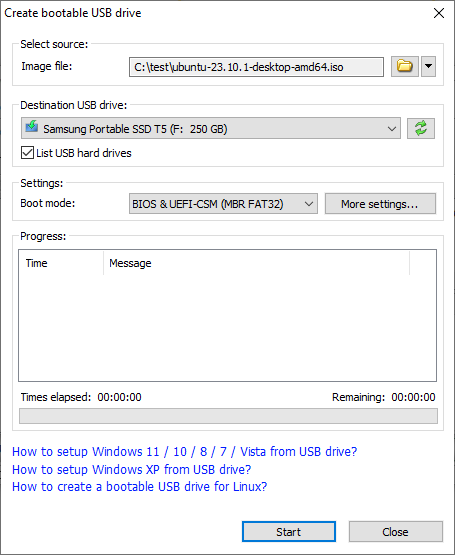
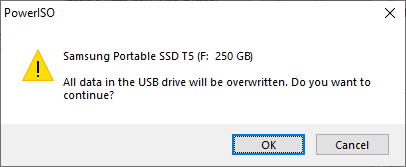
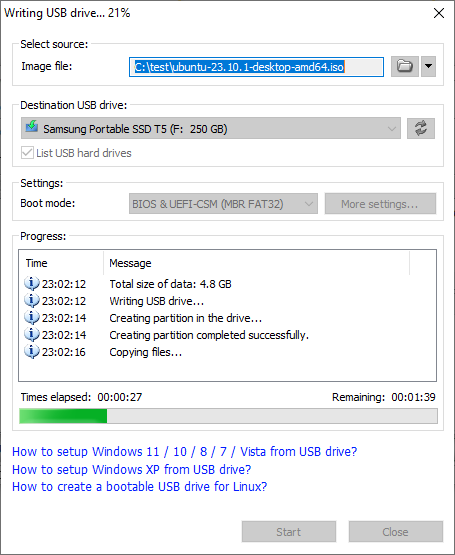
9. After all data has been written to the USB drive, you should receive a message indicating that the bootable USB drive has been created successfully.
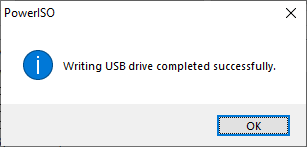
Step 2: Configuring the BIOS
You should now reboot and go into the BIOS configuration to boot from USB. Instructions for doing so vary wildly from system to system, but generally entail the following:
Reboot the system.
While booting (before Windows starts loading), get into the BIOS configuration screen by hitting something like F1, F2, Delete or Escape. Hotkey instructions are generally provided on the screen.
Go to the section that contains your boot devices.
With your USB drive plugged in, the USB drive should be listed. If it isn�t, your system might not support booting from USB. Assuming that it is supported (as is the case with virtually all modern hardware), promote your USB drive to the primary boot device.
Exit from the BIOS configuration, saving all changes.
Please notice that you can seriously screw up your system by providing incorrect BIOS settings!
Step 3: Booting and setup or run Linux from USB drive
Assuming that you properly configured your BIOS and your USB drive supports booting, Linux or Linux setup program should now load. Depending on the speed of your USB drive, this may take a while.
If it isn�t working, then double-check the following before making a scene:
Is your BIOS properly configured for booting from the USB device? (Is the USB device listed and does it have top priority?)
Have you correctly prepared the USB drive in step one? (Restart the procedure.)
Does your USB drive properly support being booted from? (Try another one!)
Try another writing method when creating USB drive, Raw-write and USB-HDD are suggested writing methods.
Запись образа на флешку
Часто для переустановки системы, а также для диагностики компьютера требуется загрузка со специального образа. В этом уроке я покажу, как записать его на флешку штатными средствами Windows 10 и при помощи специальных программ.
Подготовка к записи
Для успешной записи нам понадобится:
- Свободная флешка объемом не менее 8 Гб.
- Загрузочный ISO образ. Желательно, чтобы он был скачан с официального сайта проекта.
- Рабочий USB порт. Если у вас старый компьютер, лучше подключать флешку к заднему порту.
- Наличие прав администратора, так как Windows не даст отформатировать USB носитель обычному пользователю.
Способ 1: средствами Windows 10
Для данного способа требуются базовые навыки работы с командной строкой. Если вы начинающий пользователь и действия покажутся сложными, советую воспользоваться одной из программ (см. Способ 2).
Важно! Понадобится стандартный образ с расширением ISO — другой формат не подойдет. После ввода каждой команды нажимайте клавишу Enter.
1 . В меню Пуск напечатайте cmd и запустите приложение от имени администратора.

Чтобы образ записался корректно и с него в дальнейшем можно было загрузиться, потребуется выполнить форматирование и сделать раздел активным.
2 . Запустите программу управления дисками командной diskpart .

3 . Введите list disk для отображения всех подключенных дисков.

В следующем шаге потребуется указать номер подключенной флешки, так как программа распознает её как диск. Обратите внимание на объем: он, как правило, меньше, чем у локального диска. Дополнительно можете проверить в папке «Этот компьютер», чтобы случайно не отформатировать диск с данными.
4 . Введите команду select disk номер_флешки . В моем случае она под номером 3.

5 . Далее введите select partition 1 для выбора основного раздела.

6 . Выполните быстрое форматирование в FAT32 командой format fs=fat32 quick

7 . Сделайте раздел активным командой active .

8 . Закройте окно. Затем откройте ISO файл и скопируйте все данные на флешку.

9 . Снова запустите командную строку с административными правами (шаг 1). Введите команду для применения загрузчика: G:\boot\bootsect.exe /nt60 G:
Где G : — это буква флешки. Её можно посмотреть в окне компьютера.

Всё готово! Можно перезагрузиться и выполнить запуск с USB.
Способ 2: при помощи программ
Рассмотрим, как записать образ на флешку при помощи специальных программ. Я покажу только рабочие и проверенные приложения, которыми пользуюсь сам.
Rufus
Бесплатная интуитивно понятная утилита. Отлично справляется с записью установочного образа Windows, Linux, прошивки BIOS и других подобных файлов.
- При запуске утилиты в поле «Устройство» автоматически определится подключенный носитель.
- Для загрузки образа с компьютера кликните по кнопке «Выбрать».
- Утилита автоматически подберет подходящие настройки. Нужно только нажать на «Старт» для запуска записи.

- Бесплатна для загрузки и использования.
- Не требует установки.
- Поддерживает огромное количество форматов.
Universal USB Installer
Название утилиты говорит само за себя: она универсальна и поддерживает огромное количество загрузочных образов.
1 . В главном окошке щелкните по полю «Step 1» и выберите тип системы, который необходимо записать.

2 . В поле «Step 2» кликните по кнопке «Browse», и загрузите файл в окно программы.

3 . По завершению откройте поле «Step 3», и выберите устройство для записи.

4 . Установите галочки в чекбоксы «Will Fat32» и «Will Wipe», и нажмите кнопку «Create» для запуска процесса.

5 . Дождитесь завершения операции — на это может потребоваться время.

- Бесплатная для загрузки и использования.
- Не требует установки.
- Поддерживает большое количество образов для записи.
USB Image Tool
Удобная и простая в работе утилита. Предназначена для копирования целевой флешки в образ, а также его дальнейшего восстановления на флешку.
1 . После запуска в левом окошке вы увидите список подключенных USB носителей.

2 . Если носитель имеет несколько разделов, переместитесь в поле «Device mode» и измените его на «Volume mode». Если раздел только один, оставьте всё по умолчанию.

3 . В правом окне кликните по одной из кнопок:
- Backup : для создания резервной копии носителя. При сохранении оставляем формат IMG, IMA.
- Restore : для восстановления из резервной копии.

- Бесплатна.
- Позволяет быстро сделать бэкап и восстановиться из него.
Ultra ISO
Пожалуй, это самое популярное платное приложение для работы с образами. Оно позволяет не только записывать их, но и создавать, а также изменять в окне самой программы. Незарегистрированная версия имеет ограничения, но, тем не менее, позволяет записать готовый образ на USB носитель.
1 . Откройте меню «Файл» и загрузите ISO файл в главное окно программы.

В правом окошке отобразятся записанные в нем файлы и папки.

2 . Зайдите в меню «Самозагрузка» и щелкните по пункту «Записать образ жесткого диска».

3 . Проверьте, правильно ли указано устройство в поле «Disk Drive». Нажмите на кнопку «Записать» для старта процесса.
В поле «Метод» можно назначить способ записи. Например, для загрузочного носителя подойдет «USB-HDD+».

4 . Подтвердите удаление всех данных, кликнув по кнопке «Да».

5 . Если все прошло успешно, появится надпись «Запись завершена».

Power ISO
Power ISO – это многофункциональное платное решение для работы с ISO файлами. Позволяет открывать, редактировать, записывать и монтировать огромное количество образов. Незарегистрированная версия накладывает ограничения на редактирование файлов, но позволяет записать на USB носитель уже готовый образ.
1 . В главном окне кликните по кнопке «Открыть» и загрузите файл.

2 . Откройте меню «Инструменты», выберите пункт «Создать загрузочный USB привод».

3 . В поле «Файл» загрузите ISO или другой файл образа с ПК. В поле «USB привод» выберите устройство для записи. Остальные настройки можно оставить по умолчанию.

Для начала записи нажмите кнопку «Старт», и подтвердите действие, щелкнув по «ОК».

4 . По завершению появится сообщение «Запись успешно завершена».

Как загрузиться с флешки
- При включении ПК воспользуйтесь клавишей для вызова меню управления загрузкой. Обычно эта одна из следующих клавиш клавиатуры: F1, F8, F10 или F12.
- В списке выберите загрузку с USB устройства.

Если не получилось войти в загрузочное меню, попробуйте зайти в BIOS клавишей Del или F2 и установить в приоритет загрузку с USB устройства.
Как записать образ ISO на флешку: 2 способа
Довольно часто требуется записать какой-нибудь образ диска ISO на флешку, например, при установке Windows, при создании аварийной флешки, для тестирования оперативной памяти, жесткого диска и т.д.
Тем более, что та же установка Windows с CD/DVD диска идет дольше (да и выходят из строя они чаще, чем флешки). Я уже не говорю о том, что далеко не на каждом новом ПК/ноутбуке установлен привод для дисков. Именно поэтому, использование флешки — предпочтительнее (да и универсальнее — к любому ПК с USB-портом можно подключить).
В этой статье я рассмотрю пару программ, которые могут легко и быстро записать любой образ диска в формате ISO на флешку.
Примечание : ISO — самый популярный формат образов дисков. В нем распространяются больше половины всевозможных образов, которые можно встретить в сети.
Запись ISO-образа на USB-флешку
Способ №1 — PowerISO
PowerISO — очень мощная программа для работы с ISO-образами. Позволяет их открывать, редактировать, извлекать из них файлы, добавлять в ISO-образы файлы, сжимать их, записывать на CD/DVD диски и флешки, и пр. Так же в PowerISO можно сделать образ любого своего диска, протестировать его, получить контрольную сумму (для оценки — битый ли файл. ).
В общем, как в PowerISO записать образ на флешку.
1) Первое, что делаете — открываете образ. Для этого нажмите кнопку «Открыть» , либо откройте меню файл, а затем укажите файл-образ. Так же можно воспользоваться нажатием клавиш Ctrl+O .
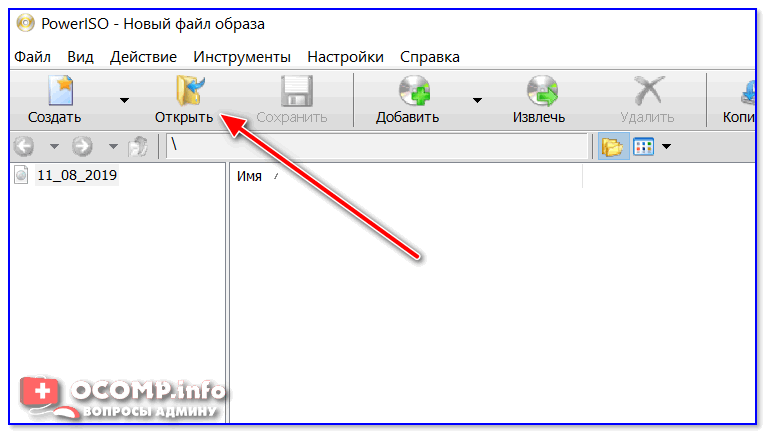
PowerISO — открытие ISO образа диска
2) Если образ был открыть и никаких предупреждений программа не выдавала, переходим к меню «Инструменты» . Выберите такую функцию, как «Создать загрузочный USB привод» (см. на стрелки на скриншоте ниже).
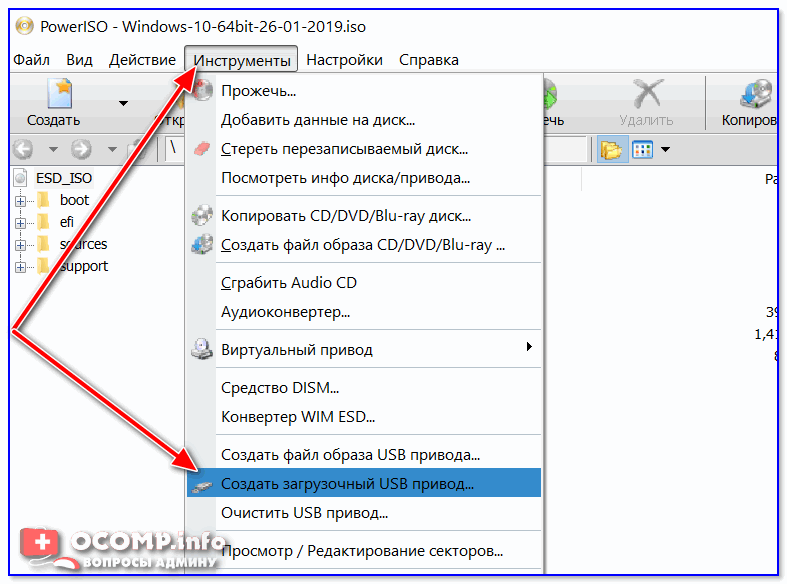
Создать загрузочный USB-привод
3) В некоторых случаях программа попросит дать ей права администратора. Просто соглашаемся: программа будет перезапущена, и вы продолжите процесс записи.
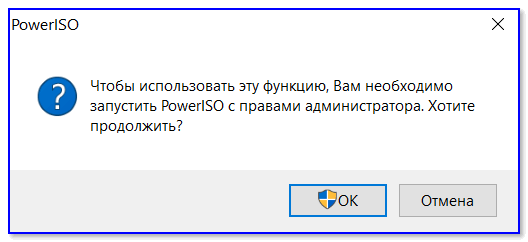
С правами администратора
4) В окне настроек записи, нужно:
- в графе «USB привод» указать вашу флешку ( Осторожно! Не перепутайте буквы, т.к. в процессе записи все данные на флешке будут удалены;
- метод записи: если вы записываете загрузочный образ ISO — выбирайте метод записи «USB — HDD» (например, для записи образов с Windows);
- графу с файловой системой можно оставить по умолчанию;
- далее нажмите «Старт» ;
- кстати, обратите внимание, внизу окна даны ссылки на инструкции (несколько ссылок, в зависимости от записываемого образа).
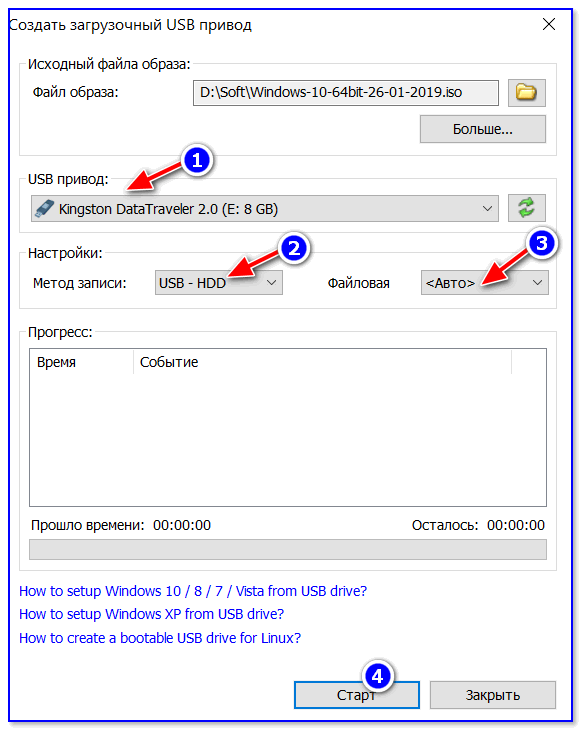
Настройки записи в PowerISO
5) Программа вас еще раз предупредит, что все данные на выбранной флешке будут удалены!
Предупреждение: флешка будет очищена
6) Далее начнется процесс записи. Время записи сильно зависит от:
- загрузки вашего компьютера посторонними задачами (рекомендую все лишнее выключить: по крайней мере, торренты, игры, видео-редакторы и пр. программы, сильно нагружающие ПК);
- размера записываемого образа;
- скорости работы USB-привода и самой флешки.
7) Если запись прошла хорошо и без ошибок: вы увидите сообщение «Запись USB привода успешно завершена» , как на скрине ниже.
Успешная запись флешки
Способ №2 — UltraISO
UltraISO — самая знаменитая программа для работы с ISO образами. Умеет делать с ними практически все то же самое, что и первая: открывать, монтировать, редактировать и изменять, записывать загрузочные флешки, внешние жесткий диски, CD/DVD-диски пр.
Пользоваться ей столь же просто, как и первой. Обе, кстати говоря, поддерживают русский язык в полном объеме.
И так, начинаем работать в UltraISO
1) Для начала скачиваем (ссылка выше), устанавливаем и запускаем программу. Здесь особо комментировать нечего, разве только кроме одного — запустите программу от имени администратора (иначе может быть недоступна опция записи USB-флешки!).
Примечание ! Для запуска от администратора: просто щелкните по значку с программой UltraISO — и в контекстном меню выберите «Запуск от имени администратора», как показано на скрине ниже.
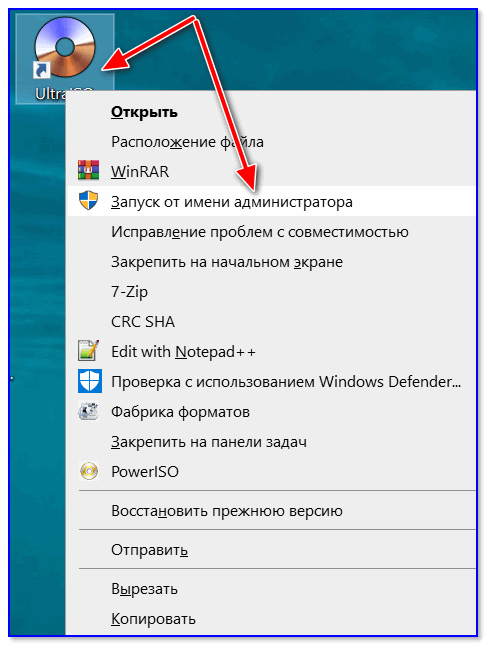
Запуск с правами администратора
2) Далее откройте файл-образ ISO (для этого нажмите меню » Файл/открыть «).
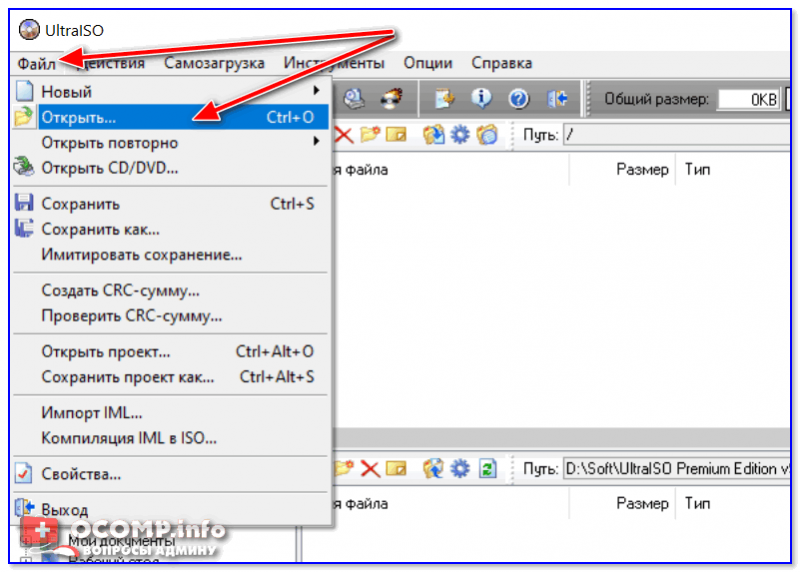
UltraISO — открытие образа
3) Если образ открылся, откройте меню » Самозагрузка/Записать образ диска » (см. скриншот ниже).
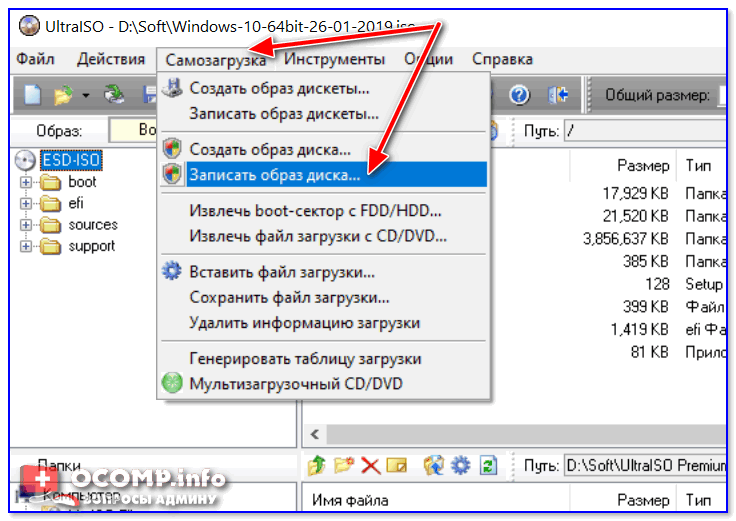
Запись образа диска
4) После чего необходимо задать настройки записи:
- disk drive : выберите букву своей флешки (данные на ней будут удалены, поэтому — осторожно и внимательно!)
- метод записи : либо USB-HDD+ , либо USB-HDD (это для записи загрузочных носителей, что в большинстве случаев и требуется) . Сказать конкретно, что выбирать — довольно трудно, в большинстве случаев работает USB-HDD+ — но если вдруг ваша версия BIOS его не увидит, перезапишите флешку в режиме USB-HDD ;
- далее нажмите кнопку «Записать» .

Настройки записи в UltraISO
Примечание! В обычном режиме UltraISO автоматически форматирует носитель в файловую систему FAT32 (даже если до этого на флешке была NTFS). Для того чтобы осталась NTFS — требуется выбрать ExpressBoot, затем нажать на ExpressWrite. Итог: при распаковке образа на флешку, файловая система останется неизменной.
5) Дальше появиться стандартное предупреждение об удаление всей информации с вашей флешки. Еще раз проверяем букву флешки и соглашаемся.
Предупреждение об удалении
6) Если все прошло успешно в сообщения программы вы увидите надпись: «Синхронизация кэша. Запись завершена!» . Обратите внимание, чтобы в списке сообщений программы не было ошибок, иначе ваш загрузочный образ просто выдаст ошибку при инсталляции Windows 👌.
Пример успешной записи показан на скрине ниже.
После записи флешки, обычно приступают к настройке BIOS и установке Windows.