Создаём Карикатуру из Фотографии в программе Photoshop.
Карикатуры – это весёлая альтернатива традиционнымпортретам. Идея состоит в том, чтобы комично преувеличить отдельныечерты характера для создания комичного образа описываемого человека. Инструменты программы Adobe Photoshop, такие какТрансформация, Деформация, Пластика идеально подходят для создания карикатур изпортретных фотографий. Данный урок является лишь частью большого курса Работа с инструментами: Трансформация, Деформация и Пластика , который вы можете найти на сайте Tuts+,
Исходные материалы
Для выполнения данного урока понадобятся два исходных изображения. Оба изображения можно скачать по ссылке Скачать Приложение (Download Attachment) к уроку. Исходные изображения, которые понадобятся вам:
- Портретная фотография Вы можете использовать свою фотографию илииспользовать фотографию мужчины , которую я использовал.
- Текстурный Задний фон Данную текстуру я создал с помощью программы Adobe Texture Paper Pro (расширенная версия).
1. Подготавливаем Фотографию
Самое важное в технике создания карикатуры – это найтиэлементы, которые уже, по своей природе, акцентированы, а затем преувеличить ихдо определённой степени комичности. В нашей исходной фотографии, линия челюсти молодогочеловека ярко выражена, и поэтому, его улыбка сразу заметна. В глаза бросаются очки в роговой оправе, а такжелиния волос, которая, похоже, начинает отступать. Это все характерные черты, над которыми мы можемприколоться.

Шаг 1
Чистый белый задний фон на фотографии упрощает процедуруотделения изображения от заднего фона. Используйте любую технику выделения на свой выбор –я использовал инструмент БыстроеВыделение (Quick Selection Tool (W), чтобы создать выделение —идалее идём Слой – Новый – Скопировать нановый слой (Layer > New > Layer Via Copy) илинажмите клавиши (Ctrl+J), чтобы скопироватьвыделенное изображение мужчины на новый слой.

Шаг 2
Когда каждый элемент изображения выделен по отдельности,тогда проще работать с каждым отдельным элементом. Поэтому, используя ту же самую технику выделения,выделите следующий элемент изображения. Голова с шеей и куртка должны быть выделены точно полинии футболки.

Голова / шея должны точно подходить под линию футболки.

При выделении подбородка не обязательно соблюдатьточность, создайте примерное выделение – позже, мы совместим подбородок со всейголовой.

Рот постарайтесь выделить по внешней области губ, так,чтобы было достаточно места для проведения совмещения в дальнейшем.

Таким же образом выделите нос. Создайте примерное выделениевокруг носа, оставив достаточно места для проведения совмещения.

Далее, аккуратно выделите очки, а также глаза внутриочков.

Далее, выделите ухо точно по внешнему контуру, но оставьтедостаточно места для работы с внутренней частью уха.

Шаг 3
Чтобы было проще работать, давайте, преобразуем каждыйслой с элементом изображения в смарт-объект. Находясь на каждом слое, по очереди идём Слой – Смарт-объект – Преобразовать вСмарт-объект (Layer > Smart Objects > Convert to Smart Object).

2. Трансформация и Деформация
Итак, отдельные черты лица расположены на отдельныхслоях, теперь, мы можем приступить к их трансформации, создав карикатуру. Универсальность Смарт-объектов поможет работать сразличной комбинацией размеров, чтобы получить весёлый эффект.
Шаг 1
Традиционная техника карикатуры состоит в создании слишкомбольшой головы по сравнению с туловищем. Для этого, нам необходимо значительно уменьшить изображениетуловища, идём Редактирование –Свободная трансформация (Edit > Free Transform).

Шаг 2
Далее, идём Редактирование– Трансформация – Деформация (Edit > Transform > Warp), чтобы начатьдеформировать изображение головы. Шея должна подходить под горловину футболки, атакже раздуйте верхнюю часть головы. Основная цель данного шага- это всего лишь создать базовуюформу головы, которая будет служить основой для остальных элементов изображения.

Шаг 3
Примените искажение к подбородку, чтобы вытянутьего, а также немного заострить. Постарайтесь совместить верхнюю часть подбородка,чтобы стыки на переходе изображений элементов не были слишком заметны.

Шаг 4
Сделайте большую ухмылку ещё больше, путём растягиванияизображения рта.

Шаг 5
Очень часто в карикатурах носы делают очень большимии преувеличенными. Большие носы просто выглядят очень смешно! Увеличьте изображение носа до комических пропорций– даже, если нос будет накладываться на рот, это ничего страшного.

Шаг 6
Очки требуют более аккуратной работы, чем просто масштабирование,которое мы применяли к другим элементам изображения. ИнструментДеформация (Warp tool) поможет совместить растянутую оправу на лице, идём Редактирование – Трансформация – Деформация(Edit > Transform > Warp).

Шаг 7
Во время искажения, мы практически скрыли ухо наосновном слое с изображением мужчины. Чтобы исправить это, мы увеличим масштабизображения уха, таким образом, ухо будет достаточным, чтобы удерживать крепленияочков!

Шаг 8
Далее, к каждому слою с выделенным элементом,добавьте слой-маску и с помощью мягкой чёрной кисти, обработайте отдельныеучастки элементов изображения, чтобы совместить их.

Самая сложная часть работы – это обработкаподбородка на слой-маске слоя, т.к. приходится обрабатывать волоски в областибородки на подбородке. Просто используйте кисть диаметром поменьше, атакже проявите терпение. На скриншоте ниже, вы можете увидеть обработку наслой-маске слоя с подбородком и результат совмещения.

Шаг 9
Создайте новый слой поверх всех выделенных элементовизображения головы и с помощью инструмента ТочечнаяВосстанавливающая кисть (Spot Healing Brush (J), в настройках выберите опциюОбразец всех слоёв (Sample All Layers), прокрасьтеповерх очевидных стыков или проблемных участков, которые вы не смогли исправитьза счёт слой-маски.

3. Применяем Пластику к Лицу
Далее, идёт мощный инструмент, который используетсяв процессе создания карикатуры – это инструмент Пластика (Liquify). Мы уже проделали много работы с деформацией, тем неменее, с помощью Пластики, мы создадим по-настоящему весёлую карикатуру. Инструмент Пластика(Liquify) – это мощныйинструмент и в тоже время он может быть непредсказуемым, но к счастью, инструментподдерживается Смарт-фильтром (Smart Filtering), поэтому,не стоит переживать!
Шаг 1
Выделите все слои с выделенными элементами изображенияголовы мужчины, включая верхний корректирующий слой, чтобы объединить их в одинслой. Преобразуйте этот слой в Смарт-Объект(Smart Object), дляэтого идём Слой- Смарт-Объект –Преобразовать в Смарт-объект (Layer > Smart Object > Convert to Smart Object).

Шаг 2
Далее, идём Фильтр– Пластика (Filter > Liquify). Когда появится окно настроек, поставьте галочку вокошке Расширенный режим (Advanced Mode), чтобыпоявились дополнительные настройки.

Шаг 3
С помощью инструмента Деформация (Forward Warp Tool), размер кисти, примерно 200, увеличьте объём лобной части. Аккуратно приподнимите участок кожи верх, в сторонулинии волос.

Шаг 4
Далее, выберите инструмент Вздутие (Bloat Tool). Щёлкните несколько раз по кончику носа, чтобы нос выглядел более выпуклым.

Шаг 5
Далее, выберите инструмент Заморозить (Freeze Mask Tool). Выделите оправу очков. Это сохранит оправу и предотвратит от искажения вовремя работы с глазами.

Шаг 6
С помощью инструмента Деформация (Forward Warp Tool), ещё раз деформируйте область возле виска, а затем с помощью инструментаВздутие (Bloat Tool), слегка увеличьте глаза—единственное, не забудьте уменьшить диаметр кистипри применении данного инструмента на глазных яблоках. После завершения работы, нажмите кнопку Нет (None) в настройках Параметрымаски (Mask Options), чтобыудалить все замороженные области.

Шаг 7
Немного удлините подбородок с помощью инструмента Деформация (Forward Warp Tool), а также сделайте подбородок более круглым и выпуклым с помощьюинструмента Вздутие (Bloat Tool).

Шаг 8
В заключение, сделайте улыбку мужчины более широкойс помощью инструмента Деформация (Forward Warp Tool).Потяните уголки рта к складкам на щеках. Единственное, будьте аккуратнее, не деформируйтеформу зубов.

После применения фильтра Пластика (Liquify), результат должен быть, как на скриншоте ниже.

4. Художественный Задний Фон
Итак, мы завершили деформацию и работу над бедныммужским лицом, теперь, давайте, придадим фотографии более художественный вид. Мы начнём с создания более художественного заднего фона.
Шаг 1
Добавьте слой-маску к слою с карикатурой и с помощьютекстурированной кисти, обработайте нижнюю часть изображения, затенив её наслой-маске. Я выбрал кисть Sponge Brush Projection. Уменьшите непрозрачность кисти до, примерно 40%,таким образом, переход текстуры будет плавный.

Шаг 2
Откройте текстуру с задним фоном, скачав по ссылке вначаледанного урока. Расположите данную текстуру ниже слоя с карикатурой.

Шаг 3
Добавьте слой-маску к слою с текстурой заднего фона. С помощью всё той же самой кисти, обработайтетекстуру на слой-маске, чтобы создать прокрашенный эффект по краю изображения.

5. Эффект Нарисованной Картины
Итак, мы готовы преобразовать нашу карикатуру, придавей эффект нарисованной картины. Мы сохраним небольшое фотографическое качество, приэтом, создадим ощущение нарисованной картины. Это легко добиться с помощью техники работы синструментом Палец (Smudge Tool).
Шаг 1
Мелкие детали имеют деструктивную тенденцию, влияющиена создаваемый эффект нарисованной картины, поэтому, вначале мы смягчим их, этобудет наилучшим решением. Идём Фильтр – Размытие – Умное размытие (Filter > Blur > Smart Blur). Установите следующие настройки: Радиус (Radius) 2.0, Порог(Threshold) 10.0, Качество (Quality) Высокое (High).

Шаг 2
Световые блики на фотографии стали немного ярче. Мы исправим это с помощью корректирующего слоя Кривые (Curves). К слою с карикатурой, добавьте корректирующий слойКривые (Curves) в качестве обтравочной маски, чтобы ослабитьяркие участки.

Шаг 3
Создайте новый слой поверх всех остальных слоёв. Выберите инструмент Палец (Smudge Tool), установите размер кисти примерно 40 px. Установите значение Интенсивности (Strength) 80%, а также поставьте галочку в окошке Образец всех слоёв (Sample All Layers). Настроив инструмент, начните размазывать Пальцем вдольосновных черт лица мужчины. Пройдитесь по естественной текстуре кожи, чтобы придатьей более текучую текстуру.

Шаг 4
Уменьшите размер кисти до, примерно 5 px. Далее, пройдитесь Пальцемвдоль более мелких деталей, таких как, брови, отдельные локоны волос, глаза изубы.

Шаг 5
Создайте объединённый слой из слоя с размазанной текстуройПальцем, слоя с карикатурой и корректирующего слоя Кривые (Curves). Для этого, вначале, выделите все слои, а затем, удерживая клавишу (Alt), идём Слой – Объединить слои (Layer > Merge Layers (Ctrl+E). Находясь на объединённом слое, идём Фильтр – Цветовой контраст (Filter > Other >High Pass).Установите Радиус (Radius) 5.0 px. Назовите этот слой ‘Детали’.

Шаг 6
Поменяйте режим наложения для слоя ‘Детали’ на Перекрытие (Overlay), а также уменьшите непрозрачность слоя до 78%.Далее, идём Слой – Слой-маска- Скрытьвсё (Layer > Layer Mask > Hide All). С помощью мягкой белой кисти, обработайте детали,такие как глаза, брови, нос, рот и борода, чтобы они вновь появились.

Шаг 7
Создайте новый слой поверх всех остальных слоёв. Назовите этот слой Затемнение/Осветление (Dodge/Burn). Залейте этот слой 50 % серым. Залить можно через Редактирование — Выполнить заливку (Edit > Fill). Поменяйте режим наложения для данного слоя на Перекрытие (Overlay), а затем, с помощью мягкой чёрной кистинепрозрачностью 30%, воссоздайте эффект затемнения. Переключите цвет кисти на белый, чтобы воссоздатьэффект осветления.

Шаг 8
Далее, мы добавим заключительный штрих. Вначале, создайте объединённый слой из всех слоёв, дляэтого, удерживая клавишу (Alt) + идём Слой – Объединитьвидимые (Layer > Merge Visible). Далее, идём Фильтр- Camera Raw (Filter > Camera Raw) и в появившемся окне, установитеследующие настройки Контрастность (Contrast) +10, Яркость (Clarity) +22, и Вибрация(Vibrance) +48.

Готово!
И мы завершили урок! Надеюсь, вам понравился этот потрясающий урок встиле карикатуры! Теперь, используя данную технику, примените её к фотографиямсвоих друзей или к членам семьи, чтобы создать весёлые, уникальные и неповторимыепортреты!

Хотите ещё?
Данный урок является лишь частью большого курса Работа с инструментами: Трансформация, Деформация и Пластика , который вы можете найти на сайте Tuts+. Если вам нравятся уроки Photoshop, включая фотоманипуляции, уроки по созданию кистей, обучающие уроки, то вы можете посетить мой профиль здесь на сайте на Envato Tuts+ .
Дополнительные Исходные Ресурсы
Если вам интересно и вам нужна помощь в создании карикатур, то на сайте студии Envato , вы можете найти огромную коллекцию карикатур и портретных изображений, которые возможно вы захотите использовать.
1. Подготавливаем Фотографию

Самое важное в технике создания карикатуры — это найти элементы, которые уже, по своей природе, акцентированы, а затем преувеличить их до определённой степени комичности. В нашей исходной фотографии, линия челюсти молодого человека ярко выражена, и поэтому его улыбка сразу заметна. В глаза бросаются очки в роговой оправе, а также линия волос, которая, похоже, начинает отступать. Это все характерные черты, над которыми мы можем подшутить.
Шаг 1
Чистый белый задний фон на фотографии упрощает процедуру отделения изображения от заднего фона. Использовать любую технику выделения на свой выбор — я использовал инструмент Быстрое Выделение
(Quick Selection Tool (W)), чтобы создать выделение — и далее перейдите Слой — Новый — Скопировать на новый слой (Layer > New > Layer Via Copy) или нажмите клавиши (Ctrl+J), чтобы скопировать выделенное изображение мужчины на новый слой.
Шаг 2
Когда каждый элемент изображения выделен по отдельности, тогда проще работать с каждым отдельным элементом. Поэтому, используя ту же самую технику выделения, выделите следующие элементы изображения. Голова с шеей и куртка должны быть выделены точно по линии футболки.
Голова / шея должны точно подходить под линию футболки.
При выделении подбородка не обязательно соблюдать точность, создайте примерное выделение — позже, мы совместим подбородок со всей головой.
Рот постарайтесь выделить по внешней области губ, так, чтобы было достаточно места для проведения совмещения в дальнейшем.
Таким же образом выделите нос. Создайте примерное выделение вокруг носа, оставив достаточно места для проведения совмещения.
Далее, аккуратно выделите очки, а также глаза внутри очков.
Далее, выделите ухо точно по внешнему контуру, но оставьте достаточно места для работы с внутренней частью уха.
Шаг 3
Чтобы было проще работать, давайте преобразуем каждый слой с элементом изображения в Смарт-объект. Находясь на каждом слое, по очереди идём Слой — Смарт-объект — Преобразовать в Смарт-объект (Layer > Smart Objects > Convert to Smart Object).
2. Трансформация и Деформация
Итак, отдельные черты лица расположены на отдельных слоях, теперь, мы можем приступить к их трансформации, создав карикатуру. Универсальность Смарт-объектов поможет работать с различной комбинацией размеров, чтобы получить весёлый эффект.
Шаг 1
Традиционная техника карикатуры состоит в создании слишком большой головы по сравнению с туловищем. Для этого, нам необходимо значительно уменьшить изображение туловища, поэтому идём Редактирование — Свободная трансформация (Edit > Free Transform).
Шаг 2
Далее, идём Редактирование — Трансформация — Деформация (Edit > Transform > Warp), чтобы начать деформировать изображение головы. Шея должна подходить под горловину футболки, а также раздуйте верхнюю часть головы. Основная цель данного шага — это всего лишь создать базовую форму головы, которая будет служить основой для остальных элементов изображения.
Шаг 3
Примените искажение к подбородку, чтобы вытянуть его, а также немного заострить. Постарайтесь совместить верхнюю часть подбородка, чтобы стыки на переходе изображений элементов не были слишком заметны.
Шаг 4
Сделайте большую ухмылку ещё больше, путём растягивания изображения рта.
Шаг 5
Очень часто в карикатурах носы делают очень большими и преувеличенными. Большие носы просто выглядят очень смешно! Увеличьте изображение носа до комических пропорций — даже, если нос будет накладываться на рот, это ничего страшного.
Шаг 6
Очки требуют более аккуратной работы, чем просто масштабирование, которое мы применяли к другим элементам изображения. Инструмент Деформация (Warp tool) поможет совместить растянутую оправу на лице, для этого идём Редактирование — Трансформация — Деформация (Edit > Transform > Warp).
Шаг 7
Во время искажения, мы практически скрыли ухо на основном слое с изображением мужчины. Чтобы исправить это, мы увеличим масштаб изображения уха, таким образом, ухо будет достаточно большим, чтобы удерживать крепления очков!
Шаг 8
Далее, к каждому слою с выделенным элементом, добавьте слой-маску и с помощью мягкой чёрной кисти обработайте отдельные участки элементов изображения, чтобы совместить их.
Самая сложная часть работы — это обработка подбородка на слой-маске слоя, т.к. приходится обрабатывать волоски в области бородки на подбородке. Просто используйте кисть диаметром поменьше, а также проявите терпение. На скриншоте ниже, вы можете увидеть обработку на слой-маске слоя с подбородком и результат совмещения.
Шаг 9
Создайте новый слой поверх всех выделенных элементов изображения головы и с помощью инструмента Точечная Восстанавливающая кисть
(Spot Healing Brush (J)), в настройках выберите опцию Образец всех слоёв (Sample All Layers), прокрасьте поверх очевидных стыков или проблемных участков, которые вы не смогли исправить за счёт слой-маски.
3. Применяем Пластику к Лицу
Далее, идёт мощный инструмент, который используется в процессе создания карикатуры — это инструмент Пластика (Liquify). Мы уже проделали много работы с деформацией, тем не менее, с помощью Пластики, мы создадим по-настоящему весёлую карикатуру. Инструмент Пластика (Liquify) — это мощный инструмент, и в тоже время он может быть непредсказуемым, но к счастью, инструмент поддерживается Смарт-фильтром (Smart Filtering), поэтому, не стоит переживать!
Шаг 1
Выделите все слои с выделенными элементами изображения головы мужчины, включая верхний корректирующий слой, чтобы объединить их в один слой. Преобразуйте этот слой в Смарт-Объект (Smart Object), для этого идём Слой — Смарт-Объект — Преобразовать в Смарт-объект (Layer > Smart Object > Convert to Smart Object).
Шаг 2
Далее, идём Фильтр — Пластика (Filter > Liquify). Когда появится окно настроек, поставьте галочку в окошке Расширенный режим (Advanced Mode), чтобы появились дополнительные настройки.
Шаг 3
С помощью инструмента Деформация (Forward Warp Tool), размер кисти, примерно 200, увеличьте объём лобной части. Аккуратно приподнимите участок кожи верх, в сторону линии волос.
Шаг 4
Далее, выберите инструмент Вздутие (Bloat Tool). Щёлкните несколько раз по кончику носа, чтобы нос выглядел более выпуклым.
Шаг 5
Далее, выберите инструмент Заморозить (Freeze Mask Tool). Выделите оправу очков. Это сохранит оправу и предотвратит от искажения во время работы с глазами.
Шаг 6
С помощью инструмента Деформация (Forward Warp Tool), ещё раз деформируйте область возле виска, а затем с помощью инструмента Вздутие (Bloat Tool), слегка увеличьте глаза — единственное, не забудьте уменьшить диаметр кисти при применении данного инструмента на глазных яблоках. После завершения работы, нажмите кнопку Нет (None) в настройках Параметры маски (Mask Options), чтобы удалить все замороженные области.
Шаг 7
Немного удлините подбородок с помощью инструмента Деформация (Forward Warp Tool), а также сделайте подбородок более круглым и выпуклым с помощью инструмента Вздутие (Bloat Tool).
Шаг 8
В заключение, сделайте улыбку мужчины более широкой с помощью инструмента Деформация (Forward Warp Tool). Потяните уголки рта к складкам на щеках. Единственное, будьте аккуратнее, и не деформируйте форму зубов.
После применения фильтра Пластика (Liquify), результат должен быть, как на скриншоте ниже.
4. Художественный Задний Фон
Итак, мы завершили деформацию и работу над бедным мужским лицом, теперь, давайте придадим фотографии более художественный вид. Мы начнём с создания более художественного заднего фона.
Шаг 1
Добавьте слой-маску к слою с карикатурой и с помощью текстурированной кисти обработайте нижнюю часть изображения, затенив её на слой-маске. Я выбрал кисть Sponge Brush Projection. Уменьшите непрозрачность (Opacity) кисти, примерно, до 40%, таким образом, переход текстуры будет плавный.
Шаг 2
Откройте текстуру с задним фоном, скачав по ссылке в начале данного урока. Расположите данную текстуру ниже слоя с карикатурой.
Шаг 3
Добавьте слой-маску к слою с текстурой заднего фона. С помощью всё той же самой кисти, обработайте текстуру на слой-маске, чтобы создать прокрашенный эффект по краю изображения.
5. Эффект Нарисованной Картины
Итак, мы готовы преобразовать нашу карикатуру, придав ей эффект нарисованной картины. Мы сохраним небольшое фотографическое качество, при этом, создадим ощущение нарисованной картины. Это легко добиться с помощью техники работы с инструментом Палец
Шаг 1
Мелкие детали имеют деструктивную тенденцию, влияющие на создаваемый эффект нарисованной картины, поэтому вначале мы смягчим их, это будет наилучшим решением. Идём Фильтр — Размытие — Умное размытие (Filter > Blur > Smart Blur). Установите следующие настройки: Радиус (Radius) 2.0, Порог (Threshold) 10.0, Качество (Quality) Высокое (High).
Шаг 2
Световые блики на фотографии стали немного ярче. Мы исправим это с помощью корректирующего слоя Кривые (Curves). К слою с карикатурой добавьте корректирующий слой Кривые (Curves) в качестве обтравочной маски, чтобы ослабить яркие участки.
Шаг 3
Создайте новый слой поверх всех остальных слоёв. Выберите инструмент Палец
(Smudge Tool), установите размер кисти, примерно, 40 px. Установите значение Интенсивности (Strength) 80%, а также поставьте галочку в окошке Образец всех слоёв (Sample All Layers). Настроив инструмент, начните размазывать Пальцем вдоль основных черт лица мужчины. Пройдитесь по естественной текстуре кожи, чтобы придать ей более текучую текстуру.
Шаг 4
Уменьшите размер кисти, примерно, до 5 px. Далее, пройдитесь Пальцем вдоль более мелких деталей, таких как, брови, отдельные локоны волос, глаза и зубы.
Шаг 5
Создайте объединённый слой из слоя с размазанной текстурой Пальцем, слоя с карикатурой и корректирующего слоя Кривые (Curves). Для этого, вначале, выделите все слои, а затем, удерживая клавишу (Alt), перейдите Слой — Объединить слои (Layer > Merge Layers (Ctrl+E)). Находясь на объединённом слое, перейдите Фильтр — Цветовой контраст (Filter > Other >High Pass). Установите Радиус (Radius) 5.0 px. Назовите этот слой ‘Детали’.
Шаг 6
Поменяйте режим наложения «Детали» на Перекрытие , а также уменьшите непрозрачность (непрозрачность) слоя до 78%. Далее, идём Слой — Слой-маска — Скрыть всё (Layer> Layer Mask> Скрыть все). С помощью мягкой белой кисти обработайте детали, такие как глаза, брови, нос, рот и борода, чтобы они вновь появились.
Шаг 7
Создайте новый слой поверх всех остальных слоёв. Залейте этот слой 50% серым. Залить можно через Редактирование — Выполнить заливку (Edit> Fill). Режим наложения поменяйте для данного слоя на Перекрытие (Overlay), а затем, с помощью мягкой чёрной кисти непрозрачностью 30%, воссоздайте эффект затемнения. Переключение цвет кисти на белый, чтобы воссоздать эффект осветления.
Шаг 8
Далее, добавим заключительный штрих. Вначале, создайте объединенный слой из всех слоёв, для этого, удерживая (Alt) + перейдите Слой — Объединить видимые (Layer> Merge Visible). Далее, перейдите Фильтр — Camera Raw (Фильтр> Камера Raw) и в ближайшем окне следующей настройки Контрастность (Контраст) +10, Яркость (Ясность) +22, и Вибрация (Vibrance) +48.
И мы завершили урок! Надеюсь, вам понравился этот потрясающий урок в стиле карикатуры! Теперь, используя данную технику, примените ее к фотографиям своих друзей или членов семьи, чтобы создать весёлые, уникальные и неповторимые портреты!
Делаем шаржи по фото онлайн

Шаржевые портреты до сих пор популярны и являются отличным способом подчеркнуть характерные черты любого человека. Такие картинки принято заказывать у художников, специализирующихся на данном направлении. Но это лишь в случае, когда вы намерены сделать кому-либо запоминающийся подарок. Ну а для создания простых шуточных картинок по фото можно использовать бесплатные онлайн-сервисы.
Как сделать шарж онлайн
В интернете существует большое количество сайтов, где вам предлагают заказать шарж по фотографии у профессиональных (и не очень) художников. Но в статье мы рассмотрим отнюдь не такие ресурсы. Нас интересуют веб-сервисы, с помощью которых можно быстро создать карикатуру или шарж, используя загруженный с компьютера снимок.
Способ 1: Canva
Canva – это популярная платформа для создания дизайна, публикаций в социальных сетях и любых других проектов творческого характера. Ключевая особенность – огромная библиотека шаблонов различной тематики и продвинутый графический редактор с наборами эффектов и фильтров, благодаря чему можно легко решить озвученную в заголовке статьи задачу.

-
Для того чтобы воспользоваться доступным в рамках сервиса графическим редактором, потребуется «Войти» в учетную запись, если таковая имеется, или «Зарегистрироваться».
Оптимальным вариантом будет использование аккаунта Google, Facebook или Apple

выберите в открывшемся меню пункт «Редактировать фото»

и «Откройте» соответствующее изображение.

в выпадающем списке «Тип файла» выберите предпочтительный формат или оставьте рекомендуемый по умолчанию, после чего подтвердите свое желание «Скачать» фото.

«Сохраните» его в удобном месте на диске ПК.

По завершении экспорта вам будет предложено «Копировать» ссылку на созданный в сервисе проект.

Помимо этого, им можно поделиться с другими пользователями Canva,

Способ 2: Cartoon.Pho.to
Бесплатный онлайн-инструмент, позволяющий в пару кликов сделать из портретной фотографии анимированную карикатуру. Можно создавать и статичные картинки с различными пародийными эффектами, включая тот же шарж.
- Для применения эффектов к изображению, сначала загрузите снимок на сайт из Facebook, по ссылке или непосредственно с вашего жесткого диска.

- Установите отметку на пункте «Трансформация лица».

Если при этом вам не требуется имитация рисованной картинки, снимите галочку с опции «Мультяшный эффект». - На выбор доступен ряд пресетов эмоций и пластических эффектов для фотографии.

Для создания картинки в шаржевом стиле отметьте соответствующий пункт в меню слева. Получив желаемый результат, перейдите к загрузке изображения с помощью кнопки «Сохранить и поделиться». - На открывшейся странице вы увидите обработанную фотографию в исходном разрешении и качестве.

Чтобы сохранить ее на компьютер, нажмите на кнопку «Скачать».
Способ 3: ФотоФания
Популярный ресурс для создания сложных фотоколлажей. Сервис может виртуально поместить ваш портретный снимок в любое место, будь то городской биллборд или газетная страница. Доступен и эффект карикатуры, выполненный в качестве карандашного рисунка.
- Обработать фотографию с помощью этого ресурса можно быстро и очень просто.
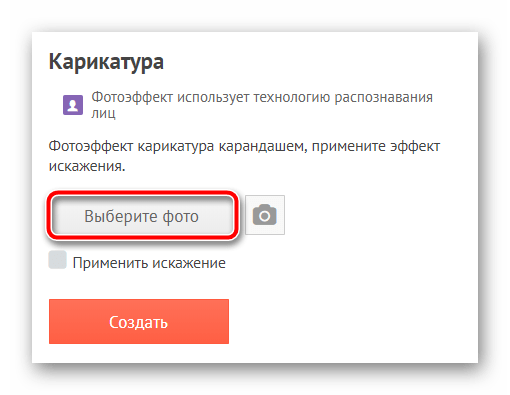
Для начала перейдите по ссылке выше и на открывшейся странице щелкните по кнопке «Выберите фото». - Импортируйте фото с одной из доступных соцсетей или добавьте снимок с жесткого диска, нажав «Загрузить с компьютера».

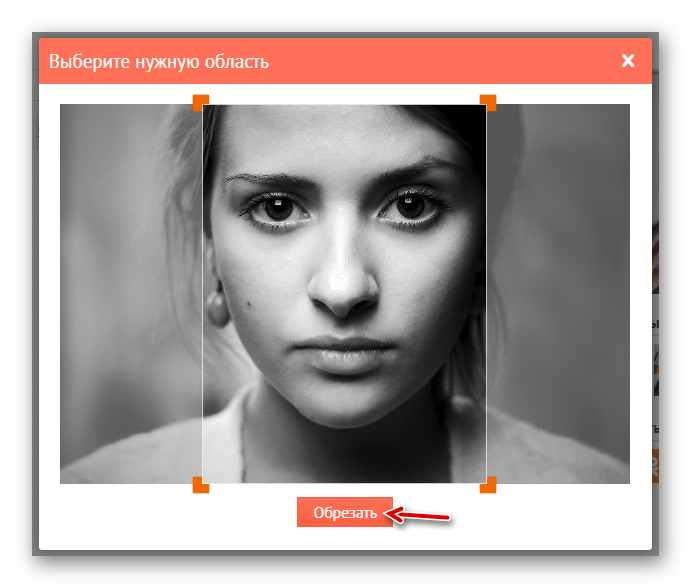
- Выберите нужную вам область на загруженной картинке и нажмите на кнопку «Обрезать».
- Затем, чтобы придать изображению карикатурный эффект, отметьте пункт «Применить искажение» и щелкните «Создать».

- Обработка снимка производится почти моментально.

Готовую картинку вы можете сразу же загрузить на свой компьютер. Регистрации на сайте для этого не требуется. Просто нажмите на кнопку «Скачать» в правом верхнем углу.
Способ 4: Wish2Be
Это веб-приложение не просто трансформирует портретный снимок для создания шаржевого эффекта, а позволяет использовать готовые шаблоны карикатур, к которым остается лишь добавить лицо нужного человека. В Wish2Be можно полноценно работать со слоями и комбинировать доступные графические элементы, такие как волосы, тела, рамки, фоны и т.п. Также поддерживается наложение текста на картинку.
- Создать шарж с помощью этого ресурса несложно.

Выберите желаемый шаблон и перейдите во вкладку «Добавить фотографию», обозначенную как иконка фотокамеры. - Щелкнув по области с подписью «Нажмите или бросьте сюда ваше фото», загрузите на сайт желаемый снимок с жесткого диска.

- Отредактировав карикатуру должным образом, воспользуйтесь иконкой с облачком и стрелкой, чтобы перейти к скачиванию готовой картинки на компьютер.

Для загрузки изображения просто выберите подходящий вам формат.
Как вы могли заметить, рассмотренные выше приложения не одинаковы по своему набору функций. Каждый из них предлагает свои алгоритмы обработки фотографий и ни один не может называться универсальным решением. Однако надеемся, что подходящий инструмент, который справится с поставленной задачей, вы среди них все же для себя найдете.
Фото для создания карикатур
Фоторедактор Caricature maker — это приложение для создания карикатур на основе искусственного интеллекта. Вы можете добавить свое лицо веселыми мультяшными карикатурами. С фоторедактором AI Caricature Maker вы можете стать художником-карикатуристом. Создавайте мультфильмы с помощью инструментов AI, создавайте свадебные карикатуры, мультфильмы PFP, карандашные карикатуры, цветные карикатуры, карикатуры, выбирайте из сотен стилизованных фотофильтров, превращайте фотографии в карикатуры, создавайте мультфильмы AI и многое другое. Редактор фотографий для создания карикатур — это универсальное приложение для создания мультфильмов с искусственным интеллектом, в котором есть все инструменты, необходимые для того, чтобы придать вашему контенту индивидуальность и выделить его.
Возможности фоторедактора Caricature Maker.
Мультфильм ПФП.
Это функция Cartoon PFP Maker, которая позволяет создавать собственные мультяшные изображения профиля для Instagram, Facebook, TikTok, WhatsApp и других социальных сетей. Вы можете сделать потрясающую мультяшную аватарку из любой фотографии. Этот инструмент для редактирования фотографий PFP maker, основанный на искусственном интеллекте, автоматически создает потрясающие мультяшные фотографии профиля для социальных сетей.
Свадебная карикатура для пар.
Теперь удобно создавать свадебную карикатуру из изображения. Превратите фото пары в свадебные карикатуры, чтобы добавить привлекательности свадебным приглашениям довольно забавным способом. Его можно использовать для свадебной открытки, свадебного фона, свадебной приветственной доски, декора стен и т. Д. Вы можете найти шаблоны рисования карикатур на свадьбу и предложение, содержащие: мультяшный жених и невеста, свадебное платье, предложение руки и сердца, кольцо с бриллиантом, свадебная церемония, свадебный торт, свадебный танец и др.
Художественная карикатура.
Станьте художником, превратив фотографию в художественную карикатуру. Вы можете добавлять художественные фильтры, акварельные фильтры, эффекты масляной живописи, фильтры для рисования на вашу персонализированную карикатуру. Создавайте удивительные мультяшные карикатуры с эстетическими эффектами масляной живописи, рисуйте карикатуры, черно-белые карикатуры и применяйте потрясающие художественные фильтры.
Карикатурный рисунок
Карикатурный рисунок сейчас не является чрезвычайно сложным, запутанным. Нарисуйте карикатуру на любимую знаменитость, политического деятеля или на себя. Просто импортируйте изображение и выберите стиль карикатуры карандашным наброском из множества шаблонов. Мы также предоставляем сотни черно-белых шаблонов, чтобы добавить ваше лицо с карикатурным телом.
Карикатуры для всех.
Фоторедактор Caricature Maker – это универсальное приложение для фото и мультфильмов, в котором вы можете найти шаблоны для мужчин, женщин, детей и пар. Создавайте модные фотомультфильмы с вашими любимыми картинками. Откройте для себя более 500 шаблонов карикатур. Будьте мультяшным художником и покажите свое творчество всем.