Как полностью удалить ориджин с компьютера
Чтобы вручную удалить Origin, вам потребуется сделать изменения в системном реестре и удалить папки за две стадии. Это поможет бесследно убрать Origin из вашей системы.
Помните, что некорректное изменение реестра или файлов на компьютере можете серьезно повредить операционную систему. Рекомендуем пригласить профессионала для выполнения этого процесса. Если же вы уверены, что можете самостоятельно изменять реестр, внимательно следуйте инструкциям, приведенным ниже.
Для компьютеров PC
Удалите программные файлы Origin:
1. В меню «»Пуск»» выберите Компьютер.
2. Выберите жесткий диск. По умолчанию клиент Origin устанавливается на диск C:.
3. Выберите папку Program Files, на 64-разрядных системах — папку Program Files (x86).
4. Нажмите правой кнопкой мыши на папку Origin и выберите Удалить.
Сохраните резервную копию реестра Windows :
1. Удерживая кнопку Windows, нажмите R.
2. В командной строке «»Выполнить»» наберите regedit и нажмите OK.
3. Нажмите Файл и затем Экспорт.
4. Под заголовком Диапазон экспорта выберите Весь реестр.
5. Выберите местоположение и имя файла резервной копии и нажмите Сохранить.
Удалите разделы реестра для Origin:
1. Раскройте папку HKEY_LOCAL_MACHINE.
2. Раскройте папку SOFTWARE и затем папку Wow6432node.
— Скорее всего, вы увидите несколько папок Wow6432node, поэтому удостоверьтесь, что вы раскрыли именно ту, в которой находится папка Origin.
3. Нажмите правой кнопкой на папке Origin и выберите Удалить.
4. Раскройте папку Microsoft .
5. Раскройте папку Windows.
6. Раскройте папку CurrentVersion.
7. Раскройте папку Uninstall.
8. Нажмите правой кнопкой мыши на папку Origin и выберите Удалить.
Удалите кэш-файлы программы Origin:
1. В меню «»Пуск»» выберите Компьютер.
2. Выберите диск C:.
3. Выберите папку ProgramData.
— Если вы не видите папку, нажмите Alt, выберите Вид и затем Параметры папок.
— Выберите вкладку Вид и поставьте галочку напротив Показывать скрытые файлы, папки и диски.
4. Нажмите правой кнопкой мыши на папку Origin и выберите Удалить.
Клиент Origin теперь полностью удален из вашей системы.
Для компьютеров Mac
Чтобы вручную удалить клиент Origin на MacOS, просто удалите клиент Origin, перетащив приложение, или командный файл, в корзину.
Чтобы удалить оставшиеся файлы клиента Origin из системы, зайдите в Finder
— Нажмите и удерживайте Command или клавишу Apple вместе с Shift и G, чтобы открыть окно Переход к папке:.
Вы также можете нажать Переход на панели меню Finder и выбрать Переход к папке
Теперь вам просто надо открыть определенные папки и удалить нужные файлы.
Как удалить Ориджин с компьютера полностью при необходимости?

Расскажем о том, как удалить Ориджин с компьютера полностью – но не забывайте, что эта инструкция нужна лишь тем пользователям, кто хочет избавиться от приложения. Все описываемые ниже действия приведут к деактивации лаунчера, но не к удалению учетной записи.
Если вы хотите навсегда заблокировать профиль – читайте другой обзор, где мы дали подробную инструкцию. А сейчас попробуем убрать ненужную программу запуска!
В Windows
В вопрос, как удалить Origin с компьютера полностью, нет ничего сложного – справится даже пользователь с минимальными навыками и знаниями!
- Нажмите на кнопку меню «Пуск» и перейдите к параметрам – это шестеренка на панели слева;

- Войдите в раздел «Приложения»;

- Далее – «Приложения и возможности» ;
- Найдите название программы и щелкните по кнопке «Удалить».

А теперь следуйте подсказкам на экране, процесс деактивации не займет много времени!
Что еще надо знать о том, как удалить Origin? На устройстве могут остаться незаметные пользовательскому глазу файлы с данными и историей, которые, бывают, мешают повторной установке. Или просто занимают место!
С помощью Cleaner
Если вы беспокоитесь об этом вопросе, советуем запустить специальную программу CC Cleaner, которая поможет убрать ненужные файлы. Скачать ее можно совершенно бесплатно (есть и платная версия, но нам хватит базового функционала).
- Откройте и нажмите на вкладку «Сервис» ;
- Найдите значок «Удаление программ» ;
- Выберите в списке лаунчер и кликните по значку деактивации. Остается только немного подождать!
Вы можете самостоятельно почистить реестр, чтобы избавиться от остаточных файлов, но это действие предназначено только для более продвинутых пользователей. В любом случае, никогда не забывайте делать резервную копию!
Вот и готова инструкция о том, как полностью удалить Origin – если вы захотите избавиться от приложения, это можно сделать за несколько минут! Сохраняйте наш обзор в закладки, пригодится!
как удалить оригин полностью с компьютера
Если вам больше не нужен клиент Origin, и вы хотите удалить его с компьютера, ознакомьтесь с простым способом удаления.
Но если вы хотите исправить какие-либо ошибки в Origin и ваших играх, убедитесь в том, что вы удаляете клиент Origin сложным способом.
Если вы удалите клиент Origin со своего компьютера, вы не сможете играть в игры и использовать загруженный контент, пока заново не установите клиент. Также это означает, что вы рискуете удалить файлы, которые используются для проверки актуальности версии игры и много другого.
Волноваться все же не стоит — Origin заново загрузит все ваши игры, как только вы установите клиент и выполните вход со своей учетной записью.
Хотите удалить Origin со своего компьютера? Вот как это сделать:
Легче всего удалить клиент с помощью функции «Удаление программы», доступной на вашем ПК. Ее можно найти на «Панели управления».
Если вы захотите заново установить Origin, загрузите его с сайта origin.com.
Таким образом вы удалите Origin со своего Mac. Если вы захотите заново установить Origin, загрузите его с сайта origin.com.
Иногда для технических проблем требуются дополнительные действия, и вам придется полностью удалить клиент Origin со своего компьютера.
Данные действия при некорректном выполнении, особенно при работе на ПК, могут повредить вашему компьютеру. Если вы не уверены, что справитесь самостоятельно, рекомендуем пригласить профессионала.
В самых сложных случаях вам потребуется сделать изменения в системном реестре и удалить папки за две стадии. Это поможет бесследно удалить Origin из вашей системы.
Примечание: данные действия сложнее, чем обычное удаление через панель управления. Некорректное изменение реестра или файлов на компьютере может серьезно повредить операционной системе. Если вы уверены, что можете правильно отредактировать реестр, следуйте инструкциям, приведенным ниже.
Важно! Перед удалением клиента Origin его необходимо полностью закрыть.
А теперь следуйте этим инструкциям, чтобы удалить Origin:
Сначала удалите файлы клиента Origin:
Далее сохраните резервную копию реестра Windows:
А теперь удалите разделы реестра для Origin:
Наконец, удалите кэш программы Origin:
Выполнение этих шагов должно привести к полному удалению клиента Origin из вашей системы.
Полное удаление клиента Origin с Mac:
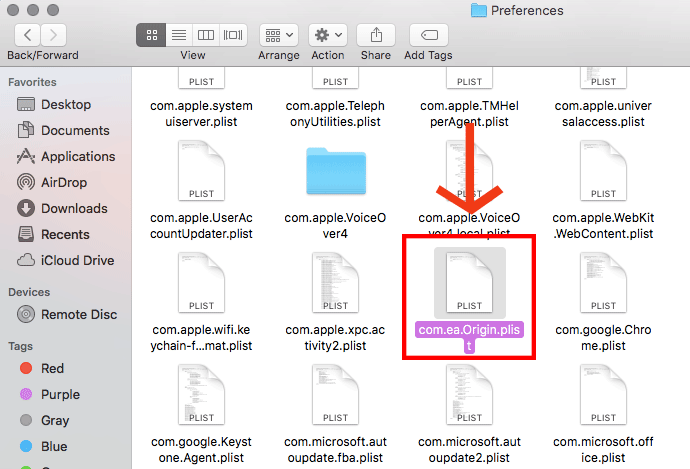
/Library/, откройте папку Preferences и удалите файл com.ea.Origin.plist.
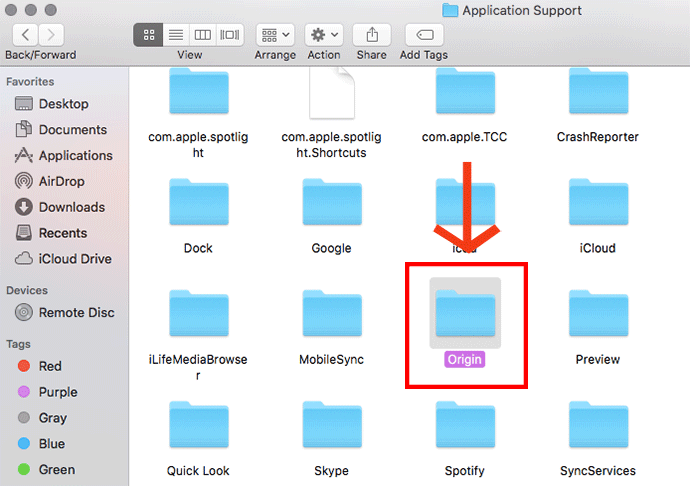
/Library/, откройте папку Application Support и удалите файл Origin.
Как удалить origin полностью с компьютера?
Как удалить origin полностью с компьютера?
Если вам больше не нужен клиент Origin, и вы хотите удалить его с компьютера, ознакомьтесь с простым способом удаления.
Но если вы хотите исправить какие-либо ошибки в Origin и ваших играх, убедитесь в том, что вы удаляете клиент Origin сложным способом.
Если вы удалите клиент Origin со своего компьютера, вы не сможете играть в игры и использовать загруженный контент, пока заново не установите клиент. Также это означает, что вы рискуете удалить файлы, которые используются для проверки актуальности версии игры и много другого.
Волноваться все же не стоит — Origin заново загрузит все ваши игры, как только вы установите клиент и выполните вход со своей учетной записью.
Хотите удалить Origin со своего компьютера? Вот как это сделать:
Легче всего удалить клиент с помощью функции «Удаление программы», доступной на вашем ПК. Ее можно найти на «Панели управления».
Если вы захотите заново установить Origin, загрузите его с сайта origin.com.
Таким образом вы удалите Origin со своего Mac. Если вы захотите заново установить Origin, загрузите его с сайта origin.com.
Иногда для технических проблем требуются дополнительные действия, и вам придется полностью удалить клиент Origin со своего компьютера.
Данные действия при некорректном выполнении, особенно при работе на ПК, могут повредить вашему компьютеру. Если вы не уверены, что справитесь самостоятельно, рекомендуем пригласить профессионала.
В самых сложных случаях вам потребуется сделать изменения в системном реестре и удалить папки за две стадии. Это поможет бесследно удалить Origin из вашей системы.
Примечание: данные действия сложнее, чем обычное удаление через панель управления. Некорректное изменение реестра или файлов на компьютере может серьезно повредить операционной системе. Если вы уверены, что можете правильно отредактировать реестр, следуйте инструкциям, приведенным ниже.
Важно! Перед удалением клиента Origin его необходимо полностью закрыть.
А теперь следуйте этим инструкциям, чтобы удалить Origin:
Сначала удалите файлы клиента Origin:
Далее сохраните резервную копию реестра Windows:
А теперь удалите разделы реестра для Origin:
Наконец, удалите кэш программы Origin:
Выполнение этих шагов должно привести к полному удалению клиента Origin из вашей системы.
Полное удаление клиента Origin с Mac:
/Library/ и нажмите Переход.
Попав в
/Library/, откройте папку Preferences и удалите файл com.ea.Origin.plist.
/Library/, откройте папку LaunchAgents и удалите файл com.ea.origin.WebHelper.plist.
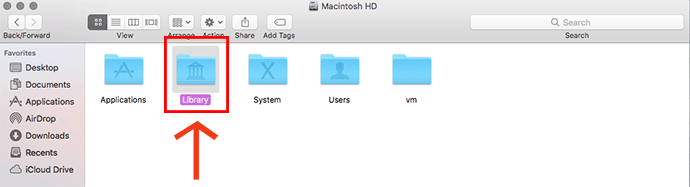
Вернитесь в
/Library/, откройте папку Application Support и удалите файл Origin.
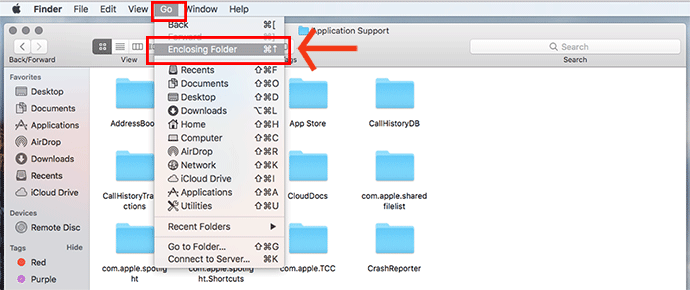
Нажмите Go на панели меню Finder, а затем нажмите Enclosing folder.
Как удалить origin полностью с компьютера?











Чтобы вручную удалить Origin, вам потребуется сделать изменения в системном реестре и удалить папки за две стадии. Это поможет бесследно убрать Origin из вашей системы.
Помните, что некорректное изменение реестра или файлов на компьютере можете серьезно повредить операционную систему. Рекомендуем пригласить профессионала для выполнения этого процесса. Если же вы уверены, что можете самостоятельно изменять реестр, внимательно следуйте инструкциям, приведенным ниже.
Удалите программные файлы Origin:
1. В меню «»Пуск»» выберите Компьютер.
2. Выберите жесткий диск. По умолчанию клиент Origin устанавливается на диск C:.
3. Выберите папку Program Files, на 64-разрядных системах — папку Program Files (x86).
4. Нажмите правой кнопкой мыши на папку Origin и выберите Удалить.
Сохраните резервную копию реестра Windows :
1. Удерживая кнопку Windows, нажмите R.
2. В командной строке «»Выполнить»» наберите regedit и нажмите OK.
3. Нажмите Файл и затем Экспорт.
4. Под заголовком Диапазон экспорта выберите Весь реестр.
5. Выберите местоположение и имя файла резервной копии и нажмите Сохранить.
Удалите разделы реестра для Origin:
Удалите кэш-файлы программы Origin:
1. В меню «»Пуск»» выберите Компьютер.
2. Выберите диск C:.
3. Выберите папку ProgramData.
— Если вы не видите папку, нажмите Alt, выберите Вид и затем Параметры папок.
— Выберите вкладку Вид и поставьте галочку напротив Показывать скрытые файлы, папки и диски.
4. Нажмите правой кнопкой мыши на папку Origin и выберите Удалить.
Клиент Origin теперь полностью удален из вашей системы.
Для компьютеров Mac
Чтобы вручную удалить клиент Origin на MacOS, просто удалите клиент Origin, перетащив приложение, или командный файл, в корзину.
Чтобы удалить оставшиеся файлы клиента Origin из системы, зайдите в Finder
— Нажмите и удерживайте Command или клавишу Apple вместе с Shift и G, чтобы открыть окно Переход к папке:.
Вы также можете нажать Переход на панели меню Finder и выбрать Переход к папке
Теперь вам просто надо открыть определенные папки и удалить нужные файлы.
/Библиотеки/Preferences и удалите com.ea.origin.plist
2. Затем найдите
/Библиотеки/Application Support и удалите origin
- Вам также следует поискать /Библиотеки/Application Support и удалить там origin
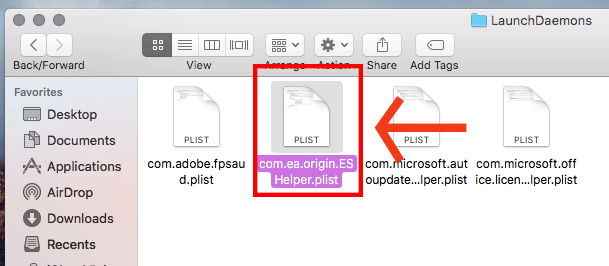
3. Затем зайдите в /Библиотеки/Launchdaemons и удалите com.ea.origin.eshelper.plist
4. И последнее, найдите /Библиотеки/Privilegedhelpertools и удалите com.ea.origin.eshelper
Теперь клиент Origin полностью удален с вашего Mac.
Как удалить origin полностью с компьютера?
Если вам больше не нужен клиент Origin, и вы хотите удалить его с компьютера, ознакомьтесь с простым способом удаления.
Но если вы хотите исправить какие-либо ошибки в Origin и ваших играх, убедитесь в том, что вы удаляете клиент Origin сложным способом.
Если вы удалите клиент Origin со своего компьютера, вы не сможете играть в игры и использовать загруженный контент, пока заново не установите клиент. Также это означает, что вы рискуете удалить файлы, которые используются для проверки актуальности версии игры и много другого.
Волноваться все же не стоит — Origin заново загрузит все ваши игры, как только вы установите клиент и выполните вход со своей учетной записью.
Хотите удалить Origin со своего компьютера? Вот как это сделать:
Легче всего удалить клиент с помощью функции «Удаление программы», доступной на вашем ПК. Ее можно найти на «Панели управления».
Если вы захотите заново установить Origin, загрузите его с сайта origin.com.
Таким образом вы удалите Origin со своего Mac. Если вы захотите заново установить Origin, загрузите его с сайта origin.com.
Иногда для технических проблем требуются дополнительные действия, и вам придется полностью удалить клиент Origin со своего компьютера.
Данные действия при некорректном выполнении, особенно при работе на ПК, могут повредить вашему компьютеру. Если вы не уверены, что справитесь самостоятельно, рекомендуем пригласить профессионала.
В самых сложных случаях вам потребуется сделать изменения в системном реестре и удалить папки за две стадии. Это поможет бесследно удалить Origin из вашей системы.
Примечание: данные действия сложнее, чем обычное удаление через панель управления. Некорректное изменение реестра или файлов на компьютере может серьезно повредить операционной системе. Если вы уверены, что можете правильно отредактировать реестр, следуйте инструкциям, приведенным ниже.
Важно! Перед удалением клиента Origin его необходимо полностью закрыть.
А теперь следуйте этим инструкциям, чтобы удалить Origin:
Сначала удалите файлы клиента Origin:
Далее сохраните резервную копию реестра Windows:
А теперь удалите разделы реестра для Origin:
Наконец, удалите кэш программы Origin:
Выполнение этих шагов должно привести к полному удалению клиента Origin из вашей системы.
Полное удаление клиента Origin с Mac:
/Library/ и нажмите Переход.
Попав в
/Library/, откройте папку Preferences и удалите файл com.ea.Origin.plist.
/Library/, откройте папку LaunchAgents и удалите файл com.ea.origin.WebHelper.plist.
Вернитесь в
/Library/, откройте папку Application Support и удалите файл Origin.
Нажмите Go на панели меню Finder, а затем нажмите Enclosing folder.
Как удалить Ориджин с компьютера полностью при необходимости?
Расскажем о том, как удалить Ориджин с компьютера полностью – но не забывайте, что эта инструкция нужна лишь тем пользователям, кто хочет избавиться от приложения. Все описываемые ниже действия приведут к деактивации лаунчера, но не к удалению учетной записи.
Если вы хотите навсегда заблокировать профиль – читайте другой обзор, где мы дали подробную инструкцию. А сейчас попробуем убрать ненужную программу запуска!
В Windows
В вопрос, как удалить Origin с компьютера полностью, нет ничего сложного – справится даже пользователь с минимальными навыками и знаниями!


А теперь следуйте подсказкам на экране, процесс деактивации не займет много времени!
Что еще надо знать о том, как удалить Origin? На устройстве могут остаться незаметные пользовательскому глазу файлы с данными и историей, которые, бывают, мешают повторной установке. Или просто занимают место!
С помощью Cleaner
Если вы беспокоитесь об этом вопросе, советуем запустить специальную программу CC Cleaner, которая поможет убрать ненужные файлы. Скачать ее можно совершенно бесплатно (есть и платная версия, но нам хватит базового функционала).
Вы можете самостоятельно почистить реестр, чтобы избавиться от остаточных файлов, но это действие предназначено только для более продвинутых пользователей. В любом случае, никогда не забывайте делать резервную копию!
Вот и готова инструкция о том, как полностью удалить Origin – если вы захотите избавиться от приложения, это можно сделать за несколько минут! Сохраняйте наш обзор в закладки, пригодится!
Как удалить origin полностью с компьютера?
Как удалить origin полностью с компьютера?
Если вам больше не нужен клиент Origin, и вы хотите удалить его с компьютера, ознакомьтесь с простым способом удаления.
Но если вы хотите исправить какие-либо ошибки в Origin и ваших играх, убедитесь в том, что вы удаляете клиент Origin сложным способом.
Если вы удалите клиент Origin со своего компьютера, вы не сможете играть в игры и использовать загруженный контент, пока заново не установите клиент. Также это означает, что вы рискуете удалить файлы, которые используются для проверки актуальности версии игры и много другого.
Волноваться все же не стоит — Origin заново загрузит все ваши игры, как только вы установите клиент и выполните вход со своей учетной записью.
Хотите удалить Origin со своего компьютера? Вот как это сделать:
Легче всего удалить клиент с помощью функции «Удаление программы», доступной на вашем ПК. Ее можно найти на «Панели управления».
Если вы захотите заново установить Origin, загрузите его с сайта origin.com.
Таким образом вы удалите Origin со своего Mac. Если вы захотите заново установить Origin, загрузите его с сайта origin.com.
Иногда для технических проблем требуются дополнительные действия, и вам придется полностью удалить клиент Origin со своего компьютера.
Данные действия при некорректном выполнении, особенно при работе на ПК, могут повредить вашему компьютеру. Если вы не уверены, что справитесь самостоятельно, рекомендуем пригласить профессионала.
В самых сложных случаях вам потребуется сделать изменения в системном реестре и удалить папки за две стадии. Это поможет бесследно удалить Origin из вашей системы.
Примечание: данные действия сложнее, чем обычное удаление через панель управления. Некорректное изменение реестра или файлов на компьютере может серьезно повредить операционной системе. Если вы уверены, что можете правильно отредактировать реестр, следуйте инструкциям, приведенным ниже.
Важно! Перед удалением клиента Origin его необходимо полностью закрыть.
А теперь следуйте этим инструкциям, чтобы удалить Origin:
Сначала удалите файлы клиента Origin:
Далее сохраните резервную копию реестра Windows:
А теперь удалите разделы реестра для Origin:
Наконец, удалите кэш программы Origin:
Выполнение этих шагов должно привести к полному удалению клиента Origin из вашей системы.
Полное удаление клиента Origin с Mac:
/Library/ и нажмите Переход.
Попав в
/Library/, откройте папку Preferences и удалите файл com.ea.Origin.plist.
/Library/, откройте папку LaunchAgents и удалите файл com.ea.origin.WebHelper.plist.
Вернитесь в
/Library/, откройте папку Application Support и удалите файл Origin.
Нажмите Go на панели меню Finder, а затем нажмите Enclosing folder.
Как удалить origin полностью с компьютера?
Чтобы вручную удалить Origin, вам потребуется сделать изменения в системном реестре и удалить папки за две стадии. Это поможет бесследно убрать Origin из вашей системы.
Помните, что некорректное изменение реестра или файлов на компьютере можете серьезно повредить операционную систему. Рекомендуем пригласить профессионала для выполнения этого процесса. Если же вы уверены, что можете самостоятельно изменять реестр, внимательно следуйте инструкциям, приведенным ниже.
Удалите программные файлы Origin:
1. В меню «»Пуск»» выберите Компьютер.
2. Выберите жесткий диск. По умолчанию клиент Origin устанавливается на диск C:.
3. Выберите папку Program Files, на 64-разрядных системах — папку Program Files (x86).
4. Нажмите правой кнопкой мыши на папку Origin и выберите Удалить.
Сохраните резервную копию реестра Windows :
1. Удерживая кнопку Windows, нажмите R.
2. В командной строке «»Выполнить»» наберите regedit и нажмите OK.
3. Нажмите Файл и затем Экспорт.
4. Под заголовком Диапазон экспорта выберите Весь реестр.
5. Выберите местоположение и имя файла резервной копии и нажмите Сохранить.
Удалите разделы реестра для Origin:
Удалите кэш-файлы программы Origin:
1. В меню «»Пуск»» выберите Компьютер.
2. Выберите диск C:.
3. Выберите папку ProgramData.
— Если вы не видите папку, нажмите Alt, выберите Вид и затем Параметры папок.
— Выберите вкладку Вид и поставьте галочку напротив Показывать скрытые файлы, папки и диски.
4. Нажмите правой кнопкой мыши на папку Origin и выберите Удалить.
Клиент Origin теперь полностью удален из вашей системы.
Для компьютеров Mac
Чтобы вручную удалить клиент Origin на MacOS, просто удалите клиент Origin, перетащив приложение, или командный файл, в корзину.
Чтобы удалить оставшиеся файлы клиента Origin из системы, зайдите в Finder
— Нажмите и удерживайте Command или клавишу Apple вместе с Shift и G, чтобы открыть окно Переход к папке:.
Вы также можете нажать Переход на панели меню Finder и выбрать Переход к папке
Теперь вам просто надо открыть определенные папки и удалить нужные файлы.
/Библиотеки/Preferences и удалите com.ea.origin.plist
2. Затем найдите
/Библиотеки/Application Support и удалите origin
- Вам также следует поискать /Библиотеки/Application Support и удалить там origin
3. Затем зайдите в /Библиотеки/Launchdaemons и удалите com.ea.origin.eshelper.plist
4. И последнее, найдите /Библиотеки/Privilegedhelpertools и удалите com.ea.origin.eshelper
Теперь клиент Origin полностью удален с вашего Mac.
Как удалить origin полностью с компьютера?
Если вам больше не нужен клиент Origin, и вы хотите удалить его с компьютера, ознакомьтесь с простым способом удаления.
Но если вы хотите исправить какие-либо ошибки в Origin и ваших играх, убедитесь в том, что вы удаляете клиент Origin сложным способом.
Если вы удалите клиент Origin со своего компьютера, вы не сможете играть в игры и использовать загруженный контент, пока заново не установите клиент. Также это означает, что вы рискуете удалить файлы, которые используются для проверки актуальности версии игры и много другого.
Волноваться все же не стоит — Origin заново загрузит все ваши игры, как только вы установите клиент и выполните вход со своей учетной записью.
Хотите удалить Origin со своего компьютера? Вот как это сделать:
Легче всего удалить клиент с помощью функции «Удаление программы», доступной на вашем ПК. Ее можно найти на «Панели управления».
Если вы захотите заново установить Origin, загрузите его с сайта origin.com.
Таким образом вы удалите Origin со своего Mac. Если вы захотите заново установить Origin, загрузите его с сайта origin.com.
Иногда для технических проблем требуются дополнительные действия, и вам придется полностью удалить клиент Origin со своего компьютера.
Данные действия при некорректном выполнении, особенно при работе на ПК, могут повредить вашему компьютеру. Если вы не уверены, что справитесь самостоятельно, рекомендуем пригласить профессионала.
В самых сложных случаях вам потребуется сделать изменения в системном реестре и удалить папки за две стадии. Это поможет бесследно удалить Origin из вашей системы.
Примечание: данные действия сложнее, чем обычное удаление через панель управления. Некорректное изменение реестра или файлов на компьютере может серьезно повредить операционной системе. Если вы уверены, что можете правильно отредактировать реестр, следуйте инструкциям, приведенным ниже.
Важно! Перед удалением клиента Origin его необходимо полностью закрыть.
А теперь следуйте этим инструкциям, чтобы удалить Origin:
Сначала удалите файлы клиента Origin:
Далее сохраните резервную копию реестра Windows:
А теперь удалите разделы реестра для Origin:
Наконец, удалите кэш программы Origin:
Выполнение этих шагов должно привести к полному удалению клиента Origin из вашей системы.
Полное удаление клиента Origin с Mac:
/Library/ и нажмите Переход.
Попав в
/Library/, откройте папку Preferences и удалите файл com.ea.Origin.plist.
/Library/, откройте папку LaunchAgents и удалите файл com.ea.origin.WebHelper.plist.
Вернитесь в
/Library/, откройте папку Application Support и удалите файл Origin.
Нажмите Go на панели меню Finder, а затем нажмите Enclosing folder.
Как удалить Origin (пошаговое руководство)
Origin — это популярная игровая платформа от Electronic Arts, которую пользователи используют для покупки, загрузки и воспроизведения видеоигр. Он известен во всем мире и доступен на платформах Windows, macOS, Android и в социальных сетях, таких как Facebook.
Если вам больше не нужен Origin или вам нужно удалить его из-за нехватки места на диске, это не так просто, как установить его. Если вы не удалите Origin полностью, у вас могут возникнуть проблемы.
К счастью, описанные ниже методы помогут вам удалить Origin и его файлы.
Как удалить Origin в Windows
Вот три способа полностью удалить Origin с вашего компьютера.
Способ №1: удалить через панель управления
Простой способ узнать местоположение Origin на вашем компьютере — пройти через панель управления. Все установленное программное обеспечение появится в «Программы и компоненты»/«Приложения и компоненты».
- Откройте меню «Пуск».
- Найдите «Приложения и функции», откройте приложение.
- Затем введите Origin в строке поиска.
- Выберите Удалить, и начнется процесс удаления.
Способ № 2: удаление с помощью стороннего приложения
Если вам сложно удалить приложение, загрузите стороннее приложение для удаления. Распространенными приложениями для удаления являются IObit Uninstaller и Wise Program Uninstaller.
После установки любого из приложений:
- Запустите приложение.
- На главном экране перейдите в «Программы».
- Когда вы увидите Origin, поставьте галочку рядом с ним.
- Нажмите или удалить или значок корзины.
- В появившемся окне выберите опцию очистки остаточных файлов.
- Затем снова выберите «Удалить».
- Произойдет удаление.
Приложения отлично работают, не оставляя следов удаленного приложения.
Способ № 3: восстановить заводские настройки компьютера
Если все варианты окажутся бесполезными, вы можете восстановить настройки компьютера по умолчанию. Это крайний вариант, который должен быть вашим последним средством, особенно если приложение вызывает сбои в работе вашего компьютера.
- Перейдите в настройки.
- Нажмите «Обновление и безопасность» > «Восстановление».
- Вы увидите окно с заголовком «Сбросить этот компьютер»; нажмите Начать.
- Будет два варианта; сохранить мои файлы или удалить все. Поскольку вы хотите избавиться от приложения, выберите последнее.
Как удалить Origin на Mac
Удалить Origin на компьютере Mac проще, чем на Windows.
- Зайдите в магазин приложений.
- Найдите приложение Origin.
- Щелкните приложение вниз и перетащите его на значок корзины.
Заключение
Удаление приложения не должно вызвать затруднений, и с помощью приведенных методов вам будет проще. Если вам по-прежнему не удается удалить приложение, обратитесь за помощью к специалисту, чтобы избежать вмешательства в другие приложения.
Часто задаваемые вопросы
Вы больше не сможете покупать и скачивать игры EA. У вас могут возникнуть проблемы с уже установленными играми, и вам, возможно, придется загрузить их снова, чтобы продолжить играть.
Вы должны быть вдвойне уверены в этом решении, потому что его нельзя отменить. Если вам позже понадобится учетная запись, вам нужно будет создать другую.
1) Перейти к Сайт происхождения.
2) В меню слева нажмите Войти.
3) Введите свои учетные данные для входа.
4) Затем щелкните раздел «Свяжитесь с нами» и выберите используемую платформу.
5) Выберите Выбрать мою учетную запись > Удалить учетную запись.
6) Он направит вас в чат технической поддержки.
7 ) И вам будут заданы некоторые личные вопросы (адрес электронной почты, Origin ID, ответ на секретный вопрос), чтобы подтвердить попытку.
Через пару недель вы должны получить письмо с подтверждением, была ли попытка вашей. После этого ваш аккаунт будет удален.
Если вы удалили Origin вместе с очисткой всех остаточных файлов, вы также удалили свои игры. Чтобы получить доступ к играм, вам нужно снова установить приложения и игры.
Но если вы не очистили папку Origin при удалении, все, что вам нужно сделать, это переустановить приложение. После этого вы снова сможете играть в свои игры на устройстве.