Как включить вертикальную синхронизацию NVIDIA
Когда требуется включение вертикальной синхронизации NVIDIA
Первоочередно пользователю необходимо понять то, когда вообще требуется включение технологии вертикальной синхронизации, поскольку иногда она оказывает нежелательное влияние на производительность в играх и задержку. Об отрицательных свойствах этой функции рассказано в другой статье на нашем сайте, с которой вы можете ознакомиться, перейдя по следующей ссылке.
Однако не стоит думать, что эта технология имеет только негативную сторону. Лучше всего включить любое видео от энтузиастов, показывающих одинаковые кадры в играх при включенной и отключенной вертикальной синхронизации. Так вы точно поймете, какой эффект она оказывает и как влияет на производительность в играх. Попробуем описать действие функции на словах, выделив несколько основных аспектов.
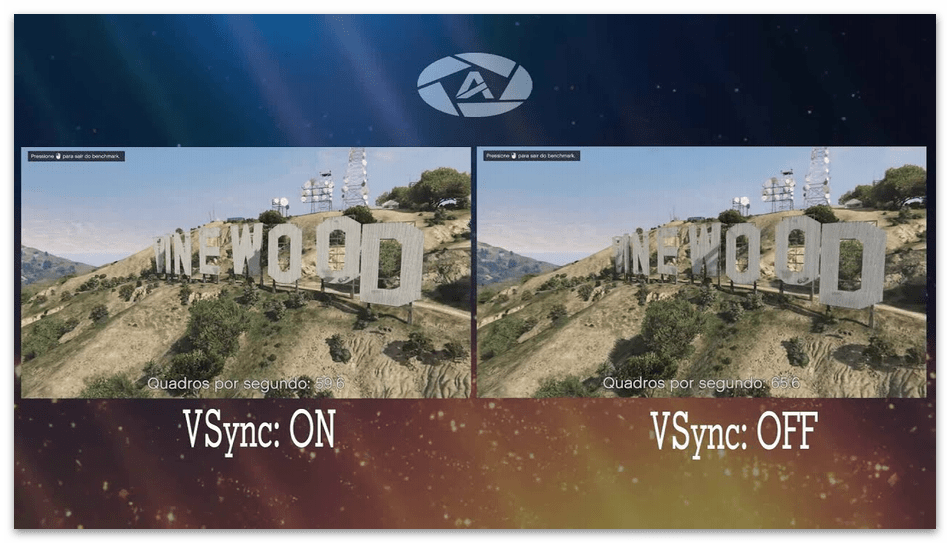
- VSync, то есть вертикальная синхронизация, по умолчанию включена как в настройках графического адаптера, так и во многих играх. Сделано это потому, что изначально функция предназначена для повышения плавности и устранения мелких задержек. В большинстве случаев так она и работает, но оказывает влияние на значение ФПС, поскольку принцип действия заключается в выравнивании частоты кадров с герцовкой используемого монитора. Таким образом, если ваш монитор работает с частотой обновления 60 Гц, вертикальная синхронизация ограничит количество FPS в игре до 60.
- Вертикальная синхронизация помогает избавиться от периодических дерганий кадров в игре, если они появляются. Эффект таких зависаний называется половинчатым кадром и связан он с обработкой отправляемых кадров и тех, которые уже содержатся в очереди.
- При прохождении одиночных игр VSync можно смело включать, чтобы улучшить качество изображения и придать ему больше плавности. В онлайн-шутерах и других подобных проектах эта технология снижает скорость реакции во время стрельбы, поэтому в таких играх ее лучше всего отключить во избежание появления инпут лагов (задержек при перемещении или появлении на экране новых объектов).
Включение вертикальной синхронизации NVIDIA
Если после прочтения предыдущего раздела статьи вы решили, что вертикальную синхронизацию стоит включить, сначала просто проверьте установленные по умолчанию настройки, поскольку часто в драйвере графического адаптера эта функция уже включена или установлен параметр связи с запущенным приложением.
-
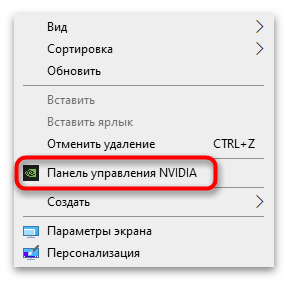
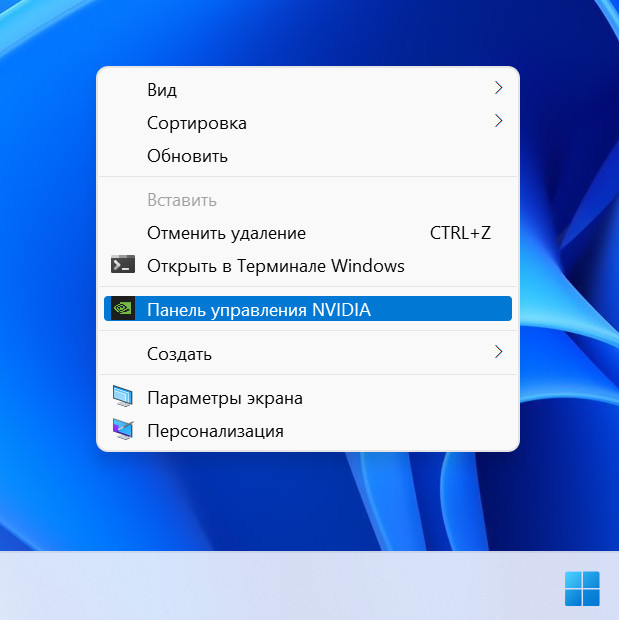
Щелкните правой кнопкой мыши по пустому месту на рабочем столе и из появившегося контекстного меню выберите пункт «Панель управления NVIDIA».
Как заметно, в настройках видеокарты NVIDIA есть еще много разных функций, каждая из которых по-своему влияет на производительность в играх. Детальнее о правильном конфигурировании графического адаптера читайте в тематическом руководстве по следующей ссылке.
Параметр вертикальной синхронизации в играх
Во время настройки вертикальной синхронизации в параметрах NVIDIA вы могли заметить, что по умолчанию установлено значение «Использовать настройку 3D-приложения». Это значит, что действие функции напрямую зависит от того, какой параметр установлен в запущенной игре. Практически во всех современных проектах в настройках графики есть вертикальная синхронизация, поэтому при ее активации в Панели управления NVIDIA не забудьте просмотреть состояние параметра и в игре.
Что такое вертикальная синхронизация NVIDIA и как её включить
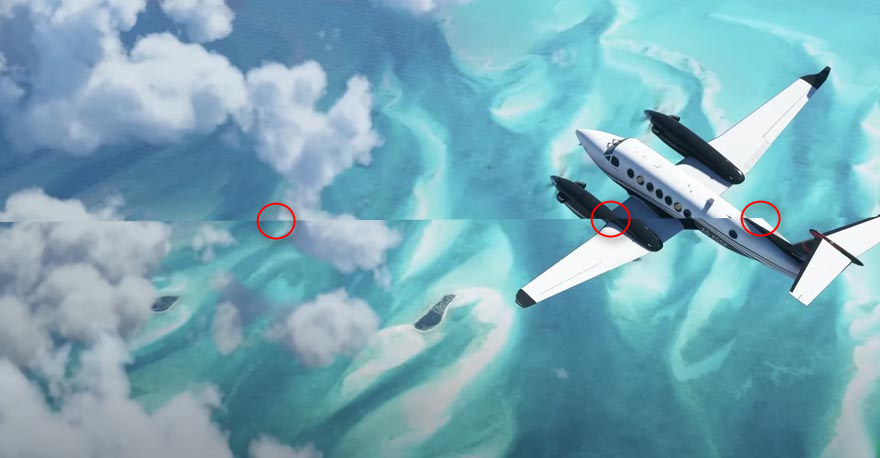
Иногда во время игрового процесса геймерам приходится сталкиваться с таким явлением как тиринг или иначе разрыв кадра. В лучшем случае это проявляется небольшим смещением части изображения, как если бы его разрезали и не слишком аккуратно склеили, в худшем случае картинка дублируется на экране горизонтально, делая игровой процесс невозможным. Проблема возникает, когда видеокарта генерирует кадры с непостоянной скоростью, которая в свою очередь может зависеть от сложности трёхмерных игровых сцен, тогда как монитор выводит кадры с постоянной скоростью.
↑ Что такое вертикальная синхронизация NVIDIA и как её включить
Следствием такого несоответствия скорости становится разрыв кадра, и чем с меньшей частотой способен работать монитор, тем выше вероятность возникновения тиринга. В идеале для профессионального гейминга нужно использовать мониторы с частотой обновления 240 Гц, но это не решает проблему в самой её сути. Как никак, а тиринг является проблемой программной, поэтому решение её так же должно быть программным. Таковым решениям является вертикальная синхронизация (V-Sync), реализованная во всех современных видеокартах.
↑ Что такое вертикальная синхронизация
V-Sync — это технология, предназначенная для синхронизации частоты кадров, генерируемых видеокартой, с частотой развёртки дисплея. Говоря более простым языком, вертикальная синхронизация ограничивает (привязывает) FPS в игре к частоте обновления экрана, что может иметь как свои плюсы, так и свои минусы. Достоинствами применения технологии являются гарантированное устранение разрыва кадров, уменьшение нагрузки на видеокарту, снижение потребления электроэнергии и уровня шума кулеров, недостатками, причём весьма значительными — задержка вывода изображения, а значит и подвисание игры, обуславливаемое уже другим временным расхождением — несоответствием между циклом отображения картинги на мониторе и рендерингом кадра в сложных сценах.
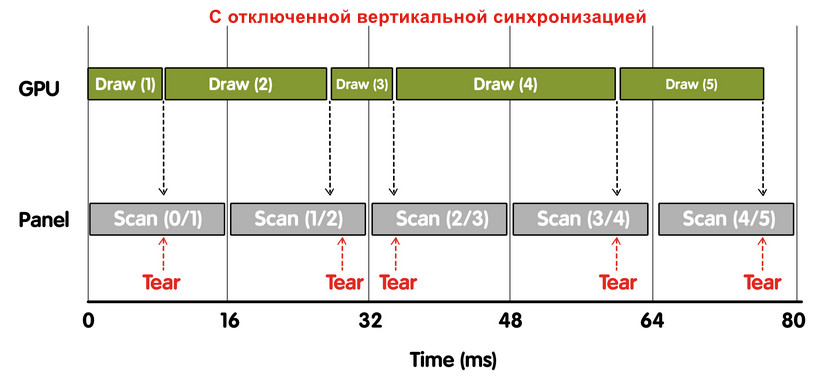
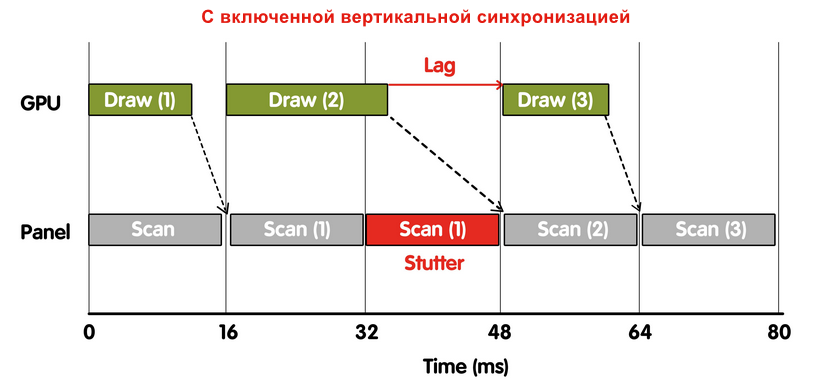
Но если V-Sync имеет столь серьёзные «побочные» эффекты, не лучше ли терпеть тиринг, чем периодические зависания игры? Нет, тут всё зависит от того, в какую игру вы играете. Вертикальная синхронизация отлично показала себя в играх, в которых скорость геймплея не столь важна, как визуализация игровых локаций. А ещё V-Sync с целью увеличения срока службы видеокарты можно включить в старых играх, запускаемых на новых мощных компьютерах.
↑ Как включить вертикальную синхронизацию в настройках NVIDIA
Теперь, когда вы имеете общие представления о вертикальной синхронизации, давайте посмотрим, как её включить в настройках видеокарт от Nvidia. Кликните правой кнопкой мыши по рабочему столу и выберите в контекстном меню «Панель управления NVIDIA». В открывшемся окне настроек зайдите в раздел «Управление параметрами 3D», найдите справа настройку «Вертикальный синхроимпульс» и установите для него значение «Вкл».
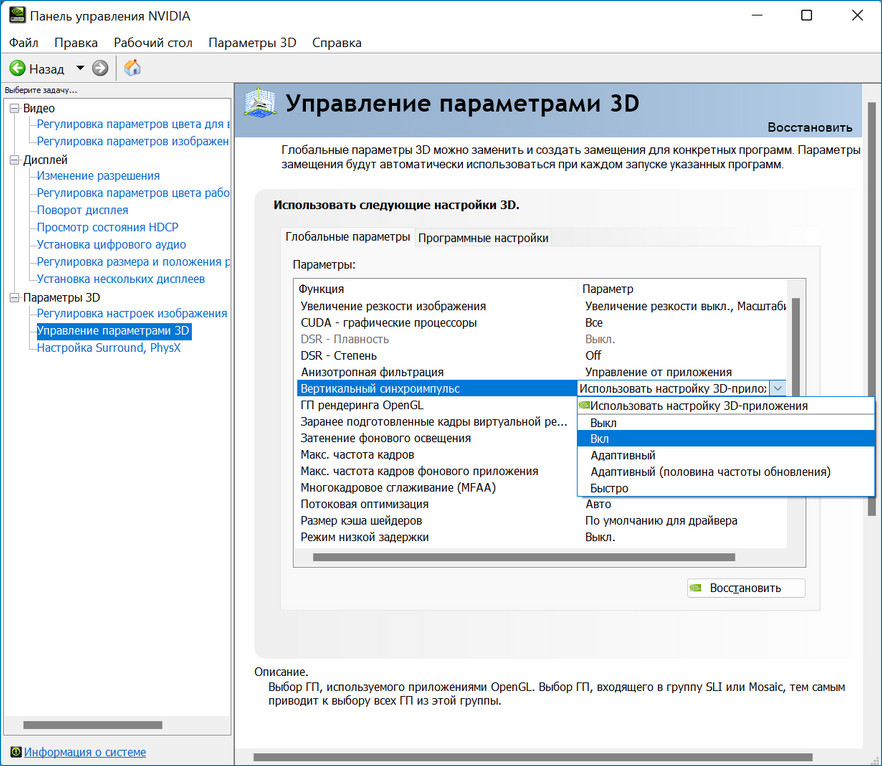
Если хотите играть в «быстрые» игры, так или иначе вы окажитесь перед выбором: либо короткие периодические зависания игрового процесса без разрыва кадров, либо отсутствие фризов с тирингом. Впрочем, если ваш монитор поддерживает технологию FreeSync, вы можете попробовать добавить в настройки панели управления NVIDIA G-Sync — новый и более эффективный, чем V-Sync метод синхронизации от Nvidia, при котором и рендерингом кадров, и их выводом на монитор целиком занимается видеокарта.
VSYNC — вертикальная синхронизация в играх: как включить и отключить?
Вертикальная синхронизация (вертикальный синхроимпульс, V-sync) — функция 3D параметров видеокарты, которая синхронизирует FPS (кадровую частоту) с частотой вертикальной развертки монитора. Необходима для корректного отображения игр и препятствует возникновению прерываний картинки.
V-sync используется для стандартных LCD мониторов с частотой 60 Гц и ограничивает FPS до соответствующего показателя. Функция серьезно нагружает видеокарту, поэтому может влиять на производительность и быстродействие системы. На слабых «машинах» из-за вертикальной синхронизации игры могут подлагивать и «тормозить».
Как включить или отключить V-sync
По умолчанию виртуальная синхронизация настраивается в каждом приложении отдельно. Эта настройка есть практически в любой современной игре. Поэтому в игре достаточно перейти в настройки графики или видео, выбрать желаемое значение. Если этого параметра нет, то изменить его можно принудительно.
Для этого используйте панель управления настройками видеокарты. Чтобы попасть в нее кликните правой кнопкой мыши по пустой области на рабочем экране и выберите пункт «Панель управления» (Nvidia, AMD Catalyst или Intel HD, в зависимости от производителя графического адаптера).
Настройки вертикального синхроимпульса в панели управления Nvidia
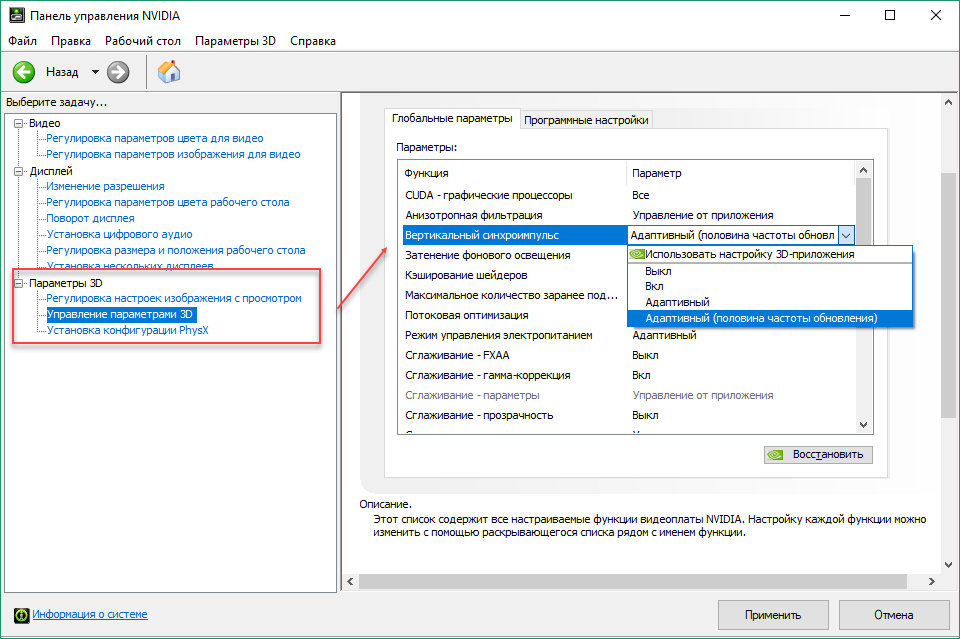
Откройте «Панель управления NVIDIA» и перейдите в категорию «Управление параметрами 3D». Здесь отобразится перечень доступных настроек. Менять их можно для всех приложений (вкладка «Глобально») или только для определенного продукта (вкладка «Программные настройки»).
В пункте «вертикальный синхроимпульс» установите желаемый параметр. Доступны следующие опции:
- «Использовать настройку 3D приложения». V-sync будет настраиваться только в самой игре.
- «Выкл» «Вкл». Полностью отключить или включить вертикальную синхронизацию.
- «Адаптивный» или «Адаптивный (половина частоты обновлений)». Динамическое включение и отключение функции в зависимости от частоты кадров в приложении. Это самая оптимальная опция для обеспечения плавной картинки и высокой производительности.
Если вы хотите включить или отключить V-sync для конкретного приложения, то перейдите на вкладку «Программные настройки», укажите путь к файлу (через который запускается игра) и выберите настройку V-sync, которая будет использоваться в данном приложении. Тогда вместо глобального параметра будет использован выбранный. Все изменения сохраняются автоматически.
Настройки вертикальной синхронизации в AMD Catalyst
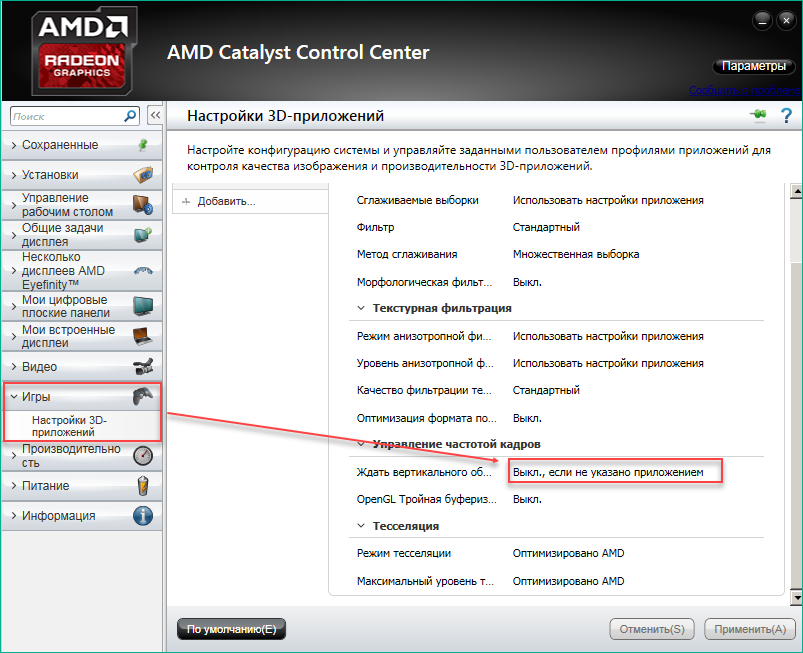
Как и в случае с Nvidia, AMD Catalyst Control Panel позволяет менять глобальные параметры V-sync и настраивать их отдельно для каждого приложения. Для этого в AMD Catalyst Control Center откройте категорию «Игры» и в появившемся списке найдите строчку «Ждать вертикального обновления». Доступные значения:
- «Всегда выключено» или «Всегда включено». Принудительная активация или выключение V-sync.
- «Выключить, если не указано приложением».
- «Включить, если не указано приложением».
Чтобы отдельно настроить вертикальную синхронизацию для конкретной игры, кликните на значок «Добавить», после чего укажите путь к исполняемому EXE файлу игры на диске.
Синхронизация по вертикали в Intel HD
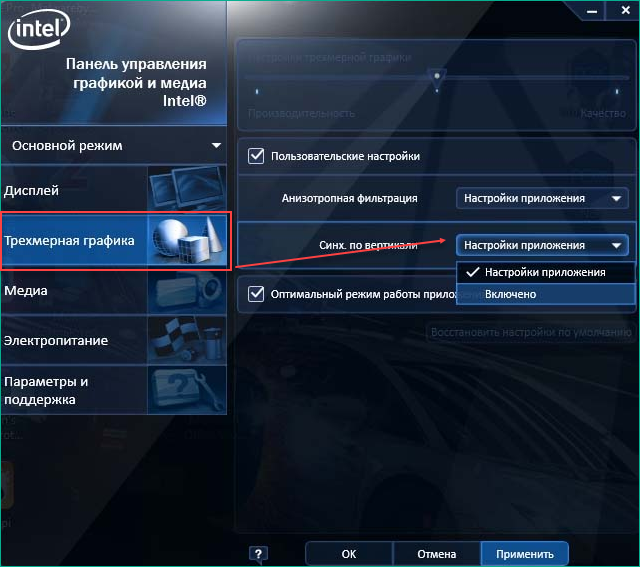
После запуска панели управления Intel HD перейдите на вкладку «Режим настройки» — «Панель управления» — «Трехмерная графика». Здесь поставьте галочку в пункте «Пользовательские настройки», чтобы получить доступ к дополнительным параметрам. После этого в значении строки «Синхронизация по вертикали» будут доступны следующие значения:
- «Настройки приложения». V-sync будет включаться в зависимости от выбранных параметров графики в самой игре.
- «Включено». Принудительная активация виртуальной синхронизации.
В отличие от Nvidia и AMD, в панели управления Intel HD нельзя отключить V-sync в принудительном порядке. Поэтому если само приложение не позволяет это сделать, то отключить ее не получится.
Включать или не включать виртуальную синхронизацию: все «За» и «Против»
В игровом сообществе вертикальная синхронизация вызывает немало споров. Если вы хотите добиться максимально качественного изображения без артефактов, то без V-sync не обойтись. Но в таком случае может резко упасть производительность системы. Если игра дополнительно поддерживает тройную буферизацию, то при ее активации резкого снижения производительности можно избежать.
Когда стоит включить V-sync:
- Если вы используете стандартный LCD монитор.
- Если нужно убрать разрывы экрана и улучшить качество картинки (за счет плавности и стабильности).
- Если вы запускаете однопользовательские или нетребовательные игры, которые не перегружают систему и не требуют высокой точности (например, для прицеливания).
Когда стоит выключить V-sync:
- Если вы хотите убрать ограничение в 60 FPS.
- Если нужно убрать задержку при перемещении с использованием мыши (input lag).
- Если нужно увеличить производительность в ущерб графической составляющей, снизить нагрузку на видеокарту.
- Если вы хотите увеличить точность прицеливания в многопользовательских стрелках.
Мы рекомендуем настраивать параметры виртуальной синхронизации индивидуально, для каждой отдельной игры. В некоторых приложениях разрыв экрана настолько незаметен, то V-sync можно свободно отключать без риска ухудшить себе общие впечатления от графической составляющей.
Для других ее лучше наоборот включить, т.к. это позволяет избавиться от разрыва изображения на две или три части на поворотах. Сделать это можно в настройках графики или через панель управления видеокартой.
VSYNC — вертикальная синхронизация в играх: как включить и отключить?
По умолчанию виртуальная синхронизация настраивается в каждом приложении отдельно. Эта настройка есть практически в любой современной игре. Поэтому в игре достаточно перейти в настройки графики или видео, выбрать желаемое значение. Если этого параметра нет, то изменить его можно принудительно.
Для этого используйте панель управления настройками видеокарты. Чтобы попасть в нее кликните правой кнопкой мыши по пустой области на рабочем экране и выберите пункт «Панель управления» (Nvidia, AMD Catalyst или Intel HD, в зависимости от производителя графического адаптера).


Как включить и отключить сглаживание кадров в nVidia
Чтобы включить или выключить вертикальную синхронизацию, необходимо поработать над параметрами самой видеокарты. В графических адаптерах от nVidia этот параметр можно настроить с помощью программного обеспечения или драйвера. Который именуется как «Панель управления nVidia».
- Выберите внизу экрана стрелочку, чтобы открыть список программ, работающих в фоновом режиме;
- Выберите строку под названием « Панель управления NVIDIA »;
Затем переходим слева в панели навигации в блок « Параметры 3D » и выбираем « Управление… »;
Затем справа нужно выбрать параметр « Вертикальный синхроимпульс »;
Установите в нём значение « Вкл » и внизу нажмите кнопку « Применить ».
В этом блоке также есть и другие значения. Вы можете выбрать « Адаптивный », чтобы вертикальная синхронизация активировалась только при необходимости. После этих настроек можно запускать игру. Картинка станет более сглажена и не будет делиться кадр. Если необходимо отключить вертикальную синхронизацию, вы можете снова вернуться в эти настройки и сменить значение на «Выкл».
Настройки вертикального синхроимпульса в панели управления Nvidia

Откройте «Панель управления NVIDIA» и перейдите в категорию «Управление параметрами 3D». Здесь отобразится перечень доступных настроек. Менять их можно для всех приложений (вкладка «Глобально») или только для определенного продукта (вкладка «Программные настройки»).
В пункте «вертикальный синхроимпульс» установите желаемый параметр. Доступны следующие опции:
- «Использовать настройку 3D приложения». V-sync будет настраиваться только в самой игре.
- «Выкл» «Вкл». Полностью отключить или включить вертикальную синхронизацию.
- «Адаптивный» или «Адаптивный (половина частоты обновлений)». Динамическое включение и отключение функции в зависимости от частоты кадров в приложении. Это самая оптимальная опция для обеспечения плавной картинки и высокой производительности.
Если вы хотите включить или отключить V-sync для конкретного приложения, то перейдите на вкладку «Программные настройки», укажите путь к файлу (через который запускается игра) и выберите настройку V-sync, которая будет использоваться в данном приложении. Тогда вместо глобального параметра будет использован выбранный. Все изменения сохраняются автоматически.


Что такое вертикальный синхроимпульс
Что такое вертикальный синхроимпульс, вы сможете легко понять, если откроете любую игру с хорошей графикой и дождётесь резкой смены картинки. Если в настройках есть некоторые ошибки, изображение искажается: горизонтальная полоса словно делит кадр пополам, причём одна часть слегка отклоняется в сторону и не совпадает с другой.
Как правило, картинка не остаётся в таком состоянии надолго: через несколько мгновений она вновь собирается в единое целое. Однако если игра сложная, с большим количеством локаций, даже такой маленький дефект скоро начнёт раздражать. Особенно он злит владельцев мощных компьютеров, которые не поскупились на дорогую «начинку» для своих машин и планировали играть с комфортом, но вместо этого столкнулись с неожиданной проблемой. Не волнуйтесь, её несложно исправить.

Вертикальный синхроимпульс как раз отвечает за слаженную работу двух частот: визуализации и обновления экрана. В панели настроек видеокарты, в разделе «Глобальные параметры NVIDIA», вы найдёте набор действий для Vertical SYNC.
Настройки вертикальной синхронизации в AMD Catalyst

Как и в случае с Nvidia, AMD Catalyst Control Panel позволяет менять глобальные параметры V-sync и настраивать их отдельно для каждого приложения. Для этого в AMD Catalyst Control Center откройте категорию «Игры» и в появившемся списке найдите строчку «Ждать вертикального обновления». Доступные значения:
- «Всегда выключено» или «Всегда включено». Принудительная активация или выключение V-sync.
- «Выключить, если не указано приложением».
- «Включить, если не указано приложением».
Чтобы отдельно настроить вертикальную синхронизацию для конкретной игры, кликните на значок «Добавить», после чего укажите путь к исполняемому EXE файлу игры на диске.
V-Sync на графике AMD
В случае с видеокартами AMD выглядит совершенно так же, как и в Nvidia. Кликните правой кнопкой мыши на рабочем столе, а затем перейдите в Панель Panel Catalyst Control Center.
Затем раскрываем слева вкладку «Игры» и выбираем «Настройки 3D-приложений». Справа отобразится список доступных вариантов, которые можно принудительно включить с позиции настроек видеокарты AMD Radeon. Когда находимся на вкладке «Системные параметры», то выбираем для всех.

Если нужно установить параметры индивидуально для каждой игры в отдельности, то следует нажать на кнопку «Добавить» и указать EXE файл. Она будет добавлена в список в виде новой закладки и при переходе на нее можно задать параметры только для этой игры.
Когда выбрали вкладку с добавленным приложением или системными параметрами (общими), то найдите в списке опцию «Жди на вертикальное обновление». Появится поле для выбора, где сможем принудительно включить или отключить эту опцию.
Синхронизация по вертикали в Intel HD

После запуска панели управления Intel HD перейдите на вкладку «Режим настройки» — «Панель управления» — «Трехмерная графика». Здесь поставьте галочку в пункте «Пользовательские настройки», чтобы получить доступ к дополнительным параметрам. После этого в значении строки «Синхронизация по вертикали» будут доступны следующие значения:
- «Настройки приложения». V-sync будет включаться в зависимости от выбранных параметров графики в самой игре.
- «Включено». Принудительная активация виртуальной синхронизации.
В отличие от Nvidia и AMD, в панели управления Intel HD нельзя отключить V-sync в принудительном порядке. Поэтому если само приложение не позволяет это сделать, то отключить ее не получится.
Смотрите. То, что вы называете разрывами изображения происходит в ситуации когда в один момент времени на экран одновременно выводятся части двух разных кадров. Того, который был сформирован видеокартой ранее и последующего. Это может быть вызвано двумя принципиально разными причинами — либо видеокарта передает монитору кадр состоящий их двух половинок, либо видеокарта передает правильно один кадр за другим, а монитор составляет из них ту картинку, которую вы называете «разорванной». Причем одно устройство в принципе не может исправить огрехи второго. Ситуация с «разрывом кадра» монитором была само собой разумеющейся для мониторов с электронно-лучевой трубкой. Они были аналоговыми, не имели собственной памяти и всё, что попадало к ним на вход автоматически сразу отправлялось на отрисовку. В ту же микросекунду. А с учетом того, что частота пикселей у них составляла до 400 МГц, даже в не «микро», а «нано». Однако у жидкокристаллических мониторов всё иначе. Любой монитор имеет буферную память и полученная с видеокарты (теперь уже цифровая, а не аналоговая) информация отправляется туда, а не на экран. Что дальше? Дальше есть два варианта. Либо можно эту информацию сразу начать отрисовывать и тогда будет разрыв. Или можно подождать пока будет получен полный кадр и отрисовать уже его. Тогда разрыва не будет, но возникнет задержка вывода (input lag). Достаточно значительный, при 60 Гц (причем неважно что это — FPS в игре или частота кадровой развертки) он будет 16.7 мс. Считайте, что на эту величину у Вас вырастет ping. Производители делают разный выбор для разных мониторов. Либо они соглашаются на разрывы чтобы уменьшить задержку ввода, либо полностью устраняют разрывы по указанной причине за счет того, что изображение выводится на экран с некоторым запозданием. Согласитесь, изображение надо либо отправлять в буфер, либо отрисовывать. Либо одно, либо другое. Третьего не дано и G-sync тут никак не поможет. С монитором я надеюсь разобрались. Перейдем ко второй причине — карта отправила монитору разорванное изображение. Почему такое может произойти? По очень простой причине: Карта имеет процессор, который в процессе рендеринга формирует в некотором участке оперативной памяти образ экрана. В момент когда должен был быть подан сигнал вертикальной синхронизации (тот самый, оставшийся еще со времен CRT-мониторов, потому что никакой синхронизации у LCD разумеется нет), выходной интерфейс начинает передавать содержимое этого буфера монитору. Это происходит с использованием прямого доступа в память (DMA) и не требует использования ресурсов GPU. Это всё отлично, но при таком доступе нередко возникает коллизия, когда одно устройство читает тот же диапазон адресов, которое второе в этот момент записывает. В результате получаем разорванный кадр. Как решается эта проблема? Очень простым и известным с незапамятных времен способом — переключением буферов. Графический процессор пишет картинку в одно место, а контроллер интерфейса читает из другого. Включается этот режим выбором пункта «buffer flipping» в панели настройки NVidia. Имеет ли этот пункт какое-нибудь отношение к G-sync? Да никакого. Точнее, G-sync без buffer flipping просто нельзя включить, но сам по себе G-sync никаким управлением буферами не занимается и поэтому к разрывам отношения и в этом случае не имеет. Кстати, утверждение производителя о том, что G-sync якобы может работать при любой сколь угодно малой частоте кадров тоже выдумки, но это тема отдельного разговора. Может возникнуть вопрос, почему же тогда переключение буферов не активно постоянно? Зачем надо делать его отключаемым? Ответ прост — это переключение… да-да, Вы не ошиблись — оно тоже увеличивает задержку вывода. Причем задержка вывода монитора и видеокарты суммируются. Сначала кадр лежит в запасном буфере видеокарты, пока не будет полностью отрисован, потом попадает в буфер монитора и 16.67мс задержки эффективно удваиваются, превращаясь в 33.3мс. Но и это еще не все неприятности. Допустим у Вас FPS в игре в какой-то момент становится ниже частоты развертки монитора. монитору надо рисовать новый кадр, а его еще нет — он лежит в одном из промежуточных буферов, дожидаясь пока сначала видеокарта его отрисует, потом пока контроллер его передаст… Что делать монитору? Он повторно рисует тот кадр, который только что выводился. В результате возникает явление получившее название «заикания» (stuttering). Отдельные кадры выводятся повторно в результате чего движение на экране становится неравномерным. Рывками. Видите сколько минусов? Кажется, что проще мириться с «разрывами». Однако технологии адаптивной синхронизации позволяют от этого заикания избавиться путем перехода от фиксированной частоты кадров к плавающей. AMD использует для этого синхросигнал интерфейса Display Port, метод реализации NVidia не раскрывается. Этот же подход позволяет достигнуть еще одного эффекта — уменьшение времени задержки вывода, поскольку буферы видеокарты и монитора синхронизированы. В целом, технология прекрасная, никто не отрицает. И никто не отрицает, что при её использовании не должны наблюдаться «разрывы» вызванные одной из двух описанных выше причин. Только это не её заслуга. Она работает «поверх» программного переключения буферов и требует от монитора сохранять изображение в буфере, а не выводить его сразу на экран.
Получилось очень длинно, интересно дочитает кто-нибудь до этих строк или нет? Можете не читать — просто мне пришлось отвечать на возражение, что G-sync якобы устраняет «разрывы экрана» и пришлось накатать такую вот простыню, чтобы пояснить почему G-sync не занимается предотвращением этих самых разрывов, хотя действительно ни один монитор с этой технологией еще пополам не разорвало…