Регистрация в Ютубе: все не так просто, а еще проще!

Где б мы все были, кабы не существовало на свете чудесной и универсальной платформы YouTube? Кто-то тут прославился, кто-то зарабатывает (о том, как заработать в ютубе стоит прочесть подробнее), а кто-то наоборот тратит, кто-то обучается, а кто-то просто коротает скучное рабочее время. Каждый день сайт посещают миллионы людей. Чтобы стать полноценным пользователем, нужно зарегистрироваться в Ютубе. После регистрации вы сможете подписываться на каналы, а о новых роликах вас будут информировать персонально.
Регистрация в Ютубе открывает такие возможности:
- Можно настроить свой профиль. Настройка заключается в добавлении фотографии, настройке и дополнении информации о себе. Также можно будет отправлять сообщения другим юзерам.
- Появляется доступ к комментированию. После регистрации можно оставлять комментарии к абсолютно любому ролику. Таким образом, вы можете высказать свое мнение и вступить в дискуссию с другими юзерами или авторами.
Что касается технической стороны, на видеохостинге есть три группы участников:
- Гости. Посетители портала, которые не имеют собственного аккаунта. Они могут лишь смотреть видео. Добавлять свои ролики и комментировать им не дано.
- Пользователи. Посетители, которые зарегистрированы на сайте. Им доступен просмотр роликов и комментирование.
- Авторы и владельцы каналов. Высшая каста юзеров, создающих видео для просмотра. Чтобы удостоиться этой категории недостаточно просто зарегистрироваться, нужно еще и создать youtube-канал.
С теорией покончено, теперь рассмотрим с практической стороны, как зарегистрироваться на Ютубе.
YouTube регистрация доступным языком
Для регистрации на сайте требуется совершить несколько простых действий, сам процесс занимает всего несколько минут. Сначала, собственно, переходим на сайт youtube.com – кстати, будьте осторожны, поскольку сейчас существует множество фейковых сайтов, которые полностью копируют интерфейс Ютуба. Сверху в правом углу вы увидите кнопку Войти, на нее необходимо нажать.
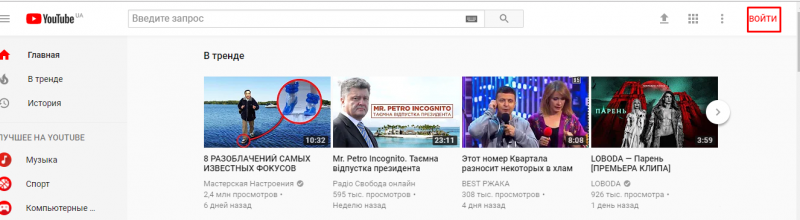
В самом низу под формой для авторизации имеется ссылка Создать аккаунт – ее-то нам и надо.
После этих действий откроется регистрационная страница, в которой нужно ввести персональные данные, а именно:
- Фамилия и имя. Разрешается вводить и ненастоящие имя и фамилию, но все же рекомендуется использовать реальные данные.
- Электронная почта. Указываете свой почтовый ящик, желательно на gmail.com. Если такового у вас нет, то под полем есть ссылка Создать новый адрес Gmail. Нажимаете на него и в новом поле вводите желаемый адрес.
- Пароль. Необходимо составить пароль и ввести его. Как и везде, чем он сложнее, тем более надежно будет защищен ваш профиль.
- Дата рождения. В зависимости от указанных данных вам будут доступны или не доступны определенные функции. Если система вычислит, что вам меньше 18 лет, то некоторые ролики будут запрещены к просмотру, также у вас не будет возможности создать собственный канал, пока не повзрослеете.
- Пол. Здесь все понятно – мужской или женский. Пока, слава богу, без вариантов.
- Номер мобильного телефона. Здесь важно указывать реальный номер, к которому будет привязана страница. Если вы не желаете вводить капчу, то достаточно поставить галочку возле пункта Пропустить эту проверку. Однако в этом случае может потребоваться проверка через номер телефона.
- Страна. Выбираете страну, в которой проживаете. Но можно указывать любую страну, в дальнейшем ее можно изменить в настройках профиля.
Когда все эти данные введены, не забудьте поставить галочку возле поля Я принимаю Условия использования….(спорим, вы не будете их читать?). После этого жмем Далее.
Засим регистрация на YouTube завершена, но еще нужно подтвердить электронную почту. На указанный вами ранее адрес электронной почты придет письмо от сервиса, в котором имеется ссылка для перехода. Чтобы подтвердить почту, достаточно всего лишь перейти по данной ссылке. После этого можно погружаться.
Для завершения регистрации оформляем свой аккаунт. Вы можете добавить аватар или создать свой видеоканал, на который смогут подписываться другие пользователи. После успешного завершения регистрации можно пользоваться не только Ютубом, но и другими сервисами от Google.
Как удалить аккаунт в Ютубе
Многие желающие удалить аккаунт youtube полагают, что нужно полностью удалять свой профиль Google (что включает абсолютно все сервисы, в том числе и электронную почту). На самом деле жечь мосты вовсе нет необходимости, можно удалить только аккаунт в Ютубе. Более того, его можно не только совсем удалить, но и скрыть от других пользователей – согласитесь, отличная альтернатива поспешным действиям.
Первый способ – быстрое удаление
- Для этого нужно зайти на профиль с видеоканалом.
- В новой вкладке в адресной строке вводим: com/account_advanced и нажимаем Enter.
- В разделе Настройки аккаунта посмотрите, открыта ли вкладка Общая информация.
- Самый нижний раздел – Удалить канал. Там имеется кнопка с такой же надписью, именно ее и нажимаем.
- После этого необходимо подтвердить удаление авторизацией, то есть необходимо снова ввести пароль учетной записи.
- Подтверждаем удаление.
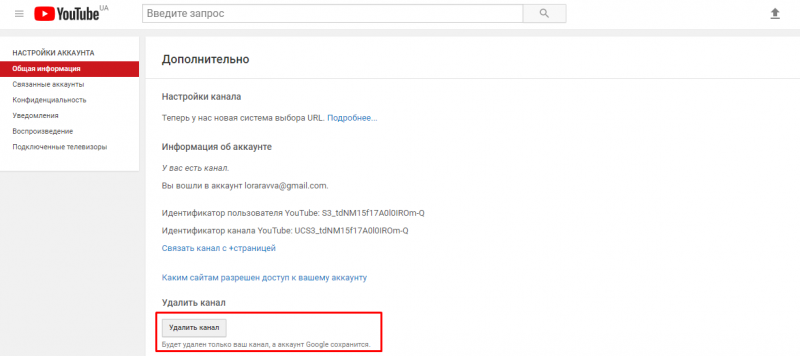
Обратите внимание, что +страница не удаляется, также весь профиль в Google будет доступным. Под клавишей Удалить канал об этом написано.
Второй способ – с использованием заданных настроек
Выполняем следующие простые шаги:
- Логинимся, а после этого заходим на страницу google.com или просто нажимаем на аватарку и жмем Мой аккаунт.
- В разделе Настройки аккаунта выбираем Отключение сервисов и удаление аккаунта, опцию можно найти в самом низу.
- Далее переходим в категорию Удалить сервисы.
- Откроется список с разными сервисами от Google, находим Youtube и нажимаем справа на изображение корзины.
- Последний шаг выбрать одну из опций – Я хочу скрыть канал или Я хочу удалить контент.
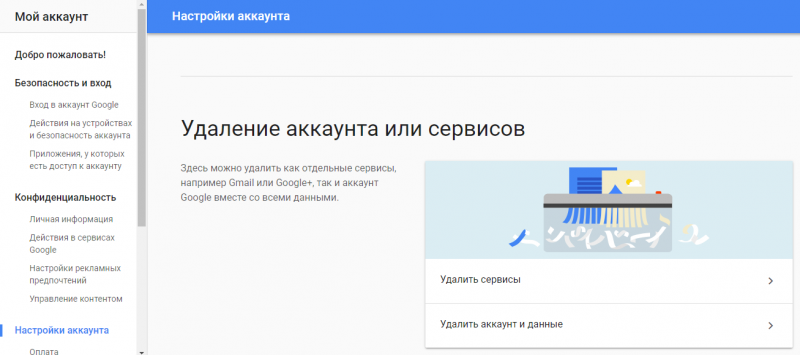
Если вы выбираете Я хочу удалить контент, то это значит, что вы проводите глобальную очистку контента. Вам откроются две возможности:
- Удалить без возможности восстановления (видео, плейлисты, подписки, подписчики, опубликованные комментарии, а также история поиска и просмотров).
- Частичное сохранение данных (комментарии, сообщения, +1 и опубликованные записи, имя и фото профиля в Google+). Данная информация останется только в том случае, если не будет удален аккаунт Google+, в противном случае удалится вся информация полностью.
Просто устанавливаем галочку в одной из опций или в обоих (это возможно!).
Если вы нажимаете Я хочу скрыть канал, то вам отроется 5 опций:
- Ограничить доступ другим пользователям к плейлистам, видео, подпискам и оценкам.
- Удалить без восстановления комментарии до определенной даты.
- Сохранить сообщения и комментарии, которые были выложены через профиль Google+.
- Отключить отображение вкладки YouTube на +странице.
- Сохранить информацию из других Гугл сервисов.
Что касается удаления всего аккаунта, стоит хорошенько подумать, готовы ли вы расстаться со всей информацией, ведь восстановить ее после удаления невозможно. Прямо как в жизни!
Как зарегистрироваться в YouTube в 2023 году: пошаговая инструкция

Чтобы пользоваться Ютубом, Вам понадобиться электронная почта и простые настройки аккаунта для безопасности.
Регистрация на YouTube
YouTube официально включен в список информационных, развлекательных и служебных сервисов от Google, синхронизированных между собой и обладающих важной особенностью: единожды пройденной регистрации достаточно для доступа и к «Таблицам», и к «Календарю», и к почтовому клиенту Gmail. «Ютуб» – не исключение, а, значит, пора переходить к делу.
 Все сервисы от Google
Начинается регистрация с перехода к кнопке «Войти», расположенной в правой верхней части интерфейса.
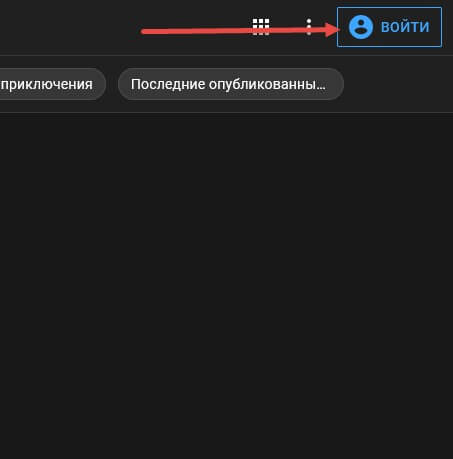
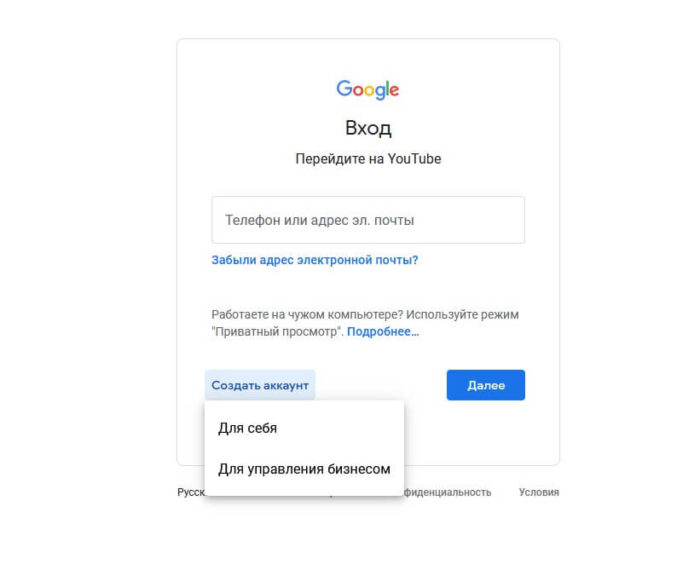
Сервис сразу – и в той же вкладке – отобразит стандартную для Google форму авторизации, содержащее поле «Телефон» или «Адрес электронной почты» (при нажатии на «Далее» останется ввести пароль и доступ к профилю разблокируется), и включающее пункт «Создать аккаунт» снизу.

Регистрируются профили для личного использования и при продвижении бизнеса, а потому на экране появится соответствующее меню с выбором. На начальном этапе разбираться в деталях необязательно – дальнейшие шаги схожи и для пользователей, и для индивидуальных предпринимателей.
Google запрашивает информацию о имени и фамилии, адресе электронной почты (на выбор – собственная или от Gmail), пароле.

После ввода сервис пересылает дополнительные инструкции на указанный при регистрации e-mail, а заодно и код для подтверждения аккаунта, который добавляется в текстовое поле и сразу открывает доступ к каналу на YouTube.

Если при регистрации добавляется новый почтовый ящик от Gmail, то дополнительное потребуется ввести еще и номер мобильного телефона. Процедура обязательная – иначе Google не выдаст код подтверждения и заморозит канал до момента активации.

Если код из e-mail или SMS введен, то в браузере появится поздравление – аккаунт зарегистрирован, адрес электронной почты присвоен, доступ к сторонним сервисам, включая «Таблицы», Play Market, «Карты», разблокирован.
Настройка безопасности личного профиля
Кроме фамилии, имени и даты рождения, добавленных во время ввода конфиденциальной информации, пользователям рекомендуется предоставить и сторонние сведения, включая параметры безопасности.
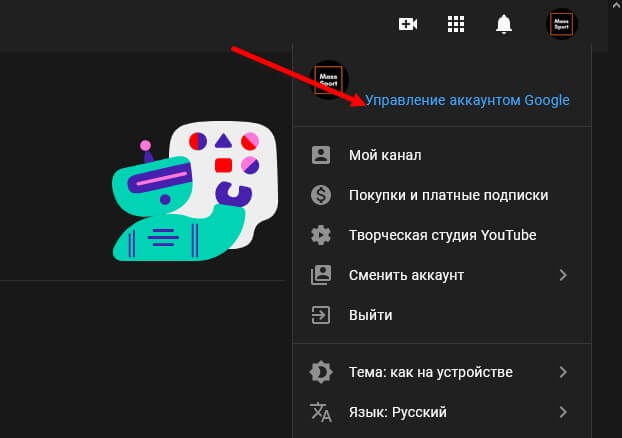
Корректируются детали на странице «Управление аккаунтом Google», выбираемой из правой верхней части интерфейса на YouTube – достаточно кликнуть по иконке канала и дождаться появления контекстного меню.

После перехода к настройкам профиля, Google сразу подберет список рекомендаций – предложит активировать двухэтапную аутентификацию, просмотреть файлы на облачном хранилище или заглянуть в «Персонализацию».
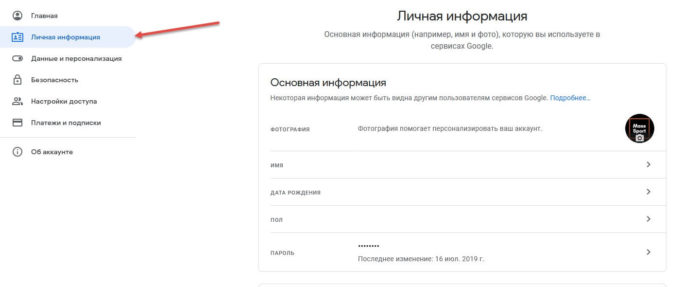
Несмотря на подсказки, разбираться во всех деталях сразу совсем необязательно – достаточно отредактировать «Личную информацию» в одноименном разделе с параметрами. Там загружается фотография, вводятся контактные данные для связи (e-mail, в том числе и запасной), настраивается содержимое страницы «О себе».

Последний пункт важен, если необходимо добиться схожего стиля представления профиля для каждого сервиса Google.

Каждому заполненному полю (имя, пол, дата рождения, образование, место работы) разработчики разрешают присвоить статус приватности, выставляя или «замочек» (информация недоступна посторонним) или иконку с сообществом. Применяются добавленные параметры автоматически и вступают в силу мгновенно.
Правильная настройка канала
Оформление профиля на YouTube настраивается через «Творческую студию», тематический сервис от Google, входящий в состав видеохостинга и предназначенный для загрузки контента, подготовки плейлистов, просмотра комментариев (и сторонних показателей активности), подключения монетизации.
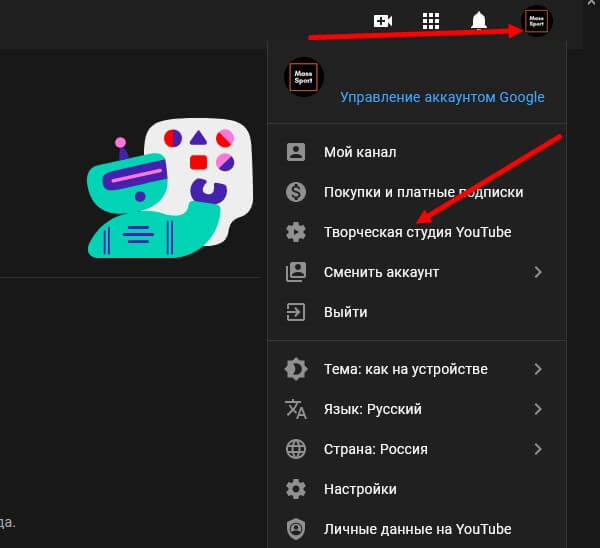
Разделы с параметрами выбираются из вертикального списка, расположенного в левой части интерфейса и содержащего в том числе и пункт «Настройки канала».

YouTube разрешает сменить оформление заглавной страницы, добавить ролики для продвижения (трейлеры появляются при переходе на канал тем, кто еще не подписался), оформить плейлисты.
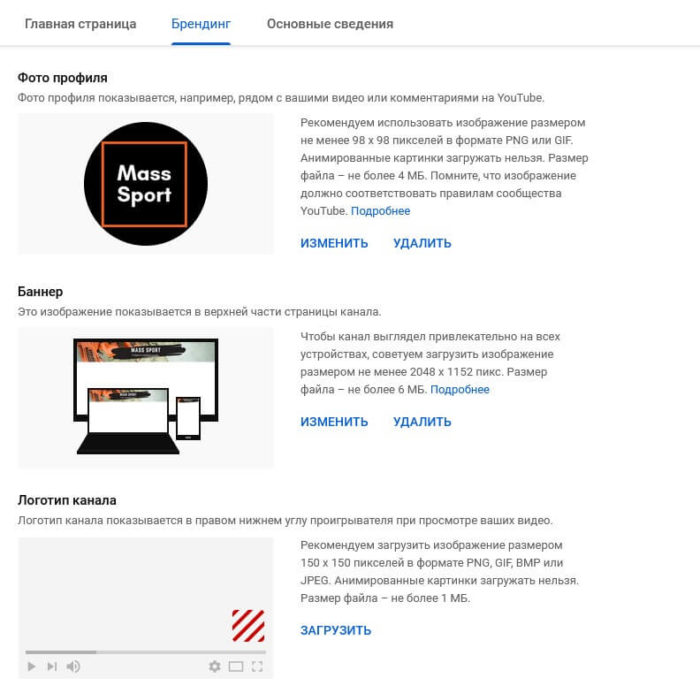
При переходе на страницу «Брендинг» (кнопка на панели быстрого доступа сверху) видеохостинг предложит загрузить фотографию профиля, разместить баннер и логотип. Какого формата иллюстрации или иконки добавлять, сервис рассказывает по соседству с кнопками «Загрузить» или «Изменить».

Последняя вкладка – «Основные сведения» – предназначена для добавления текстового описания, смены названия канала и идентификатора, ввода контактной информации, закрепления ссылок, ведущих на тематические сайты или связанные с аккаунтом страницы в социальных сетях.
Перед публикацией результатов разработчики из Google разрешают воспользоваться функцией предварительного просмотра – достаточно кликнуть по кнопке «Перейти на канал».
Настройка оповещений, плеера и аккаунта
Кроме параметров, представленных в «Творческой студии» и в разделах, связанных с управлением аккаунтом Google, YouTube полон и дополнительных настроек, выбираемых даже из контекстного меню, привычно вызываемого из правой верхней части интерфейса после нажатия на иконку профиля.
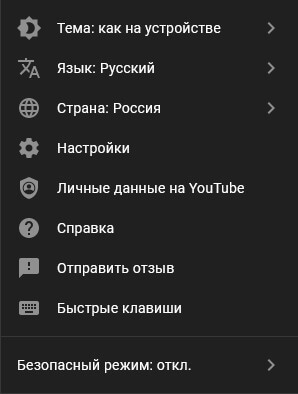
Сервис разрешает сменить тему (классическая белая и новая темная), выбрать язык и страну (регион влияет на подбор видеороликов, оформление заглавной страницы, рекомендации), а вместе с тем – разобраться с «Быстрыми клавишами».
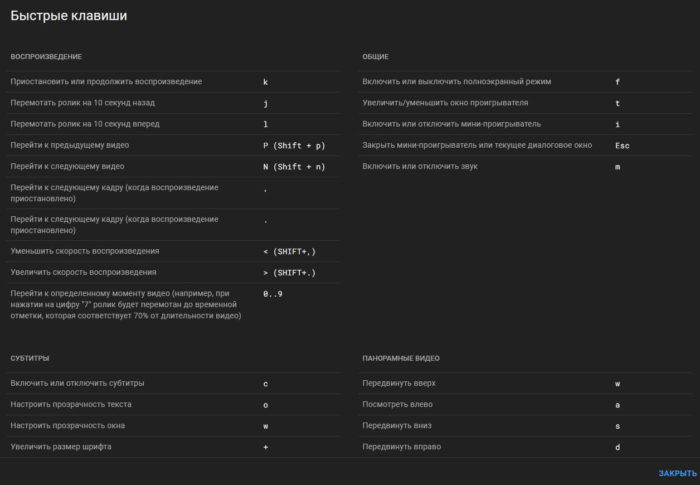
Вызов субтитров, переход к следующим видеороликам, перемотка, отладка скорости воспроизведения – почти каждое взаимодействие с видеоплеером на YouTube вполне реально перенести с компьютерной мыши на клавиатуру.
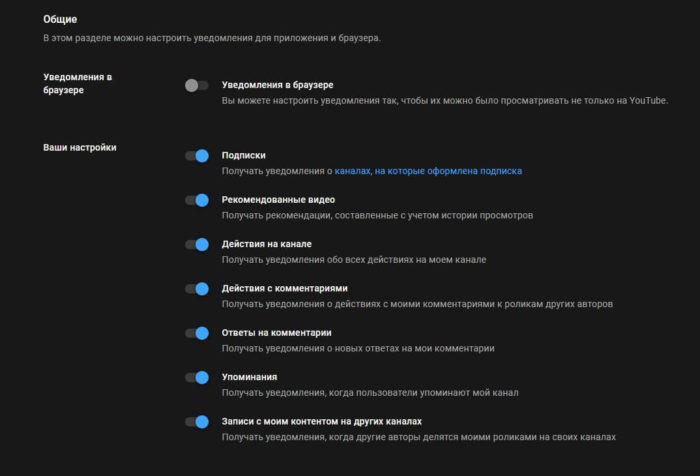
Содержит контекстное меню и пункт «Настройки», открывающий доступ к целой коллекции параметров, влияющих на уведомления, расчеты и платежи.

Из всего списка параметров рекомендуется заглянуть в раздел «Воспроизведение» (отображение субтитров, выбор кодека), а еще – в «Конфиденциальность»: там при желании скрываются плейлисты и подписки от посторонних глаз – подписчиков и тех, кто случайно посетил канал.

Последний штрих – раздел «Расширенные настройки», содержащий идентификатор пользователя, функцию «связи» бренда с профилем (добавление ссылок на бизнес-аккаунты) и кнопку «Удалить канал».
Как зарегистрироваться в Ютубе
YouTube – огромная площадка видеоконтента, где ежедневно проводят время миллиарды пользователей со всего мира. Одна часть посетителей ждет новые сюжеты, вторая часть – использует сайт как поисковую систему. Созданный канал в Ютубе не только познакомит аудиторию с вашим брендом, но и поможет рассказать о достоинствах вашего товара.
Если вы сомневаетесь, что ваш канал будет кому-то интересен, то возьмите книгу, выберете на первой попавшейся странице любое слово и вбейте его в поиск. Первое видео со словом «мерные» имеет 33 тысячи просмотров. Это неплохой результат, согласитесь. Тогда приступим к процессу по созданию канала.
Преимущества регистрации на Ютубе
Для пользователей, у которых нет учетной записи на сайте, функционал ограничен просмотром видео и возможностью делиться ссылкой на него в другие соц. сети.
Авторизация открывает дополнительный функционал:
выкладывать свои ролики, которые будут собирать просмотры;
подписываться на вызывающие интерес каналы, чтобы не пропустить новые выпуски;
найти недосмотренный видеоролик в истории;
отправить ролик в закладки, чтобы посмотреть его позже;
оценивать контент – «нравится», «не нравится», это влияет на содержание рекомендаций на сайте;
оставлять мнение в виде комментариев;
вести личную переписку с другими людьми.
Маркетинг в YouTube
В 2019 году Ютуб позиционирует себя как эффективный инструмент маркетологов. Каждую минуту на сайт загружается более 300 часов контента для аудитории в 5 миллиардов человек.
По данным GlobalWebIndex Youtube занимает второе место не только среди платформ по количеству активных пользователей, но и среди поисковых систем, где первое место занимает Google.
Топ-15 самых популярных медиа-платформ (оранжевый – посетители и гости, голубой – зарегистрированные пользователи)
Популярность канала повышает продажи бренда, развивает интерес у аудитории, дает возможность участвовать на конференциях в занимаемой сфере, при этом другие компании сами предлагают сотрудничество.
Если хотите продвинуть бренд, рассказать о работе компании, показать, как круто выглядит продаваемый товар, то пора регистрировать канал.
Как создать аккаунт на Ютубе
Пользоваться полным набором функций видеохостинга можно только имея учетную запись Google. Для тех, кому не приходилось ее создавать, ниже будет представлена инструкция по созданию.
Создание аккаунта в поисковой системе Google
Для регистрации перейдите на youtube.com и в верхнем правом углу кликните «Войти».
При входе на Ютуб используется почта и пароль аккаунта Google. Если вы создавали почту, введите имеющиеся логин и пароль, и перейдите к следующему пункту статьи «Как создать канал на YouTube»
В ином случае выбираем «Создать аккаунт». Всплывающее уточняющее меню предложит варианты целей создания – личные или для бизнеса.
Теперь заполните форму, указав основную информацию о себе. Хорошо, если у вас будет еще и почта Google, которая используется при авторизации в Google Drive, Google Docs и других сервисах. Нажмите на «Создать аккаунт Gmail».
Подберите запоминающееся для себя сочетание символов. Если такая уже существует, то система об этом оповестит и предложит варианты. Придумайте пароль не меньше, чем 8 символов. И переходите к следующему шагу.
Теперь обеспечьте безопасность создаваемой учетной записи. Номер телефона и запасная почта помогут ограничить доступ и восстановить аккаунт. Эту информацию можно заполнить позже в настройках. Дата рождения и пол заполняется на текущем шаге. Если хотите необычную учетную запись, то предложите собственный вариант половой принадлежности 🙂
Читаем до конца соглашение и принимаем политику.
После проделанной работы откроется сайт YouTube. В правом верхнем углу, где на первом шаге была кнопка «Вход», теперь видна миниатюра аватара учетной записи. Кликнув по нему, «выплывет» меню с настройками.
Стоит отметить, логин и пароль учетной записи Гугл используются при входе на Ютуб.
Как создать канал на YouTube
Для создания канала в меню аккаунта выберете «Ваш канал».
На форме «Войти как. » указаны имя и фамилия из аккаунта, которые будут использоваться как название канала для личного использования.
Для продвижения бизнеса или бренда лучше использовать название компании. Поэтому выбираем соответствующую надпись.
На текущем этапе пишем название и жмем «Создать».
Ваш первый канал создан. Оформите канал в фирменном стиле – это позволит создать нужную атмосферу для посетителей.
Как подтвердить канал в Ютубе
Пока канал не подтвержден, «разгуляться» на длинных и информативных роликах не получится из-за ограничения – новичкам видео продолжительностью больше 15-ти минут нельзя загрузить.
Через иконку аккаунта откройте меню и выберете «Настройки».
Переходим по ссылке «Статус и функции».
Откроется полезная страница, где можно отследить нарушения и предупреждения, доступный функционал по работе с каналом. Рядом с аватаром нажимаем на кнопку «Подтвердить».
Осталось выбрать страну пребывания, формат подтверждения и потом ввести проверочный код.
Вы повысили статус аккаунта и продолжительность видеороликов. Канал создан и готов к работе.
Разделы канала в YouTube
Канал компании развивается быстрее, когда зрители узнают о нем больше, обмениваются впечатлением, просматривают видео и плейлисты.
Вкладки на канале группируют информацию и делают ее доступной для гостей.
Нажмите «Ваш канал» для ознакомления с внешним видом канала.
Первое, что видит человек, заходя на канал, это «обложка». Она должна понравиться и заинтересовать. Это достигается с помощью упорядочивания содержимого в разделах Главная, Видео, Плейлисты, Каналы, Обсуждение, О канале.
Рассмотрим ниже основные разделы и для каких целей они используются.
- Главная. Эта вкладка является главной в прямом смысле слова. Она открывается первой для всех пользователей, которые посетили канал, и дает общее представление о контенте. Здесь отображаются последние добавленные и популярные видео.
- Видео. Вкладка со всеми загруженными видеороликами, которые разрешены к общедоступному просмотру. Также в этот раздел добавляются видео, которые были отмечены как «Мне понравилось».
- Плейлисты. Здесь видео объединяются в подборки, по которым зрителю будет проще ориентироваться. Понравившиеся видео с других каналов также группируются в плейлист.
- Обсуждение. Оставленные пользователями комментарии.
- О канале. Небольшое резюме компании, которой принадлежит канал. Здесь отображается направленность контента, основные рассматриваемые темы и польза, которую принесут видео. Длина текста не должна превышать 1000 символов, поэтому описание должно быть емким и по делу.
- Сообщество. Новая функция YouTube, которая увеличивает аудиторию и посещаемость канала. Она доступна при условии, что на канале есть 1000 подписчиков. Когда необходимое число людей подписалось на канал, в течение месяца от Ютуба придет уведомление в личный кабинет и на почту с предложением попробовать функцию. Этот раздел похож на новостную ленту, где публикуются видео, изображения, GIF, текст. Подписчикам приходят уведомления о добавлении новых публикаций. На вкладке «Главная» можно подключить отображение контента из раздела «Сообщество».
-
Если вам нужна помощь в продвижении бизнеса в интернете от профессионалов – оставляйте заявку. Мы свяжемся с вами в течение часа.
Выводы
Рассказать о продукции в видео – лучший способ познакомить аудиторию с вашим делом. С помощью медиа-площадок этот процесс стал намного проще. Блогеры популярны открытостью и желанием общаться с подписчиками. Поэтому возьмите камеру и расскажите о себе, почему стоит выбирать вашу компанию, а не конкурента.
Как пройти регистрацию в ютубе?
Да, в настоящий момент мы не можем точно предсказать, насколько резонно профессиональным ютуберам продвигать свои YouTube профили в массы, но авторам-любителям регистрация на видеохостинге явно лишней не будет.
Так что пока хостинг еще доступен и работает без перебоев, давайте разбираться, для чего нужен аккаунт на ютуб и как его создать 🙂
Польза от наличия персонального YouTube аккаунта

Контент в ютубе можно просматривать и без регистрации. “Так в чем же польза?” — спросите Вы. Начнем издалека.
До недавнего времени пользователи ютуб-аккаунтов, могли оформить премиальную подписку, YouTube premium, которая бы позволяла просматривать видео в фоновом режиме без рекламы и так далее.
Была также дополнительная возможность оформить особый спонсорский доступ на определенные каналы-фавориты, что позволяло бы поддерживать любимых ютуберов и одновременно с этим получать персонализированные бонусы в виде брендированных стикерпаков с символиков канала, доступа к секретным видео автора и прочих привилегий.
Сейчас ютуб полностью приостановил монетизацию авторам роликов на территории РФ, реклама отсутствует. Соответственно, возможности да и необходимости оформления подобных платных премиальных подписок сейчас нет.
И все же польза от бесплатной регистрации в ютуб имеется и сегодня!
Во-первых, пожалуй, самое очевидное — наличие профиля в YouTube позволит Вам подписываться на понравившиеся каналы: так Вы не пропустите обновления любимых авторов. В дополнение к вышеуказанному, наличие аккаунта предоставит Вам возможность поддерживать любимых авторов лайками, или же, напротив, демонстрировать свое недовольство через дизлайки. Имея учетную запись, Вы сможете оставлять комментарии к видео и эфирам, вступать в дискуссии с другими пользователями.
Еще из значимых преимуществ — бесплатная подписка открывает доступ к полезным разделам. Например, раздел “История” объединяет все ранее просмотренные Вами ролики; раздел “Смотреть позже” собирает видеоролики, которые Вы хотели бы посмотреть, но отложили “на потом”; раздел “Понравившиеся” — копилка всех роликов, которые Вы отметили лайком; и так далее. Все эти разделы позволяют прекрасно сортировать видео по Вашим собственным предпочтениям, что позволяет с легкостью найти то или иное видео.
В дополнение при желании и при наличии бесплатной учетной записи на видеохостинге Вы сможете даже создать свой собственный канал, чтобы делиться своими роликами либо на широкую аудиторию, либо же только с самыми близкими (здесь все зависит от персонализированных настроек доступа к Вашим видео).
Итак, полагаю, что теперь основные преимущества наличия аккаунта на платформе мы разобрали. Теперь же давайте перейдем к практической части.
Регистрация в YouTube. Создаем аккаунт.
Чтобы создать аккаунт, для начала откройте официальный сайт видеохостинга. В правом верхнем углу Вы найдете кнопку “Войти”. Нажмите на нее.
Для создания учетной записи ютуба, Вам потребуется почта gmail. Вы можете использовать имеющийся электронный почтовый ящик или же создать новый.
Если же у Вас уже имеется gmail почта и Вы готовы ее использовать при создании учетной записи, Вам будет необходимо лишь указать свой электронный адрес во всплывшем окне, а также ввести соответствующий пароль.
Для создания новой электронной почты нажмите кнопку “Создать” и приступайте к заполнению полей. Вам потребуется указать следующие данные:
- Имя и фамилия
- Имя пользователя (то есть адрес почты)
- Пароль и его подтверждение повторным введением
- Номер телефона и резервный адрес электронной почты (по желанию)
- Дата рождения
- Пол
Выполнив указанные выше пункты и создав учетную запись gmail, Вы сможете использовать ее для входа в личный аккаунт.
Создаем YouTube канал
Если Вы заинтересованы в том, чтобы создать канал, Вам нужно будет, в первую очередь, зайти в свою учетную запись, а затем перейти в настройки профиля.
Для этого нажмите на круглую иконку в правом верхнем углу, а затем перейдите в раздел “Ваш канал”. Перед Вами откроется новое окно, где Вам будет предложено продолжить либо с использованием имени и фамилии, либо с другим названием.
Здесь все зависит от Ваших предпочтений. Если Вы хотели бы придумать необычное название своему каналу, нажмите кнопку “Использовать название компании или другое название”. Теперь Вы свободны в выборе абсолютно любого названия — просто введите его в открывшееся окошко, а затем кликните на кнопку “Создать”.
Вот и все! Теперь Ваш канал создан. Вы можете его оформить согласно собственным предпочтениям, установив баннер, добавив аватар и составив небольшое описание к каналу для будущих зрителей.
В заключение
Даже при наличии ограничений, а также при полном отсутствии рекламных вставок на просторах ютуба, наличие персонального аккаунта, действительно, упрощает жизнь пользователю.
Аккаунт позволяет подписываться на каналы и не пропускать ролики любимых авторов, дает возможность выражать собственное мнение посредством лайков и дизлайков, а также через разделы комментариев.
С аккаунтом Вы сможете использовать раздел “истории просмотров”, а также “смотреть позже”, чтобы вернуться к заинтересовавших Вас видеороликам.
Плюсы наличия учетной записи на видеохостинге есть! И плюсов много, правда много. Именно поэтому, если по какой-то причине Вы еще не создали профиль на платформе, рекомендуем воспользоваться нашей краткой инструкцией и наслаждаться полным функционалом сервиса YouTube.