Как изменить размер области построения диаграмм
Изменение размера области построения диаграмм может зависеть от того, в какой программе вы работаете. Вот общие инструкции для изменения размера области построения диаграмм в нескольких популярных программах.
Microsoft Excel:
1. Выделите область, в которой находится ваша диаграмма. Обычно это ячейки, содержащие данные и заголовки для диаграммы.
2. Перейдите на вкладку Вставка в главном меню программы.
3. В разделе Графики выберите тип диаграммы, который вы хотите создать.
4. После создания диаграммы выберите ее и нажмите правой кнопкой мыши.
5. В контекстном меню выберите Размер и свойства диаграммы.
6. В появившемся окне вы можете установить размер области построения диаграммы, изменяя значения ширины и высоты.
7. Нажмите ОК, чтобы сохранить изменения.
Google Sheets:
1. Выделите область, в которой находится ваша диаграмма.
2. На панели инструментов выберите кнопку Вставить график.
3. В появившемся окне выберите тип графика и настройте его параметры.
4. После создания диаграммы вы можете изменить ее размер, щелкнув на нее и перетащив угол или край.
5. Вы также можете задать точные размеры диаграммы, выбрав ее и используя панель инструментов График.
Microsoft PowerPoint:
1. Вставьте диаграмму на слайд.
2. Выделите диаграмму и выберите вкладку Формат в главном меню программы.
3. В разделе Размер слайда выберите Настройки слайда.
4. В появившемся окне измените ширину и высоту слайда, чтобы изменить размер области построения диаграммы.
5. Нажмите ОК, чтобы сохранить изменения.
Убедитесь, что вы сохраняете изменения после редактирования размера области построения диаграммы. Изменение размера может потребовать перенастройки стилей и масштаба элементов диаграммы, поэтому рекомендуется проверить ее после изменения размера.
Как изменить размер диаграммы в ворде
Диаграмму можно переместить в любое место на этом или на новый или существующий. Можно также изменить размер диаграммы на более удобный.
По умолчанию диаграмма перемещается вместе с ячейками. При изменении размера ячеек на диаграмме соответственно меняется размер диаграммы. Вы можете изменить этот параметр, если не хотите перемещать диаграмму вместе с ячейками на этом или другом месте.
Чтобы переместить диаграмму, перетащите ее в нужное место.
Щелкните в любом месте диаграммы.
На ленте отобразит параметр «Средства работы с диаграммами»
В группе Средства работы сдиаграммами на вкладке Конструктор в группе Расположение нажмите кнопку Переместить диаграмму.
Выполните одно из указанных ниже действий.
Чтобы переместить диаграмму на новый лист, нажмите кнопку Новый лист ,а затем в поле Новый лист введите имя листа.
Чтобы переместить диаграмму как объект на другом месте, щелкните Объект в ,а затем в поле Объект в выберите нужный.
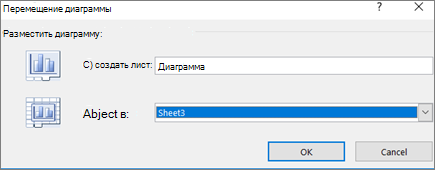
Совет: Вы также можете разместить диаграмму в другом месте лист диаграммы.
Чтобы изменить размер диаграммы, выполните одно из указанных ниже действий.
Чтобы изменить размер вручную, щелкните диаграмму и перетащите химяки до нужного размера.
Чтобы использовать определенные высоту и ширину, на вкладке Формат в группе Размер введите размер в поля Высота иШирина.
Чтобы изменить размер и масштаб диаграммы, на вкладке Формат в группе Размер нажмите кнопку  . Затем в поля Высота масштаба и Ширина масштаба введите нужные значения.
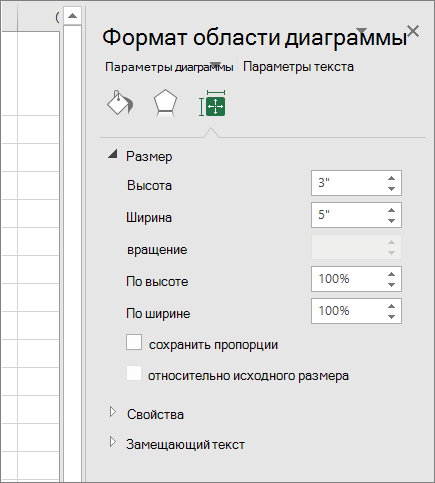
Щелкните в любом месте диаграммы.
На ленте отобразит параметр Средства работы с диаграммами.
На вкладке Формат в группе Размер нажмите кнопку .
В области Формат области диаграммы выберите свойства, а затем выберите нужный вариант.
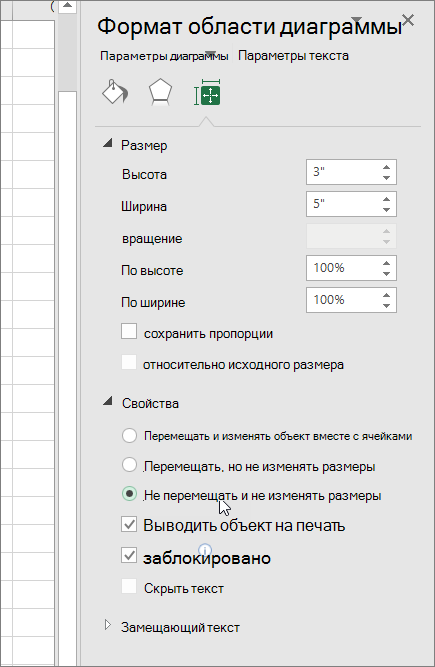
Чтобы переместить диаграмму, перетащите ее в нужное место.
Щелкните в любом месте диаграммы.
На ленте отобразит параметр «Средства работы с диаграммами»
В группе Средства работы сдиаграммами на вкладке Конструктор в группе Расположение нажмите кнопку Переместить диаграмму.
Выполните одно из указанных ниже действий.
Чтобы переместить диаграмму на новый лист, нажмите кнопку Новый лист ,а затем в поле Новый лист введите имя листа.
Чтобы переместить диаграмму как объект на другом месте, щелкните Объект в ,а затем в поле Объект в выберите нужный.
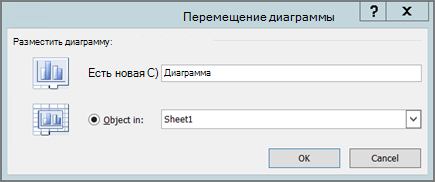
Совет: Вы также можете разместить диаграмму в другом месте лист диаграммы.
Чтобы изменить размер диаграммы, выполните одно из указанных ниже действий.
Чтобы изменить размер вручную, щелкните диаграмму и перетащите химяки до нужного размера.
Чтобы использовать определенные высоту и ширину, на вкладке Формат в группе Размер введите размер в поля Высота иШирина.
Чтобы изменить размер и масштаб диаграммы, на вкладке Формат в группе Размер нажмите кнопку рядом с кнопкой Размер и сделайте следующее:
В диалоговом окне Формат области диаграммы перейдите на вкладку Размер.
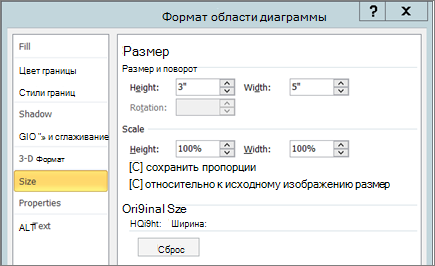
В полях Размер иповорот в полях Высота и Ширина введите нужные числа.
В полеМасштаб в полях Высота и Ширина введите нужные числа.
Щелкните в любом месте диаграммы.
На ленте отобразит параметр Средства работы с диаграммами.
На вкладке Формат в группе Размер нажмите кнопку .
В диалоговом окне Формат области диаграммы перейдите на вкладку Свойства.
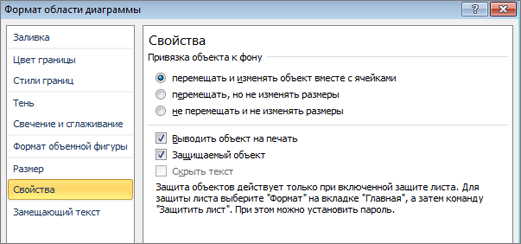
В области Расположение объектов выберите соответствующий параметр.
Дополнительные сведения
Вы всегда можете задать вопрос эксперту в Excel Tech Community или получить поддержку в сообществах.
Редактирование диаграмм
Для редактирования диаграмму необходимо выделить левым щелчком. Вокруг диаграммы появится тонкая рамка — область диаграммы, окруженная маркерами, которые предназначены для изменения размеров диаграммы.
Диаграмма состоит из нескольких частей, называемыхэлементами. К ним относятся:
— область построения диаграммы;
Для редактирования элемента его необходимо выделить. Это можно сделать левым щелчком мыши по элементу или нажатием стрелок перемещения курсора. При выделении в поле имени (там, где обычно расположены адреса текущих ячеек) появляется название элемента. Выделенный элемент отмечается маленькими черными квадратиками.
После выделения элемента при нажатии правой кнопки мыши появляется контекстно-зависимое меню— индивидуальное для каждого элемента. С его помощью можно производить редактирование.
Замечание.Контекстно-зависимые меню для каждого элемента могут быть вызваны нажатием правой кнопки без предварительного выделения элемента, но при условии, что курсор указывает точно на этот элемент. Однако чтобы избежать путаницы в разнообразных контекстно-зависимых меню, пользоваться этим способом желательно после приобретения некоторого опыта редактирования диаграмм.
Изменение размеров и перемещение элементов диаграммы
Изменять размеры элементов диаграммы можно аналогично изменению размера самой диаграммы. Для этого надо выделить элемент и протаскивать размерные маркеры. Для перемещения элементов внутри области построения диаграммы надо выделить элемент и мышиным курсором (в виде стрелки) переместить его на новое место.
6. Вставка диаграмм в текстовые документы редактора Word
Оформим страницы доклада на тему «Климат и население Москвы». Этот текст будет иллюстрирован диаграммами, отражающими количественные характеристики климата.
По данными приведенных ниже таблиц постройте в Excel следующие диаграммы:
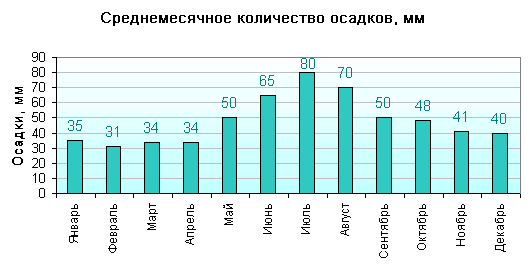
1. Постройте обычную гистограмму «Среднемесячное количество осадков, мм»и оформите диаграмму так как показано на рисунке.
Месяц
Кол-во осадков, мм
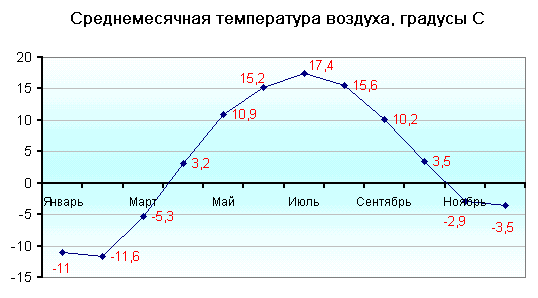
2. Постройте диаграмму типа график с маркерами, помечающими точки данных под названием «Среднемесячная температура воздуха, градусы С» и оформите диаграмму в соответствии с образцом, представленном в задании.
Месяцы
Температура воздуха, градусы С
3. Загрузите текстовый редактор Word. Оформите заголовок отчета по практическому занятию в виде:
Отчет по практическому занятию №2 по Техническим средствам управления студента гр.ДВУ-ХХХХ Фамилия И.О.
Тема занятия: Построение графических отчетов (диаграмм) в программе Excel.
4. Оформите текст фрагмента доклада » Климат и население Москвы «. (Используйте буфер обмена для переноса этого текста из окна с заданием в окно редактора Word)
Климат и население г.Москва
Климат — это один из важнейших факторов, под влиянием, которого протекает жизнь на Земле и самый изменчивый компонент в природе. Он отражается на характере ландшафтов, от него зависит состав растительного и животного мира.
Характерной особенностью для климата Москвы, так же как и для климата умеренных широт, является циклоническая деятельность. Согласно климатической классификации территория Московского региона находится в атлантико-континентальной области умеренного пояса. Основные черты климата региона — умеренность температур и увлажнения.
За год в Москве выпадает в среднем 590 мм осадков в виде дождя и снега. Большая часть из них приходится на лето, меньше бывает зимой. Количество осадков в разные годы может быть различным и отличаться от среднегодовых показателей.
(здесь поместите диаграмму «Среднемесячное количество осадков, мм»)
Другим важнейшим метеорологическим фактором является среднемесячная температура. В связи с изменением температуры воздуха в течение года выделяются границы сезонов года: весна, лето, осень и зима.
(здесь поместите диаграмму «Среднемесячная темепература, градусы С»).
В настоящее время в Москве проживает более 12 млн человек. А начале ХХ века население города составляло около 1 млн человек. Для увеличения численности населения на порядок понадобилось около 80 лет. А для увеличения численности со 100000 до 1 млн понадобилось более 4-х веков.
(здесь поместите диаграмму «Население Москвы«).
За последнее столетие разительно изменилась социально- профессиональная структура населения Москвы.
(здесь поместите обе диаграммы по социально-профессиональной структуре населения: 1897 г. и 1996 г.)
Как изменить размер диаграммы
• Поместить указатель мыши на один из маркеров и растянуть или сжать рамку.
• Щелкнуть мышью за пределами рамки диаграммы для снятия выделения.

Задание 4.
Измените размер диаграммы так, чтобы данные и диаграмма полностью занимали экран на рабочем листе.
 |
 |
 |
Как изменить элементы диаграммы
Для того чтобы внести изменения в диаграмму, ее нужно активизировать. Для этого необходимо на диаграмме щелкнуть мышью. Рамка диаграммы по углам и по центру каждой из сторон выделится квадратиками — маркерами.
Когда диаграмма выделена, становятся доступны команды диаграмм, и можно выделять элементы диаграммы (легенду, маркеры данных, заголовки т.д.).
Для того чтобы выделить элемент диаграммы, нужно:
• Один раз щелкнуть мышью по элементу. Выделенный элемент будет
Выделенный элемент диаграммы можно переместить, изменить его размер, отредакгировать содержание, изменить формат.
Как переместить легенду
Легенду можно перемещать и изменять ее размеры. Например, с помощью мыши,
предварительно выделив ее, как элемент диаграммы. Определенное положение легенды
на диаграмме можно задать в диалоговом окне Формат легенды.
Для того чтобы переместить легенду, используя диалоговое окно, нужно:
• Дважды щелкнуть мышью по легенде. Появится окно Формат легенды.
• Выбрать вкладку Размещение:

• Выбрать в группе Размещение нужное расположение.
• Щелкнуть кнопку ОК.
 |
 |
 |
Существует другой способ перемещения легенды. Для этого надо:
• Выбрать команду Параметры диаграммы в меню Диаграмма.
• Выбрать вкладку Легенда.
• Выбрать в группе Размещение нужное расположение.
• Щелкнуть кнопку ОК.
Для перемещения легенды с помощью мыши надо
· Нажать левую кнопку мыши, и удерживая ее, переместить легенду в новое
место.

Задание 5.
Расположите легенду внизу диаграммы.
Выполнение задания.
1. Выделите диаграмму.
2. Два раза щелкните мышью по легенде. На экране появится диалоговое
окно Формат легенды.
3. Выберите вкладку Размещение.
4. Выберите в группе Размещение опции внизу, посередине.
5. Щелкните кнопку ОК.
6. Отмените выделение диаграммы, щелкнув за рамкой диаграммы.
Как изменить формат заголовков диаграммы
Можно изменить шрифт и выравнивание текста основного заголовка или заголовков осей диаграммы. Если текст не привязан к ячейкам рабочего листа, можно форматировать его, как один текстовый элемент, так и его отдельные части.
Для того чтобы изменить шрифт и выравнивание текста диаграммы, нужно вызвать на экран диалоговое окно Формат названия.
1-ый способ:
• Выделить заголовок, который нужно форматировать.
• Выбрать команду Выделенное название. в меню Формат.
 |
 |
 |
2-ой способ:
• Два раза щелкнуть мышью по заголовку, который нужно форматировать. На экране появится диалоговое окно Формат названия. , например Формат названия диаграммы.
• Выбрать вкладку Выравнивание.
 |
· Выбрать нужный параметр выравнивания текста и параметр ориентации.
· Выбрать вкладку Шрифт.
 |
• Выбрать название и размер шрифта, цвет и другие необходимые параметры.
• Щелкнуть кнопку ОК.
 |
 |
 |
 Задание 6.
Оформите заголовок диаграммы шрифтом Times New Roman Су г 11-го размера.
Выполнение задания.
1. Выделите диаграмму.
2. Два раза щелкните мышью по тексту заголовка диаграммы. Появится диалоговое окно Формат названия диаграммы.
3. Выберите вкладку Шрифт.
4. Выберите в списке Шрифт: Times New Roman Cyr.
5. Выберите в списке Размер: 11.
6. Щелкните кнопку ОК.
7. Отмените выделение диаграммы, щелкнув мышью за пределами рамки диаграммы.
Как добавить метки данных
Существует два способа ввода в диаграмму метки данных.
1-ый способ:
• Выбрать команду Параметры диаграммы в меню Диаграмма. Появится окно Параметры диаграммы.
• Выбрать вкладку Подписи данных.
• Выбрать в диалоговом окне нужные параметры.
• Щелкнуть кнопку ОК.
2-ой способ:
• Дважды щелкнуть по графику диаграммы.
 |
 |
 |
На экране появится окно Формат ряда данных.;«
 |
• Выбрать вкладку Подписи данных.
• Выбрать в диалоговом окне нужные параметры.
• Щелкнуть кнопку ОК.

Задание 7.
Добавьте в диаграмму метки данных.
Выполнение задания.
1. Выделите диаграмму.
2. Дважды щелкните гистограмму. На экране появится диалоговое окно
Формат ряда данных.
3. Выберите вкладку Подписи данных.
4. Выберите параметр значение.
6. Повторите предыдущие действия, чтобы добавить метки данных для двух других рядов данных.