Узнать количество файлов по расширениям и другие параметры
Ищу приложение для следующей задачи: нужно узнать количество файлов в определённом каталоге по расширениям. Например: mp4 — столько, flac — столько. На крайний случай можно и в консоли, но хотелось бы посмотреть список файлов с путями, возможно удалить и т.п. Также хотелось бы увидеть список файлов с наибольшим размером. Тоесть нужно приложение для просмотра статистики файлов.
lord_i — 7 Ноябрь, 2014 — 22:15

Если это делать по очереди для каждого расширения то вполне подойдет «выделить группу» по маске в крузадере или каком-то другом файловом менеджере. Если Вам нужна статистика одновременно для всех расширений — думаю надо скрипт писать.
kot040188 — 7 Ноябрь, 2014 — 22:36
Если это делать по очереди для каждого расширения
Эдак я в любом файловом менеджере могу сделать. Я хочу комплексно подойти к вопросу =)
human — 8 Ноябрь, 2014 — 15:05
Нашел вот это, но, к сожалению, не работает (скрипт bash). Думается, местные гуру подскажут где вкралась ошибка.
5. Как узнать сколько файлов с каким расширением находятся в папке:
find /target/folder -type f | sed -r ‘s/^.*\.([^.]+)$/\1/’ | tr “[:upper:]” “[:lower:]” | awk ‘ < ext[$1]++ >END < for (e in ext) print ext[e], e >’ | sort -nr|head -n 20
find /target/folder -type f – выбираем все файлы из заданной папки
sed -r ‘s/^.*\.([^.]+)$/\1/’ | tr “[:upper:]” “[:lower:]“ – из списка их имен формируем список всех расширений
awk ‘ < ext[$1]++ >END < for (e in ext) print ext[e], e >’ – производим подсчет всех расширений
sort -nr|head -n 20 – выводим первые двадцать позиций из отсортированного списка расширений, в порядке убывания найденных с таким определением файлов
Оригинал здесь
Также хотелось бы увидеть список файлов с наибольшим размером. Тоесть нужно приложение для просмотра статистики файлов
В Крусайдере жмем Alt+Стрелка вниз, выбираем панель статистики, там можно посмотреть крупные файлы и кучу всего прочего.
kot040188 — 8 Ноябрь, 2014 — 15:16
В Крусайдере жмем Alt+Стрелка вниз, выбираем панель статистики, там можно посмотреть крупные файлы и кучу всего прочего.
То что нужно по части размеров. Вот если бы ещё отдельно от крусайдера… Такую бы штуку по части расширений…
Как найти количество файлов в папке с расширением
Этот форум закрыт. Благодарим вас за ваш вклад. Если вам нужна дополнительная информация о том, где еще можно найти помощь, вы можете посетить страницу ресурсов.
Лучший отвечающий
Вопрос
Необходимо подсчитать в определенной директории общее количество файлов, имеющих в расширении определенные знаки (+, -, 0 и т.д.), с последующей группировкой файлов по имени (файлы могут иметь одинаковые имена, но различаться по символам в расширении).
И после необходимо вывести итоговый результат обработки директории (например, таких-то файлов столько-то, таких-то столько-то. и т.д.)
Заранее очень благодарю!
Ответы
Сначала считайте все имена файлов из папки в динамический массив. Затем используйте регулярные выражения для выборки файлов с заданными шабонами расширений. Вот написал небольшой скрипт, который подсчитывает общее количество файлов в папке, находит файлы, в расширении которых присутствует знак + (регулярное выражение .\w*\+\w*$ ) и затем выводит их число и список.
Dim oFSO, oFolder, oFile, oRegEx, oMatch, colFiles, colMatches
Dim strFolder
Dim aFiles(), aMatches()
Dim i, j, iFiles, iMatches
Dim bMatch
i = -1
Set oFSO = CreateObject("Scripting.FileSystemObject")
strFolder = "C:\MyFiles"
Set oFolder = oFSO.GetFolder(strFolder)
Set colFiles = oFolder.Files
For Each oFile in colFiles
i = i + 1
ReDim Preserve aFiles(i)
aFiles(i) = oFile.Name
Next
If iFiles > 0 Then
Set oRegEx = New RegExp
oRegEx.IgnoreCase = False
oRegEx.Global = True
oRegEx.Pattern = ".\w*\+\w*$"
j = -1
For i = 0 To iFiles-1
bMatch = False
Set colMatches = oRegEx.Execute(aFiles(i))
For Each oMatch in ColMatches
bMatch = True
Next
If bMatch Then
j = j + 1
ReDim Preserve aMatches(j)
aMatches(j) = aFiles(i)
End If
Как на Windows узнать, сколько файлов хранится в папках

Бывают случаи, когда вам нужно точно знать, сколько файлов или папок хранится в определенной папке. Независимо от того, работаете ли вы для своей статистики или если у вас есть устройство Windows, существует множество способов, которыми вы можете найти эту информацию. Мы решили написать статью, в которой мы собираемся показать вам все методы, которые мы знаем, для подсчета элементов, найденных внутри папки.
ПРИМЕЧАНИЕ. Методы подсчета файлов и папок, которые мы покажем в этой статье, работают аналогично в Windows 10, Windows 8.1 и Windows 7. Для простоты мы будем использовать только скриншоты, сделанные в Windows 10.
Метод 1. Используйте Проводник для выбора файлов и папок, которые вы хотите подсчитать
Первый метод предполагает использование Проводника / Проводника Windows . Откройте «Проводник» и перейдите к папке, в которой хранятся элементы, которые вы хотите подсчитать.
Общее количество элементов (файлов и папок), хранящихся внутри, отображается в нижнем левом углу пользовательского интерфейса File Explorer.
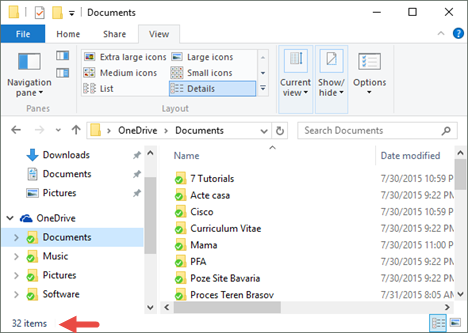
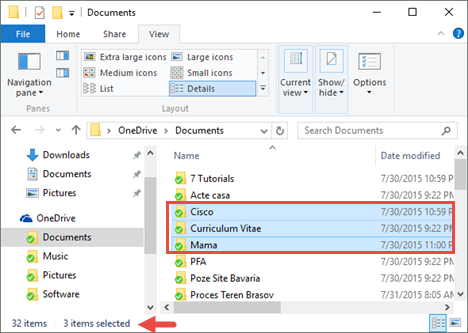
Если вы хотите считать только некоторые из файлов или папок, хранящихся в вашей папке, выберите их все и посмотрите на нижнюю левую часть интерфейса File Explorer. Он отобразит количество выбранных элементов.
Способ 2. Используйте окно «Свойства» для рекурсивного подсчета всех файлов и папок
Хотя предыдущий метод во многих случаях полезен, он не работает рекурсивно. Он считает файлы и папки на первом уровне дерева папок, но эти папки, скорее всего, содержат другие файлы и папки внутри. Что, если вы хотите точно знать, сколько папок и файлов хранится внутри определенной папки и всех ее подпапок? Легкий способ найти эту информацию — использовать окно Свойства выбранной папки. Щелкните правой кнопкой мыши или коснитесь и удерживайте значок папки. В контекстном меню нажмите или коснитесь Свойства.
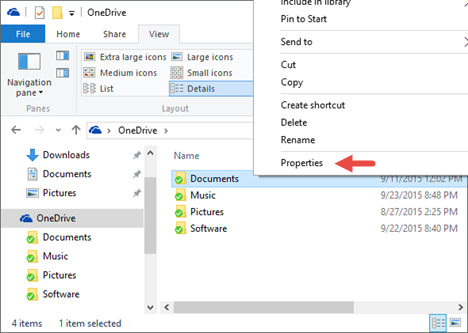
Обратите внимание, что еще более быстрый способ открыть окно свойств папки — выбрать его, а затем одновременно нажать клавиши Alt + Enter на клавиатуре.
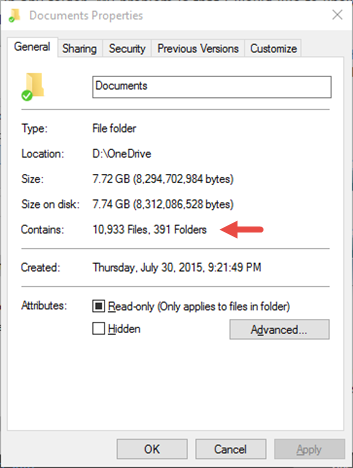
Когда откроется окно «Свойства», Windows автоматически начнет подсчет файлов и папок внутри выбранной папки. Вы увидите эту информацию в поле «Содержит».
Метод 3. Используйте командную строку для рекурсивного подсчета всех файлов и папок
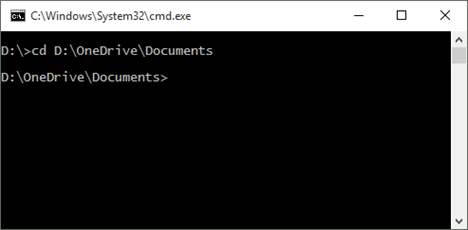
Вы также можете использовать командную строку. Чтобы подсчитать папки и файлы, хранящиеся в определенной папке, откройте командную строку и перейдите к этой папке. Для этого запустите команду cd [path] , где [путь] — это местоположение вашей папки. Вы можете увидеть пример на скриншоте ниже.
Затем, чтобы подсчитать все папки и файлы внутри родительской папки, выполните следующую команду:
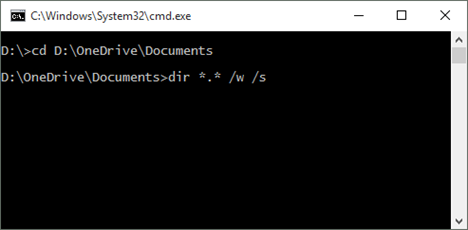
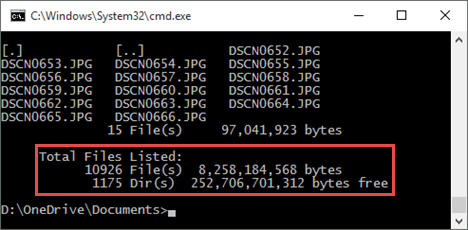
После нажатия клавиши «Ввод» в командной строке будут перечислены все файлы и папки внутри родительской папки, и в конце она покажет вам сводку ее содержимого. В этом резюме также будет показано, сколько файлов и папок хранится в вашей папке. Обратите внимание, что эта информация рекурсивна — она включает в себя все подпапки и все файлы.
Метод 4. Используйте PowerShell для подсчета всех файлов и папок
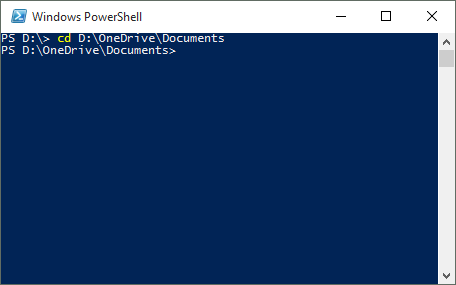
Другим тривиальным способом подсчета файлов и папок, хранящихся в родительской папке, является использование PowerShell . Откройте окно PowerShell и направляйтесь в папку родительской папки. Запустите команду cd [path] , где [путь] — путь вашей папки. Вот пример:
Если вы хотите подсчитать все элементы внутри вашей папки, независимо от того, являются ли они файлами или папками, выполните следующую команду. Обратите внимание, что он не работает рекурсивным образом, он учитывает только элементы первого уровня.
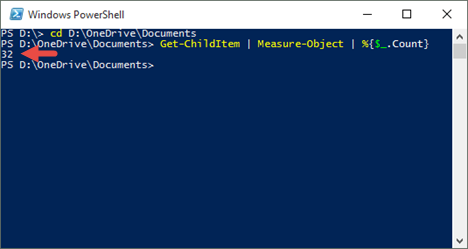
Если вы хотите подсчитать только папки внутри родительской папки, выполните следующую команду:
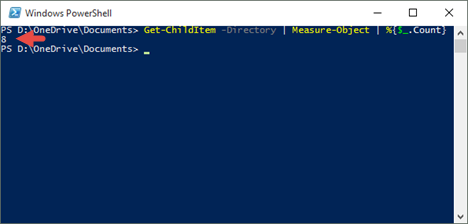
Если вы хотите знать только количество файлов, запустите эту команду:
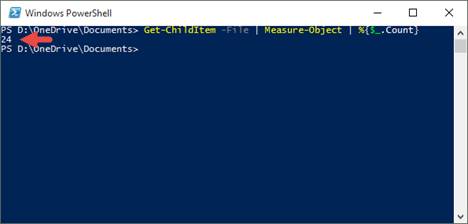
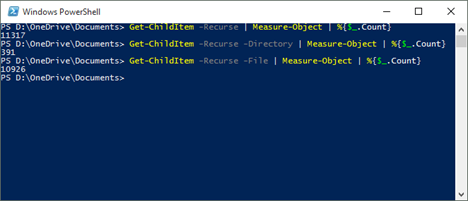
Если вы хотите рекурсивно подсчитывать папки и/или файлы в родительской папке, добавьте параметр Recurse в предыдущие команды следующим образом:
- Рекурсивно подсчитывать все файлы и папки: Get-ChildItem -Recurse | Measure-Object | % <$_.Count>Get-ChildItem -Recurse | Measure-Object | %
- Рекурсивно подсчитывать только папки: Get-ChildItem -Recurse -Directory | Measure-Object | % <$_.Count>Get-ChildItem -Recurse -Directory | Measure-Object | %
- Рекурсивно считать только файлы: Get-ChildItem -Recurse -File | Measure-Object | % <$_.Count>Get-ChildItem -Recurse -File | Measure-Object | %
Заключение
Если вы хотите точно знать, сколько файлов и папок находится в определенной папке с вашего компьютера под управлением Windows, теперь вы знаете, как это сделать. Как вы видели, есть несколько способов, которыми вы можете найти эту информацию, чтобы вы могли выбрать, что лучше подходит.
Как найти количество файлов с расширением?
В контекстном меню нажмите или коснитесь Свойства. Обратите внимание, что еще более быстрый способ открыть окно свойств папки — выбрать его, а затем одновременно нажать клавиши Alt + Enter на клавиатуре. Когда откроется окно «Свойства», Windows автоматически начнет подсчет файлов и папок внутри выбранной папки.Nov 1, 2018
Узнать расширение файла можно, кликнув на нем правой кнопкой мыши и выбрав в контекстном меню «Свойства», где в строке «Тип файла» будет указано его расширение. Аудио. Наиболее популярный формат аудиофайлов, которые используются на компьютерах – MP3, и для их поиска нужно ввести в строке символы «*.mp3». Изображения и фотографии.
Чтобы найти файл, формат которого известен, например аудио, видео, фото или документ но неизвестно его название, дата создания или другие параметры, можно использовать поиск по типу файла, задав в условиях поиска его расширение. Документы .
Вы можете извлечь файлы с определенным расширением, используя функцию str.endswith (). Вам необходимо построить полный путь с помощью функции os.path.join (). pathlib модуль представлен на Python 3.4, который предлагает объектно-ориентированные пути к файловой системе.
Общее количество элементов (файлов и папок), хранящихся внутри, отображается в нижнем левом углу пользовательского интерфейса File Explorer. Если вы хотите считать только некоторые из файлов или папок, хранящихся в вашей папке, выберите их все и посмотрите на нижнюю левую часть интерфейса File Explorer.
Как искать файлы по расширению в Windows 10?
Начните поиск любых файлов запросом *, а затем в настройках фильтрации поиска укажите формат или временной диапазон, примерно соответствующий искомому файлу. Вы можете выполнять поиск по таким свойствам, как дата, тип файла, автор и так далее.
Как в гугл диске посмотреть количество файлов?
Для этого на главном экране сервиса нажмите на статистику используемого места, выберите Google диск и нажмите на маленькую иконку «информации». В появившемся меню вы увидите все файлы на Диске, отсортированных по объему занимаемого ими пространства.
Как искать файлы по размеру?
Если нужно найти файлы размером больше 1Гб – в строке поиска напишите размер:>1ГБ и нажмите клавишу Enter. Если нужно найти файлы которые в размере меньше 500МБ и не больше 2ГБ – в строке поиска напишите размер:>500МБ
Как найти количество файлов с расширением? Видео-ответы
Расширения и форматы файлов
Вся информация на компьютере представлена в виде файлов. Любой файл имеет название, которое состоит из двух .