Где находится QR код в гугле?
Теперь нужно сканировать код при помощи телефона. Попадаем на страницу входа в Google. Выбираем, куда хотим зайти: в iGoogle, или в Gmail.
Где найти QR код в гугл?
Особенно новшество будет полезно пользователям, которые часто используют публичные компьютеры. Так как же войти в свой аккаунт при помощи QR-кода? Для начала посещаем accounts.google.com/sesame. Здесь сгенерируется QR-код, который можно использовать на своем телефоне для того, чтобы потом зайти в аккаунт в браузере.
Как найти QR код?
Получить QR-код горожане могут только на официальных московских и федеральных ресурсах: в электронной медицинской карте на портале mos.ru, в мобильном приложении «ЕМИАС. ИНФО», в сервисе mos.ru/qr, на портале gosuslugi.ru или в мобильном приложении «Госуслуги.
Как найти QR код на телефоне?
Как сканировать QR-код в приложении «Камера» Откройте программу «Камера» на экране «Домой», в Пункте управления или на экране блокировки. Выберите основную камеру. Держите устройство так, чтобы QR-код находился в видоискателе приложения «Камера». Устройство распознает QR-код, о чем появится соответствующее уведомление.
Как включить QR код?
Отсканируйте QR-код Откройте встроенное приложение камеры на совместимом телефоне или планшете Android. Наведите камеру на QR-код. Нажмите на баннер, который появится на экране.
Как создать QR код в гугл?
Запустите Google Chrome. Откройте любую страницу, для которой вы хотите создать QR-код в Google Chrome. Кликните правой кнопкой мыши по любому месту (кроме ссылок) на странице и из меню выберите Создать QR-код для этой страницы.
Как перейти по QR коду?
Через «Google Фото» Если вы пользуетесь «Google Фото», то достаточно открыть изображение с кодом и нажать «Объектив». Поверх картинки появится ссылка, которая и была зашифрована. Нажатием по ней можно перейти.
Как открыть QR код на андроид?
Как отсканировать код с помощью приложения:Откройте на смартфоне магазин приложений Play МаркетВ строке поиска введите «считыватель QR-кодов»Установите понравившееся приложение для считывания QR-кодовОткройте приложениеНаправьте камеру на QR-кодНажмите кнопку ОК (Считать, Сканировать или подобное)Apr 30, 2021
Как перейти по QR коду с телефона?
Через «Google Фото» Если вы пользуетесь «Google Фото», то достаточно открыть изображение с кодом и нажать «Объектив». Поверх картинки появится ссылка, которая и была зашифрована. Нажатием по ней можно перейти.
Как открыть QR код в браузере?
И самый простой способ сделать это – использовать специальный сайт. Откройте страницу webqr.com в своем браузере. Сайт очень простой и ориентирован исключительно на QR-код. Чтобы расшифровать QR-код, есть два варианта: либо держать его перед камерой, либо загрузить фото.
Где находится QR код в гугле? Ответы пользователей
Войдите в аккаунт Google на новом устройстве. Увидев QR—код, не переходите на другие страницы. · Откройте браузер (например, Chrome) на устройстве, где вы уже .
Компания Google представила новую функцию, благодаря которой пользователи смогут заходить в свой аккаунт на стороннем компьютере, используя QR—код.
QR—код — это тип штрих-кода, который содержит информацию, которая может быть обнаружена при сканировании устройством для чтения QR—кода. Их .
QR—код – один из видов штрих-кодов в виде квадрата, который используется для передачи информации. В настоящее время подобные коды стали крайне популярными и .
В правом углу адресной строки появится квадратный значок. Щелкните по этому значку левой кнопкой мыши, чтобы сгенерировать QR—код для вашего документа Google.
Для подключения телефона с учетной записью: С помощью QR-коде: выберите Сканировать штрих-код учетной записи (метка 1). Если приложение Google .
Откройте страницу сайта, вставьте ссылку или текст и нажмите «Generate QR Code». Использование онлайн-сервиса для создания QR—кода в Google .
На Android это обычно делается одновременным нажатием клавиш питания и понижения громкости. Далее картинку можно сканировать. 1. Через «Google .
Qr—кодыGoogle authenticatorПолучение кода . вам в следующий раз записывать или сохранять резервные коды туда, откуда они не пропадут.
Где найти QR-код для Аутентификатора: основные источники
Современные методы аутентификации пользователей приложений и сервисов все чаще используют механизм генерации одноразовых кодов через приложение Аутентификатор. В отличие от классической SMS-подтверждения, где коды приходят в виде текстовых сообщений, Аутентификатор генерирует коды на основе специального ключа, используя алгоритм TOTP.
Для начала использования Аутентификатора необходимо добавить учетную запись и настроить ее параметры. Этот процесс требует ввода секретного ключа, который может быть введен вручную или сканирован с помощью QR-кода. Он представляет собой строку из букв и цифр, которая генерируется при создании учетной записи.
Таким образом, чтобы использовать Аутентификатор, необходимо иметь доступ к секретному ключу. QR-код представляет собой удобный способ получения этого ключа. Он может быть предоставлен в виде приложения, которое вы используете, или в виде файла, который можно сохранить на своем устройстве.
Где найти код для Гугл Аутентификатора
Гугл Аутентификатор является одним из популярных способов защиты аккаунта от несанкционированного доступа. Для его использования необходимо найти QR-код, который будет использоваться для настройки приложения.
Код можно найти на странице настроек безопасности в аккаунте Гугл. Для этого нужно перейти по ссылке «Настройки» в верхнем правом углу экрана и выбрать раздел «Безопасность».
Здесь можно найти разные инструменты защиты аккаунта, включая «Двухэтапную аутентификацию». Нажав на «Настроить», система попросит подтверждение аккаунта паролем.
После прохождения этого шага на экране появится QR-код, который нужно отсканировать с помощью приложения Гугл Аутентификатор, чтобы его привязать к аккаунту. Код также можно скопировать вручную, если возникнут проблемы с сканированием.
Убедитесь, что вы сохраняете код в надежном месте, так как он является ключом к доступу к вашему аккаунту. Если вы потеряете код, можете запросить его повторно на странице настроек.
Как получить ключ для Гугл Аутентификатора?
Гугл Аутентификатор — это приложение, которое генерирует одноразовые пароли для двухфакторной аутентификации. Для его использования необходимо получить ключ, который позволяет проверить коды, выдаваемые приложением.
Ключ можно получить на странице настройки двухфакторной аутентификации в настройках аккаунта Гугл. Для этого необходимо войти в аккаунт, перейти в раздел «Безопасность» и выбрать «Проверка в два шага». В дальнейшем необходимо выбрать способ получения проверочного кода и ввести номер телефона, после чего ключ будет автоматически выслан по SMS.
Также ключ можно получить через мобильное приложение Гугл Аутентификатор, если оно уже было подключено к аккаунту. Для этого необходимо в приложении перейти в раздел «Настройки», выбрать аккаунт, для которого необходим ключ, и выбрать «Настройка расширенной защиты». Ключ будет выведен на экран и сможет быть скопирован для дальнейшего использования.
Следует помнить, что ключ может быть использован только один раз, поэтому его необходимо хранить в надежном месте и не распространять его третьим лицам.
Как найти серийный номер Аутентификатора?
Аутентификатор — это устройство, которое используется для двухфакторной аутентификации. Прежде чем начать использовать аутентификатор, необходимо знать его серийный номер. Серийный номер необходим для регистрации приложения и создания связи между устройством и пользователем.
Где можно найти серийный номер Аутентификатора?
- На коробке: в нижней части коробки должен быть наклейка с серийным номером.
- На самом устройстве: номер может быть напечатан на корпусе аутентификатора или внутри батарейного отсека.
- В мобильном приложении: если вы используете мобильный аутентификатор, номер легко можно найти в настройках приложения.
- В документации: если вы не можете найти серийный номер устройства, проверьте документы, которые поставляются с аутентификатором. Серийный номер должен быть указан в инструкции.
Если вы не можете найти серийный номер, обратитесь к производителю устройства. Они смогут помочь вам найти номер или предоставить замену устройства.
Что такое Аутентификатор и как он работает?
Аутентификатор – это приложение для телефона, которое генерирует уникальные одноразовые коды, используемые для двухфакторной аутентификации. То есть, помимо пароля или логина, пользователю необходимо ввести еще и этот код для подтверждения личности.
Каждый код действителен только в течение короткого времени, обычно несколько секунд, что делает систему надежной и защищенной от злоумышленников.
Код Аутентификатора работает на основе алгоритма симметричного шифрования, что значит, что для создания кода используется один и тот же ключ, хранящийся и на устройстве пользователя, и на сервере. Приложение использует этот ключ и секретную информацию (например, время на устройстве или дополнительные данные, доступные только на сервере) для генерации уникального кода.
Для начала использования Аутентификатора необходимо скачать приложение на свой телефон и связать его с аккаунтом, для которого будет использоваться двухфакторная аутентификация. Процесс связывания может быть различным для разных сервисов, но обычно потребуется отсканировать QR-код, сгенерированный на сайте или приложении сервиса.
Как получить пароль для Гугл Аутентификатора
Гугл Аутентификатор предоставляет надежную защиту на ваш аккаунт, используя двухэтапную аутентификацию. Для получения пароля необходимо настроить Аутентификатор на свом устройстве.
Для этого нужно открыть Google Authenticator на мобильном устройстве и выбрать «+». Далее, сканируйте QR-код, который находится на странице настроек безопасности вашего аккаунта.
Если вы не можете использовать QR-код, вы можете ввести секретный ключ на странице настроек безопасности вашего аккаунта. В этом случае вы не нуждаетесь в QR-коде, но вам понадобится секретный ключ, который находится на странице настроек безопасности вашего аккаунта. Это 32-значный код, который следует указать в приложении Google Authenticator.
После сканирования QR-кода или ввода секретного ключа, приложение Google Authenticator выводит шестизначный пароль, который вы должны использовать вместе с вашим именем пользователя и паролем для входа в вашу учетную запись.
Не забудьте, что пароли Google Authenticator действительны только в течение 30 секунд. Если вы не успеваете ввести пароль в это время, следует проверить приложение для получения нового пароля.
Где найти резервный код для Аутентификатора
В случае, если вы потеряли доступ к своему Аутентификатору, вы можете использовать резервный код для восстановления доступа. Резервный код должен быть сохранен в безопасном месте, в отдельности от устройства, на котором установлен Аутентификатор.
Если вы не знаете, где находится резервный код, проверьте электронную почту, связанную с аккаунтом, на котором установлен Аутентификатор. Резервный код может быть отправлен на этот адрес при установке Аутентификатора. Если вы не нашли резервный код в электронной почте, авторизуйтесь на сайте, на котором используется Аутентификатор, и проверьте настройки аккаунта.
Если вы все еще не нашли резервный код, свяжитесь с службой поддержки сервиса, на котором установлен Аутентификатор, для получения дополнительной помощи. Обратите внимание, что некоторые сервисы могут не иметь резервного кода для Аутентификатора.
Где получить QR-код для Аутентификатора
1. Установите Аутентификатор
Для того чтобы получить QR-код, вам необходимо сначала установить приложение Аутентификатор на свой телефон. Это можно сделать через AppStore или Google Play.
2. Зарегистрируйте аккаунт
После установки приложения, вам необходимо зарегистрировать аккаунт. Для этого вам потребуется предоставить свой номер телефона и электронную почту.
3. Получите QR-код
После того как вы зарегистрировались и вошли в приложение Аутентификатор, вы получите возможность сгенерировать QR-код. Вам нужно выбрать нужный сервис, для которого вам нужен код.
4. Сохраните QR-код
После того как вы сгенерируете QR-код, сохраните его на своем телефоне. Чтобы использовать код в дальнейшем, вам необходимо просто открыть файл с кодом, и Аутентификатор автоматически добавит его в свою систему.
5. Используйте код для двухфакторной аутентификации
Чтобы использовать сгенерированный QR-код для двухфакторной аутентификации, вы должны открыть приложение Аутентификатор и отсканировать код безопасности с помощью камеры своего телефона. После этого вы получите доступ к сервису.
Получение кода Google Authenticator
Мобильное приложение Authenticator для устройств на платформе Android и iOS используется для подтверждения тех или иных действий в учетной записи Google и во многих других сервисах, что, в частности, относится к авторизации. Если вам потребовался временный код, следует воспользоваться Аутентификатором.
-
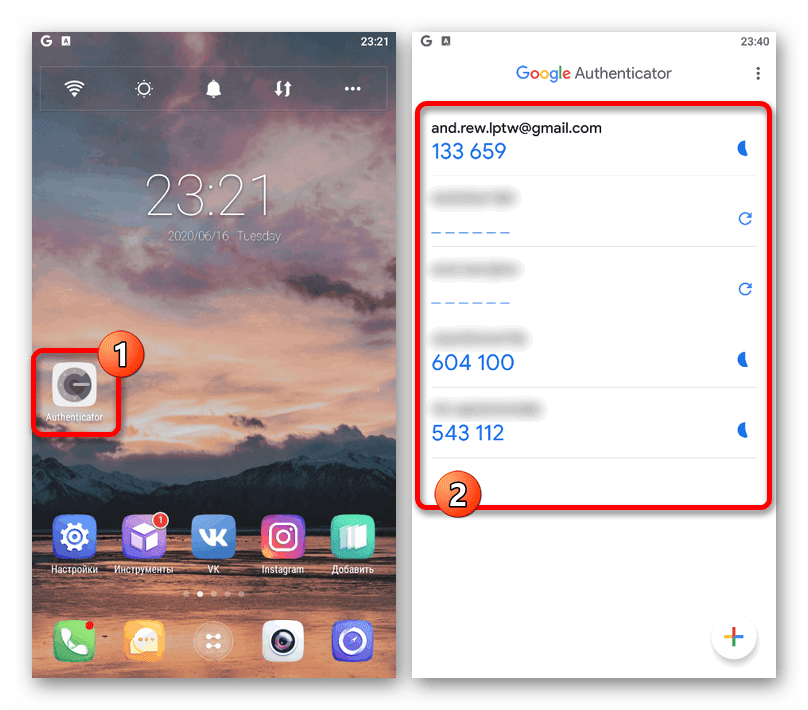
Запустите рассматриваемое мобильное приложение, используя соответствующий значок. Возможно, для этого придется перейти к полному списку ПО.
Если по каким-то причинам вы не можете найти Аутентификатор среди установленных программ, но сервис требует подтверждения с помощью кода именно из этого приложения, скорее всего, потребуется выполнить восстановление. Об этом можете узнать отдельно.
Следуя данной инструкции, вы сможете с легкостью получить код подтверждения для любого аккаунта, привязанного к Аутентификатору. Но не забывайте, что в случае удаления приложение перестанет предоставлять коды, так как информация хранится только в памяти программы.
Вариант 2: Аккаунт Google
Если вы хотите настроить новый Аутентификатор на другом устройстве, можно воспользоваться специальным кодом. Обратите внимание, что для выполнения действий из инструкции потребуется доступ к учетной записи Google на компьютере.

-
Откройте страницу по представленной выше ссылке, перейдите на вкладку «Безопасность» и в блоке «Вход в аккаунт Google» кликните по строке «Двухэтапная аутентификация».
В результате приложение будет предоставлять временные коды точно так же, как это было показано в первом варианте. При этом не забудьте завершить привязку через веб-сайт, нажав «Далее», указав шестизначный код из приложения и подтвердив настройки с помощью кнопки «Готово».
Как включить двухфакторную аутентификацию в Google
Ваша учетная запись Google нуждается в усиленной защите, потому что она используется для доступа к данным банковской карты для совершения покупок в магазине приложений Google Play, важным сообщениям, документам и письмам и даже к видеороликам на YouTube. К счастью, технологический гигант реализовал систему двухфакторной аутентификации еще в 2010 году.
В Google данная система называется “Двухэтапная аутентификация”. Данный метод позволяет идентифицировать пользователя с помощью мобильного устройства. При включении двухэтапной аутентификации в Google пользователю доступно несколько опций. Первая опция называется Google Prompt — пользователь просто добавляет свой смартфон в аккаунт и проверяет, что на устройстве установлено поисковое приложение Google. Затем при попытке входа в аккаунт нужно будет подтвердить на смартфоне, что это делаете вы лично.
Если это не сработает, то придется ввести дополнительный код, который будет отправлен на смартфон посредством текстового SMS-сообщения, голосового вызова или с помощью приложения Google Authenticator. В своем персональном аккаунте вы можете зарегистрировать свой компьютер, чтобы не вводить код при каждой авторизации. Если вы являетесь обладателем корпоративного аккаунта G Suite, вы можете настроить получение кода каждые 30 дней.
Google Authenticator может сгенерировать код аутентификации, даже если смартфон не подключен к сети Интернет. Вам нужно сначала подключить двухэтапную аутентификацию. Затем приложение будет сканировать QR код на экране рабочего стола, а затем сгенерирует одноразовый пароли в зависимости от времени или значения счетчика, который нужно будет ввести в соответствующее поле. Данный метод заменяет текстовые сообщения, голосовые вызовы или сообщения электронной почты. Google Authenticator поддерживает работу с другими сервисами, такими как LastPass, Facebook, Evernote, Microsoft, Dropbox и Slack.
После того, как вы настроить двухэтапную аутентификацию Google, снова посетите раздел настроек вашего аккаунта Google. Тем вы сможете настроить номер телефона, на который будут приходить коды доступа, переключиться на использование Google Authenticator и получить доступ к 10 резервным кодам, которые можно распечатать на случай чрезвычайных ситуаций (например, разрядилась батарея смартфона и вы не можете получить доступ к приложению для аутентификации).
В этом интерфейсе вы можете создать пароли приложений. Предположим, что вы хотите использовать аккаунт Google в сервисе, которые не поддерживает стандартную авторизацию Google. В случае, если у вас активирована двухфакторная аутентификация вам понадобиться пароль приложения для использования учетной записи Google в сервисе.