Сколько хранится История поиска Яндекс
По умолчанию ЯндексЯндекс«Я́ндекс» — транснациональная компания в отрасли информационных технологий, чьё головное юридическое лицо зарегистрировано в Нидерландах, владеющая одноимённой системой поиска в интернете, интернет-порталом и веб-службами в нескольких странах.https://ru.wikipedia.org › wiki › ЯндексЯндекс — Википедия Браузер сохраняет историю страниц, которые вы посещали. Примечание. История ваших поисковых запросов и страниц хранится 90 дней. Записи старше 90 дней, в том числе поисковые подсказки, удаляются.
Где хранится История Яндекс?
Чтобы посмотреть историю просмотров в Яндекс. Браузере на вашем смартфоне, нужно зайти в сам Яндекс. Браузер, затем слева нажать на три точки, это вызовет меню, где нужно выбрать пункт "История".

Сколько времени хранится История в браузере?
Срок их хранения в новых аккаунтах и у пользователей, которые впервые включили сохранение истории просмотров, составит 36 месяцев.
Где хранятся данные Яндекс браузера?
Откройте в Проводнике папку старого профиля C:ПользователиИмя вашей учетной записиAppDataLocalYandexYandexBrowserUser DataDefault. Примечание. Папка AppData является скрытой. Чтобы ее увидеть, включите отображение скрытых папок.
Как удалить все свои данные из Яндекс браузера?
- Нажмите → Дополнительно → Очистить историю либо сочетание клавиш Ctrl + Shift + Del (в Windows) или Shift + ⌘ + Backspace (в macOS).
- В выпадающем списке выберите пункт За всё время.
- Отметьте опции Просмотры, Загрузки, Данные автозаполнения форм.
- Нажмите Очистить.
Где хранится вся История?
История хранится на жестком диске, в файле под названием "History". Располагается же он по следующему адресу: В Windows: C:Usersимя пользователяAppDataLocalGoogleChromeUser DataDefault.
Как посмотреть историю браузера если она была удалена?
Перейдите в свой аккаунт в Google и выберите пункт Мои Действия. В данном разделе будет отображена вся история посещения сайтов и другие действия, производимые пользователем за время, когда был осуществлён вход в аккаунт Google. Все действия будут отсортированы по датам осуществления, начиная с последнего.
Сколько времени хранятся поисковые запросы?
Вне зависимости от заданных настроек максимальное время хранения для данных в сигналах Google составляет 26 месяцев. По умолчанию срок хранения данных, связанных со входом в систему Google, истекает спустя 26 месяцев, если не задан более короткий период.
Сколько сохраняется история поиска?
Примечание. История ваших поисковых запросов и страниц хранится 90 дней. Записи старше 90 дней, в том числе поисковые подсказки, удаляются.
Как очистить поиск в Яндекс?
Удаление истории поиска в настройках аккаунта
Перейдите на страницу https://yandex.ru/tune/search под вашей учетной записью Яндекс, это сразу откроет настройки учетной записи на вкладке «Поиск». Нажмите кнопку «Удалить запросы из подсказок».
Как Яндекс хранит данные?
Данные карт хранятся в зашифрованном виде, но по-прежнему рекомендуется защищать компьютер или мобильное устройство и остерегаться мошенников. Чтобы при каждом онлайн-платеже не вводить данные карты вручную — сохраните их в браузере, мобильном приложении, на сайте или платежном сервисе.
Как удалить себя из базы Яндекс?
Android и iOS: Откройте меню приложения . Нажмите на номер телефона. Нажмите Выйти из профиля → Удалить аккаунт (или Выйти).
…
- Откройте меню приложения .
- Нажмите на номер телефона, затем ещё раз.
- Нажмите рядом с аккаунтом и подтвердите удаление.
- Выберите другой аккаунт и нажмите Далее.
Как сделать так чтобы история не сохранялась в Яндекс?
Отменить сохранение истории
- Нажмите → Настройки.
- Перейдите в раздел Конфиденциальность.
- Отключите опцию Сохранять историю.
Сколько сохраняется История поиска?
Примечание. История ваших поисковых запросов и страниц хранится 90 дней. Записи старше 90 дней, в том числе поисковые подсказки, удаляются.
Сколько времени хранится История?
Сколько лет хранится информация в бюро кредитных историй? Как долго хранится кредитная история, определено ФЗ. Срок установлен в 10 лет с момента последнего изменения. Ранее срока КИ может быть аннулирована по решению суда или, когда пользователь сам оспорил свою КИ в БКИ.
Можно ли узнать какие сайты посещает пользователь?
Если ответить кратко — да, видит, но не следит за этим денно и нощно. Да и данные о посещенных сайтах провайдер сохраняет не в виде списка URL, а в так называемых логах — они содержат IP-адреса серверов, которые посещал пользователь.
Можно ли восстановить удаленную историю поиска?
Найдите удаленную историю Google Chrome в разделе «Мои действия». Если у вас есть учетная запись Google, вы можете восстановить историю Chrome с помощью My Activity. Google покажет вам всю вашу историю просмотров, хранящуюся в вашей учетной записи Google.
Сколько хранится История поиска у провайдера?
Также доступ к трафику регулируется целым набором законов. Так, согласно постановлению РФ № 445, провайдер обязан хранить поисковые данные своих клиентов за последние 30 дней (хотя конкретный объем трафика в этом документе не указан и зависит от загрузки провайдера в определенный период).
Кто может видеть мою историю поиска?
Поисковые сайты (например, Google или Yandex) могут видеть вашу историю и результаты поисков, формируя ваш профиль интересов. А при каждом использовании учетной записи Google для входа на различные сайты они собирают данные о вас. Ваши интересы и действия ценны для компаний, которые хотят показывать вам рекламу.
Можно ли посмотреть удаленную историю поиска?
Восстановить историю просмотров в интернете можно при помощи кэша DNS, используя функцию «Google Мои Действия», либо при помощи стороннего ПО (например, RS Browser Forensics).
Где хранится вся История поиска?
История поиска и действия в сервисах Google сохраняются в аккаунте Google как часть истории приложений и веб-поиска. Позволяет выбрать, можно ли использовать ваши поисковые запросы на сайте google.com в этом браузере, чтобы показывать более актуальные результаты и рекомендации.
Как сделать чтобы История поиска не сохранялась Яндекс?
Отменить сохранение истории в Яндекс Браузере нельзя. Если вы не хотите сохранять историю посещений, войдите в режим Инкогнито.
Как не сохранять историю поиска в Яндексе?
Через компьютер:
- Перейдите через любой браузер на сайт Яндекса.
- Нажмите на ваш аккаунт в правом верхнем углу.
- Выберите “Настройки”.
- Перейдите в раздел “Поиск”.
- Снимите галочку с “Показывать историю поисков” и нажмите кнопку “Сохранить”.
Сколько Яндекс хранит данные?
Большая часть данных будет сразу стерта со всех серверов. Некоторые виды данных, например комментарии, Яндекс по закону обязан хранить в течение нескольких лет. Они будут окончательно стерты, как только выйдет установленный законом срок.
Что будет если очистить данные Яндекс?
Яндекс перестает обрабатывать ваши данные после того, как вы их удалили. Они исчезают из вашего аккаунта, становятся недоступными для всех, включая Яндекс, и большинство из них физически удаляется с серверов.
Как удалить Яндекс навсегда?
Для полного удаления вашего аккаунта перейдите на вкладкуДанные и нажмите Удалить аккаунт внизу страницы. Удаление нужно будет подтвердить кодом, отправленным на ваш мобильный телефон или адрес почты. Если вы не привязали ни дополнительный адрес, ни номер телефона, нужно будет ответить на контрольный вопрос.
Как найти историю поисковых запросов в Яндексе: подробная инструкция
Яндекс – один из крупнейших российских интернет-порталов, предоставляющий множество сервисов в сфере поиска, коммуникации и развлечений. Среди этих сервисов – история поиска – функция, позволяющая пользователю просматривать список запросов, введенных им в поисковую строку Яндекса в течение определенного периода времени.
Чтобы найти историю поиска в Яндексе, необходимо выполнить несколько простых шагов. Сначала нужно зайти на сайт Яндекса и авторизоваться в своем аккаунте (если он уже создан). Затем необходимо нажать на иконку с головой пользователя в правом верхнем углу экрана и выбрать пункт меню «История поиска».
В открывшемся окне пользователь может ознакомиться со всеми своими запросами, сделанными в поисковой строке Яндекса. Кроме того, здесь предусмотрена функция поиска по истории, которая позволяет быстро найти нужную информацию.
Итак, если вы хотите не только использовать поисковый сервис Яндекса, но и сохранять историю своих запросов, чтобы не потерять интересную информацию, вам достаточно авторизоваться на сайте и перейти в раздел «История поиска».
Как найти историю в Яндексе на телефоне?
Шаг 1: Открыть приложение Яндекс
Для того, чтобы получить доступ к истории поиска в Яндексе на телефоне, нужно в первую очередь открыть приложение Яндекс.
Шаг 2: Открыть меню
В верхнем левом углу экрана находится кнопка, которая открывает меню приложения. Нажмите на нее.
Шаг 3: Перейти в историю
В меню приложения находится пункт «История». Найдите его и нажмите на него, чтобы перейти в историю вашего поиска в Яндексе.
Шаг 4: Очистить историю
Если хотите удалить все записи в вашей истории поиска, то нажмите на «Очистить историю».
Теперь Вы знаете, как легко и быстро найти историю поиска в Яндексе на телефоне и как удалить ее при необходимости. Не забудьте, что эта функция может быть полезна, когда нужно найти информацию, которую Вы искали ранее, но не помните ее точно.
Как увидеть историю поиска в приложении Яндекс
Один из способов посмотреть историю поиска в приложении Яндекс — это воспользоваться функцией «Журнал поиска». Чтобы открыть журнал, необходимо открыть приложение Яндекс на своем устройстве и кликнуть на иконку «Журнал». В журнале вы сможете увидеть все запросы поисковой системы, которые вы производили за последнее время.
Если же вы захотите посмотреть историю поисковых запросов, которые вы производили ранее и были удалены из журнала, то можно воспользоваться функцией «Архив поиска». Чтобы открыть архив, необходимо кликнуть на кнопку «Еще» в нижней части экрана и выбрать раздел «Архив поиска».
Кроме того, в приложении Яндекс можно настроить автоматическое сохранение истории поиска. Для этого нужно перейти в настройки приложения и в разделе «Приватность» включить опцию «Журнал запросов». Эта опция позволит сохранять все поисковые запросы в журнале и обеспечит доступ к ним в любой момент.
Наконец, если вы пользуетесь Яндексом не только на мобильном устройстве, но и на компьютере, то вы сможете увидеть историю поиска через веб-версию Яндекса. Для этого необходимо войти в свой аккаунт Яндекс и выбрать раздел «История». В истории вы сможете увидеть все запросы поисковой системы, которые вы производили как на мобильном устройстве, так и на компьютере.
Как посмотреть историю запросов в поисковой системе Yandex
Чтобы просмотреть историю запросов в Яндексе, вам необходимо авторизоваться в своем аккаунте. Если вы еще не зарегистрированы в Яндексе, то можете сделать это бесплатно и быстро на сайте поисковой системы. После входа в аккаунт, вы увидите свою личную страницу, где будет доступна история запросов.
Чтобы просмотреть историю запросов более подробно, кликните в меню на кнопку «Мои настройки», там выберите «История поиска». Откроется страница со списком всех запросов, которые вы выполняли в Яндексе. Это может быть полезно, например, если вы забыли, что искали ранее или хотите повторить какой-то запрос.
Также в истории поиска доступны фильтры: по периоду, по типу поиска и по прочим параметрам. Вы также можете удалять отдельные запросы из истории или очистить ее полностью.
Важно помнить, что история поиска входит в данные, которые поисковая система собирает о вас, поэтому не забывайте защищать свою информацию и удалять из истории ненужные запросы.
Где можно найти историю браузера?
В большинстве установленных браузеров история посещенных веб-страниц сохраняется автоматически. Для просмотра истории браузера в Chrome, Firefox и Safari необходимо нажать сочетание клавиш Ctrl + H (или Command + H на Mac). При этом откроется вкладка «История», где вы сможете увидеть список посещенных сайтов за определенный период времени.
В браузере Internet Explorer необходимо нажать на кнопку «Избранное» в правом верхнем углу и выбрать «История». Здесь вы сможете просмотреть список последних посещений, а также историю за определенный период времени.
Если вы используете браузер Яндекс, для просмотра истории необходимо нажать на три точки в правом верхнем углу, выбрать пункт «История» и выбрать нужный период. Также в этом браузере существует возможность удаления отдельных сайтов или всей истории за выбранный период.
В Opera и Microsoft Edge кнопка с историей находится в правом верхнем углу, а для ее вызова можно использовать сочетание клавиш Ctrl + H или Command + H на Mac. Здесь вы сможете просмотреть список посещенных сайтов, отсортированный по дате и времени.
Обращаем ваше внимание, что хранение истории браузера может занимать много места на компьютере, и рекомендуется периодически отчищать ее, чтобы избежать перегрузки жесткого диска.
Как найти историю в телефоне?
История в телефоне – это список всех сайтов, которые вы посещали в браузере телефона. Она может пригодиться вам, например, если вы случайно закрыли важную вкладку или забыли адрес сайта.
Способы найти историю в телефоне могут отличаться в зависимости от производителя и модели вашего устройства.
- Операционная система Android: для того, чтобы найти историю в браузере Google Chrome, нужно открыть приложение, нажать на три точки в правом верхнем углу экрана, выбрать «История».
- Операционная система iOS: чтобы найти историю в Safari, нужно открыть приложение, нажать на иконку книжки в нижней части экрана и выбрать «История».
Вы также можете очистить всю историю посещения сайтов. Это может быть полезным, если вы хотите удалить все следы своей активности в Интернете.
- Операционная система Android: чтобы удалить всю историю посещенных сайтов, нужно открыть приложение Google Chrome, нажать на три точки в правом верхнем углу экрана, выбрать «История» и нажать на кнопку «Очистить данные браузера».
- Операционная система iOS: чтобы удалить всю историю посещенных сайтов, нужно открыть приложение Safari, нажать на иконку книжки в нижней части экрана, выбрать «История» и свайпнуть влево по каждому элементу и нажать «Удалить».
Как посмотреть историю на телефоне
Шаг 1
Откройте браузер на своём телефоне и перейдите на главную страницу Яндекса.
Шаг 2
Нажмите на иконку меню в верхнем левом углу экрана, чтобы открыть выпадающее меню.
Шаг 3
Выберите пункт «История» в списке доступных функций браузера на телефоне.
Шаг 4
Перейдите в любой из разделов истории: посещения, загрузки или закладки. Здесь вы можете просмотреть список всех посещённых вами сайтов, скачанных файлов или сохранённых закладок.
Кроме того, вы можете использовать поиск вверху страницы, чтобы быстро найти нужную вам запись в истории.
Где сохраняется история поиска в Яндексе?
Яндекс сохраняет историю поиска на каждом устройстве, где производился вход в аккаунт или была авторизация через социальные сети. При этом, если не была включена опция «Не сохранять историю поиска» в настройках браузера, история также сохраняется на серверах Яндекса.
Для просмотра истории поиска необходимо зайти в аккаунт Яндекса и перейти к разделу «История». Здесь пользователь может увидеть список всех запросов, сделанных им за определенный период времени.
Для удобства пользователей Яндекс предлагает фильтр по типу запроса (например, «все запросы» или «запросы только по картинкам»), а также возможность удаления отдельных запросов или всей истории.
Важно отметить, что Яндекс уважает конфиденциальность пользователей и не использует личные данные из истории поиска для рекламных и маркетинговых целей без настойчивого согласия пользователя.
Просмотр истории поиска в Интернете
1. Использование истории поиска на Яндексе
Чтобы посмотреть историю поисковых запросов на Яндексе, необходимо зайти в свой профиль. Для этого нужно:
- Открыть сайт Яндекса
- Авторизоваться в системе
- Перейти в раздел «История поиска»
- Нажать на кнопку «Показать историю»
Таким образом, вы сможете просмотреть все запросы, которые вы задавали в поисковой строке Яндекса за определенный период времени.
2. Просмотр истории поиска в браузере
Если вы используете браузер для поиска информации в Интернете, то можно посмотреть историю своих поисковых запросов прямо в нем. Для этого нужно:
- Открыть браузер
- Нажать на иконку истории поиска
- Выбрать период времени, за который вы хотите посмотреть историю
- Найти нужный поисковый запрос в списке
Также в некоторых браузерах есть функция поиска по истории, чтобы быстро найти нужный запрос.
3. Очистка истории поиска
Если вы не хотите, чтобы ваша история поиска сохранялась, то можно ее очистить. Для этого нужно:
- Открыть свой профиль на Яндексе
- Перейти в раздел «История поиска»
- Нажать на кнопку «Очистить историю»
В браузере можно очистить историю поиска, выбрав соответствующую опцию в настройках браузера.
Как узнать историю поездок в Яндексе?
Шаг 1: Зайти в приложение Яндекс
Первым шагом для просмотра истории поездок нужно зайти в приложение Яндекс на своем мобильном устройстве. Если вы не установили приложение, то скачайте его из магазина приложений.
Важно: Для просмотра истории поездок требуется авторизация в приложении Яндекс, поэтому убедитесь, что вы вошли в свой аккаунт.
Шаг 2: Выбрать раздел «История»
После авторизации в приложении Яндекс нужно выбрать раздел «История». Для этого перейдите на главный экран приложения и нажмите на кнопку «Еще» внизу экрана.
Важно: Если вы совершили мало поездок, то раздел «История» может отображаться не сразу. В этом случае нужно подождать некоторое время.
Шаг 3: Просмотреть историю поездок
После того, как вы попали в раздел «История», можно увидеть все прошлые поездки, которые были совершены с помощью приложения Яндекс. Для просмотра дополнительной информации о поездке нужно нажать на соответствующий элемент в списке.
Важно: История поездок сохраняется в приложении Яндекс навсегда, но приложение может хранить данные о поездках не более года.
Как зайти в свою историю
Вариант 1: через меню сервисов Яндекса
Чтобы зайти в свою историю поиска в Яндексе, необходимо:
- Открыть главную страницу Яндекса
- Кликнуть на иконку меню, расположенную в верхнем левом углу экрана
- Выбрать пункт «Сервисы» в выпадающем меню
- В открывшейся странице кликнуть на «История»
После этого вы попадете на страницу со списком всех запросов, которые вы делали в Яндексе. Здесь вы сможете просмотреть информацию по каждому запросу, а также удалить все неактуальные данные.
Вариант 2: через адресную строку
Если вы часто пользуетесь историей поиска в Яндексе, то можно упростить процесс и зайти сразу через адресную строку. Для этого необходимо:
- Открыть браузер и ввести адрес https://yandex.ru/search/history
- Нажать Enter и вы попадете сразу на страницу со списком ваших запросов в истории поиска
В этом случае не нужно проходить через меню сервисов, что экономит время и упрощает процесс поиска нужной информации.
Как узнать свою историю передвижений
Чтобы посмотреть историю своих передвижений в Яндексе, нужно:
- Зайти на свой аккаунт в Яндексе.
- Перейти на страницу «Настройки» и выбрать «Данные на карте».
- В разделе «История местоположения» можно просмотреть все точки, в которых вы были залогинены в Яндексе, и на карте увидеть свои маршруты.
Также можно посмотреть историю своих запросов в Яндексе. Для этого нужно перейти на страницу «Настройки» и выбрать «Данные и устройства». Здесь можно посмотреть все свои запросы, которые были сделаны в Яндексе, и даты их выполнения.
Важно помнить, что эти данные видны только владельцу аккаунта, и никто другой, кроме вас, не имеет к ним доступа.
Как очистить историю поиска в Яндексе на телефоне
1. Открыть приложение Яндекс
Для того чтобы очистить историю поиска в Яндексе на телефоне, необходимо сначала открыть приложение Яндекс на своём телефоне.
2. Открыть настройки Яндекса
На главной странице Яндекса нужно нажать на иконку «Настроек», которая расположена в верхнем правом углу экрана.
3. Перейти в инструменты для пользователей
После того как вы открыли раздел настроек, нужно перейти в раздел «Инструменты для пользователей».
4. Выбрать «Очистить историю»
В разделе «Инструменты для пользователей» найти опцию «Очистить историю» и выбрать ее.
5. Подтвердить очистку истории
После того как вы нажали на кнопку «Очистить историю», Яндекс попросит вас подтвердить удаление истории. Для этого нажмите на соответствующую кнопку.
Удаление истории поиска в Яндексе позволяет сохранять приватность и безопасность своих личных данных. Очистить историю необходимо периодически, чтобы убрать все следы запросов и поисковых действий в интернете.
Как удалить историю браузера в Яндексе
1. Очистка истории за определенный период
Для удаления истории по конкретному временному промежутку следуйте инструкции:
- Откройте браузер Яндекс;
- Нажмите на значок «Три полоски», находящийся в правом верхнем углу экрана;
- Выберите пункт «История»;
- На экране появится список посещенных страниц. В верхней части экрана нажмите кнопку «Очистить историю»;
- Выберите временной диапазон, историю которого необходимо удалить;
- Отметьте галочками типы данных, которые нужно очистить;
- Нажмите кнопку «Очистить».
2. Полная очистка истории
Если вам нужно полностью очистить историю браузера, выполните следующие действия:
- Откройте браузер Яндекс;
- Нажмите на значок «Три полоски», находящийся в правом верхнем углу экрана;
- Выберите пункт «История»;
- На экране появится список посещенных страниц. В верхней части экрана нажмите кнопку «Очистить историю»;
- Выберите временной диапазон «За все время»;
- Отметьте галочками все типы данных;
- Нажмите кнопку «Очистить».
После выполнения этих действий история браузера Яндекс будет полностью очищена.
Можно ли посмотреть удаленную историю?
Иногда случается так, что пользователь удаляет историю из браузера, и затем осознает, что ему нужно вернуться к ней. Многие задаются вопросом, можно ли посмотреть удаленную историю в яндексе.
К сожалению, если история была удалена, ее восстановить не получится. Яндекс не сохраняет удаленную историю. Если пользователь хочет сохранить историю на будущее, то нужно использовать специальные программы и расширения для браузера, которые позволяют сохранять историю в облачных сервисах.
Тем не менее, если пользователь зарегистрирован в яндексе, то он может получить доступ к истории поисковых запросов на странице https://history.yandex.ru/profile.
На этой странице можно посмотреть, какие запросы были выполнены, просмотреть найденные сайты, дату и время поиска. Также предусмотрены фильтры и поиск по запросам. Эти данные хранятся в яндексе на протяжении 90 дней.
Сколько времени хранится история браузера?
Все браузеры хранят историю посещения сайтов и поисковых запросов. В зависимости от браузера и настроек, время хранения может быть различным.
- Google Chrome хранит историю за последние 90 дней.
- Mozilla Firefox по умолчанию хранит историю за последние 9 дней.
- Apple Safari хранит историю за последние 7 дней.
- Microsoft Edge хранит историю за последние 30 дней.
Однако, время хранения можно настроить вручную в настройках браузера или с помощью специальных программ.
Кроме того, существуют функции приватного просмотра и очистки истории, которые позволяют не сохранять информацию о посещенных веб-сайтах и поисковых запросах.
Где посмотреть запросы в Яндексе
Во время поиска информации в Яндексе, пользователь может ввести запрос. Но что делать, если нужно узнать историю запросов в Яндексе? Для этого можно воспользоваться несколькими способами.
- Использование истории запросов: чтобы просмотреть список всех запросов, которые были введены в поисковой строке Яндекса, необходимо пройти в «Настройки» — «История» и выбрать «Показать список». Здесь можно увидеть все запросы за последний месяц с датой и временем.
- Использование Яндекс.Метрики: сервис Яндекс.Метрика позволяет проводить анализ трафика сайта, включая поисковые запросы пользователей. Для этого нужно зарегистрироваться в сервисе и установить код на сайт. После этого можно перейти в раздел «Поисковые системы» и увидеть все поисковые запросы.
- Использование Яндекс.Директ: если у вас есть рекламный кабинет в Яндекс.Директ, то можно увидеть список запросов в разделе «Сводка». Здесь отображаются запросы, на которые пользователи кликнули в объявлениях.
В целом, просмотр истории запросов может быть полезен для анализа поведения пользователей и определения наиболее популярных запросов в конкретной тематике.
Как проверить запросы в Яндексе
Яндекс – крупнейший поисковик в России, он помогает людям находить ответы на их вопросы. Когда вы вводите запрос в строку поиска Яндекса, вы ожидаете точных и актуальных результатов.
Но как проверить, что запрос действительно даст нужный результат? Есть несколько способов, которые помогут вам ответить на этот вопрос:
- Используйте навигационные элементы, чтобы настроить запрос
- Прочитайте описания страниц, которые вы находите
- Используйте фильтры, чтобы сузить результаты
Кроме того, вы можете использовать одну из самых мощных функций Яндекса – «точный запрос». Это позволяет указать Яндексу конкретные слова или фразы, которые должны быть в результатах поиска. Чтобы использовать эту функцию, введите ваш запрос в кавычки.
Найденные результаты будут точно соответствовать вашей фразе или слову, и вы сможете увидеть, где находится история в Яндексе.
| Навигационные элементы | Описание страниц | Фильтры |
|---|---|---|
| Категории, которые появляются под строкой поиска | Смотрите текст, который описывает, что делает каждая страница | Используйте внутренние фильтры, чтобы сузить результаты |
| Слова, которые появляются в меню навигации слева | Просмотрите заголовки и текст на странице | Используйте фильтры на странице для настройки результата |
| Клики по словам, которые появляются в строке поиска, когда вы начинаете вводить свой запрос | Смотрите на изображения и видео на странице, если они есть | Используйте параметры сортировки, чтобы получить заказанную информацию |
Использование этих советов поможет вам получить нужный результат в поисковой системе Яндекс и найти интересующую вас информацию о местонахождении истории в Яндексе.
Как посмотреть историю посещений на айфоне
Если вы хотите проверить, на какие сайты вы заходили в последнее время на своем айфоне, вам нужно зайти в настройки Safari.
Сначала откройте приложение «Настройки» на iPhone. Далее, прокрутите вниз и найдите «Safari» в списке приложений.
После этого нужно выбрать пункт «История» в настройках Safari, чтобы увидеть список всех посещенных сайтов.
Также, если вы хотите удалить историю посещений на айфоне, можно выбрать пункт «Очистить историю» в настройках Safari.
Не забывайте, что если вы используете облако iCloud на вашем айфоне, история посещений также может быть доступна на других устройствах под вашим аккаунтом iCloud.
Как избавиться от истории посещения сайтов?
История посещения сайтов может иногда вызывать дискомфорт, особенно если вы деляете компьютер или устройство с другими людьми. Кроме того, открытые страницы могут нежелательно всплывать во время поиска в Яндексе. Вот несколько способов, как можно удалить историю посещения сайтов:
- Очистить историю в браузере — наиболее очевидный способ удаления истории посещения. В настройках браузера (например, Яндекс.Браузер, Google Chrome, Mozilla Firefox) необходимо перейти во вкладку «История» и выбрать опцию «Очистить историю». В зависимости от браузера, можно выбрать период, за который нужно удалить данные (например, за последний день, неделю или за всё время).
- Анонимный режим — использование анонимного режима в браузере позволяет сохранить приватность. В этом режиме браузер не сохраняет историю посещения сайтов и не сохраняет куки-файлы (файлы, которые хранят информацию о посещенных сайтах, паролях и т.д.).
- Использование инкогнито-окна — аналог анонимного режима, который используется в Яндекс.Браузере. Если открыть новое инкогнито-окно и в нем провести поиск или открыть страницу сайта, то эти данные не будут сохранены в истории браузера.
Удаление истории посещения сайтов является важным шагом к защите личной информации и может предотвратить нежелательные последствия. Выберите способ, который подходит вам наилучшим образом, и следите за сохранностью своих данных в интернете.
Как проверить свою историю заказов в Яндекс Маркете
Яндекс Маркет — удобный сервис для покупок на просторах интернета. Он предоставляет возможность выбрать товар из большого количества интернет-магазинов и сравнить цены и характеристики товаров. Но что делать, если вы хотите посмотреть свою историю заказов в Яндекс Маркете? Это очень просто!
Сначала необходимо авторизоваться в Яндексе и перейти на страницу Маркета. Затем наведите курсор на свой профиль в правом верхнем углу экрана и нажмите на пункт «История заказов».
Откроется список всех ваших заказов в Яндекс Маркете. Вы сможете увидеть дату и время заказа, наименование товара, продавца и стоимость. Если хотите узнать подробную информацию о заказе, нажмите на него и перейдите на страницу с информацией о заказе.
Если же вы хотите найти конкретный заказ, воспользуйтесь функцией поиска, которая находится в верхнем правом углу списка заказов. Введите ключевые слова, связанные с товаром или магазином, и нажмите на кнопку «Найти».
Теперь вы знаете, как просмотреть историю своих заказов в Яндекс Маркете. Это очень удобно, особенно если вы часто делаете покупки в интернете.
Как посмотреть историю в Яндекс документах
Яндекс Документы — это онлайн-сервис, который позволяет создавать, редактировать и хранить документы в облаке. В нем также есть возможность просмотра и редактирования истории изменений документа.
Чтобы посмотреть историю изменений документа в Яндекс Документах, необходимо открыть нужный документ и в верхнем меню выбрать пункт «Файл».
В открывшемся меню нужно выбрать пункт «История», после чего откроется окно, в котором будут отображены все изменения, которые были внесены в документ.
В окне истории изменений можно выбрать любой момент времени и посмотреть, как выглядел документ на этом этапе. Также можно отменить некоторые изменения, выбрав соответствующую опцию.
История изменений в Яндекс Документах позволяет контролировать все изменения, которые были внесены в документ, а также вернуть его к определенному состоянию, если это необходимо.
Как посмотреть историю заказов в Яндексе
Используйте личный кабинет Яндекса
Если вы совершаете заказы в сервисах Яндекса, например в Яндекс.Еде или Яндекс.Такси, то легко можете получить доступ к истории ваших заказов через личный кабинет Яндекса. Для этого просто войдите в свой аккаунт и перейдите в раздел «История заказов». Там вы найдете все свои заказы за последний период времени, а также детальную информацию о каждом заказе.
Используйте email-уведомления
Если вы получаете уведомления о своих заказах по электронной почте, то также можете легко проверить их историю через свой почтовый ящик. Поиск по тегам или ключевым словам поможет быстро найти все уведомления о заказах. Также вы можете отфильтровать уведомления по временному периоду или заказчику.
Обратитесь в техническую поддержку Яндекса
Если вы не можете получить доступ к истории своих заказов через личный кабинет или почту, обратитесь в техническую поддержку Яндекса. Эксперты помогут решить вашу проблему и предоставят доступ к вашей истории заказов.
Как найти историю браузера на Android устройстве
Вы знаете, что вся ваша история просмотра сохраняется в браузере на вашем Android устройстве. Но что делать, если вам нужно найти определенную страницу или посмотреть всю историю на вашем мобильном устройстве?
Чтобы найти историю в браузере на Android устройстве, нужно нажать на значок трех точек в правом верхнем углу экрана. Появится выпадающее меню — необходимо выбрать «История». Вы сможете просмотреть список всех посещенных страниц.
Если вам нужно перейти на страницу из списка истории, необходимо нажать на ее название. Также вы можете очистить всю историю, нажав на «Очистить данные браузера», чтобы освободить память вашего устройства.
Просто запомните, что ваша история просмотра может быть использована различными маркетинговыми агентствами для показа персонализированной рекламы, так что возможно, вам стоит подумать об использовании приватного режима просмотра в браузере.
Надеюсь, наша инструкция помогла вам найти историю браузера на Android устройстве и вы смогли легко находить интересующие вас страницы!
Как заставить «Яндекс браузер» "забыть", что вводили в адресной строке?
Как заставить «Яндекс браузер» "забыть", что вводил пользователь в адресной строке? Чтобы данный запрос не всплывал при наборе первых символов запроса.
Первый вариант это поставить везде галочки (кроме "запоминать пароли") В очищении "истории". Второй вариант убрать "галочку" в пункте "поисковые подсказки". Подсказок вообще не будет ни каких. Но в основном надо поработать с окном "очистить историю" . Я так убрал ранее заполненные формы.
В меню настроек браузера есть такая возможно скрыть или включить поисковые подсказки. Путем установки галочки (или ее снятия) вы даете команду программе выдвигать подсказки или же принимать вводимые символы буквально и не подсказывать.
У меня, к сожалению, нет такого чудесного браузера, но рискну предположить, что информацию о запросах пользователя этот браузер может хранить не на вашем компьютере, а на сервере. Например, Гугл так и делает, заводя аккаунт на Гугле, мы соглашаемся с условиями использования, не читая эту огромную простыню текста, а там между прочим говорится, что по умолчанию сбор вашей информации включен, а если хотите отключить, пройдите на сервер, произведите ряд действий и т.д.
Так же может поступать и Яндекс — собирать по умолчанию информацию о вас и хранить ее где-то на сервере. Попробуйте сделать вот что:
- Зайдите на сайт yandex точка ru,
- Включите кукис и залогиньтесь,
- в правом верхнем углу есть меню "Личные настройки",
- Зайдите в пункт "Другие настройки",
- Попробуйте настроить Яндекс по своему вкусу.
Точно сказать не могу, получится или нет, потому что у меня другой браузер.
Если не получится так, попробуйте через меню браузера поискать что-то вроде "настроек конфиденциальности", "конфиденциальной информации", в меню "справка", если такое есть внимательно посмотрите все пункты.
Как посмотреть, очистить и восстановить историю Яндекс.Браузера на телефоне с Андроид
История Яндекс Браузера в телефоне содержит информацию обо всех страницах в Интернете, которые вы открывали через этот обозреватель. Её можно просматривать, использовать для навигации по ранее посещённым сайтам, а также чистить от записей, чтобы никто не мог отследить вашу сетевую активность.
Что такое история браузера
Все веб-страницы, когда-либо открытые в Яндекс.Браузере, сохраняются в его истории. История доступна для просмотра на отдельной вкладке приложения и представлена в виде журнала.
Чтобы открыть Историю:
- Запустите Яндекс.Браузер.
- На стартовом экране нажмите на кнопку “сэндвич” в виде трёх горизонтальных полос. Она находится в правой части поисковой строки и вызывает дополнительное меню.

- Нажмите на значок в виде часов.
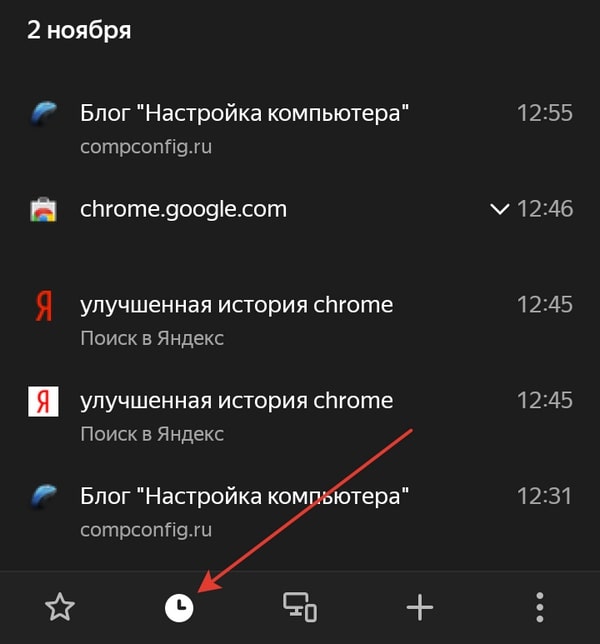
Сохранённые записи “Истории” разделены по дням. Вы можете перейти к любой дате и посмотреть, какие сайты посещали в этот день. Возле каждой записи указано время ее создания.
Функции поиска записей в истории в мобильной версии браузера, к сожалению, нет. Такая возможность есть только на компьютере. Чтобы найти ранее посещенный сайт на смартфоне или планшете, приходится листать и просматривать весь журнал.
В журнале истории сохранены все адреса сайтов, которые вы открывали в браузере с момента его установки. Единственное исключение — страницы, просмотренные в режиме инкогнито. Сведения о них не сохраняются вообще, как будто вы никогда на них не заходили.
Режим инкогнито — удобный инструмент обеспечения конфиденциальности. Чтобы открыть веб-сайт без сохранения записи в истории, сделайте следующее:
- Нажмите на кнопку с тремя точками в поисковой строке.

- Выберите в меню пункт «Инкогнито вкладка».

- Перейдите на нужную страницу.
После посещения страницы можете открыть историю и убедиться, что в ней не сохранилось сведений о вашей сетевой активности.
Удаление истории
Журнал посещений Yandex Browser позволяет удалять записи как полностью, так и частично.
Чтобы удалить все записи:

- Откройте «Историю», как это показано выше.
- Нажмите на любую запись и держите палец до появления контекстного меню.
- Выберите опцию «Очистить историю».
- Подтвердите удаление.
В этом же контекстном меню есть пункт «Удалить». Он стирает из журнала информацию о конкретной странице — той, на которую вы нажали. Из истории убирается ее название, адрес и время посещения.
В Яндекс.Браузере есть ещё один способ удаления истории, который позволяет заодно стереть другие данные обозревателя. Мы рассматривали его подробно в статье, как очистить браузер на Android. Повторим основные этапы:
- Нажмите на кнопку с тремя точками в поисковой строке, чтобы вызвать меню управления браузером.

- Перейдите в «Настройки».

- Пролистните экран до раздела «Конфиденциальность».
- Нажмите «Очистить данные».

- Убедитесь, что пункт «История» отмечен. Выберите другие данные, которые нужно стереть из браузера.
- Нажмите «Очистить данные».
- Подтвердите удаление.

Кстати, если вы не пользуетесь функцией восстановления данных из истории, то ее отключение избавит вас от необходимости периодически чистить журнал или создавать вкладки в режиме инкогнито. Какие бы сайты вы ни посещали, в истории не останется никаких данных о них, как будто вы вообще не пользуетесь браузером.
Чтобы отключить сохранение истории:

- Откройте «Настройки», повторив шаги 1-2 предыдущей инструкции.
- Пролистните экран до раздела «Конфиденциальность».
- Найдите ползунок «Сохранять историю» и нажмите на него, чтобы перевести в положение «Выключено».
С этого момента история сохраняться не будет.
Восстановление истории
Удаление истории мобильного браузера, к сожалению, безвозвратно. Адекватных мер для ее восстановления нет. Не спасет даже просмотр кэша, потому что это данные полностью стираются из памяти устройства.
Но есть альтернатива сохранения истории — добавление важных страниц в закладки.
Как создать закладку веб-страницы в Яндекс.браузере

- Откройте страницу, информацию о которой необходимо сохранить.
- Вызовите главное меню браузера нажатием на кнопку с тремя точками на нижней панели.
- Выберите опцию «Добавить в закладки».
Вы можете сохранять закладки в стандартную библиотеку или создать новую коллекцию с уникальным именем.
Чтобы посмотреть список закладок, перейдите в то же меню, через которое вы открывали журнал посещений. Первая вкладка здесь — список сохранённых страниц. Это не история, куда записывается всё подряд, а избранные сайты, которые вы сохранили в памяти браузера. Функция ведения истории при этом может быть отключена, так как с созданием закладок она никак не связана.