Открытие RECTS файлов
У вас есть проблема с открытием .RECTS-файлов? Мы собираем информацию о файловых форматах и можем рассказать для чего нужны файлы RECTS. Дополнительно мы рекомендуем программы, которые больше всего подходят для открытия или конвертирования таких файлов.
Для чего нужен файловый формат .RECTS?
Каждый день тысячи пользователей присылают нам информацию о программах, которыми они пользуются для открытия различных файловых форматов.
В данный момент в нашей базе данных нет описания файлового типа RECTS, но мы можем порекомендовать некоторые программы, которые могут открыть эти файлы. Просмотрите список программного обеспечения, который рекомендуют другие пользователи для работы с данным форматом.
Так как мы добавляем описания файловых типов каждый день, информация о RECTS может появиться на нашем сайте в ближайшем будущем.
Чем открыть rects файл триколор на компьютере
Возраст: 33
Группа: Пользователи
Сообщений: 949
Регистрация: 2.5.2013
Из: Юрьев-Польский
Пользователь №: 89 517
Вставить ник Цитата
Смотрю TV с ресивера Триколор GS U510B.
Иногда есть необходимость записать с эфира что-то на флешку. Запись сохраняется — но посмотреть ее можно только с самого ресивера, а с персонального компьютера никак.
При записи создается две папки:
В первой папке файл .mediaCache, во второй три файла с расширениями .rec .recidx и .rects Причем основным является именно .rects судя по размеру файла.
Этот файл не распознаётся на компьютере.
Так вот, какими средствами можно его перекодировать в обычный видео файл понятный компьютеру — ну например в тот же .avi ?! И возможно ли это вообще?! Читал про то, что Триколор ставит свою уникальную какую то кодировку на видеофайлы и что сделать это невозможно.
Искал как то в гугле про это — даже устанавливал перекодировщики различных типов — безрезультатно!
ПЫСЫ: на цифровой приставке с Китая — всё зашибись — пишет прямо в AVI формате без проблем. Но там всего 20 каналов 🙁
чем открыть rects файл триколор gs b 522 на компьютере
Считать на компьютере запись записанную на ресивере gs e501
Здравствуйте!
Недавно попробовала записать со спутникового ресивера видео. Записала на флешку, а считать на компьютере не могу. Помогите подобрать кодеки или конвертеры для воспроизведения на компьютере. В папке после сохранения такие форматы *.index, *.rec, *.TS
Вот параметры ресивера:
Декодирование MPEG
Видеопоток H.264 AVC: MP@L4.1 (с поддержкой разрешения 1920x1080i)
Входная скорость элементарного потока MPEG Не более 100 Mбит/сек
Формат экрана 4:3, 16:9
Видеоразрешение cтандартное (SD) – не хуже 720 × 576i;
высокое (HD) – не хуже 1920x1080i
Декодирование аудио MPEG-1 Audio Layer II
Режим аудио Моно/Стерео
ТВ стандарт PAL, NTSC
Помощь в написании контрольных, курсовых и дипломных работ здесь.
Как считать строку, записанную в TextBox
Привет всем, я новичёк в программирование на шарпе, но срочно нужно узнать как считать данные с.
 В запись входят следующие поля:номер записи, город, число жителей.Считать и вывести на экран запись №4.
создать файл из пяти записей. В запись входят следующие поля:номер записи, город, число.
Электроплита Kaiser E501.81MKDNWS, не работает духовка, поделитесь схемой
Электроплита Kaiser E501.81MKDNWS, S/N:00601488 Fabrik code:14880 не работает эл.духовка.
Записать данные в память на удаленном компьютере и считать из драйвера
Здраствуйте! Я знаю как переписать данные в память из программы-сервера в программу-клиент, а.
Rects чем открыть файл триколор
Технический прогресс не стоит на месте. И сегодня многие производители оборудования для спутникового телевидения представляют на рынок модели приемников, позволяющие записывать понравившиеся программы. Имеется в этой линейке устройств и ресиверы от компании Триколор ТВ с функцией записи. В частности, абоненты телекомпании уже успели оценить качество новейших разработок от известного производителя General Satellite, – ресиверов GS C5911 и GS U510, поддерживающих функцию записи, в том числе, в режиме HD.
GS C5911
Рассмотрим детальнее модель ресивера GS C5911 с функцией записи и познакомимся с ее важными техническими параметрами:

GS U510
Познакомимся поближе с еще одной моделью оснащенной функцией записи – это GS U510. Среди основных технических характеристик стоит отметить:

Как открыть записанный файл
Спутниковые ресиверы регулярно совершенствуются, превращаясь из первоначально ординарных устройств для приема и конвертации сигнала, в настоящие многофункциональные медиацентры.
К каждому из них прилагается подробное руководство – как записать и как открыть файл, уже записанный на вашем ресивере Триколор.
Поэтому, внимательно прочтите инструкцию, следуйте ей, и все получится. Обычно, достаточно выполнения следующих действий:
>Открытие REC файлов
Программы для открытия или конвертации REC файлов
Вы можете открыть файлы REC с помощью следующих программ:

Вопрос знатокам: Нужно переформатировать файл с расширением RECTS ресивера Триколор. Простые конвертеры не могут этого сделать.
С уважением, Константин
Лучшие ответы
Александр:
/>
еще программка ResivXOR перекодирует
Скорпион:
Попробуй изменить расширение на mkv
Flip Art:
Через VLC Media Player все открывается
Видео-ответ
Это видео поможет разобраться
Ответы знатоков
вампир:
.rec это запись же
Mix-Fighter44:
конвертировать в любой из известных видеоформатов
Владимир Михайлов:
Название формата по-русски
Видеозапись Topfield PVR
Оригинальное название
Topfield PVR Recording
Видеофайл, созданный устройством записи цифрового видео (спутниковым ресивером) Topfield PVR.
Данные хранятся в собственном сжатом формате. Просмотреть такие файлы можно через Topfield PVR или при помощи сторонних программ-проигрывателей.
Расширение файла REC
Как открыть файл REC?
Причин, по которым у вас возникают проблемы с открытием файлов REC в данной системе, может быть несколько. С другой стороны, наиболее часто встречающиеся проблемы, связанные с файлами Topfield PVR Recording, не являются сложными. В большинстве случаев они могут быть решены быстро и эффективно без помощи специалиста. Приведенный ниже список проведет вас через процесс решения возникшей проблемы.
Шаг 1. Скачайте и установите VLC media player

Основная и наиболее частая причина, препятствующая открытию пользователями файлов REC, заключается в том, что в системе пользователя не установлена программа, которая может обрабатывать файлы REC. Этот легкий. Выберите VLC media player или одну из рекомендованных программ (например, MPEG Player, VideoReDo, Nero ShowTime) и загрузите ее из соответствующего источника и установите в своей системе. Полный список программ, сгруппированных по операционным системам, можно найти выше. Если вы хотите загрузить установщик VLC media player наиболее безопасным способом, мы рекомендуем вам посетить сайт VideoLAN Project Team и загрузить его из официальных репозиториев.
Шаг 2. Проверьте версию VLC media player и обновите при необходимости

Если у вас уже установлен VLC media player в ваших системах и файлы REC по-прежнему не открываются должным образом, проверьте, установлена ли у вас последняя версия программного обеспечения. Разработчики программного обеспечения могут реализовать поддержку более современных форматов файлов в обновленных версиях своих продуктов. Причиной того, что VLC media player не может обрабатывать файлы с REC, может быть то, что программное обеспечение устарело. Все форматы файлов, которые прекрасно обрабатывались предыдущими версиями данной программы, также должны быть открыты с помощью VLC media player.
Шаг 3. Настройте приложение по умолчанию для открытия REC файлов на VLC media player
Если у вас установлена последняя версия VLC media player и проблема сохраняется, выберите ее в качестве программы по умолчанию, которая будет использоваться для управления REC на вашем устройстве. Процесс связывания форматов файлов с приложением по умолчанию может отличаться в деталях в зависимости от платформы, но основная процедура очень похожа.

Выбор приложения первого выбора в Windows

Выбор приложения первого выбора в Mac OS
Шаг 4. Убедитесь, что файл REC заполнен и не содержит ошибок
Если проблема по-прежнему возникает после выполнения шагов 1-3, проверьте, является ли файл REC действительным. Проблемы с открытием файла могут возникнуть по разным причинам.

1. Проверьте REC файл на наличие вирусов или вредоносных программ.
Если случится так, что REC инфицирован вирусом, это может быть причиной, которая мешает вам получить к нему доступ. Немедленно просканируйте файл с помощью антивирусного инструмента или просмотрите всю систему, чтобы убедиться, что вся система безопасна. REC файл инфицирован вредоносным ПО? Следуйте инструкциям антивирусного программного обеспечения.
2. Убедитесь, что файл с расширением REC завершен и не содержит ошибок
Если вы получили проблемный файл REC от третьего лица, попросите его предоставить вам еще одну копию. Возможно, файл был ошибочно скопирован, а данные потеряли целостность, что исключает доступ к файлу. При загрузке файла с расширением REC из Интернета может произойти ошибка, приводящая к неполному файлу. Попробуйте загрузить файл еще раз.
3. Проверьте, есть ли у пользователя, вошедшего в систему, права администратора.
Иногда для доступа к файлам пользователю необходимы права администратора. Переключитесь на учетную запись с необходимыми привилегиями и попробуйте снова открыть файл Topfield PVR Recording.
4. Проверьте, может ли ваша система обрабатывать VLC media player
Если в системе недостаточно ресурсов для открытия файлов REC, попробуйте закрыть все запущенные в данный момент приложения и повторите попытку.
5. Проверьте, есть ли у вас последние обновления операционной системы и драйверов
Последние версии программ и драйверов могут помочь вам решить проблемы с файлами Topfield PVR Recording и обеспечить безопасность вашего устройства и операционной системы. Возможно, файлы REC работают правильно с обновленным программным обеспечением, которое устраняет некоторые системные ошибки.
Дополнительные записи:
Какой программой открыть tif (tiff) файл и что это за формат Одним из популярных форматов…
Как открыть машину, если ключи остались внутри — рабочий способС каждым водителем может случиться, что,…
В Древней Греции — землевладелец Другие ответы на вопросы Имя первого русского промышленника, основателя русской…
>Смена версии сервера minecraft | Как сменить версию сервера майнкрафт в пару кликов?Да, это совсем…
ОборотниОписаниеЛикантропия (ориг. Lycanthropy) — это заболевание в игре The Elder Scrolls V: Skyrim, дающее персонажу…
Как мыть аэрогриль Каждого счастливого владельца аэрогриля рано или поздно настигает проблема очистки аэрогриля от…
Чудаки и незнакомцы – миссис Филипс Миссис Филипс — мать Тревора, внезапно появляющаяся с чемоданами…
Excel works!Разное написание десятичных дробей (через точку или запятую) при составлении отчетов или формул приводит…
В ресивере GS 8300M применен специфический формат записи файлов и они недоступны для воспроизведения на компьютере.
Однако, после нехитрых преобразований эту задачу удается решить.
Ниже – краткая инструкция:
Ваша видеозапись готова для воспроизведения.
Технический прогресс не стоит на месте. И сегодня многие производители оборудования для спутникового телевидения представляют на рынок модели приемников, позволяющие записывать понравившиеся программы. Имеется в этой линейке устройств и ресиверы от компании Триколор ТВ с функцией записи. В частности, абоненты телекомпании уже успели оценить качество новейших разработок от известного производителя General Satellite, – ресиверов GS C5911 и GS U510, поддерживающих функцию записи, в том числе, в режиме HD.
GS C5911
Рассмотрим детальнее модель ресивера GS C5911 с функцией записи и познакомимся с ее важными техническими параметрами:

GS U510
Познакомимся поближе с еще одной моделью оснащенной функцией записи – это GS U510. Среди основных технических характеристик стоит отметить:

Как открыть записанный файл
Спутниковые ресиверы регулярно совершенствуются, превращаясь из первоначально ординарных устройств для приема и конвертации сигнала, в настоящие многофункциональные медиацентры.
К каждому из них прилагается подробное руководство – как записать и как открыть файл, уже записанный на вашем ресивере Триколор.
Поэтому, внимательно прочтите инструкцию, следуйте ей, и все получится. Обычно, достаточно выполнения следующих действий:
Поговорим про формат ts, просто потому, что бывают трудности их воспроизвести в других устройствах.
Здесь под собой тот факт, что записанное видео иногда надо извлечь из накопителя ресивера и потом уже проигрывать на другое устройство.
К несчастью, такие записи часто содержат ошибки или несовместимости, которые не могут быть проиграны на других устройствах без проблем.
TS является мультиплексирование аудио и видео данных и синхронизация их выхода. Т.е. основное назначение — трансляция по сетям передачи данных.
Для этих целей в контейнере (ваша запись) хранится очень много служебной информации. Например, при объемах
35Gb служебная информация будет занимать
Поток транслируется пакетами по 188 байт, в которых содержится вся необходимая служебная информация (флаги, заголовки, идентификаторы, данные синхронизации и прочее).
А в m2ts пакете уже не 188 байт, а 192 байта. Добавляется информация о тайм-кодах для организации произвольного доступа к потоку.
Но нам это совсем ненужно и поэтому чтобы записанный файл на ресивере использовать и в других устройствах, как компьютер, телевизор (из флешки) итп, то придется все это дело обработать или доработать.
Можно конвертировать формат ts в другой формат видео, или использование подходящего плеера, который качественно воспроизведет формат ts. У меня извлеченный файлик ts. прекрасно и без заморочек воспроизводится Media Player Classic-HC v.1.6.2.4485.
Можно и так, самый простой и всегда срабатывал, просто сменить в названии файла расширение ts на mkv. Например на ресивере amiko shd8900 путь к файлу ts:
А дальше выбираем наш ts. перетаскиванием на десктоп с по мощу FileZilla. А это, Друзья, один из лучших бесплатных FTP-менеджеров, который поможет вам скачать и загрузить файлы с FTP-серверов. Программа обладает удобным и приятным интерфейсом, присутствует множество поддерживаемых языков, а также разнообразие настроек и возможностей.
Как с ней работать на русском: http://filezilla.ru/documentation/Using
Нормализация TS(REC) в TS. Не требует даже установки, просто сохраняем где-нибудь и выводим ярлык на стол. Файлы формата TS(REC) перепаковываем в форматы TS, M2TS, BDA(блю-рей).
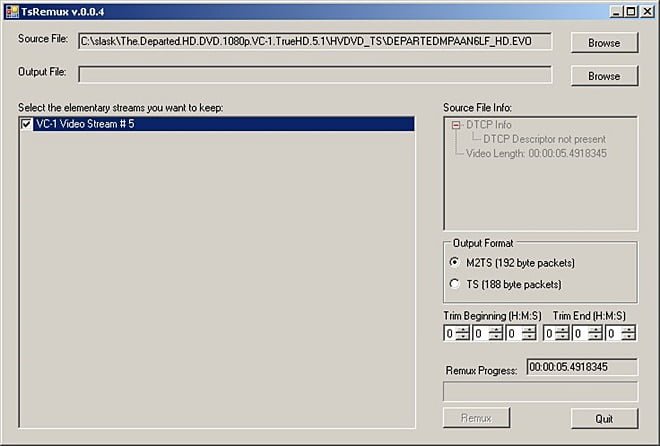
Никакого пережатия, изменения с исходным файлом не происходит, просто меняется контейнер упаковки(из TS/REC в BDA).
Естественно,сохраняются и все аудиопотоки,в т.ч. и многоканальный звук! (не забудте указать output file)

TSsniper.exe программа для склейки ТС фрагментов без рассинхронизации аудио. Работает очень быстро. Далее «исправленный» ts файл можно обрабатывать в других программах.

Пару слов и о других форматах:
Matroska (так по-английски пишется русское слово Матрёшка) — проект, нацеленный на создание открытого гибкого кросс-платформенного (включая аппаратные платформы) стандарта форматов мультимедийных контейнеров и набора инструментов и библиотек для работы с данными в этом формате.
Этот проект является развитием проекта MCF, но значительно отличается тем, что основан на EBML (Extensible Binary Meta Language — расширяемый двоичный метаязык) — двоичном аналоге языка XML.
Использование EBML позволяет расширять формат без потери совместимости со старыми программами.
Возможности формата, закладываемые в Matroska:
1. трансляция по Интернету (протоколы HTTP и RTP);
2. быстрая перемотка в файле;
3. устойчивость к ошибкам;
4. разбиение файла на главы (Chapters);
5. переключаемые на лету субтитры (с возможностью добавлять свои шрифты прямо в контейнер — без необходимости их отдельной установки в ОС);
6. переключаемые звуковые дорожки;
7. модульная расширяемость;
Следует отметить, что проект аудио/видео контейнера не включает в себя форматов сжатия видео и кодеков (таких, как MP3 или JPEG).
Это упаковка, которая может содержать большое число потоков аудио, видео, субтитров и других медиа-данных (картинки, шрифты и т.д.), позволяя пользователю хранить в одном файле несколько вариантов фильма и проигрывать его мультимедиа-проигрывателем в необходимой конфигурации.
Matroska является открытым проектом (open standard). Это означает, что для персонального использования она абсолютно бесплатна, а техническая спецификация формата битового потока доступна любому, даже компаниям, желающим встроить поддержку формата в свои продукты (для этого потребуется специальная лицензия).
Исходный код всех библиотек, созданных группой разработчиков проекта Matroska распространяется на условиях LGPL (библиотека для проигрывания, написанная на C с использованием целочисленной арифметики, распространятся также на условиях лицензии BSD).
Matroska является прямой открытой альтернативой контейнерам AVI, ASF video, MOV, RealMedia, MP4, MPG. Существует поддержка адаптации и реализации библиотек Matroska для OpenBeOS Mediakit и GStreamer (англ.) (мультимедийной среды ОС GNU/Linux, похожей на Microsoft DirectShow для Windows) и набора фильтров DirectShow для воспроизведения и создания файлов Matroska в ОС Windows.
Компания Microsoft впервые выпустила пакет Video for Windows для операционной системы Windows 3.1 в ноябре 1992 года, и с тех пор формат AVI (Audio Video Interleave) является основным для хранения видео в операционных системах семейства Windows.
Основное преимущество универсального формата AVI (и, кстати, «секрет» его долголетия), в отличие от потоковых форматов типа MPEG, а тем более от таких специализированных разновидностей, как MP3 (MPEG Audio Layer 3), в том, что «стандартных» AVI-файлов практически не существует:
AVI — фактически не более чем «контейнер», который содержит общее описание содержимого в стандартизованном виде.
Таким образом, AVI-файлы только внешне выглядят одинаково, но внутри они могут сильно различаться, и, в то время как MPEG-, MP3- и MJPEG-файлы содержат потоки только определенного вида сжатия (компрессии), AVI может содержать много различных видов компрессии в любых сочетаниях.
Однако работать с AVI-файлом можно будет только пока необходимый кодек доступен для кодирования/декодирования. Серьезным недостатком AVI-формата является то, что аудио- и видеофрагменты не содержат никаких меток времени или индексов кадра.
Данные упорядочиваются по времени последовательно, в порядке поступления. Приложение для захвата или проигрывания видео должно само позаботиться о синхронизации видео- и аудиопотоков.
Но если деление видео на кадры совершенно естественно, то звук представляет собой непрерывный поток, который приходится искусственно расчленять на фрагменты, соответствующие кадрам (из-за этого точная синхронизация изображения и звука часто отсутствует и звук может ‘расходиться’ с изображением).
В простейшем случае каждому кадру видео соответствует кусок звукового сопровождения, но далеко не все AVI-файлы делаются по этой простой схеме.
Недостаток временных меток был устранен в расширении AVI-формата — OpenDML AVI (поддержанный затем в DirectShow и в ActiveMovie), которое добавляет новые куски по меткам времени.
1. Для каждой цепочки AVI-файла теряется 24 байта на заголовки и индекс. Это приводит к потерям чуть более 5МБ/час.
2. Может быть сохранено только содержимое с фиксированной частотой кадров. Т.е. не возможно поместить в AVI смешанный материал, например, смесь NTSC видео и киноматериала. В действительности, есть хаки, позволяющие сохранять содержимое с переменным fps в AVI, но они увеличивают (и без того большую) избыточность впятеро или более того и поэтому непрактичны.
3. Аудио в AVI-файлах должно быть или с постоянным битпотоком (CBR) или с постоянным размером кадра (т.е. все кадры декодируются в одно и то же число выборок).
4. AVI не способен отличить P-кадр от B-кадра. Не предусмотрено спецификацией. DivX / Xvid решают эту проблему в обход спецификации, что тоже не совсем хорошо и может создавать проблемы.
5. Контейнер AVI создавался для работы через интерфейс VfW (Video for Windows) и как раз VirtualDub является программой, использующей исключительно VfW. Поскольку VfW является сильно устаревшим и не гибким, современные программы используют DS (DirectShow). Программы использующие DS замечательно работают с контейнерами под DS заточенными, но вот с VfW возникают проблемы в виде расхождения аудио и видеодорожек. Поэтому не следует использовать для работы с AVI-файлами программы, работающие не через VfW.
6. Отсутствует поддержка современных кодеков.
Для того, чтобы просмотреть видео в файлах форматов OGM, MKV (matroska), MOV, FLV, MP4 и ts. необходимо скачать и установить пакет кодеков (codecs) и плеер, поддерживающий эти новые форматы.
Он включает в себя плеер Media Player Classic и требуемые кодеки для всех современных форматов. И будет радость в твоей домашней коллекцие видео фильмов!
Topfield PVR Recording
Что такое файл REC?
Расширение файла REC является родным для цифрового видеорегистратора Topfield PVR и по умолчанию создается этим типом устройства. Формат был разработан специально для хранения видеоданных, снятых с помощью вышеупомянутого типа записывающего устройства.
Характеристики формата REC
Программы, которые поддерживают REC расширение файла
В следующем списке перечислены программы, совместимые с файлами REC, которые разделены на категории 5 в зависимости от операционной системы, в которой они доступны. Файлы с суффиксом REC могут быть скопированы на любое мобильное устройство или системную платформу, но может быть невозможно открыть их должным образом в целевой системе.
Программы, обслуживающие файл REC
Как открыть файл REC?
Причин, по которым у вас возникают проблемы с открытием файлов REC в данной системе, может быть несколько. С другой стороны, наиболее часто встречающиеся проблемы, связанные с файлами Topfield PVR Recording, не являются сложными. В большинстве случаев они могут быть решены быстро и эффективно без помощи специалиста. Приведенный ниже список проведет вас через процесс решения возникшей проблемы.
Шаг 1. Скачайте и установите VLC media player

Основная и наиболее частая причина, препятствующая открытию пользователями файлов REC, заключается в том, что в системе пользователя не установлена программа, которая может обрабатывать файлы REC. Этот легкий. Выберите VLC media player или одну из рекомендованных программ (например, MPEG Player, VideoReDo, Nero ShowTime) и загрузите ее из соответствующего источника и установите в своей системе. Полный список программ, сгруппированных по операционным системам, можно найти выше. Если вы хотите загрузить установщик VLC media player наиболее безопасным способом, мы рекомендуем вам посетить сайт VideoLAN Project Team и загрузить его из официальных репозиториев.
Шаг 2. Проверьте версию VLC media player и обновите при необходимости
Если у вас уже установлен VLC media player в ваших системах и файлы REC по-прежнему не открываются должным образом, проверьте, установлена ли у вас последняя версия программного обеспечения. Разработчики программного обеспечения могут реализовать поддержку более современных форматов файлов в обновленных версиях своих продуктов. Причиной того, что VLC media player не может обрабатывать файлы с REC, может быть то, что программное обеспечение устарело. Все форматы файлов, которые прекрасно обрабатывались предыдущими версиями данной программы, также должны быть открыты с помощью VLC media player.
Шаг 3. Настройте приложение по умолчанию для открытия REC файлов на VLC media player
Если у вас установлена последняя версия VLC media player и проблема сохраняется, выберите ее в качестве программы по умолчанию, которая будет использоваться для управления REC на вашем устройстве. Процесс связывания форматов файлов с приложением по умолчанию может отличаться в деталях в зависимости от платформы, но основная процедура очень похожа.
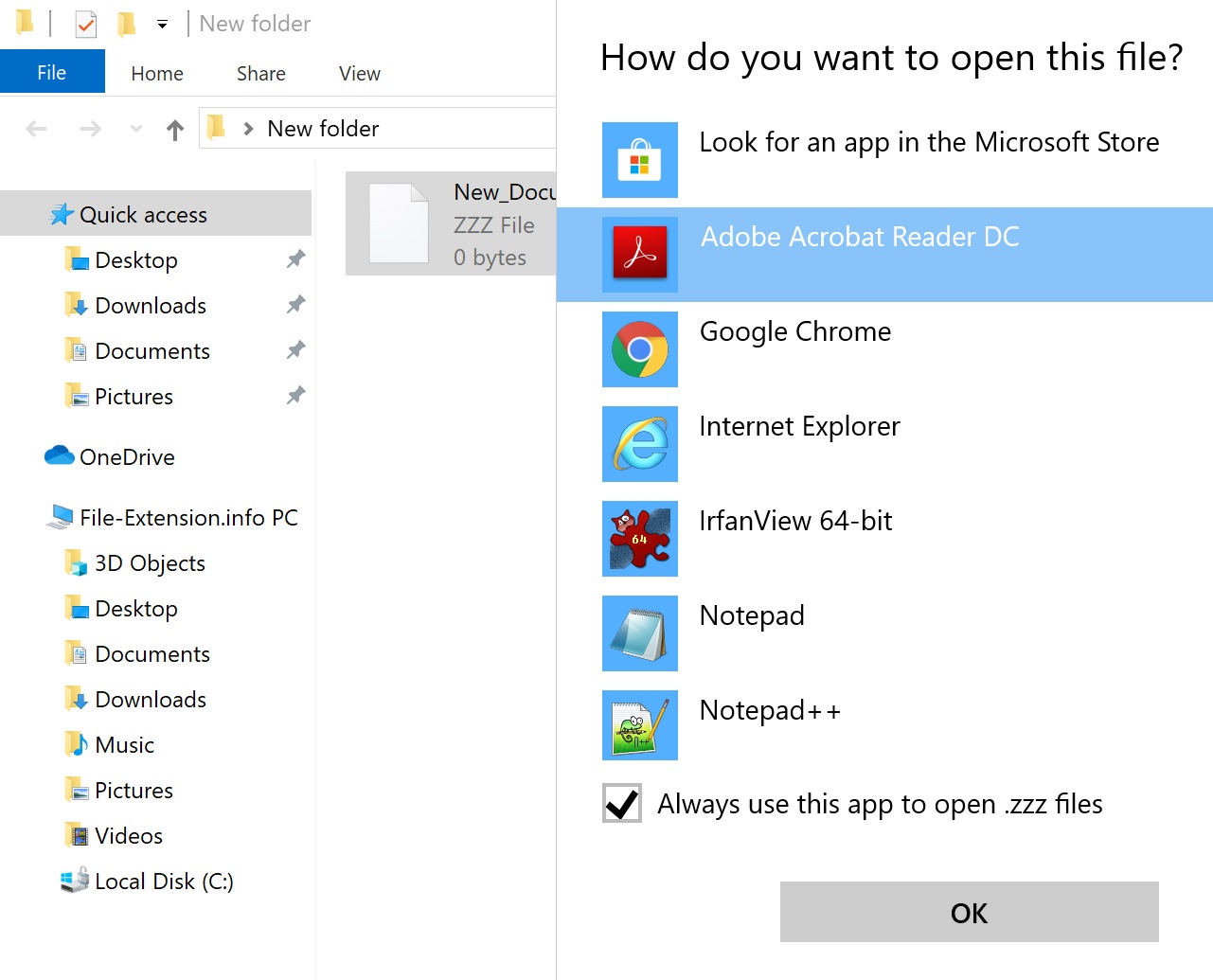
Выбор приложения первого выбора в Windows
Выбор приложения первого выбора в Mac OS
Шаг 4. Убедитесь, что файл REC заполнен и не содержит ошибок
Если проблема по-прежнему возникает после выполнения шагов 1-3, проверьте, является ли файл REC действительным. Проблемы с открытием файла могут возникнуть по разным причинам.
1. Проверьте REC файл на наличие вирусов или вредоносных программ.
Если случится так, что REC инфицирован вирусом, это может быть причиной, которая мешает вам получить к нему доступ. Немедленно просканируйте файл с помощью антивирусного инструмента или просмотрите всю систему, чтобы убедиться, что вся система безопасна. REC файл инфицирован вредоносным ПО? Следуйте инструкциям антивирусного программного обеспечения.
2. Убедитесь, что файл с расширением REC завершен и не содержит ошибок
Если вы получили проблемный файл REC от третьего лица, попросите его предоставить вам еще одну копию. Возможно, файл был ошибочно скопирован, а данные потеряли целостность, что исключает доступ к файлу. При загрузке файла с расширением REC из Интернета может произойти ошибка, приводящая к неполному файлу. Попробуйте загрузить файл еще раз.
3. Проверьте, есть ли у пользователя, вошедшего в систему, права администратора.
Иногда для доступа к файлам пользователю необходимы права администратора. Переключитесь на учетную запись с необходимыми привилегиями и попробуйте снова открыть файл Topfield PVR Recording.
4. Проверьте, может ли ваша система обрабатывать VLC media player
Если в системе недостаточно ресурсов для открытия файлов REC, попробуйте закрыть все запущенные в данный момент приложения и повторите попытку.
5. Проверьте, есть ли у вас последние обновления операционной системы и драйверов
Последние версии программ и драйверов могут помочь вам решить проблемы с файлами Topfield PVR Recording и обеспечить безопасность вашего устройства и операционной системы. Возможно, файлы REC работают правильно с обновленным программным обеспечением, которое устраняет некоторые системные ошибки.
Вы хотите помочь?
Если у Вас есть дополнительная информация о расширение файла REC мы будем признательны, если Вы поделитесь ею с пользователями нашего сайта. Воспользуйтесь формуляром, находящимся здесь и отправьте нам свою информацию о файле REC.
Как записывать телепередачи на ресиверах GS? Этот вопрос часто задают абоненты Триколор ТВ. Хотелось бы в очередной раз напомнить, что такая бесплатная услуга описана в статье «Управляй эфиром» на странице нашего сайта. Но если все же возникает вопрос, попробуем осветить его более подробно.
Во первых информируем, что функцию «таймшифт»- отложенный просмотр и функцию «запись» могут применять обладатели современных моделей ресиверов ( GS U510, GS U210CI, GS U210, GS B210, GS E212, GS В211, GS E501, GS C591, GS B212, GS E502, GS C5911, GS B520, GS А230, GS B522, GS В521, GS E521L, GS В531М, GS В532М GS В533М, GS c592.)
Если у вас одна из перечисленных моделей, тогда вам доступны эти услуги.
Для сохранения записываемой информации (фильм, телепередача) необходим носитель на нем будет размещена записываемая информация. У некоторых моделей, есть встроенная память на которую можно разместить сравнительно не большой объем.Так например у ресивера GS B532M 8 ГВ встроенной памяти, у GS B533M 16 ГВ, а у однотюнерных моделей GS 210,211,212 и некоторых других моделей, встроенной памяти нет.
При записи объемного файла, например фильма, необходимо через разъем USB, который есть у вышеуказанных моделей ресиверов, подсоединить накопитель (флешку, жесткий диск) объемом от 32 ГB и выше. 
Если используете флешку, то она должна быть отформатирована под FAT32. Как отформатировать мы указывали в статье «Как «качать» фильмы». Приобрести такой накопитель можно в нашем интернет-магазине.
А,что делать тем абонентам у которых модель ресивера не поддерживает вышеописанные услуги, спросите вы? Ответ один — Если абонент желает пользоваться услугами «Кинозал», «Отложенный просмотр», «Запись телепередач», значит необходимо принять участие в акции обмен оборудования на современный двухтюнерный приемник. В заключении своего небольшого вступления перед изложением непосредственного описания механизма записи, хотел заострить ваше внимание на том, что запись телепередач непосредственно вами и запись фильмов по услуге «Кинозалы» — это не одно и то же. Что такое «Кинозалы» можно читать здесь.
как записывать на внешний носитель
Если выбрали действие «сохранить», тогда эта запись сохранена на ваш носитель и вы можете ее просматривать в любое удобное для вас время. Но необходимо заметить, что формат записанного файла может быть открыт только ресивером GS. Для просмотра такого файла на других устройствах, необходимо перевести его в формат с нужным расширением.
как установить запись по таймеру
Запись начнется как и закончится в указанное в программе время. Не из каждого телеканала можно записывать телепередачи. Так нажав на кнопку «Запись» вы можете в правом нижнем углу экрана увидеть всплывающую надпись которая информирует что правообладатель телеканала запрещает записывать его телепередачи.
Как открыть REC файлы? 4 простых метода решения таких проблем
Когда вы сталкиваетесь с проблемой с неизвестным файлом REC и не знаете, как открыть такой файл, первый шаг, который вы должны сделать, это определить причину данной проблемы. Мы покажем вам, как решить наиболее распространенные проблемы с файлами REC и как их решить, в 4 простых шага.
- 1. REC расширение файла
- 2. Что такое REC файл?
- 3. Как открыть файл REC?
- 3.1 Убедитесь, что файл правильно связан с выбранным программным обеспечением
- 3.2 Установите программу, которая поддерживает REC файлы
- 3.2.1 Программы, поддерживающие файлы с расширением REC
REC расширение файла
- Тип файла Topfield PVR Recording
- Разработчик файлов Topfield
- Категория файла Видеофайлы
- Рейтинг популярности файлов
Что такое REC файл?
Видеофайлы с расширением .REC создаются в основном с помощью рекордера Topfield PVR. Файлы используют специальный запатентованный формат сжатия, поэтому они занимают гораздо меньше места при сохранении высокого качества изображения.
Как открыть файл REC?
В некоторых случаях проблемы могут возникнуть при попытке открыть файлы REC. Приведенные ниже шаги могут быть полезны для решения таких проблем.
Шаг 1 – Убедитесь, что файл правильно связан с выбранным программным обеспечением
Первое, что пользователь должен сделать, это связать приложение с файлами REC. Может случиться так, что даже если в системе установлено приложение, поддерживающее файлы REC, оно не будет правильно связано с этим форматом файла. Это можно легко исправить, связав программу с файлами REC. Чтобы связать такие файлы с данным приложением, пользователь должен открыть меню файлов (щелкнув правой кнопкой мыши по файлу) и выбрав «Открыть с помощью». Список предлагаемых приложений будет отображаться в верхней части меню. Затем выберите приложение и подтвердите свой выбор, установив флажок «Всегда использовать выбранное приложение для открытия файлов такого типа». Подтвердите свой выбор, нажав ОК.
Чтобы открыть REC файл, сфокусируйтесь на шагах 1 и 2
В большинстве случаев для открытия файлов с расширением REC должно быть достаточно следующих инструкций на шаге 1 и 2. Прежде чем предпринимать следующие шаги, протестируйте все программы, перечисленные ниже.
Шаг 2 – Установите программу, которая поддерживает REC файлы
Если случится так, что раздел с предлагаемыми программами будет пустым, наиболее вероятно, что в системе не будет установлена программа, поддерживающая файлы REC. Выберите программу из следующего списка и установите ее: