Копирование и вставка с использованием буфера обмена Office
Буфер обмера Office позволяет скопировать до 24 элементов из документов Office или других программ и вставить их в другой документ Office. Например, можно скопировать текст из сообщения электронной почты, данные из книги или таблицы и рисунок из презентации, а затем вставить их все в документ. С помощью буфера обмена Office скопированные элементы можно разместить в документе в нужном порядке.
При использовании области задач Буфер обмена можно вставлять не только последний скопированный или вырезанный объект. Область задач Буфер обмена содержит несколько последних изображений или текстовых фрагментов, которые вы копировали или вырезали.
Примечание: вы по-прежнему можете вырезать, копировать и вставлять фрагменты стандартным способом — с помощью кнопок на ленте или сочетаний клавиш CTRL+X (Вырезать), CTRL+C (Копировать) и CTRL+V (Вставить).
Открытие области задач «Буфер обмена» в приложениях Office
Чтобы открыть область задач Буфер обмена , щелкните Главная, а затем выберите средство запуска диалогового окна Буфер обмена (выделено розовым цветом на снимке экрана ниже):
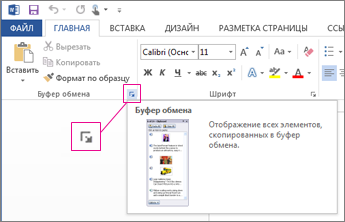
Дважды щелкните изображение или фрагмент текста, которые нужно вставить.
Примечание: В Outlook, чтобы открыть область задач Буфер обмена : откройте сообщение, откройте вкладку Сообщение , а затем щелкните средство запуска диалогового окна Буфер обмена (выделено розовым цветом на снимке экрана выше) в группе Буфер обмена .
Копирование и вставка нескольких элементов с использованием буфера обмена Office
Откройте файл, из которого вы хотите скопировать элементы.
Выберите первый элемент, который требуется скопировать, и нажмите клавиши CTRL+C.
Продолжайте копировать элементы из того же или другого файла, пока не соберете все, которые вам нужны. В буфер обмена Office можно поместить до 24 элементов. При копировании двадцать пятого элемента первый элемент в буфере обмена Office удаляется.
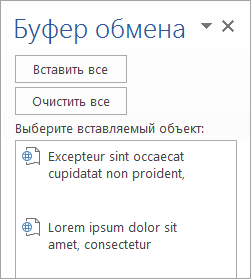
По мере добавления элементов в буфер обмена Office в области задач Буфер обмена появляются соответствующие записи. Новая запись всегда добавляется в начало. Каждая запись содержит значок, соответствующий исходной программе Office, а также фрагмент скопированного текста или эскиз скопированного рисунка.
Щелкните место в документе, в которое необходимо вставить элементы. Собранные элементы можно вставить в любую программу Office.
Выполните одно из указанных ниже действий.
Чтобы вставить элементы по одному, в области задач Буфер обмена дважды щелкните каждый элемент, который вы хотите вставить.
Чтобы вставить все скопированные элементы, в области задач Буфер обмена нажмите кнопку Вставить все.
Удаление элементов из буфера обмена Office
Элементы можно удалить из буфера обмена Office по одному или все сразу.
В области задач Буфер обмена выполните одно из указанных ниже действий.
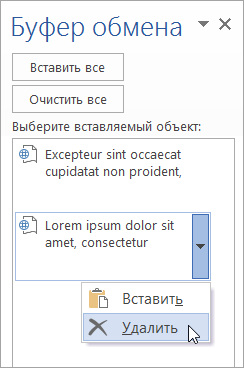
Чтобы удалить один элемент, щелкните стрелку рядом с ним и выберите команду Удалить.
Чтобы удалить все элементы, нажмите кнопку Удалить все.
Настройка отображения буфера обмена в Office
Чтобы настроить способ отображения буфера обмена Office, нажмите кнопку Параметры в нижней части области задач.
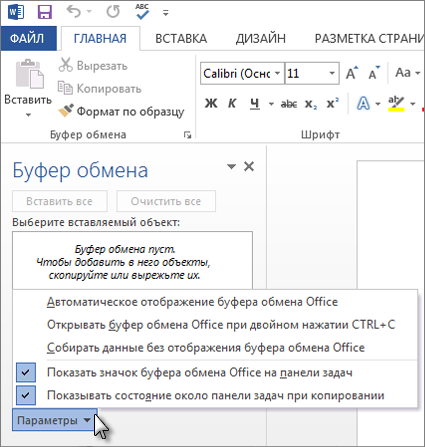
Автоматическое отображение буфера обмена Office
Автоматическое отображение буфера обмена Office при копировании элементов.
Открывать буфер обмена Office при двойном нажатии CTRL+C
Автоматическое отображение буфера обмена Office при двойном нажатии клавиш CTRL+C.
Собирать данные без отображения буфера обмена Office
Автоматическое копирование элементов в буфер обмена Office без отображения области задач Буфер обмена.
Показать значок буфера обмена Office на панели задач
Отображение значка Буфер обмена Office в области состояния системной панели задач, когда буфер обмена Office активен. Этот параметр включен по умолчанию.
Показывать состояние около панели задач при копировании
Отображение сообщений о собранных элементах при их копировании в буфер обмена Office. По умолчанию этот параметр включен.
Буфер обмена — это место временного хранения данных (текст, рисунки и т.д.) на компьютере. Копируемый элемент содержится в буфере обмена до тех пор, пока не будет скопирован другой элемент или выключен компьютер. Это означает, что одни и те же данные можно несколько раз вставлять в разные приложения. В буфере обмена содержится элемент, скопированный последним.
На компьютере Mac невозможно просмотреть или очистить буфер обмена.
Выберите данные, которые необходимо скопировать.
На стандартной панели инструментов щелкните Копировать .
Щелкните там, куда необходимо вставить вырезанный скопированные данные.
На стандартной панели инструментов щелкните Вставить .
Кнопка Параметры вставки , которая отображается в документе, является временной. Ее можно нажать, чтобы изменить форматирование вставляемого элемента. Чтобы отменить отображение этой кнопки, щелкните в любом другом месте документа, нажмите клавишу ESC или начните ввод.
Сочетание клавиш для копирования — + C, а для вставки — + V.
Для сохранения и повторного использования текста, даже после выключения компьютера, можно использовать альбом для вырезок.
Узнай как
Откройте в любой директории вашего компьютера, там где Вам удобно, для начала можно использовать рабочий стол, новую папку и назовите ее sait В эту папку Вы и будете вкладывать и тот сайт который Вы выберите из проекта и те странички которые будите создавать сами. Теперь откроем в этой папке еще одну паку и назовем ее images. В эту папку Вы будете вносить всю Вашу графику: картинки, фотки, анимацию и т.д. Папку images откройте в папке sait а не рядом.
Чтобы перенести выбранный вами сайт (или код Доверенности) на свой компьютер Вам необходимо изучить самую простенькую программку, которая поставляется в комплекте с любой операционной системой Windows, называется эта программа "Блокнот"
Блокнот
Теперь открываем "Блокнот", для этого заходим в раздел, где мы отключаем компьютер и кликаем "Все программы", затем кликаем "Стандартные" и тут находим "Блокнот" и открываем его.
Теперь скопируем исходный код сайта.(или код "Доверенности" который прописан в разделе "Изучение HTML") Для этого переводим курсор мышки на верхний край нашего кода, нажимаем левую кнопку и обводим весь код до низа курсором мышки. Весь код окрасится в синий цвет. Не убирая курсор мышки с текста, что-бы весь код остался выкрашенным в синий цвет нажимаем на правую кнопку мышки и в открывающем окошечке выбираем "Копировать"
Все, текст теперь находится в Блокноте.
Теперь кликаем по "Блокноту" и снова открываем его. Переводим курсор мышки в поле блокнота нажимаем правую кнопку мышки и в открывающемся окошечке выбираем"Вставить"
В этом окне Вам нужно найти вашу паку sait, которую вы создали ранее. Теперь в нижнем разделе, где написано "Имя файла" Вы все удаляете, скорее всего там написано *text и записываете название своего сайта с расширением htm. Т.е. Вы там должны там написать например Longbak.html где longbak это название Вашего сайта а html это расширение файла. Не забудьте точку указать. В окне "Тип файла" чуть пониже, выберите Все файлы
Теперь в правом верхнем углу блокнота кликаем "Файл и в открывающемся окошечке кликаем "Сохранить как". Перед Вами откроется новое окно:
Программа Блокнот является текстовым редактором, предназначенным для редактирования простейших текстовых файлов. Блокнот редактирует код текстовых файлов HTML-документов, файлов CSS и PHP. что делает его незаменимым для Web-мастера. А для Вас "Блокнот" будет самым важным инструментом. Сохранять, редактируемые блокнотом файлы, желательно в кодировках: Windows-1251, ANSI,Unicod(UTF-8)
Жмете Сохранить Все сайт у Вас в папке. Можете открыть папку sait и открыть,находящийся в этой папке файл longbak, который мы только что скопировали и сохранили. Сделайте по файлу два щелчка и перед вами откроется ваш сайт, (или та доверенность, которую мы писали в разделе "Что такое HTML") в том браузере в котором вы сохранили файл. Пока он конечное без картинок так как наша папка"images" которая лежит рядом с нашим файлом пока пустая, в ней нет картинок и фотографий и мы не знаем как вставить графические элементы в HTML-документ. Но для того, что-бы научиться вставлять картинки в исходный код документа нам нужно сначала ознакомится с построением таблиц в HTML
Как вставить без форматирования в Word, Google Docs и др.
Ярлыки копирования и вставки являются одними из наиболее часто используемых в мире. Многие люди копируют и вставляют информацию десятки раз в день, поэтому важно, чтобы функция работала быстро и эффективно.
Однако, к сожалению, этому часто мешает форматирование исходного текста. Например, при вставке из статьи вставленный текст может сохранять любые заголовки, курсив и т. д. Сегодня мы собираемся показать вам, как вставлять без форматирования, чтобы вы могли оптимизировать свой рабочий процесс.
Программы для Windows, мобильные приложения, игры — ВСЁ БЕСПЛАТНО, в нашем закрытом телеграмм канале — Подписывайтесь:)
Вставить без форматирования/вставить как обычный текст
Есть несколько трюков, которые вы можете использовать для вставки без форматирования, но, к сожалению, не каждое приложение учитывает их все. В результате вы можете использовать комбинацию методов, показанных ниже, или использовать сторонний инструмент, выделенный позже.
Без лишних слов, вот как вставить без форматирования в Word, Google Docs или любое другое приложение:
Как вставить без форматирования из документа в электронное письмо
Если вы копируете текст из документа в браузер, лучше всего использовать ярлык «Вставить без форматирования». Фактически, многие приложения уважают этот ярлык и удаляют любое форматирование из вашего текста. Вот пример того, как вы можете использовать различные сочетания клавиш для вставки текста в электронное письмо с форматированием или без него:
-
Откройте письмо и нажмите Ctrl + V или Ctrl + Shift + V.
Chrome, Firefox, Edge и многие другие приложения используют сочетание клавиш Ctrl + Shift + V для вставки текста без форматирования. Технически ярлык не удаляет форматирование исходного текста, а сопоставляет его с документом, в который вы его вставляете. Функционально, однако, результат тот же.
Если вы хотите сохранить форматирование при вставке его в электронное письмо, вы можете сделать это, используя вместо этого обычное сочетание клавиш Ctrl + V.

Как вставить без форматирования в Word и Microsoft Office
К сожалению, хотя многие приложения используют указанный выше ярлык, пакет Microsoft Office является заметным исключением. Нажатие Ctrl + Shift + V вместо этого… абсолютно ничего не делает.
Итак, как скопировать и вставить без форматирования в Word? Мы покажем вам несколько методов ниже:
-
Используйте всплывающее меню Word при вставке
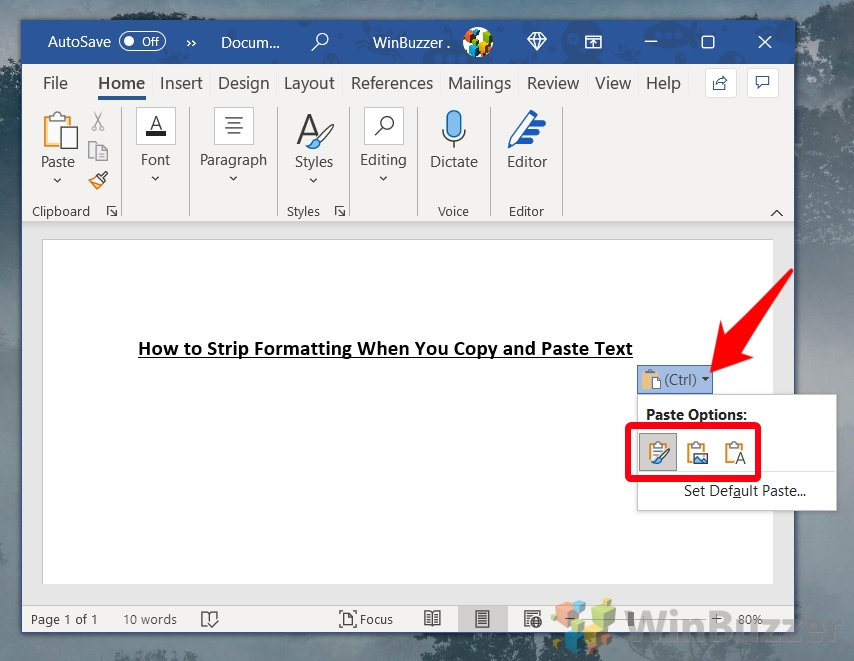
Когда вы вставляете текст в Word, в конце текста должен отображаться небольшой значок вставки. Щелкните его (или нажмите Ctrl), чтобы открыть меню параметров вставки. У вас есть выбор между тремя значками, которые по порядку делают следующее:
– Сохранить исходное форматирование: текст остается таким, каким вы его скопировали, с любым форматированием полужирным шрифтом, курсивом, заголовком и другим форматированием. Вы можете нажать K после открытия всплывающей подсказки, чтобы быстро выбрать это.
– Объединение форматирования: вставляемый текст будет соответствовать шрифту вашего документа, но сохранит основные форматы, такие как жирный шрифт, курсив и маркеры. Вы можете нажать M после открытия меню, чтобы получить к нему быстрый доступ.
– Сохранить только текст: вставка без форматирования. Это будет обычный текст без маркеров, полужирный или исходный шрифт. Нажмите T, чтобы получить доступ к этому быстро.
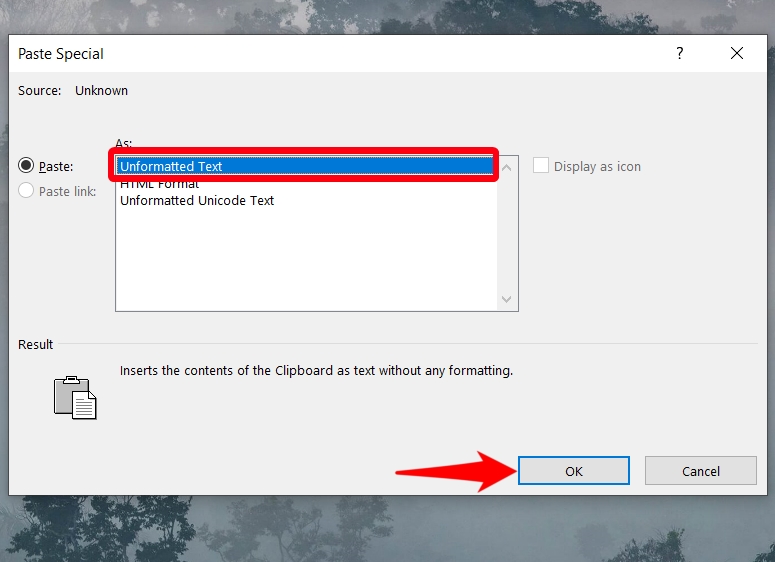
Хотя это не так упрощено, как в Word, также есть собственный ярлык для вставки без форматирования. Это сочетание клавиш Ctrl+Alt+V.
Нажатие этого ярлыка не вставляет в документ сразу, а вместо этого открывает меню «Специальная вставка», где вам нужно нажать «Неформатированный текст», а затем нажать «ОК».
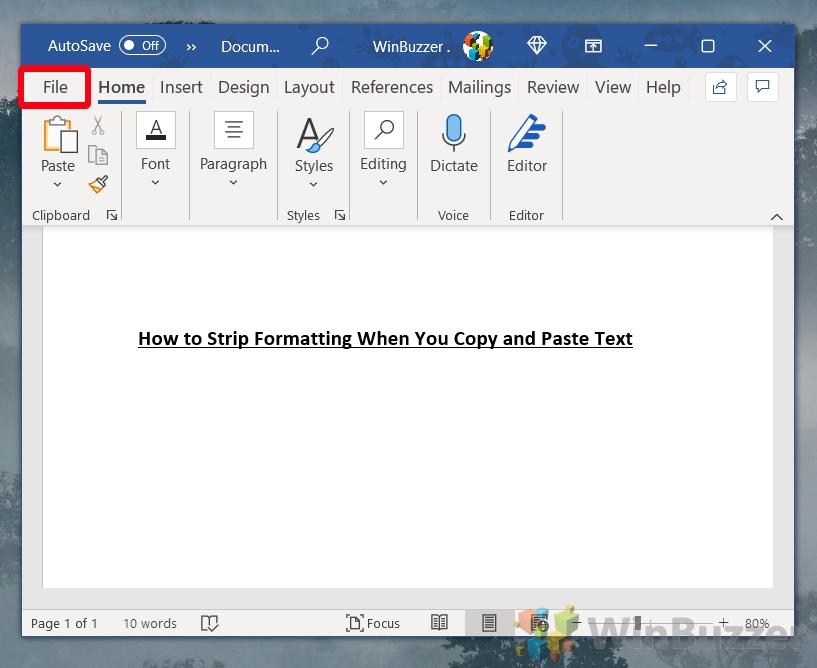
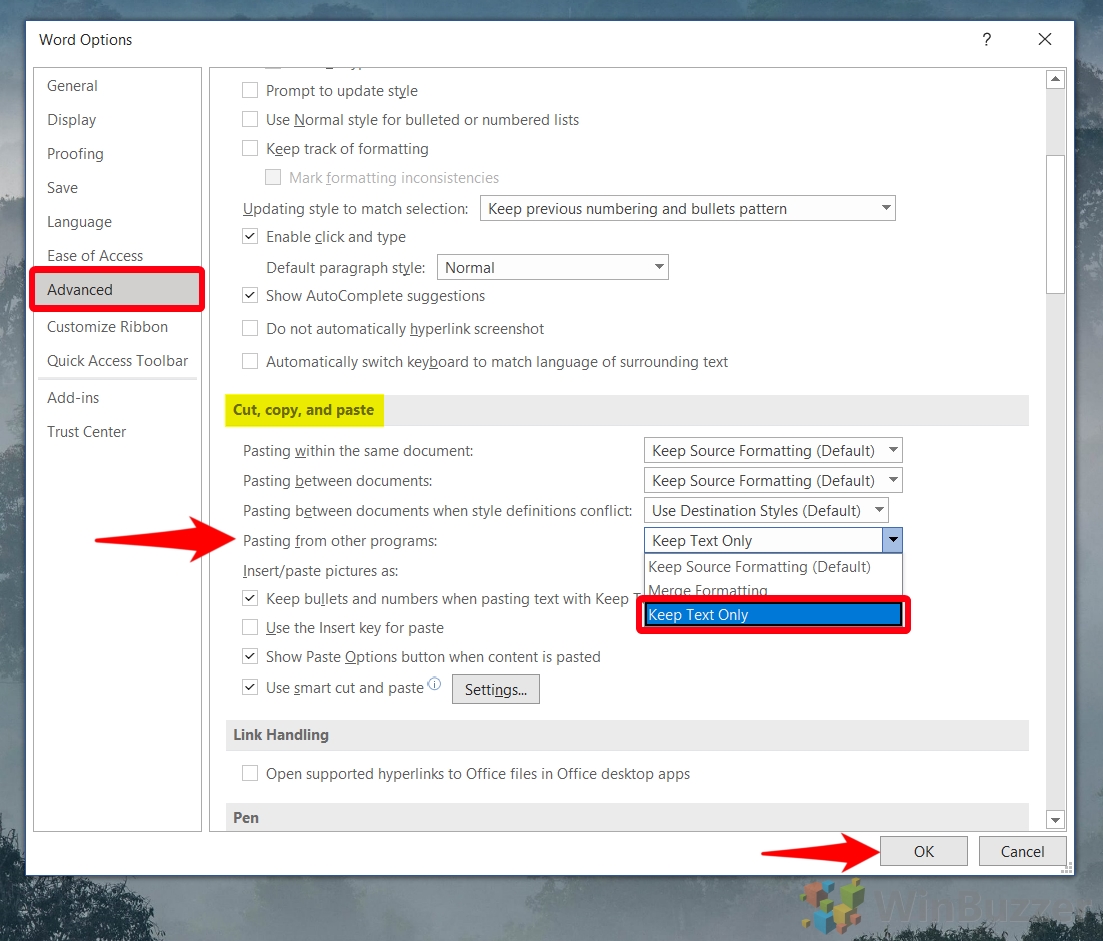
Измените параметры для вставки без форматирования по умолчанию.
Сначала нажмите кнопку «Файл» в правом верхнем углу ленты.
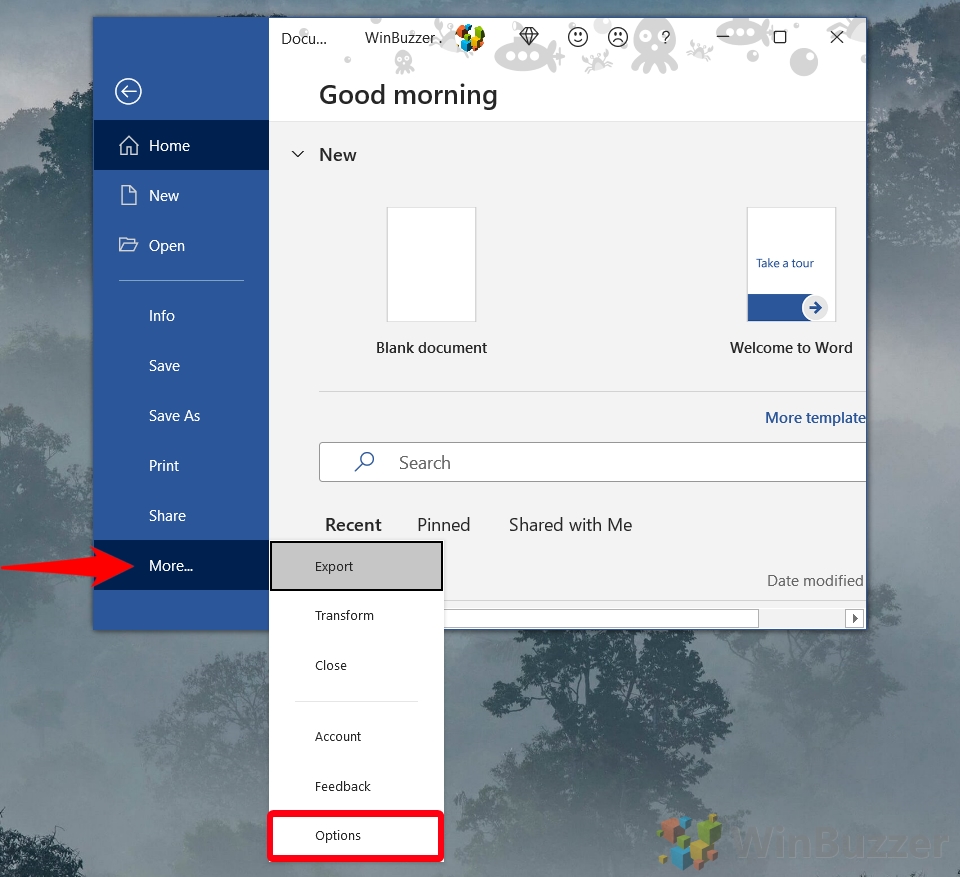
Это приведет к тому, что весь текст, вставленный в Microsoft Word, по умолчанию будет отображаться в виде обычного текста. Нажмите «ОК», как только вы сделали свой выбор.
Как вставить обычный текст куда угодно в Windows
Если вы хотите вставить без форматирования куда угодно в Windows, используя тот же ярлык, вы можете использовать сторонний инструмент под названием PureText. Чистый текст доступен в магазине Майкрософт и является бесплатным, легким и ненавязчивым в использовании.
После того, как вы установили его, вы можете щелкнуть его правой кнопкой мыши на панели задач и нажать «Параметры», чтобы изменить некоторые настройки:
-
Копирование и вставка с помощью PureText
Горячая клавиша вставки по умолчанию для PureText — Windows + V. Однако некоторые могут обнаружить, что это мешает их инструменту истории буфера обмена. Вы можете изменить его, отметив что-то, кроме Windows, справа и выбрав ключ из раскрывающегося списка. Вы также можете нажать «Захватить следующую набранную клавишу» и просто нажать нужный ярлык.
Возможно, вы также захотите снять флажок «Воспроизвести звук» и поставить галочку «Автоматически запускать PureText при запуске Windows». Нажмите «ОК», когда закончите.

Как скопировать текст без форматирования с помощью текстового редактора
Это последний метод, который вы должны использовать только в том случае, если вы не можете заставить что-либо из вышеперечисленного работать. Это неуклюже, но оно выполнит свою работу, если у вас есть особенно проблемное приложение:
-
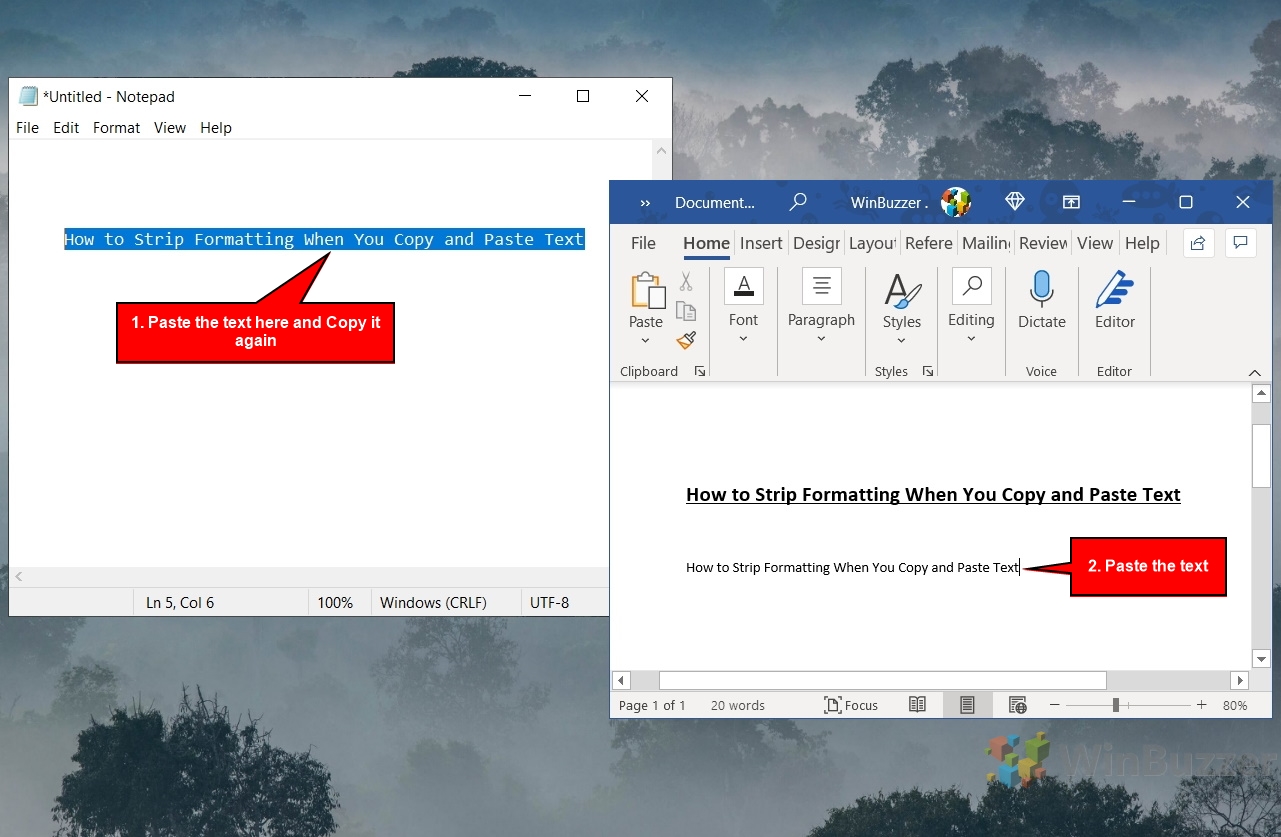
Вставьте текст в Блокнот, скопируйте его и вставьте в документ.
Поскольку Блокнот не поддерживает форматирование, он будет удален. Когда вы скопируете его, все форматирование исчезнет, и его можно будет вставить в документ.
Как очистить форматирование в Word и удалить горизонтальную линию
Вот и все. Вы знаете, как вставлять без форматирования в Google Docs, Microsoft Word, Chrome и любое другое приложение, которое вам нравится. Однако, если вы уже вставили содержимое в Word с форматированием, вы можете следовать нашему руководству о том, как удалить или очистить форматирование, чтобы избавиться от него. Пока вы там, почему бы не узнать, как удалить эти надоедливые горизонтальные линии, которые появляются при использовании трех тире?
Программы для Windows, мобильные приложения, игры — ВСЁ БЕСПЛАТНО, в нашем закрытом телеграмм канале — Подписывайтесь:)
Как сделать текстовый документ в формате txt: создать с нуля, преобразовать из doc или конвертировать обратно

Здравствуйте, друзья. На повестке дня вопрос: как сделать текстовый документ в формате txt? Кому-то поставленная задача может показаться простой, а некоторым не очень. Данная потребность чаще всего связана с тем, что документы в обозначенном формате без проблем читаются на большинстве устройств, тогда как остальные открываются в лучшем случае через раз и только при наличии специального софта. Собственно, причины у всех свои и для меня не играют никакой роли. Я просто расскажу о том, как посредством компьютера или ноутбука создать новый файл.txt и поместить в него нужный текст, переформатировать документы типа doc или docx, а также о том, как провести обратный процесс. Технически это совсем несложно, если имеются хотя бы минимальные навыки владения компьютером. Вы сможете сами в этом убедиться, дочитав статью до конца.
Создать и скопировать
Первоначально будем исходить из того, что нужный текст находится в документе другого формата, например, создан редактором Microsoft Word или, вообще, в интернете. Что мы в этом случае делаем? Самый простой способ – создать новый файл.txt и скопировать в него информацию из источника. Делается это так:
- Щёлкаем функциональной клавишей мыши (правой) по пустому месту на экране, то есть на рабочем столе.
- Раскрываем перечень возможностей пункта «Создать».
- Выбираем из списка вариант «Текстовый документ».

- У появившегося на рабочем столе документа по умолчанию сразу синим цветом выделено имя, что есть предложение системы назвать его по-своему.

- Двумя быстрыми щелчками открываем документ (откроется редактор «Блокнот»).
- Заходим в источник, копируем текст, возвращаемся в открытый файл.txt и вставляем туда скопированную информацию.

Описанным способом можно делать файлы.txt с любым содержимым – набирать собственноручно текст, копировать его с просторов Всемирной паутины или с любых текстовых документов из недр компьютера.
Сохранить в нужном формате
Теперь предположим, что исходник с важной инфой – это конкретно документ doc или docx. В данном случае процесс его преобразования в файл.txt займёт ещё меньше времени:
- Открываем нужный doc или docx.

- Нажимаем (в углу) на пункт меню «Файл» или на кружочек с разноцветной кракозяброй внутри и щёлкаем по команде «Сохранить как…».

- В появившемся окошке (ближе книзу) мы увидим две редактируемые строки – имя и тип файла.
- Пишем имя, какое хотим (необязательно).
- В верхней части окна можно задать место сохранения, но по умолчанию новый файлик сохранится там же, где находится его исходник.
- Раскрываем перечень возможностей второй строки и выбираем тип «Обычный текст».

- Программа предложит выбрать кодировку (нужно, чтобы полученный документ в блокноте отображался корректно), ничего не делаем, так как там всё настраивается автоматически, а жмём OK.
- Результатом описанных действий, если всё сделано верно, станет появление нового файла.txt.

Друзья, вот я и описал весь процесс. На мой взгляд, абсолютно ничего сложного нет. Для полноты информации в следующем абзаце статьи обсудим, как в случае необходимости провести обратные действия — преобразовать имеющийся файл.txt в документ формата doc с сохранением его содержимого.
Обратный процесс
Конвертировать txt в doc можно двумя способами. Рассмотрим оба.
Первый способ «Открыть и сохранить»:
- Нажимаем на имеющемся файле.txt функциональной кнопкой мышки, расположенной справа, и из предложенных системой вариантов выбираем «Открыть с помощью…», далее, программу Microsoft Office.

- Если с первым пунктом данной инструкции возникли сложности – нет такой программы в списке или просто не получается, то можно поступить иначе. Той же кнопкой щёлкаем по пустому пространству, выбираем «Создать», создаём обозначенный чуть ранее документ (Microsoft Office Word) и открываем готовый двумя быстрыми щелчками.

- В открывшемся документе раскрываем функционал меню «Файл» (кружочек с разноцветной кракозяброй), выбираем пункт «Открыть», находим нужный нам файл.txt, пользуясь верхней частью окна (только смотрите, чтобы значение типов стояло «Все файлы»), нажимаем «Открыть».

- Данное действие – продолжение для обоих способов открытия, описанных выше. Опять обращаемся к функционалу «Файла», но уже к команде «Сохранить как», задаём имя, устанавливаем тип «Документ Word» и нажимаем «Сохранить» с предварительной установкой места сохранения.

Второй способ может показаться кому-то проще, но он требует навыков работы не только с компьютером, но и с интернетом и выход в сеть:
- Запускаем браузер и пишем фразу конвертировать (можно преобразовать) txt в doc.
- Среди результатов выбираем один из онлайн-конвертеров — https://convertio.co/ru/txt-doc/, https://onlineconvertfree.com/ru/convert-format/txt-to-doc/, https://ru.inettools.net/convert/iz-txt-v-doc или любой другой и следуем инструкциям сервиса – загружаем файл с компьютера, устанавливаем формат, конвертируем и скачиваем обратно на комп.
Друзья, вот мы и подошли к завершающей части статьи. Надеюсь, всё описанное мной выше вам понятно. Если остались вопросы, то обязательно пишите в комментариях. Отвечу всем. До свидания.