Создание опроса
Приступим к созданию самого опроса. В Google Forms есть возможность не только создавать вопросы, а и вставлять изображения, видео и делить форму на разделы. Сделать это можно при помощи панели инструментов, которая находится справа от блока с вопросом:
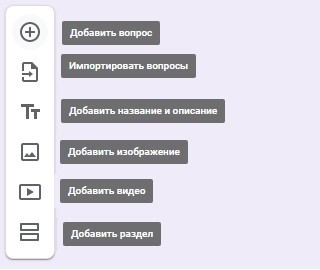
Пункт меню “Импортировать вопросы” позволяет повторно использовать вопросы из ранее созданных форм, причем вы можете выбрать, какие именно вопросы перенести. Это удобно для тех, кто часто работает с Google Forms.
Добавить изображение можно прямо с устройства, с камеры, по ссылке, с Google Диска или через поиск Google. Видео встраиваются с YouTube: вы можете указать ссылку либо найти видео на данной платформе, не покидая своей формы.
Добавление разделов удобно использовать, если опрос получается слишком длинным или содержит вопросы, которые можно объединить в одну тему. Длинный опрос, разбитый на разделы, визуально воспринимается проще. Вы можете добавить название и краткое описание для каждого раздела, а также копировать разделы для создания похожих.
В конструкторе форм у каждого блока есть общие элементы, которые встречаются в любом вопросе:
- поле для вопроса;
- поле для описания (по умолчанию скрыто, но можно добавить при помощи меню в виде трех вертикальных точек в правом нижнем углу);
- кнопка для загрузки изображения;
- меню для выбора типа вопроса;
- кнопки “Сделать копию” и “Удалить”;
- опция “Обязательный вопрос” (не ответив на данный вопрос, респондент не сможет отправить форму);
- меню с дополнительными функциями в зависимости от типа вопроса.
Типы вопросов
Google Forms предлагает различные типы вопросов в зависимости от того, какие ответы вы желаете получить от вашей аудитории:
- краткие;
- развернутые;
- выбрать один вариант из предложенных;
- выбрать несколько вариантов и т. д.
Для выбора типа ответа щелкните раскрывающееся меню рядом с полем вопроса:
Текст (строка)
Удобно использовать для коротких ответов в нескольких словах: узнать имя, возраст, адрес, емейл, получить ссылку на профиль в соцсетях и т.п.
Чтобы ответ был релевантным, и вместо ответа на числовой вопрос пользователь не вводил, например, случайные буквы, можно установить правила с проверкой ввода данных. Для этого щелкните пиктограмму с тремя точками в правом нижнем углу блока с вопросом и выберите опцию “Проверка ответов”.
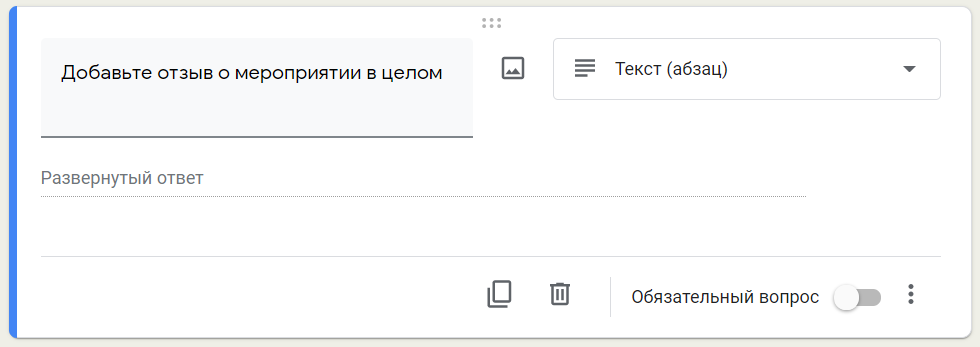
Текст (абзац)
Этот тип аналогичен предыдущему, но предполагает более подробный ответ из одного или нескольких абзацев. Подходит для случаев, когда пользователю нужно описать свое мнение или рассказать ситуацию.
Один из списка
Респондент может выбрать один из предлагаемых вариантов или вписать свой в текстовом поле. Этот тип ответа дает возможность перенаправить респондента в определенный раздел опроса в зависимости от выбранного им варианта. Для этого нужно нажать на значок «Ещё» в правом нижнем углу и выбрать пункт «Выбрать действие для каждого ответа»:
После этого станет доступен выбор возможных переходов в зависимости от ответа пользователя: он может быть перенаправлен в другой раздел формы либо после определенного ответа опрос будет завершен, а форма отправлена:
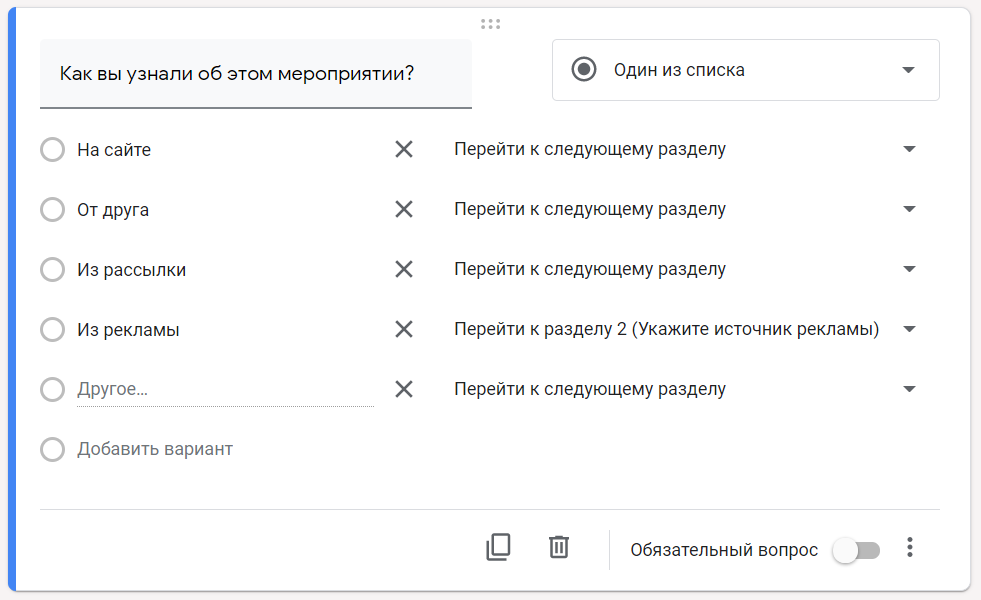
Для этого типа ответа также доступна опция “Перемешать ответы”: при каждом открытии формы варианты ответов будут меняться местами.
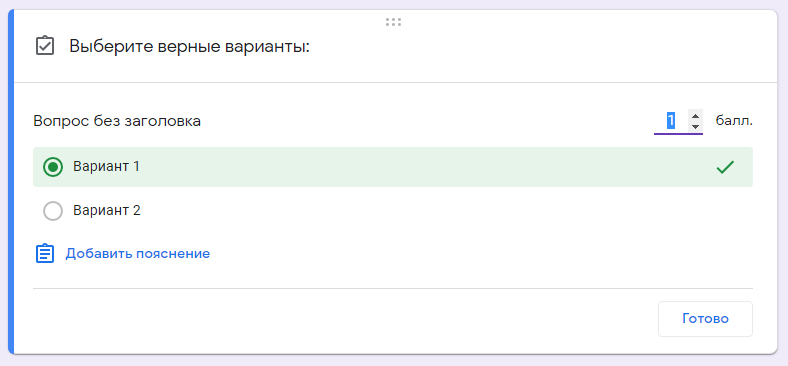
Если в настройках Google Формы вы отметили, что это тест, в блоке с этим типом вопроса вам будет доступна дополнительная настройка ответов:
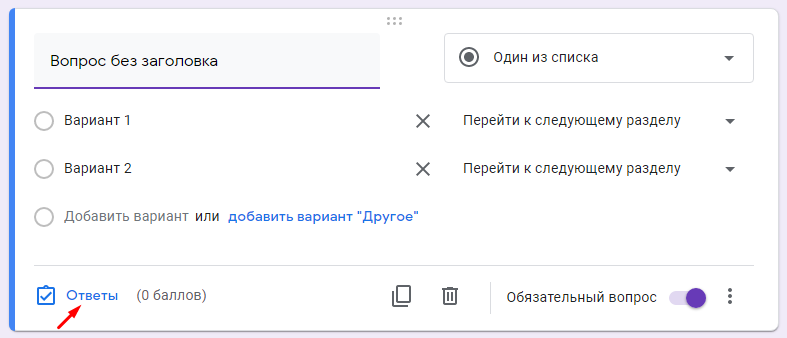
Здесь есть возможность указать правильный вариант ответа, а также количество баллов за верный ответ и добавить пояснение: как для правильных ответов, так и для неправильных.
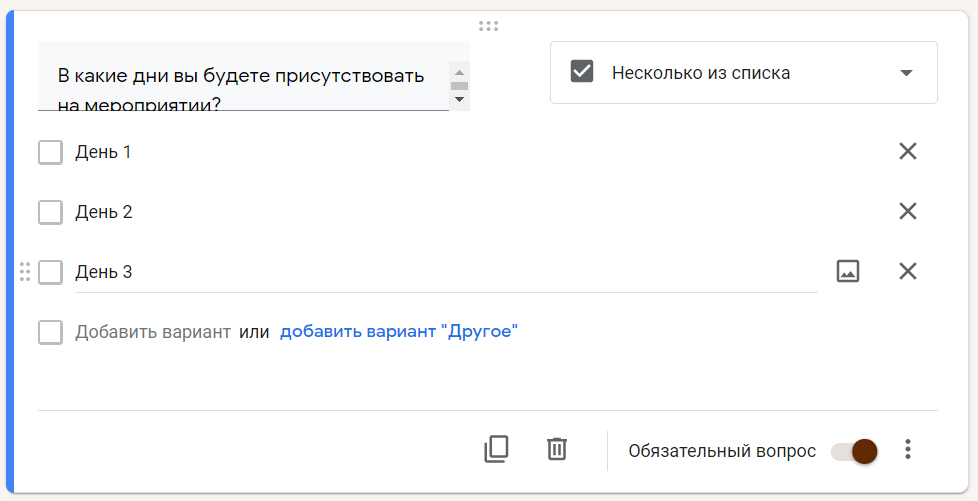
Несколько из списка
У респондента есть возможность выбрать несколько вариантов из предложенных, в том числе вариант «Другое» для короткого текстового ответа.
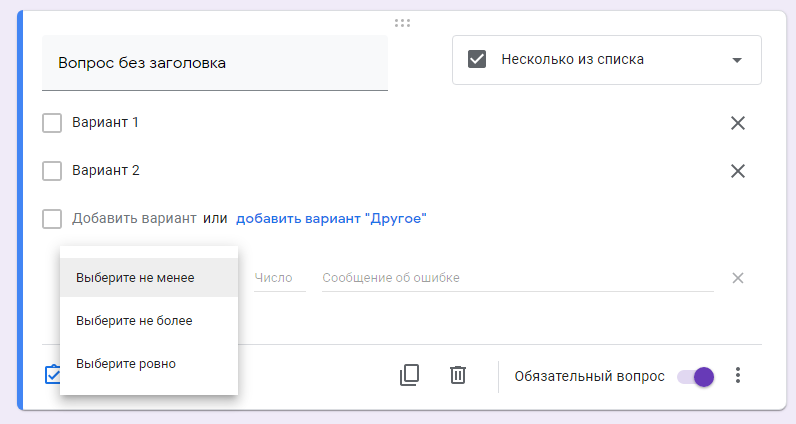
При тестировании для такого типа вопроса доступна функция “Проверка ответов”. Здесь можно выбрать количество правильных вариантов и текст, который будет показан как сообщение об ошибке.
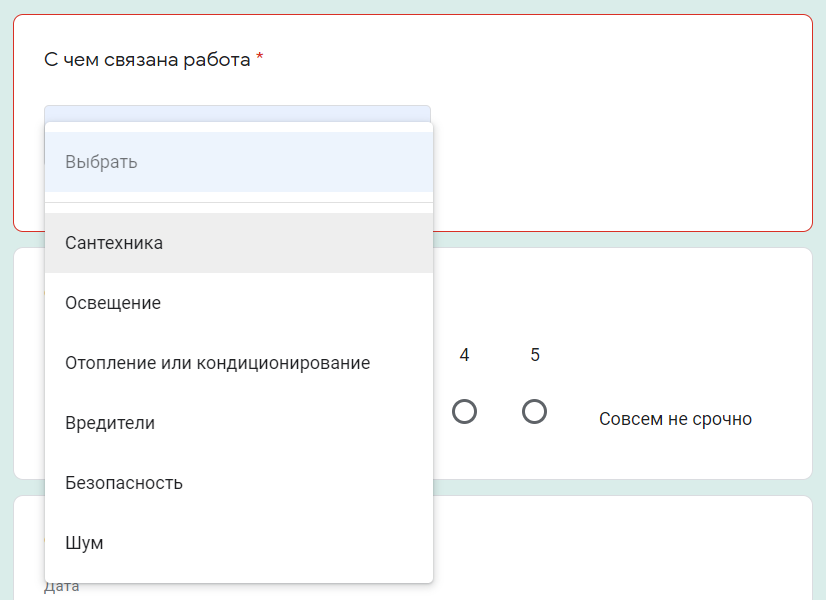
Раскрывающийся список
Как и “Один из списка”, предполагает выбор одного из предложенных вариантов, но в данном случае они представлены в виде раскрывающегося меню. Такой вариант удобен, когда вариантов ответов слишком много: раскрывающееся меню смотрится более компактно.
Функции для этого варианта ответа аналогичны выбору одного из списка:
- перенаправить респондента к следующей группе вопросов в зависимости от его ответа;
- выводить ответы в случайном порядке при новом открытии формы;
- задать правильный ответ и пояснения.
Загрузка файлов
Позволяет респонденту загружать в качестве ответа собственные файлы. Тип и максимальный размер файла вы можете задать в настройках.
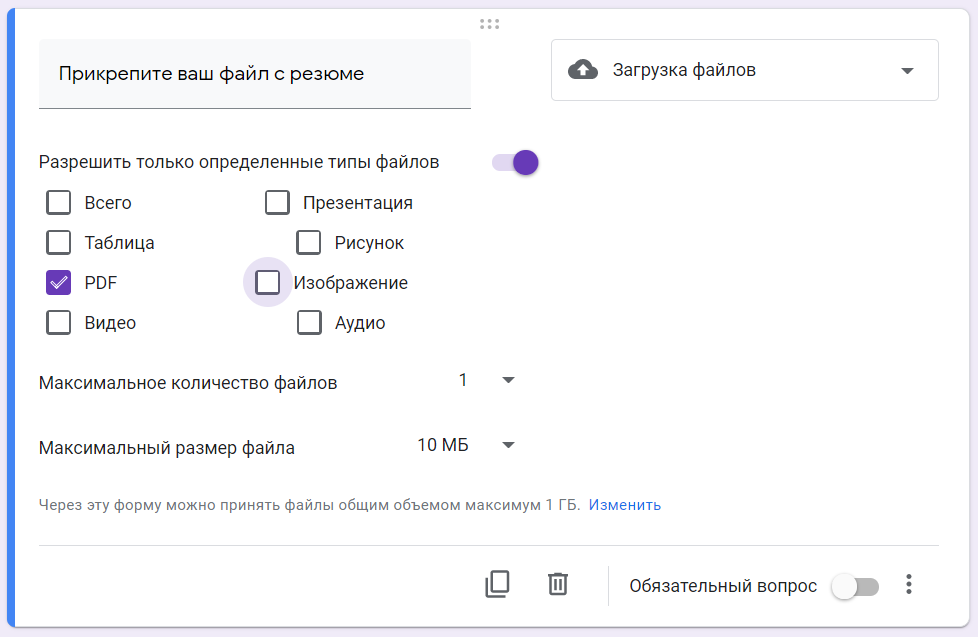
При создании блока с таким типом ответа нужно учесть следующие особенности:
- чтобы загрузить свой файл, пользователь должен авторизоваться в своем Google-аккаунте;
- загружаемые файлы используют пространство Google Диска владельца опроса;
- данный тип вопроса невозможно использовать, если гугл опросник хранится на общем диске или включена функция «Защита от потери данных».
Технически возможно, чтобы файлы смогли загружать пользователи и без использования учетной записи, но в таком случае необходимо будет использовать дополнительные скрипты Google.
Шкала
Вариант, который отлично подходит для оценивания какого-либо показателя. Респонденту предлагается выбрать оценку в определенном числовом диапазоне. Вы можете установить метки от 0 до 1 для начала и от 2 до 10 для конца шкалы, а также задать подписи для начала и конца шкалы, например, в виде эмоджи.
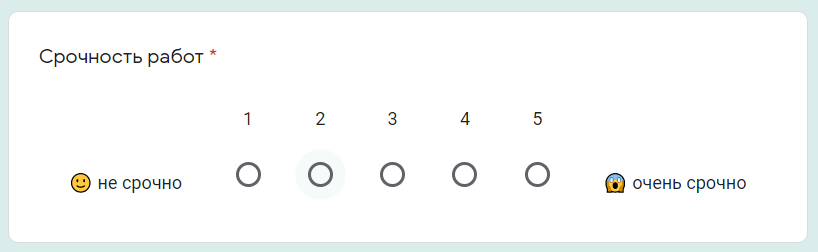
Такую шкалу также удобно использовать для определения NPS — индекса лояльности потребителей. Чтобы выявить уровень удовлетворенности клиентов, им предлагается оценить компанию, товар или услугу по 10-балльной шкале. В зависимости от ответов, можно выделить условные группы покупателей и разработать стратегию взаимодействия с ними.
Сетка (множественный выбор)
У респондента есть возможность оценить различные параметры по предложенной шкале. При данном типе вопроса создается сетка, в которой можно выбрать один ответ для каждой строки. Дополнительные функции предлагают возможность ограничить ответы одним выбором для каждого столбца, требовать заполнение всех строк и перемешать строки.
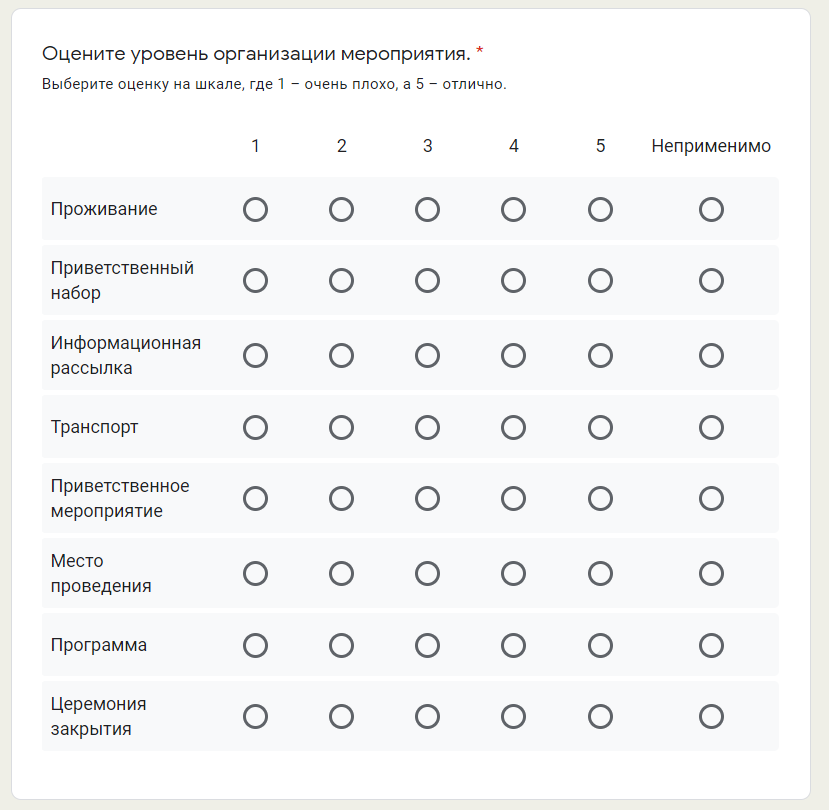
Сетка флажков
Респондент оценивает разные параметры по нескольким критериям. Тип ответа аналогичен предыдущему, но при этом есть возможность выбрать один или несколько предложенных вариантов из строки.
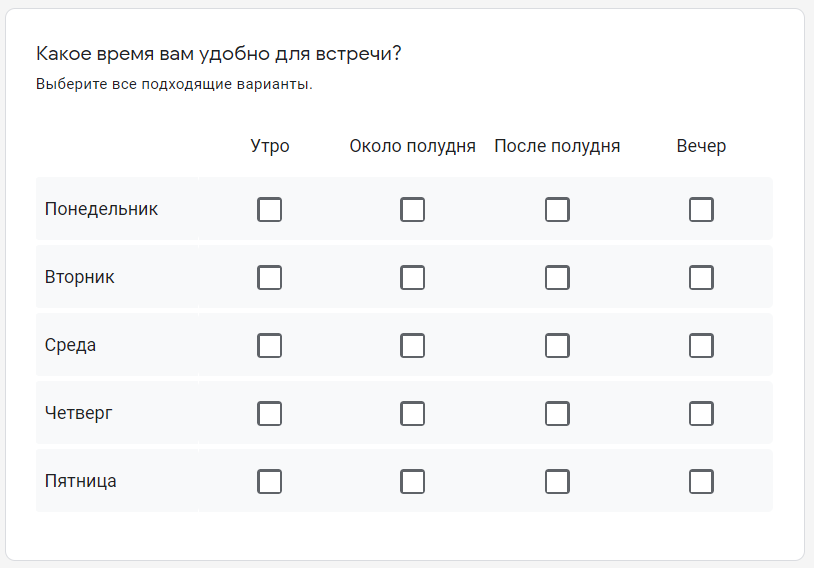
По аналогии с типом “Сетка” (множественный выбор), есть функции для ограничения ответов одним выбором для каждого столбца и перемешиванием строк.
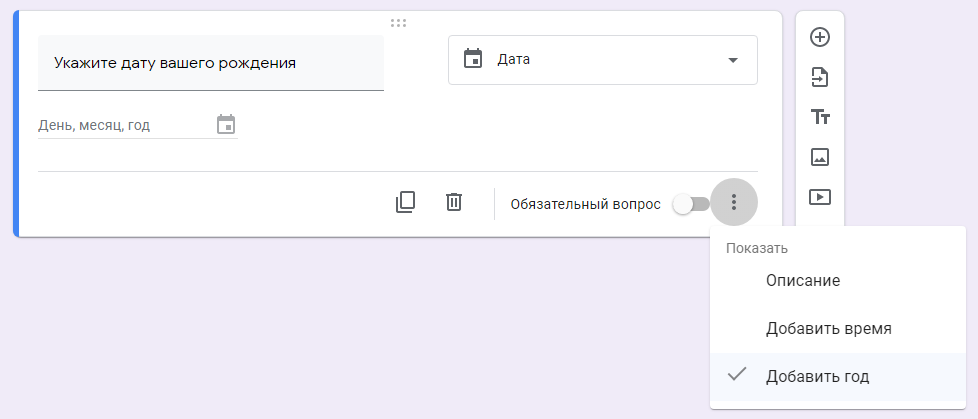
Респонденту предлагается выбрать дату из календаря. При необходимости можно включить выбор года или добавить время в настройках.
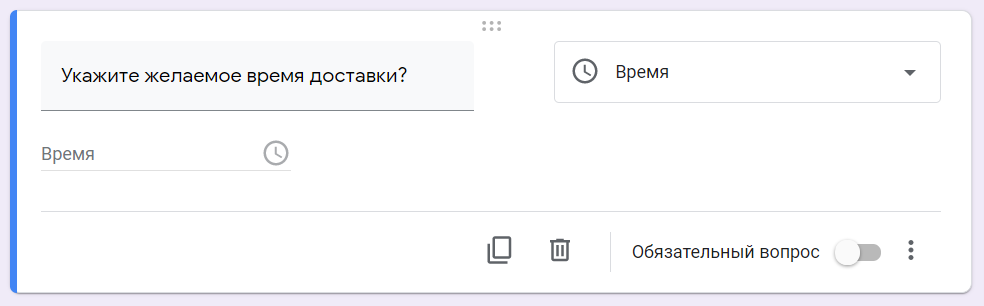
Время
Респондент может ввести значение времени в часах и минутах, либо указать продолжительность в часах, минутах, секундах. Выбрать нужный вариант можно в меню «Ещё» в правом нижнем углу. Этот тип ответа удобно использовать, например, при почасовом бронировании, уточнении времени встречи, доставки и т.д.
Создание и редактирование форм в конструкторе сделано удобно для пользователя: можно как продумать последовательность разделов и вопросов заранее, так и упорядочить их в процессе создания. Любой элемент формы – раздел, вопрос, изображение или видео – можно легко переместить, потянув за шесть точек вверху блока. Возможность копирования значительно упрощает добавление похожих разделов и вопросов в вашу форму, а отменить нежелательное действие можно привычными сочетаниями клавиш CMD+Z или Ctrl+Z.
Кроме этого, как и во всех приложениях офисного пакета Google, вы можете сотрудничать в формах с другими соавторами. Для этого перейдите в дополнительные настройки в правом верхнем углу и выберите пункт “Настройки доступа”. Здесь вы можете указать редакторов из списка электронных адресов, а также возможность изменять разрешения и параметры доступа.
Гугл форма. Если я закрою форму, не ответив до конца+
Гугл форма — это мощный инструмент для создания опросов, анкет и запросов обратной связи. Часто бывает так, что мы создаем форму и приглашаем пользователей к заполнению, а потом обнаруживаем, что не все успели дать ответы до того, как мы закрыли форму. В данной статье мы рассмотрим, что произойдет, если вы закроете форму, не дав пользователям возможности закончить свои ответы.
Что происходит, когда вы закрываете форму?
Когда вы закрываете форму в Гугл форме, пользователи больше не смогут отправить новые ответы. При попытке открыть ссылку на форму, им будет показано сообщение о том, что форма больше не принимает ответы. Однако, если пользователь начал заполнять форму до ее закрытия, он по-прежнему сможет продолжить и отправить свои ответы даже после закрытия формы.
Как просмотреть ответы после закрытия формы?
Чтобы просмотреть ответы после закрытия формы в Гугл форме, вам необходимо перейти на страницу с настройками формы и выбрать вкладку "Ответы". Здесь вы увидите все ранее полученные ответы, включая те, которые были отправлены после закрытия формы. В таблице ответов отображается информация о каждом пользователе, дате и времени отправки ответа, а также сами ответы на вопросы формы.
Можно ли продолжить заполнение формы после ее закрытия?
Да, пользователи, начавшие заполнять форму до ее закрытия, могут продолжить заполнение и отправку ответов даже после закрытия формы. При попытке отправить новый ответ, после того, как форма была закрыта, пользователю будет показано сообщение о том, что форма уже закрыта и не принимает новые ответы. Однако предыдущие, неотправленные ответы сохраняются и могут быть отправлены даже после закрытия формы.
Какие варианты есть для продолжения заполнения формы?
Если форма была закрыта и вам необходимо продолжить заполнение, есть несколько вариантов:
- Свяжитесь с владельцем формы: Уведомите владельца формы о своем намерении продолжить заполнение и попросите его открыть доступ к форме для вас.
- Создайте копию формы: Если владелец формы не доступен или не может открыть доступ для вас, вы можете создать копию формы и продолжить заполнение уже в новой форме.
- Используйте другие способы связи: Если форма была создана для получения обратной связи, владелец формы может предоставить вам другие способы связи (например, электронную почту или телефон), чтобы вы могли отправить свои ответы.
Вывод
Закрытие Гугл формы не означает, что пользователи не смогут отправить свои ответы. Если пользователь уже начал заполнять форму до ее закрытия, он по-прежнему сможет завершить и отправить свои ответы даже после закрытия формы. Однако, для продолжения заполнения формы после ее закрытия, вам может потребоваться связаться с владельцем формы или использовать другие способы связи.
Как сделать опрос в «Google Формах»: показываем со скриншотами и лайфхаками
Разбираемся, как настроить вопросы, изменить дизайн, создать тест и собрать email‑адреса. Рассказываем о функциях, о которых не все знают.

Иллюстрация: Катя Павловская для Skillbox Media

«Google Формы» — онлайн-инструмент от Google, с помощью которого можно составлять опросы, проводить голосования, собирать отзывы и информацию о пользователях. Чтобы создать свою форму, нужно только иметь почту в Gmail.
«Google Формы» полезны маркетологам, HR-специалистам, менеджерам и специалистам многих других профессий. В статье мы рассказываем:
- для чего можно использовать «Google Формы»;
- чем удобен этот инструмент;
- какие форматы вопросов выбрать и как их настроить;
- как изменить дизайн формы;
- какие есть настройки форм и как их использовать;
- какие лайфхаки можно использовать в работе с формами;
- что можно сделать с помощью внешних приложений для «Google Форм».
Для чего можно использовать «Google Формы»
Обычно формы создают для опросов. Но функциональность инструмента гораздо шире. Вот несколько вариантов того, как можно использовать «Google Формы».
Проводить исследования. В «Google Формах» доступны закрытые и открытые вопросы, а также вопросы с выбором одного или нескольких готовых ответов. С помощью инструмента можно собирать, например, данные для расчёта NPS — индекса лояльности клиентов.
Искать новых сотрудников. Через формы можно собирать отклики на вакансии. Там же можно задать соискателям вопросы, чтобы проверить их знания, и попросить выполнить тестовое задание. Ещё можно закрыть приём резюме и тестовых после определённой даты, чтобы вам не писали после дедлайна.
Проверять знания. В «Google Формах» можно создавать тесты, автоматически считать баллы, показывать или скрывать правильные ответы. Можно ограничить время выполнения задания. Чтобы иллюстрировать вопросы, можно добавлять картинки.
Регистрировать участников мероприятий. Все телефоны и электронные адреса сохраняются в одном месте. Потом по этим данным можно приглашать на платформы для вебинаров и делать email‑рассылки с напоминаниями и рекламой.
Собирать отзывы. Многие стесняются писать отзывы от своего имени, но в «Google Формах» можно собирать мнения анонимно. А если отзывов всё равно не оставляют, можно создать опрос о качестве услуг или товара. Отвечать на вопросы проще, чем придумывать рассказ о продукте самостоятельно. Результаты опроса — это материал для отзыва.
Почему «Google Формы» удобны
За «Google Формы» не нужно платить. Это бесплатный инструмент, который можно использовать в браузере на компьютере и на смартфоне. Интерфейс интуитивно понятен, его можно освоить за полчаса.
Как и в других инструментах от Google, здесь доступен режим совместной работы. К работе над формой можно подключить коллег.
В формах есть встроенная статистика. Можно получить данные по ответам на каждый вопрос. Если данных много или нужно построить графики, информацию из «Google Форм» можно экспортировать в «Google Таблицы».
Можно расширять возможности форм с помощью внешних приложений. Например, приложение Certify’em умеет автоматически выдавать сертификаты тем, кто прошёл тест.
Вопросы в «Google Формах»: какие форматы выбрать и как их настроить
Чтобы начать работу, нужно войти в аккаунт Google и перейти в «Google Формы». Нажмите на «Открыть Google Формы», а затем на «Пустой файл», и форма появится автоматически.
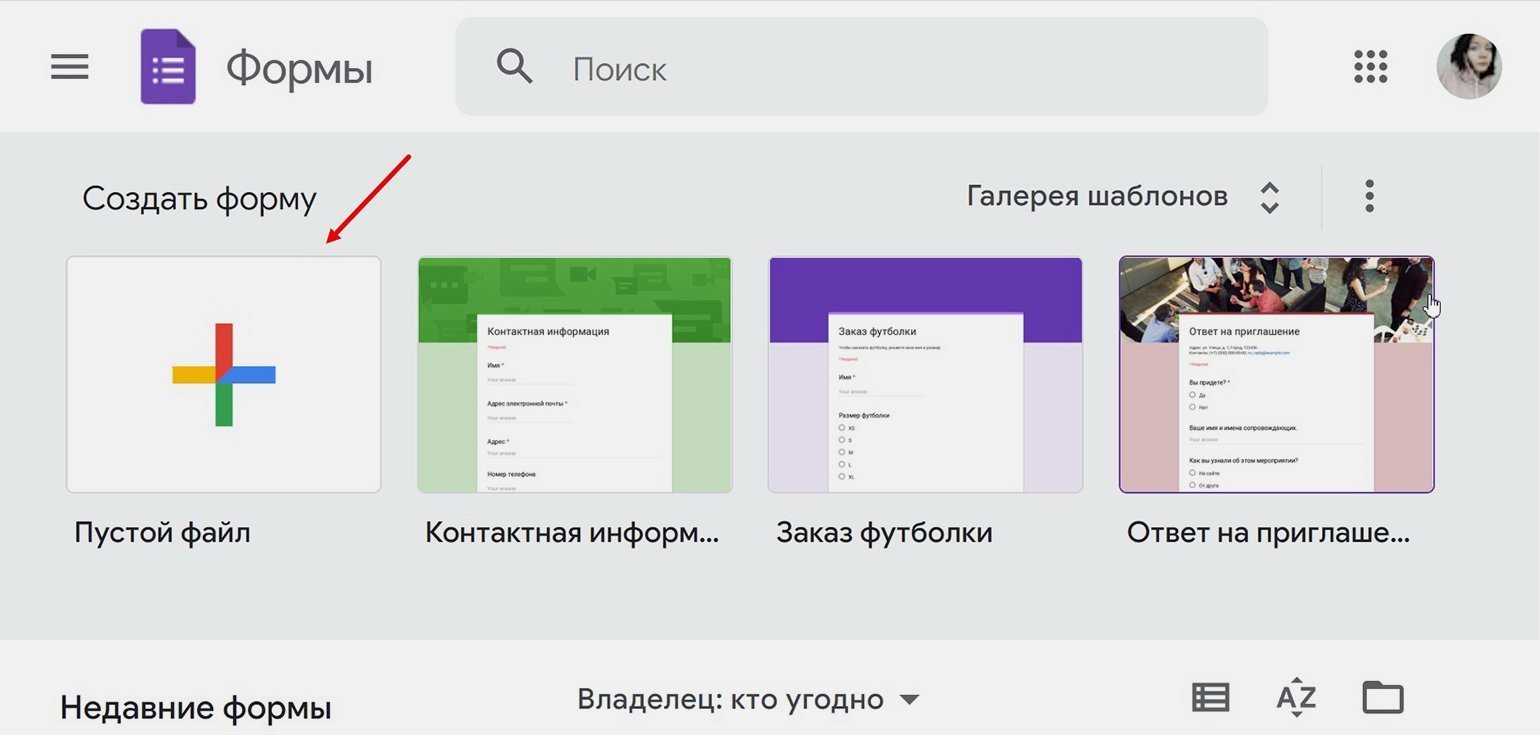
Теперь можно создавать опрос. Чтобы добавлять новые вопросы, нажмите на значок плюса справа от панели вопросов.
Рассмотрим, какие типы вопросов есть в «Google Формах».
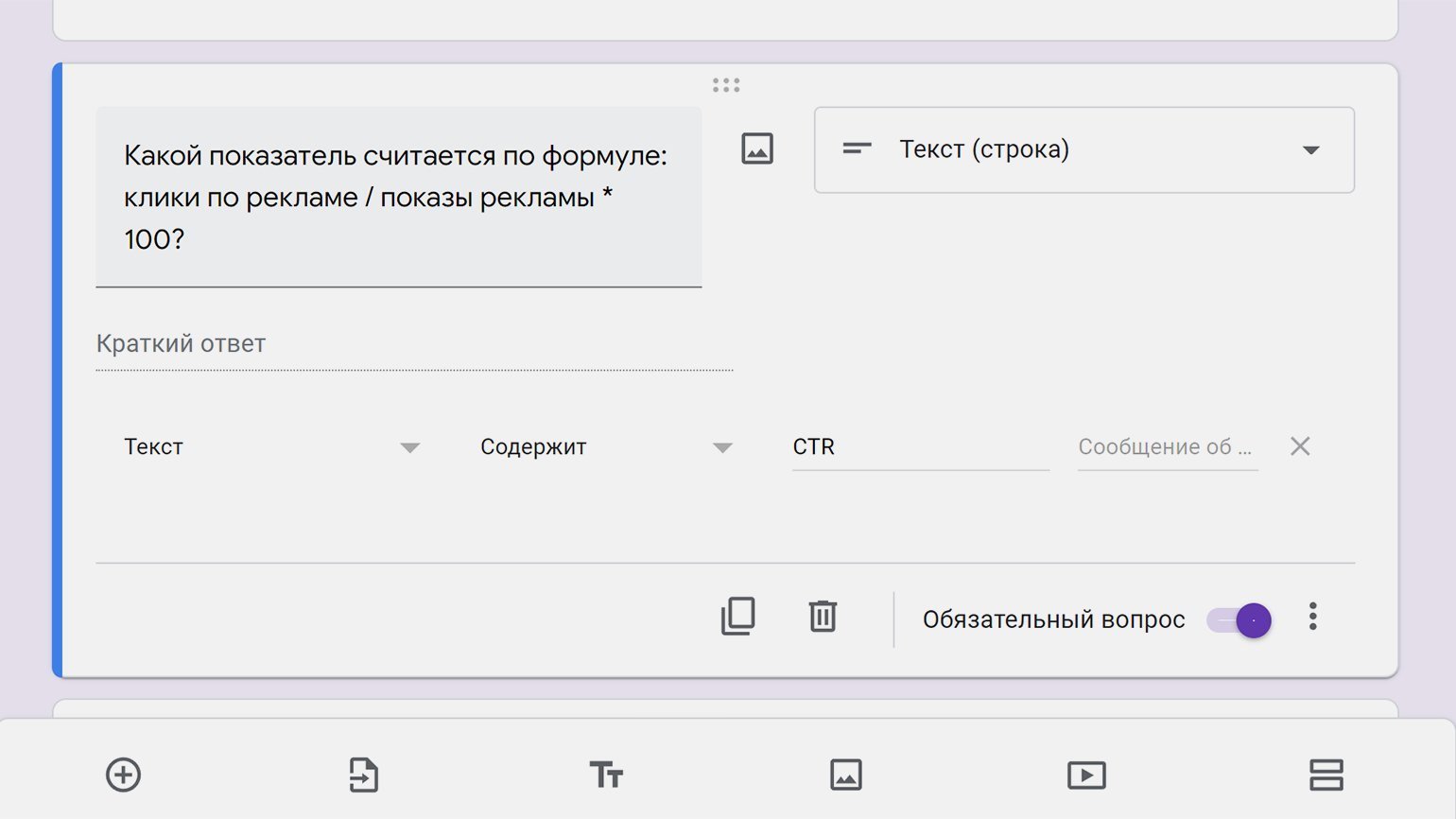
Вопросы, на который нужно отвечать текстом. Ответы на них делятся на типы «текст (строка)» и «текст (абзац)». Другими словами, можно выбрать вопрос с коротким или длинным полем для ответа. Короткие подойдут для ответов в 2–3 слова — например, для имени или контактов.
Если это тест, можно указать правильный ответ, и форма автоматически проверит информацию. Чтобы указать правильный ответ, нажмите на три точки рядом с вопросом, а затем на «Проверка ответов».
Выберите формат ответа — «Число», «Текст», «Длина» или «Регулярное выражение». Если выбрать регулярное выражение, нужно будет настроить алгоритм, по которому форма проверит результат. У ответа могут быть синонимы, их тоже стоит учитывать.
Вопрос с развёрнутым ответом обычно используют, чтобы респондент поделился мнением или сделал тестовое задание. Можно подробнее пояснить, чего вы хотите от пользователя. Для этого используйте строку описания. Её можно добавить, нажав на три точки под вопросом и выбрав «Описание».
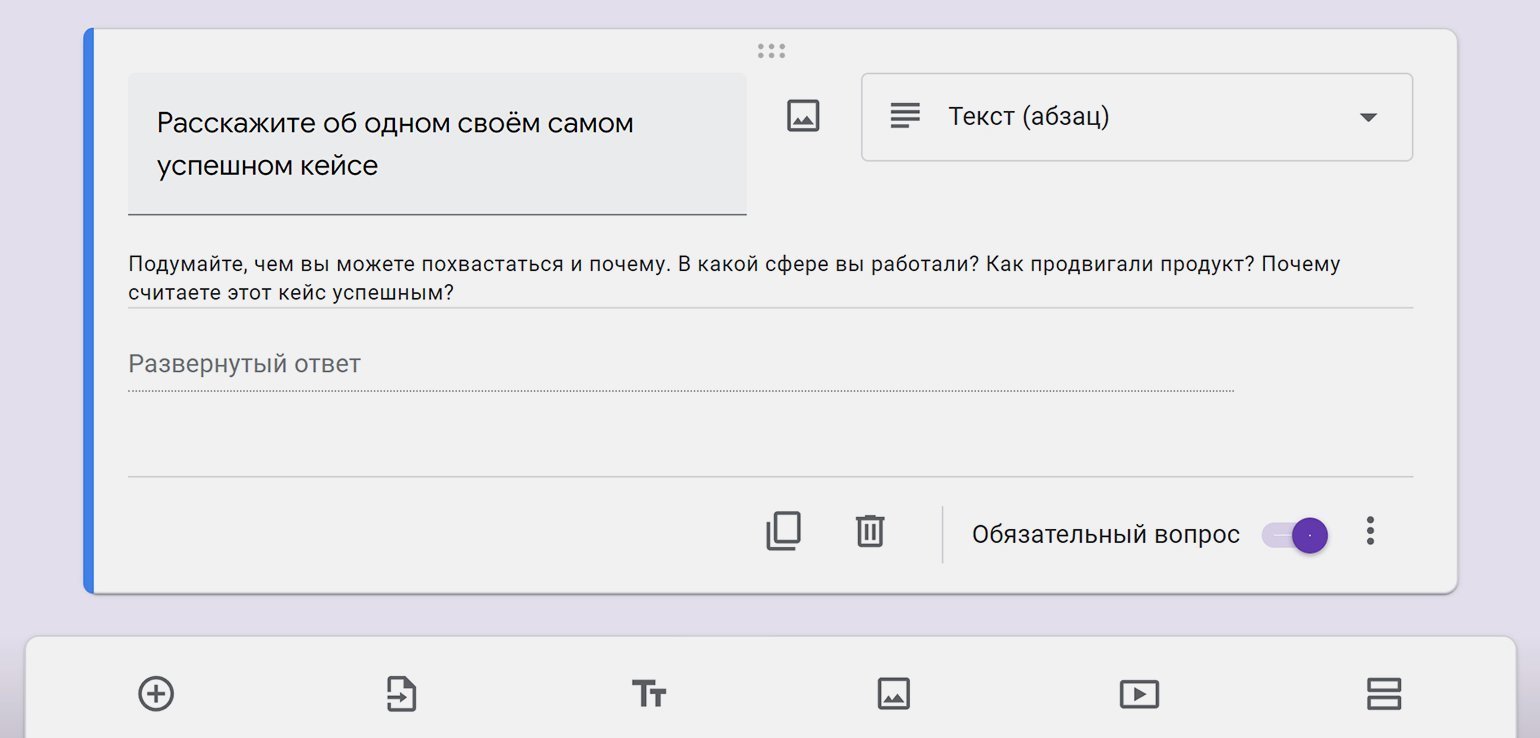
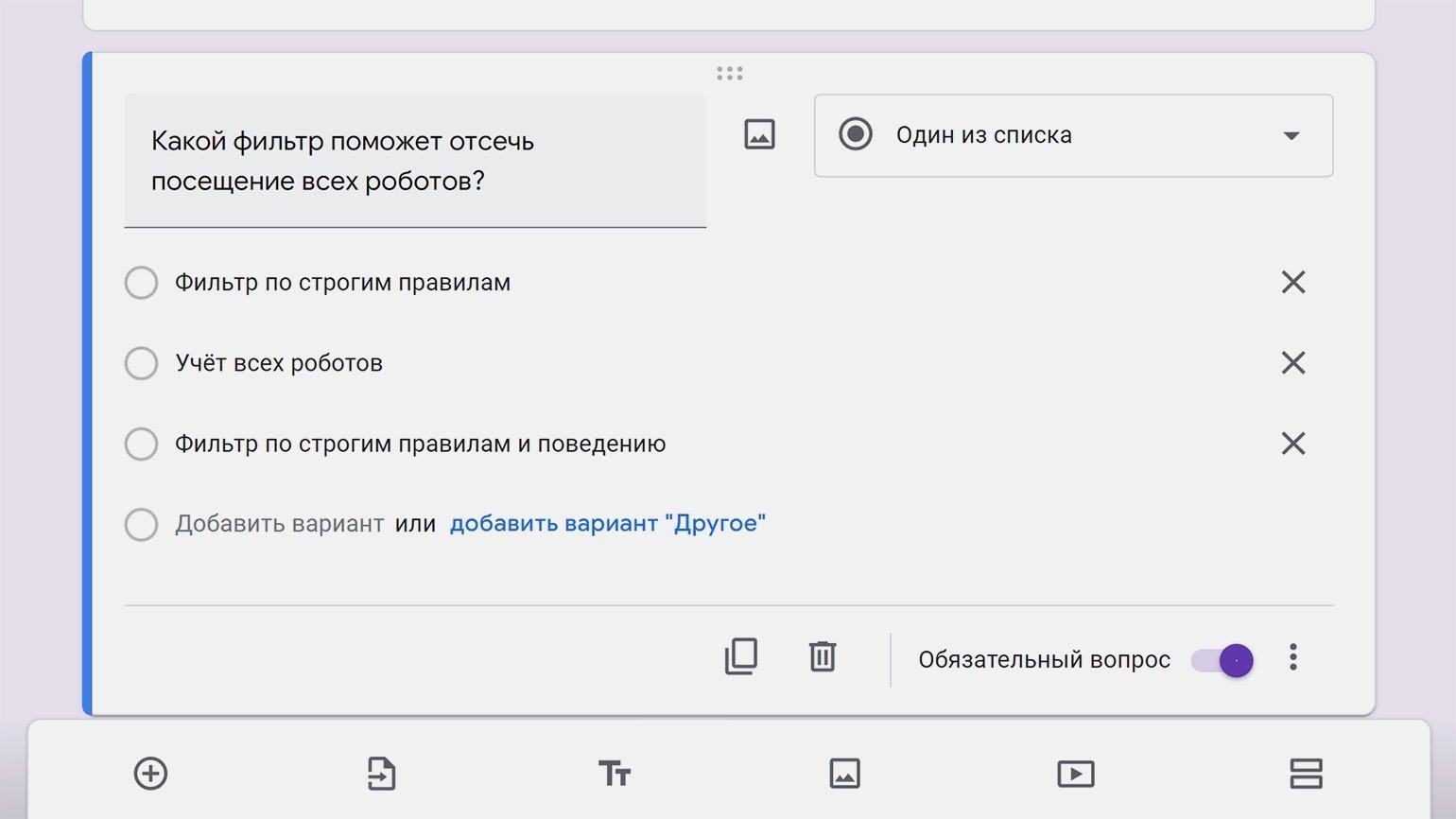
Один вариант из списка. Классический «тестовый» вопрос: пользователь увидит список вариантов, один из которых сможет выбрать. Чтобы добавлять варианты ответов, вводите текст и нажимайте Enter. Вариантами ответов могут быть не только тексты, но и картинки.
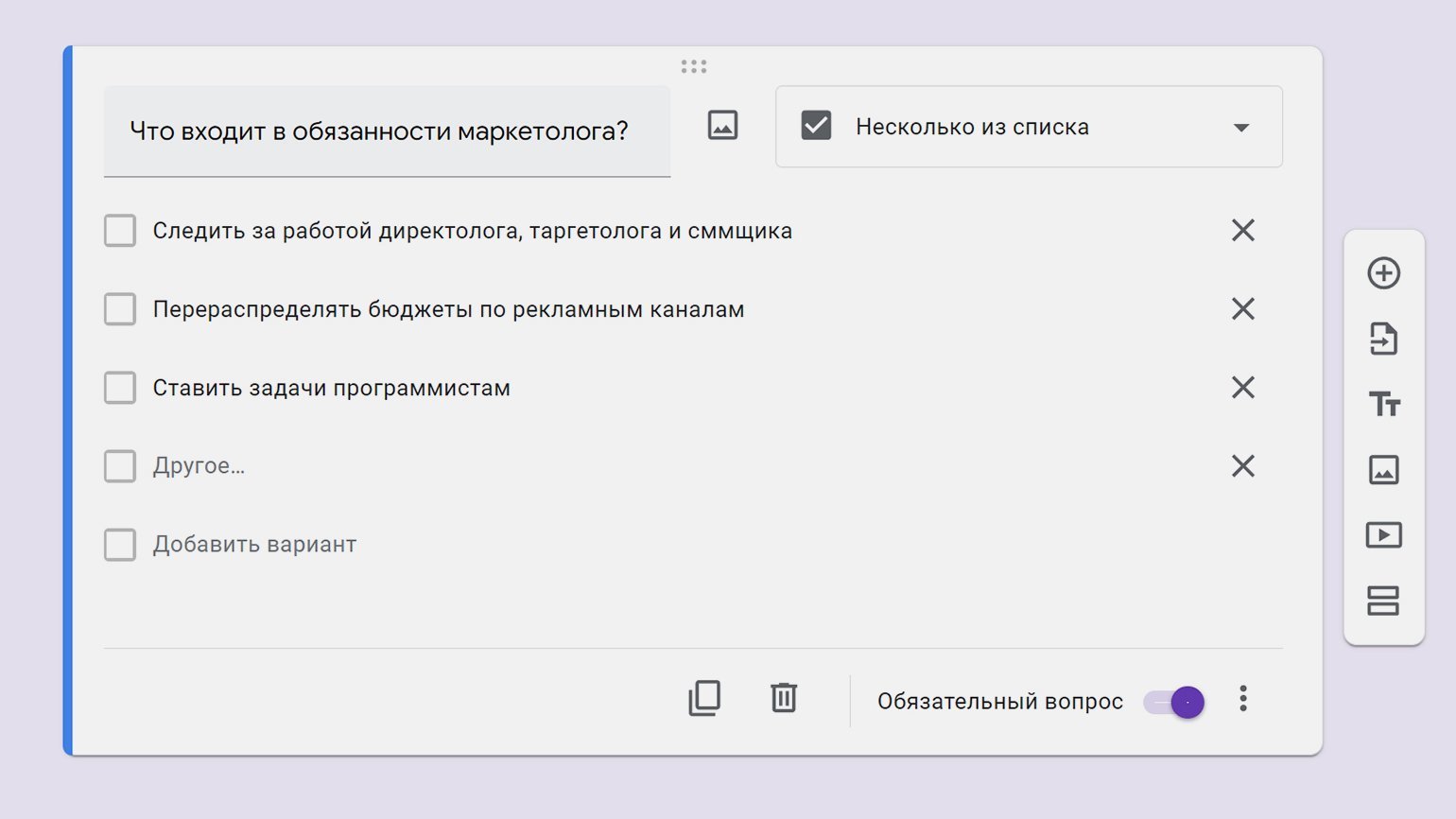
Несколько вариантов из списка. Тоже вопрос с готовыми ответами, только здесь пользователь сможет поставить несколько галочек. В вопрос этого формата можно добавить строчку для самостоятельного ответа.
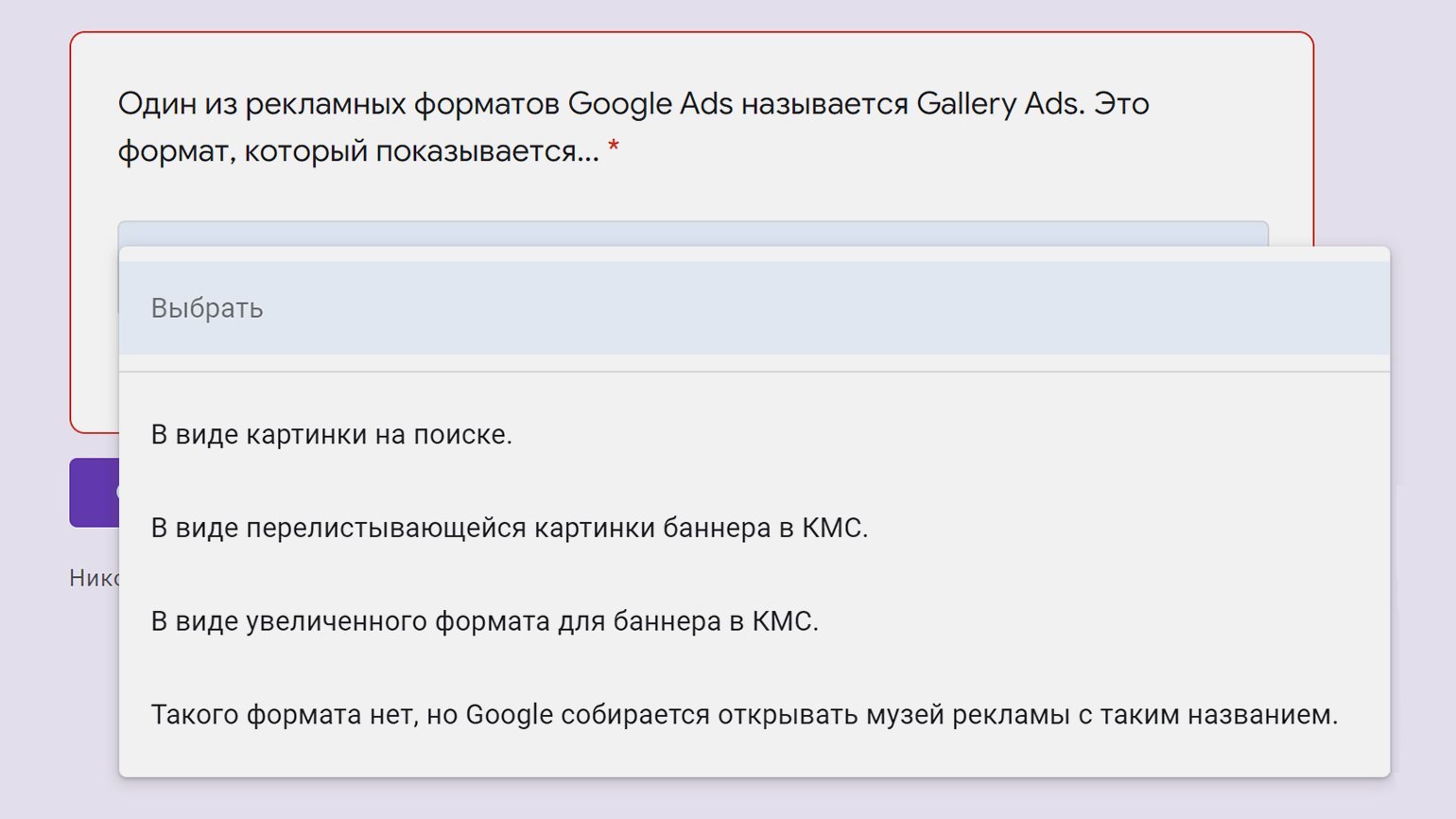
Раскрывающийся список. Ещё один вариант выбора ответа из списка, только он занимает меньше места. Если вы хотите показать как можно больше вопросов на одном экране, используйте этот формат.
Загрузка файлов. Пригодится, если нужно, чтобы пользователи загрузили резюме или фото. Чтобы отправить файл, придётся войти в аккаунт Google. Иначе это сделать не получится.
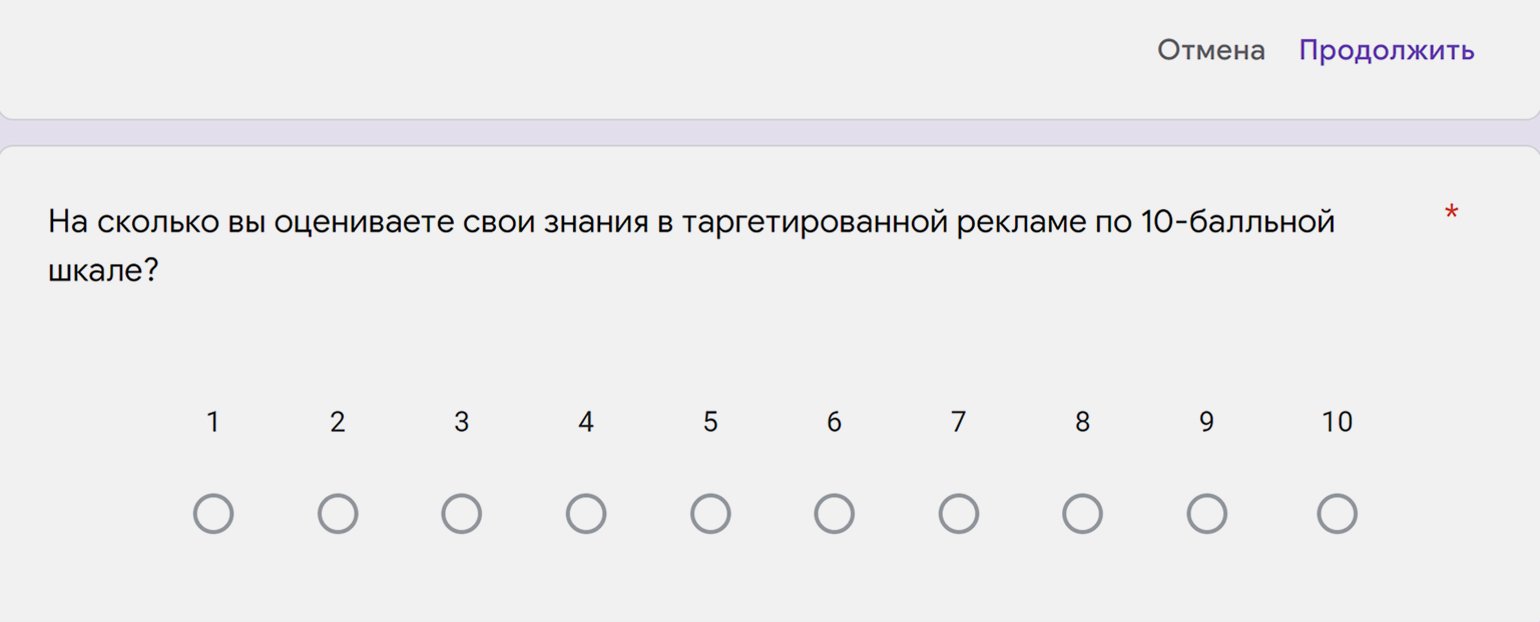
Шкала. Это вопрос, в котором вы предлагаете пользователю поставить оценку в баллах. Например, можно спросить, понравился ли слушателям вебинар или как клиенты оценивают работу службы поддержки. Минимальный балл — 0 или 1. Максимальный — от 2 до 10.
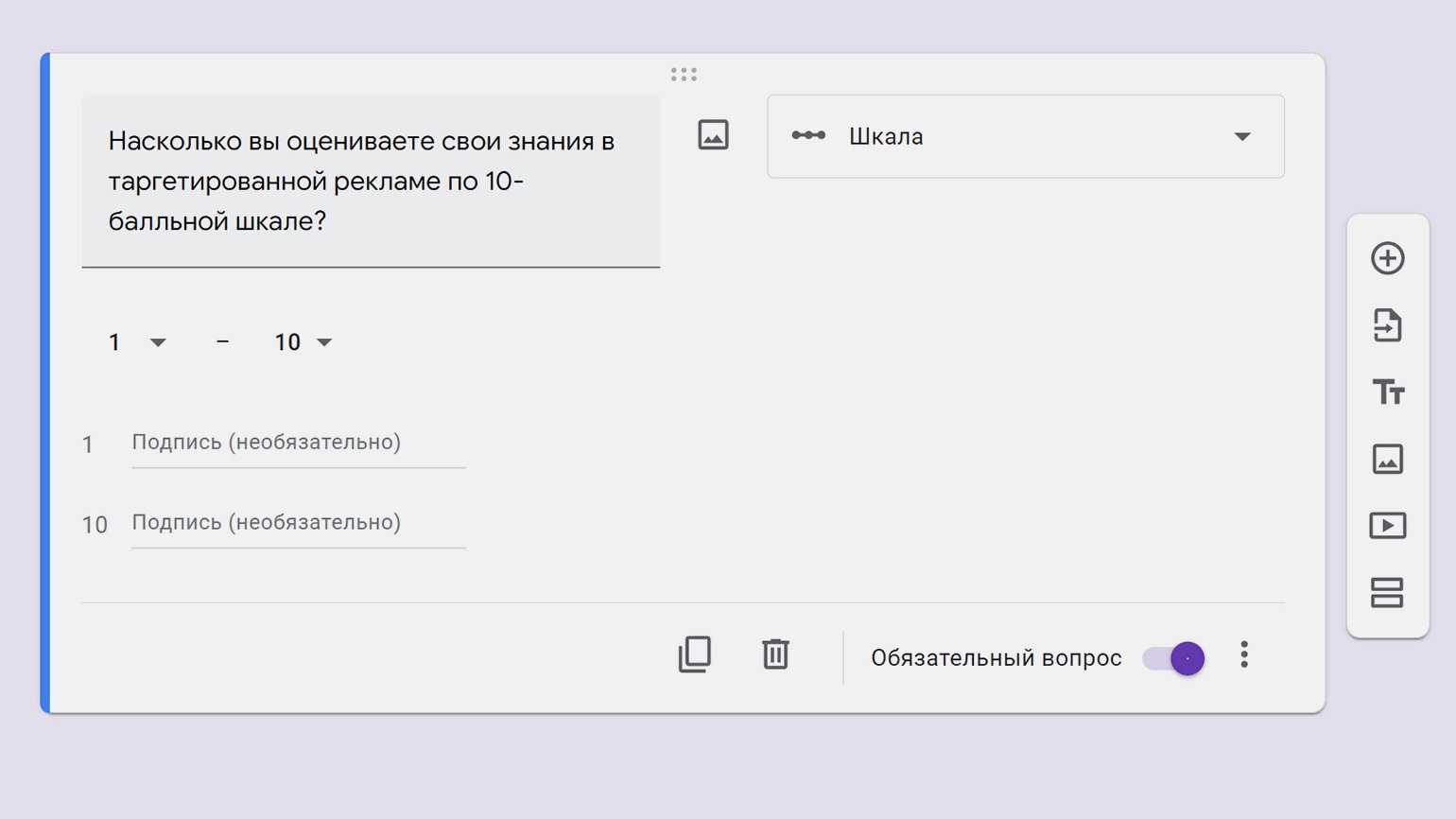
Так выглядит готовая шкала:
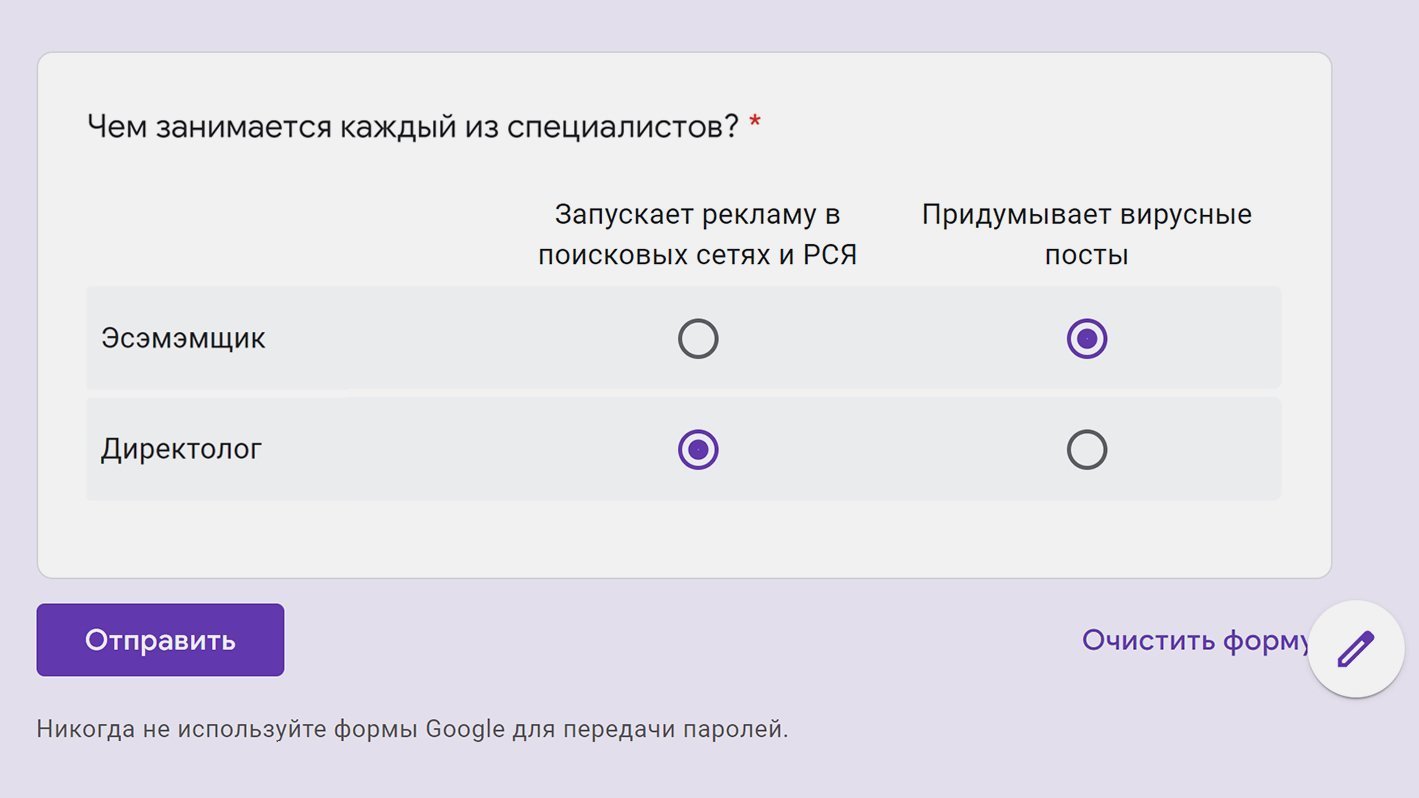
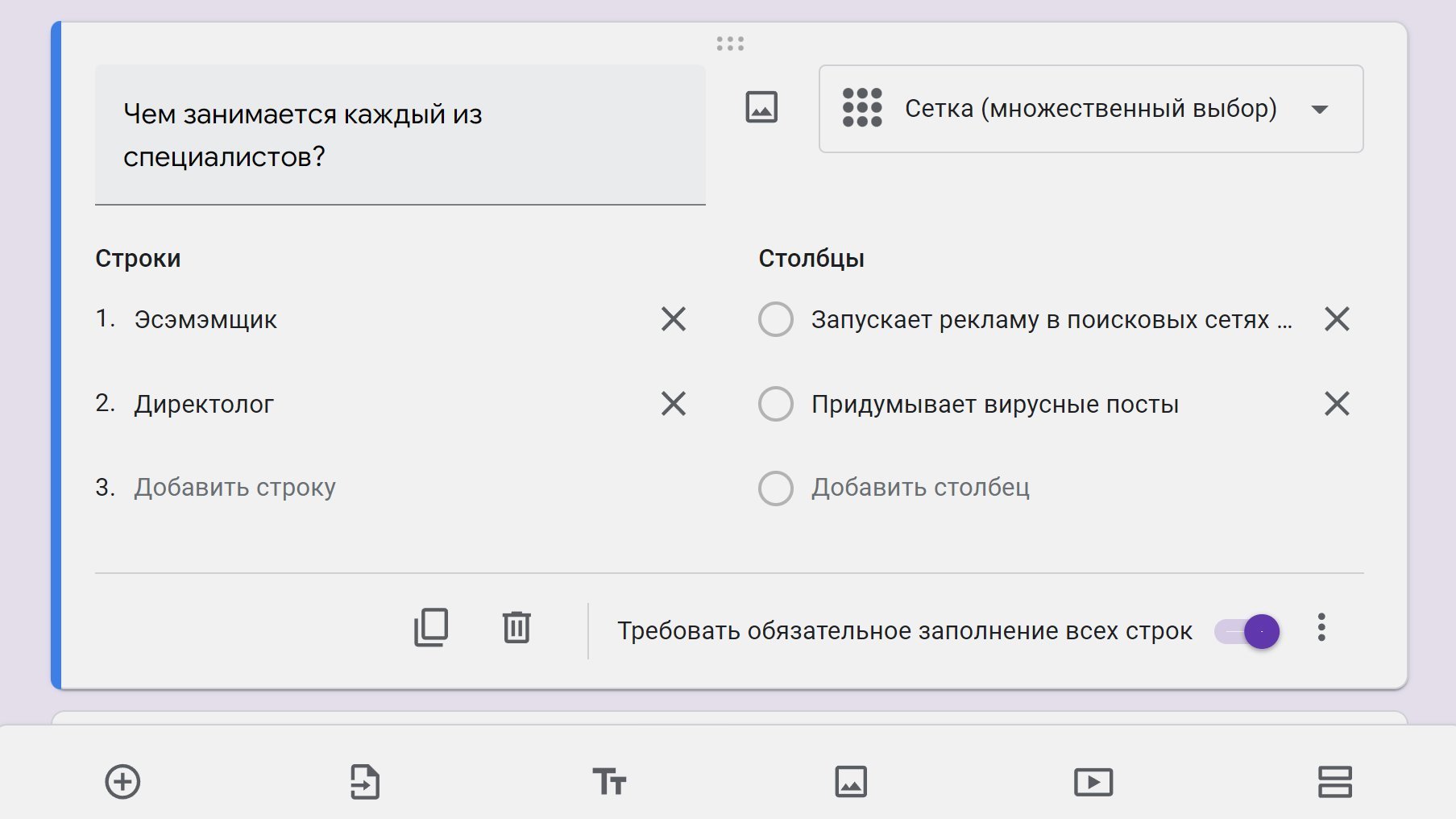
Сетка с множественным выбором. Пользователю нужно будет сопоставить варианты в строках и столбцах: например, закон и дату его принятия. Вот как выглядит готовая сетка:
Чтобы создать её, нужно заполнить варианты в строках и столбцах:
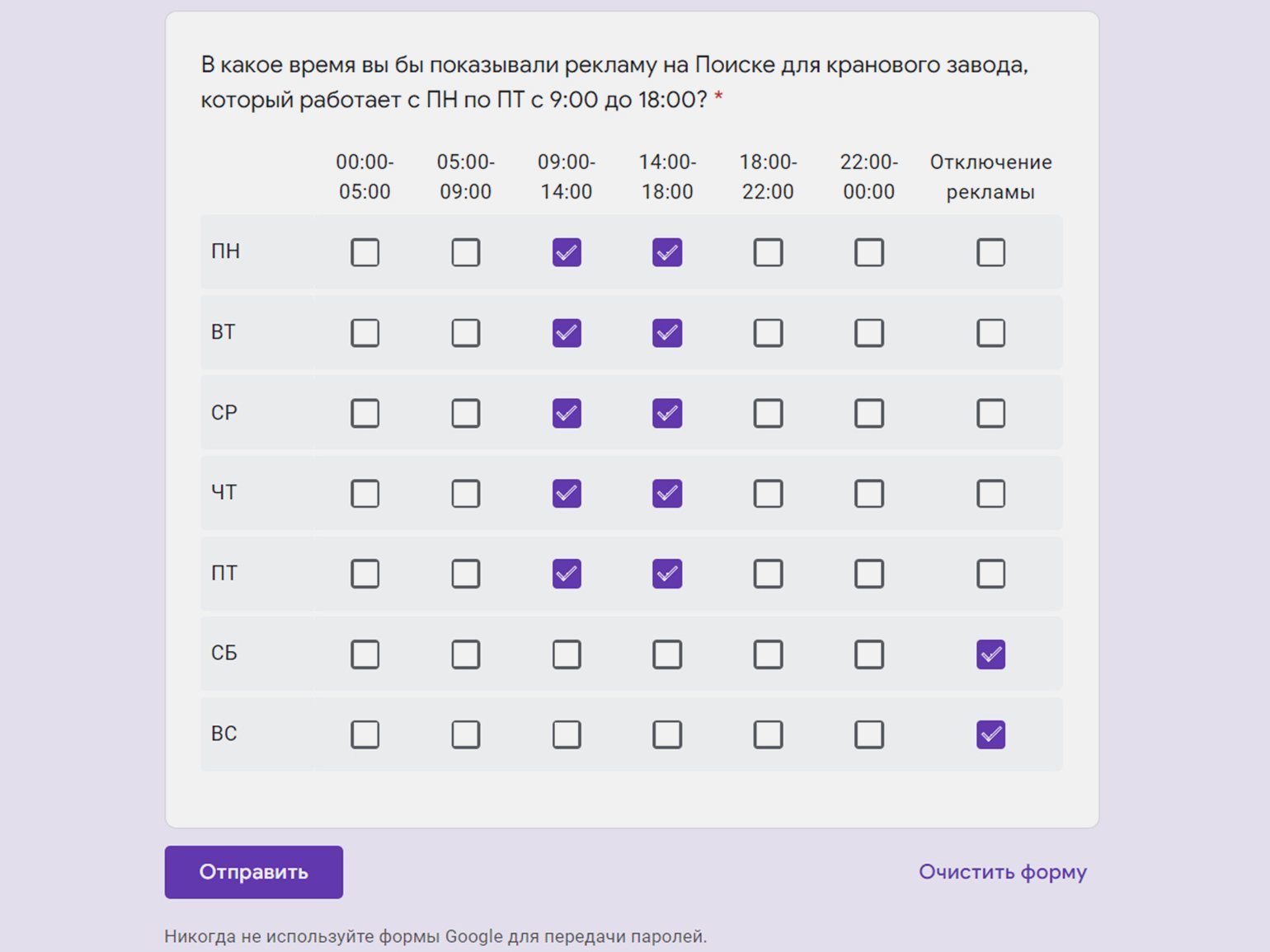
Сетка флажков. Ещё один формат вопроса, когда пользователям нужно сопоставить информацию в строках и столбцах. Но здесь участники опроса смогут выбирать больше одного варианта. Вот как выглядит сетка флажков:
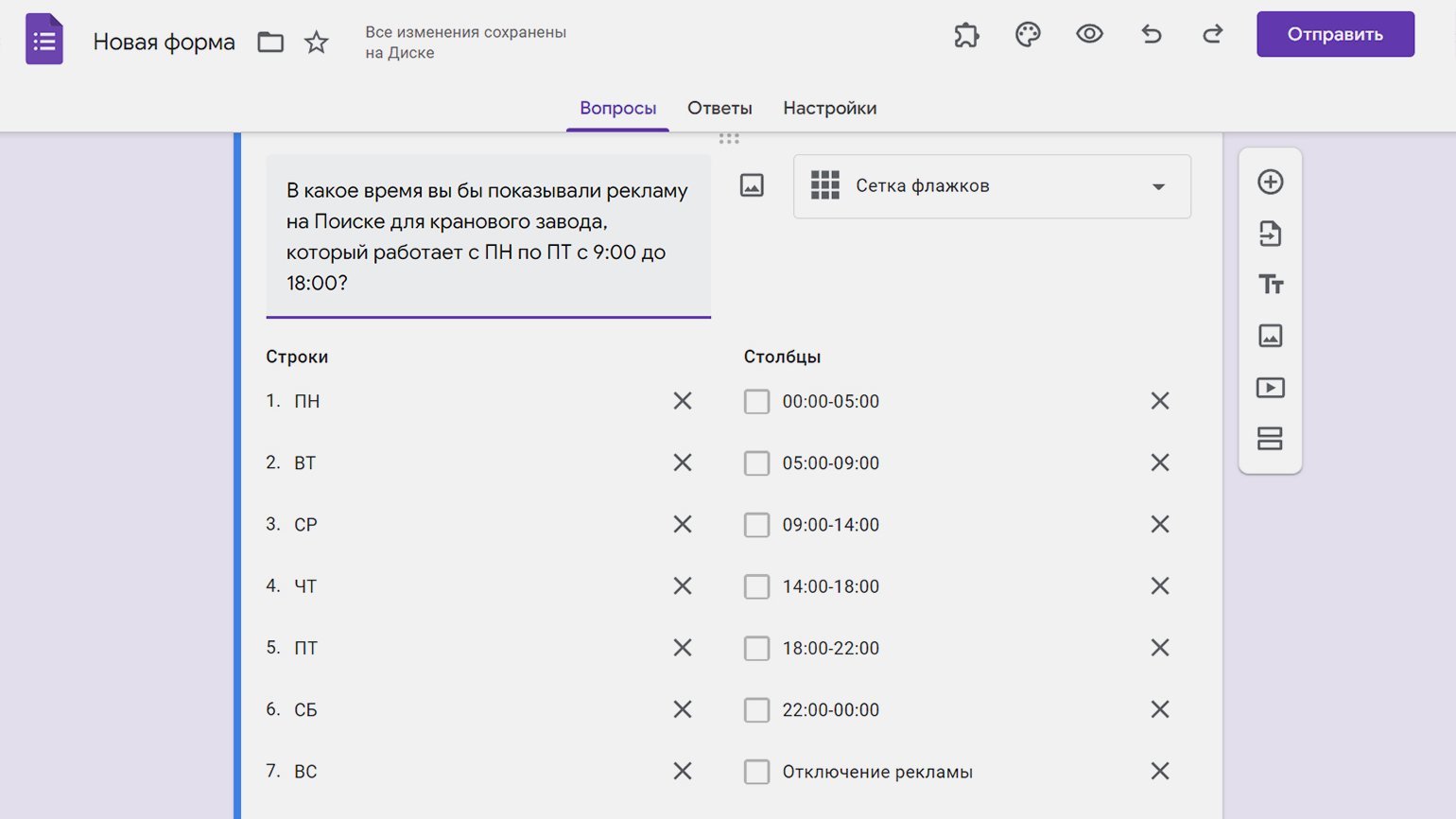
А вот так выглядит настройка сетки:
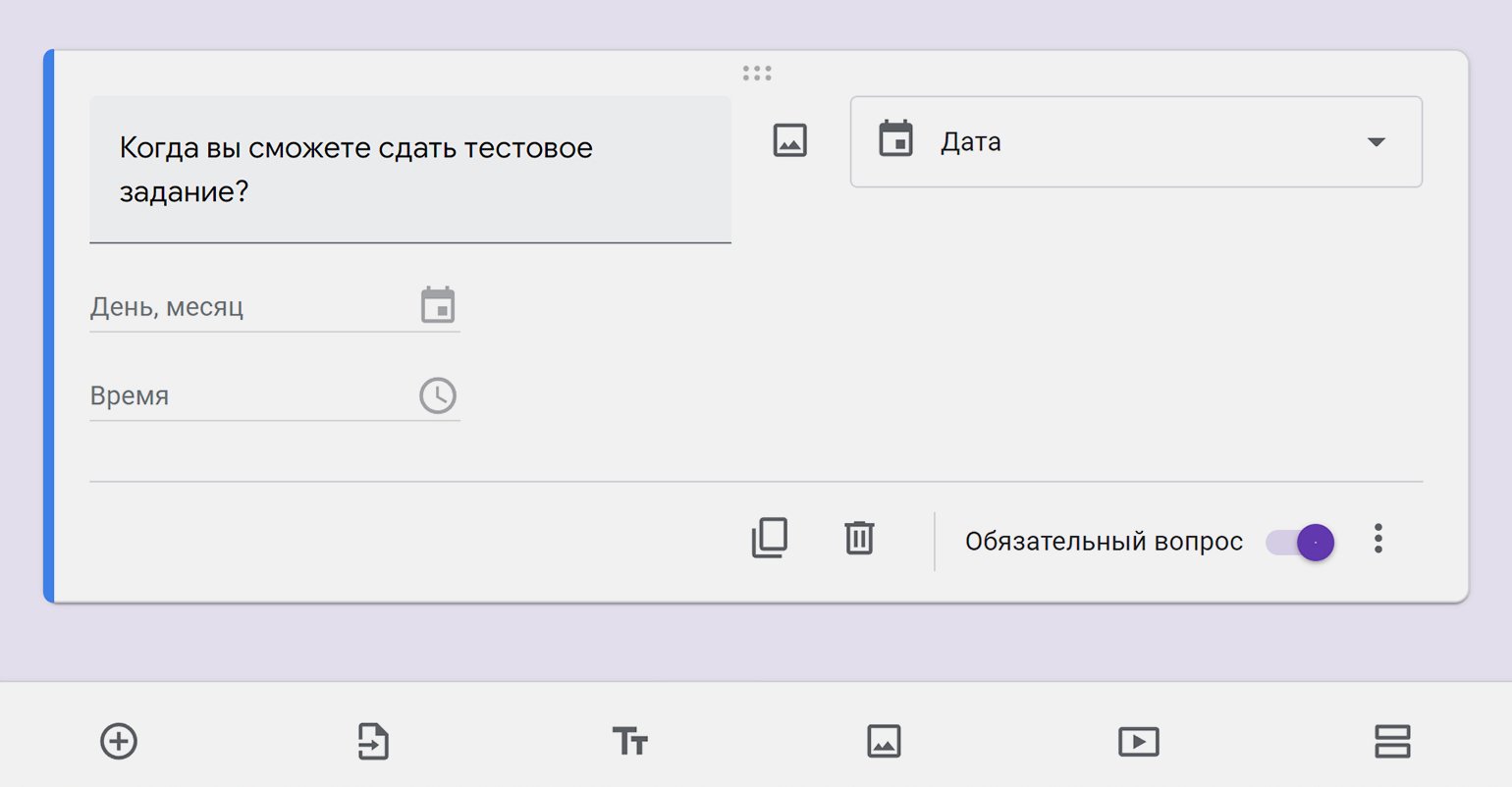
Дата и время. Формат вопроса, который позволяет пользователю выбрать дату или время.
Когда все вопросы готовы, нужно нажать на кнопку «Отправить» в верхней правой части страницы. Можно скопировать ссылку на опрос, послать его по электронной почте или встроить код с формой на свой сайт.
«Google Диск» сохраняет форму сразу, как только вы её создали, ничего делать не нужно.
Форму могут редактировать несколько человек. Чтобы выдать доступ коллегам, нажмите на три точки в верхней части страницы и выберите «Настройки доступа». После этого выберите «Изменить» и нажмите «Доступно пользователям, у которых есть ссылка». Ссылку нужно отправить коллегам, которые будут работать с формой.
Когда соберёте нужное количество ответов, форму можно закрыть вручную в разделе «Ответы», передвинув тумблер.
Как изменить дизайн формы
По умолчанию цвет формы — фиолетовый. Но вы можете оформить её, например, в корпоративных цветах.
Чтобы изменить шрифты, цвета, шапку формы, нажмите на значок палитры в верхнем правом углу.
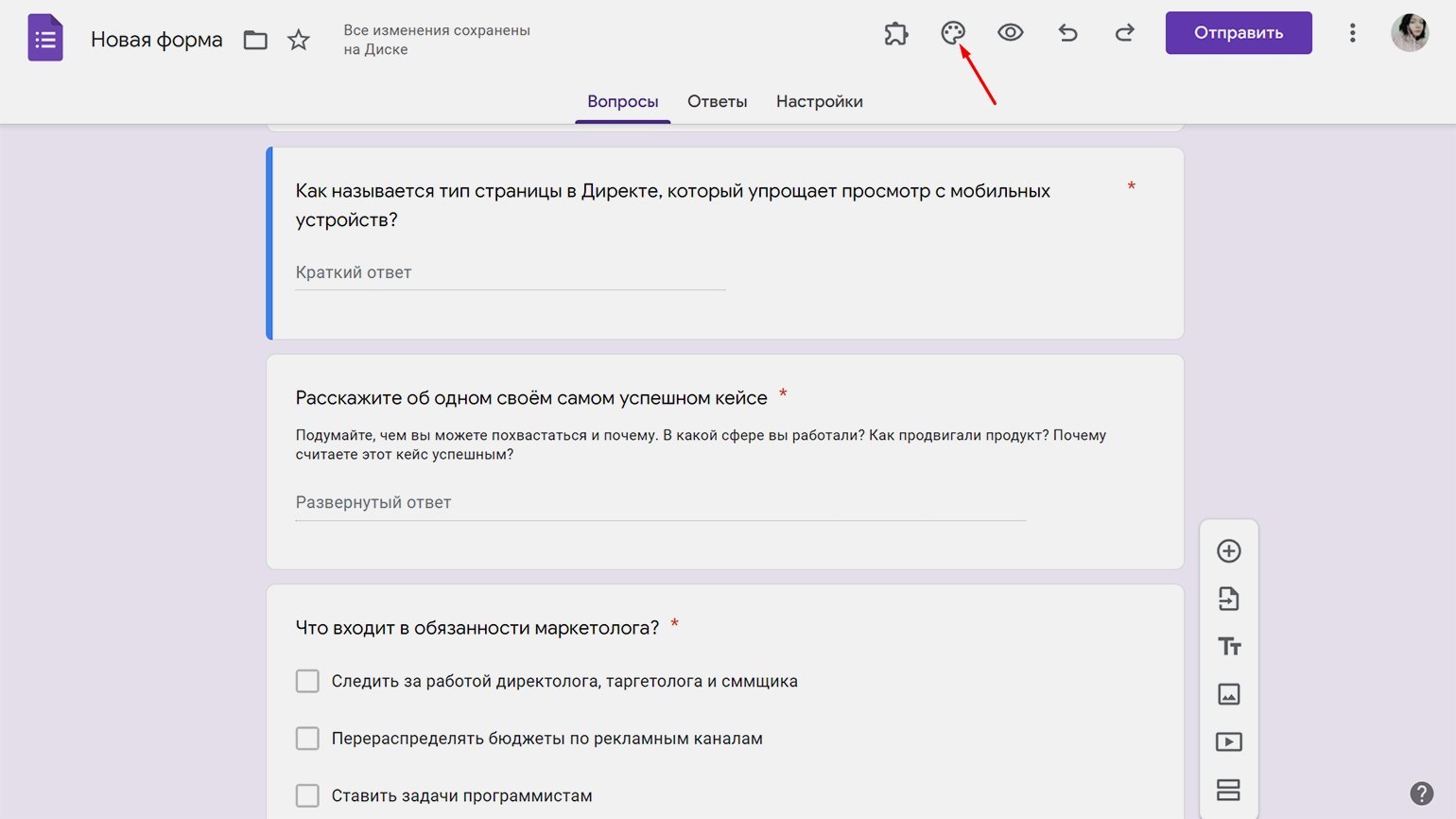
Как поменять дизайн? Для верхнего колонтитула можно выбрать одну из сотен уже загруженных тем или свою фотографию. Фон формы тоже может быть любым — можно взять его из цветовой палитры или вставить шестнадцатеричный код. Также можно выбрать один из четырёх стилей шрифта — «Стандартный», «Декоративный», «Официальный» или «Обычный».
Как поменять вопросы местами. Нужно навести курсор на вопрос — тогда в верхней части блока с вопросом появятся шесть маленьких кружочков. Нужно нажать на них левой кнопкой мыши и, не отпуская, перенести вопрос в нужное место.
Тестирование, сбор email-адресов и другие основные настройки формы
У форм есть глобальные настройки, их можно найти справа от вкладок «Вопросы» и «Ответы».
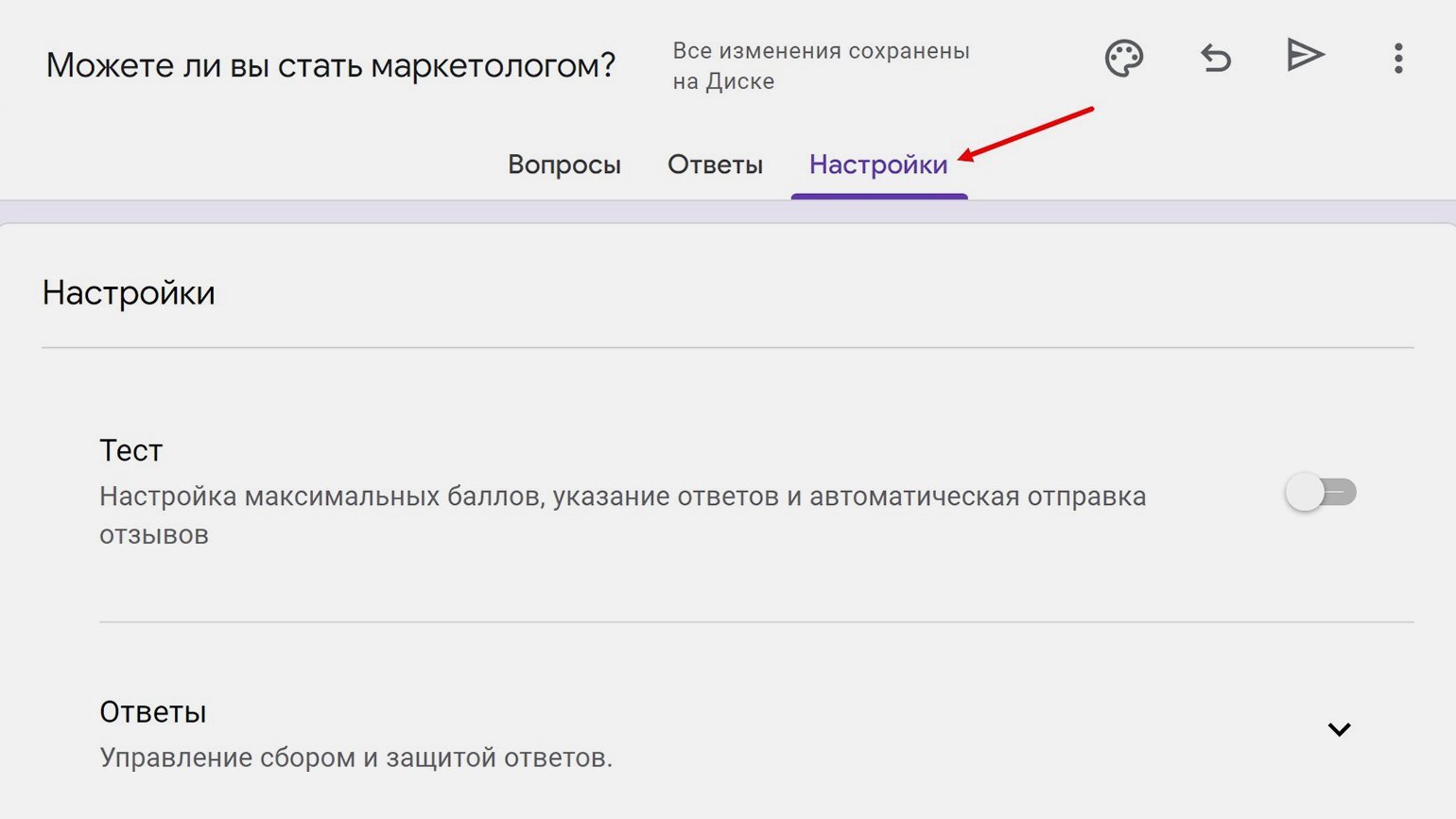
Настройка «Тест» подойдёт для оценки знаний. Если её активировать, можно будет выбрать:
- когда показывать оценку за тест — сразу после отправки или после ручной проверки;
- показывать ли правильные ответы, когда оценки уже выставили;
- показывать ли, на какие вопросы респонденты ответили неправильно;
- количество баллов за каждый правильный ответ.
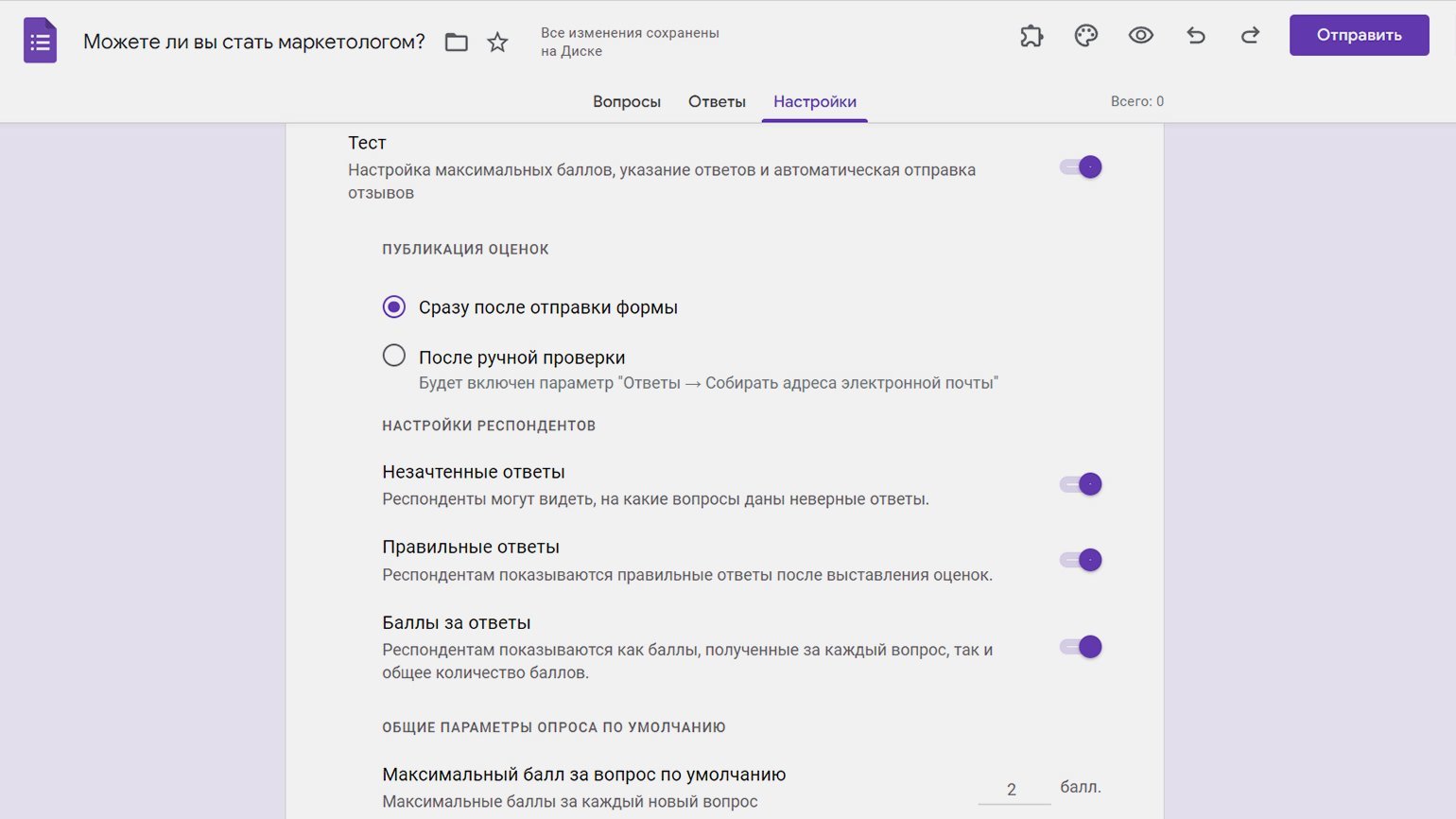
В «Ответах» можно включить сбор электронных адресов тех, кто участвовал в опросе. При этом респондентам можно отправлять их ответы. Если функция сбора адресов отключена, отправить ответы не получится.
Чтобы пользователи не могли заполнить анкету больше одного раза, нужно включить соответствующую функцию, но тогда в опросе смогут участвовать только те, у кого есть аккаунт в Google.
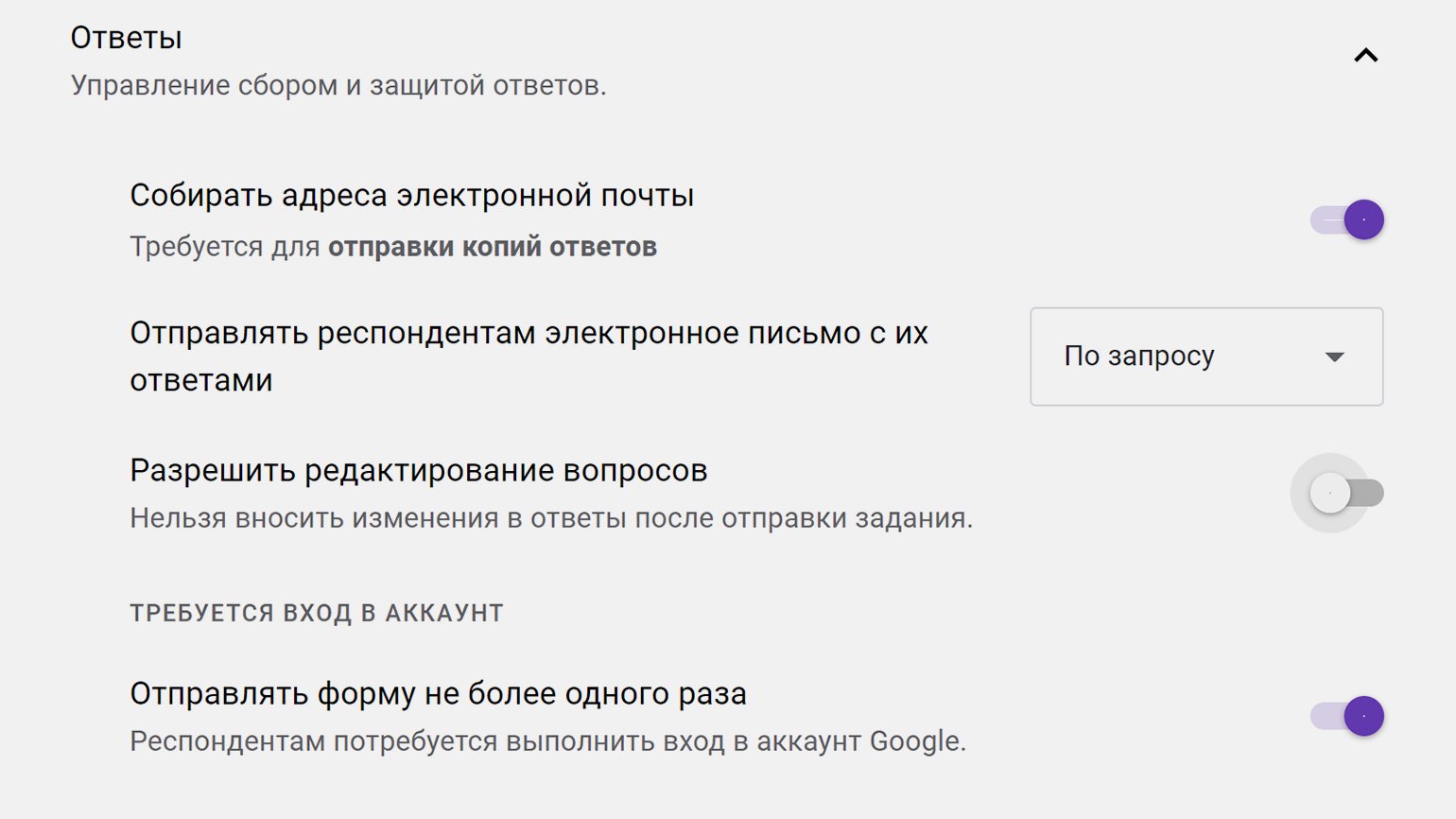
В разделе «Презентация» можно изменить то, как форма предстанет перед респондентами, — например, перемешать вопросы. Эта функция подойдёт для учебных тестов, которые можно пройти несколько раз, чтобы студент не смог запомнить порядок правильных ответов.
Также можно изменить текст подтверждения. Например, написать, до какой даты пользователь получит ответ по заполненной анкете.
Есть функция отключения автосохранения, но чаще всего её рекомендуют не использовать. Человек может случайно закрыть страницу с опросом, и данные не сохранятся. Никто не захочет дважды заполнять одну и ту же анкету — соответственно, респондентов будет меньше, чем могло бы.
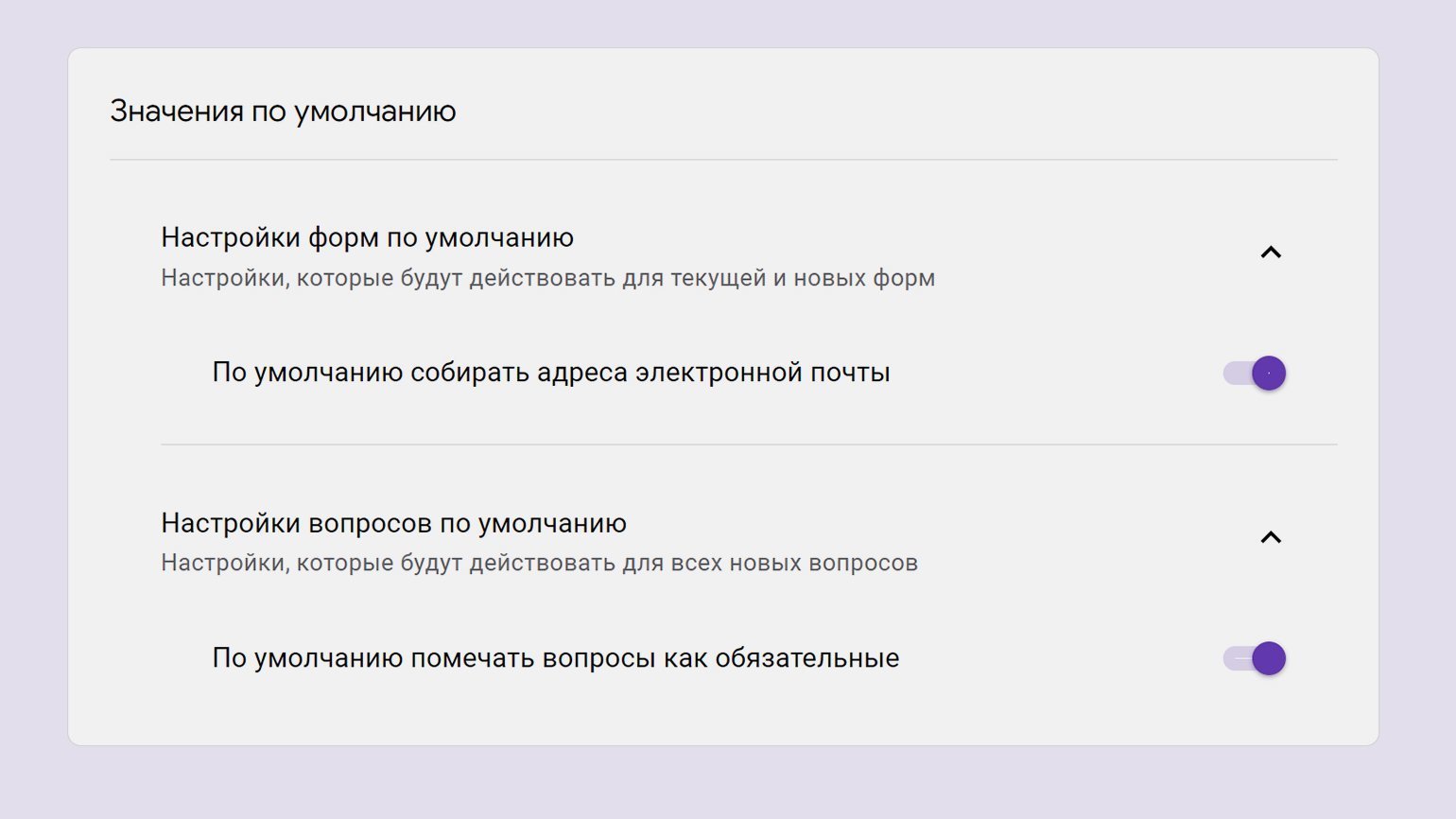
В «Значениях по умолчанию» можно включить автоматический сбор адресов электронной почты — они пригодятся для рассылки. Здесь же можно сделать все вопросы обязательными — подробнее мы рассказываем об этом в разделе с лайфхаками.
Несколько лайфхаков для «Google Форм»
Используйте шаблоны. На стартовой странице «Google Форм» находится галерея шаблонов. В ней есть, например, форма для сбора контактной информации. Отредактировать шаблон быстрее, чем создавать форму с нуля.
Можно менять вопросы в зависимости от того, что ответил пользователь. Для этого нужно создавать разделы, подробнее о них можно прочитать здесь. Система будет отправлять пользователей в тот или иной раздел в зависимости от того, какие варианты ответов они выбирают. Внутрь разделов нужно поместить вопросы.
Можно получать уведомления о том, что кто-то заполнил форму. Для этого нужно во вкладке «Ответы» в меню выбрать «Получать уведомления о новых ответах по электронной почте».
Все вопросы можно сделать обязательными. Чтобы не назначать обязательным каждый по отдельности. Это делается в настройках в разделе «Тест» — там же можно поставить для всех вопросов одинаковое число баллов за правильный ответ.
Перед отправкой формы обязательно просмотрите её в режиме превью. Даже если кажется, что ошибок в опросе нет. Чтобы увидеть превью, нажмите на иконку глаза в правой верхней части формы.
Что можно сделать с помощью внешних приложений для «Google Форм»
В Google Workspace Marketplace можно подключить приложения, которые позволят использовать в формах новые функции. Все эти приложения бесплатны. Вот несколько примеров дополнений, которые могут пригодиться в работе.
FormLimiter. Дополнение закрывает приём ответов после дедлайна — или если уже опрошено достаточно пользователей. Инструмент полезен для сбора откликов на вакансии или для организации конкурса с дедлайном.
Quilgo. Это таймер, который закрывает доступ к документу, когда время закончится. Дополнение обычно используют для тестов и экзаменов. Чтобы снизить процент списывающих, можно включить камеру и отслеживание действий на экране.
Certify’em. Дополнение автоматически выдаёт сертификат тем, кто успешно прошёл тестирование. Инструмент пригодится онлайн-школам и университетам.
QR Code Generator. Создаёт QR-код, по которому можно перейти на форму. Пригодится, если нужно распространить форму офлайн — например, раздать листовки на мероприятии.
Где найти функции приложений? Сначала нужно установить приложение, потом — кликнуть по трём точкам в правом верхнем углу страницы с формой. Здесь нужно выбрать «Дополнения».
Как закрыть опрос в гугл форме. Быстрый старт в Google Forms. Создаем опрос в Google Формах
Наверняка, вы, дорогие читатели, не раз сталкивались с заполнением онлайн-формы Google при анкетировании, регистрации на какие-либо мероприятия или заказе услуг. Прочитав эту статью, вы узнаете, насколько просто создаются эти формы и сможете самостоятельно организовывать и оформлять любые опросы, оперативно получая ответы на них.
Для того, чтобы начать работу с формами опроса необходимо авторизироваться в Google
На главной странице поисковика нажмите пиктограмму с квадратиками.

Нажмите «Еще» и «Другие сервисы Google», после чего выберите «Формы» в разделе «Для дома и офиса» или просто перейдите по . Если вы создаете форму в первый раз, ознакомьтесь с презентацией и нажмите «Открыть Google Формы».

1. Перед вами откроется поле, в котором будут находиться все формы, которые вы создавали. Нажмите на круглую кнопку с красным плюсом, чтобы создать новую форму.

2. Находясь на вкладке «Вопросы», в верхних строках введите название формы и краткое описание.

3. Теперь вы можете добавлять вопросы. Щелкните на «Вопрос без заголовка» и введите свой вопрос. К вопросу можно добавить изображение, щелкнув на пиктограмме возле него.


Если вы выбрали формат в виде анкетирования — в строках под вопросом придумайте варианты ответов. Чтобы добавить вариант, нажмите одноименную ссылку
Чтобы добавить вопрос нажмите «+» под формой. Как вы уже заметили, для каждого вопроса задается отдельный тип ответа.

При необходимости, щелкните на «Обязательный ответ». Такой вопрос будет помечен красной звездочкой.

По этому принципу создаются все вопросы в форме. Любое изменение моментально сохраняется.
Настройки формы
В верхней части формы есть несколько настроек. Вы можете задать цветовую гамму формы, щелкнув на пиктограмме с палитрой.

Пиктограмма из трех вертикальных точек — дополнительные настройки. Рассмотрим некоторые из них.

В разделе «Настройки» вы можете дать возможность изменять ответы после отправки формы и включить систему оценивания ответов.

Будьте внимательны, для респондентов и редакторов используются разные ссылки!

Вот так, вкратце, создаются формы в Google. Поиграйте с настройками, чтобы создать уникальную и наиболее точно соответствующую вашей задаче форму.
Приветствую читателей блога!
Бывают случаи, когда Вам нужно собрать какие то данные от Ваших читателей, провести массовый опрос, принять несколько заявок и т.д … Обычно это делается через форму обратной связи, либо в комментариях. Но это не совсем удобно и эстетично. Предлагаю рассмотреть вариант с формой от сервисов Google. На мой взгляд это удобно, функционально, симпатично и при желании легко встраивается в страницу, а по необходимости можно опубликовать результаты отдельно. Пример увидите ниже.
Формы Гугл.
Не припоминаю, для чего именно мне первый раз, потребовалась такая форма, но познакомился с ней примерно года 3 назад. С тех пор она значительно обросла новыми возможностями. Как правило использовал для принятия заявок на участие в конкурсе, записи на обучение, и однажды проводил опрос. Если хорошо подумать, то применений можно найти множество. И так, приступим к созданию формы.
Заходим в свою почту gmail.com, справой стороны вверху видим решётку около своего имени, нажав на которую открываются основные сервисы Гугл. У Вас расположение значком может отличаться от моих, так как я расположил их в удобном для меня порядке.
Теперь обращаем взор на левую верхнюю часть открывшегося диска и нажимаем на кнопку «создать». Из выпавшего меню выбираем «форма» и приступаем к её созданию и оформлению.

Первым делом вписываем название и подбираем тему для нашей формы. Эти параметры можно изменять и после создания.

После этого открывается сама форма для создания вопросов, которая может состоять из разных элементов. Перечислю основные:
- Текст
- Абзац
- Один из списка
- Несколько из списка
- Выпавший из списка
А так же есть возможность вставлять картинки, видео, шкалу, дату, время и т.д … Если требуется сделать какой то из вопросов обязательным, то не забываем поставить галочку в соответствующем чек-боксе.

Что бы добавить следующий элемент (вопрос) внизу есть соответствующая кнопочка.

Ну и в заключении нажимаем «отправить», появляется окно с ссылкой на форму. Так же можно ввести электронные адреса людей, которым Вы допустим хотите предложить заполнить форму (анкету). А если хотите встроить форму в страницу блога, то нажмите на одноименную кнопку, скопируйте код и вставьте в нужную часть страницы.

Смотрим какая гугл форма у нас получилась.
При встраивании формы в страницу, учтите размеры для корректного отображения. Ширина как правило 600, а высота зависит от количества элементов в форме.
Опрос ниже рабочий и Вы можете ответить на вопросы, ответы можно опубликовать, либо оставить конфиденциальными.
Если требуется опубликовать форму на отдельной странице, то сначала нужно создать эту страницу и затем также вставить iframe код. Пример можно посмотреть в моём посте , нажмите на картинку внизу, откроется форма заявки на участие в конкурсе.
Можно не создавать такую страницу, а воспользоваться , ссылка даётся сразу, до получения iframe кода.
На 200% уверена, что очень многие не знают всех возможностей Google. С сервисами Google можно горы свернуть! Не верите? Ну хорошо, убедили, пусть не горы, но вот сделать опрос с помощью документов Google можно буквально за несколько минут.
Документы Google находятся в Вашей почтовом ящике. Если вы до сих пор не имеете почты Gmail, то нужно будет зарегистрироваться в Google и завести свой аккаунт. Одновременно с регистрацией аккаунта вы получите в свое распоряжение все супер возможности Google, которые будете открывать для себя постепенно, один за другим.
Если у вас есть собственный или корпоративный сайт, если вы работаете в социальных сетях, если вы отправляете письма подписчикам и деловым партнерам, то знаете, что отличным инструментом взаимодействия с клиентами является формы опроса, тестирования или голосования. Именно с помощью опроса мы можем узнать, что именно думает клиент по поводу того или иного вопроса. А знание потребностей клиента решает максимальное количество задач в бизнесе и в деловой жизни.
Поэтому сегодня мы научимся создавать различные формы опросов с помощью документов Google. Если вы читали предыдущую статью, и уже использовали в своей работе , то вам будет легко сравнить возможности этих сервисов и сделать свой выбор. А может быть вы решите использовать оба сервиса, чтобы сделать взаимодействие с клиентами более разнообразным.
Google документы находятся здесь:

В вашем почтовом ящике, либо в аккаунте Google нажмите на логотип Диск Google и переходите в свои документы. Там примерно такая же привычная организация документов, как на нашем компьютере: файлы и папки, поэтому времени для того, чтобы освоиться, потребуется немного. Кстати, Google документы предлагают сегодня перейти на новый дизайн кабинета, что я уже сделала. Привыкнем и к такому порядку, удивляться пока нет времени. Вот так выглядит сегодня обновленный кабинет. Организовать все документы можно с помощью списка или в виде сетки.

Нажимайте активную красную кнопку «Создать», в выпадающем меню выберите «еще», и нажимайте «Google формы». Вы можете начать работу с выбора темы оформления, а можете 10 раз ее сменить в процессе создания опроса. Следующим вашим шагом будет изучение всех кнопочек и разделов. Обязательно протестируйте все самостоятельно, и вы узнаете, что здесь можно создавать опросы различных видов. Первый пример продемонстрирует вам все виды опросов, которые вы можете создавать в зависимости от ваших задач.
Любой блок опроса всегда можно изменить и отредактировать информацию. Для этого достаточно навести на нужный блок мышку и в правом верхнем углу найти значок редактора. Протестируйте все виды опросов, с которыми можно работать. В дальнейшем вам не придется тратить на это свое время. После редактирования любого блока изменения можно просмотреть в новом окне («Открыть форму»).
К текстовой информации можно добавить различные дополнительные элементы, такие как: изображение, дату, время, и те же самые виды опроса. То есть опрос можно сделать в нескольких местах одной страницы, разделяя их графическими элементами или текстовой мнформацией. Если вы хотите сделать подарок человеку за прохождение опроса, то нужно в разделе «Изменить подтверждение» (в самом низу страницы, перед кнопкой «Отправить») написать слова благодарности и дать ссылку на скачивание подарочного файла.

Так же обратите внимание, что есть возможность вставки текстового блока (в дополнительных элементах самый первый пункт). Использовать функцию «Добавить элемент»можно неограниченное количество раз. И этот момент вы также можете взять на вооружение. Это отличный инструмент для создания подписных страниц и писем в рассылках.
Как только вас устроит ваш опрос, вы можете его просмотреть, для этого в верхних разделах выберите надпись «Открыть форму». Если вам что-то не нравится или вы увидели ошибку, возвращайтесь на страницу редактирования опроса и вносите изменения до тех пор, пока не будет все сделано на «отлично». Примерно вот так:
Теперь вы можете доставить опрос своим читателям с помощью ссылки на страницу опроса или вставить опрос на свой сайт, как это сделала я. Делается это элементарно: для получения ссылки, которую вы можете разместить где угодно, надо спуститься в самый низ страницы, на которой вы создаете опрос, и нажать кнопку «Отправить». Перед вами появится окно, в котором будет ссылка на страницу, кнопки социальных сетей, и здесь же вы можете отправить опрос по электронной форме.
Для того, чтобы встроить опрос на свой сайт, откройте меню «Файл» и найдите пункт «Встроить в веб-страницу». Вы получите HTML-код, который размещаете в редакторе HTML-текста, а его размеры можете отредактировать на сайте.

После публикации опроса с сопровождающим текстом, побуждающих читателей принять в нем участие, вам, безусловно, будет интересно узнать его результаты. Статистику можно посмотреть в разделе верхнего горизонтального меню «Ответы->Сводка ответов» двумя способами: в виде таблицы и графической сводки ответов.

Вот такой инструмент, который находится у нас прямо «под носом», мы настойчиво не замечаем, и ищем какие-то плагины, которые нагружают наши сайты, или страдаем от невозможности проводить опросы в социальных сетях, не поддерживающие функцию проведения опросов. Более того, и сам Google будет к вам относиться с большей любовью за активное использование его сервисов.
Вам приходилось когда-нибудь проводить голосования или делать опросы? То есть собирать и обрабатывать ответы на вопросы определенной тематики с целью получить общую статистику для того, чтобы принять решение о дальнейших действиях. Это может быть все, что угодно. Сбор сведений о предпочитаемом цвете товара, технических параметрах интернет-канала посетителей сайта или их возрасте и т.д. Такая информация позволяет получать обратную связь и правильно реагировать на изменение ситуации.
Предположим, вы хотите провести опрос среди посетителей своего сайта. Это можно сделать несколькими способами. Вы можете выслать письмо с вопросами по электронной почте и получить ответы таким же путем. Представляете, как долго вам придется обрабатывать полученные сообщения. Можно найти специальный плагин для сайта. А можно поступить проще. Создать форму опроса с помощью Google Форм и встроить ее на ваш портал или отправить ее подписчикам рассылки в очередном письме. При этом вы получаете статистику по ответам в режиме реального времени в удобной форме.
Как создать новую форму
Чтобы создать новую форму выполните следующие действия:
- Зайдите под своим аккаунтом на Google Диск.
- Нажмите кнопку «Создать» в верхней левой части окна и выберите «Форма».
- Откроется диалог, в котором надо указать заголовок формы и выбрать тему оформления. Название формы должно отражать ее содержание. Например, если вы проводите опрос из которого хотите выяснить предпочитаемые темы статей на вашем сайте, то так и напишите: «Опрос по предпочитаемым темам». Заголовок можно будет изменить в любое время.

Общие приемы работы с вопросами
Дальнейшая и основная работа с Google Формой состоит в добавлении вопросов. Сами вопросы представляют собой просто текст, а вот типы ответов могут быть разными. Вы можете предложить пользователям выбрать один из нескольких вариантов ответов или указать два и более. Если простой ответ невозможен, добавьте в форму текстовое поле, в котором опрашиваемый сможет написать свое мнение. В наборе вариантов ответов вы также найдете выпадающий список, шкалу, сетку, дату, время.
Давайте рассмотрим, чем отличаются все эти элементы, и в каких случаях надо отдавать предпочтение каждому из них. Но сначала разберем общие приемы работы, характерные для любого вопроса.
После того, как вы создали новую форму, система автоматически создает новый вопрос типа «Один из списка». Здесь мы можем видеть общие элементы , которые встречаются в любом вопросе.
- Кнопки «Изменить», «Создать копию», «Удалить» в верхнем правом углу. Их названия соответствуют тем действиям, которые они выполняют.
- Поле «Вопрос» предназначено для вопроса.
- Поле «Пояснение» не обязательно для заполнения. Но если вы сомневаетесь в трактовке вопроса, разъясните его и дайте краткие инструкции как отвечать.
- Кнопка «Один из списка» раскрывает перечень типов ответов (текст, шкала, сетка и т.д.). С его помощью вы можете в любой момент изменить способ ответа пользователя.
- Ниже следуют поля, состав которых зависит от выбранного типа ответа.
- Если установить флаг «Сделать это вопрос обязательным», то человек, заполняющий нашу опросную форму, не сможет ее отправить, не ответив на данный ее пункт.
Тип ответа «Один из списка» предполагает, что респонденту надо выбрать только один ответ из нескольких. Заполнив первое поле списка, добавьте следующее и т.д. Если вы хотите предложить пользователю указать свой вариант, нажмите «Добавить вариант Другое».
Если сценарий вашего опроса построен так, что последующие вопросы зависят от предшествующих ответов, то поставьте «галочку» «Перейти на страницу». После этого рядом с каждым полем появится список, в котором надо указать, куда далее (на какую страницу) будет направлен респондент.

Закончив редактирование вопроса, нажмите кнопку «Готово».
Тип «Один из списка» используется в случае, если количество вариантов ответа от 3 до 5 . Большое число вариантов будет занимать на форме много места.
Варианты ответов на вопросы
Если нажать кнопку «Добавить элемент», то в форму будет вставлен вопрос, тип которого соответствует предыдущему. Но лучше выбрать нужный вариант из списка. Он раскрывается, если нажать на стрелку справа от кнопки «Добавить элемент».

«Текст»
«Текст» представляет собой простое поле, в которое можно ввести с клавиатуры все что угодно. С помощью расширенных настроек можно разрешить вводить данные только определенного типа. Например, вы можете спросить возраст человека. Чтобы пользователь не мог указать произвольную информацию, установите флаг «Проверка данных» и настройке параметры следующим образом: число в диапазоне от 14 до 100.

«Текст (абзац)»
Данный тип ответа похож на «Текст», н здесь отвечающий может ввести несколько абзацев . Если вы хотите ограничить число символов в ответе, то укажите нужные параметры через «Расширенные настройки» так как указано ниже на рисунке.

«Несколько из списка»
Используйте этот тип вопроса, если ответ подразумевает более одного варианта ответа . Можете предложить пользователю указать свой. Для этого щелкните мышкой по ссылке «Добавить вариант Другое».
Данный вид опроса позволяет осуществлять проверку данных. Например, вы можете указать, что респондент должен выбрать хотя бы один ответ. Делается это в разделе «Расширенные настройки».

«Выпадающий список»
Когда вариантов ответов слишком много (более 5) , подойдет выпадающий список. Он не занимает много места и не «напугает» читателя огромным числом ответов.
Вы можете задать переход к следующей группе вопросов в зависимости от ответа опрашиваемого, а также выводить варианты в случайном порядке, чтобы респондент более внимательно отнесся к выбору.

«Шкала»
Шкала ограничивает пользователя некоторым диапазоном числовых значений , из которого надо выбрать только одно. Этот тип вопроса хорошо подходит для оценки чего-либо.

«Сетка»
Сетка – редко используемый элемент . Но в некоторых случаях он может пригодиться. Например, когда следует произвести обобщенную оценку по двум связанным параметрам. Для лучшего понимания, взгляните на рисунок ниже. Приблизительно так увидит сетку пользователь.

Настройки сводятся к вводу заголовков строк и столбцов.

«Дата и время»
Последние два типа элемента, которые вы можете использовать в форме как вариант ответа, это дата и время. Они не требуют излишних комментариев.
Дату можно использовать, например, чтобы узнать когда родился пользователь. Если ответ предполагает только дату и месяц, можно отключить выбор года с помощью соответствующей настройки.

«Время», позволяет задать не точно значение времени в часах и минутах, но и продолжительность временного интервала.
Добавление изображений и видео
Помимо вопросов, сервис позволяет добавлять изображения и видео из Youtube. Они носят, как правило, вспомогательный характер. Например, вы можете вставить в самом начале формы небольшое изображение и в пояснении к нему обратиться к пользователям, с кратким разъяснением цели опроса или голосования. Рисунок можно добавить любым способом: загрузить с ПК, указать ссылку, найти через поисковую системeGoogle и др.
Размещая фотографии и видеоролики перед вопросом, вы можете использовать их как иллюстрацию.
Разбивка формы на страницы и разделы
Google формы находят применение не только для миниопросов и голосований, но в больших исследованиях, где число вопросов может исчисляться десятками. В этом случае, удобно разбить форму на несколько страниц и разделов. Опрашиваемые гораздо охотнее ответят на несколько небольших групп вопросов, чем на один длинный список.
Кроме того, система позволяет создавать разветвленные сценарии, в которых выбор дальнейшего направления опроса зависит от ответа на данном этапе. Этот механизм основан на разделении формы по страницам.
Чтобы разбить форму на страницы или разделы, выберите в списке «Добавить элемент» соответственно «Разрыв страницы» или «Название раздела». В обоих случаях надо указать заголовок и, по желанию, описание.
Перемещение вопросов в Google форме
Вы можете заранее продумать разделы и последовательность вопросов или добавить их в произвольном порядке, а затем отсортировать. Любой вопрос, раздел или разрыв страницы представляет собой блок, который можно захватить мышкой и перетащить в нужное место. Напомню, как это делается. Наведите курсор на нужный элемент. Нажмите левую кнопку мыши, и не отпуская ее перетяните указатель в новое положение. Блок, как бы отсоединиться от формы и будет перемещаться за мышью. В выбранной области отпустите кнопку. Элемент закрепится там, где вы указали.
Разрешить пользователям просмотр результатов опроса
Мы рассмотрели все основные моменты подготовки формы. Осталось добавить несколько штрихов.
Разработчики предусмотрели размещения в нижней части формы индикатора заполнения. Он представляет собой полосу, которая будет закрашиваться по мере ответов пользователя. Включается он с помощью флага «Показывать ход выполнения в нижней части страницы», который расположен над формой.

После формы вы обнаружите еще несколько параметров. Это поле для текста, который будет выводиться после отправки формы. Поблагодарите респондента за то, что он потратил свое время и ответил на вопросы.
Если хотите, чтобы результаты опросы стали общедоступными , то установите флажок «Опубликовать и создать общедоступную ссылку на результаты опросы».
Обычно, пользователю нельзя изменять свои ответы после окончания опроса, но разработчики предусмотрели и такую возможность. Для этого поставьте «галочку» «Разрешить респондентам ответы после отправки».

Просмотр формы
Чтобы увидеть как будет выглядеть форма для тех, кому она предназначена, нажмите кнопку «Открыть форму» или выберите пункт «Открыть форму» в меню «Вид».
Пример формы представлен ниже.

Теперь вы располагаете информацией о том, как организовать голосование или опрос на сайте, форуме, в соцсети или среди своих друзей и знакомых. С помощью Google Форм. Вы научились создавать и настраивать форму, добавлять вопросы. Это 90% того, что вам надо знать. Остался один маленький шаг – научиться публиковать форму и просматривать результаты. Об этом в следующих статьях.
Если вы хотите, чтоб вопрос был обязательным для заполнения, не забывайте переключать соответствующий бегунок в нижней части окна редактирования вопроса — для обязательного вопроса он должен быть переключен вправо и гореть зеленым цветом.
Хитрость вторая: порядок вопросов
В режиме редактирования формы любой вопрос можно перетащить вверх-вниз, для этого надо потянуть за иконку из шести точечек в верхней части вопроса. Обычно курсор мышки реагирует на эту иконку, превращаясь в четырехстороннюю стрелку:
 Но тут тоже есть хитрость. В гугловских формах так все устроено, что в итоговой таблице с ответами порядок вопросов будет соответствовать истории их создания, а не порядку, в котором вы их расположили после.
Хотя перетаскивать вопросы при создании формы довольно легко и удобно, не увлекайтесь перетаскиваниями — разобраться потом в таблице с ответами будет сложнее.
Google постоянно вносит разные улучшения в интерфейс своих сервисов, но вот эта особенность гугл форм пока что так ни разу и не менялась.
Чтобы посмотреть ответы, надо перейти на вкладку «Ответы» в самом начале формы:
 Когда ваши участники заполнят несколько форм, то в этом экране появятся две опции: «Сводка» и «Отдельный пользователь». Там можно будет быстро пробежать глазами по всем ответам.
Я редко пользуюсь этим экраном, мне удобнее сразу перейти в таблицу, которая организована на манер MS Excel-файла. Для того, чтоб отобразить заполненные анкеты в виде сводной таблицы, нужно нажать на зеленую иконку и выбрать Создать таблицу >> Новая таблица >> Создать. В новой вкладке браузера откроется Google Таблица, названная так же, как и ваша форма, но с припиской в конце: (Ответы).

Эти два файла в гугл драйве будут отображаться как разные файлы, но между ними всегда будет неразрывная связь. Как только новый участник заполнит анкету, данные мгновенно появятся и в таблице.
Шаг 4. Наводим красоту: выбираем шаблон внешнего вида
У гугловских форм есть стандартный фиолетовый вид, но цвет можно легко заменить на любой другой из стандартного набора. Для этого нажмите на иконку палитры в верхнем правом углу:
 Вы также можете выбрать один из нескольких бесплатных дизайнов. Некоторые из их вполне симпатичные, есть и тематические для разных праздников и типов событий. Чтобы выбрать особый шаблон, нужно кликнуть на иконку в правом нижнем углу палитры, и откроется отдельное окошко с выбором категорий:
 Прежде чем отправлять форму участникам, убедитесь, что ваша форма выглядит на пять с плюсом. Откройте ее в отдельном окне и попробуйте заполнить сами. Чтобы открыть форму, нужно вновь пойти в правый верхний угол, нажать на иконку их трех вертикальных точек и выбрать «Открыть форму».
 Если всё отображается корректно и вы ничего не забыли, то пора отправлять анкету участникам.
Шаг 5. Публикуем анкету для участников
Второй способ выглядит более быстрым, но мне лично нравится первый. Рассылку по участникам можно сделать и более персонализированную, добавить в нее нужную ссылку на сайт, а уж на сайте сделать страничку с формой. В конце концов, каждый переход на ваш сайт — это измеримый результат, а на сайте кроме анкеты может быть еще много всего полезного.
Чтобы встроить форму в страницу вашего сайта или блога, нужно пойти в верхний правый угол и нажать на иконку бумажного самолетика. В открывшемся окошке есть три варианта, как отправить: письмо, ссылка и встроить в веб-страницу. Выбираем третью иконку:
 Скопируйте HTML-код, вставьте его в исходный код страницы сайта, и вуаля — .
Второй способ — отправить участникам прямую ссылку на анкету. Выбираем в том же меню иконку с ссылкой, сочиняем текст письма, добавляем ссылку в письмо. Если вы пользуетесь такими сервисами рассылок как MailChimp или ему подобные, то этот способ может быть наиболее удобным.
Если вы все-таки решили отправлять гугл форму на email участникам вашего события прямо из интерфейса Google, не забывайте добавлять там сообщение. Рекомендую поставить галочку «отправить мне копию» и сделать пару тестовых писем, прежде чем посылать их всем. Так вы хотя бы увидите, как выглядело отправленное вами письмо.
Пара слов о разных настройках в Google Формах
Я верю в метод познания интерфейсов «тыкнул — попробовал — понял». Поэтому считаю, что даже если бы мне объяснили, что делает каждая кнопка на панели инструментов, я бы все равно не запомнила.
Но у гугловских форм есть некоторые настройки, до которых редко можно добраться методом тыка, и мне они сильно помогают каждый раз, когда я создаю любого рода анкеты.
Важная настройка формы: сообщение о заполненной анкете для участника
Когда гость вашего события заполнил все вопросы и нажал «отправить», Google покажет ему страничку с сообщением об успешной отправке. По умолчанию у Google стоит бесчеловечное «Ответ записан». Ни один организатор события, который ценит своих гостей и дорожит их лояльностью, не может себе позволить оставить это без изменений!
Поэтому не ленимся и заходим в меню через правый верхний угол, выбираем «Настройки» и находим раздел «Страница подтверждения». В поле «Сообщение для респондентов» пишем что-нибудь личное и уникальное, например так:
 Там же есть всякие разные настройки заполнения формы, на которые стоит обратить внимание: разрешение заполнять анкету несколько раз, разрешение на просмотр сводки ответов, индикатор прогресса заполнения (для длинных форм особенно важно) и разные другие.
Важная настройка таблицы: отслеживание ответов
Еще одна полезная галочка — уведомления о том, что пришла заполненная анкета. Если вы эти уведомления не настроите, то Google вас беспокоить вообще не будет, и вы узнаете, сколько человек заполнило анкету только если зайдете в таблицу с ответами. Иногда это жутко неудобно.
Я вот, например, всегда в обязательном порядке эти уведомлялки для себя настраиваю, этот пунктик даже есть в моем .
Настроить такие уведомления можно в интерфейсе таблицы ответов на форму: Инструменты >> Уведомления >> выбираем «Отправка формы» и способ уведомления — раз в день или мгновенно, сразу после того как участник заполнил. Не забываем нажать «Сохранить».
 Итого: у нас есть анкета и привязанная к ней таблица с ответами. В них есть еще миллион интересных настроек и лайфхаков, но лучше всего их открывать для себя самостоятельно. Но если вы решили сделать первую в жизни анкету по сбору обратной связи после события, описанных здесь пяти шагов будет более чем достаточно для старта.
Надеюсь, эта небольшая инструкция поможет начинающим организаторам упростить сбор обратной связи и сохранить некоторое количество деревьев, исключив необходимость сбора бумажных анкет!