Подключение жёсткого диска к роутеру

Потребность в сетевом хранилище может возникнуть у любого пользователя или круга юзеров, которые потребляют много медиаконтента и/или имеют необходимость в пользовании общими файлами. Для удовлетворения таких нужд можно приобрести специальное устройство, а можно сделать его на базе обычного маршрутизатора. В сегодняшней статье мы рассмотрим, как подключить жёсткий диск к роутеру.
Подключение накопителя к роутеру
Строго говоря, для соединения маршрутизатора Wi-Fi и HDD не нужно ничего кроме кабеля, с помощью которого будет совершаться коннект. Конечно, важным условием будет наличие у самого роутера разъёма USB, иначе соединить устройства не выйдет, или же будет неоправданно сложно.
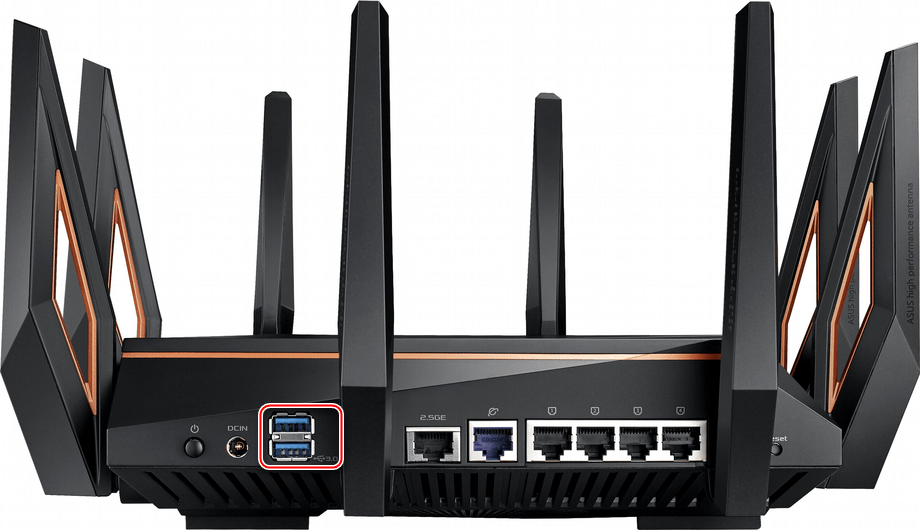
Примечание о скорости: имейте в виду, что чем выше версия USB-портов роутера, кабеля и разъёма жёсткого диска (если вы собираетесь использовать внешний), то тем лучше для вас. Конечно, документы можно передавать и использовать на версии 1.0, но для комфортного просмотра медиа настоятельно рекомендуется использование версии USB 2.0, обеспечивающей плавную передачу изображения.
На подготовительном этапе стоит определиться, с внутренним или внешним винчестером вы хотите связать ваш роутер, при необходимости приобрести переходник SATA-USB и форматировать накопитель под файловую систему NTFS. О том, как выполнить форматирование, читайте в статье по ссылке ниже. Когда у вас будет всё необходимое, можно будет приступать непосредственно к процедуре подключения жёсткого диска к роутеру.
Этап 1: Физическое соединение
Первоочередно необходимо провести коннект маршрутизатора и накопителя с помощью соответствующего кабеля и разъёмов, а при надобности – переходника.
Внешний жёсткий диск
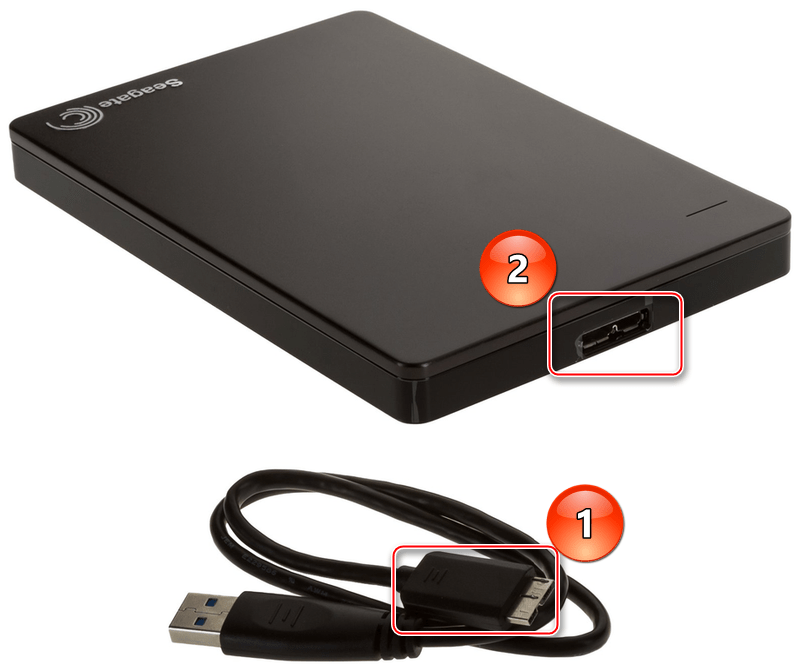
Для подключения внешнего HDD необходимо выполнить несколько простых движений:
-
Подключите USB-кабель, идущий в комплекте с нужным штекером к диску.
Как видите, ничего сложного, чисто механические операции.
Внутренний жёсткий диск
Для подключения внутреннего накопителя необходим специальный переходник USB-SATA, который снабжён специальным разъёмом для питания.
- Соедините переходник SATA-штекером с разъёмом жёсткого диска.

- Вставьте штекер питания в переходник, если вы используете HDD форм-фактора 3,5”.

- Подключите жёсткий диск к роутеру, вставив USB-штекер переходника в соответствующий разъём маршрутизатора.

Как видите, сама процедура подсоединения HDD к роутеру не очень сложна. Всё, что вам нужно – кабель или переходник, а также наличие свободного USB-порта на маршрутизаторе. После того, как были произведены все вышеописанные действия, следует приступить к следующему этапу, перейдя на уровень софта.
Этап 2: Программная связка
Когда роутер и HDD соединены аппаратно, настало время сконнектить их программно. Мы опишем вариант подключения на примере маршрутизатора от компании TP-Link. Перед началом процедуры перезагрузите ваш роутер, обесточив его на 5-10 секунд — это даст ему корректно запуститься, «увидев» подключённое устройство. Для актуальных моделей роутеров от TP-Link подсоединение накопителей происходит автоматически. Чтобы вам заглянуть в диск, есть несколько способов:
-
В «Проводнике Windows» зайдите в «Сеть», после чего кликните по строке «Общий доступ к файлам отключен. Некоторые сетевые компоненты и устройства могут быть не видны. Щелкните для изменения…» и нажмите «Включить сетевое обнаружение и общий доступ к файлам». Если у вас не выскочила подобная строка, значит, необходимая настройка уже включена.
Имейте в виду, что данный технический адрес относится только к TP-Link, причём актуальных моделей. Подобные адреса у девайсов других фирм-производителей стоит поискать в инструкциях к конкретной модели, скорее всего, в разделе «Подключение накопителей» или подобном, а также на официальном сайте.
В том случае, если у вас жёсткий диск не отобразился автоматически, стоит посмотреть, подхватили ли его настройки роутера. Для этого:
-
Войдите в веб-интерфейс маршрутизатора, вбив в адресную строку вашего браузера IP роутера, обычно это 192.168.1.1 или 192.168.0.1 , но также вы можете использовать специальную ссылку http://tplinkwifi.net . После чего введите ваш логин и пароль и нажмите «Login».
Если вы захотите отключить винчестер от роутера, инициируйте безопасное извлечение для недопущения потери данных. В TP-Link для этого последовательно переходите в разделы «Дополнительные настройки» далее кликните по «Настройки USB», а затем выберите «Настройки устройства» и нажмите «Безопасное извлечение».
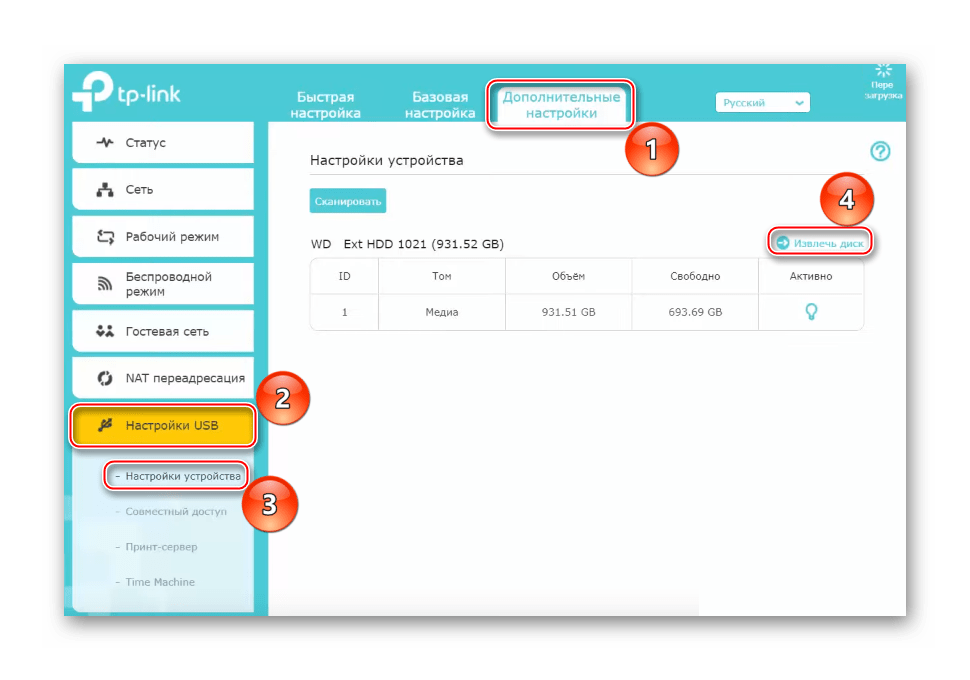
Для старой версии веб-интерфейса TP-LINK почти такой же алгоритм. Щёлкните левой кнопкой мыши по строчке «Настройки USB», далее выберите «Совместный доступ к устройству хранения данных». Если роутер не отображает, что вообще видит диски – кликните «Сканировать повторно», убедитесь, что «Состояние сервиса» находится в положении «Запущено», а если нет, то кликните рядом на кнопку «Запустить». А также удостоверьтесь, что «Совместный доступ» к устройству включён, в противном случае нажмите «Включить». Ну а чтобы отсоединить HDD, используйте кнопку «Извлечь диск».

После выполнения вышеперечисленных действий подключение накопителя к роутеру должно быть завершено. По аналогичному алгоритму выполняется коннект накопителя с маршрутизаторами иных компании-производителей. Новые модели могут спокойно подключиться автоматические, а со старыми понадобится немного поработать через веб-интерфейс.
В изложенном материале мы рассмотрели, как подключить HDD к роутеру. Ничего сложного тут нет, необходимо лишь иметь нужные кабели и/или переходники, правильно соединив устройства аппаратно, а после радоваться автоматическому определению или слегка помочь маршрутизатору через его веб-интерфейс.
Превращаем домашний роутер в NAS
В самой обычной квартире сегодня получится с лёгкостью насчитать множество потребителей сети: телевизоры, игровые приставки, ноутбуки, смартфоны, планшеты, IP-видеокамеры, принтеры. Все они постоянно что-то скачивают или записывают. Часто делается так: один из домашних компьютеров работает круглосуточно, а к его жёстким дискам открывается доступ. Неудобное решение, ведь ПК гудит, жужжит, мигает и нещадно тормозит. Также можно приобрести NAS. Простой сетевой накопитель известного производителя стоит от $150, но существует возможность сэкономить. Мы расскажем, как именно.
Предлагаем вспомнить, что практически у каждого есть роутер Wi-Fi. Всего каких-нибудь пять-семь лет назад хороший маршрутизатор должен был только раздавать доступ в Интернет. Теперь это настоящий комбайн, который разве что кофе не варит. Наращивание функциональности домашних роутеров — не просто гонка вооружений производителей, а ответ на современные запросы пользователя. И если такие устройства настолько мощные и умные, то почему бы им заодно не поработать в качестве NAS? Естественно, кроме маршрутизатора понадобится жёсткий диск и док-станция, а лучше — готовый внешний USB-накопитель.
Выбор роутера
Не каждый маршрутизатор подойдёт для организации NAS. Главным условием должно быть наличие на борту порта USB. Если у вас старый или бюджетный роутер с LAN- портами 100 Мбит/с то версия USB неважна. Легко подсчитать что стомегабитный порт не сможет передавать более 12,5 МБ/с, а такую скорость USB 2.0 легко обеспечивает. В случае если ваш роутер оснащён гигабитными портами, версия USB уже имеет значение. В современных топовых роутерах скорость работы с диском по USB 3.0 достигает 100 МБ/с на чтение и 60 МБ/с на запись, что вполне сравнимо со средней руки NAS’ами, у которых внутренние диски подключены по интерфейсу SATA. В целом даже скорости USB 2.0 хватит для закачки торрентов, записи картинки с IP-видеокамер или просмотра видео Full HD. Выбирайте модель исходя из ваших финансовых возможностей и планируемой загруженности сетевого диска. Ну и, конечно, если речь идёт о серьёзной домашней сети, нам понадобятся несколько портов Ethernet и двухдиапазонный Wi-Fi с поддержкой MIMO и желательно торрент-клиент «из коробки».
Посмотрим, что предлагает сегодня рынок. Если обратиться к проверенным производителям, то оказывается, что выбор не так уж и велик. Неплохо смотрятся все старшие модели Zyxel Keenetiс, имеющие хотя бы один USB-порт, например Zyxel Keenetic Ultra ll. Также можно присмотреться к ASUS RT-AC1200G+ и D-Link DIR-825. Все эти модели обладают схожими параметрами и ценой. Какую выбрать — каждый решает сам. К нам на тестирование попал Zyxel Keenetic Ultra ll, дальнейшие манипуляции будем проводить с ним.

Помимо производительной аппаратной начинки перечисленные модели имеют встроенный торрент-клиент. На старом маршрутизаторе его скорее всего не будет. Для многих моделей данную проблему поможет решить прошивка dd-wrt, которая открывает широкие возможности для модификаций. На просторах Интернета об этом уже много и подробно написано.
Выбор накопителя
Теперь, когда у нас есть роутер, дело за малым — выбрать жёсткий диск. Здесь есть несколько путей. Самый экономный способ — взять HDD 2,5” от старого ноутбука. Или можно поменять его на SSD и заодно порадоваться, насколько быстрее стала работать машина. Правда обычно диски ноутбуков имеют небольшой объём. Цены на переходники USB-SATA на AliExpress начинаются с 250 рублей. Другой вариант — купить HDD 3,5” и корпус или док-станцию с отдельным питанием. Всё ещё недорого, а объём исчисляется уже в терабайтах.

Оба предложенных выше варианта недороги в реализации, но могут повлечь проблемы с совместимостью (диск попросту не заработает с роутером). Поэтому самым надёжным решением будет использовать готовый внешний HDD с подключением по USB. У таких дисков не возникает проблем совместимости с роутерами.

Подготовка диска
Дадим несколько советов, если вам всё-таки пришлось создавать таблицу разделов самостоятельно. С новым диском всё очень просто. Нужно создать на нём один раздел и отформатировать. Вопрос в том, какую файловую систему выбрать. Привычная NTFS — не всегда хорошее решение. NTFS-накопитель будет хорошо работать в паре со всеми роутерами линейки Zyxel Keenetic и со старшими моделями ASUS. В этих роутерах традиционно используются проприетарные драйверы от Tuxera и Paragon, которые обеспечивает и высокую скорость работы. В большинстве же роутеров используются opensource-драйверы NTFS, что обуславливает низкую скорость чтения и записи.
Для пользователей продукции Apple важна поддержка роутером файловой системы HFS+ и подключения дисков по протоколу AFP. Последний позволяет использовать резервирование данных Time Machine. «Кинетики» поддерживают эти технологии, так что если вам нужна такая функция, диск необходимо отформатировать в HFS+ и установить компонент «Сервер AFP».
Подавляющее большинство роутеров работает под управлением Linux и оптимальное решение — отформатировать диск в «родную» для них файловую систему Ext4. В Windows это можно сделать с помощью бесплатного приложения MiniTool Partition Wizard Free. Минус в том, что если впоследствии вы захотите подключить Ext4-диск напрямую к компьютеру с Windows — он не будет читаться. Для чтения понадобятся сторонние программы.
Дополнительная подсказка для тех, кто планирует задействовать накопитель, который ранее использовался в компьютере. Рекомендуем удалить с накопителя все существующие разделы и отформатировать заново. Дело в том, что роутеры не всегда успешно справляются с распознаванием сложной структуры разделов на диске. Удалить разделы можно с помощью штатного Windows-приложения «Управление дисками». После удаления создайте один новый раздел и отформатируйте его в нужную вам файловую систему — NTFS или Ext4. В любом из описанных случаев форматируемый диск нужно подключить к другому компьютеру, для чего вам понадобится кабель SATA.
Настройка роутера
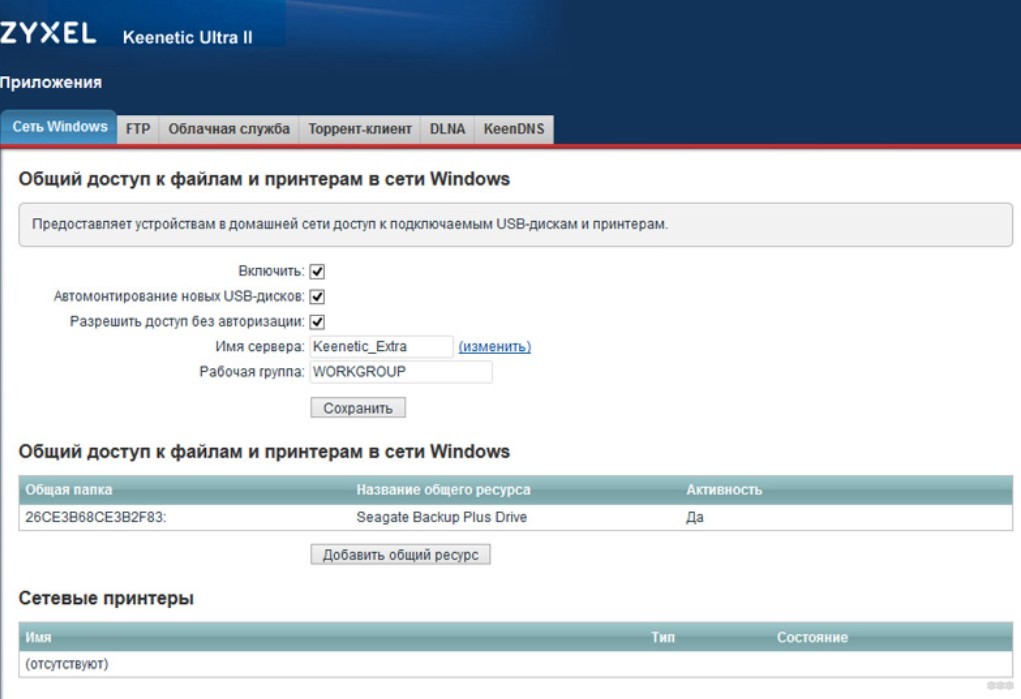
Итак, в нашем примере используется связка Zyxel Keenetic Ultra ll и USB-диск на 3 ТБ с внешним питанием. Большинство настроек сходны с настройками аппаратов других производителей, но могут называться несколько иначе. Чтобы диски автоматически монтировались при подключении, ставим нужные галочки в меню «Сеть Windows | Приложения».

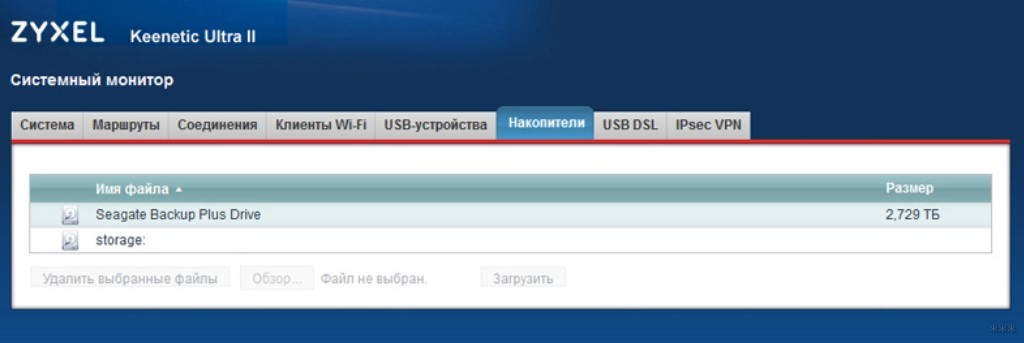
Теперь надо подключить диск и проверить, что маршрутизатор его увидел и распознал. («Системный монитор | Накопители»).

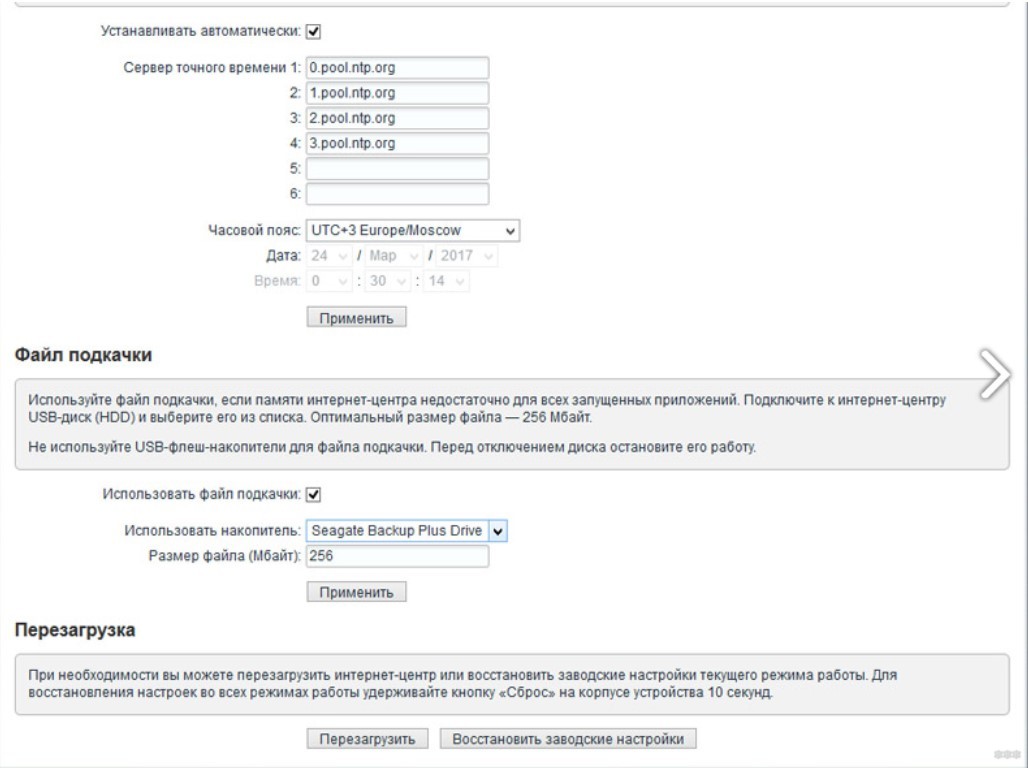
Включать или не включать файл подкачки? Вообще он призван разгрузить оперативную память роутера, если он загружен задачами типа торрент-клиента. В младших моделях Keenetic, имеющих менее 128 МБ ОЗУ, Transmission без файла подкачки даже не запустится. В старших моделях с большим объёмом памяти, если система работает стабильно, файл подкачки лучше не включать. Он только дополнительно нагружает диск, который может быть занят аллокацией торрентов. Если потребность в файле подкачки всё же возникла, активируйте его и задайте размер в меню «Параметры | Файл подкачки».

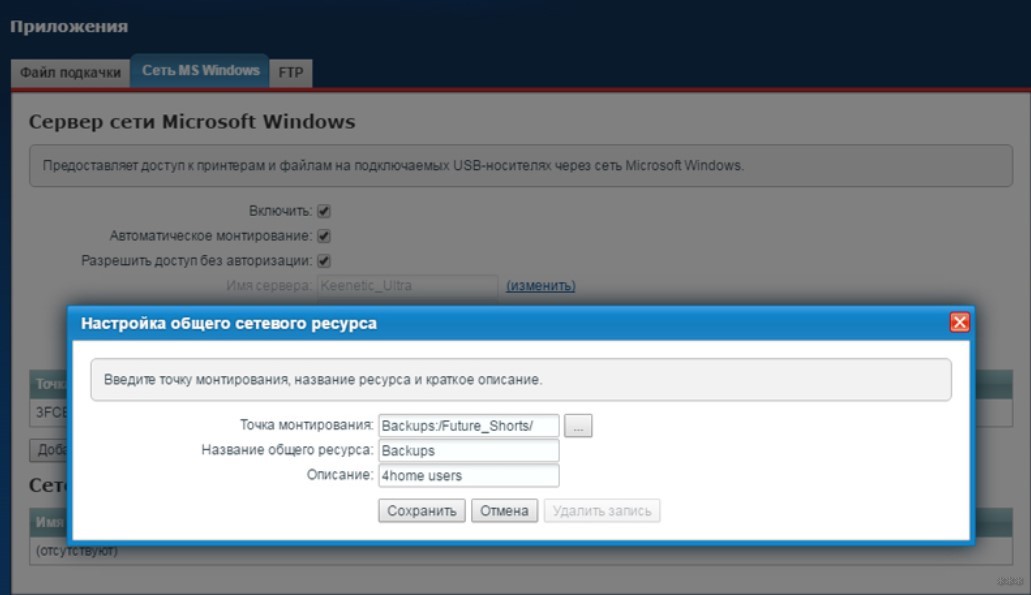
Настройка подключения диска закончена. По умолчанию, доступ к файлам имеют все пользователи в сети. Естественно, ресурс необходимо сделать общедоступным. Для этого в меню «Сеть Windows | Настройка общего доступа» выберем папку и назовём её.

Если вы привыкли держать всё под контролем, можно разграничить права: создать пользователей и дать им доступ к нужным папкам, определить, что они могут с ними делать. Детям — мультфильмы, а взрослым — мультфильмы для взрослых, настройка, запись, чтение, редактирование учётных записей и тому подобное.
Для этого у роутеров есть несколько инструментов:
- создание списка пользователей с различными уровнями доступа;
- открытие доступа не ко всему диску, а только к выбранному разделу;
- разрешение доступа только к конкретной папке каждому пользователю.
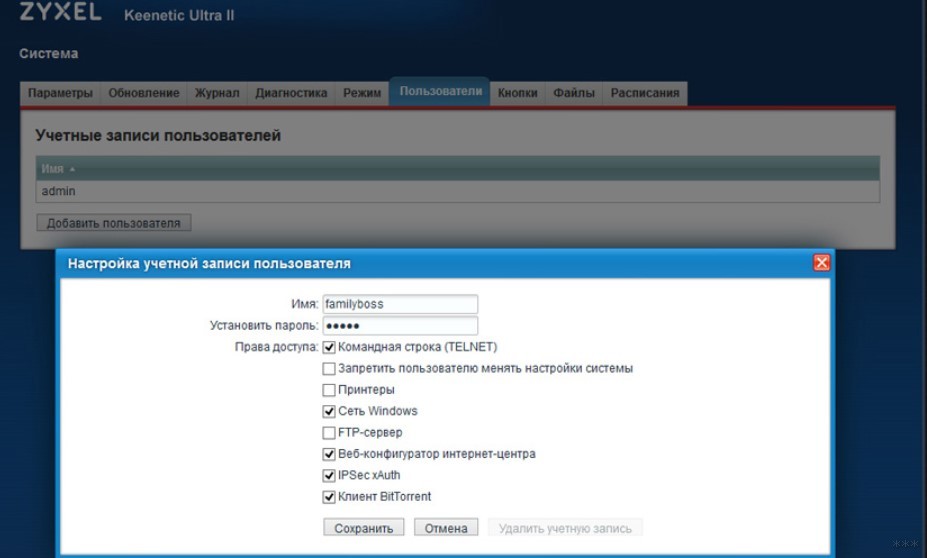
За это отвечает компонент «Управление правами доступа к папкам», который необходимо предварительно установить.Теперь создадим учётные записи пользователей и назначим им права. В основном права в данном меню касаются разрешений на управление настройками роутера и сетевыми настройками, следовательно, взрослым даём побольше, детям и гостям — поменьше. Всем надо назначить пароль. Роутер позволяет делать учётные записи и без пароля, но воспользоваться такой записью для удалённого доступа не получится. Поэтому введём логин и пароль для новой учётной записи в разделе меню «Система | Пользователи».

Далее раздаём уже непосредственно права доступа к папкам. По умолчанию запрещено всё для всех — и это правильно. Проще дать разрешение на что-то конкретное. Таким образом можно настроить следующие права:
- разрешить или запретить доступ, причём если запрещён доступ к разделу, то и ко всем вложенным файлам и разделам — тоже.
- разрешить или запретить операции с файлами и разделами: чтение и запись или только чтение.
Эти настройки производятся в меню «Приложения | Доступ к папкам».


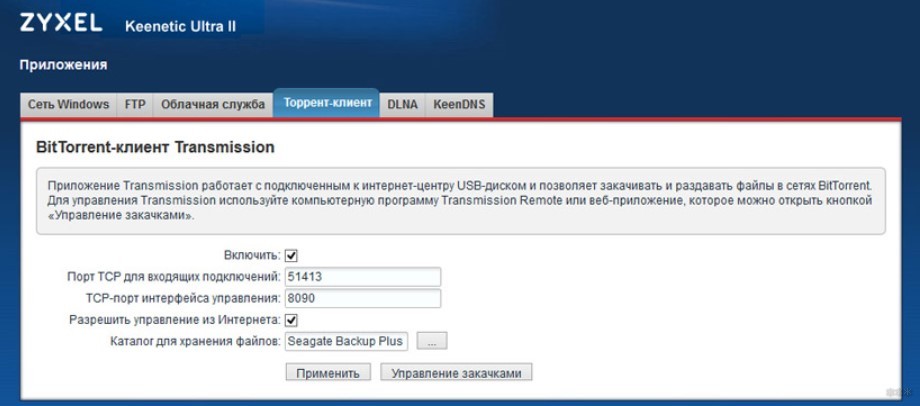
Теперь пора позаботиться о величайшем изобретении Интернета и главной цели организации сетевого диска — закачке торрентов. Во вкладке «Приложения | Торрент-Клиент» включаем программу и выбираем папку для закачек. Управление из Интернета тоже включаем — оно пригодится, чтобы контролировать закачки удалённо через смартфон или ноутбук.

Для ТВ и других гаджетов, поддерживающих DLNA, также необходимо активировать соответствующий компонент и указать доступный раздел. DLNA — вещь классная, и если в телевизоре есть Smart TV, то включать надо обязательно.

Итак, пользователям локальной сети открыт доступ к своим папкам, телевизоры могут показывать по DLNA, а торренты — качаться. Но мы и не подумаем останавливаться на достигнутом, ведь остались ненастроенными управление и доступ к разделам диска через Интернет. Производители обеспечивают пользователям возможность сделать всё безопасно и с комфортом.
Если провайдер выдал вам динамический белый IP-адрес, настроить удалённый доступ можно без проблем. Для таких ситуаций существуют службы DDNS. Некоторые производители предоставляют данную услугу бесплатно для покупателей. Например, KeenDNS у Zyxel и ASUS DDNS, как нетрудно догадаться, у ASUS. Причем служба Zyxel предоставляет доступ к самому «Кинетику» и к устройствам за ним даже с серым адресом. Для остальных в Сети существует большое количество как коммерческих, так и некоммерческих сервисов. Некоторые из них предоставляют услугу бесплатно, если вы регистрируете у них роутер производителя-партнера. Так, например, работает связка D-Link и DynDNS.com.
Настраиваем удалённое управление роутером и закачками через службу KeenDNS на подопытном Zyxel.


Система выдаёт домен третьего уровня устройству и домен четвёртого уровня — приложению. Доступ через KeenDNS ничем не отличается от локального, в наличии вся функциональность веб-интерфейса устройства. Для большего удобства можно установить на ноутбук или мобильный гаджет Remote Transmission для удалённого управления торрентами без входа в веб-интерфейс самого маршрутизатора.

Следует немного подготовить мобильные девайсы: на смартфоны и планшеты с ОС Android надо установить правильный файловый менеджер с возможностью подключения сетевых дисков. Большинство стоковых менеджеров и многие популярные такого не умеют. Но отлично работает «ES Проводник», данная функция встроена даже в бесплатную версию.


Солидные производители выпускают мобильные приложения, позволяющие управлять роутером, где бы вы ни находились.


Что мы получили в итоге:
- сетевой диск (или даже два) смонтирован;
- доступ к нему из локальной сети настроен: даны права, приложения и смарт-устройства получили доступ к своим папкам;
- доступ к управлению роутером и устройствам за ним с помощью сервиса DDNS;
- настроены управление и доступ через смартфоны и планшеты.
Можно радоваться жизни и пользоваться сетевым диском, а можно пойти ещё дальше. Современные девайсы предлагают обезопасить удалённый доступ и настроить VPN-туннель, чтобы создавать безопасное подключение из общественных сетей, например, Wi-Fi в кафе где-нибудь в Гоа или на Курском вокзале. Затем можно настроить резервное подключение к Интернету с помощью 4G-модема. А поскольку операторы мобильных сетей обычно выдают только серые IP-адреса, то и здесь поможет сервис KeenDNS, в случае если вам понадобится управлять роутером по резервному каналу извне. Наконец, можно подключить сетевой принтер и DECT-телефонию.
Казалось бы, к настройке NAS это уже не имеет отношения, однако вспомним, с чего всё началось: сегодня в самой обычной квартире можно запросто насчитать пару десятков пользователей сети, и все они постоянно что-нибудь скачивают или записывают.
Автор текста: Тимур Даутов

Самые комментируемые

АpрPromо
Последние отзывы DevDB
Infinix Hot 30
В руке лежит очень легко для своего размера (скорее плюс, но непривычно). Заряжается быстро. Камера в целом скорее плохая (артефакты на мелких объект…
Redmi 9T 4/64/128
2 года использования. Игры не играю, основное сериалы и музыка. Сидел на оригинале, пока не задрали лишние приложения. После борьбы с ними перестала …
Google Pixel 4
Топ телефон, но батарея все портит(
Самые желаемые устройства за последние 30 дней
Смартфоны
Планшеты
Электронные книги
 mr-tramvaev
 Wretched_Crow
sergey19772003
dexxxqqq,
позволю себе процитировать слова форумчанина с другого форума, которые полностью совпадают с моими соображениями насчёт RAID и вообще защиты информации:
Для начала выскажу крамольную мысль: наличие RAID не увеличивает надежность сохранности данных. А в отдельных случаях еще и снижает
Теперь попробую пояснить (для простоты возьмем 2-х дисковый NAS с RAID-1, но при желании можно экстраполировать на RAID любого уровня):
Обеспечение сохранности данных предполагает что данные не будут потеряны в случае каких-либо катаклизмов. Применительно к NAS, можно выделить два параметра:
Отказоустойчивость — вероятность потери данных;
Надежность — вероятность выхода из строя какого-либо компонента.
При использовании RAID, вероятность потери данных (отказоустойчивость) равна произведению вероятностей выхода из строя каждого из дисков. Т.е. если вероятность выхода из строя 1-го диска в течении года равна 1%, то вероятность что в течении года выйдут из строя два диска равна 1/100 х 1/100 = 0,01%. Т.о. отказоустойчивость системы гораздо выше.
Но в тоже время, вероятность выхода из строя одного из дисков, равна сумме вероятностей выхода из строя каждого: 1/100 + 1/100 = 2%. Т.о. надежность всей системы ниже.
Теперь рассмотрим варианты событий, которые теоретически могут привести к утере данных:
1. Ошибка пользователя;
2. Выход из строя диска;
3. Выход из строя другого компонента оборудования (блок питания, системная плата и пр.);
4. Кража оборудования;
5. Природные и рукотворные катаклизмы (пожар, наводнение, падение метеорита и пр.).
Очевидно, что RAID сможет спасти данные только в п.2.(выход из строя одного из дисков). Во всех других ситуациях, RAID ничем не лучше одиночного диска. RAID не спасет данные если пользователь ошибочно удалит важный файл, не спасет если из-за пробоя блока питания высокое напряжение попадет на контроллер дисков, не спасет если NAS будет украден или если его раздавит метеорит Если данные действительно важны, вне зависимости от наличия или отсутствия RAID, в обязательном порядке необходим регулярный бекап (на внешний диск, в облачное хранилище, на сетевой диск и т.д.). И чем важнее данные, тем больше уровней бекапирования (начиная от реалтайм синхронизации с версионностью и до ежемесячного бекапа на неперезаписываемый носитель).
Но если есть бекап, возникает резонный вопрос: нужен ли еще и RAID? Ведь RAID, как мы видим, не особо помогает сохранить данные, но заметно увеличивает стоимость владения. Т.е. помимо затрат на покупку дополнительного диска, еще и предполагает более частую замену дисков (см.пункт о надежности). На мой взгляд — для дома не нужен. А учитывая что у некоторых пользователей возникает ложное чувство уверенности в сохранности данных (типа: зачем мне бекап если у меня RAID) — даже вреден.
Справедливости ради, хочу отметить, что все вышесказанное относится только к домашнему (бытовому) применению NAS. Если говорить об использовании NAS в производственной деятельности, то тут вступает в силу еще один параметр — время простоя. Т.е. данные должны быть не просто доступны, а доступны постоянно. И даже несколько часов простоя из-за недоступности данных, обходятся гораздо дороже стоимости владения дополнительных дисков (люди работать не могут, а зарплата, аренда офиса и пр. капает). Т.е. RAID нужен не для сохранности данных, а для их непрерывной доступности. Ну а дома эти средства лучше потратить на диск для бекапа.
Все вышесказанное — исключительно мое личное мнение, с учетом исключительно моих личных предпочтений и финансовых возможностей Если у вас есть возможность держать дома RAID-6 — на здоровье
ngnix,
Вы забыли, что RAID — это еще и увеличение производительности. Перечитайте мой первоначальный пост. Я ни слова не сказал про надежность. Скорее наоборот. Я говорил про то, что при наличии торрентов, DLNA, и файлопомойки один диск будет перегружен. То есть мой пост про увеличение производительности (снижении надежности).
Если при использовании RAID 0 необходимо увеличить надежность, то используется RAID 10. Это естественная эволюция всей системы.
В Вашем сообщении налицо подмена понятий: ошибки пользователя, кража оборудования, падение метеорита не имеют отношения к использованию RAID. Соглашусь лишь с тем, что содержать такую систему дороже однодисковой.
ngnix,
> Но в тоже время, вероятность выхода из строя одного из дисков, равна сумме вероятностей выхода из строя каждого: 1/100 + 1/100 = 2%. Т.о. надежность всей системы ниже.
Абсолютно ложное высказывание.
Для первого рейда надёжность как раз-таки выше. Ибо отказ произойдет только если порушатся два диска одномоментно — произведение вероятностей.
В этих цифрах выходит, что шанс потери данных из-за аппаратного сбоя мизерный при повышенной стоимости обслуживания. При этом цена обслуживания нередко совсем не видна на фоне цены инфы.
 no_name8914
Как подключить к роутеру различные устройства

Что такое роутер и зачем он нужен — сегодня знают практически все: для того, чтобы«раздавать» беспроводной Интернет. Однако многие даже не подозревают, что кромесоздания сети Wi-Fi, современные роутеры могут предоставлять еще множествовозможностей: к ним можно подключать принтеры, жесткие диски, флешки,видеокамеры и даже АТС для IP-телефонии. Зачем это все нужно и как это сделать — вэтой статье.
Подключаем жесткий диск
У вас есть внешний жесткий диск, забитый любимыми фильмами, видеоклипами и фотографиями? Если есть, то вы, возможно, задумывались о том, чтобы сделать его сетевым — то есть, подключать к ноутбуку, ПК или телевизору не физически, а по сети. Конечно, можно присоединить его к какому-нибудь компьютеру и предоставить доступ к нему средствами системы. Но тогда этот компьютер либо должен был работать все время, либо вам придется включать его всякий раз, как потребуется доступ к какому-нибудь файлу с жесткого диска. Ну а, подключив внешний жесткий диск к роутеру, вы получите полноценный файл-сервер без покупки дополнительного компьютера.

Обычно подключение жесткого диска к USB-порту роутера не вызывает особых проблем — сложности могут возникнуть разве что с дисками, требующими повышенного питания. В этом случае может помочь USB-разветвитель (хаб) с блоком питания.

После подключения к роутеру USB-хаба у многих возникает искушение использовать все «появившиеся» разъемы — увы, получается не у всех. Многие роутеры вообще неспособны поддерживать больше одного USB-устройства, некоторые могут поддерживать несколько, но только однотипных (например, два диска, но не диск и принтер одновременно) и т.п.
Кстати, если роутер и жесткий диск соединяются по интерфейсу USB 3, проблема нехватки питания возникает намного реже — во-первых, у USB 3 больше максимальный ток, а во-вторых, возможности этого интерфейса позволяют диску «договориться» с роутером о повышенном питании.

Так же, как внешний диск, к роутеру можно подключить и любую флешку.

После подключения диска вы можете задать к нему общий доступ — и в сети появится новое устройство, доступное всем «гаджетам», подключенным к Wi-Fi этого роутера.

На многих роутерах можно также организовать DLNA-сервер на основе подключенного жесткого диска. DLNA (Digital Living Network Alliance) — технология, позволяющая поддерживающим её устройствам в сети получить доступ к фильмам, музыке и фотографиям, хранящимся на жестком диске сервера. Не все смарт-телевизоры, к примеру, имеют полноценный файловый менеджер, позволяющий просматривать содержимое сетевых папок и дисков. А вот поддержку DLNA имеет большинство из них. Так что, если вы хотите смотреть фильмы с подключенного к роутеру жесткого диска на своем телевизоре, то DLNA, определенно, следует настроить. Благо, в этом нет ничего сложного — обычно достаточно просто включить «DLNA-сервер» или «Медиа-сервер» в настройках роутера. После этого сервер с заданным именем появится в списке устройств телевизора.

Некоторые роутеры имеют встроенный торрент-клиент. При подключении к роутеру жесткого диска это позволяет возложить на него задачу по скачиванию файлов из торрент-сетей. Это может оказаться особенно полезным, если скорость скачивания по тем или иным причинам невысока: вряд ли вы будете неделями держать включенным компьютер с запущенным торрент-клиентом.

Подключаем принтер
Зачем подключать к роутеру принтер? Можно же подсоединить его к компьютеру и открыть общий доступ к нему? Можно, но здесь возникают те же неудобства, что и для жесткого диска — ведь компьютер придется включать каждый раз, как потребуется распечатать документ с ноутбука или планшета. Этого недостатка лишены сетевые принтеры, которые могут подключаться к сети напрямую, но они стоят дороже. Поэтому смысл в использовании роутера в качестве принт-сервера, несомненно, есть. Другое дело, что это не всегда возможно и может быть сопряжено с некоторыми трудностями. Для начала следует убедиться, что в вашем роутере есть принт-сервер — наличие порта USB на нем еще не говорит о том, что к нему можно подключить принтер. Проще всего сделать это, найдя информацию о роутере на сайте производителя.

Возможно, вам потребуется обновить прошивку или установить дополнительный программный модуль.

И даже, убедившись, что поддержка принтеров на вашем устройстве есть, не спешите радоваться — надо найти еще список поддерживаемых принтеров (также на сайте производителя) и поискать в нем свой принтер. Имейте в виду, что многие МФУ, подключенные к роутеру, не смогут быть использованы в качестве сканера.

Итак, принтер в списке есть, прошивка с принт-сервером на роутер установлена, что дальше? В первую очередь, надо подключить принтер к роутеру и, открыв в браузере интерфейс роутера, убедиться, что принтер им корректно распознан. Теперь следует задать сетевое имя для принтера и открыть к нему общий доступ. И после этого уже можно приступать к настройке подключения к принтеру на клиентах сети. У некоторых производителей существуют специализированные утилиты для настройки подключения к принтерам — для подключения принтеров HP можно воспользоваться утилитой Smart Install с установочного диска или сайта HP, у роутеров TP-Link есть утилита USB Printer Controller (надо выбрать свою модель роутера перед скачиванием), у ASUS — Printer Setup Utility и т.п. Настройка с помощью этих утилит, как правило, сложностей не вызывает. Если же для вашего роутера нет соответствующей утилиты, можно попробовать подключить принтер самостоятельно, воспользовавшись стандартными средствами системы для подключения сетевых принтеров.

В качестве IP-адреса сетевого принтера следует указать порт самого роутера (обычно это 192.168.1.1 или 192.168.0.1), протокол лучше использовать LPR, а не Raw.

В веб-интерфейсе роутера отключите двунаправленный обмен данными для принтера. Даже при подключении МФУ, сканер которого поддерживается роутером, на период первоначальной настройки лучше отключить двунаправленный обмен и включить его уже после того, как вы проверите работу принтера.
Подключаем USB-модем
Тут все понятно — если нет кабельного подключения к провайдеру, раздача Wi-Fi с USB-модема — наиболее распространенный (хоть и не единственный) способ обеспечить себя беспроводным подключением к Интернету. Поддержку USB-модемов имеет большинство современных роутеров с USB-портами, для запуска модема в работу обычно потребуется только подключить его к роутеру и ввести в интерфейсе выданные провайдером параметры подключения к Интернету.

Что еще можно подключить к USB-порту роутера?
Это уже зависит от производителя. Zyxel, например, выпускает мини-АТС Keenetic Plus DECT IP-телефонии для роутеров Keenetic, подключающиеся к USB-порту и поддерживающие до 6 DECT-трубок. Отличный способ обеспечить недорогой телефонной связью небольшой офис.

Некоторые производители заявляют поддержку медиаплееров и USB-вебкамер (правда, далеко не всех подряд, а из довольно небольшого списка). Если же вы не нашли нужного устройства в списке поддерживаемых, или хотите подключить к порту USB-роутера что-то необычное, то можно сменить стандартную прошивку роутера на OpenWRT — открытую операционную систему для маршрутизаторов. OpenWRT снимает многие ограничения (например, на количество USB-устройств) и дает роутеру огромный диапазон возможностей.
Однако для установки и настройки этой системы вам потребуются определенные навыки и компетенции. Не пытайтесь прошивать OpenWRT, не будучи полностью уверены в том, что делаете — это может привести к поломке роутера.
Подключаем IP-камеру, сетевой принтер или другое сетевое устройство.
Кроме USB-устройств, к роутеру (при наличии у него портов RJ-45) можно подключать различные сетевые устройства. Разница между подключением устройства по USB и по RJ-45 состоит в том, что в первом случае роутер обеспечивает общение устройства с остальными клиентами сети, а во втором он просто транслирует на устройство сетевой трафик, «не задумываясь» о том, что оно с ним делает и делает ли вообще. При подключении сетевых устройств никаких проблем совместимости возникнуть не может — если у него есть разъем «Ethernet», его можно подключить к роутеру и оно будет работать. Вопросы могут возникнуть, когда вы попытаетесь подключиться к устройству, и первый из них — «какой у него адрес?» Узнать это можно в интерфейсе роутера.

Скорее всего, этот адрес выдан DHCP-сервером роутера и совершенно не факт, что в следующий раз он будет тем же. Поэтому его следует сделать статическим в рамках вашей сети. Для этого определите физический MAC-адрес устройства и установите для него постоянный адрес.

И еще — если вы хотите иметь доступ к сетевым устройствам «извне», через Интернет, вам, скорее всего, потребуется «пробросить» через роутер порты до этих устройств. Как это сделать, описано здесь. Для доступа к IP-камере по протоколу RTSP вам потребуется пробросить TCP порт 554, для доступа к принтеру — порты TCP 9100 и UDP 161.
Подключение жесткого диска к роутеру: инструкции для разных маршрутизаторов
В квартире много устройств, которым требуется соединение с интернетом или домашней сетью. Благодаря этому телевизор, ноутбук, мобильные гаджеты получают доступ к личному хранилищу пользователя. Так он сможет смотреть фильмы и сериалы, хранимые на жестком диске компьютера с любого устройства. Компьютер доложен работать постоянно, чтобы обеспечивать контентом других потребителей: расходовать электроэнергию, шуметь, изнашиваться…
Приобретение сетевого хранилища (NAS) – удовольствие не дешевое для многих людей. Они стоят от 10000 рублей. А вот наличие современного роутера и внешнего жесткого диска легко решают проблему.
Как выбрать маршрутизатор и HDD?
Для подключения сетевого диска к сети через роутер необходимо обзавестись «правильным» маршрутизатором. Он должен оснащаться USB портом. Если роутер имеет гигабитные LAN-порты, версия USB имеет значение. При наличии интерфейсов со скоростью передачи 1000 Мбит/с обязателен USB 3.0. Он обеспечивает скорость записи до 60 МБ/с, а чтения – до 100 МБ/с.
Для бюджетного маршрутизатора вполне подойдет порт 2 версии. Пропускной способности USB 2.0 достаточно для просмотра фильмов Full HD с нескольких устройств.
Если бюджет ограничен, о запасе скорости придётся забыть. При наличии денег и организации серьезного хранилища стоит позаботиться о приобретении двухдиапазонного роутера с поддержкой MIMO. Тогда и интегрированный торрент-клиент не помешает.
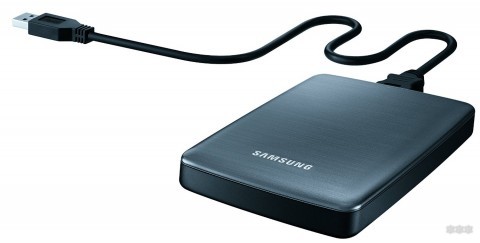
С накопителем проще. Подойдёт даже HDD со старого ноутбука. Приобрести переходник USB-SATA несложно, да и стоит он рублей 300-400. Ещё вариант: покупка жесткого диска 3,5” с док-станцией, но роутер такое решение может «не увидеть». Оптимальный выход – внешний HDD с USB интерфейсом.
Подготовка накопителя
Большинство «чайников» работает на Windows, а потому для них выбор файловой системы очевиден – NTFS. Такой жесткий диск лучше подключать к роутерам Асус и Zyxel Keenetic, которые используют специальные NTFS-драйверы, что гарантирует высокую скорость. Остальные маршрутизаторы не могут похвастаться нормальными скоростями чтения и записи. Для Apple нужна файловая система HFS+.
Так как большинство маршрутизаторов работают на базе Linux, проблем с совместимостью при форматировании винчестера в Ext4 не будет. Однако, его подключение к ПК с Windows будет невозможным без создания на диске новой файловой системы с потерей данных.
Для людей, планирующих использовать свой старый накопитель, есть нехорошая новость. Им придётся удалить все разделы и отформатировать накопитель, ведь роутеры, как правило, не распознают более одного раздела.
Подключение
Процесс для всех маршрутизаторов аналогичен, но интерфейсы настроек отличаются. Новички не всегда понимают общие инструкции, если пункты или опции называются синонимами. Рассмотрим, как подключается жесткий диск к роутерам самых популярных производителей.
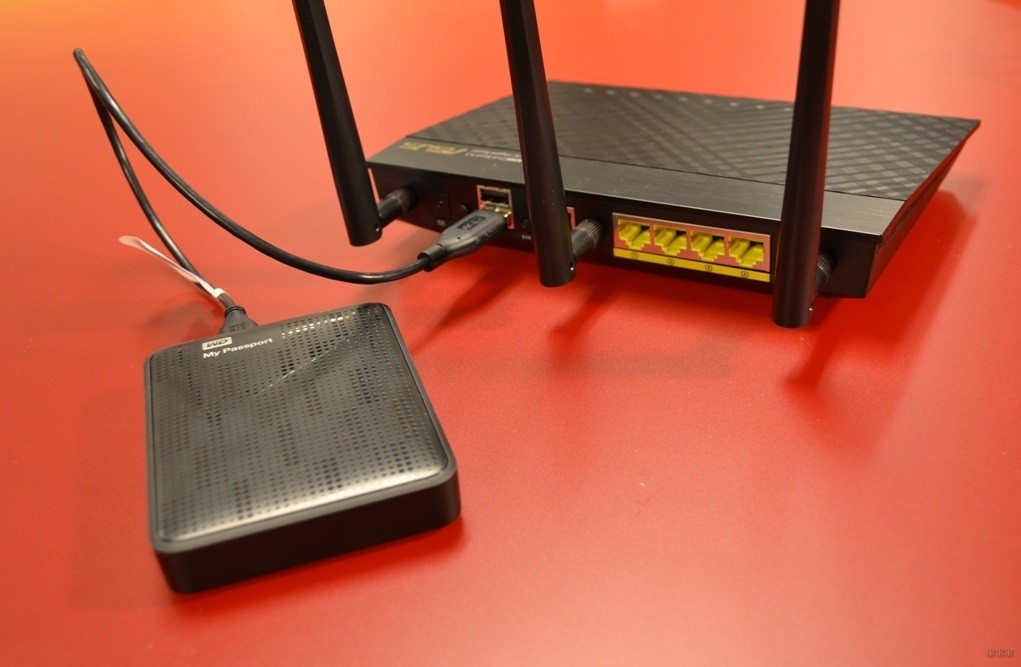
Соединяете маршрутизатор с жестким диском USB-кабелем.
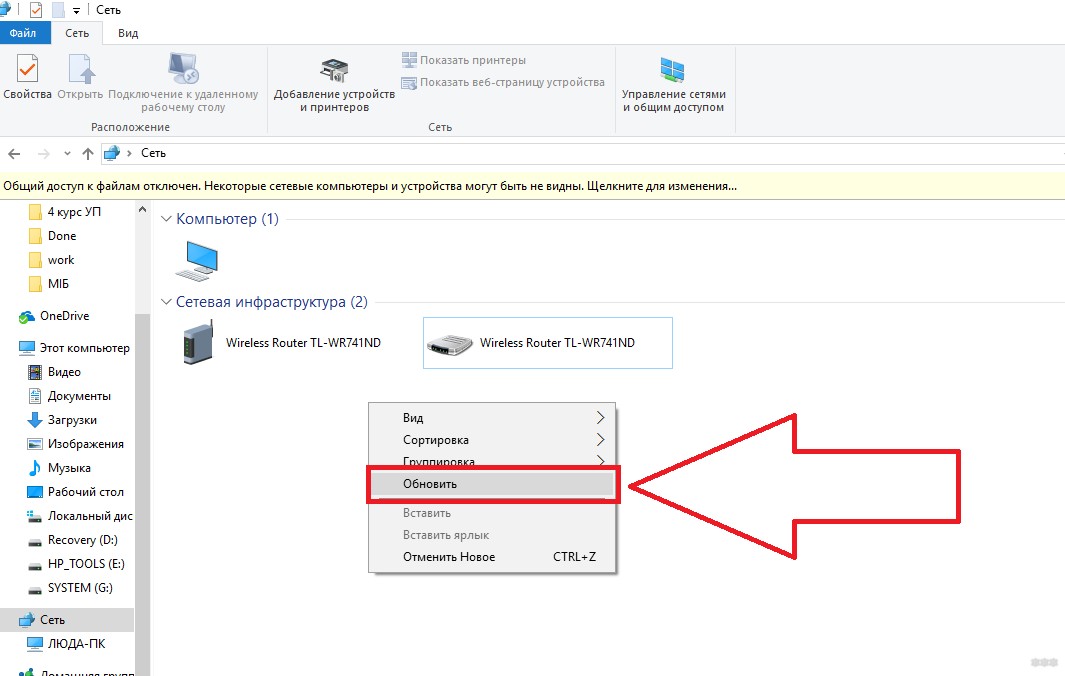
Как настроить показ файлов на ПК:
- Зайдите в проводник;
- В левом меню найдите «Сеть»;
- В открывшемся окне «Сетевая инфраструктура» кликните в пустом месте ПКМ и нажмите «Обновить»;
- Отобразится значок накопителя, который подключен к роутеру.
На этом подключение жесткого диска к роутеру ASUS осуществлено, можно запускать Проводник и заходить на запоминающее устройство. При этом вводите пароль, которым защищен ВЕБ-интерфейс, откуда настраиваете маршрутизатор. Если не изменяли данные, это слово «admin» в обоих полях.
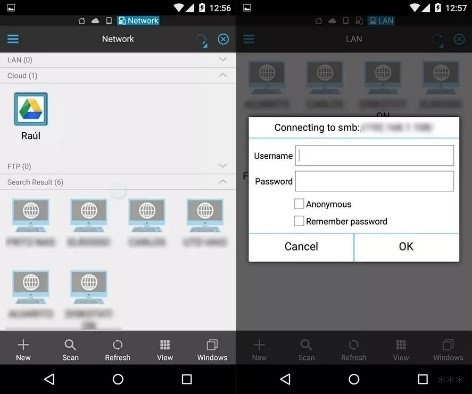
Для просмотра содержимого хранилища на Android нужно обзавестись нормальным файловым менеджером, например, ES Проводник. В программе выбираем источник «LAN», и вводим данные для авторизации.
На телевизорах с поддержкой Wi-Fi также есть функция воспроизведения контента с USB устройств.
Роутеры от ASUS поддерживают создание:
- DLNA – стандарты, позволяющие передавать по сети медиаконтент, в том числе воспроизводить его;
- FTP-сервера;
- iTunes Server.
Для их активации и настройки перейдите во вкладку «USB-приложение» и щелкните по разделу «Файл/Медиа-сервер».
TP-Link
Как сделать домашнюю сеть на роутере TP-Link, рассказано в следующем видео:
Чтобы подключить сетевой диск к маршрутизатору этого производителя, делаем так:
- Коммутируете HDD и роутер. Перезапускаете маршрутизатор.
- Заходите в ВЕБ-интерфейс его настроек через браузер.
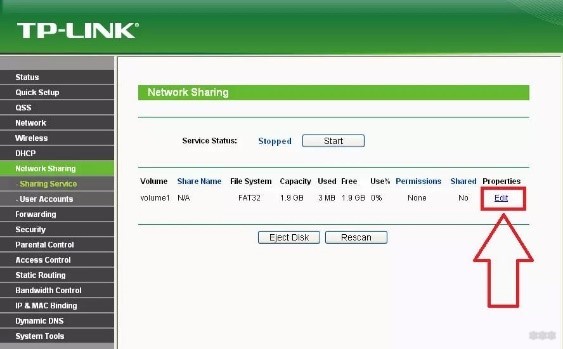
- В разделе «Network Sharing» (организация совместного доступа через сеть) кликаете «Sharing Service» (служба общего доступа).
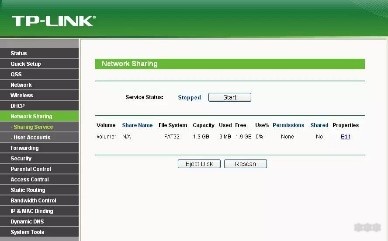
- Кликните «Edit» (редактировать).
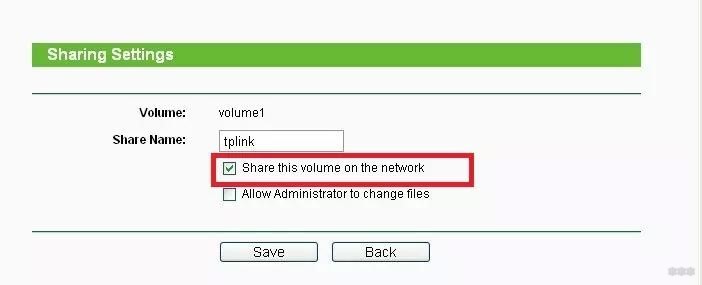
- Введите название накопителя и активируйте опцию «Share this volume» (позволить общий доступ к данному диску).
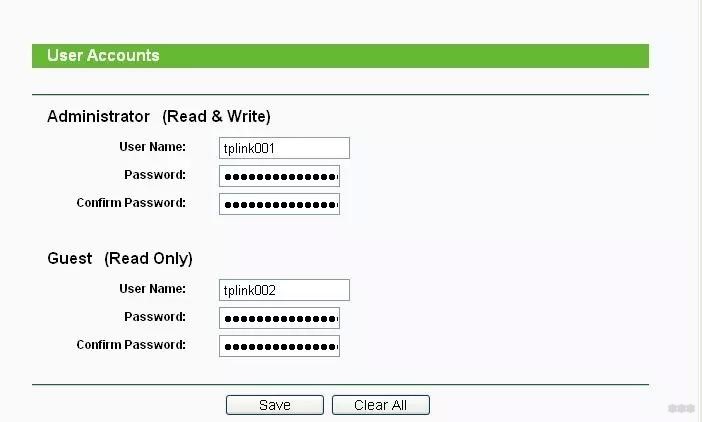
- В «Network Sharing» перейдите в «User Accounts» (учетные записи пользователей) и создайте профили администратора и гостя.
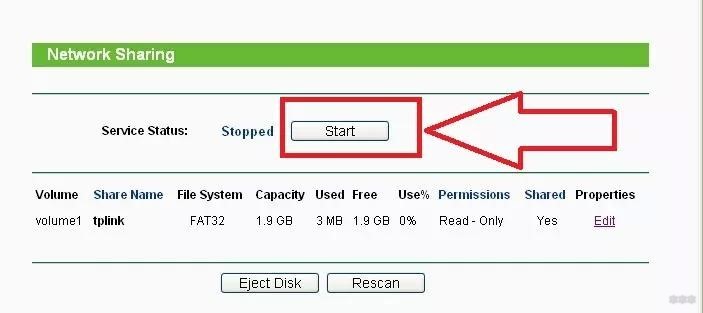
- В «Sharing Service» (служба общего доступа) нажмите «Start».
Доступ к хранилищу осуществляется также, как и с устройствами от ASUS.
Huawei
Для Huawei инструкция следующая:
- Соединяете сетевой диск и роутер.
- Переходите в настройки роутера через браузер.
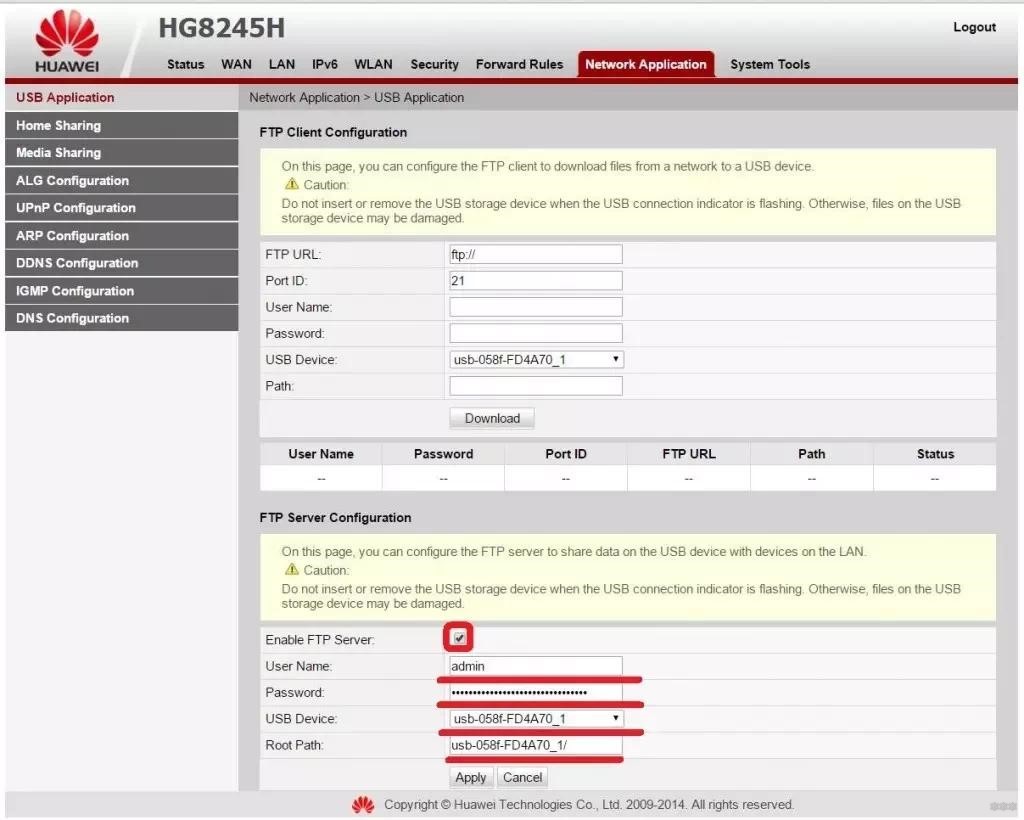
- Кликните «Network Application».
- Перейдите во вкладку «USB Application» в левом вертикальном меню.
- Включаете FTP, поставив флажок возле опции «Enable FTP Server».
- Заполняете поля ниже:
- имя пользователя;
- пароль для доступа к HDD;
- название USB устройства;
- путь к нему.
- Сохраняете настройки кнопкой «Apply».
Zyxel Keenetic
На главной странице ВЕБ-интерфейса роутера проставьте показанные на скриншоте ниже флажки и перезагрузите оборудование.
Проверьте, распознан ли накопитель в одноимённой вкладке.
При использовании старых девайсов с объёмом памяти до 128 МБ включительно, рекомендуется включать файл подкачки размером не менее 256 МБ. Он будет дополнительно нагружать HDD. Если он подключён через USB 2-й версии, скорость чтения/записи (доступная пользователю) может заметно снижаться.
Во вкладке «Сеть Windows» настройте общий доступ: выберите папку и укажите, как её увидят клиенты.
Во вкладке «Пользователи» создаются учётные записи, им раздаются привилегии.
Последний штрих – указание каталога для хранения скачанных через торрент файлов.
Владельцам ТВ с поддержкой DLNA нужно включить соответствующий компонент в одноимённой вкладке в «Приложениях».
Также можно настроить удаленный доступ к разделам сетевого диска через Интернет. Как это сделать:
- Создаем сервер IPsec Virtual IP в меню «Безопасность», раздел «IPsec VPN». Обязательно поставьте галочки напротив «Включить» и «Транслировать адреса клиентов (NAT), если хотите разрешить клиентам сервера использовать подключение к интернету.
- В меню «Приложения» заходим на вкладку «KeenDNS». KeenDNS – это постоянный адрес для интернет-центра Keenetic. Здесь нужно установить режим работы:
- «через облако» – доступ только по протоколу HTTP;
- «прямой доступ» – возможность обращаться к домашним сетевым устройствам по любому протоколу, если такой доступ не ограничен провайдером.
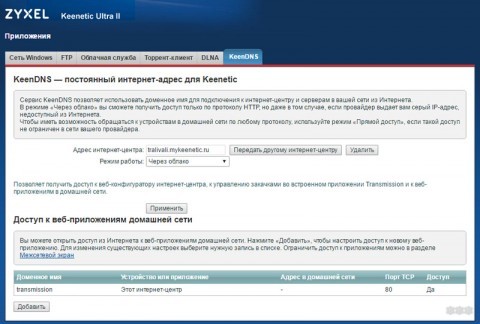
Для удобства рекомендуется установить на телефон или ноутбук программное обеспечение для удаленного управления без входа в ВЕБ-интерфейс роутера – Transmission Remote.
Sagemcom от Ростелекома
Как подключить HDD тут:
- Как и прежде, соединяете оборудование и посещаете настройки роутера.
- Идёте в раздел «Мультимедиа» и активируйте «Сервер хранения информации» в вертикальном меню слева.
- Включите сервер, заполните текстовые поля и сохраните конфигурацию.
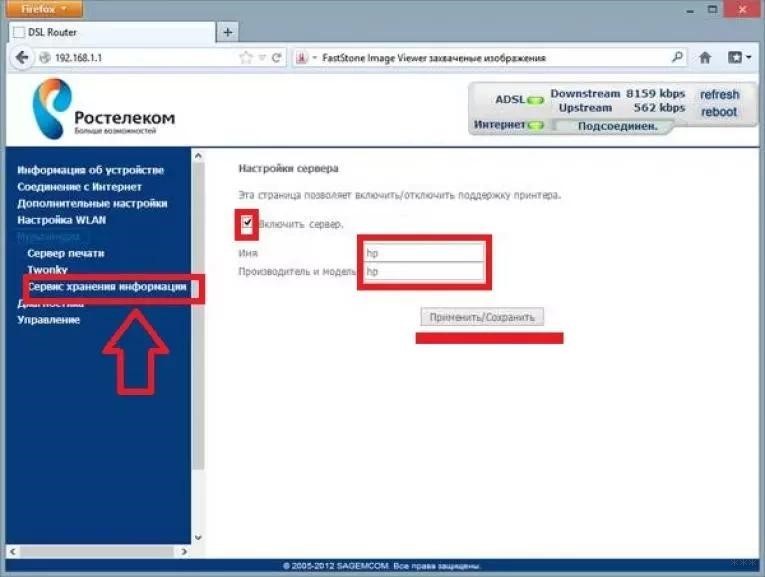
- Выйдите из настроек и снова зайдите, чтобы проверить, сохранились ли они. Если нет, повторите процесс.
На Sagemcom замечены проблемы с внесением изменений в конфигурационный файл.
MikroTik
Вместо ВЕБ-интерфейса настраивается подключение через приложение Samba.
- Откройте программу, перейдите во вкладку «Disks» и нажмите «Format Drive» для форматирования.
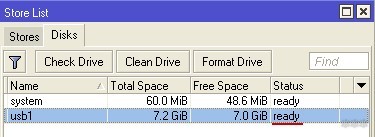
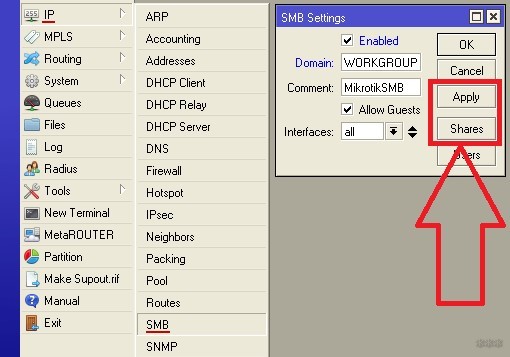
- Кликните по пункту меню «IP», перейдите в «SMB».
- Отметьте опцию «Enabled».
- Назовите сеть и введите комментарий при необходимости.
- Включите доступ к файловой системе «Allow Guest» для всех интерфейсов «all».
- Щелкните «Apply», затем – «Shares».
К роутерам MikroTik не получится подключить уже заполненный накопитель. Диск обязательно надо отформатировать и только потом подключать к маршрутизатору.
Вместо покупки дорогого сетевого хранилища организовать общий доступ к файлам в домашней сети можно посредством любого накопителя и нового роутера. Надеемся, что все было понятно и у наших читателей все получилось. Если возникли какие-то проблемы, или вопросы, пишите в комментарии!