4 копирование, Порядок копирования, Переход в режим копирования – Инструкция по эксплуатации Brother DCP-7030R
Страница 30: Изготовление одной копии, Печать нескольких копий, Остановка копирования, Копирование
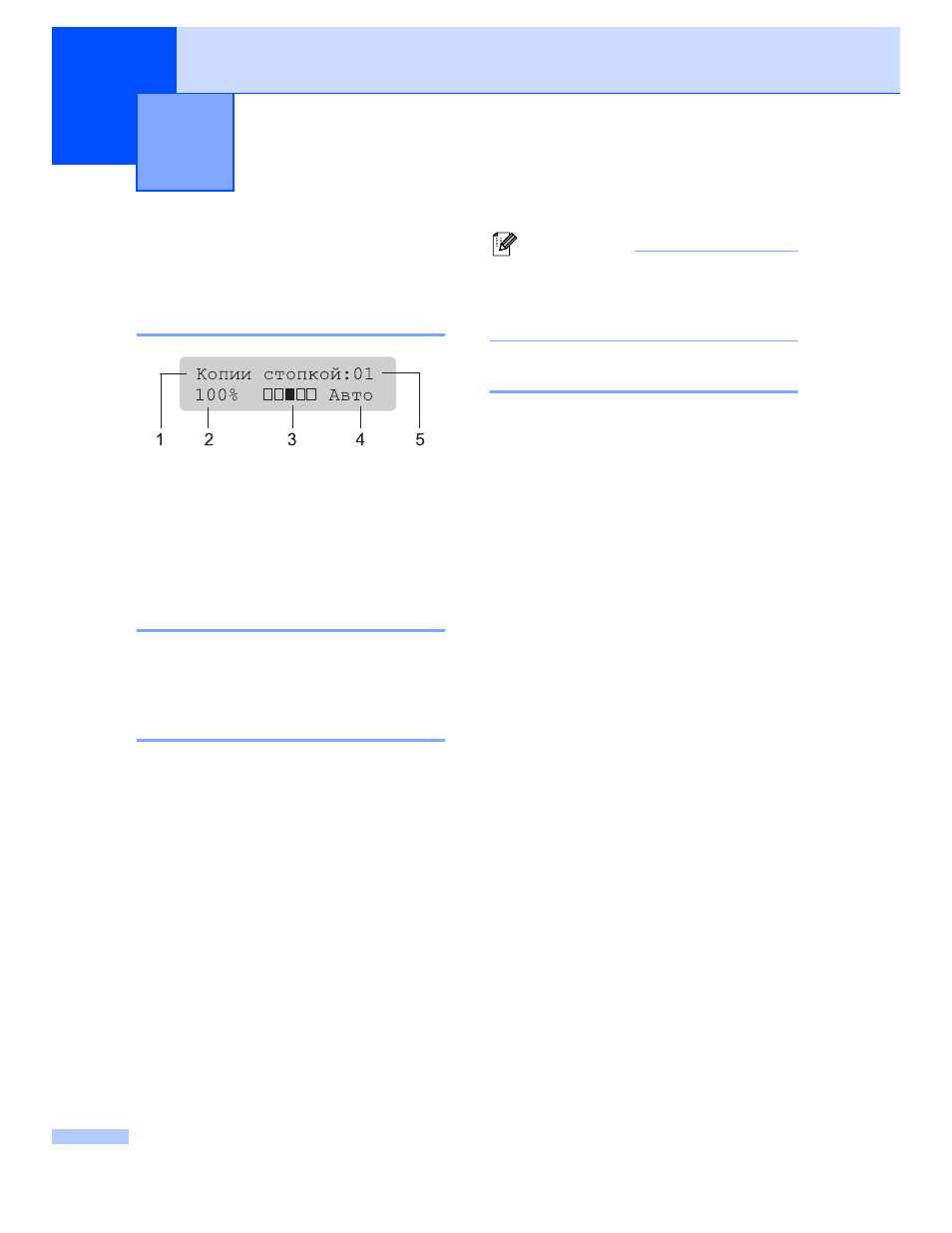
Порядок копирования
Переход в режим
копирования
1 Стопка/Сортировка
2 Масштаб и макет копирования
3 Контрастность
4 Качество
5 Число копий
Как копировать на принтере brother
4 копирование, Порядок копирования, Переход в режим копирования – Инструкция по эксплуатации Brother DCP-7030R
Страница 30: Изготовление одной копии, Печать нескольких копий, Остановка копирования, Копирование
Порядок копирования
Переход в режим
копирования
1 Стопка/Сортировка
2 Масштаб и макет копирования
3 Контрастность
4 Качество
5 Число копий
Руководство Brother DCP-T225 МФУ
Требуется руководство для вашей Brother DCP-T225 МФУ? Ниже вы можете просмотреть и загрузить бесплатно руководство в формате PDF. Кроме того, приведены часто задаваемые вопросы, рейтинг изделия и отзывы пользователей, что позволит оптимально использовать ваше изделие. Если это не то руководство, которое вы искали, – свяжитесь с нами.
Ваше устройство неисправно, и в руководстве отсутствует решение? Перейдите в Repair Café для получения бесплатных ремонтных услуг.
Руководство
Рейтинг
Часто задаваемые вопросы
Наша служба поддержки выполняет поиск полезной информации по изделиям и отвечает на часто задаваемые вопросы. Если вы заметили неточность в наших часто задаваемых вопросах, сообщите нам об этом с помощью нашей контактной формы.
Мой чернильный картридж новый, но он не печатает, почему? Проверенный Новые картриджи с чернилами всегда имеют наклейку на печатающей головке, предотвращающую их высыхание внутри упаковки. Удалите эту наклейку, чтобы чернила могли выйти из картриджа.
Это было полезно ( 346 ) поделиться
Я хочу распечатать файл на всю страницу, но, что бы я ни делал(-а), на странице всегда остаются белые края. Почему? Проверенный Большинство принтеров не умеют печатать без полей, поскольку принтеру нужно за что-то держать бумагу. По этой причине принтер всегда будет печатать с белыми краями.
Это было полезно ( 293 ) поделиться
Мой чернильный картридж высох, что мне делать? Проверенный Есть картриджи с печатающей головкой и без. Самостоятельно очистить можно только картриджи с печатающей головкой. Возьмите ватный тампон и окуните его в теплой воде. Тщательно протрите печатающую головку, не делая ее слишком влажной. При необходимости повторить.
Это было полезно ( 138 ) поделиться
Каждый ли принтер может печатать на фотобумаге? Проверенный Нет, это особенность некоторых принтеров. Отчасти это связано с толщиной фотобумаги.
Это было полезно ( 113 ) поделиться
В чем разница между струйным и лазерным принтером? Проверенный Самая большая разница между этими двумя типами принтеров — это технология. Струйный принтер наносит на бумагу очень маленькие капельки чернил. Поскольку чернила жидкие, печатающая головка со временем может высохнуть. Чтобы этого не произошло, необходима регулярная печать. Лазерный принтер наносит на бумагу тонер (черный или цветной порошок). Порошок не высыхает, поэтому регулярная печать не требуется. Кроме того, в среднем лазерные принтеры работают быстрее, чем струйные.
Это было полезно ( 106 ) поделиться
Что значит DPI? Проверенный DPI (Dots per inch) значит число точек на дюйм и указывает на четкость печати. Чем больше точек на дюйм, тем выше четкость печати.
Это было полезно ( 66 ) поделиться
Какую толщину бумаги лучше всего использовать в моем принтере? Проверенный В обычном потребительском принтере обычно используется бумага толщиной 80 граммов. Другие часто используемые стандартные веса — 120 грамм и 160 грамм.
Это было полезно ( 61 ) поделиться
Какая толщина бумаги? Проверенный Толщина бумаги указывается по весу, например 80 граммов бумаги. Это вес бумаги на один квадратный метр. Чем тяжелее бумага, тем прочнее бегущая строка.
Это было полезно ( 43 ) поделиться
Принтер мнет напечатанные страницы в гармошку. Что мне делать? Проверенный Существует несколько возможных причин. Вероятно, бумага была загружена неправильно, параметры бумаги не соответствуют данному принтеру или выбранный размер бумаги не соответствует реальным параметрам страницы. Если ни одно из этих объяснений не помогло устранить проблему, обратитесь к производителю.
Это было полезно ( 40 ) поделиться
Что означает SD? Проверенный SD означает Secure Digital. SD-карты являются стандартным носителем информации для многих цифровых фотоаппаратов.
Это было полезно ( 24 ) поделиться
На многофункциональном принтере моего Brother отображается ошибка 83, 84 или 88. Что мне делать? Проверенный Все эти ошибки указывают на проблему с бумагой. Убедитесь, что в аппарате не застряла бумага. Если да, постарайтесь аккуратно удалить его. Если бумага не застряла, возможно, проблема с датчиками. В этом случае обратитесь к производителю.
Это было полезно ( 12 ) поделиться
Присоединиться к беседе по данному изделию
Иванов Иван Иванович 10-02-2022
как его подключить по сети
ответить | Это было полезно ( 0 )
Екатеиина 07-09-2022
Здравствуйте! Не печатает цветной,только ч.б
ответить | Это было полезно ( 0 )
Екатерина 07-09-2022
Не печатает в цветном
ответить | Это было полезно ( 0 )
Олеся 11-12-2022
Почему принтер ставит в очередь и не печатает документы?
Как сканировать документ на принтере Brother 7057r
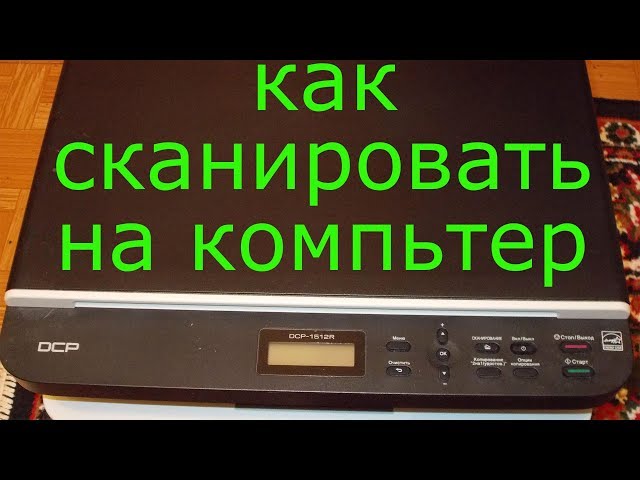
Как правильно сканировать и ксерокопировать на принтере
Почти в каждом доме можно увидеть принтер. Это устройство стало неотъемлемой частью нашей жизни. Каждый день человеку требуется распечатать задание, ксерокопировать на принтере документы и тд.
Сегодня на рынке представлено множество устройств нового поколения называемые – многофункциональными устройствами (МФУ). Они позволяют не только ускорить работу, но и сэкономить пространство и финансы. Как отсканировать фото на компьютер?
Раньше до появления этих девайсов, людям приходилось приобретать несколько устройств, чтобы отдельно выполнить функции ксерокса, скана и печати. На это уходило много времени. Теперь мы свободно и за короткий промежуток времени, с одного устройства можем ксерокопировать на принтере или отксерить документ.
Как сканировать непрерывно?
- Нажмите [Сканирование] или кнопку (СКАНИРОВАНИЕ).
- Расположите первую станицу документа в устройстве АПД или на стекле экспонирования.
- Выберите способ сканирования.
Для сканирования нескольких файлов в PDF нажмите значок Настройки . Откроется окно «Заказное сканирование». Установите флажок Предлагать сканировать другой документ. Нажмите Сканировать.
Как сканировать в один файл на Brother?
Нажмите кнопку Пользовательские настройки (Custom Settings). Появится окно Пользовательские настройки сканирования (Custom Scan Settings). Настройте параметры сканирования и выберите опцию Многостраничное сканирование вручную (Manual multi-page scan) или Непрерывное сканирование (Continuous Scanning), затем нажмите OK.
Скачать и распечатать инструкцию
- Прочитать и распечатать без рекламы
- Загрузить, чтобы сохранить себе
- Править, переслать или читать оффлайн

С помощью программы NAPS2
Абсолютно бесплатная программа с большим функционалом. Лично я все рекомендую использовать именно её.
И так запускаем программу и создадим профиль сканирования. Для этого кликаем на «Профили» выбираем «Новый». В открывшемся окне выбираем «Драйвер WIA» в поле устройства выбираем МФУ DCP-L2540DNR и сохраняем настройки.
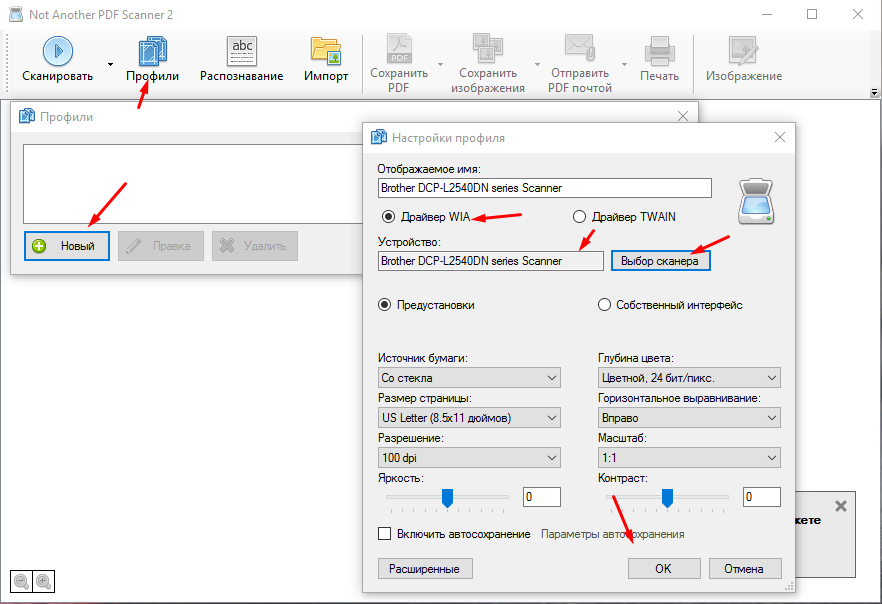
Остается только проверить нажав кнопку «Сканировать».
Вот так просто можно настроить сканер МФУ Brother DCP-L2540DNR с помощью различных программ. В принципе по аналогии можно настроить практически любой сканер.
Список дополнительных программ
Удобной программой для сканирования документов МФУ является «VueScan». Она не только сохраняет изображение в различных форматах: jpeg, tiff, pdf, – а также имеет встроенную систему OCR.
- «ScanLite» и «RiDoc» — отличные программы, с помощью которых можно сделать скан и сохранить документ в различных форматах.
- «WinScan2PDF» — утилита, включающая набор функций с возможностью сохранения файла исключительно в формате PDF. Её преимущество состоит в том, что она бесплатна.
- Программа «Xerox Easy Printer Manager» создана специально для работы с устройствами Xerox, а потому не сможет отксерокопировать файлы с принтера HP. Она позволяет редактировать и улучшать изображение.
Бесплатная программа «CuneiForm» рассчитана на работу с: таблицами, картами, шрифтами – и имеет функцию распознавания нескольких десятков языков, чего среднестатистическому юзеру вполне достаточно. Каждая из этих программ имеет понятный и простой интерфейс, который может основываться лишь на индивидуальных предпочтениях пользователя.
Как копировать на принтере brother
4 копирование, Порядок копирования, Переход в режим копирования – Инструкция по эксплуатации Brother DCP-7030R
Страница 30: Изготовление одной копии, Печать нескольких копий, Остановка копирования, Копирование
Порядок копирования
Переход в режим
копирования
1 Стопка/Сортировка
2 Масштаб и макет копирования
3 Контрастность
4 Качество
5 Число копий
Параметры копирования (временные настройки), Увеличение или уменьшение копируемого изображения
Если необходимо быстро изменить
настройки копирования на время работы
со следующей копией, используйте
клавиши Копирование для временных
настроек. Настройки можно использовать
в различных комбинациях.
Настройки по умолчанию восстанавливаются
в устройстве через 1 мин после копирования.
Увеличение или уменьшение
копируемого изображения
Возможен выбор следующих
коэффициентов масштабирования:
* Заводская настройка выделена жирным
шрифтом и звездочкой.
(Только DCP-7045N) Если задано
значение Авто, устройство вычисляет
коэффициент уменьшения, наилучшим
образом соответствующий формату
бумаги, заданному для лотка для бумаги.
(См. раздел Формат бумаги на стр. 19.)
Вариант Авто доступен только при
При выборе настройки Собств(25-400%)
можно выбрать коэффициент от 25% до
400%.
Для увеличения или уменьшения
следующей копии выполните приведенные
ниже инструкции:
Введите требуемое количество
экземпляров.
Нажмите Увеличение/Уменьшение.
Выполните одно из следующих
действий:
Нажмите a или b и выберите нужный
коэффициент масштабирования.
Нажмите OK.
Нажмите a или b и выберите
Собств(25-400%).
Нажмите OK.
Клавишей a или b выберите
нужный коэффициент увеличения
или уменьшения в диапазоне от
25% до 400%.
Нажмите OK.
Нажмите Старт.
В режиме Увеличение/Уменьшение
параметры макета страницы 2 в 1
(портр), 2 в 1 (пейз.), 4 в 1 (портр), 4 в 1
(пейз.) недоступны.
100%*
97% LTRiA4
94% A4iLTR
91% Вся стр.
85% LTRiEXE
83%
78%
70% A4iA5
50%
Собств(25-400%)
Авто
200%
141% A5iA4
104% EXEiLTR
Как копировать на принтере Brother?
1 Поместите документ на стекло экспонирования и закройте крышку. 2 Нажимайте кнопку, пока в верхней строке дисплея не появится надпись Спец. копия. 3 Нажимайте кнопку прокрутки, пока на дисплее не появится надпись Клон, затем нажмите кнопку.
Как копировать документы на принтере?
- На панели управления принтера нажмите Копировать, Копировать документ или Копировать фотографию.
- Измените любые базовые настройки, такие как количество копий.
- Нажмите Настройки или значок шестеренки , чтобы открыть параметры заданий копирования.
Как ксерокопировать на принтере канон?
- Открыть крышку.
- Положить документ или фото лицевой стороной вниз.
- Нажать кнопку «Сканирование» или «Старт» на самом устройстве.
- Почить копию из выходного лотка.
Как копировать на мфу canon?
Нажмите и коснитесь элемента Копирование>. Введите количество копий с помощью цифровых клавиш. Введите количество от 1 до 999.
Как сделать двустороннюю копию на мфу?
- Загрузите документ.
- Нажмите [Копирование].
- Введите количество копий.
- Нажмите [Параметры]>[Двуст. копир.].
- Выполните одно из следующих действий: .
- По завершении нажмите кнопку [ОК].
- Нажмите [Старт]. .
- Если используется стекло сканера, повторите указанные ниже действия для каждой страницы документа.
Как сканировать 2 страницы на одном листе Canon?
раздел Пользовательские настройки сканирования. Чтобы выполнить сканирование в формате «2 в 1», снимите флажок Автоматический поворот изображения в диалоговом окне Расшир. настройки. Выберите пункт 2 на 1 в раскрывающемся списке Размер сканированного изображения.
Как сделать копию с принтера на компьютер?
- откройте меню «Пуск»;
- зайдите в «Панель управления»;
- перейдите во вкладку «Оборудование, звук» / или «Устройства и принтеры» для Windows 7 и далее «Принтеры»;
- выберите строчку «Начать сканирование».
Как сделать копию паспорта в электронном виде?
- Подключить сканер к ПК или ноутбуку.
- Положить документ лицевой стороной к устройству.
- Активировать меню «Пуск», выбрать раздел «Сканеры и факсы».
- Нажать кнопку «Новое» и выбрать сканер.
- В меню «Профиль» следует указать тип документа.
Как сделать скан документа?
- Откройте приложение «Google Диск» .
- Нажмите на значок «Добавить» в правом нижнем углу экрана.
- Выберите «Сканировать» .
- Сделайте фото документа. .
- Чтобы завершить сканирование и сохранить документ, нажмите на значок «Готово» .
Как правильно положить лист в сканер?
Лист необходимо расположить на стекле сканера предельно ровно относительно краев рабочей поверхности аппарата. Далее нужно максимально просто прижать крышку с целью исключения попадания освещения при выполнении сканирования.
Какая разница между сканированием и копированием?
Процесс сканирования предполагает перевод бумажного документа в цифровой формат с возможностью чтения и запоминания. . Копирование – это воспроизведение точной копии документа на бумажном носителе.
Как сделать ксерокопию на принтере
Принтер есть практически в каждом доме. Устройство уже несколько лет является неотъемлемым элементом нашей жизни, так как оно позволяет распечатывать документацию и делать копии.
Сейчас на рынке можно найти огромное количество принтеров нового поколения. Они называются МФУ – многофункциональные устройства. Такое оборудование ускоряет рабочие процессы, экономит пространство и денежные средства.
Рассмотрим процедуру на примере сканирования фотографии на персональный компьютер.

Еще несколько лет назад, до появления МФУ, пользователю нужно было покупать несколько девайсов, выполняющих отдельные функции сканера, копирования и печати. Процедура тратила много временных ресурсов. Сейчас же за небольшой временной интервал, каждый пользователь может при помощи одного устройства выполнить все эти задачи.
Документ – это не только лист бумаги, но и файл в электронном формате. Помимо создания документа на бумажном носителе, файл можно передать на другое устройство или скопировать на физический носитель. Электронный формат документа является более удобным и практичным по сравнению с бумажной вариацией. Для перевода файла из одного формата в другой пользователю требуется специализированное оборудование – многофункциональные устройства.
В настоящее время большая часть принтеров способна одновременно осуществлять огромное количество процессов:
• сканирование;
• копирование;
• печать.
Все вышеприведенные процедуры выполняются быстро, одновременно и просто. Даже неподготовленный пользователь справится с задачей, благодаря интуитивно понятному управлению. Такое оборудование является актуальным и необходимым для различных офисных помещений, благодаря своей практичности и универсальности.
Можно сказать, что под одним корпусом МФУ «скрывается» множество девайсов, выполняющих различные процессы. Это предоставляет возможность экономии денег, рабочего пространства и времени. Приобретя многофункциональное устройство, конечный пользователь получает «мощную» технику для решения разнообразных повседневных задач.
Как на принтере Canon сделать ксерокопию

Ксерокопия на принтере выполняется в различных вариантах. Вы можете просто копировать файл в А4 формате, можете создать фотографическую копию в высоком разрешении. Также возможно делать расширенную или уменьшенную копию, с полями и без них.
Если хотите узнать, как сделать копию на принтере Canon, хотим сказать что это очень просто . Для начала работы необходимо упорядочить страницы. Прежде всего, убедиться, что бумага загружена в лоток устройства.
После этого необходимо правильно расположить документы на стекле сканера. Затем следует закрыть крышку и выбрать нужное количество копий. Если надо изменить формат копий, то нажмите клавишу PAPER. После этого на дисплее появятся варианты размеров бумаги, которые доступны для печати. Для выбора монохромного или цветного режима нажмите соответствующую кнопку на управленческой панели устройства, и сделать ксерокс. После выбора всех необходимых параметров вы получите желаемый вариант и количество копий.
Как копировать на принтере Canon
Для того, чтобы придать бумажному документу электронный формат, необходимо наличие не только специальной техники, но и программного обеспечения. Для того, чтобы сканер работал корректно, необходимы специальные драйвера. Зачастую они поставляются в комплекте с аппаратом, но если их нет, то возможно всегда найти в интернете. Можно использовать универсальную программу ABBY Finereader, при помощи которой выполняется распознавание текстов и непосредственное сканирование. Весь процесс преображения бумажного документа в электронный файл основывается именно на этих двух процедурах (распознавании символов и сканировании).
Учимся использовать сканер самостоятельно
Что такое скан и что значит копия?
Сканирование (скан) – процесс, который превращает документы с бумажного носителя в электронный вид.
Сканирование, ксерокопирование, печать – все это ускоряет работу в офисной работе и не только.
Ксерокопирование – это точное воспроизведение информации (копирование) и изготовление дубликатов на бумажном носителе.
Как пользоваться сканером?

2 варианта сканирования документа на компьютер:
Редактируемый
Не редактируемый
Редактируемый документ – скан документа загружается через распознаватель (специальное программное обеспечение)
Не редактируемый документ – скан документа, который превращает любой текстовый документ в не редактируемую картинку.
Подготовка к работе
Подготовка начинается со сканера:
Проверить подключение сканера к компьютеру.
Включить прибор в сеть и нажать на кнопку питания
После включения вставить диск (flesh – накопитель) для установки драйверов. Часто такие программы идут в комплекте с принтером.
Если по какой-либо причине диска в комплекте не оказалось, нужно перейти на сайт производителя и скачать драйвера с сайта.
После установки драйверов определитесь с каким программным обеспечением будете работать. Без программы для сканирования делать сканирование документов будет невозможно.
Adobe
XnView
VueScan
Для проверки возможностей сканера в интерфейсе любой из вышеперечисленных программ щелкните – «Файл» – «Импорт».
В последней ветке вы должны увидеть наименование прибора, тогда он работает исправно.

Как сканировать на компьютер через «Мастера работы Windows» с принтером – МФУ.
Поднимите крышку
При наличии инородных тел протрите стекло сканера
Положите лист с текстом или фото лицевой стороной вниз
Закройте крышку сканера
Откройте вкладку в системе «Пуск» и последовательно открывайте: «Панель управления» – «Оборудование и звук» – «Устройства и принтеры»
Правой кнопкой мыши кликните по ярлыку с именованием вашего МФУ
«Начать сканирование»
Параметры: «Предварительный просмотр» – «Сканировать»
Во всплывающем окне появится отсканированный документ
«Сохранить», либо, при необходимости, отправьте файл в печать.
Как отсканировать документ на компьютер с принтера с помощью специального программного обеспечения.
После установки данных устройства откройте список программ
Откройте иконку с изображением принтера
«Сканировать»
Выберите формат: черно-белый/цветной
Выберите разрешение
Укажите папку для сохранения файла
«Предпросмотр» – «Сканировать» – «Сохранить»
Выполнение копирования на принтерах со встроенным ксероксом
Если печатное устройство имеет функцию ксерокса, то для того, чтобы снять копию, нужно выполнить несколько простых действий:
Подключить принтер к сети.
Положить бумагу в специальный лоток для нее.
Поднять верхнюю крышку, положить на рабочую стеклянную поверхность нужный документ или фотографию.
Обратите внимание. Документ ложится той стороной, которую нужно отксерокопировать. Его стоит выровнять, ориентируясь по меткам, нанесенным вокруг поверхности.
Закрыть крышку.
Нажать кнопку на панели принтера, предназначенную для цветной либо черно-белой ксерокопии.
Задать требуемое количество копий. Это можно сделать при помощи кнопки, указанной в пункте 5 (нажав столько раз, сколько нужно сделать дубликатов файла), либо кнопки со значком «+» (если она есть), установив количество страниц.
Количество ксерокопий документа, которые можно сделать за 1 раз, зависит от модели печатающего устройства или его функциональности. Например, некоторые принтеры не печатают за 1 раз более 20 копий.
Чтобы поменять формат листа, пользователь может найти кнопку «Paper» либо другую кнопку, отвечающую за изменение формата бумаги. Затем на экране выбрать формат печати (обычный А4, фотобумага А4, фотобумага 10×15).
Выбрать качество изображения (текст, фото, текст/фото). Для документа с текстом подойдет функция «Текст», поскольку буквы будут четкие и яркие. Если в документе имеется текст с изображением, то лучше использовать комбинированную функцию «Текст/фото». А когда нужно скопировать только изображение или фотографию – то применяется свойство «Фото». Тогда оно получится не затемненным или светлым, передающим качество оригинала.
Нажать кнопку «ОК», дождаться завершения процесса ксерокопирования.
Во время ксерокопирования нельзя открывать крышку, поскольку изображение с текстом будут искажены, а на самой бумаге появятся затемненные пятна.
Как из принтера и сканера сделать ксерокс?

Если печатное устройство не имеет встроенной функции ксерокса, но есть возможность сканирования документа, то можно сканер переделать в копир. Для этого, выбранный документ размещается на рабочей поверхности оборудования, сканируется, обрабатывается на компьютере, отправляется обратно на принтер для печати.
Чтобы упростить процесс снятия копии, можно скачать бесплатную программу KseroLite в интернете, установив ее на компьютер. Далее программа запускается. В меню настроек нажимается кнопка «Выбрать сканер». В появившемся окне пользователь указывает источник документа. Затем выбирается печатающее устройство пользователя. Устройство заранее должно быть выбрано «По умолчанию», через меню «Пуск» и «Устройства и принтеры», кликнуть на свой принтер и в его свойствах отметить «использовать по умолчанию».
Основные правила
Чтобы иметь возможность в любой момент сделать ксерокопию на принтере, потребуется изначально приобрести современное устройство, обладающее функцией копирования или же сканирования. Как правило, такое МФУ одновременно является и сканером, и ксероксом, и принтером. Передавать отсканированные данные на компьютер могут как лазерные, так и струйные устройства.
Обычно наличие такой возможности определяется по внешнему виду принтера – если в его верхней части имеется крышка, под которой располагается стеклянная поверхность, значит, пользователю удастся получить копию.
Кроме того, у обычного принтера информация распечатывается вертикально вверх, в то время как МФУ выдает готовые документы с торца. Современные принтеры продаются повсеместно – и в таких специализированных магазинах по реализации техники, как «Эльдорадо» и «М. Видео», и в интернет-магазинах, к примеру, Ozon. Приобретать ксерокопирующие устройства лучше проверенных марок – Panasonic, Xerox, HP, Epson и других. МФУ, присутствующие на рынке, представлены в разных ценовых категориях.
Как ксерокопировать?
Перед тем как копировать на принтере документ, необходимо правильно подготовить используемое устройство. Первое, что нужно сделать – это проверить, подключен ли принтер к ПК или ноутбуку. Как правило, для этого используется USB-кабель, не всегда входящий в комплект и приобретаемый дополнительно.
Затем принтер подсоединяется к электросети, после чего активируется его кнопка питания. В дисковод компьютера вставляется диск, на котором содержится программное обеспечение копировальной машины. В последнее время альтернативой ему является флешка с драйверами, идущая в комплекте с самим принтером.
В том случае, когда диск отсутствует, необходимо зайти на сайт производителя, ввести в поисковом окне полное название своего устройства и скачать наиболее актуальный драйвер. Ориентироваться следует на файлы с расширением exe. Когда драйверы установятся, операционная система, скорее всего, сама их опознает.
При необходимости можно будет зайти в раздел «Принтеры и факсы» и отыскать имя своего устройства. Завершив синхронизацию, следует определиться, при помощи какой программы будет осуществляться ксерокопирование документа. Чаще всего выбор проводится между Adobe, XnView и VueScan.
Документы и фото

Для того чтобы отксерокопировать фото и документы, помимо заправленного МФУ, потребуется подходящая бумага. В принципе, все происходит следующим образом.
Листами для печати заполняется входной лоток, а сам документ кладется на протертое стекло лицевой стороной вниз. Хорошо бы сразу же его проверить на отсутствие отпечатков пальцев, затертостей или грязи.
Подровняв листок для копирования по границе направляющих, то есть по линиям, нанесенным вокруг стекла, можно закрывать крышку принтера.
При помощи кнопок на панели управления выбирается оттенок печати. Затем нажимается либо кнопка «Пуск», либо «Копирование», а затем «Пуск».Количество нажатий основной кнопки обычно определяет, сколько получится дубликатов документа: как правило, от 1 до 20 за один раз.
Возможен также вариант использования клавиш в виде стрелочек. Для смены формата бумаги чаще всего активируется кнопка Paper. Существует также возможность расположить на одном листе несколько копий документа. После окончания работы получившиеся копии извлекаются из соответствующего лотка, а исходник достается из сканирующего отсека.
Кстати, чтобы отксерокопировать документ с двух сторон, на этапе настройки необходимо выбрать пункт «Стороны (двусторонняя печать)». В меню первое число будет обозначать количество сторон оригинала, а второе – количество сторон копии.
Параметры копирования (временные настройки), Увеличение или уменьшение копируемого изображения
Если необходимо быстро изменить
настройки копирования на время работы
со следующей копией, используйте
клавиши Копирование для временных
настроек. Настройки можно использовать
в различных комбинациях.
Настройки по умолчанию восстанавливаются
в устройстве через 1 мин после копирования.
Увеличение или уменьшение
копируемого изображения
Возможен выбор следующих
коэффициентов масштабирования:
* Заводская настройка выделена жирным
шрифтом и звездочкой.
(Только DCP-7045N) Если задано
значение Авто, устройство вычисляет
коэффициент уменьшения, наилучшим
образом соответствующий формату
бумаги, заданному для лотка для бумаги.
(См. раздел Формат бумаги на стр. 19.)
Вариант Авто доступен только при
При выборе настройки Собств(25-400%)
можно выбрать коэффициент от 25% до
400%.
Для увеличения или уменьшения
следующей копии выполните приведенные
ниже инструкции:
Введите требуемое количество
экземпляров.
Нажмите Увеличение/Уменьшение.
Выполните одно из следующих
действий:
Нажмите a или b и выберите нужный
коэффициент масштабирования.
Нажмите OK.
Нажмите a или b и выберите
Собств(25-400%).
Нажмите OK.
Клавишей a или b выберите
нужный коэффициент увеличения
или уменьшения в диапазоне от
25% до 400%.
Нажмите OK.
Нажмите Старт.
В режиме Увеличение/Уменьшение
параметры макета страницы 2 в 1
(портр), 2 в 1 (пейз.), 4 в 1 (портр), 4 в 1
(пейз.) недоступны.
100%*
97% LTRiA4
94% A4iLTR
91% Вся стр.
85% LTRiEXE
83%
78%
70% A4iA5
50%
Собств(25-400%)
Авто
200%
141% A5iA4
104% EXEiLTR