Обзор плеера AIMP для Android

Существует большое количество различных плееров, однако есть среди них лидеры по качеству. Так можно скачать про AIMP. Это софт, который с удовольствием устанавливают уже на протяжении долгих лет. Программа остаётся актуальной благодаря постоянной поддержке со стороны разработчиков, которые работают над обновлениями и улучшают функционал. Также следует отметить наличие версии АИМП для Андроид, что даже вне дома позволяет наслаждаться музыкой с комфортом.
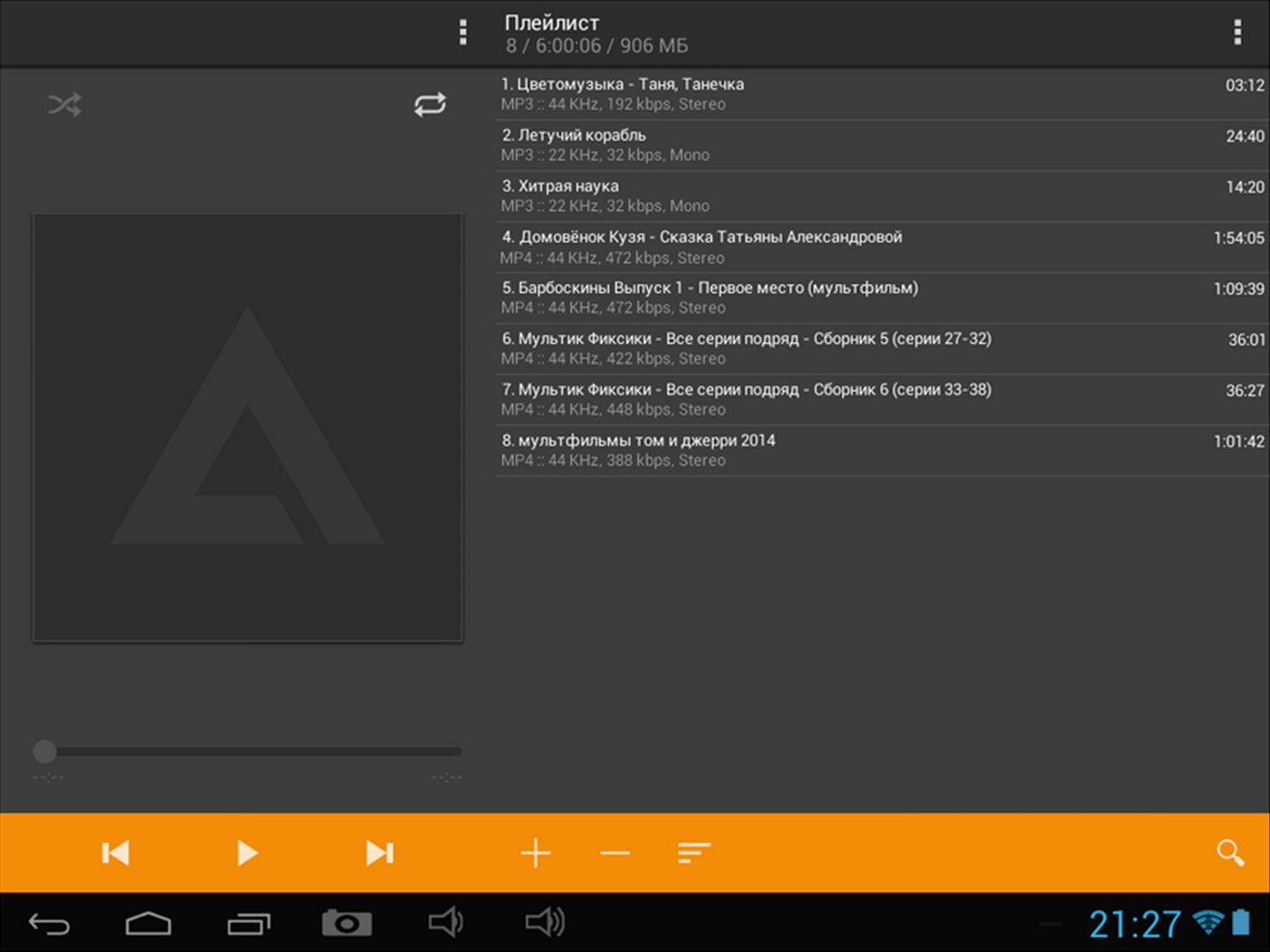
Возможности
Первым делом необходимо отметить тот факт, что скачать данный софт можно на ПК. Поддерживается операционная система Windows. Помимо этого, возможен вариант, когда вы устанавливаете AIMP на свой смартфон, о чём ниже и пойдёт речь.
Возможностей несколько десятков, поэтому будут перечислены лишь основные среди них:
- Поддержка огромного количества форматов, в том числе «.mp3», «.wav», «.mp4», «.ogg» и так далее.
- Возможность изменять тему для того, чтобы работа с программой доставляла больше комфорта.
- Поддержка работы сразу с несколькими вашими плейлистами.
- Система для регулирования скорости воспроизведения.
- Доступ к сведению многоканальных аудио в стерео.
- Добавление отдельных файлов и папок в тот или иной плейлист.
- Специальный виджет для вашего экрана блокировки на смартфоне.
- Виджеты для рабочего стола различного размера.
Это лишь часть того, что для вас приготовило приложение AIMP. Стоит отметить, что скачивание и установка выполняются моментально.
Как пользоваться софтом
Работа с плеером представляет собой доступный и простой процесс. Далее будут рассмотрены некоторые основные моменты, которые позволят получить наилучший результат.
Начало работы
После того, как вы запустите плеер на смартфоне, перед вами откроется главное меню.
Обратите внимание! С учётом того, что разработчики выпускают обновления, интерфейс выглядит достойно даже на самых новых смартфонах, так как всё адаптировано под них.
Когда вы откроете главное меню, перед вами появится перечень всех ваших музыкальных композиций. Если быть точнее, вы увидите свои плейлисты. На самом старте после установки вы не заметите ничего ввиду того, что сначала треки потребуется добавить. Вы формируете плейлист, после чего наполняете его желаемыми треками.
Создание плейлиста и добавление треков
Чтобы успешно создать плейлист и загрузить туда желаемую музыку, потребуется:
- Кликнуть в левом верхнем углу на кнопку в виде трёх горизонтальных полос.
- Выбрать вариант «Создать плейлист» в выпавшем перечне.
- Перед вами появится небольшое окошко, где вам нужно будет ввести название.
- Когда всё сделано, лишь кликните на «ОК». На этом процесс завершен.
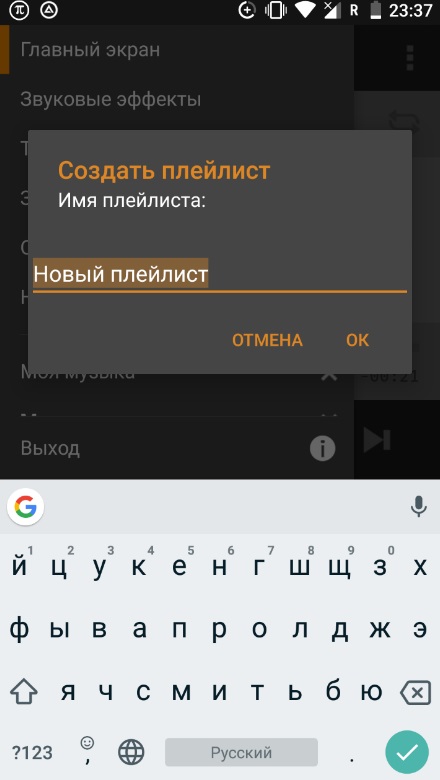
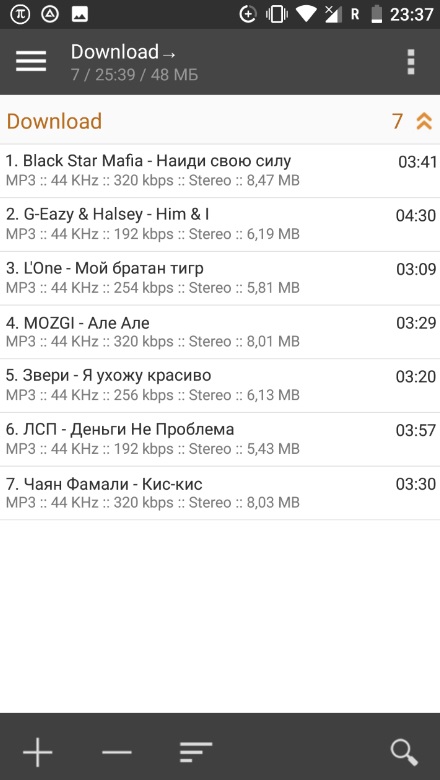
Теперь что касается добавления музыки. Когда вы окажитесь на странице созданного плейлиста, в нижней части дисплея сможете увидеть кнопку в виде плюса «+».
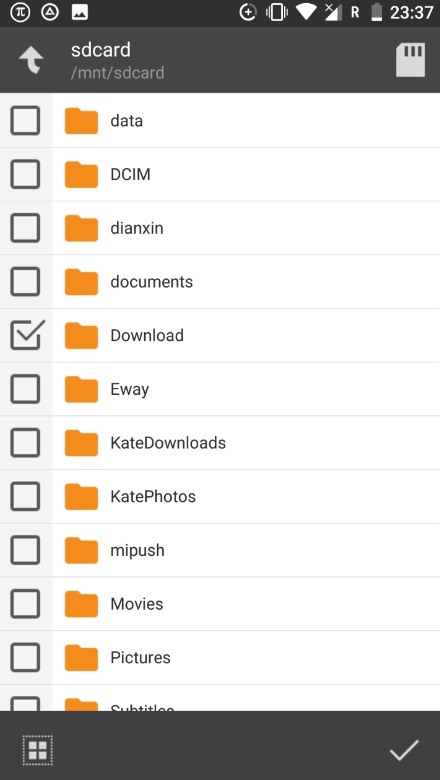
Кликните по ней, чтобы открылся проводник телефона. Несложными действиями перейдите в ту папку, где находятся ваши треки.
Обратите внимание! Вы можете добавить не только отдельную композицию, но и целую папку, если вдруг возникнет такая необходимость.
Дополнительные возможности
Обратите внимание на то, что также АИМП на Андроид предлагает вам дополнительные опции. Например, если открыть плейлист с треками, внизу вы увидите кнопки рядом с плюсом, которые предназначены для сортировки.
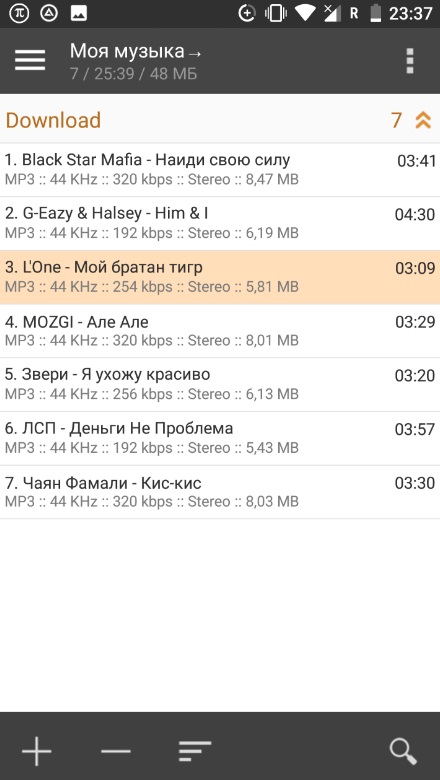
Помимо этого, есть элемент в виде лупы. Нажав на него, вам предложат поиск в том плейлисте, который открыт у вас на данный момент. Актуально на тот случай, если у вас тут сотни треков и вам срочно нужно найти какой-то конкретный.
В правом углу есть кнопка в виде трёх точек. Если выбрать какой-то трек и нажать на неё, вам предложат несколько вариантов действий, среди которых будет и удаление аудио из данного плейлиста.
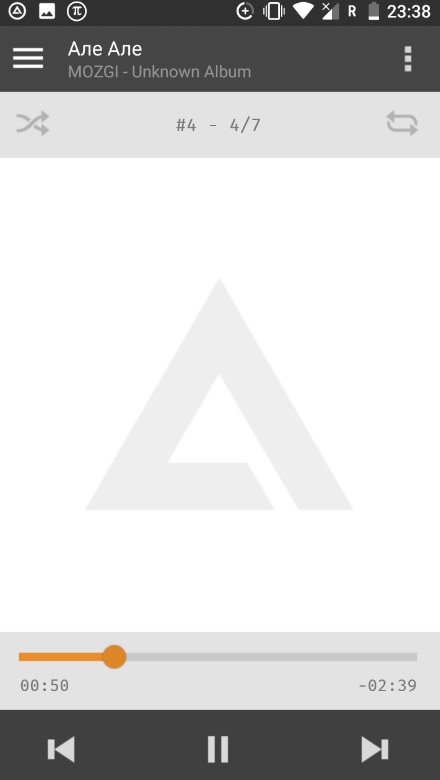
Что касается музыкального плеера, AIMP приложение разработано таким образом, чтобы отображалось максимальное количество полезной информации. Вы можете увидеть название, исполнителя, а также продолжительность трека. Есть кнопки для повторного воспроизведения, а также случайного выбора музыки.
Будущее AIMP для Android
Уже на данный момент приложение завоевало симпатии сотен тысяч людей. Всё обусловлено огромным количеством возможностей:
- Простая настройка AIMP на максимальное качество звука.
- Смена темы AIMP Android на любую подходящую вам.
- Доступ к моментальному созданию плейлистов.
- Возможность включить радио на Android.
С каждым обновлением возможности лишь расширяются, что гарантирует развитие приложения и в дальнейшем.
Заключение
Если вы решите скачать себе на Android плеер AIMP, в результате получите софт высшего уровня, который гарантирует комфортный процесс прослушивания вашей любимой музыки. Чтобы разобраться с функционалом, вам нужно лишь несколько минут вашего времени.
Как настроить AIMP для Android
АИМП – это один из самых популярных аудиоплееров для устройств на операционной системе Android. Он предлагает широкий спектр функций и настроек, позволяющих полностью настроить плеер под свои предпочтения. В этой статье мы рассмотрим подробное руководство по настройке АИМП для Андроид.
Во-первых, необходимо скачать и установить АИМП из Google Play Store. После установки плеера откройте его и приступим к настройкам. На главном экране вы увидите разделы с вашими аудиофайлами, плейлистами и радиостанциями.
Далее, настройте АИМП в соответствии с вашими предпочтениями. Для этого перейдите в меню настроек, которые можно найти в верхнем правом углу главного экрана. В настройках вы сможете настроить вывод звука, выбрать тему оформления, изменить расположение плеера на экране и многое другое.
Одной из ключевых функций АИМП является возможность настроить эквалайзер для достижения оптимального звучания. Откройте раздел эквалайзера и измените уровни различных частот для того, чтобы подстроить звук под ваше восприятие. Не забудьте сохранить настройки после внесения изменений.
Описание программы АИМП для Андроид
АИМП (Artem Izmaylov Media Player) – это бесплатный аудиоплеер, разработанный для операционной системы Андроид. Он позволяет воспроизводить музыку в различных форматах и предлагает широкие возможности для настройки звука и интерфейса программы.
Основные функции АИМП для Андроид:
- Поддержка различных аудиоформатов: АИМП может воспроизводить файлы в форматах MP3, FLAC, OGG, WAV, AAC и других, что позволяет пользователю наслаждаться музыкой без необходимости конвертировать файлы.
- Создание плейлистов: Пользователь может создавать плейлисты для удобного воспроизведения музыкальных композиций.
- Эквалайзер: АИМП предлагает различные настройки звука, позволяющие пользователю изменять частотные характеристики аудио для достижения оптимального качества звучания.
- Смена интерфейса: Пользователь может выбрать интерфейс программы из нескольких доступных вариантов, а также настроить отображение плейлистов и другие параметры интерфейса.
- Сон и таймер воспроизведения: АИМП позволяет установить таймер, чтобы плеер автоматически выключился через определенное время. Также пользователь может использовать функцию задержки сна, чтобы прослушивание музыки остановилось после окончания определенного количества треков.
Кроме того, АИМП для Андроид обладает низким потреблением ресурсов системы, что позволяет ему работать на слабых устройствах без заметного снижения производительности.
Основные преимущества АИМП для Андроид:
АИМП для Андроид является удобным и функциональным аудиоплеером, обладающим широкими возможностями настройки звука и интерфейса. Он позволяет наслаждаться музыкой во множестве аудиоформатов и создавать плейлисты по своему вкусу.
Установка АИМП на Андроид
АИМП — один из самых популярных аудиоплееров для операционной системы Android. Он предлагает широкий набор функций и поддерживает множество аудиоформатов, что делает его отличным выбором для прослушивания музыки на устройствах Android. В этом руководстве мы расскажем, как установить АИМП на Андроид.
- Откройте Google Play Store на своем устройстве Android.
- После открытия приложения найдите поле поиска в верхней части экрана.
- Введите «АИМП» в поле поиска и нажмите на иконку поиска или клавишу Enter.
- В результатах поиска найдите приложение «АИМП» и нажмите на него.
- Откройте страницу приложения и нажмите на кнопку «Установить».
- Подождите, пока установка приложения завершится. В это время возможно потребуется подтверждение вашего аккаунта Google.
- После завершения установки приложение будет доступно на вашем устройстве Android.
Теперь у вас установлен АИМП на Android. Вы можете открыть приложение и начать настраивать его в соответствии с вашими потребностями. У АИМП много настроек и функций, включая возможность изменения внешнего вида, управления плейлистами и настройку звука.
Мы надеемся, что данное руководство помогло вам установить АИМП на Андроид. Наслаждайтесь прослушиванием музыки с помощью этого мощного и удобного плеера!
Настройка АИМП для лучшего звучания
АИМП — это один из популярных мультимедийных плееров для системы Android, который предлагает множество возможностей для настройки звучания аудио. В этой статье мы рассмотрим несколько способов, как настроить АИМП для достижения лучшего качества звука.
1. Используйте эквалайзер
Эквалайзер — это инструмент, позволяющий регулировать частоты звука и балансировать его. АИМП имеет встроенный эквалайзер, который можно использовать для настройки звука под свои предпочтения. Вы можете изменить уровни баса, средних и высоких частот, чтобы достичь желаемого звучания.
2. Измените аудио-движок
АИМП позволяет выбрать различные аудио-движки для воспроизведения аудио. Каждый аудио-движок имеет свои особенности и может предлагать разные возможности для настройки звучания. Попробуйте переключиться на другой аудио-движок и сравните звучание.
3. Улучшите звук с помощью DSP-плагинов
АИМП поддерживает установку DSP-плагинов, которые могут значительно улучшить звучание аудио. DSP-плагины предлагают различные эффекты и настройки, такие как усиление баса, виртуальный объемный звук, эффекты реверберации и другие. Установите несколько DSP-плагинов и экспериментируйте с их настройками, чтобы найти оптимальное звучание.
4. Используйте технологию воспроизведения DVC
АИМП поддерживает технологию воспроизведения DVC (Direct Volume Control), которая позволяет обойти системный регулятор громкости и управлять громкостью напрямую. DVC может улучшить детализацию и качество звука. Включите эту опцию в настройках АИМП, чтобы использовать технологию DVC.
5. Используйте высококачественные аудиофайлы
Для достижения лучшего качества звука важно использовать высококачественные аудиофайлы. Форматы такие как FLAC или ALAC предлагают без потерь сжатие, которое сохраняет оригинальное качество звука. Используйте такие форматы для воспроизведения музыки в АИМП.
Заключение
Настройка АИМП для лучшего звучания может занять некоторое время и требует экспериментов с различными настройками и плагинами. Однако, с помощью правильных настроек, вы сможете насладиться высококачественным звуком в вашем АИМП плеере на Android.
Как добавить и управлять музыкальными файлами в АИМП
АИМП (Artem Izmaylov Media Player) — это популярный аудио плеер для устройств на операционной системе Android. С его помощью вы можете слушать и управлять своей музыкальной библиотекой на устройстве. В этом руководстве мы рассмотрим, как добавить и управлять музыкальными файлами в АИМП.
Добавление музыкальных файлов
Для начала, вам нужно добавить музыкальные файлы в АИМП. Для этого можно воспользоваться несколькими способами:
- Импорт из памяти устройства: Откройте АИМП и выберите вкладку «Папки». Затем выберите папку, в которой хранятся ваши музыкальные файлы, и нажмите «Добавить». АИМП автоматически добавит все музыкальные файлы из выбранной папки в свою библиотеку.
- Добавление с помощью меню: Откройте АИМП и нажмите на иконку меню в верхнем левом углу экрана. Выберите «Добавить файлы» и выберите нужные вам музыкальные файлы. АИМП добавит выбранные файлы в свою библиотеку.
Управление музыкальными файлами
После добавления музыкальных файлов в АИМП, вы можете управлять ими с помощью различных функций и настроек:
- Воспроизведение: Выберите трек из своей библиотеки и нажмите на него, чтобы начать воспроизведение.
- Пауза и продолжение воспроизведения: Во время воспроизведения трека нажмите на кнопку «Пауза», чтобы приостановить воспроизведение. Нажмите на кнопку «Продолжить», чтобы возобновить воспроизведение.
- Переход к следующему и предыдущему треку: Нажмите на кнопку «Вперед» или «Назад», чтобы перейти к следующему или предыдущему треку соответственно.
- Поиск треков: Введите ключевое слово в поле поиска, чтобы найти треки по соответствующим критериям.
- Создание плейлистов: Вы можете создавать собственные плейлисты, добавлять в них треки и управлять воспроизведением в рамках этих плейлистов.
Настройки плеера
АИМП предоставляет множество настроек, которые позволяют настроить плеер под свои предпочтения. Вот некоторые из них:
- Настройка звука: Вы можете изменять эквалайзер и другие настройки звука, чтобы достичь наилучшего качества звучания для ваших треков.
- Настройка внешнего вида: Измените тему, цветовую схему и другие визуальные настройки, чтобы сделать плеер более персонализированным.
- Управление поведением плеера: Вы можете настроить такие параметры, как автоматическое воспроизведение следующего трека, поведение в фоновом режиме и другие функции.
Это лишь некоторые из функций и настроек, которые предлагает АИМП для управления музыкальными файлами. Узнайте больше о возможностях этого мощного плеера, экспериментируйте с различными настройками и наслаждайтесь своей музыкой в высоком качестве!
Настройка внешнего вида и интерфейса АИМП
АИМП для Андроид — это удобный и многофункциональный плеер, который позволяет настроить его внешний вид и интерфейс под свои предпочтения. В этом разделе мы рассмотрим основные возможности настройки внешнего вида АИМП.
1. Темы
АИМП содержит несколько встроенных тем, которые можно выбрать в настройках приложения. Для изменения темы перейдите в раздел «Настройки» > «Темы» и выберите интересующую вас тему из списка.
2. Оформление
АИМП позволяет настроить оформление плеера, включая цвета, шрифты и элементы управления. В разделе «Настройки» > «Оформление» вы можете выбрать цвета для различных элементов интерфейса, настроить размер и шрифт текста, а также скрыть или показать определенные элементы интерфейса.
3. Плейлисты
АИМП предлагает несколько вариантов отображения плейлистов. Вы можете выбрать отображение плейлиста в виде списка или сетки. Это можно сделать в разделе «Настройки» > «Плейлисты».
4. Горячие клавиши
АИМП позволяет настроить горячие клавиши для различных функций, что позволяет управлять плеером с помощью клавиатуры. В разделе «Настройки» > «Горячие клавиши» вы можете назначить сочетание клавиш для нужных действий.
5. Виджет на рабочем столе
АИМП предоставляет возможность добавить виджет на рабочий стол Андроид, чтобы иметь быстрый доступ к основным функциям плеера. Чтобы добавить виджет, зажмите пустое место на рабочем столе, выберите «Виджеты» из списка, найдите виджет АИМП и разместите его на рабочем столе.
Список установленных тем
Как создать и управлять плейлистами в АИМП
АИМП — популярный мультимедийный плеер для Андроид, который позволяет воспроизводить музыку различных форматов. Один из его полезных функций — возможность создания и управления плейлистами, чтобы вы могли организовать свою музыкальную коллекцию и настраивать ее воспроизведение по своему усмотрению.
Чтобы создать плейлист в АИМП:
- Откройте плеер АИМП на своем устройстве.
- Нажмите на значок меню в верхнем левом углу экрана (обычно это три горизонтальные линии).
- Выберите пункт «Плейлисты» в меню.
- В открывшемся окне нажмите на кнопку «Добавить плейлист».
- Введите название плейлиста, которое хотите использовать.
- Нажмите кнопку «Сохранить» для создания плейлиста.
Ваш плейлист будет создан и готов к использованию. Теперь вы можете добавлять музыкальные треки в этот плейлист, удалять их или изменять порядок их воспроизведения.
Чтобы управлять плейлистом в АИМП:
- Откройте плеер АИМП на своем устройстве.
- Нажмите на значок меню в верхнем левом углу экрана (обычно это три горизонтальные линии).
- Выберите пункт «Плейлисты» в меню.
- Найдите плейлист, который вы хотите изменить или управлять, и нажмите на него.
- В открывшемся окне вы можете добавлять новые треки в плейлист, удалять существующие или изменять их порядок воспроизведения.
- Чтобы добавить трек в плейлист, нажмите на значок плюса (+) и выберите трек из списка доступных файлов.
- Чтобы удалить трек из плейлиста, нажмите на значок корзины и подтвердите удаление.
- Чтобы изменить порядок воспроизведения треков, нажмите и удерживайте на треке и перетащите его в нужное место в списке.
Таким образом, вы можете легко создавать и управлять плейлистами в АИМП на Андроиде, чтобы наслаждаться своей любимой музыкой в любое время и в любом месте.
Настройка радио и прослушивание интернет-радио в АИМП
АИМП — это мощный и удобный аудиоплеер для Android, который позволяет настроить и прослушивать интернет-радио. Настройка радио в АИМП занимает всего несколько шагов, и вы сможете наслаждаться вашими любимыми радиостанциями прямо с вашего устройства.
Шаг 1: Открыть меню «Настройки»
- Запустите АИМП на вашем устройстве Android.
- Нажмите на иконку «Настройки» в верхнем правом углу экрана.
Шаг 2: Добавление интернет-радио
- В меню «Настройки» прокрутите вниз до раздела «Интернет-радио» и нажмите на него.
- Нажмите на кнопку «Добавить радиостанцию».
- Введите URL-адрес радиостанции в поле «URL».
- Введите название радиостанции в поле «Название».
- Нажмите на кнопку «ОК», чтобы сохранить настройки.
Шаг 3: Прослушивание интернет-радио
- В верхнем меню АИМП нажмите на иконку «Медиа-библиотека».
- Выберите раздел «Интернет-радио» в списке слева.
- Вы ver найдете список всех добавленных вами интернет-радиостанций.
- Выберите радиостанцию, которую хотите прослушать, и нажмите на нее.
- АИМП начнет воспроизведение интернет-радио и отобразит информацию о текущей станции.
Теперь вы можете настроить ваше интернет-радио в АИМП и наслаждаться любимыми станциями прямо на вашем устройстве Android. Благодаря простому и интуитивно понятному интерфейсу АИМП, вам не составит труда добавить и прослушивать ваше любимое интернет-радио.
Использование эквалайзера и других аудиоэффектов в АИМП
АИМП для Андроид предлагает широкие возможности для настройки звука благодаря наличию встроенного эквалайзера и других аудиоэффектов. С помощью этих инструментов вы сможете настроить звуковое пространство, изменить частотный баланс, добавить эффекты реверберации или обработки голоса.
Для начала вам необходимо открыть плеер АИМП на вашем устройстве и перейти в панель настроек звука. Для этого следует выполнить следующие действия:
- Нажмите на кнопку меню в верхнем левом углу экрана.
- Выберите пункт «Настройки» в открывшемся меню.
- Перейдите в раздел «Звук».
В разделе «Звук» вы найдете различные настройки и эффекты, включая эквалайзер, реверберацию и обработку голоса. Чтобы использовать эти эффекты, вам следует активировать соответствующие переключатели и настроить параметры по своему вкусу.
Ниже приведены основные аудиоэффекты, доступные в АИМП:
- Эквалайзер: позволяет изменять частотный баланс звука, чтобы подчеркнуть или подавить определенные частоты. Можно выбрать готовые предустановки или настроить эквалайзер вручную.
- Реверберация: добавляет эффект пространства и эха к звуку. Вы можете выбрать из различных предустановленных ревербераций или настроить параметры вручную.
- Обработка голоса: позволяет изменить голос исполнителя, сделать его более мощным, теплым или добавить эффект робота.
После настройки аудиоэффектов не забудьте сохранить изменения, чтобы они автоматически применялись при воспроизведении музыки.
| Настройка | Описание |
|---|---|
| Громкость | Изменяет громкость звука. |
| Баланс | Изменяет баланс звука между левым и правым каналами. |
| Тембр | Регулирует тембр звука, придавая ему более «теплый» или «яркий» звук. |
Таким образом, АИМП для Андроид предлагает широкие возможности для настройки звука и создания идеального звукового пространства. Удачи в настройке ваших аудиоэффектов!
Управление медиатекой и поиск музыки в АИМП
АИМП – это популярный музыкальный плеер для Android, который обладает широкими возможностями по управлению медиатекой и поиску музыки. В данном руководстве мы рассмотрим основные функции, которые помогут вам эффективно организовать и воспроизводить вашу музыку.
Управление медиатекой
АИМП предоставляет удобный интерфейс для организации и управления вашей медиатекой. Вы можете добавлять новые песни, создавать плейлисты, редактировать теги и многое другое.
- Добавление музыки: Для добавления новых песен в медиатеку в АИМП вам нужно перейти в раздел «Медиатека» и выбрать пункт «Папки». Затем выберите папки, которые содержат вашу музыку. АИМП автоматически сканирует выбранные папки и добавляет все найденные песни в медиатеку.
- Создание плейлистов: Для создания плейлистов в АИМП перейдите в раздел «Медиатека» и выберите пункт «Плейлисты». Затем нажмите на кнопку «Добавить плейлист» и введите название нового плейлиста. Вы можете добавить песни в плейлист, перетащив их из медиатеки или воспользовавшись контекстным меню.
- Редактирование тегов: АИМП позволяет редактировать теги песен прямо в приложении. Для этого вам нужно перейти в раздел «Медиатека», выбрать песню, щелкнуть правой кнопкой мыши и выбрать пункт «Редактировать теги». Затем вы можете внести нужные изменения в информацию о песне, такую как название, артист, альбом и т.д.
Поиск музыки
АИМП предоставляет функциональные инструменты для поиска и фильтрации музыки в вашей медиатеке. Вы можете легко найти нужную песню, используя встроенный поиск и фильтры.
- Встроенный поиск: Для поиска песен в АИМП вам нужно перейти в раздел «Медиатека» и ввести ключевое слово в поле поиска. АИМП отобразит все песни, содержащие данный запрос.
- Фильтры: АИМП позволяет фильтровать музыку по различным критериям, таким как артист, альбом, жанр и т.д. Для использования фильтров вам нужно перейти в раздел «Медиатека», выбрать пункт «Фильтр» и выбрать нужные параметры для фильтрации музыки.
Эти основные функции помогут вам эффективно управлять медиатекой и быстро находить нужную музыку в АИМП для Android. Используя данные инструменты, вы сможете легко создавать плейлисты, редактировать теги и находить песни по различным критериям.
Вопрос-ответ
Какой формат аудиофайлов поддерживает АИМП для Андроид?
АИМП для Андроид поддерживает все популярные форматы аудиофайлов, включая MP3, FLAC, WAV, AAC и другие.
Как скачать и установить АИМП на Андроид?
Для скачивания и установки АИМП на Андроид нужно открыть Google Play Store, ввести «AIMP» в поисковую строку, выбрать приложение AIMP и нажать на кнопку «Установить». После завершения установки приложение будет доступно на вашем устройстве.
Как настроить эквалайзер в АИМП для Андроид?
Для настройки эквалайзера в АИМП для Андроид нужно открыть приложение, затем коснуться значка меню в верхнем левом углу экрана, выбрать «Настройки» и перейти в раздел «Звук». В этом разделе вы сможете настроить эквалайзер согласно своим предпочтениям.
Можно ли настроить таймер сна в АИМП на Андроид?
Да, в АИМП для Андроид есть возможность настройки таймера сна. Вы можете задать время, через которое приложение автоматически остановит воспроизведение. Для этого нужно открыть приложение, затем коснуться значка меню, выбрать «Настройки» и перейти в раздел «Таймер сна».
Можно ли изменить внешний вид АИМП на Андроид?
Да, в АИМП для Андроид есть возможность изменения внешнего вида приложения. Вы можете выбрать одну из доступных тем или установить собственный скин. Для этого нужно открыть приложение, затем коснуться значка меню, выбрать «Настройки» и перейти в раздел «Темы».
Можно ли создать плейлисты в АИМП для Андроид?
Да, в АИМП для Андроид есть возможность создания плейлистов. Вы можете создать новый плейлист, добавить в него песни из вашей музыкальной коллекции и настроить порядок их воспроизведения. Для этого нужно открыть приложение, затем коснуться значка меню, выбрать «Плейлисты» и нажать на кнопку «Создать плейлист».
Как настроить Android устройство для использования AIMP?
2. Откройте AIMP и выберите "Настройки" в верхнем правом углу экрана.
3. Перейдите в раздел "Звук" и выберите "Движок воспроизведения".
4. Выберите "Android OS" вместо "AIMP Audio Engine".
5. Вернитесь в главное меню AIMP и выберите "Библиотека".
6. Нажмите на кнопку "Сканировать файлы" и дождитесь завершения сканирования.
7. Теперь вы можете воспроизводить любую музыку в AIMP на своем Android устройстве.