Как конвертировать Audio CD в MP3 с помощью VLC
Если вам потребовалось перекодировать Audio CD в формат MP3, а в качестве плеера вы используете VLC, вам не обязательно использовать какие-то дополнительные программы для конвертации, всё необходимое можно сделать прямо в плеере.
В этой инструкции о том, как конвертировать Audio CD в MP3 с помощью VLC — в графическом интерфейсе (по одному треку) или с помощью bat-скрипта, который выполнит перекодирование сразу всех треков на компакт-диске. Про сам плеер (я использую его лично и всем рекомендую): VLC — больше, чем просто медиа-плеер.
Зачем это может потребоваться сегодня? Например, многие учебники до сих пор поставляются с аудио компакт-дисками, которые порой уже не на чем проиграть — именно с такой ситуацией столкнулся я: на моем рабочем ПК есть привод компакт-дисков, а на ноутбуке, где нужно слушать этот диск, DVD-ROM отсутствует.
Конвертация Audio CD в MP3 в графическом интерфейсе VLC
Этот способ очень простой, но имеет один недостаток — каждый трек на компакт-диске придется конвертировать по отдельности. Шаги будут следующими:
- Когда компакт-диск вставлен в привод, запустите VLC и в меню «Медиа» выберите «Конвертировать/Сохранить».

- Откройте вкладку «Диск», выберите «Audio CD» и в поле «Дорожка» укажите номер трека, который нужно конвертировать (не оставляйте 0, в этом случае при процессе конвертирования начнется поочередное проигрывание всех треков на диске). Нажмите кнопку «Конвертировать/Сохранить».

- В поле «Профиль» укажите «Audio – MP3».

- В поле «Конечный файл» нажмите «Обзор» и укажите, куда и под каким именем требуется сохранить файл.
- Нажмите кнопку «Начать» и дождитесь завершения конвертации — она пройдет достаточно быстро (трек при конвертации не воспроизводится).
При желании можно настроить качество конвертации в MP3 (битрейт, число каналов, частота дискретизации), нажав по кнопке настроек (гаечный ключ) справа от выбранного профиля и перейдя на вкладку «Аудиокодек».
Автоматическая конвертация всех треков с Audio CD в MP3 с помощью интерфейса командной строки VLC
VLC поддерживает работу в интерфейсе командной строки, что позволяет нам написать bat-файл, который автоматически конвертирует все треки на Audio CD по порядку в MP3. Потребуется создать bat-файл со следующим содержанием:
В этом файле обратите внимание на следующие моменты:
- Буква привода компакт-дисков указана как E: в двух местах файла. Измените её на свою.
- Если у вас 64-битная версия Windows, но установлена x86 версия VLC, измените путь к VLC на C:\Program Files (x86)\VideoLAN\VLC\vlc.exe
- Указанный файл после запуска конвертирует все треки с диска Audio CD в MP3 и поместит в ту же папку, откуда был запущен файл BAT. Если вам нужно изменить этот путь, добавьте его в пункте dst=, например, вместо Track!x!.mp3 укажите D:\Audio\Disk1\Track!x!.mp3 для сохранения файлов в соответствующую папку.
- При желании вы можете поменять битрейт, число каналов и частоту дискретизации, изменив параметры ab=128, channels=2, samplerate=44100
Надеюсь, для кого-то из читателей инструкция окажется полезной и однажды пригодится.
А вдруг и это будет интересно:
26.11.2020 в 23:51
Это очень круто, большое человеческое спасибо!
раньше копировала с помощью Windows Media Player, но с прекращением поддержки Windows7 что-то пошло не так, и больше эта программа ничего не копирует. Этот способ оказался рабочим и спас мне просто вагон времени.
27.11.2020 в 09:38
Спасибо за отзыв!
04.02.2022 в 11:08
Спасибо. Очень помогло!
20.01.2023 в 11:09
Оба способа не работают.
1) Создаётся файл в 0 Кб.
2) Как только не запускал батч, и от админа, и просто так, и в корень С перемещал — не работает. И пути менял, и оставлял по умолчанию. Не работает. Просто закрывается и всё.
windoes 10 pro 64, всё делал строго по инструкции
Аудио экстракторы для Windows

 MediaHuman YouTube to MP3 Converter
 Apple Music Converter
 WonderFox DVD Ripper
 MegaMind Extractor
 DeepRipper
Мы используем собственные и сторонние файлы cookie для рекламы, доступа, аналитики и социальных сетей. Любое действие, кроме блокирования файлов cookie, а также и запрос услуг, связанные с файлами cookie, заключают соглашение для установки и использования данных файлов. Прочитайте нашу Политике Конфиденциальности.
Конвертируем CD в MP3
Несмотря на широкое распространение музыкального контента через сеть Интернет, музыка на аудиодисках еще выпускается. В то же время, у миллионов пользователей по всему миру имеется коллекция таких дисков. Поэтому преобразование CD в MP3 является актуальной задачей.
Преобразование CD в MP3
Если открыть CD в «Проводнике», можно заметить, что диск состоит из файлов в формате CDA. На первый взгляд может показаться, что это обычный аудиоформат, но на самом деле это метаданные трека, в которых нет музыкальной составляющей, потому конвертировать сами по себе CDA в MP3 лишено смысла. Собственно, аудиотреки находятся в зашифрованном виде, потому преобразование CD в MP3 подразумевает собой как извлечение самих треков, так и прибавление к ним CDA-метаданных.
Для этой цели подходят такие специализированные программы как аудиоконвертеры, грабберы и обычные проигрыватели.
Способ 1: Total Audio Converter

-
После выбора в Проводнике программы оптического дисковода с СD диском отображается список дорожек. Для выделения всех песен нажимаем на «Отметить все».
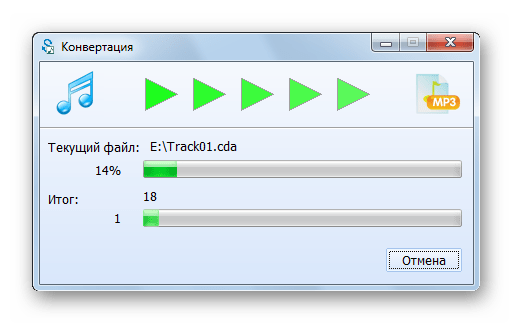
После некоторого ожидания, процесс конвертирования заканчивается и открывается папка с преобразованными файлами.
Способ 2: EZ CD Audio Converter
EZ CD Audio Converter – программа для работы аудиодисками с функцией конвертирования.
Способ 3: VSDC Free Audio CD Grabber
VSDC Free Audio CD Grabber является приложением, предназначение которого заключается в конвертировании audioCD в другой музыкальный формат.
- Программа автоматом определяет аудиодиск, и отображает список дорожек в отдельном окне. Для конвертирования в формат MP3 нажимаем «To MP3».
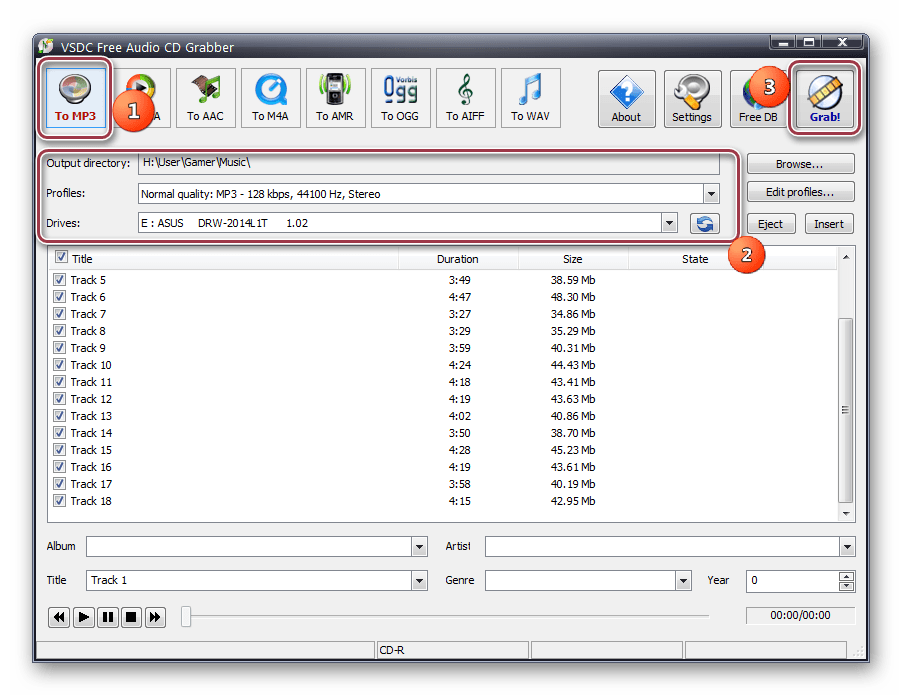
- Можно редактировать параметры выходного звукового файла, нажав «Edit profiles». Выбираем нужный профиль и нажимаем на «Apply profile».
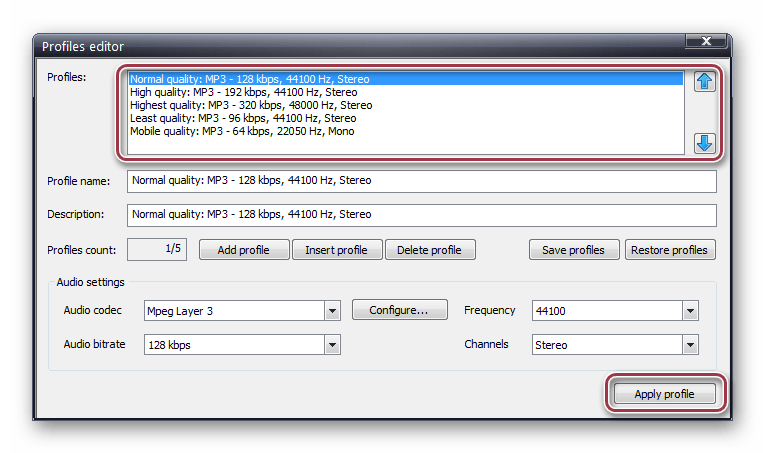
- Для запуска преобразования выбираем «Grab!» на панели.
По окончании процесса конвертирования выводится окно с уведомлением «Grabbing is completed!».

Способ 4: Windows Media Player
Windows Media Player – стандартное приложение одноименной операционной системы.
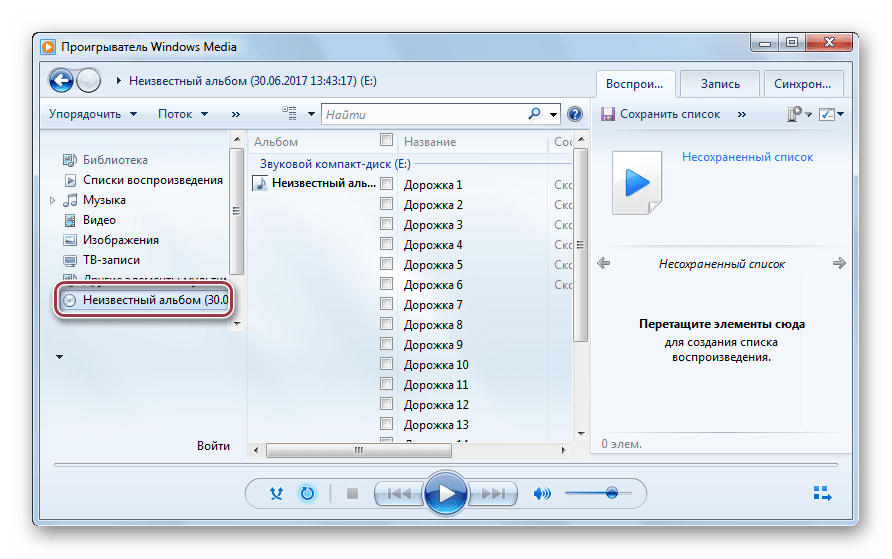
- Для начала необходимо выбрать дисковод с CD.
- Затем выставляем параметры конвертирования.
Визуальное отображение преобразования файлов.
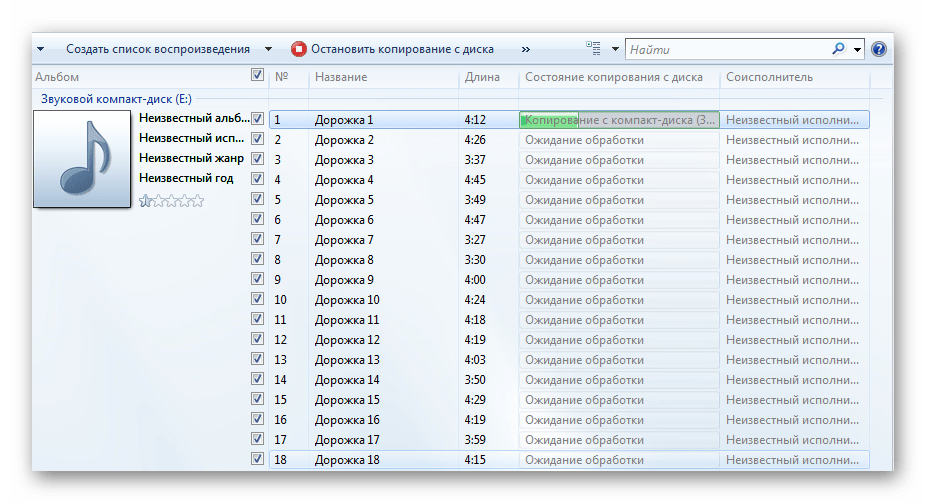
Рассмотренные приложения решают проблему конвертирования формата CD в MP3. Отличия между ними состоят в отдельных опциях, которые доступны для выбора.
Как конвертировать аудио CD в MP3

 4.5 Оценок: 151 (Ваша: )
Сейчас вы узнаете, как конвертировать аудио CD в MP3, используя программу для обработки аудио АудиоМАСТЕР. Она достаточно легкая в использовании и не потребует от вас никаких специальных умений.
Шаг 1. Установите программу
Прежде чем начать работу, вам нужно скачать аудио редактор с официального сайта. Процесс не займет много времени. После окончания загрузки дистрибутива, щелкните по нему дважды. Окно установки поможет вам настроить все необходимые программные компоненты и запустить приложение. Для большего удобства рекомендуем вам создать ярлык АудиоМАСТЕРА на рабочем столе ПК.
Шаг 2. Вставьте CD и выберите треки
Вставьте интересующий вас аудио CD в привод. Затем в главном окне редактора нажмите «Загрузить с аудио CD». Вы увидите диалог, в котором необходимо будет выбрать конкретные музыкальные дорожки для сохранения. Если вы хотите переконвертировать весь диск сразу, то вам следует поставить галочку в строке «Список треков» — таким образом, выделенной окажется каждая композиция с альбома. Предварительно прослушать CD целиком или в выборочном порядке вы можете в удобном встроенном плеере, нажав на кнопку воспроизведения.
Шаг 3. Запустите конвертацию
Теперь приступим к процедуре конвертирования музыки с диска. В графе с доступными форматами выберите MP3. После этого кликните «Сохранить отмеченные треки». В появившемся окне укажите нужное место сохранения на компьютере и введите название песен, после чего подтвердите настройки кнопкой «Сохранить». Конвертация начнется автоматически. Дождитесь того момента, когда программа сообщит об успешном окончании работы и предложит открыть папку с хранящимся в ней файлом.
С помощью АудиоМАСТЕРА вы можете не только конвертировать аудио CD в MP3, но и преобразовывать один формат в другой, затратив на это меньше пяти минут. Также программа поможет вам быстро обрезать песню, извлечь звук из видео и произвести массу других манипуляций по редактированию аудио.