Замена батарей – Инструкция по эксплуатации HP Мышь для мобильных компьютеров HP Wi-Fi Direct

1. Найдите защелку в нижней части мыши и сдвиньте ее в открытое положение.
2. Переверните мышь и сдвиньте крышку.
3. Поместите новые батареи в отсек, как показано на рисунке.
4. Закройте крышку, установив фиксатор в выемку.
5. Нажмите на крышку вниз до щелчка.
6. Переверните мышь и переведите защелку в закрытое положение (возможно, для этого вам
Как заменить батареи в беспроводной мыши HP |
Сокращение количества проводов, которые должны быть допущены на рабочей станции, повышает маневренность и простоту установки. Тем не менее, при всем своем удобстве, беспроводные аксессуары несут с собой ряд проблем, которых нет у их проводных аналогов, в первую очередь замена батареи.
ТОП-3 безопасных займов без процентов
Мне писали на почту чтобы я проверил список займов на честность. Из 26 МКК отобрал 3 Занесены в реестр микрофинансовых организаций без звонков, спама, переплат, и скрытых комиссий. Пользуйтесь!
 WEBBANKIR
— Ставка: 0%
— Сумма: до 30 000 рублей
— Срок: до 30 дней
alt=»✅» />СрочноДеньги
— Ставка: 0%
— Сумма: до 8 500 рублей
— Срок: до 7 дней
alt=»✅» />Max Credit
— Ставка: 0%
— Сумма: до 10 000 рублей
— Срок: до 30 дней
- Полностью снимает мышечное напряжение, боли, усталость.
- Дешевле одного курса массажа. Прогревает и массажирует.
- Избавит от боли в спине и шее!
Снимите верхнюю часть верхней части батарейного отсека. Кнопка, которая его отпускает, расположена ближе к задней части мыши.
Как поменять батарейку в мышке hp
Замена батарей – Инструкция по эксплуатации HP Мышь для мобильных компьютеров HP Wi-Fi Direct
1. Найдите защелку в нижней части мыши и сдвиньте ее в открытое положение.
2. Переверните мышь и сдвиньте крышку.
3. Поместите новые батареи в отсек, как показано на рисунке.
4. Закройте крышку, установив фиксатор в выемку.
5. Нажмите на крышку вниз до щелчка.
6. Переверните мышь и переведите защелку в закрытое положение (возможно, для этого вам
Как заменить батареи в беспроводной мыши HP
Видео: Замена батареек AA в мышке Logitech (Август 2022)
Сокращение количества проводов, которые должны быть допущены на рабочей станции, повышает маневренность и облегчает расположение. Несмотря на все их удобство, беспроводные аксессуары приносят с собой ряд проблем, которых нет в их проводных аналогах, наиболее значительную замену батареи.
Шаг 1
Шаг 2
Снимите верхнюю часть батарейного отсека. Кнопка, которая отпускает это, расположена к задней части мыши.
Шаг 3
Извлеките старую батарею и установите новую на место. Установите крышку на место и снова включите мышь.
Как заменить батарейки на беспроводной мыши Logitech

Беспроводные мыши могут создавать менее загруженную рабочую зону, но в отличие от традиционных мышей, они обычно требуют сменных батарей. С Logitech предлагает множество аккумуляторных батарей .
Как заменить аккумулятор беспроводной мыши

Беспроводная мышь — это отличное устройство для периферийных устройств, которое позволяет легко перетаскивать, копировать и вставлять, даже прокручивая мышь с помощью провода .
Используйте функцию экономии заряда батареи в Windows 10, чтобы продлить срок службы батареи ноутбука

Windows 10 включает новую функцию под названием Battery Saver, которая обещает выжать из вашего планшета или ноутбука батарею в течение дня.
Как поменять батарейку в мышке hp
Беспроводная мышка — это очень удобная вещь и многие выбирают именно ее. Но, у нее есть один очень существенный недостаток. Приходится менять батарейку каждый месяц, это факт. Некоторые элементы не способны дотянуть до конца этого срока.
Из этого следует вывод если желаете с экономить, никогда не приобретайте беспроводную мышь. Ну а для тех, кто уже взял, расскажем какая батарейка для мышки лучше и дольше будет работать.
Какая батарейка для мышки лучшая?
Самой хорошей считается та, которая способна проработать долгое время. У пользователя есть следующий выбор:
- Приобретать каждый месяц новую батарейку или каждые 2-3 недели. Расход около 50 р в месяц.
- Взять аккумуляторный элемент нужного напряжения, высокой емкости и зарядное устройство к нему. Затраты 2000 р. Хватит на больше чем 1 год. Если проработает более 3-х лет, то затраты полностью окупятся. Можно отыскать элемент питания с USB подзарядкой, тогда можно с экономить на зарядном устройстве.
Лучшими батареями для мышки по заявлениям людей считаются:


Но к сожалению, в наше время никто не застрахован от подделок. Как известно чаще подделывают раскрученный бренд. Поэтому приобретая выше приведенные элементы питания шанс наткнуться на плохой товар снижается.
Типы могут батареек для мышки могут быть такие:
- ААА.
- Аккумуляторная.
- АА.
АКБ на 1,5 вольт и емкостью 1875 mAh

На сколько хватает батарейки в беспроводной мыши?
Время жизни зависит от типа. Если это обычный солевой или щелочной элемент питания, то его хватит на 2-4 недели. Использование аккумулятора дает возможность увеличить время автономной работы до 1 месяца. После зарядки он сможет еще проработать такой же срок. Обычно АКБ хватает на несколько лет. Главное прикупить хороший зарядник с дисплеем для аккумуляторной батареи.
Как вставить батарейки в беспроводную мышь правильно?
Процесс выполняется достаточно просто. Перед заменой выключите устройство!
Потребуется:
- Мышь.
- Новый элемент питания.
- Острые ногти 😊
- Возможно отвертка. Она нужна в том случае если отсек прикручен шурупом. Или требуется поддеть источники энергии для вытаскивания.
Переверните компьютерную мышь на спинку. Расположите батарейный отсек к себе.
Открутите болт, который держит крышку, если он есть. Или плавным нажатием сдвиньте защелку держателя.
Вытащите старые батарейки для мышки и вместо них установите новые.

Строго соблюдайте полярность. То есть плюс ставьте к плюсу, а минус к минусу. Так будет правильно!
Чаще всего вы мышь ставится всего один элемент питания, поэтому все должно пройти гладко. После того как батарея установлена проверьте работает ли устройство. Если все нормально, тогда закрывайте крышку и пользуйтесь на здоровье!
Проверку стоит выполнить до закрытия отсека. Это с экономит время на открытие и закрытие крышки в случае неисправности элемента питания.
Видео как заменить батарейки в Apple Magic Mouse?
Что делать если не работает батарейка в мышке?
Если элемент питания отслужил свой срок и не проявляет признаков жизни его стоит заменить новым. Для этого отправляйтесь в торговую точку или сделайте заказ в интернет магазине. Как менять батарейку в мышке если она села, было рассказано в разделе выше.
Делайте замену только на аналогичный элемент питания. Проследите за тем, чтобы размеры нового источника энергии соответствовали старому. Так же обратите внимание на напряжение, оно должно быть идентичным севшему. Информация об этом написана на корпусе.
Почему в мышке быстро садятся батарейки?
На это есть ряд причин:
- Интенсивное пользование устройством.
- В мышке стоят слабые некачественные батарейки.
- Использование прибора ведется в не подходящих для элементов питания температурных условиях.
Это самые распространённые причины почему садятся батарейки в мышке. Поэтому чтобы с экономить энергию, попытайтесь исключить выше приведенные пункты.

В один прекрасный день вы поворачиваете переключатель режимов мультиметра, индикатор прибора мигает и сразу выключается. Скорее всего ваш прибор вполне исправен, просто разрядилась батарейка и пришло время ее менять. В данной заметке мы рассматриваем мультиметр с питанием от батарейки 9V типа «крона», которая содержится внутри корпуса прибора. Это пошаговое руководство подойдет для большинства современных недорогих мультиметров, но на всякий случай, перед покупкой батарейки посмотрите на заднюю крышку прибора. Возможно, ваш мультиметр питается от пальчиковых батареек и имеет батарейный отсек с крышкой на защелке. В этом случае замена элементов питания тривиальна и вы не нуждаетесь в этой инструкции.
Выбор батарейки

На сегодня на рынке доступно два вида батареек на 9V
- Батарейки с солевыми элементами питания маркируются 6F22 стоят дешевле, но имеют меньший срок службы. Большинство производителей мультиметров устанавливают их в новые приборы.
- Батарейки с щелочными элементами питания (super alkaline) содержат в маркировке 6LR61, служат значительно дольше и соответственно стоят дороже. Бренд особого значения не имеет, более именитый просто запросит больше денег.
Замена батарейки
Важно! Перед началом работ не забудьте отключить прибор.

Для замены элемента питания корпус прибора придется разобрать. Для этого снимаем с мультиметра защитный чехол, если он есть, и, в нашем случае, откручиваем два маленьких шурупа скрепляющих половинки корпуса между собой и аккуратно снимаем заднюю крышку. Внутри мы видим плату прибора и батарейку в отдельном отсеке.

Вытаскиваем старый элемент питания, отсоединяем колодку, подсоединяем новую батарейку, которую аккуратно укладываем обратно в предназначенный для нее отсек. Не бойтесь перепутать полярность, форма клемм на колодке и батарейке не позволит этого сделать.

Осторожно закрываем заднюю крышку, завинчиваем шурупы, одеваем чехол.

Для проверки включаем прибор и, если сделано все правильно, видим работающий индикатор — мультиметр готов к работе. И на последок, если ваш прибор не имеет функции автоотключения, не забывайте его выключать, иначе батарейка очень быстро разрядится снова.
Если вам никогда не приходилось вставлять батарейки, то, учитывая последние достижения электронной техники, вставка батареек в фотоаппарат может стать проблемой. Выключите камеру, когда вставляете батарейки, иначе это может привести к неожиданному открытию ее объектива. (Некоторые аппараты автоматически отключаются после вставки новых батареек, поэтому вы должны их снова включить, чтобы начать фотографировать.)
В большинстве моделей фотоаппаратов обычно нужно открыть защелку батарейного отсека в нижней части камеры, чтобы вставить батарейки. В более компактных моделях батарейный отсек часто находится под крышкой или клапаном и открывается сбоку или защелкой внизу камеры. Иногда приходится поднимать такую крышку монеткой или ключом. Такой дизайн раздражает, если у вас не получается с первого раза.
Неудобно, когда крышка отсека для батареек в нижней части камеры открывается с помощью винта. (И снова вам понадобится монетка.) Особенно досадно, если крышка не закреплена на корпусе отсека для батареек. В этом случае она может упасть, когда вы открутите винт. Если у вас такая крышка, не заменяйте батарейки в высокой траве, на причале и т.д.!
В цифровых камерах с аккумуляторами отсек для батареек и отсек с картой памяти часто находятся под одной крышкой сбоку камеры. И это очень удобно.
Вставляя четыре элемента AA или только один литиевый, убедитесь, что батарейки правильно ориентированы после вставки. Обозначения плюса и минуса обычно указаны внутри отсека или на внутренней стороне двери. Выпуклый конец батарейки — это ее положительная клемма (+), плоский конец — отрицательная (-). На батарейке нанесены также символы «плюс» и «минус». Элементы AA (и элементы AAA) обычно вообще не вставляются, если их направить в одну и ту же сторону; вы должны перевернуть каждый второй элемент. Всегда руководствуйтесь схемой, имеющейся на камере.
Если вы неверно ориентировали батарейки при установке, камера не сможет работать, когда вы попытаетесь ее включить. Если это произошло, извлеките батарейки, установите их правильно и попытайтесь включить камеру снова.
Для многих будет интересно узнать, что в интернете возможно зарабатывать реальные деньги. Но не для многих данных вид заработка является известен. В интернете можно поискать хороший seo блог , на котором Вы узнаете как оптимизировать, раскручивать, а главное зарабатывать на сайтах.
Если камера не включается, а вы уверены, что батарейки вставлены правильно, может оказаться, что батарейки разрядились из-за длительного хранения. Поэтому я обращаю внимание на индикатор состояния батарейки. Если камера имеет ЖК-панель или дисплей, индикатор сообщит, что заряд батарейки слабый.
После включения камеры или зарядки пленки камера может показать значок в виде батарейки, обычно в углу ЖК-панели или дисплея. Если значок не появился, значит, заряд батарейки достаточный. Если значок виден наполовину, значит, вы уже использовали значительную часть ее заряда, и можно заметить, что возрастает время подзарядки вспышки. Если значок едва виден или мигает, вам необходима новая батарейка. Многие модели вообще не будут показывать значок до тех пор, пока заряд батарейки не иссякнет.
Как поменять батарейку в мышке hp
Сокращение количества проводов, которые должны быть допущены на рабочей станции, повышает маневренность и облегчает расположение. Несмотря на все их удобство, беспроводные аксессуары приносят с собой ряд проблем, которых нет в их проводных аналогах, наиболее значительную замену батареи.
Шаг 1
Шаг 2
Снимите верхнюю часть батарейного отсека. Кнопка, которая отпускает это, расположена к задней части мыши.
Шаг 3
Извлеките старую батарею и установите новую на место. Установите крышку на место и снова включите мышь.
Как заменить батарейки на беспроводной мыши Logitech

Беспроводные мыши могут создавать менее загруженную рабочую зону, но в отличие от традиционных мышей, они обычно требуют сменных батарей. С Logitech предлагает множество аккумуляторных батарей .
Как заменить аккумулятор беспроводной мыши

Беспроводная мышь — это отличное устройство для периферийных устройств, которое позволяет легко перетаскивать, копировать и вставлять, даже прокручивая мышь с помощью провода .
Используйте функцию экономии заряда батареи в Windows 10, чтобы продлить срок службы батареи ноутбука

Windows 10 включает новую функцию под названием Battery Saver, которая обещает выжать из вашего планшета или ноутбука батарею в течение дня.
Замена батарей – Инструкция по эксплуатации HP Мышь для мобильных компьютеров HP Wi-Fi Direct
1. Найдите защелку в нижней части мыши и сдвиньте ее в открытое положение.
2. Переверните мышь и сдвиньте крышку.
3. Поместите новые батареи в отсек, как показано на рисунке.
4. Закройте крышку, установив фиксатор в выемку.
5. Нажмите на крышку вниз до щелчка.
6. Переверните мышь и переведите защелку в закрытое положение (возможно, для этого вам
Как засунуть батарейки в мышку от компьютера. Батарейка для компьютерной мышки
Беспроводная мышка — это очень удобная вещь и многие выбирают именно ее. Но, у нее есть один очень существенный недостаток. Приходится менять батарейку каждый месяц, это факт. Некоторые элементы не способны дотянуть до конца этого срока.
Из этого следует вывод если желаете с экономить, никогда не приобретайте беспроводную мышь. Ну а для тех, кто уже взял, расскажем какая батарейка для мышки лучше и дольше будет работать.
Какая батарейка для мышки лучшая?
Самой хорошей считается та, которая способна проработать долгое время. У пользователя есть следующий выбор:
- Приобретать каждый месяц новую батарейку или каждые 2-3 недели. Расход около 50 р в месяц.
- Взять аккумуляторный элемент нужного напряжения, высокой емкости и зарядное устройство к нему. Затраты 2000 р. Хватит на больше чем 1 год. Если проработает более 3-х лет, то затраты полностью окупятся. Можно отыскать элемент питания с USB подзарядкой, тогда можно с экономить на зарядном устройстве.
Лучшими батареями для мышки по заявлениям людей считаются:


Но к сожалению, в наше время никто не застрахован от подделок. Как известно чаще подделывают раскрученный бренд. Поэтому приобретая выше приведенные элементы питания шанс наткнуться на плохой товар снижается.
Типы могут батареек для мышки могут быть такие:
- Аккумуляторная.
АКБ на 1,5 вольт и емкостью 1875 mAh

На сколько хватает батарейки в беспроводной мыши?
Время жизни зависит от типа. Если это обычный солевой или щелочной элемент питания, то его хватит на 2-4 недели. Использование аккумулятора дает возможность увеличить время автономной работы до 1 месяца. После зарядки он сможет еще проработать такой же срок. Обычно АКБ хватает на несколько лет. Главное прикупить хороший зарядник с дисплеем для аккумуляторной батареи.
Как вставить батарейки в беспроводную мышь правильно?
Процесс выполняется достаточно просто. Перед заменой выключите устройство!
Потребуется:
- Мышь.
- Новый элемент питания.
- Острые ногти ��
- Возможно отвертка. Она нужна в том случае если отсек прикручен шурупом. Или требуется поддеть источники энергии для вытаскивания.
Переверните компьютерную мышь на спинку. Расположите батарейный отсек к себе.
Открутите болт, который держит крышку, если он есть. Или плавным нажатием сдвиньте защелку держателя.
Вытащите старые батарейки для мышки и вместо них установите новые.

Строго соблюдайте полярность. То есть плюс ставьте к плюсу, а минус к минусу. Так будет правильно!
Чаще всего вы мышь ставится всего один элемент питания, поэтому все должно пройти гладко. После того как батарея установлена проверьте работает ли устройство. Если все нормально, тогда закрывайте крышку и пользуйтесь на здоровье!
Проверку стоит выполнить до закрытия отсека. Это с экономит время на открытие и закрытие крышки в случае неисправности элемента питания.
Видео как заменить батарейки в Apple Magic Mouse?
Что делать если не работает батарейка в мышке?
Если элемент питания отслужил свой срок и не проявляет признаков жизни его стоит заменить новым. Для этого отправляйтесь в торговую точку или сделайте заказ в интернет магазине. Как менять батарейку в мышке если она села, было рассказано в разделе выше.
Делайте замену только на аналогичный элемент питания. Проследите за тем, чтобы размеры нового источника энергии соответствовали старому. Так же обратите внимание на напряжение, оно должно быть идентичным севшему. Информация об этом написана на корпусе.
Почему в мышке быстро садятся батарейки?
На это есть ряд причин:
- Интенсивное пользование устройством.
- В мышке стоят слабые некачественные батарейки.
- Использование прибора ведется в не подходящих для элементов питания температурных условиях.
Это самые распространённые причины почему садятся батарейки в мышке. Поэтому чтобы с экономить энергию, попытайтесь исключить выше приведенные пункты.
Солевые батарейки. Иногда их называют еще угольно-цинковыми, а также «сухими» батарейками. Самый простой и дешевый вид одноразовых элементов питания. Состоят из цинкового стакана (-) и угольного стержня (+), а качестве электролита используется в основном хлорид аммония. Этот тип батарей имеет малую емкость порядка 600 – 1000мА, и склонен иногда протекать, вызывая коррозию устройства в котором установлен. Для использования в беспроводных мышах крайне не рекомендуются. Такой батарейки хватит максимум на неделю работы мыши. Стоимость от 0,25 у.е.
2 шаг
Щелочные батарейки (их подвид «алкалиновые», маркировка – LR). Называются они так, потому что в качестве электролита в них используется щелочь. Имеют большую емкость порядка 1700 – 2500 мА, протекают редко, т.к. электролит находится в загущенном состоянии. Их преимущества это малый ток саморазряда, выдерживают больший диапазон температур. Недостатки: высокое содержание ртути, цена в несколько раз больше чем у солевых батареек. На таких батареях мышь работает в среднем от 2 недель до 3 месяцев, в зависимости от типа мыши и качества батарей. Неплохой вариант для мышей – Duracell Turbo LR03. Стоимость от 1,5 у.е.
3 шаг
Литиевые батарейки. Версии напряжением 1,5В (AAA – мизичиковые и AA- пальчиковые) производиться из литий-оксида меди. Это самый продвинутый тип батареек из всех вышеописанных. Имеет обозначение FR. Не путать с литиевыми аккумуляторами, заряжать литиевые батарейки опасно! Имеют емкость выше, чем у щелочных батареек, не содержат ртути. Работают в 7 раз дольше алкалиновых батареек. Большим недостатком является цена, порой доходящая до стоимости неплохих аккумуляторов. Стоимость от 8 у.е. Конечно же литиевые батарейки самые долговечные, но к сожалению по карману не всем.
- Не стоит приобретать алкалиновые и литиевые батарейки на рынках, лотках и т.п. — там вам легко могут продать просроченный, потерявший емкость товар.
- Большинство мышей использует мизинчиковый форм-фактор (AAA, R3, R03) батарей.
- Выключайте мышь, когда ею не пользуетесь — например на ночь.
На юсби мышки сели батарейки? Вообще если мышка качественная, то батареек хватит минимум на полгода. Некоторые полагают, что беспроводные мышки слишком часто требуют замены батареек. Но это не так, на юсби мышке садятся батарейки очень медленно, потому что беспроводные мышки отключаются в режим бездействия, при котором не употребляют энергию, и это проверено. Советую на беспроводные мышки покупать качественные батарейки, чтобы они прослужили долго.
Батареи в беспроводной мышке
Перестала работать беспроводная мышка, возможно, ничего страшного не произошло, просто необходимо заменить батарейки. О том, как поменять батарейки в беспроводной мышке, будет описано ниже. Но если беспроводная мышка стала медленнее работать, перестала работать вообще, то все дело в мощности батарейки. Если батарейки не причем, то вытаскиваем адаптер, ждем пару секунд и аккуратно ставим usb радио адаптер. Если перестал двигаться курсор беспроводной мышки, то, вероятно, поможет перезагрузка адаптера.
Как поменять батарейки в беспроводной мышке?
Отключаем мышку, открываем крышку, вытаскиваем старые батарейки, вставляем новенькие – включаем обратно мышку, она должна работать. Батарейки вставляет по своим полюсам. Беспроводная мышка может не работать, если плохо вставлен юсби адаптер, сам usb разъем плохо работает или расшатан.
Насколько хватает батарейки в беспроводной мышке?
В лазерных беспроводных мышках батареек хватит надолго – 8-10 месяцев, а вот в оптических они садятся буквально за пару месяцев, а точнее дней за 40.
Когда менять батарейку в беспроводной мышке?
Обращаем внимание на движение курсора, если двигается медленнее, причем яркость лазера снизилась, то самое время сменить батарейку. Старые беспроводные мышки расходуют батарею гораздо быстрее, где-то за пару недель, а вот современные беспроводные мышки тратят батарею долго.
Нужно ли вытаскивать батарейки из беспроводной мыши на ночь?
В принципе любое устройство расходует свой аккумулятор, даже когда выключено. Но беспроводные мышки отключаются автоматически. На некоторых моделях имеется рычажок внизу, который полностью предотвращает расход батареи.
Какие батарейки поставить в беспроводную мышку? Многие ставят емкостные батарейки типа Duracell, но лучше просто ставить дорогие батарейки.
Производители компьютерных мышей, абсолютно не взирая на протесты защитников животных, продолжают безжалостно отрубать хвосты этим милым животным для удобства пользователей. имеет один недостаток: время ее жизни ограничено и зависит от батареек. В этой статье мы вам расскажем как добиться того, чтобы ваша беспроводная мышь работала максимальное время от одного комплекта батареек или заряда аккумулятора.
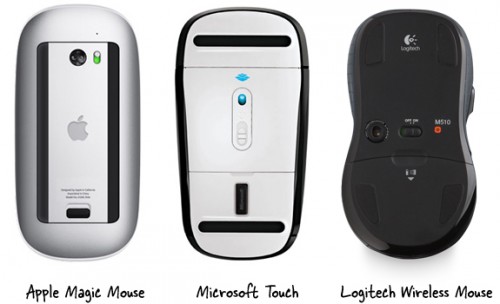
Итак, самым простым и действенным способом увеличить время между сменой батареек является выключение мышки на тот период, когда она не используется. Сделать это очень просто: достаточно перевернуть манипулятор и найти специальный переключатель на его днище.
Проблема заключается совершенно в другом — как не забыть выключить грызуна или клавиатуру при выключении компьютера. Решить эту задачу можно разными путями, например, настроить отображение напоминаний с помощью Планировщика Windows или редактора групповой политики, но это многим может показаться слишком сложным.
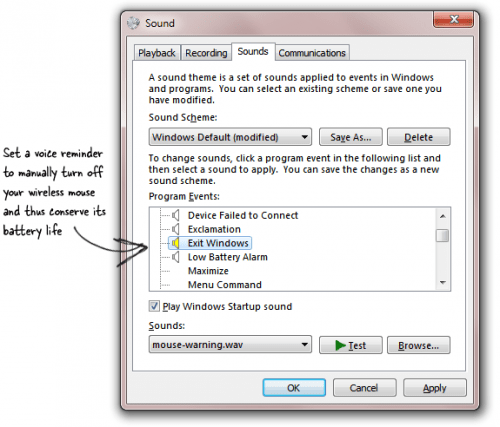
Есть более простой метод. Он заключается в изменении звуковой схемы Windows и замене звуков выхода и выключения системы на записанный вами звуковой файл с напоминанием. Для его создания понадобится микрофон и любая программа записи звука, хотя бы даже штатная Звукозапись . Сохраняем файл в формате.wav, а затем открываем Панель управления и в разделе Звуки изменяем мелодию проигрываемую при выходе из системы на свое напоминание «Выключи мышку!».
Кроме ручного выключения мышки в период долгого простоя, компания Logitech рекомендует следующие советы для снижения энергопотребления гаджета.
1. Используйте светлый коврик для мыши. В то время, как ваша мышь может хорошо работать на черной или даже прозрачной поверхности, все же их лучше избегать, так как они могут вызывать сбои отслеживающего датчика мыши, что приводит к потреблению дополнительной энергии.
2. Старайтесь, чтобы расстояние между передатчиком сигнала и мышкой было минимальным и между ними не было значительных преград. В противном случае воспользуйтесь usb-удлинителем и расположите приемник и передатчик в непосредственной близости.
3. Меняйте обе батарейки одновременно. Старайтесь не смешивать бренды и никогда не допускайте смешивания их типов (солевые и алкалайновые). Если вы используете аккумуляторы, то убедитесь, что они одинаковой емкости.
4. При переноске мыши, например в сумке с ноутбуком, обязательно вручную выключайте ее. Хотя бесхвостые автоматически впадают в спячку, когда они не используются, в тесной сумке они могут сами включаться от сотрясений, что приводит к расходу энергии.
Как разобрать компьютерную мышь HP M-U0031-O USB?

Что касается «жмак-жмак» ЛКМ — всё работает. Что касается выделения областей, текста или переноса с помощью ЛКМ — или работает через раз , или вообще не работает.
Пробовал вчера проверку и восстановление системы — вроде было лучше. Но сегодня опять не работает нормально.
Здравствуйте. Помогите пожалуйста решить проблему. На ноутбуке некорректно работают клавиатура ( клавиши не всегда отвечают на нажатие), и мышь ( два клика , дублирует то что я копирую, иногда плавает курсор, иногда колёсико мыши отказывается работать) У меня несколько мышек, 2 беспроводные , 3 проводные , одна совершенно новая и у всех возникают проблемы. В диспетчере задач в свойствах клавиатуры есть список конфликтующих устройств. У меня стояла программа Kaspersky Security Cloud, я временно её удалила, т.к. в реестре в разделе Upper Filters мыши и клавиатуры, были дополнительные параметры klmouflt и klkbdflt , параметры пропали но это не помогло. Ноутбук asus, windows 7 home. sfc /scannow — ошибок не нашла. DISM /Online /Cleanup-Image /ScanHealth — есть небольшие проблемы.
Здравстуйте, у меня вот такая проблема, после подключения сетевого кабеля, мышь сама по себе начинает дрожать, а после его отключения все опять работает.
У меня виндовс 10, хотя не знаю важно ли это.

Пару лет назад чистил колесо от набившейся пыли, поскольку стало плохо крутиться. Сейчас снова возникла проблема. Почистил, НО стало ещё хуже. Возможно пыль была смазкой между концом пружины и внутренней поверхностью колеса. Или неправильно собрал.
Что посоветуете?

Стала замечать, что указатель мыши как бы плавает. Даже когда отпускаешь её. Ползет куда-то. Потом застывает. Иногда незаметно. Иногда очень. Коврик в серых тонах. Мышка инфракрасная (не с колесиком)
Что за проблема? Как решить, может кто-нть знает? Вот отпустила и он ( указатель) стал выписывать маленькие зигзаги!