Почему Steam не видит установленную игру
Steam очень популярен благодаря своему удобству и стабильной работе. Однако даже при использовании такого широко известного сервиса могут возникать некоторые ошибки. Очень часто люди спрашивают, почему Steam не видит установленную игру. Эта ситуация весьма распространена и может возникать по множеству причин. Решить ее также можно самыми разными способами.
Причины возникновения проблемы
Кроме таких банальных причин, как несовместимость игры с ПО и наличие вирусов, следует обратить внимание на файлы в формате acf. Если они по какой-либо причине повредились или отсутствуют, то сервис не сможет распознать игру. Также вызывать проблему могут:
- антивирус;
- чрезмерное загрязнение кэша;
- нехватка места на диске;
- неправильно настройка библиотек.
В некоторых случаях некорректная работа может быть вызвана сбоями в работе сервиса и компьютера в целом.
Что делать, если Steam не видит установленные игры
Рекомендуется в первую очередь проверить целостность файлов. Далее попробовать нажать по кнопке «установить». Если причиной была нехватка файлов, то они будут быстро восстановлены, после чего игра будет считаться установленной.

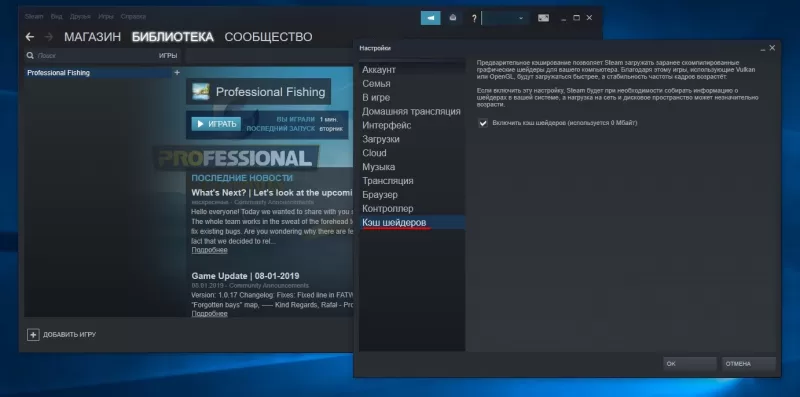
На случай, если проблема в защитном ПО, следует его временно отключить для проверки. Кроме того, можно сразу очистить кэш Steam. Чаще всего перечисленных методов оказывается достаточно. Если это не помогло, придется перейти к более сложным и затратным по времени способам.
Новая библиотека
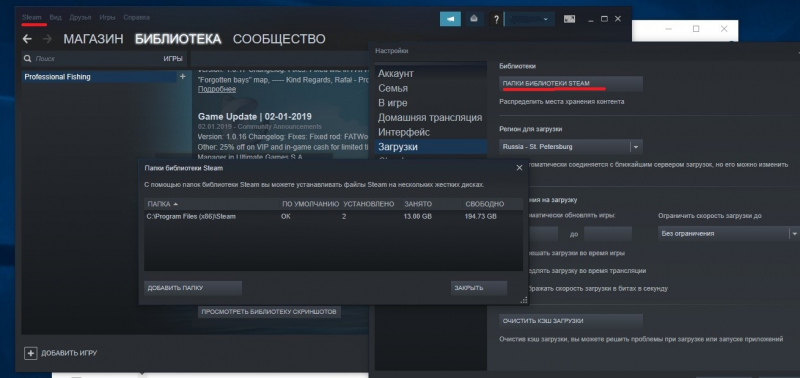
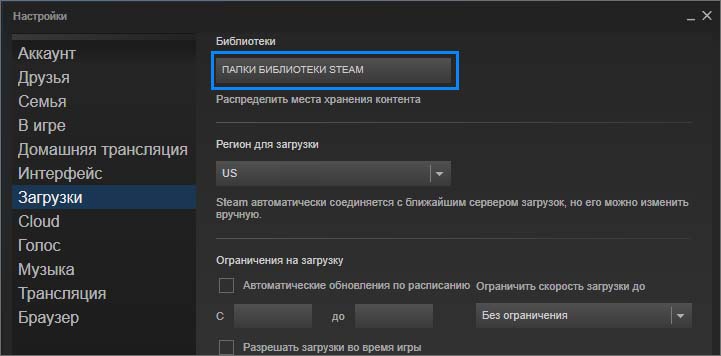
Если игра расположена не в используемой библиотеке, то можно попытаться установить для нее путь вручную. Чтобы это сделать, требуется открыть настройки (расположены в первой вкладке в верхнем левом углу окна). Далее необходимо перейти в следующий раздел:

Нажав на обведенную кнопку, можно открыть список всех библиотек и создать новую. После следует указать адрес, по которому расположена игра.

Смена местонахождения самой игры
Такой метод полезен только в том случае, если причиной стал недостаток места на диске. При этом необходимо перенести игру на другой диск. Важно учитывать, что приложение обязательно должно находится в папке «common», которая, в свою очередь, должна быть в «steamapps». Далее потребуется снова повторить процедуру создания новой библиотеки, как указано выше.
Установка владельца acf-файла
Этот вариант можно считать самым сложным. Поэтому важно строго придерживаться следующей инструкции:
- Найдя нужный файл (где он расположен, уже указывалось ранее), следует кликнуть по нему ПКМ и перейти в «Свойства».
- Далее в открывшемся окне сверху будет расположен ряд вкладок. Нужно выбрать вторую и нажать по кнопке, обведенной на скриншоте.

- Необходимо изменить владельца, кликнуть по соответствующей надписи. В открывшемся окне можно ввести имя учетной записи или, нажав по «Дополнительно», найти его в поиске.

- По завершению процесса следует перейти к изначальному окну параметров безопасности. В центре можно заметить список учетных записей. Найдя свою, необходимо дважды кликнуть ЛКМ и в открывшемся окне поставить галочку напротив «Общий доступ».

Таким образом, подобная проблема может возникать по огромному количеству причин. Решение, соответственно, тоже может сильно варьироваться. В первую очередь рекомендуется использовать наиболее простые способы, которые были указаны первыми.
Steam не видит купленную игру: как решить проблему?
Steam — это платформа для цифровой дистрибуции компьютерных игр и программного обеспечения, где пользователи могут купить и загрузить игры напрямую на свой компьютер.
Но что делать, если Steam не видит купленную игру? Эта проблема может возникнуть по разным причинам, но решить ее можно несколькими способами:
Перезапустить Steam и компьютер
Сначала попробуйте перезапустить Steam и компьютер. Это может помочь устранить любые технические неполадки.
- Закройте Steam.
- Перезапустите компьютер.
- Запустите Steam и проверьте, видит ли он купленную игру.
Проверить наличие обновлений
Если перезапуск компьютера и Steam не решил проблему, убедитесь, что Steam и игра обновлены до последней версии.
- Откройте Steam.
- Перейдите в библиотеку игр.
- Нажмите правой кнопкой мыши на игру, которую не видит Steam.
- Выберите "Свойства".
- Перейдите на вкладку "Локальные файлы".
- Нажмите "Проверить целостность файлов игры".
- Дождитесь завершения проверки.
- Попробуйте запустить игру.
Проверить скрытые игры
Если игра была скрыта в стиме, она не будет отображаться в библиотеке игр. Убедитесь, что игра не скрыта.
- Откройте Steam.
- Перейдите в библиотеку игр.
- В верхней части экрана выберите "Игры" и выберите "Скрытые игры".
- Проверьте, есть ли купленная игра в списке.
Обратиться в техническую поддержку
Если вы выполнили все вышеперечисленные действия и проблема все еще не решена, обратитесь в техническую поддержку Steam. Они смогут помочь вам решить проблему.
В зависимости от причины проблемы можно использовать разные способы решения. Но в большинстве случаев перезапуск Steam и компьютера, проверка наличия обновлений и проверка скрытых игр помогает решить проблему.
Что делать, если Steam не видит установленную игру
В статье мы разберем самые «популярные» причины возникновения ошибок, при которых Стим не видит уста.
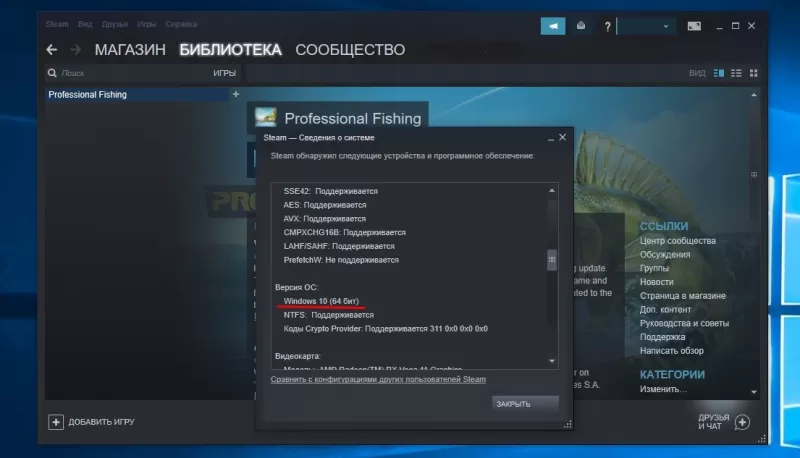
- проверить совместимость игры с операционной системой (подробно это описано в следующем пункте);
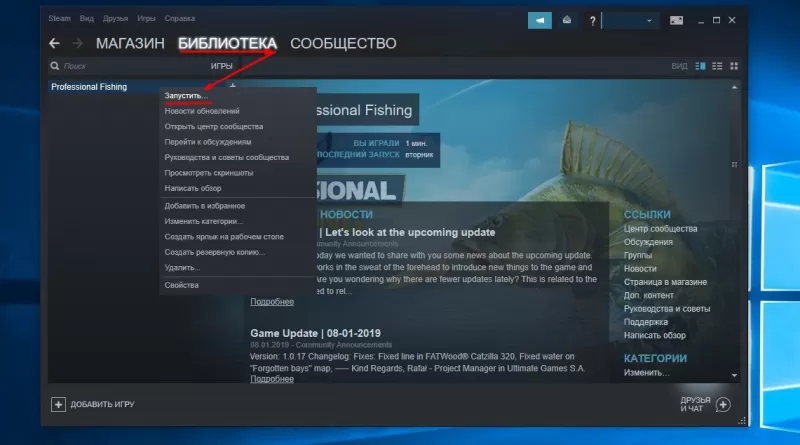
- проверить целостность кэша игры – в свойствах игры выбрать пункт «Проверить целостность кэша»;
- открыть антивирус и проверить находящиеся в карантине файлы. Если находите исполняемый файл игры, то пометьте его как заслуживающий доверия, если файла в карантине нет, то откройте настройки антивируса и внесите папки игр и сам клиент Steam в список исключений;
- если прошлое действие не помогло, то удалите антивирус совсем;
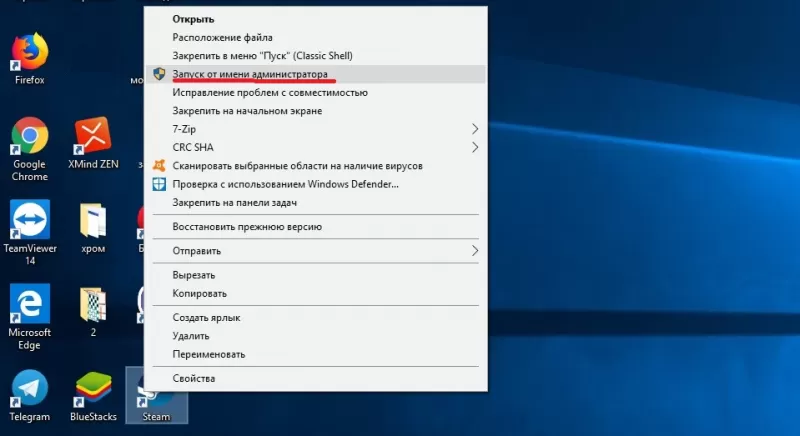
- если все еще Steam не видит установленную игру, то попробуйте закрыть программу и запустить ее с правами администратора (жмем правой кнопкой мыши на ярлык Стим и выбираем пункт «Запуск от имени администратора»).
Почему Steam не видит установленные игры в Windows?
Хотите запустить игру в Steam, но когда переходите в библиотеку, видите, что она отображается как удаленная. Это может произойти, когда после переустановки клиента перемещаете обратно резервную копию папки SteamApps или в результате повреждения его компонентов. Узнаем что нужно делать, если Steam не видит установленную игру.
Почему Steam не распознает установленные игры в Windows?
Проблема с «видимостью» может возникнуть по нескольким причинам:
- Отсутствуют или повреждены файлы «acf», которые отвечают за хранение данных о текущем состоянии игры, а также отображают информацию ее целостности. Если они неисправны или отсутствуют, установленная игра буде отображаться как деинсталлированная.
- После переустановки клиента не настроены папки библиотеки.
Операции с файлом acf
В папках с установленными играми есть файлы, которые ими управляют. Перемещением этих файлов из папки Steamapps и обратно можно решить проблему.
На вкладке Библиотека найдите проблемную игру. Кликните правой кнопкой мыши на записи и выберите «Играть». Поскольку она отображается как не установленная, должен начаться процесс загрузки. Его нужно приостановить, для этого наведите курсор мыши на вкладку Библиотеки в верхней части окна и перейдите в загрузки.

После приостановки нажмите на меню Steam и полностью выйдите из клиента кнопкой «Выход».
В Проводнике перейдите в каталог Steam. По умолчанию она расположена на системном диске в каталоге Program Files. Если в процессе установки назначили другую локацию, правым щелчком мыши по ярлыку программы узнайте «Расположение файла».
Откройте каталог Steamapps и найдите соответствующий файл acf.
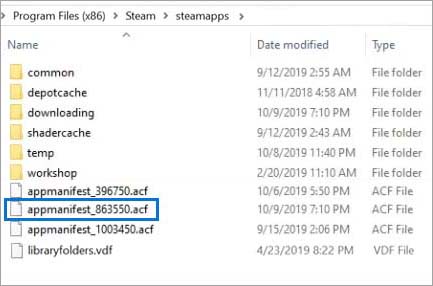
В его имени номер GAMEID представляет идентификатор приложения (AppID), который можете узнать по ссылке «steamdb.info/apps».
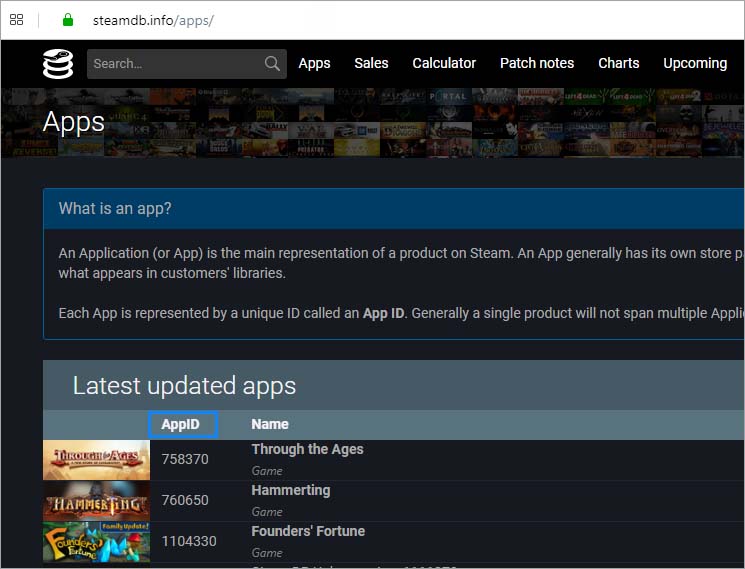
Щелкните правой кнопкой на нем и выберите «Вырезать». Затем вставьте в другое место для сохранения.
Откройте Steam и перейдите в Библиотеку, в которой увидите, что игра опять отображается как удаленная. Теперь снова полностью выйдите из клиента и скопируйте файл обратно. После этого откройте Стим и возобновите обновление, в процессе должны быть найдены все доступные компоненты.
Изменение владельца
Если клиент не видит игру, вполне возможно, что доступ к «acf» ограничен из-за неправильно установленных разрешений. В этом случае Steam не сможет считать его содержимое и определит, что игра фактически удалена. Поэтому установите разрешение на полный доступ.
В Проводнике перейдите в каталог Steamapps. По умолчанию он находится по пути:
C:\Program Files (x86)\Steam\steamapps
Правым щелчком мыши на acf вызовите контекстное меню и откройте Свойства. На вкладке Безопасность кликните на «Дополнительно».

Нажмите на ссылку «Изменить» в строке Владельца. Отобразится окно выбора пользователя или группы. Выберите учетную запись пользователя с помощью кнопки Дополнительно. Либо просто наберите в поле имен выбираемых объектов, проверьте ее правильность и подтвердите на «ОК».
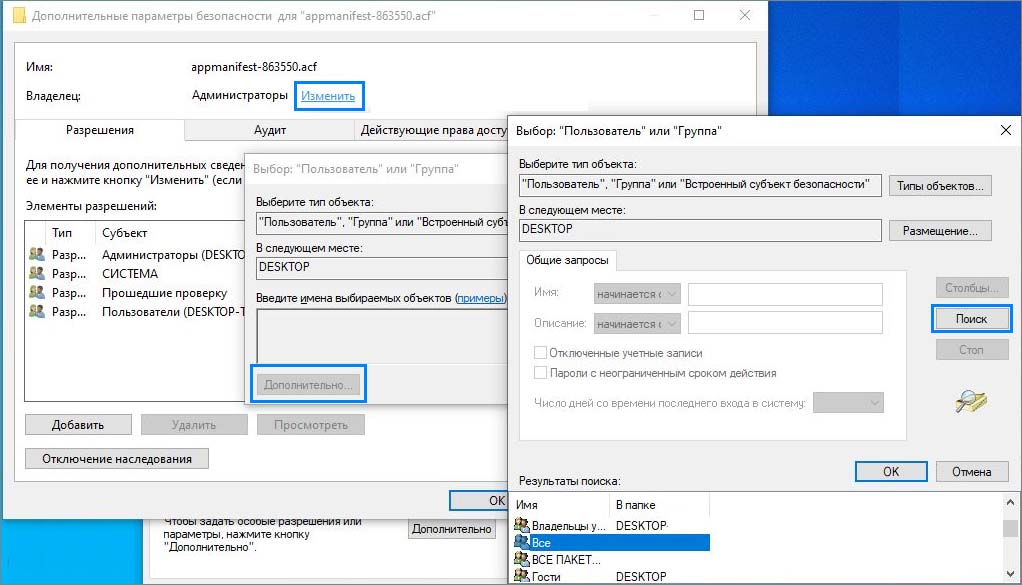
Дополнительно, чтобы изменить для всех вложенных папок внутри, отметьте флажком опцию «Заменить владельца подконтейнеров и объектов».
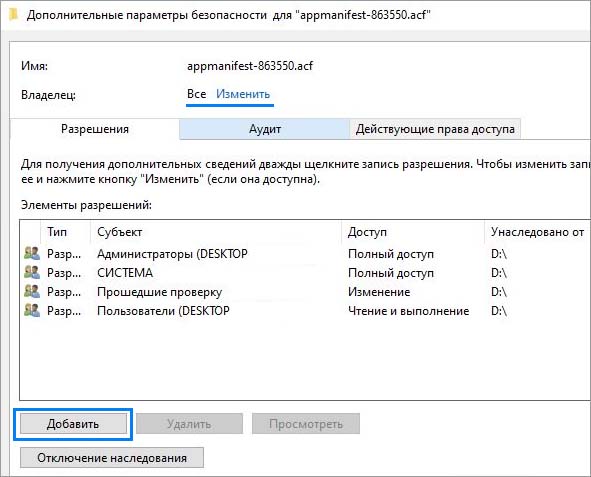
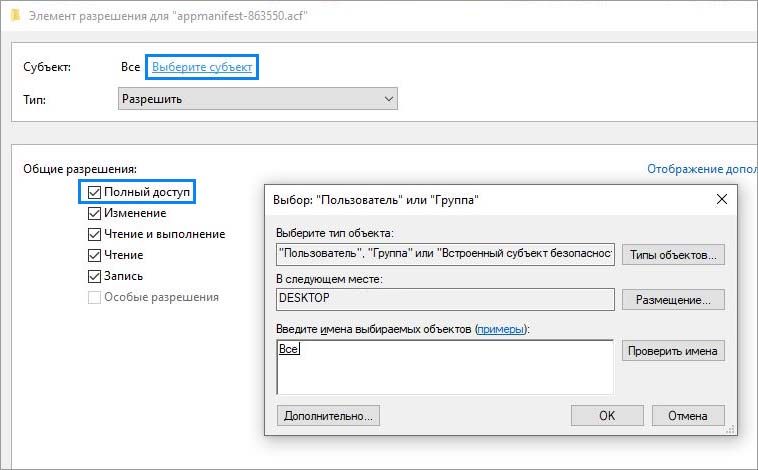
Затем щелкните на «Добавить» и выберите субъект. Снова укажите учетную запись пользователя.
В разделе Общих разрешений отметьте опцию «Полный доступ» и примените изменения на «ОК».
После откройте Steam и проверьте, видит ли он установленные игры.
Добавление библиотеки
После переустановки Стим, вполне возможно, что он перестает видеть игры из-за потери доступа к библиотечным папкам. Чтобы исправить, выполните следующие шаги.
Разверните меню Steam и выберите «Настройки». В пункте «Загрузки» нажмите на Папки библиотеки.
Здесь увидите путь установки по умолчанию. Чтобы использовать другие локации, добавьте их путем создания новой библиотеки.
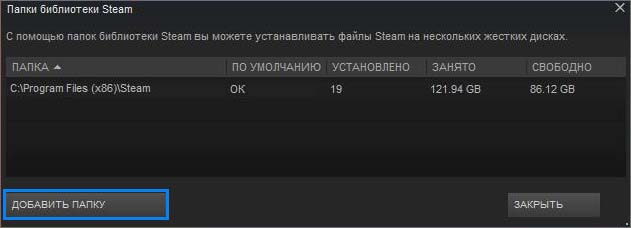
После проверьте, видит ли Steam игры, установленные во вновь добавленном месте.